Плейлисти
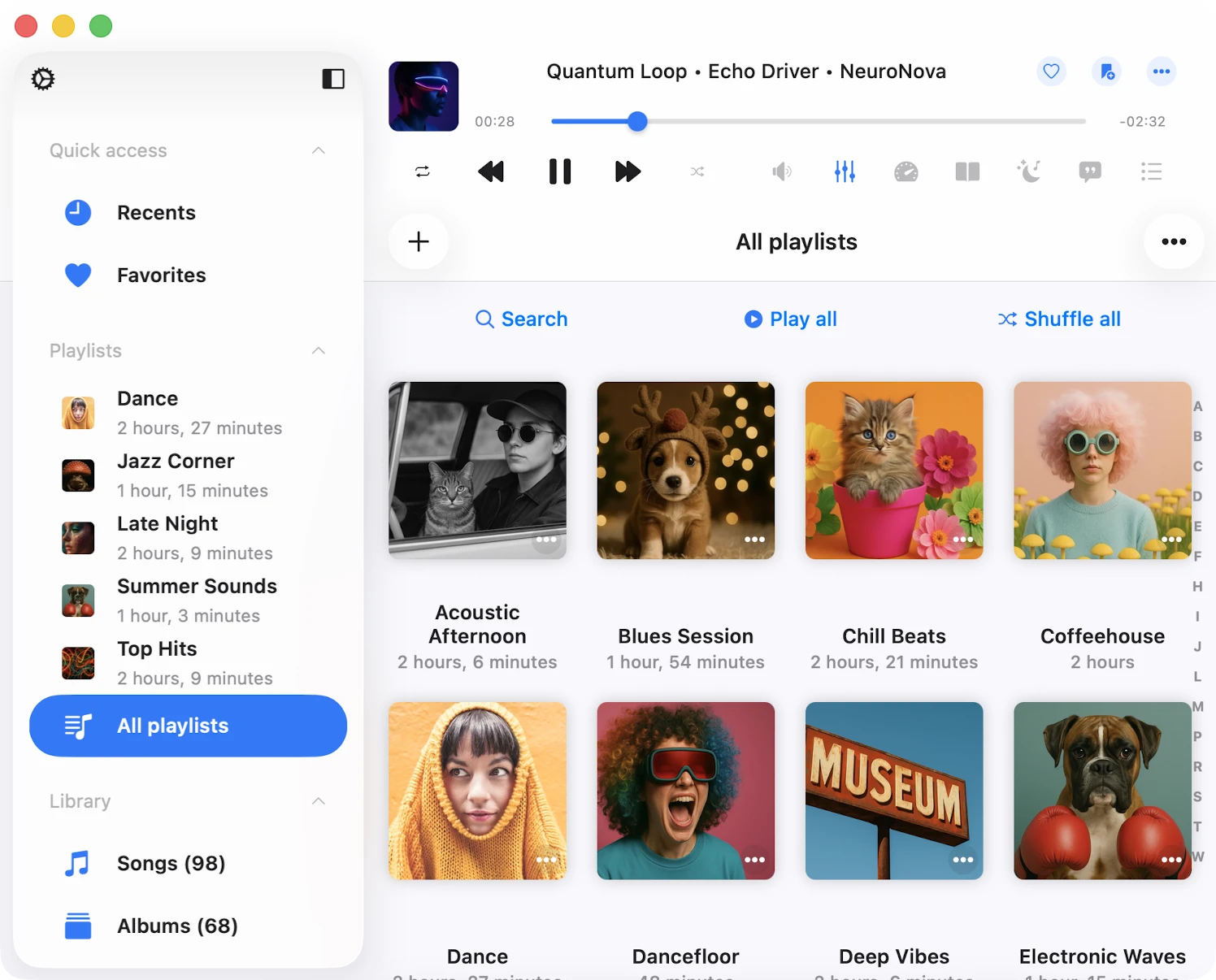
Огляд
Розділ «Плейлисти» надає інструменти для організації ваших доріжок у списки. Він включає перегляд вмісту з усіма вашими створеними плейлистами, кнопку «…» в навігаційній панелі з різними діями, пов’язаними з плейлистами, та навігаційну панель інструментів з кнопками «Пошук», «Відтворити все» та «Перемішати все». Крім того, кожен окремий плейлист має кнопку «…» біля назви плейлиста, пропонуючи ряд дій, специфічних для цього плейлиста.
Створення плейлиста
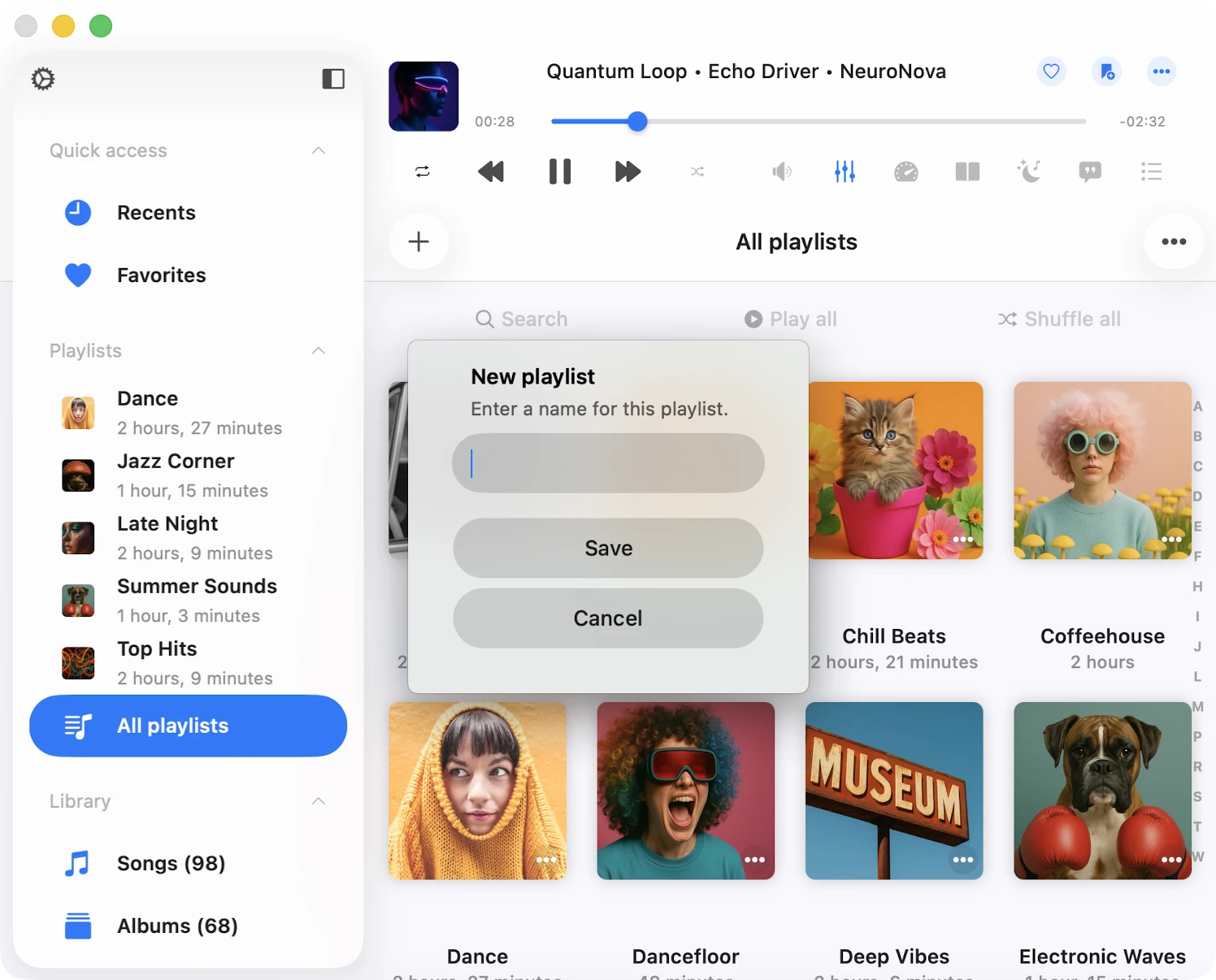
Щоб створити новий плейлист, торкніться кнопки «+» або кнопки «…» у верхньому правому куті навігаційної панелі, виберіть «Новий плейлист» і призначте назву своєму плейлисту. Після присвоєння назви торкніться «Зберегти».
Це відкриває діалог «Додати пісні», де ви можете вибрати, які доріжки додати до нового плейлиста. Доріжки класифіковані за типом джерела, і у вас є кілька варіантів:
- Музична бібліотека: доріжки з вашої музичної бібліотеки.
- Файли в цій програмі: аудіофайли, збережені в каталозі Documents програми.
- Файли на цьому iPhone/iPad/Mac: аудіофайли, розташовані в інших папках на вашому пристрої, поза програмою.
- З’єднання: онлайн-файли, збережені в підключених хмарних сховищах.
За замовчуванням ви можете додати доріжку до плейлиста лише один раз. Щоб дозволити дубльовані пісні в плейлисті, увімкніть цю функцію в налаштуваннях програми — Музична бібліотека — Плейлисти — Дублікати в плейлисті — Увімкнути.
Імпорт плейлиста
В Evermusic ми додали функцію імпорту файлів M3U, щоб вам не потрібно було створювати плейлисти вручну.
Спочатку перейдіть до розділу «Плейлисти». Потім торкніться кнопки «Більше» у верхньому правому куті. У меню, що з’явиться, виберіть параметр «Імпортувати плейлист».
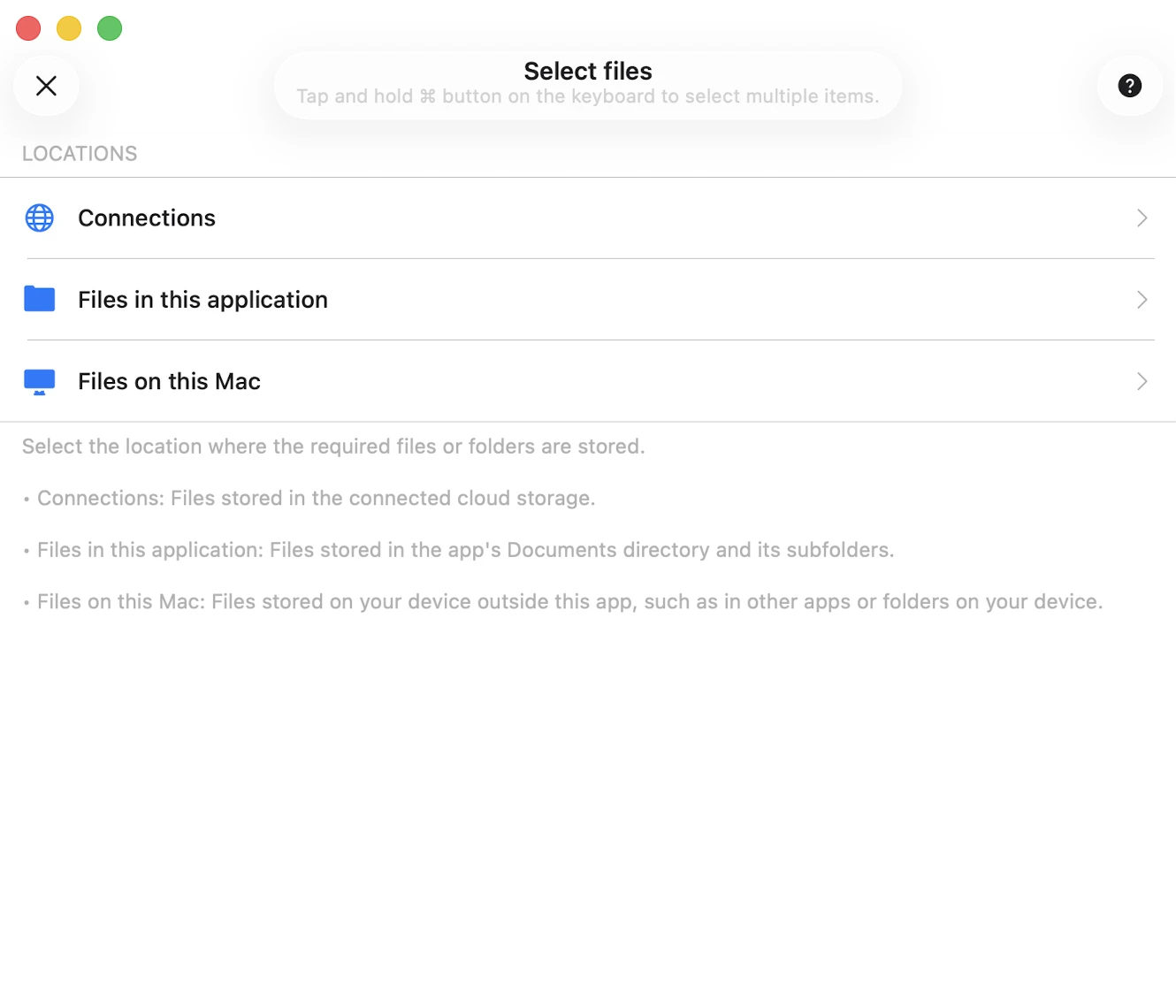
На наступному екрані виберіть розташування файлу. Підтримувані параметри включають:
- Підключене хмарне сховище
- Файли в програмі
- Файли на вашому пристрої
Давайте виберемо підключене хмарне сховище та відкриємо папку, що містить файл плейлиста. Підтримувані розширення файлів плейлиста включають M3U, M3U8 та CUE. Виберіть файл плейлиста та торкніться «Готово», щоб підтвердити вибір.
Програма розбере файл плейлиста, створить список доріжок та знайде ці файли у сховищі для складання остаточного плейлиста, який буде імпортований до музичної бібліотеки. Дуже важливо, щоб ваш файл M3U/CUE містив правильні шляхи до медіафайлів, і ці файли повинні знаходитися за цими шляхами у вашому сховищі. Ви можете прочитати більше про імпорт плейлистів тут.
Екран деталей плейлиста
Коли ви відкриваєте плейлист, з’являється «Екран деталей плейлиста». На цьому екрані ви знайдете кнопку «…» у верхньому правому куті з параметрами плейлиста та три кнопки під зображенням обкладинки: «Пошук», «Продовжити відтворення», «Відтворити все» та «Перемішати все». Крім того, є прапорець «Офлайн-режим».
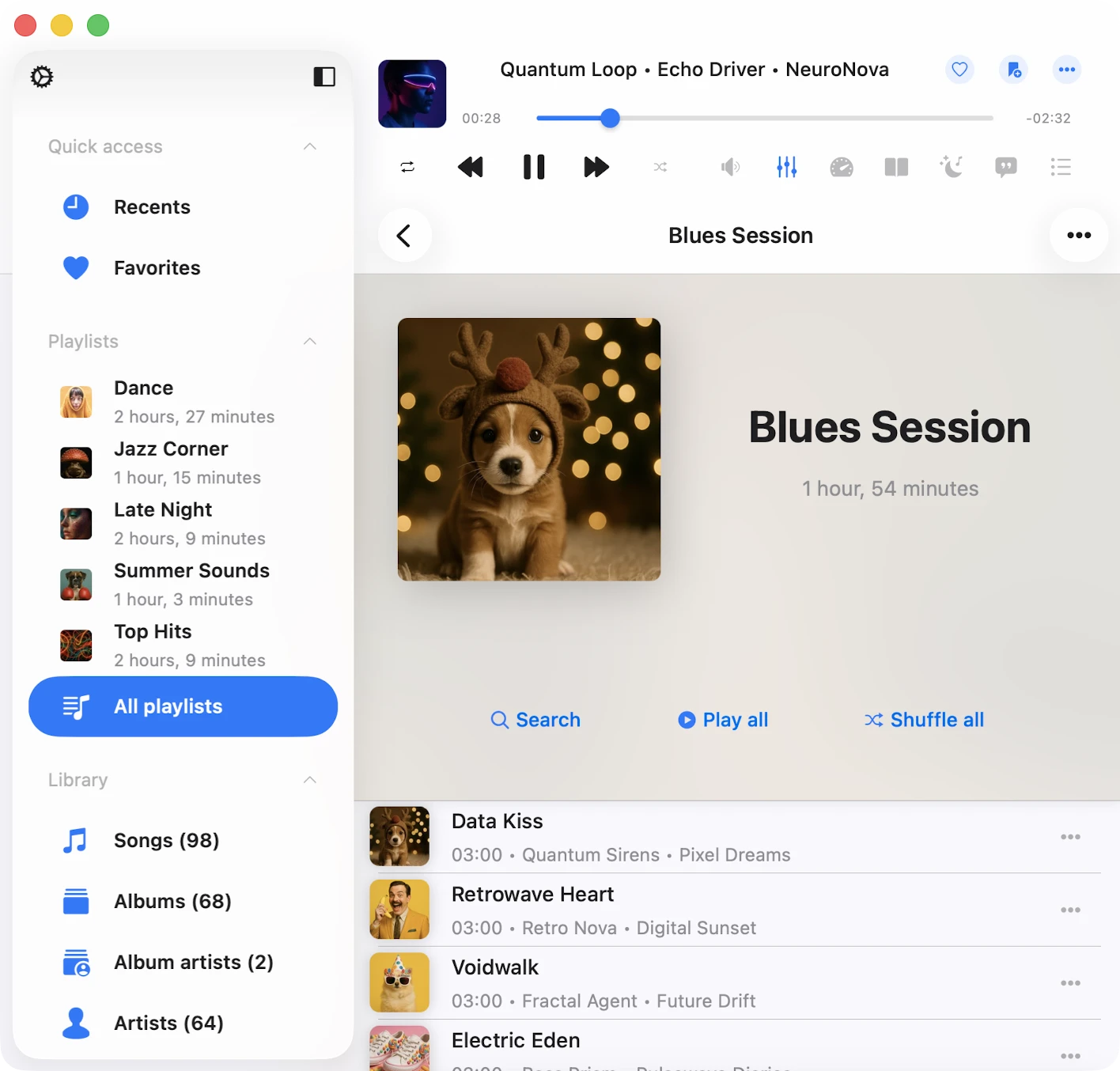
- Продовжити відтворення: відновлює позицію відтворення для цього плейлиста.
- Пошук: виконує пошук у поточному плейлисті.
- Відтворити все: додає всі доріжки з поточного плейлиста до черги плеєра.
- Перемішати все: аналогічно «Відтворити все», але перемішує доріжки перед додаванням їх до черги аудіоплеєра.
- Офлайн-режим: завантажує всі доріжки з цього плейлиста до локальних файлів. Будь-які нові елементи, додані до плейлиста, будуть автоматично завантажені.
Більше дій для плейлиста на екрані плейлистів
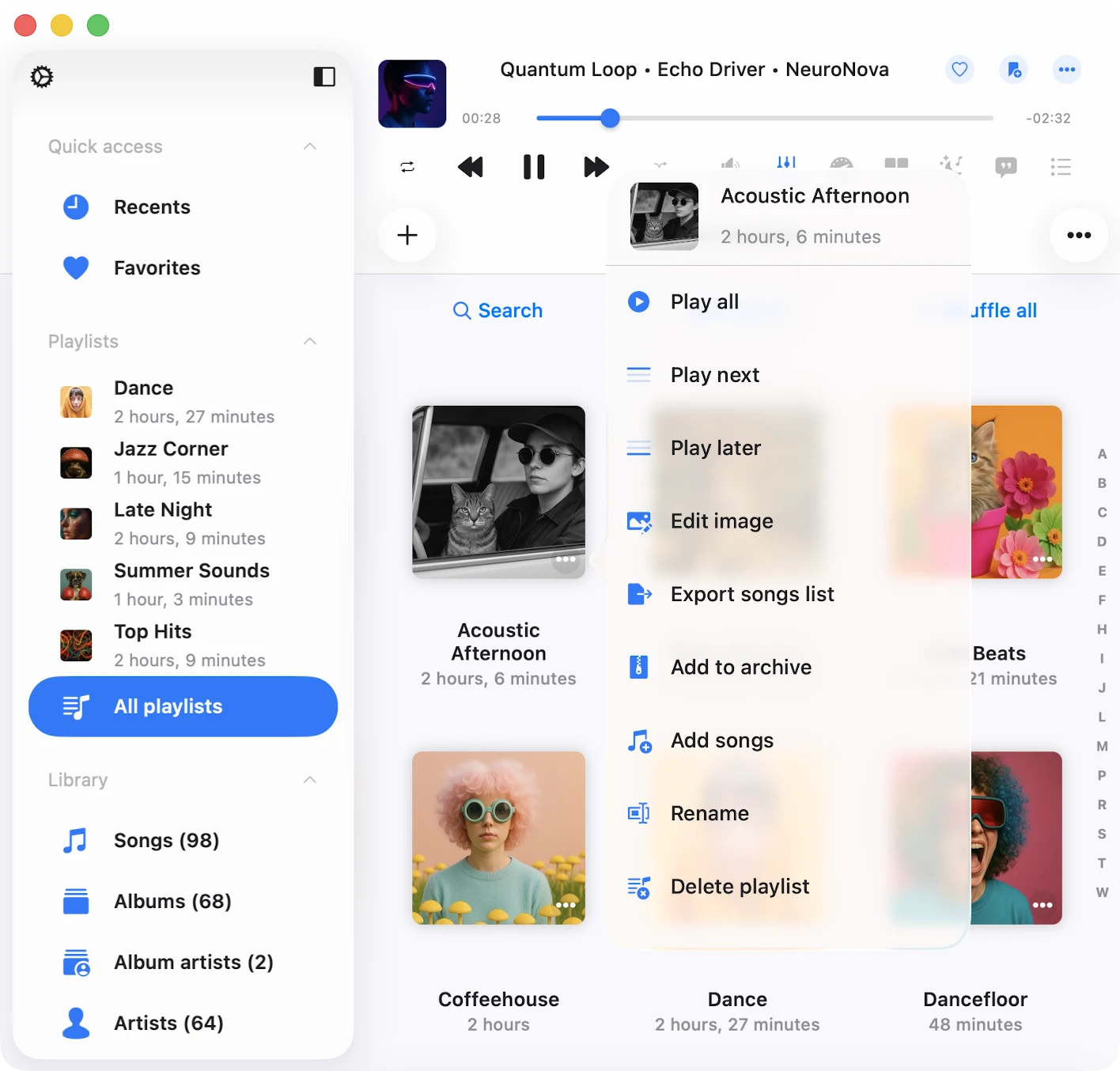
Ви можете отримати доступ до дій для плейлиста, торкнувшись кнопки «…» біля назви плейлиста. Ось доступні дії:
- Відтворити все: додає доріжки плейлиста до нової черги плеєра.
- Відтворити наступним: додає доріжки плейлиста на початок існуючої черги плеєра.
- Відтворити пізніше: додає доріжки плейлиста до кінця існуючої черги плеєра.
- Редагувати зображення: редагує зображення обкладинки плейлиста.
- Увімкнути офлайн-режим: вмикає офлайн-режим для плейлиста. У цьому сценарії і наявні, і нові доріжки будуть завантажені автоматично. Детальніше про офлайн-режим читайте тут.
- Експортувати список пісень: ви можете експортувати цей плейлист у різних форматах, як описано тут.
- Додати до архіву: ви можете заархівувати цей плейлист, включаючи файл m3u, обкладинку та всі доріжки, як описано тут.
- Додати пісні: додати більше пісень до поточного плейлиста.
- Перейменувати: перейменовує плейлист.
- Видалити плейлист: видаляє плейлист з музичної бібліотеки. Зверніть увагу, що цю дію не можна скасувати.
Більше дій для плейлиста на екрані деталей плейлиста
Ви можете отримати доступ до дій для плейлиста, торкнувшись кнопки «…» у верхньому правому куті. Ось доступні дії:
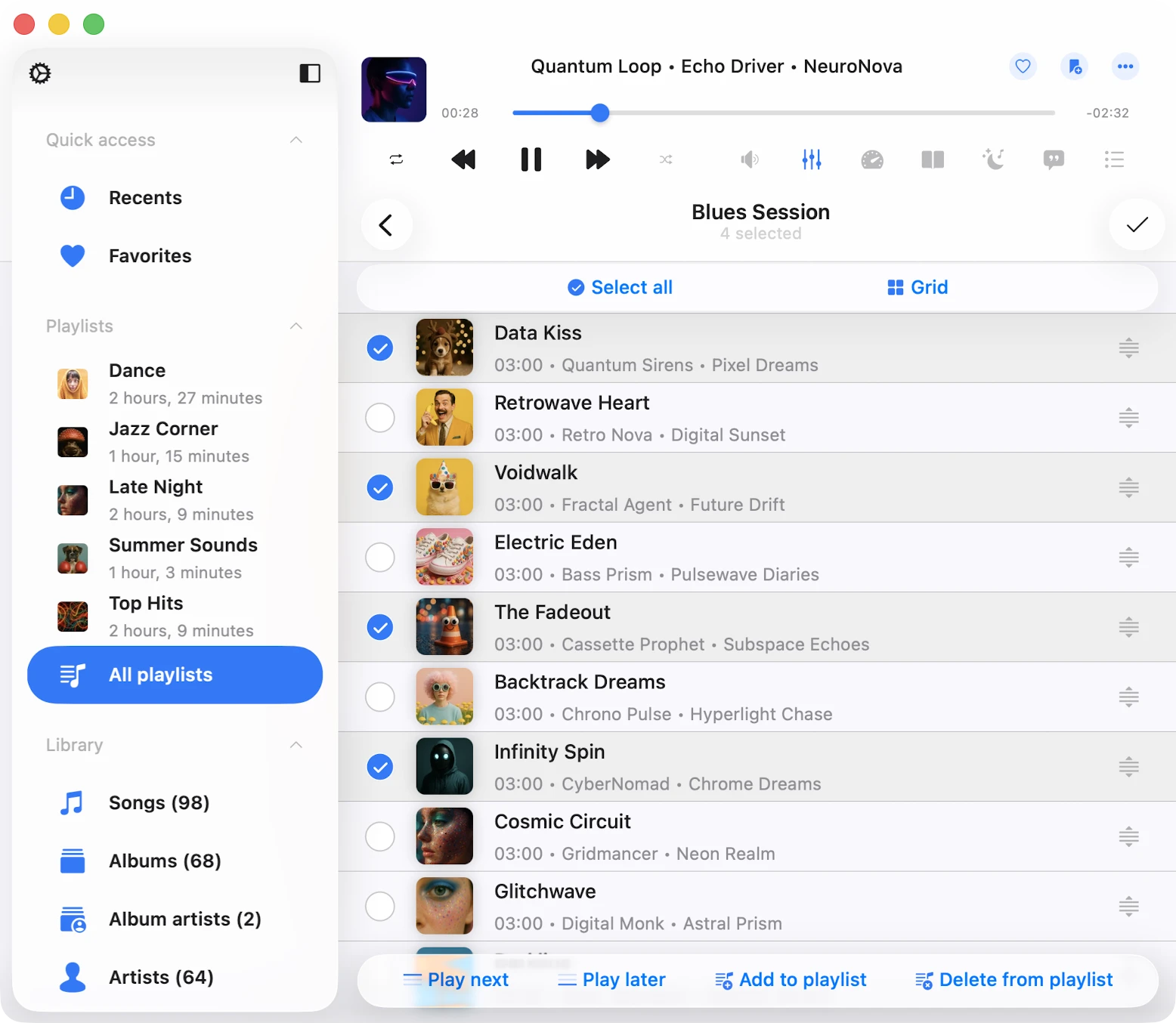
- Вибрати: активує режим вибору доріжок, корисний для видалення кількох доріжок з плейлиста або зміни їх порядку.
- Відтворити наступним: додає доріжки плейлиста на початок існуючої черги плеєра.
- Відтворити пізніше: додає доріжки плейлиста до кінця існуючої черги плеєра.
- Додати пісні: додати нові пісні до плейлиста.
- Перегрупувати пісні: вручну змінити порядок пісень у плейлисті за допомогою перетягування.
- Перейменувати: перейменовує поточний плейлист.
- Редагувати зображення: редагує обкладинку альбому для поточного плейлиста.
- Експортувати список пісень: експортує цей плейлист у різних форматах. Детальніше можна прочитати тут.
- Додати до архіву: стискає поточний плейлист разом з усіма доріжками та файлом m3u. Детальніше можна прочитати тут.
- Сортувати: змінює порядок доріжок у плейлисті. Параметри сортування включають «Назва пісні», «Номер пісні», «Альбом», «Виконавець», «Виконавець альбому», «Жанр», «Автор», «Рейтинг», «Рік», «Кількість ударів за хвилину», «Тривалість», «Назва файлу», «Дата зміни файлу», «Дата створення файлу» та «Вручну». Параметр сортування «Вручну» дозволяє вручну переупорядковувати пісні за допомогою перетягування.
- Пошук: пошук конкретної пісні в поточному плейлисті.
- Сітка/Список: змінює стиль представлення екрана.
- Видалити плейлист: видаляє плейлист з музичної бібліотеки. Важливо, що ця дія не видаляє доріжки з вашого сховища, і її не можна скасувати.
Зміна порядку пісень у плейлисті
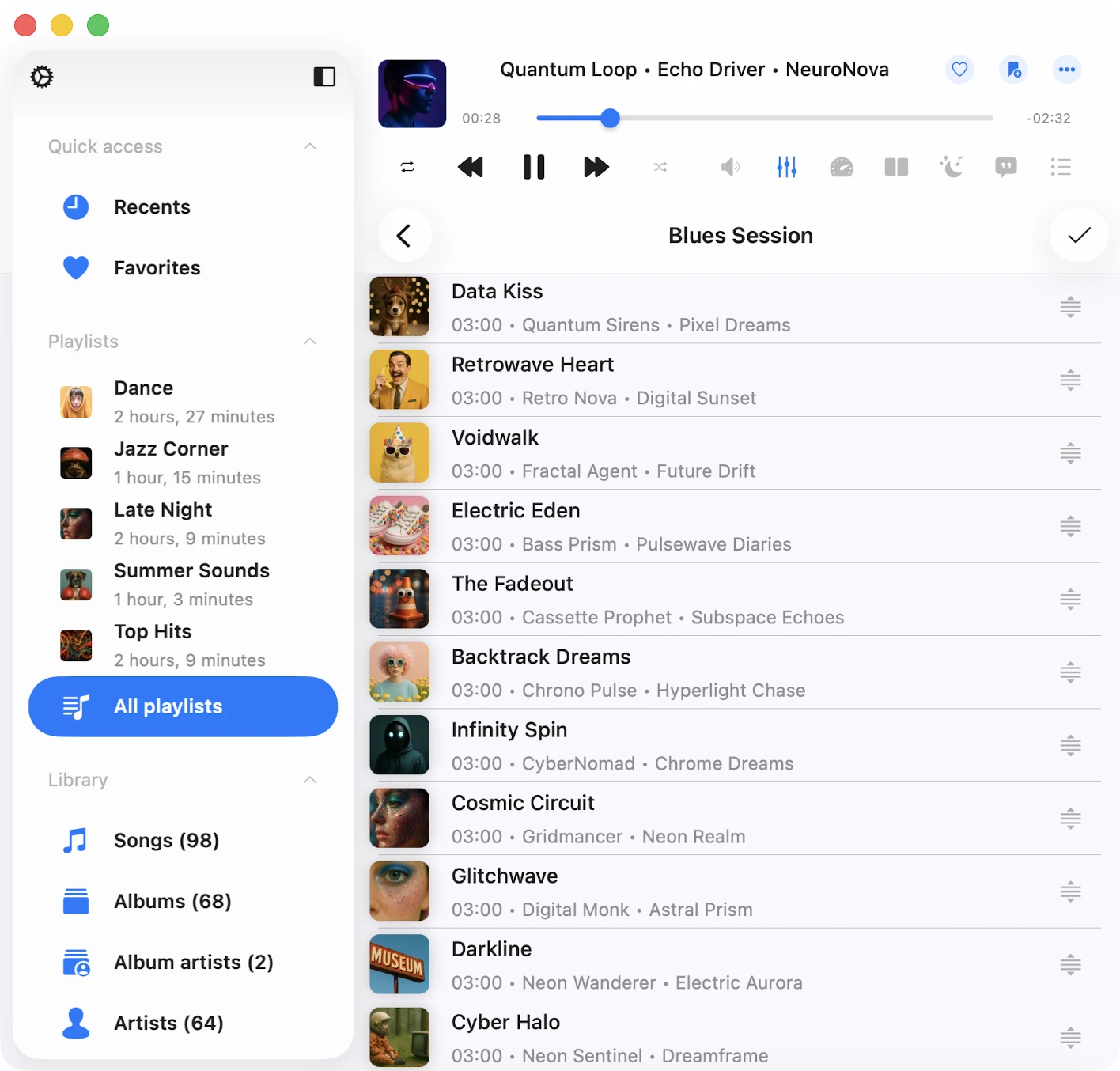
Щоб змінити порядок пісень у плейлисті, торкніться кнопки «…» у верхньому правому куті та виберіть «Вибрати», щоб увійти в режим вибору. Використовуйте елемент керування зміною порядку та жести перетягування біля кожної доріжки, щоб переміщати їх вгору або вниз. Торкання елемента керування зміною порядку переміщує доріжку на початок списку. Щоб вийти з режиму вибору та застосувати зміни, торкніться «Готово».
Зміна зображення обкладинки плейлиста
Щоб змінити зображення обкладинки плейлиста, торкніться кнопки «…» у верхньому правому куті та виберіть «Редагувати зображення». Виберіть зображення з доступних джерел і підтвердіть зміни, торкнувшись «Готово».
Додавання пісень до плейлиста
Відкрийте плейлист і торкніться кнопки «…» у верхньому правому куті, потім виберіть «Додати пісні», щоб відкрити діалог. Виберіть доріжки, які хочете додати, і підтвердіть зміни, торкнувшись «Готово».
Видалення кількох пісень з плейлиста
Відкрийте плейлист, торкніться кнопки «…» у верхньому правому куті та виберіть «Вибрати», щоб увійти в режим вибору. Виберіть доріжки, які хочете видалити, і торкніться кнопки «Видалити з плейлиста» внизу екрана. Підтвердіть зміни, торкнувшись «Готово».
Параметри доріжки
Кожна доріжка в плейлисті має список дій, доступних через торкання кнопки «…». Якщо ви не бачите всіх дій, прокрутіть вниз, щоб переглянути їх. Ви можете видалити доріжку з плейлиста, завантажити її, редагувати аудіотеги та інше.
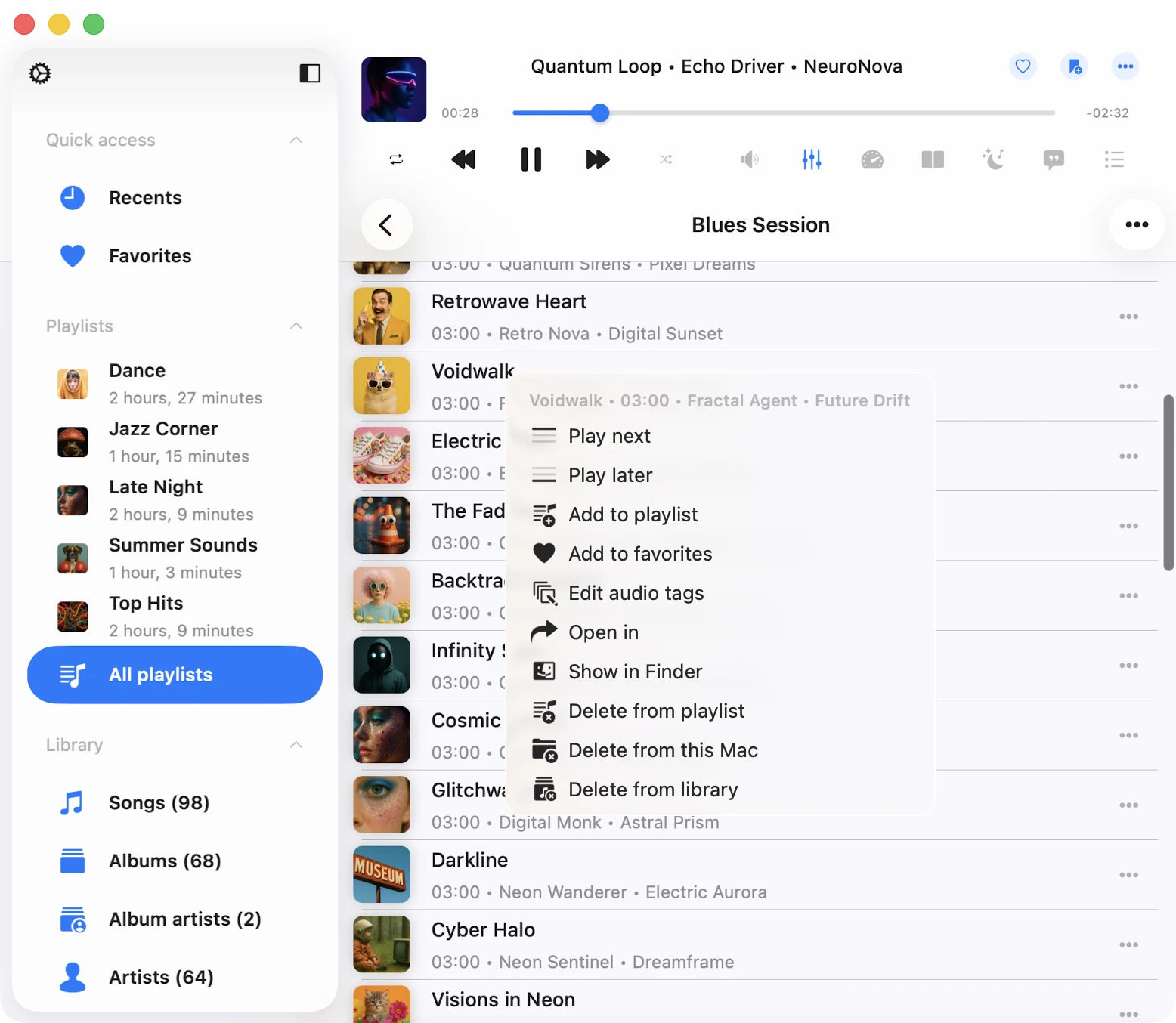
- Відтворити наступною: додає доріжку на початок черги плеєра.
- Відтворити пізніше: додає доріжку до кінця черги плеєра.
- Додати до плейлиста: додає доріжку до плейлиста.
- Додати до улюблених: позначає доріжку як улюблену для швидкого доступу.
- Завантажити: робить доріжку доступною офлайн. Вона з’явиться в черзі передачі та вкладці «Локальні файли» в розділі «Завантажена музика» музичної бібліотеки.
- Редагувати аудіотеги: відкриває вбудований редактор тегів для зміни метаданих доріжки.
- Відкрити в: експортує доріжку та відкриває її в іншій програмі.
- Показати в папці: показує папку, де розташований аудіофайл.
- Показати в Finder: для файлів, імпортованих з Mac, ця дія показує папку, де аудіофайл розташований на вашому Mac.
- Видалити з плейлиста: видаляє доріжку з плейлиста.
- Видалити з хмарного сервісу: видаляє доріжку з плейлиста та відповідного хмарного сервісу. Зверніть увагу, що цю дію не можна скасувати.
- Видалити з музичної бібліотеки: видаляє доріжку з музичної бібліотеки, залишаючи файл у сховищі недоторканим.
Доступність
Наша програма повністю доступна з технологією VoiceOver, гарантуючи, що кожен компонент має добре продуману мітку та опис. Коли VoiceOver активний, програма переводить інтерфейс користувача в текстовий режим, відображаючи лише доступні та корисні елементи для покращення швидкості та зручності навігації. Ви також можете активувати текстовий режим у Налаштування → Доступність → Текстовий режим.
Для налаштування позиції доріжки в плейлисті за допомогою VoiceOver:
- Відкрийте плейлист і торкніться кнопки «Більше».
- Виберіть «Змінити порядок пісень». Вигляд переключиться в режим редагування.
- Торкніться значка індикатора зміни порядку біля назви доріжки, щоб надати йому фокус.
- Швидко двічі торкніться значка індикатора зміни порядку. При другому торканні не відпускайте палець — утримуйте, доки не почуєте звук, що вказує на те, що клітинка готова до переміщення.
- Тепер ви можете перемістити клітинку в нову позицію.
Інші компоненти працюють як очікується, використовуючи системні шаблони VoiceOver.