Senarai Main
Gambaran Keseluruhan
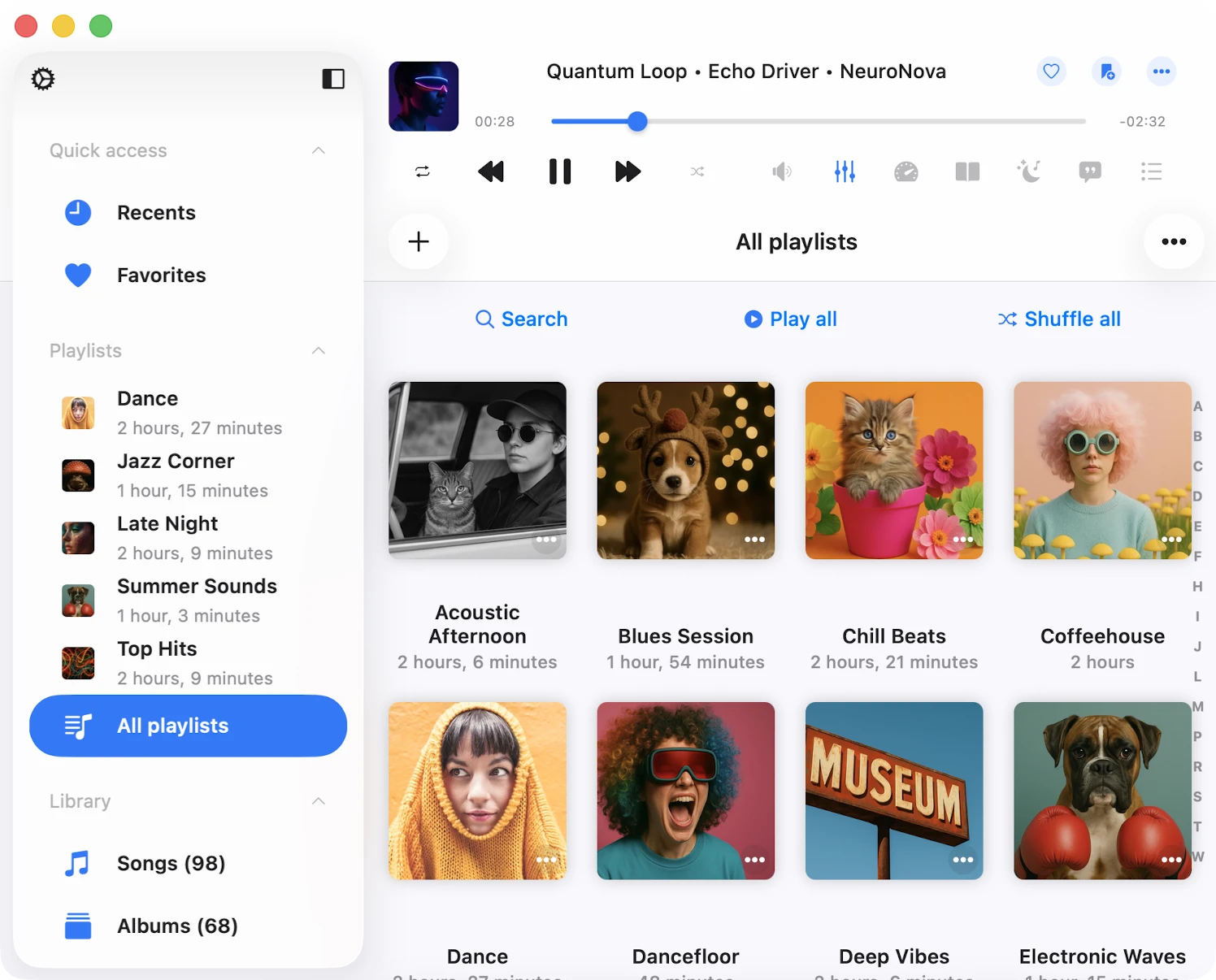
Bahagian Senarai Main menyediakan anda dengan alat untuk mengatur trek anda ke dalam senarai. Ia merangkumi paparan kandungan yang menunjukkan semua senarai main yang telah anda cipta, butang “…” di bar navigasi yang menawarkan pelbagai tindakan berkaitan senarai main, dan bar alat navigasi dengan butang “Cari,” “Main semua,” dan “Kocok semua.” Selain itu, setiap senarai main individu sendiri menampilkan butang “…” berhampiran tajuk senarai main, menawarkan pelbagai tindakan khusus untuk senarai main tersebut.
Membuat Senarai Main
Untuk membuat senarai main baru, ketik butang “+” atau butang “…” di penjuru kanan atas bar navigasi, pilih “Senarai main baru” dan berikan nama pada senarai main anda. Setelah menamainya, ketik “Simpan.”
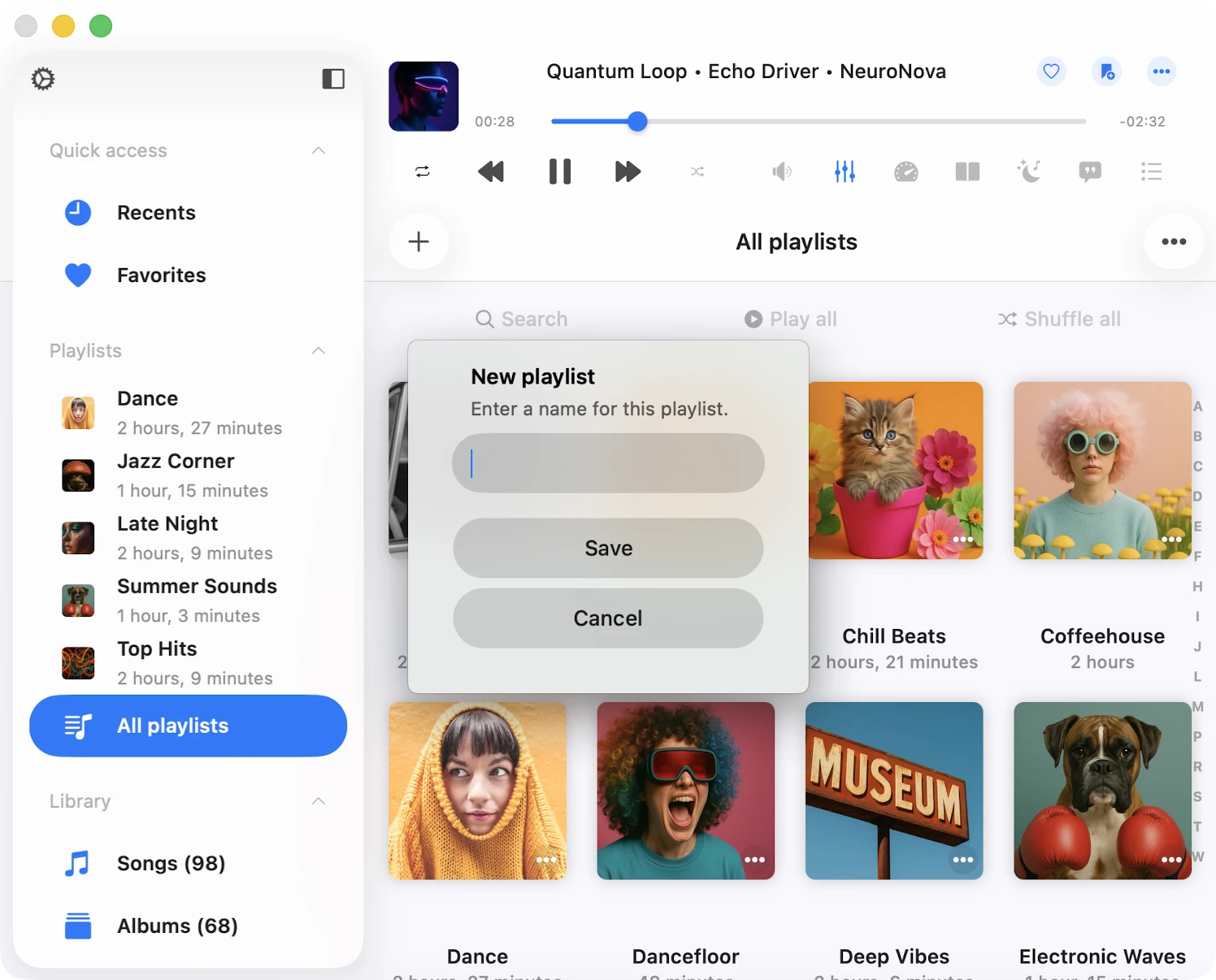
Ini membuka dialog “Tambah lagu,” di mana anda boleh memilih trek yang ingin ditambahkan ke senarai main baru. Trek dikategorikan mengikut jenis sumber, dan anda mempunyai beberapa pilihan:
- Pustaka: Trek dari pustaka muzik anda.
- Fail dalam Aplikasi Ini: Fail audio yang disimpan dalam direktori Dokumen aplikasi.
- Fail pada iPhone/iPad/Mac Ini: Fail audio yang terletak di folder lain pada peranti anda, di luar aplikasi.
- Sambungan: Fail dalam talian yang disimpan dalam perkhidmatan storan awan yang disambungkan.
Secara lalai, anda hanya boleh menambahkan trek ke senarai main sekali sahaja. Untuk membenarkan lagu duplikat dalam senarai main, aktifkan ciri ini dalam Tetapan aplikasi - Pustaka muzik - Senarai Main - Duplikat dalam senarai main - Aktifkan.
Import Senarai Main
Dalam Evermusic, kami telah menambahkan fungsi import fail M3U, jadi anda tidak perlu membuat senarai main secara manual.
Pertama, pergi ke bahagian ‘Senarai Main’. Kemudian, ketik butang ‘Lagi’ di penjuru kanan atas. Dari menu yang muncul, pilih pilihan ‘Import Senarai Main’.
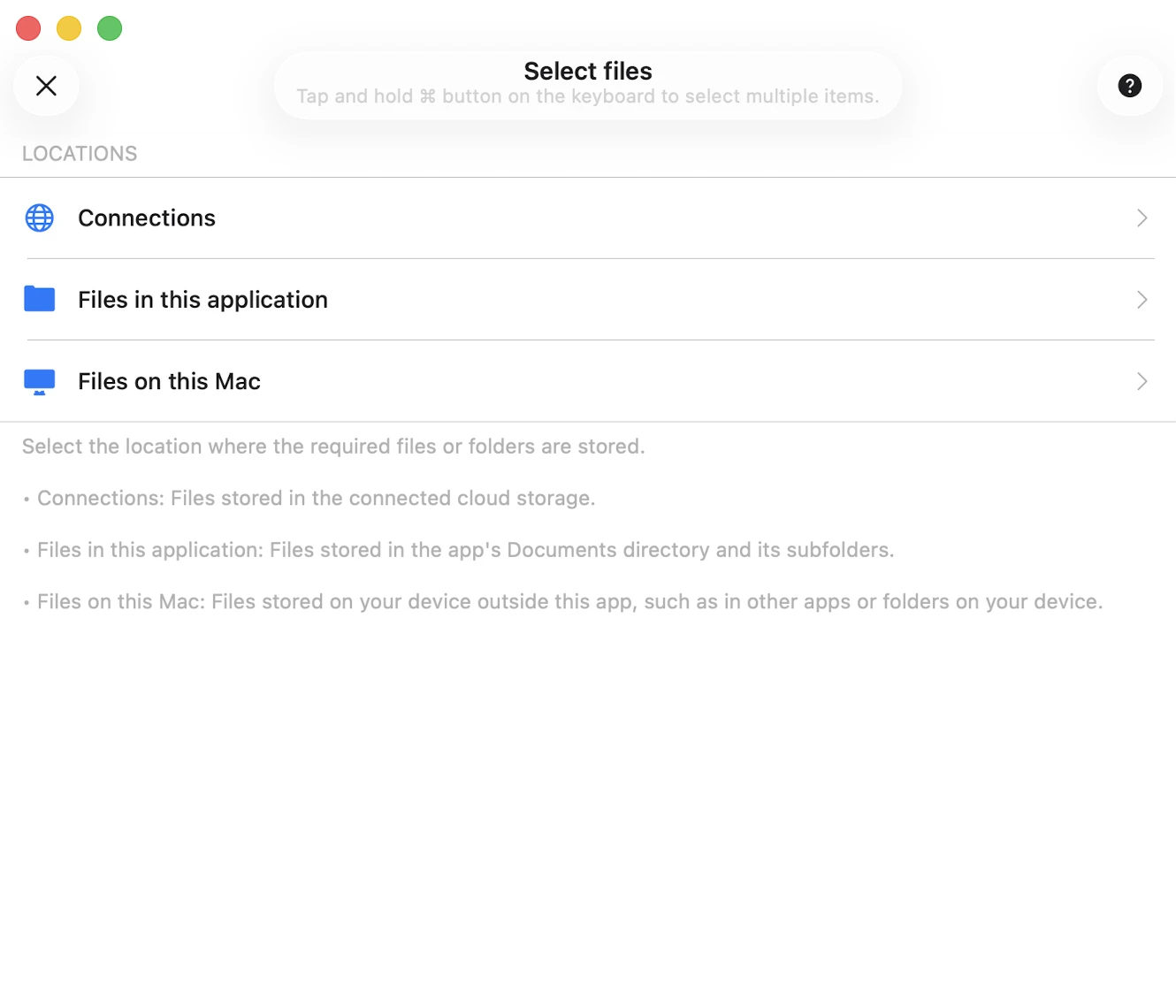
Pada skrin seterusnya, pilih lokasi fail. Pilihan yang disokong termasuk:
- Storan awan yang disambungkan
- Fail dalam aplikasi
- Fail pada peranti anda
Mari pilih storan awan yang disambungkan dan buka folder yang mengandungi fail senarai main. Sambungan fail senarai main yang disokong termasuk M3U, M3U8, dan CUE. Pilih fail senarai main dan ketik ‘Selesai’ untuk mengesahkan pilihan anda.
Aplikasi akan menghurai fail senarai main, membuat senarai trek, dan mencari fail tersebut pada storan untuk menyusun senarai main akhir, yang akan diimport ke dalam pustaka muzik. Adalah penting bahawa fail M3U/CUE anda mengandungi laluan yang betul untuk fail media, dan fail tersebut harus berada di laluan tersebut pada storan anda. Anda boleh membaca lebih lanjut tentang import senarai main di sini.
Skrin Butiran Senarai Main
Apabila anda membuka senarai main, “Skrin butiran senarai main” muncul. Pada skrin ini, anda akan menemui butang “…” di penjuru kanan atas dengan pilihan senarai main dan tiga butang di bawah imej karya seni: “Cari,” “Teruskan main,” “Main semua,” dan “Kocok semua.” Selain itu, terdapat kotak semak “Mod luar talian.”
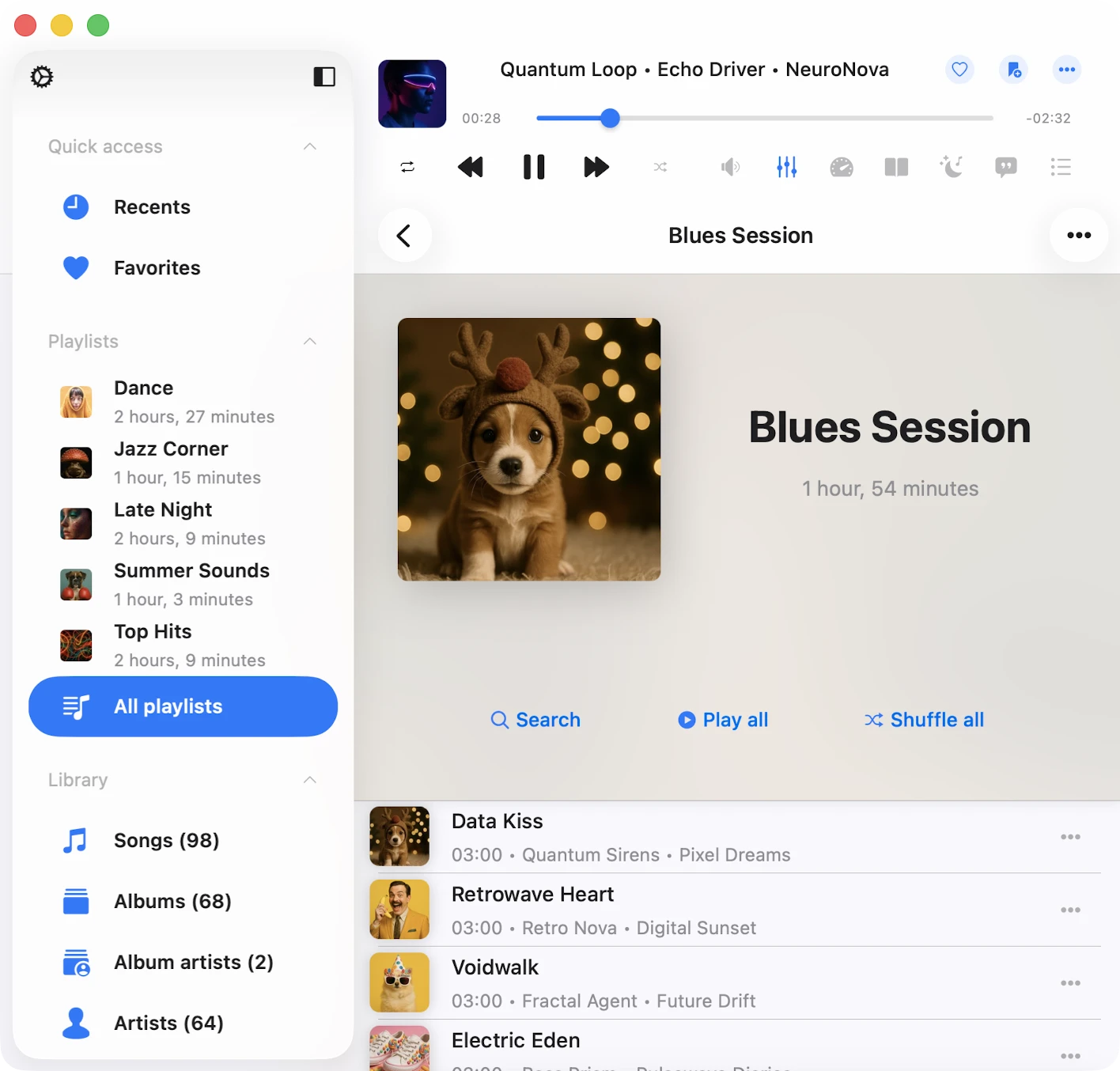
- Teruskan main: Pulihkan kedudukan main balik untuk senarai main ini.
- Cari: Lakukan carian dalam senarai main semasa.
- Main semua: Tambahkan semua trek dari senarai main semasa ke dalam barisan pemain.
- Kocok Semua: Sama seperti “Main semua,” tetapi mengocok trek sebelum menambahkannya ke dalam barisan pemain audio.
- Mod luar talian: Muat turun semua trek dari senarai main ini ke fail tempatan. Sebarang item baru yang ditambahkan ke senarai main akan dimuat turun secara automatik.
Lebih Banyak Tindakan untuk Senarai Main dalam Skrin Senarai Main
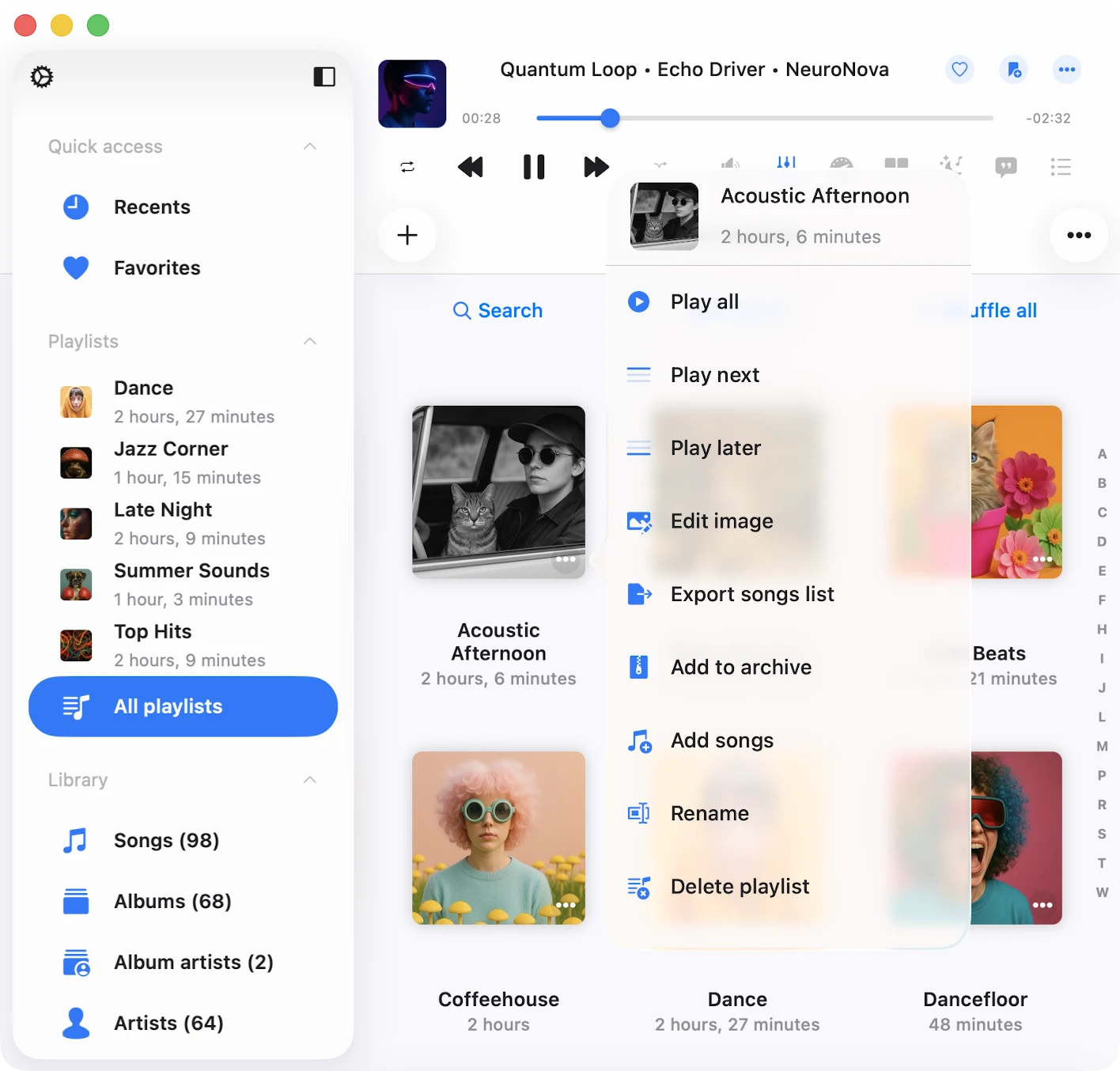
Anda boleh mengakses tindakan untuk senarai main dengan mengetik butang “…” berhampiran tajuk senarai main. Berikut adalah tindakan yang tersedia:
- Main semua: Menambahkan trek senarai main ke barisan pemain baru.
- Main seterusnya: Menambahkan trek senarai main ke bahagian atas barisan pemain sedia ada.
- Main kemudian: Menambahkan trek senarai main ke bahagian bawah barisan pemain sedia ada.
- Edit imej: Edit imej karya seni senarai main.
- Aktifkan mod luar talian: Mengaktifkan mod luar talian untuk senarai main. Dalam senario ini, trek sedia ada dan baru akan dimuat turun secara automatik. Baca lebih lanjut tentang mod luar talian di sini.
- Eksport senarai lagu: Anda boleh mengeksport senarai main ini ke format berbeza seperti yang diterangkan di sini.
- Tambah ke arkib: Anda boleh mengarkibkan senarai main ini termasuk fail m3u, kulit album, dan semua trek seperti yang diterangkan di sini.
- Tambah lagu: Tambahkan lebih banyak lagu ke senarai main semasa.
- Namakan semula: Namakan semula senarai main.
- Padam senarai main: Padamkan senarai main dari Pustaka Muzik. Sila ambil perhatian bahawa tindakan ini tidak boleh dibatalkan.
Lebih Banyak Tindakan untuk Senarai Main dalam Skrin Butiran Senarai Main
Anda boleh mengakses tindakan untuk senarai main dengan mengetik butang “…” di penjuru kanan atas. Berikut adalah tindakan yang tersedia:
- Pilih: Mengaktifkan mod pemilihan trek, berguna untuk memadam beberapa trek dari senarai main atau mengubah urutannya.
- Main seterusnya: Menambahkan trek senarai main ke bahagian atas barisan pemain sedia ada.
- Main kemudian: Menambahkan trek senarai main ke bahagian bawah barisan pemain sedia ada.
- Tambah lagu: Tambahkan lagu baru ke senarai main.
- Susun semula lagu: Ubah urutan lagu dalam senarai main secara manual menggunakan seret dan lepas.
- Namakan semula: Namakan semula senarai main semasa.
- Edit imej: Edit karya seni album untuk senarai main semasa.
- Eksport senarai lagu: Eksport senarai main ini ke format berbeza. Anda boleh membaca lebih lanjut di sini.
- Tambah ke arkib: Zip senarai main semasa termasuk semua trek dan fail m3u. Anda boleh membaca lebih lanjut di sini.
- Isih: Ubah urutan trek dalam senarai main. Pilihan pengisihan termasuk “Tajuk lagu,” “Nombor lagu,” “Album,” “Artis,” “Artis album,” “Genre,” “Komposer,” “Penilaian,” “Tahun,” “Detik per minit,” “Tempoh,” “Nama fail,” “Tarikh pengubahsuaian fail,” “Tarikh penciptaan fail,” dan “Manual.” Pilihan pengisihan “Manual” membolehkan pengaturan semula lagu secara manual menggunakan seret dan lepas.
- Cari: Cari lagu tertentu dalam senarai main semasa.
- Grid/Senarai: Ubah persembahan tata letak skrin.
- Padam senarai main: Padamkan senarai main dari Pustaka Muzik. Penting, tindakan ini tidak memadam trek dari storan anda, dan ia tidak boleh dibatalkan.
Menukar Urutan Lagu dalam Senarai Main
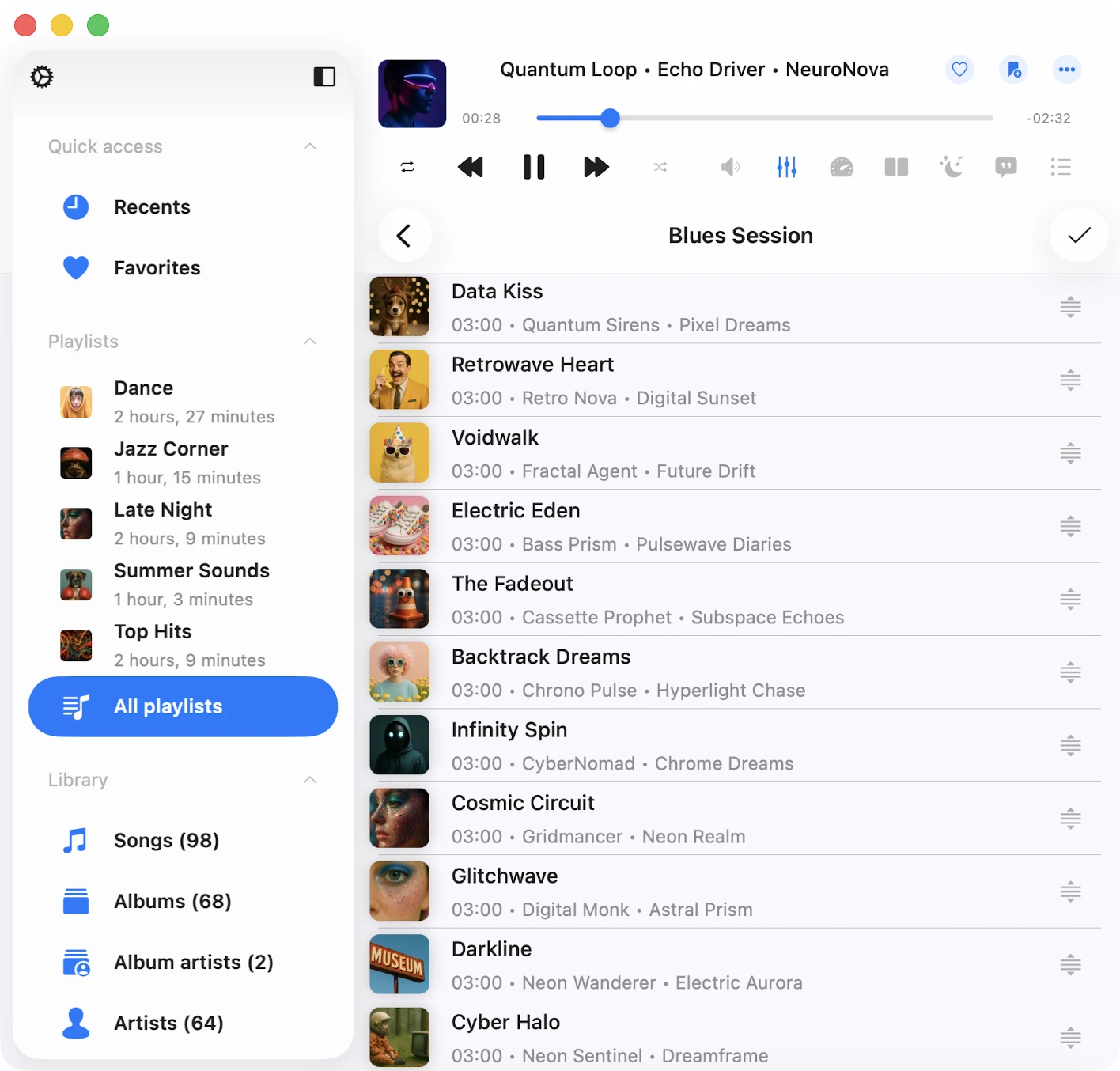
Untuk menukar urutan lagu dalam senarai main, ketik butang “…” di penjuru kanan atas dan pilih “Pilih” untuk memasuki mod pemilihan. Gunakan kawalan pengaturan semula dan gerak isyarat seret dan lepas berhampiran setiap trek untuk menggerakkannya ke atas atau ke bawah. Mengetik kawalan pengaturan semula akan memindahkan trek ke bahagian atas senarai. Untuk keluar dari mod pemilihan dan menerapkan perubahan, ketik “Selesai.”
Menukar Imej Kulit Senarai Main
Untuk menukar imej kulit senarai main, ketik butang “…” di penjuru kanan atas dan pilih “Edit imej.” Pilih imej dari sumber yang tersedia dan sahkan perubahan dengan mengetik “Selesai.”
Menambahkan Lagu ke Senarai Main
Buka senarai main dan ketik butang “…” di penjuru kanan atas, kemudian pilih “Tambah lagu” untuk membuka dialog. Pilih trek yang ingin anda tambahkan dan sahkan perubahan dengan mengetik “Selesai.”
Memadam Beberapa Lagu dari Senarai Main
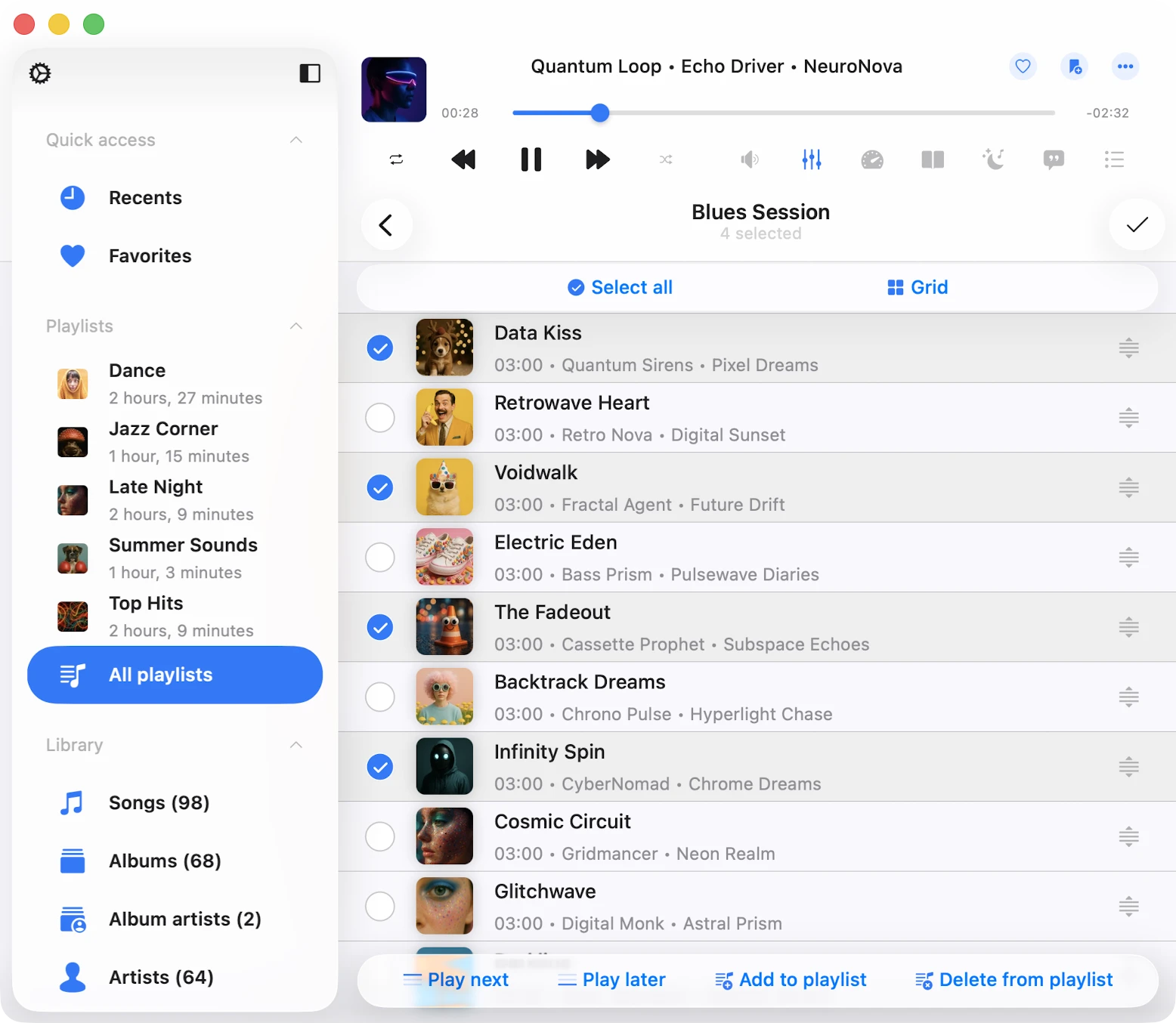
Buka senarai main, ketik butang “…” di penjuru kanan atas, dan pilih “Pilih” untuk memasuki mod pemilihan. Pilih trek yang ingin anda padamkan dan ketik butang “Padam dari senarai main” di bahagian bawah skrin. Sahkan perubahan dengan mengetik “Selesai.”
Pilihan Trek
Setiap trek dalam senarai main mempunyai senarai tindakan, boleh diakses dengan mengetik butang “…”. Jika anda tidak dapat melihat semua tindakan, tatal ke bawah untuk melihatnya. Anda boleh memadam trek dari senarai main, memuat turunnya, mengedit tag audio, dan banyak lagi.
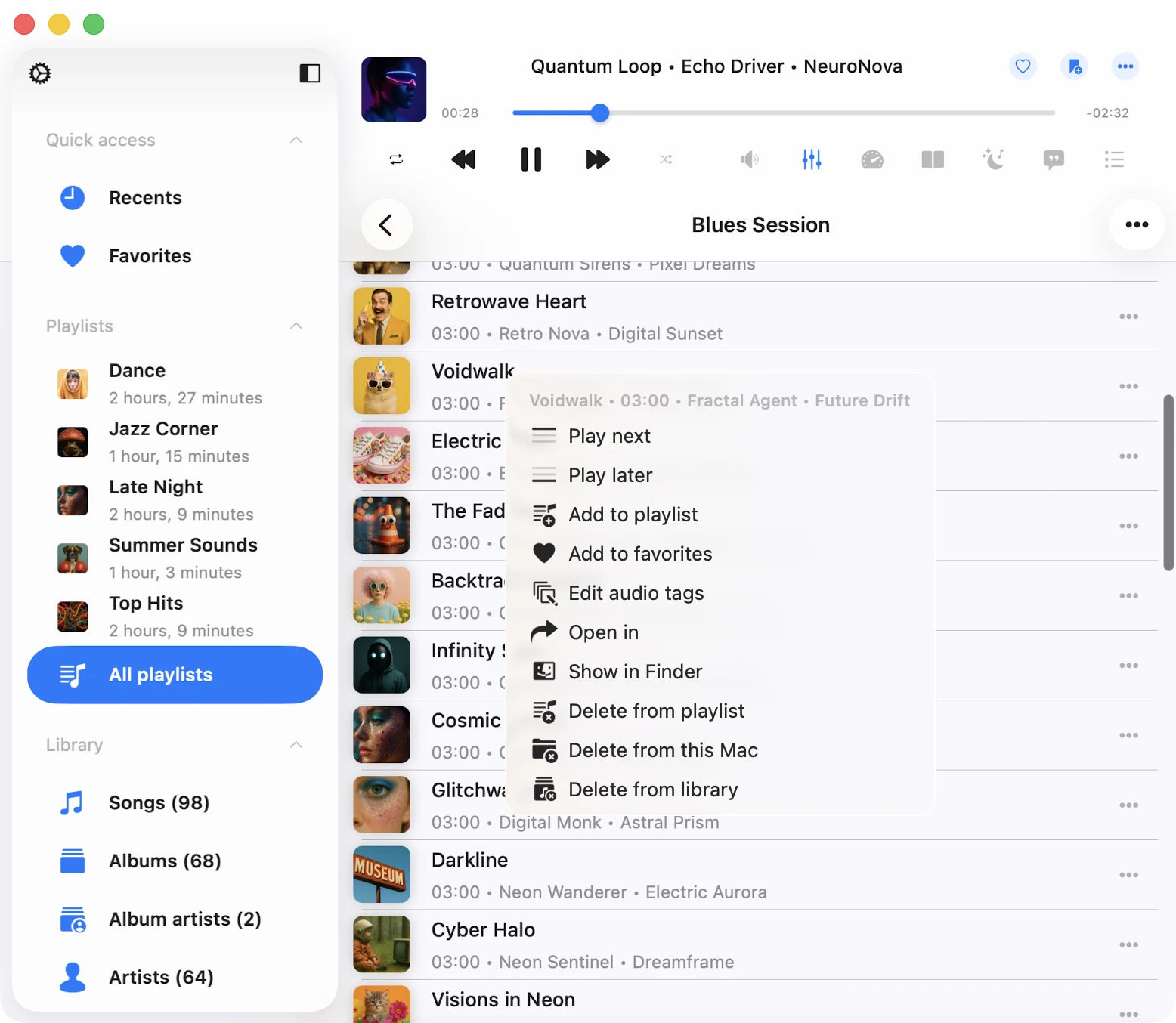
- Main seterusnya: Menambahkan trek ke bahagian atas barisan pemain.
- Main kemudian: Menambahkan trek ke bahagian bawah barisan pemain.
- Tambah ke senarai main: Menambahkan trek ke senarai main.
- Tambah ke kegemaran: Menandakan trek sebagai kegemaran untuk akses cepat.
- Muat Turun: Menjadikan trek tersedia secara luar talian. Ia akan muncul dalam barisan pemindahan dan tab “Fail Tempatan” dalam bahagian “Muzik yang dimuat turun” dari Pustaka Muzik.
- Edit tag audio: Membuka editor tag terbina dalam untuk mengubah metadata trek.
- Buka dalam: Mengeksport trek dan membukanya dalam aplikasi lain.
- Tunjukkan dalam folder: Mendedahkan folder di mana fail audio berada.
- Tunjukkan dalam Finder: Untuk fail yang diimport dari Mac anda, tindakan ini mendedahkan folder di mana fail audio berada pada komputer Mac anda.
- Padam dari senarai main: Memadam trek dari senarai main.
- Padam dari perkhidmatan awan: Memadam trek dari senarai main dan perkhidmatan awan yang berkaitan. Sila ambil perhatian bahawa tindakan ini tidak boleh dibatalkan.
- Padam dari pustaka muzik: Memadam trek dari pustaka muzik, meninggalkan fail pada storan tidak tersentuh.
Kebolehcapaian
Aplikasi kami boleh diakses sepenuhnya dengan teknologi VoiceOver, memastikan setiap komponen mempunyai label dan penerangan yang direka dengan baik. Apabila VoiceOver aktif, aplikasi menterjemahkan antara muka pengguna ke mod teks, memaparkan hanya elemen yang boleh diakses dan berguna untuk meningkatkan kelajuan navigasi dan kemudahan. Anda juga boleh mengaktifkan mod teks dalam Tetapan > Kebolehcapaian > Mod Teks.
Untuk melaraskan kedudukan trek dalam senarai main dengan VoiceOver:
- Buka senarai main dan ketik butang “Lagi.”
- Pilih “Tukar Urutan Lagu.” Paparan akan bertukar ke mod pengeditan.
- Ketik ikon penunjuk pengaturan semula berhampiran tajuk trek untuk memberikannya fokus.
- Ketik dua kali ikon penunjuk pengaturan semula dengan cepat. Pada ketukan kedua, jangan lepaskan jari anda — tahan sehingga anda mendengar bunyi yang menunjukkan sel siap untuk dipindahkan.
- Sekarang, anda boleh memindahkan sel ke kedudukan baru.
Komponen lain berfungsi seperti yang dijangkakan, menggunakan corak VoiceOver yang disediakan sistem.