Listas de reprodução
Visão geral
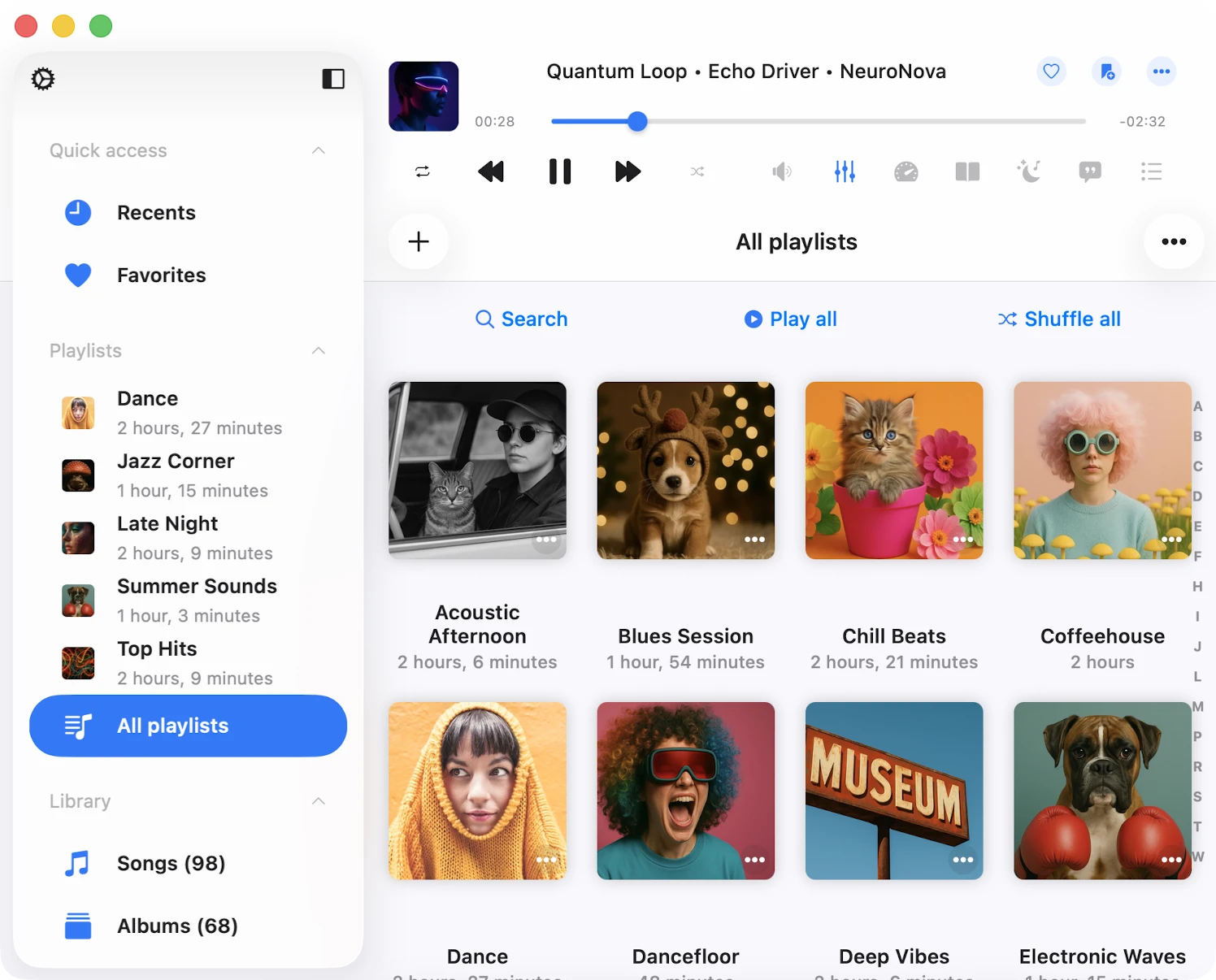
A secção Listas de reprodução fornece-lhe as ferramentas para organizar as suas faixas em listas. Inclui uma vista de conteúdo que mostra todas as suas listas de reprodução criadas, um botão «…» na barra de navegação que oferece várias ações relacionadas com listas de reprodução, e uma barra de ferramentas de navegação com botões «Pesquisar», «Reproduzir tudo» e «Reprodução aleatória». Além disso, cada lista de reprodução individual tem um botão «…» perto do título da lista, que oferece uma gama de ações específicas para essa lista.
Criar uma Lista de Reprodução
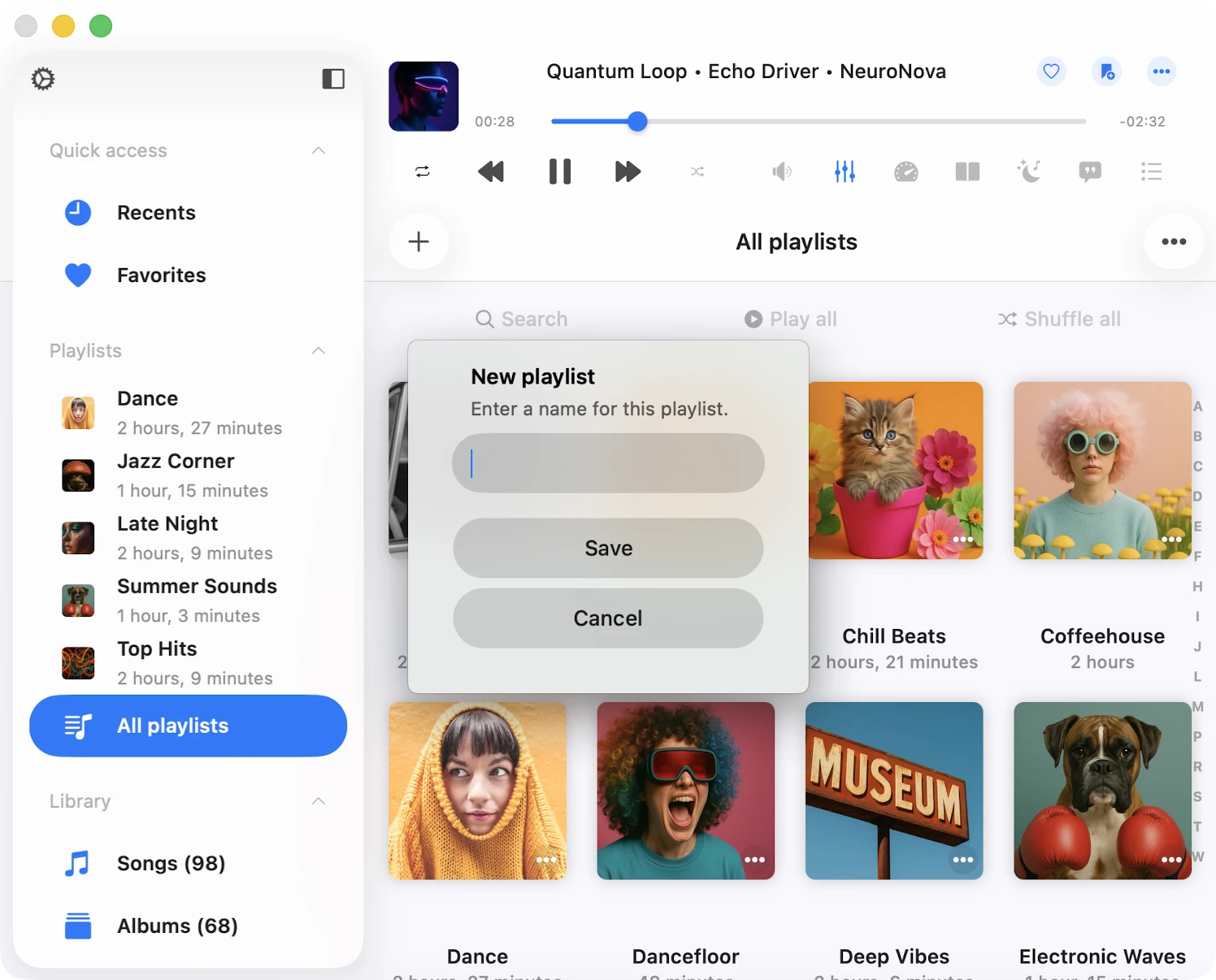
Para criar uma nova lista de reprodução, toque no botão «+» ou no botão «…» no canto superior direito da barra de navegação, selecione «Nova lista de reprodução» e atribua um nome à sua lista de reprodução. Após a nomear, toque em «Guardar».
Isto abre a caixa de diálogo «Adicionar músicas», onde pode escolher quais as faixas a adicionar à nova lista de reprodução. As faixas são categorizadas por tipo de fonte e tem várias opções:
- Biblioteca: Faixas da sua biblioteca de música.
- Ficheiros nesta Aplicação: Ficheiros de áudio armazenados no diretório Documentos da aplicação.
- Ficheiros neste iPhone/iPad/Mac: Ficheiros de áudio noutras pastas no dispositivo, fora da aplicação.
- Conexões: Ficheiros online armazenados em serviços de armazenamento na nuvem ligados.
Por padrão, só pode adicionar uma faixa a uma lista de reprodução uma vez. Para permitir músicas duplicadas numa lista de reprodução, ative esta funcionalidade nas Configurações da aplicação — Biblioteca de música — Listas de reprodução — Duplicados numa lista de reprodução — Ativar.
Importar Lista de Reprodução
No Evermusic, adicionámos funcionalidade de importação de ficheiro M3U, para que não tenha de criar listas de reprodução manualmente.
Primeiro, vá à secção «Listas de reprodução». Em seguida, toque no botão «Mais» no canto superior direito. No menu que aparece, selecione a opção «Importar lista de reprodução».
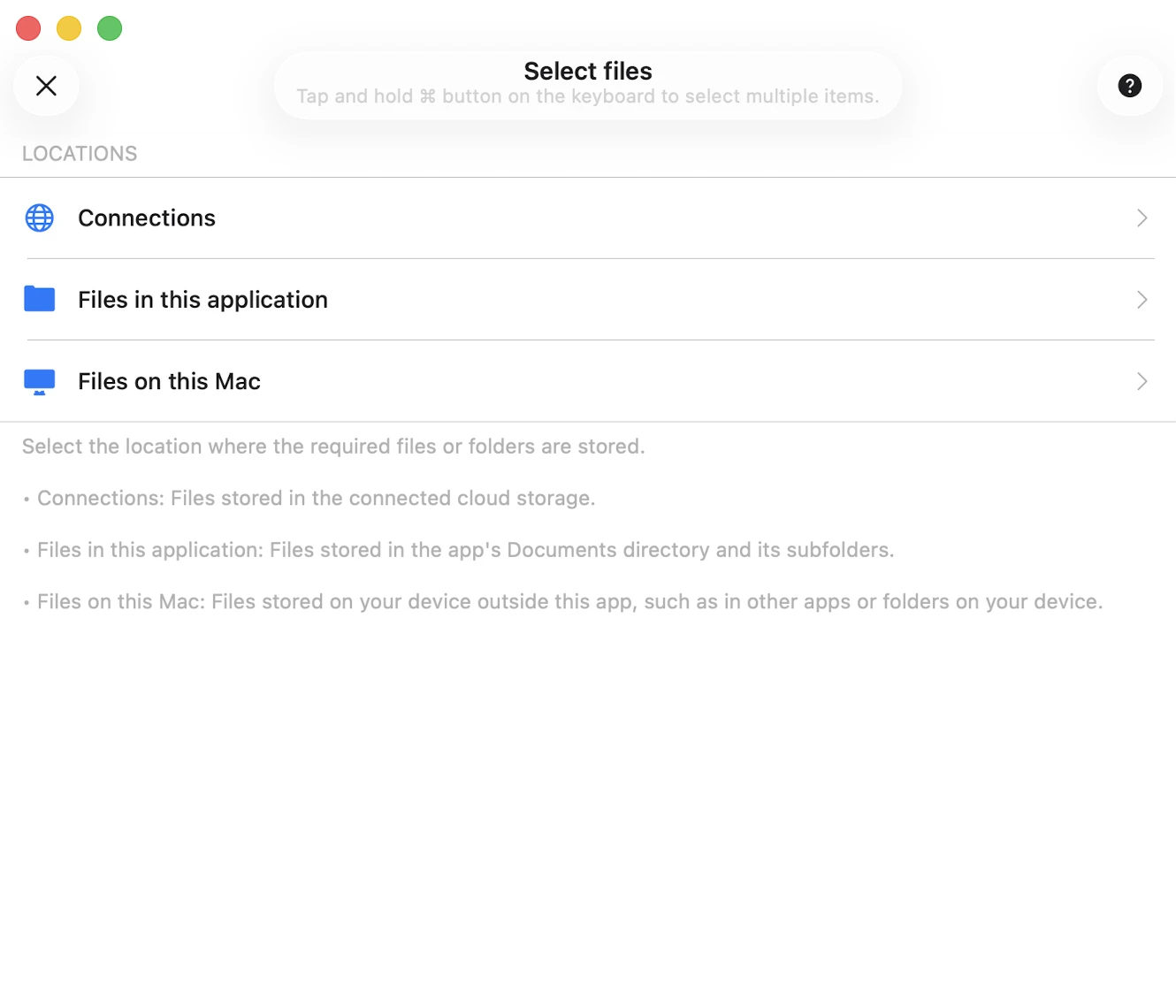
No ecrã seguinte, escolha a localização do ficheiro. As opções suportadas incluem:
- Armazenamento na nuvem ligado
- Ficheiros na aplicação
- Ficheiros no seu dispositivo
Vamos selecionar o armazenamento na nuvem ligado e abrir a pasta que contém o ficheiro da lista de reprodução. As extensões de ficheiro de lista de reprodução suportadas incluem M3U, M3U8 e CUE. Selecione o ficheiro da lista de reprodução e toque em «Concluído» para confirmar a sua seleção.
A aplicação analisará o ficheiro da lista de reprodução, criará uma lista de faixas e localizará esses ficheiros no armazenamento para compilar uma lista de reprodução final, que será importada para a biblioteca de música. É crucial que o seu ficheiro M3U/CUE contenha os caminhos corretos para os ficheiros de média, e os ficheiros devem estar localizados nesses caminhos no seu armazenamento. Pode ler mais sobre a importação de listas de reprodução aqui.
Ecrã de Detalhes da Lista de Reprodução
Quando abre uma lista de reprodução, aparece o «Ecrã de detalhes da lista de reprodução». Neste ecrã, encontrará um botão «…» no canto superior direito com opções da lista de reprodução e três botões abaixo da imagem da capa: «Pesquisar», «Continuar reprodução», «Reproduzir tudo» e «Reprodução aleatória». Adicionalmente, há uma caixa de verificação «Modo offline».
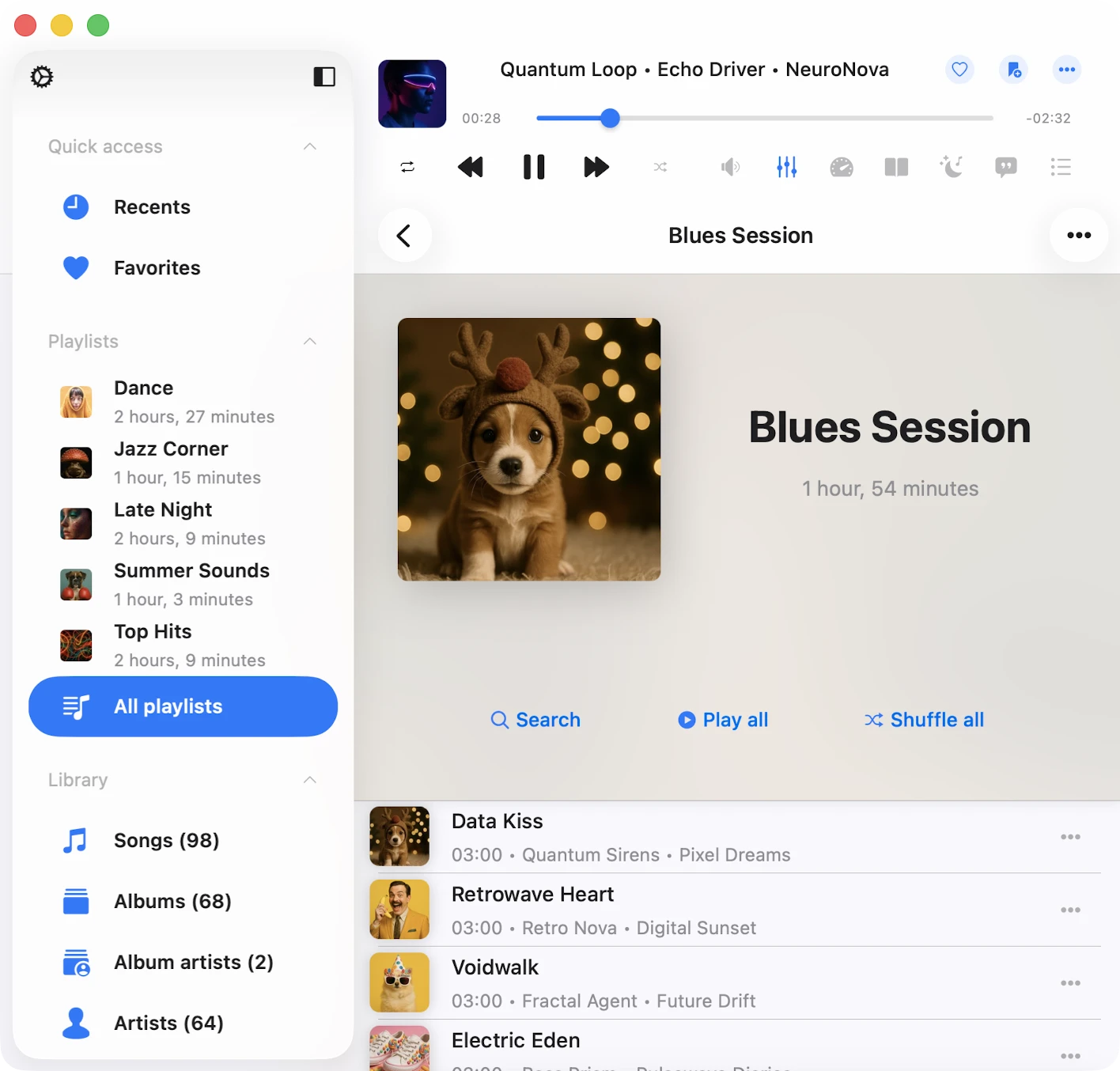
- Continuar reprodução: Restaurar a posição de reprodução para esta lista de reprodução.
- Pesquisar: Realizar uma pesquisa na lista de reprodução atual.
- Reproduzir tudo: Adicionar todas as faixas da lista de reprodução atual à fila do leitor.
- Reprodução aleatória: Semelhante a «Reproduzir tudo», mas mistura as faixas antes de as adicionar à fila do leitor de áudio.
- Modo offline: Descarregar todas as faixas desta lista de reprodução para ficheiros locais. Quaisquer novos itens adicionados à lista de reprodução serão automaticamente descarregados.
Mais Ações para Lista de Reprodução no Ecrã de Listas de Reprodução
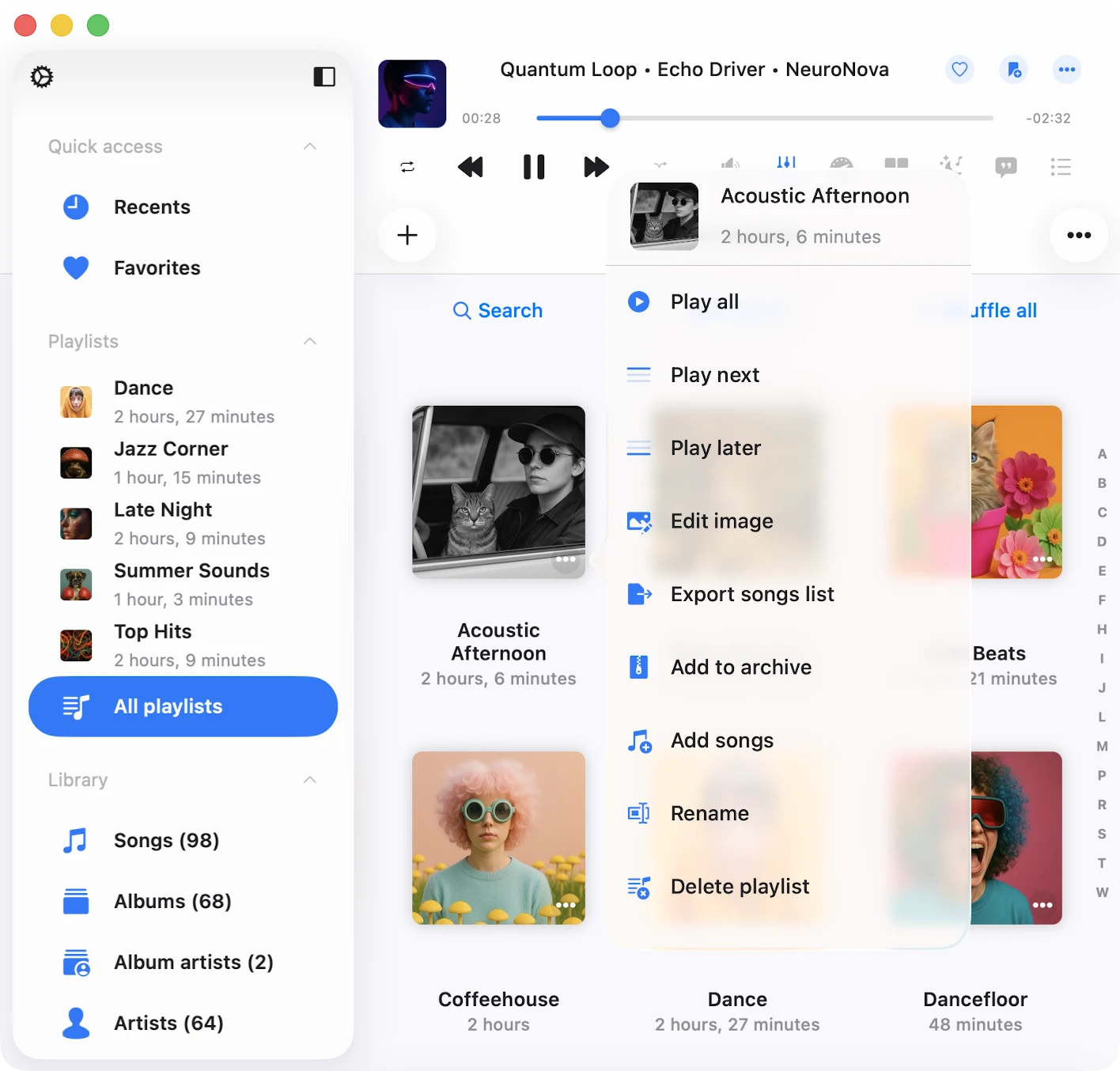
Pode aceder às ações de uma lista de reprodução tocando no botão «…» perto do título da lista. Aqui estão as ações disponíveis:
- Reproduzir tudo: Adiciona as faixas da lista à nova fila do leitor.
- Reproduzir a seguir: Adiciona as faixas da lista ao topo da fila do leitor existente.
- Reproduzir mais tarde: Adiciona as faixas da lista ao fundo da fila do leitor existente.
- Editar imagem: Editar a imagem da capa da lista de reprodução.
- Ativar modo offline: Ativa o modo offline para a lista de reprodução. Neste cenário, tanto as faixas existentes como as novas serão descarregadas automaticamente. Leia mais sobre o modo offline aqui.
- Exportar lista de músicas: Pode exportar esta lista de reprodução para diferentes formatos conforme descrito aqui.
- Adicionar ao arquivo: Pode arquivar esta lista de reprodução incluindo ficheiro m3u, capa de álbum e todas as faixas conforme descrito aqui.
- Adicionar músicas: Adicionar mais músicas à lista de reprodução atual.
- Renomear: Renomear a lista de reprodução.
- Eliminar lista de reprodução: Eliminar a lista de reprodução da Biblioteca de música. Por favor note que esta ação não pode ser desfeita.
Mais Ações para Lista de Reprodução no Ecrã de Detalhes da Lista
Pode aceder às ações de uma lista de reprodução tocando no botão «…» no canto superior direito. Aqui estão as ações disponíveis:
- Selecionar: Ativa o modo de seleção de faixas, útil para eliminar múltiplas faixas da lista de reprodução ou alterar a sua ordem.
- Reproduzir a seguir: Adiciona as faixas da lista ao topo da fila do leitor existente.
- Reproduzir mais tarde: Adiciona as faixas da lista ao fundo da fila do leitor existente.
- Adicionar músicas: Adicionar novas músicas à lista de reprodução.
- Reordenar músicas: Alterar manualmente a ordem das músicas na lista de reprodução usando arrastar e largar.
- Renomear: Renomear a lista de reprodução atual.
- Editar imagem: Editar a capa do álbum para a lista de reprodução atual.
- Exportar lista de músicas: Exportar esta lista de reprodução para diferentes formatos. Pode ler mais aqui.
- Adicionar ao arquivo: Comprimir a lista de reprodução atual incluindo todas as faixas e ficheiro m3u. Pode ler mais aqui.
- Ordenar: Alterar a ordem das faixas na lista de reprodução. As opções de ordenação incluem «Título da música», «Número da música», «Álbum», «Artista», «Artista do álbum», «Género», «Compositor», «Classificação», «Ano», «Batidas por minuto», «Duração», «Nome do ficheiro», «Data de modificação do ficheiro», «Data de criação do ficheiro» e «Manual». A opção de ordenação «Manual» permite a reordenação manual das músicas usando arrastar e largar.
- Pesquisar: Pesquisar uma música específica na lista de reprodução atual.
- Grelha/Lista: Alterar a apresentação do layout do ecrã.
- Eliminar lista de reprodução: Eliminar a lista de reprodução da Biblioteca de música. Importante, esta ação não elimina faixas do seu armazenamento e não pode ser desfeita.
Alterar a Ordem das Músicas numa Lista de Reprodução
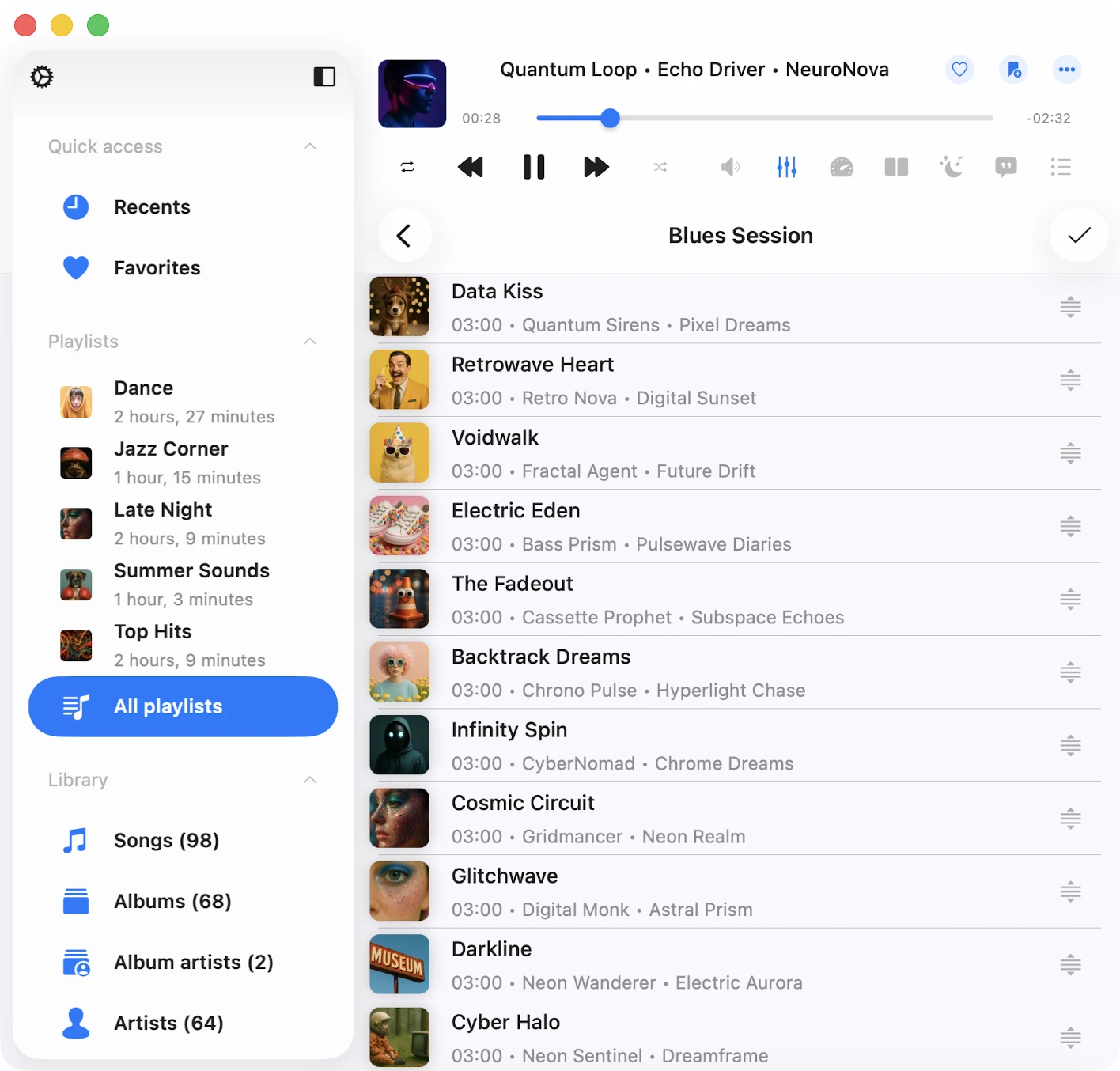
Para alterar a ordem das músicas numa lista de reprodução, toque no botão «…» no canto superior direito e selecione «Selecionar» para entrar no modo de seleção. Use o controlo de reordenação e gestos de arrastar e largar perto de cada faixa para as mover para cima ou para baixo. Tocar no controlo de reordenação moverá a faixa para o topo da lista. Para sair do modo de seleção e aplicar as alterações, toque em «Concluído».
Alterar a Imagem da Capa da Lista de Reprodução
Para alterar a imagem da capa de uma lista de reprodução, toque no botão «…» no canto superior direito e selecione «Editar imagem». Escolha uma imagem das fontes disponíveis e confirme as alterações tocando em «Concluído».
Adicionar Músicas a uma Lista de Reprodução
Abra a lista de reprodução e toque no botão «…» no canto superior direito, depois selecione «Adicionar músicas» para abrir uma caixa de diálogo. Escolha as faixas que quer adicionar e confirme as alterações tocando em «Concluído».
Eliminar Múltiplas Músicas de uma Lista de Reprodução
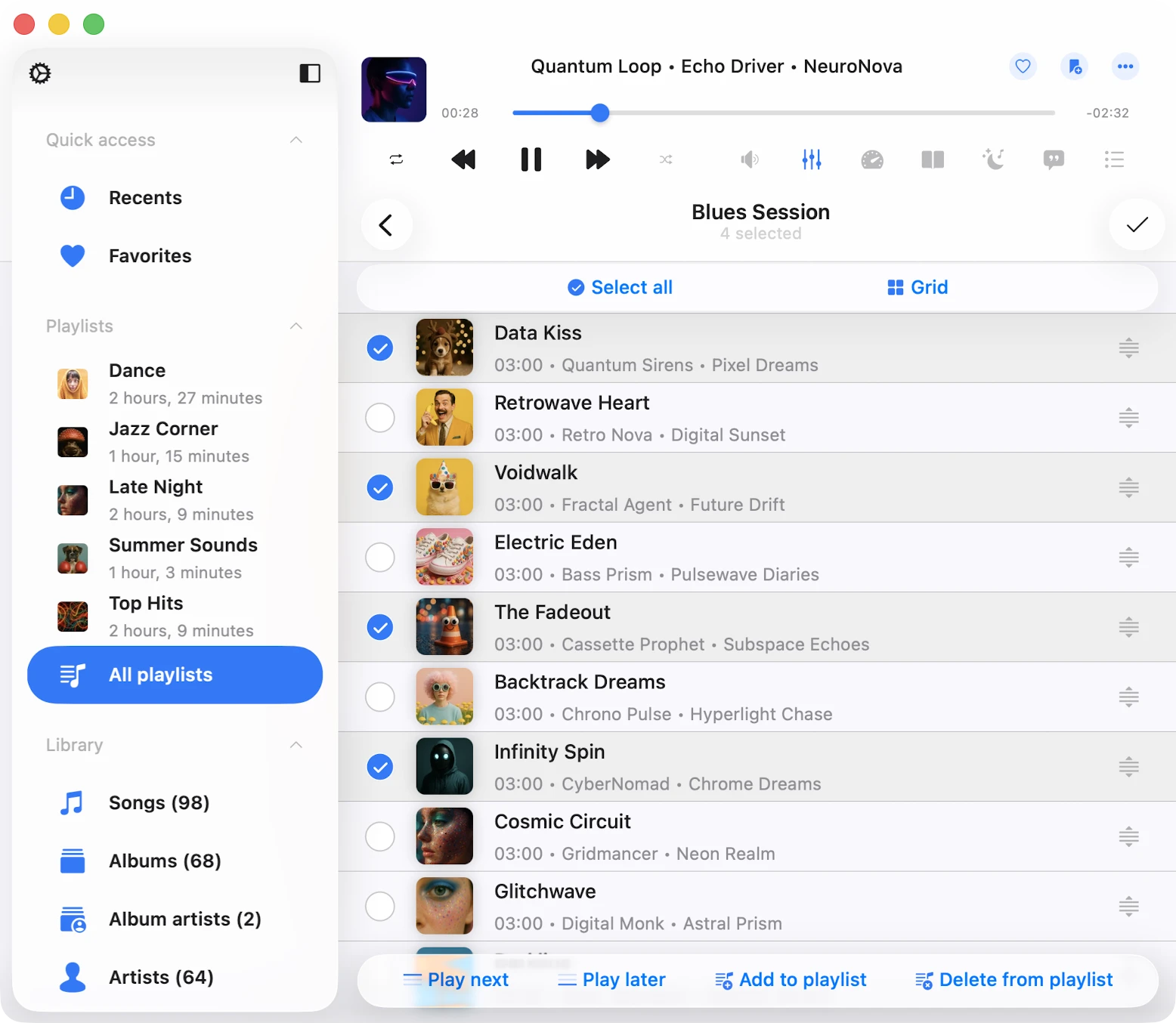
Abra a lista de reprodução, toque no botão «…» no canto superior direito e selecione «Selecionar» para entrar no modo de seleção. Escolha as faixas que quer eliminar e toque no botão «Eliminar da lista de reprodução» na parte inferior do ecrã. Confirme as alterações tocando em «Concluído».
Opções de Faixa
Cada faixa numa lista de reprodução tem uma lista de ações, acessível tocando no botão «…». Se não conseguir ver todas as ações, deslize para baixo para as ver. Pode eliminar a faixa da lista de reprodução, descarregá-la, editar tags de áudio e muito mais.
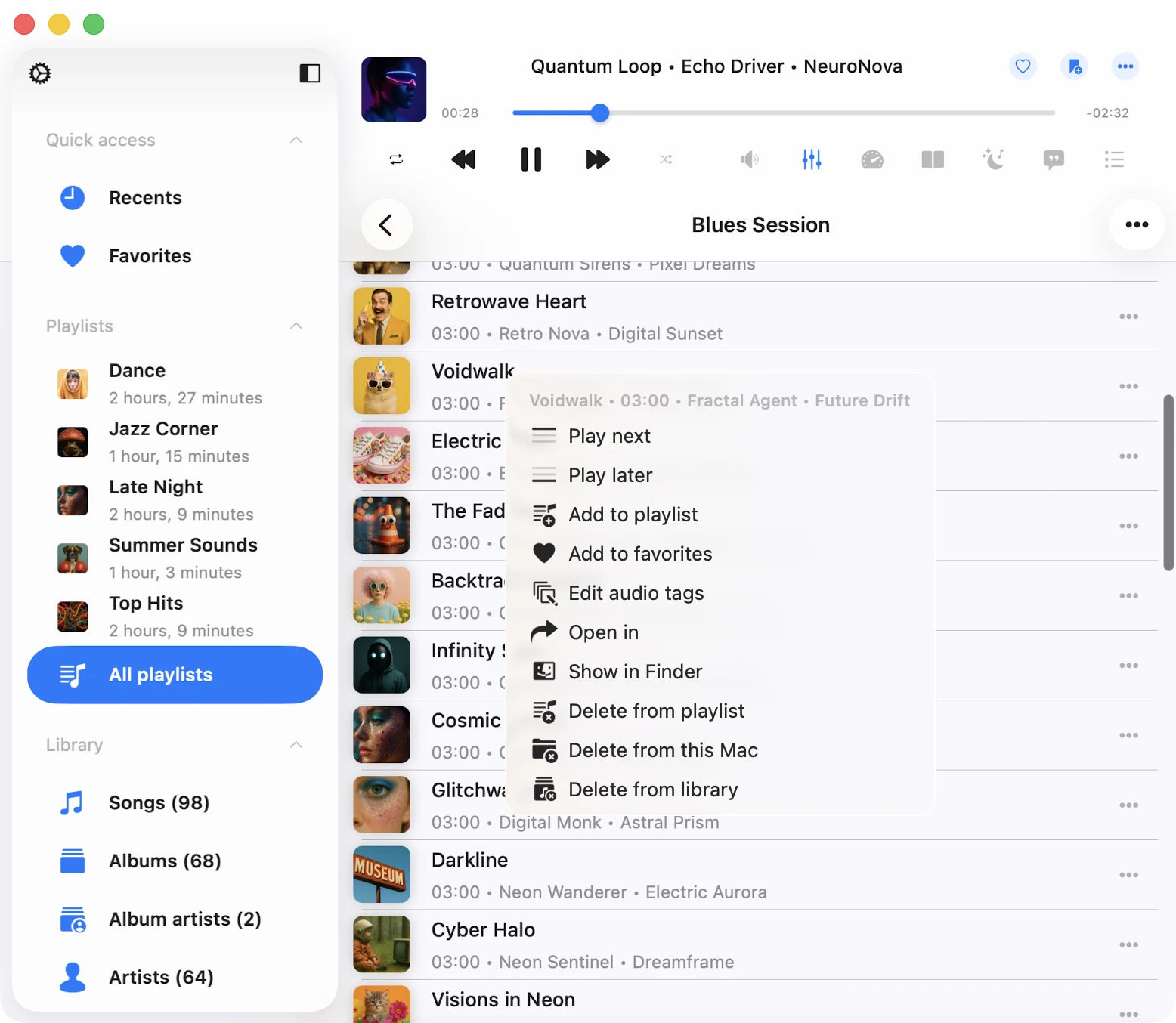
- Reproduzir a seguir: Adiciona a faixa ao topo da fila do leitor.
- Reproduzir mais tarde: Anexa a faixa ao fundo da fila do leitor.
- Adicionar a uma lista de reprodução: Adiciona a faixa a uma lista de reprodução.
- Adicionar aos favoritos: Marca a faixa como favorita para acesso rápido.
- Baixar: Torna a faixa disponível offline. Aparecerá na fila de transferência e no separador «Ficheiros Locais» na secção «Música descarregada» da biblioteca de música.
- Editar tags de áudio: Abre o editor de tags incorporado para alterar os metadados da faixa.
- Abrir em: Exporta a faixa e abre-a noutra aplicação.
- Mostrar na pasta: Revela a pasta onde o ficheiro de áudio está localizado.
- Mostrar no Finder: Para ficheiros importados do Mac, esta ação revela a pasta onde o ficheiro de áudio está localizado no computador Mac.
- Eliminar da lista de reprodução: Elimina a faixa da lista de reprodução.
- Eliminar do serviço cloud: Elimina a faixa da lista de reprodução e do serviço cloud associado. Por favor note que esta ação não pode ser desfeita.
- Eliminar da biblioteca de música: Elimina a faixa da biblioteca de música, deixando o ficheiro no armazenamento intacto.
Acessibilidade
A nossa aplicação é totalmente acessível com a tecnologia VoiceOver, garantindo que cada componente tem uma etiqueta e descrição bem concebidas. Quando o VoiceOver está ativo, a aplicação traduz a interface de utilizador para modo de texto, apresentando apenas elementos acessíveis e úteis para melhorar a velocidade e a conveniência de navegação. Pode também ativar o modo de texto em Configurações > Acessibilidade > Modo de Texto.
Para ajustar a posição da faixa numa lista de reprodução com VoiceOver:
- Abra uma lista de reprodução e toque no botão «Mais».
- Selecione «Alterar Ordem das Músicas». A vista passará para o modo de edição.
- Toque no ícone de indicador de reordenação perto do título da faixa para lhe dar foco.
- Toque duas vezes rapidamente no ícone de indicador de reordenação. No segundo toque, não solte o dedo — mantenha-o até ouvir um som indicando que a célula está pronta para ser movida.
- Agora, pode mover a célula para uma nova posição.
Outros componentes funcionam como esperado, utilizando padrões VoiceOver fornecidos pelo sistema.