
Flacbox
Hi-Res аудіоплеєр та стример
для iPhone та MAC
• Відтворюйте FLAC, ALAC, APE, DSD та інші формати з якістю без втрат
• Завантажуйте музику та слухайте офлайн з повним контролем
• Стрімте з Google Drive, Dropbox, NAS або комп’ютера
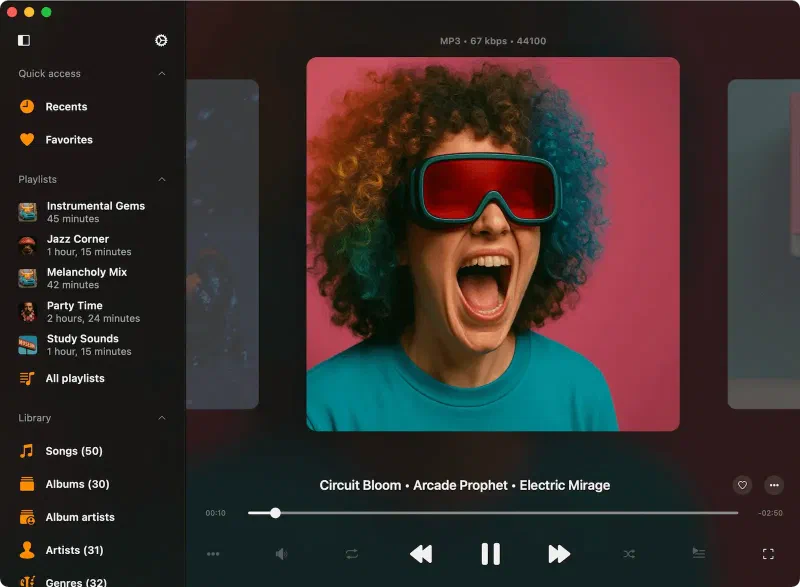
Стрімінг музики без втрат
Насолоджуйтесь музикою без втрат на iPhone, iPad та Mac без підписок.
Підключіть хмарне сховище для стрімінгу FLAC, ALAC, MKA та інших форматів безкоштовно. Легко транслюйте на пристрої Chromecast та AirPlay.
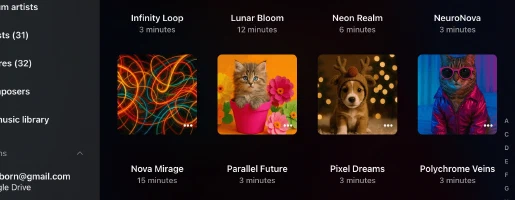
Створіть музичну бібліотеку, організуйте треки за альбомом, виконавцем та жанром. Покращуйте звук за допомогою вбудованого еквалайзера, контролю висоти/швидкості та підсилення басів.
Відтворення Hi-Res аудіо
Насолоджуйтесь студійною якістю звуку з підтримкою понад 120 аудіоформатів, включаючи FLAC, ALAC, WAV, AIFF та DSD.
Flacbox також відтворює MP3, AAC, OGG, APE, MOD, MKA та розширені контейнери, такі як MKV, MP4 та MOV.
Завдяки широкій сумісності кодеків вся ваша колекція доступна без конвертації.
Завантажуйте та слухайте офлайн
Залишайтеся на зв’язку зі своєю музикою навіть офлайн.
Завантажуйте цілі альбоми, жанри, плейлисти та треки на свій пристрій. Використовуйте Wi-Fi Drive або iTunes File Sharing для передачі аудіо з Mac або ПК.
Стрімте з USB-накопичувачів або мережевого сховища (NAS) та насолоджуйтесь повною музичною бібліотекою без доступу до інтернету.
Повний набір функцій
Інтуїтивний дизайн
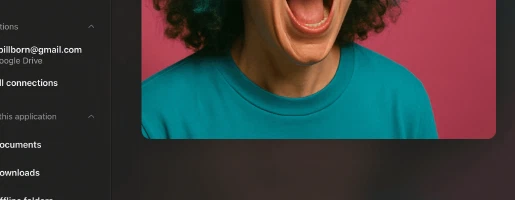
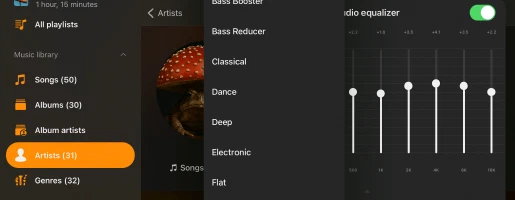
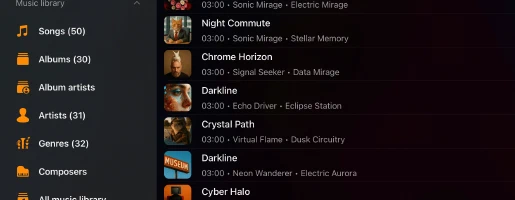
Відгуки в App Store
Тарифні плани
Безкоштовно
• Містить рекламу
• Плейлисти (10)
• Хмарні сервіси (3)
• Архівні медіаколекції (3)
• Обране (1000)
• Пісень у плейлисті (1000)
• Пісень у черзі (750)
• Офлайн папки (1)
• Офлайн альбоми (1)
• Автоматичний пошук тегів (20)
• Експорт у M3U (5)
• Завантаження файлів
Безкоштовно
Преміум щомісяця
• Без реклами
• Необмежені плейлисти
• Необмежені хмарні сервіси
• Необмежене архівування медіа
• Необмежене обране
• Необмежена кількість пісень у плейлисті
• Необмежена кількість пісень у черзі
• Необмежені офлайн папки
• Необмежені офлайн альбоми
• Необмежений пошук тегів
• Необмежений експорт у M3U
• Завантаження файлів
• Завантаження папок
• Завантаження колекцій
• Повна персоналізація
$2.99/місяць
Преміум щорічно
• Без реклами
• Необмежені плейлисти
• Необмежені хмарні сервіси
• Необмежене архівування медіа
• Необмежене обране
• Необмежена кількість пісень у плейлисті
• Необмежена кількість пісень у черзі
• Необмежені офлайн папки
• Необмежені офлайн альбоми
• Необмежений пошук тегів
• Необмежений експорт у M3U
• Завантаження файлів
• Завантаження папок
• Завантаження колекцій
• Повна персоналізація
$19.99/рік
Преміум назавжди
• Без реклами
• Необмежені плейлисти
• Необмежені хмарні сервіси
• Необмежене архівування медіа
• Необмежене обране
• Необмежена кількість пісень у плейлисті
• Необмежена кількість пісень у черзі
• Необмежені офлайн папки
• Необмежені офлайн альбоми
• Необмежений пошук тегів
• Необмежений експорт у M3U
• Завантаження файлів
• Завантаження папок
• Завантаження колекцій
• Повна персоналізація
$69.99/назавжди
Сімейний доступ: Усі покупки та підписки підтримують Сімейний доступ, що дозволяє ділитися Преміум-доступом із вашою родиною.
Універсальний доступ: Довічні та підписні плани поширюються між пристроями iOS та Mac за допомогою синхронізації iCloud.
Ціни: Ціни вказані в доларах США для Сполучених Штатів. Остаточна ціна може відрізнятися залежно від вашого регіону.
Часті запитання
Як працює Flacbox?
Flacbox — це hi-res музичний плеєр, який дозволяє керувати аудіотреками як звичайними файлами.
Ви можете завантажити всю свою музичну колекцію на хмарні сервіси, такі як Dropbox, Google Drive або персональний NAS, і відтворювати музику безпосередньо з хмари з повним контролем.
Синхронізація iTunes не потрібна — просто завантажте з ПК або Mac, як ви робите з будь-яким файлом.
Для офлайн прослуховування використовуйте вбудований менеджер завантажень для збереження музики на пристрій.
Ознайомтесь з нашими інструкціями для отримання додаткових деталей:
- Посібник Flacbox
- Як відтворювати музику з iCloud Drive на iPhone або Mac.
- Як увімкнути DLNA Media Server на Windows 10 та відтворювати музику на iPhone.
- Як завантажити файли на хмарне сховище та підключити їх до Evermusic, Flacbox, Evertag.
- Як бездротово перенести файли з комп’ютера на iPhone за допомогою WiFi-Drive.
- Як підключити USB флеш-карту до iPhone та слухати музику або керувати файлами.
- Як відтворювати музику на iPhone з WD My Cloud Home.
Flacbox безкоштовний?
Flacbox можна використовувати безкоштовно з деякими обмеженнями, які можна зняти, оновившись до версії Преміум.
Ви можете обрати одноразову довічну покупку або два варіанти підписки (щомісячна або щорічна). Ціни можуть відрізнятися залежно від вашого регіону.
Сімейний доступ увімкнений для всіх планів, тому ви можете ділитися версією Преміум із членами вашої родини.
Покупки та підписки Преміум поширюються між iOS та Mac через iCloud. Для синхронізації покупки переконайтеся, що iCloud увімкнено, відкрийте додаток на вашому пристрої iOS та зачекайте хвилину для завершення синхронізації.
Дізнайтеся більше про різницю між Flacbox та Flacbox Premium
У чому різниця між Flacbox та Evermusic?
Flacbox створений для підтримки всіх стандартних аудіоформатів iOS разом із багатьма додатковими форматами, які не підтримуються на iPhone за замовчуванням, такими як WMA, OGG, M4A, DSD та інші.
Він використовує власний аудіодвигун для обробки практично всіх форматів і пропонує такі функції, як регульована частота дискретизації аудіовиходу та корекція висоти тону.
З іншого боку, Evermusic підтримує стандартні аудіоформати та включає розширені функції, такі як crossfade відтворення, безперервне відтворення, аудіо еквалайзер, контроль швидкості відтворення та інше.
Якщо ви переважно використовуєте MP3, ALAC або FLAC, Evermusic може бути кращим варіантом завдяки функціям відтворення.
Якщо вам потрібна широка сумісність з різними типами аудіофайлів, Flacbox — правильний вибір.
Як синхронізувати Flacbox?
Синхронізація метаданих
Коли ви додаєте треки до бібліотеки, фоновий зчитувач метаданих сканує ваші файли та організовує їх за Виконавцем, Альбомом, Жанром та Композитором.
Ви можете налаштувати швидкість сканування для швидшого завантаження, хоча це може збільшити споживання енергії. Ви також можете повністю вимкнути це, щоб показувати лише імена файлів замість тегів.
Зчитувач метаданих не змінює ваші оригінальні аудіофайли в хмарі або локальному сховищі. Якщо ви хочете редагувати теги, використовуйте вбудований редактор тегів з меню параметрів файлу.
Якщо фонову синхронізацію увімкнено, зчитувач метаданих продовжить працювати навіть коли додаток у фоновому режимі, але майте на увазі, що iOS може призупинити його, якщо він споживає занадто багато енергії.
Для великих бібліотек рекомендується синхронізувати метадані на десктопній версії та використовувати функцію резервного копіювання та відновлення даних для передачі на мобільний пристрій.
Використовуйте дію «Перезавантажити метадані» для примусового повного оновлення метаданих у вашій бібліотеці.
Онлайн синхронізація музики
Онлайн синхронізація дозволяє автоматично додавати музику з хмарного сховища до вашої бібліотеки.
Перейдіть до Налаштування музичної бібліотеки → Папки синхронізації, виберіть папки для сканування, і додаток знайде та додасть підтримувані аудіофайли.
Онлайн синхронізація працює лише коли додаток активний, тому краще залишити додаток відкритим, підключити до живлення та увімкнути «Завжди активний екран» у налаштуваннях для швидшої синхронізації.
Ви також можете зробити це на десктопі, а потім перенести бібліотеку на мобільний за допомогою резервного копіювання та відновлення.
Частоту синхронізації можна налаштувати (наприклад, «негайно» запускає синхронізацію щоразу при відкритті додатка).
Офлайн синхронізація музики
Сканує всі папки всередині каталогу Документи додатка та додає підтримувані локальні файли до музичної бібліотеки.
Файли за межами пісочниці додатка (через безпеку iOS/macOS) потрібно додавати вручну.
Запускайте офлайн синхронізацію періодично, щоб бібліотека була актуальною з вашими локальними файлами.
Офлайн папки
Увімкнення офлайн режиму для будь-якого альбому, виконавця, жанру, плейлиста або віддаленої папки завантажує всі файли в цій групі для офлайн доступу.
Вони зберігаються в розділі Офлайн папки.
Нові файли, додані до тієї ж віддаленої папки, будуть автоматично завантажені.
Щоб вручну пересинхронізувати, натисніть меню з трьома крапками та виберіть «Синхронізувати».
Ви також можете налаштувати інтервали тайм-ауту синхронізації в налаштуваннях для більшого контролю над поведінкою синхронізації та забезпечення оновлення вашої офлайн музики.
Як користуватися Flacbox?
Встановіть Flacbox
Завантажте та встановіть додаток Flacbox з магазину додатків вашого пристрою. Він доступний як для iOS, так і для Mac пристроїв.
Відкрийте додаток
Запустіть Flacbox, натиснувши його іконку на головному екрані вашого пристрою.
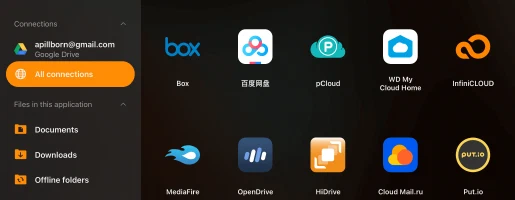
Підключіть хмарний сервіс
• Відкрийте вкладку Підключення.
• Виберіть Підключити хмарний сервіс з меню.
• Оберіть потрібний хмарний сервіс зі списку.
• Введіть облікові дані та натисніть Готово.
Імпортуйте файли з вашого пристрою
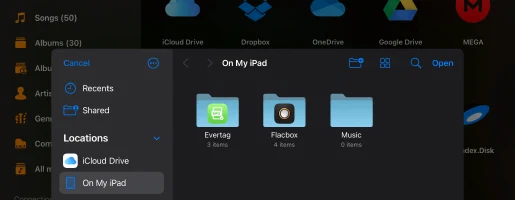
Ви можете імпортувати файли з пристрою, зовнішнього USB-накопичувача, персонального комп’ютера або NAS.
• Відкрийте вкладку Локальні файли.
• Натисніть Відкрити файли… або Відкрити папки… з меню Файли на цьому пристрої.
• Виберіть файли або папки на вашому пристрої.
• Натисніть Відкрити для імпорту файлів у додаток.
Додайте свою музику
У вас є два варіанти додавання музики до Flacbox: ручне додавання або автоматична синхронізація.
Ручне додавання
• Натисніть на Додати музику або подібний пункт меню.
• Виберіть папки/файли з підключених хмарних сервісів або локальних файлів.
• Flacbox створює посилання на ваші треки, зберігаючи оригінальні розташування файлів.
• Щоб зробити треки доступними офлайн, використовуйте вбудований менеджер завантажень або увімкніть офлайн режим.
Автоматична синхронізація
• Перейдіть до Налаштувань музичної бібліотеки.
• Виберіть Папки синхронізації для увімкнення автоматичної синхронізації.
• Додаток сканує вибрані папки, визначає аудіофайли та інтегрує їх у вашу бібліотеку.
Досліджуйте свою музичну бібліотеку
• Організовано за типами джерел та музичними тегами.
• Розділи: Онлайн музика, Офлайн музика, Локальні файли тощо.
• Категорії: Пісні, Альбоми, Виконавці, Жанри, Композитори.
• Використовуйте Пошук для швидкого знаходження треків.
Налаштуйте параметри
• Натисніть кнопку з трьома крапками для доступу до Додаткових дій та Налаштувань.
• Налаштуйте синхронізацію метаданих, персоналізацію, обкладинки альбомів, плейлисти, нещодавні та обране.
Насолоджуйтесь музикою
Коли ваша музика організована, використовуйте верхню панель інструментів для швидких дій: Пошук, Відтворити все, Перемішати та Продовжити відтворення.
Дізнайтеся більше
Ознайомтесь з навчальними матеріалами в додатку або відвідайте ці посібники:
• Посібник Flacbox
• Завантажити файли в хмару та підключити до Flacbox
• Слухати аудіокниги
• Відтворити локальну музику на iPhone або Mac
• Відтворити з iCloud Drive
• Використати аудіо еквалайзер
• Підключити USB флеш-карту
• Бездротова передача WiFi-Drive
Flacbox безпечний?
Flacbox використовує лише офіційний SDK та безпечні з’єднання для взаємодії з підключеними хмарними сервісами. Ваш логін та пароль недоступні для додатка. Усі запити від додатка до хмарного сервісу зашифровані.
Коли ви вводите логін та пароль, додаток показує вам офіційну сторінку авторизації, надану постачальником хмарного сервісу, і весь процес авторизації відбувається за межами додатка. Постачальник хмарного сервісу надсилає auth-token додатку після успішної авторизації, і цей токен використовується для API-запитів.
Auth-token — це цифровий ключ, який дозволяє стороннім додаткам взаємодіяти з хмарним сховищем. Auth-token зберігається на вашому пристрої в безпечному системному сховищі під назвою Keychain. Ви можете завантажити файли з підключеного хмарного сервісу на пристрій, і ці файли будуть розміщені в каталозі «Документи» додатка. Ви можете видалити ці файли в будь-який час за допомогою вбудованого менеджера файлів.
Додаток не передає жодну інформацію з підключеного хмарного облікового запису. Ви можете відкликати доступ до хмарного облікового запису в будь-який час, відкривши сторінку налаштувань облікового запису у веб-браузері.
Щоб відкликати auth-token, увійдіть у свій обліковий запис у веб-браузері та перейдіть на сторінку налаштувань. Там ви знайдете всі сторонні додатки, підключені до вашого хмарного облікового запису, і можете видалити будь-який з них, якщо більше не хочете використовувати цей додаток.
Ви також можете від’єднати підключені хмарні облікові записи в додатку, і auth-token також буде видалено з вашого пристрою. Якщо ви видалите додаток з пристрою, усі завантажені дані та токени доступу також будуть видалені.
Як створити плейлист у Flacbox?
- Відкрийте розділ Плейлисти.
- Натисніть кнопку «+» або кнопку «…» у правому верхньому куті та виберіть «Новий плейлист».
- Введіть назву плейлиста та натисніть «Зберегти». З’явиться діалог «Додати пісні».
- Виберіть треки, які хочете додати до плейлиста.
Які хмарні сервіси підтримує Flacbox?
Наразі додаток підтримує найпопулярніші хмарні сервіси: iCloud Drive, Google Drive, Dropbox, OneDrive, Box, MEGA, Yandex.Disk, WD MyCloud Home, DLNA, MediaFire, WebDAV, SMB, pCloud, HiDrive, My Cloud Home, InfiniCLOUD, Cloud Mail.ru, Put.io, MyDrive.
Як користуватися еквалайзером?
- Відкрийте екран аудіоплеєра.
- Натисніть іконку «Еквалайзер» внизу екрана.
- Увімкніть перемикач у правому верхньому куті екрана еквалайзера для активації еквалайзера.
- Виберіть один з доступних пресетів (рок, поп, денс, диско..) або змініть повзунки еквалайзера для створення власного пресету.
Повний підручник доступний тут:
Як використовувати аудіо еквалайзер на iPhone, iPad, Mac з Evermusic та Flacbox
Як увімкнути офлайн режим у Flacbox?
-
Підключіть хмарний сервіс:
• Перейдіть на вкладку «Підключення».
• Виберіть «Підключити хмарний сервіс» та дотримуйтесь інструкцій для підключення потрібного сервісу. -
Перейдіть до папки з музикою:
• Відкрийте підключений хмарний сервіс та знайдіть свою папку з музикою. -
Увімкніть офлайн режим:
• Натисніть кнопку «Додаткові дії» біля назви папки.
• Виберіть «Увімкнути офлайн режим». -
Завантажте вміст:
• Вибрана папка та весь її вміст будуть завантажені до «Локальні файли» > «Офлайн папки». -
Автоматичні оновлення:
• Додаток постійно шукатиме зміни. Нові файли, додані до онлайн папки, будуть автоматично завантажені. -
Налаштуйте інтервал сканування:
• Перейдіть до «Налаштування» > «Менеджер файлів» > «Офлайн папки» > «Часовий інтервал» для встановлення частоти сканування. -
Ручна синхронізація:
• Для ручної синхронізації перейдіть до «Налаштування» > «Менеджер файлів» > «Офлайн папки» > «Синхронізовані офлайн папки».
• Натисніть «Додаткові дії» та виберіть «Розпочати синхронізацію».
Як відтворити локально завантажену музику на iPhone?
Після встановлення додатка відкрийте екран «Локальні файли» та прокрутіть вниз до розділу «Файли на цьому iPhone». Виберіть «Відкрити файли…», якщо потрібно вибрати кілька аудіофайлів, або «Відкрити папку…», якщо хочете вибрати музичну папку. Додаток просканує вміст папки, і всі знайдені аудіофайли будуть вибрані. Перейдіть до вашої музичної папки, натисніть «Відкрити» для підтвердження вибору, і файли будуть додані до черги програвача. Ці файли будуть відтворюватися безпосередньо з вибраного місця без копіювання до пакету додатка.
Додавання папки до обраного для швидкого доступу
Спростіть процес, додавши папку на вашому пристрої до обраного. Таким чином вам не потрібно повторювати кроки щоразу, коли хочете відтворити музику. Відкрийте екран «Локальні файли», прокрутіть до розділу «Швидкий доступ» та натисніть «Обране» для доступу до екрану «Обрані файли». Натисніть кнопку додаткових дій (три крапки) у правому верхньому куті та виберіть «Додати папку». Перейдіть до потрібної папки та натисніть «Відкрити» для підтвердження. Ваша папка буде додана до «Обрані файли», забезпечуючи швидкий доступ до вашої музики.
Імпорт локальних файлів до музичної бібліотеки
Якщо ви віддаєте перевагу організації локальних файлів у музичній бібліотеці, відкрийте екран «Музична бібліотека», натисніть кнопку з трьома крапками у правому верхньому куті та виберіть «+ Додати музику». Виберіть пункт меню «Локальні файли», прокрутіть вниз до розділу «Файли на цьому iPhone» та натисніть «Відкрити файли…». Виберіть файли, які хочете додати, та натисніть «Відкрити» для підтвердження. Додаток просканує вибрані файли та додасть їх до вашої музичної бібліотеки, організувавши за метаданими, такими як виконавець, альбом та жанр.
Додавання локальних файлів до плейлиста
Щоб додати локальні файли до плейлиста, відкрийте екран «Плейлисти» та натисніть кнопку додаткових дій у правому верхньому куті. Виберіть «+ Новий плейлист», введіть назву нового плейлиста, і на наступному екрані виберіть опцію «Локальні файли». Прокрутіть вниз до розділу «Файли на цьому iPhone» та натисніть «Відкрити файли…». Виберіть аудіофайли, які хочете додати, та натисніть «Відкрити» для підтвердження. Файли будуть додані до вашого плейлиста, де ви можете змінити порядок пісень та виконати інші дії за допомогою кнопки додаткових дій.
За допомогою цих простих кроків ви зможете розкрити весь потенціал свого iPhone та Mac як найкращих платформ для насолоди вашою улюбленою локальною музичною колекцією.
Як продовжити відтворення плейлиста з місця зупинки?
Як переглянути тексти пісень у Flacbox?
Ви можете переглянути вбудовані тексти пісень для треків у додатку, дотримуючись цих кроків:
- Почніть відтворення аудіофайлу, натиснувши на нього.
- Відкрийте повноекранний аудіоплеєр.
- Натисніть кнопку «Додаткові дії» у правому верхньому куті, щоб побачити меню додаткових дій.
- Виберіть пункт меню «Переглянути коментарі».
- На екрані коментарів треку є три режими, які можна змінювати гортанням вправо: Коментарі, Вбудовані тексти та Файл LRC.
Режими:
- Режим коментарів: Відображає вміст поля COMMENT вашого аудіофайлу.
- Режим текстів: Показує вбудовані тексти з вашого аудіофайлу. Якщо ваш аудіофайл має тексти в тегах, вони з’являться тут. Цей режим також підтримує синхронізований текст у форматі LRC. Для редагування тегу тексту використовуйте зовнішній редактор аудіо тегів, такий як Evertag. Ви можете знайти тексти у форматі LRC безкоштовно на сайтах, таких як Lyricsify. Скопіюйте потрібні тексти у ваші теги та збережіть для відображення на цьому екрані пізніше.
- Режим файлу LRC: Замість редагування аудіофайлів ви можете помістити файл LRC у ту саму папку, що й оригінальний аудіофайл. Обидва файли повинні мати однакове ім’я, але різні розширення. Коли ви гортаєте до третьої сторінки на екрані коментарів, додаток шукатиме файл LRC у тому ж каталозі та відобразить його вміст.
Як перенести музику до Flacbox з комп’ютера?
Ви можете підключити комп’ютер або персональний NAS за допомогою протоколів SMB, WebDAV або DLNA. Альтернативно, використовуйте iTunes File Sharing для передачі музики.
Щоб підключити комп’ютер за допомогою протоколу SMB, натисніть «Підключити хмарний сервіс» → SMB. Введіть IP-адресу комп’ютера та ім’я спільної папки в поле URL у форматі smb://ip-адреса-комп’ютера/ім’я-спільної-папки, введіть логін та пароль і натисніть «Готово». Якщо з’єднання успішне, ви побачите підключене сховище в розділі «Хмарні сервіси».
Повний підручник доступний тут:
Передача файлів з комп’ютера на iPhone за допомогою протоколу SMB
Для протоколу WebDAV усі кроки такі самі, окрім поля URL. URL повинен бути у форматі http://ім’я-сервера або https://ім’я-сервера, якщо сервер підтримує SSL.
Wi-Fi Drive — це популярна технологія, яка дозволяє бездротово передавати файли з комп’ютера на пристрій iOS за допомогою десктопного браузера. Для використання цієї функції ваш пристрій та комп’ютер повинні бути підключені до однієї мережі Wi-Fi. Відкрийте «Підключення» → «Комп’ютер» → «Підключитися через Wi-Fi» та увімкніть сервер. Після цього відкрийте десктопний браузер та введіть URL з додатка. Ви можете перетягнути файли з комп’ютера на відкриту веб-сторінку, і вони з’являться на пристрої.
Більш детальний підручник доступний тут:
Як бездротово перенести файли з комп’ютера на iPhone за допомогою WiFi-Drive
iTunes File Sharing — це ще одна технологія, яка дозволяє передавати файли з комп’ютера на пристрій за допомогою iTunes та кабелю Lightning. Просто підключіть пристрій до комп’ютера за допомогою кабелю та запустіть iTunes. Відкрийте iTunes → «Розділ додатків» → і знайдіть Evermusic. Натисніть на іконку додатка, щоб побачити спільну папку. Скопіюйте файли з комп’ютера до спільної папки на пристрої.
Детальна інструкція доступна тут:
Як відтворити локальні файли (файли iTunes) на моєму iPhone
DLNA Ви також можете налаштувати DLNA медіа-сервер та стрімити музику з Windows PC, як описано тут:
Як увімкнути DLNA Media Server на Windows 10 та відтворювати музику на iPhone
Як завантажити музику?
Перед тим як завантажити музику та слухати офлайн, вам потрібно підключити мережевий обліковий запис.
Просто відкрийте екран «Підключення» та додайте свій обліковий запис.
Після додавання мережевого облікового запису ви можете завантажити музику з хмари.
Щоб завантажити музику з хмари
– Відкрийте підключений хмарний сервіс.
– Перейдіть до папки, яку хочете завантажити.
– Натисніть кнопку додаткових дій «…» у правому верхньому куті та виберіть пункт меню «Вибрати».
– Виберіть файли для завантаження та натисніть кнопку «Завантажити».
Щоб увімкнути офлайн режим для Виконавця/Плейлиста/Альбому/Жанру
– Відкрийте екран Виконавці/Альбоми/Плейлисти/Жанри
– Натисніть прапорець «Офлайн режим»
– Офлайн Виконавець/Альбом/Плейлист/Жанр з’явиться в розділі «Офлайн музика» музичної бібліотеки
Більш детальна інструкція про офлайн режим доступна тут:
Відтворення офлайн музики в Evermusic та Flacbox: Завантаження та синхронізація з хмари до локальних файлів
Інший доступний варіант — завантажити музику з хмарних сервісів та імпортувати в Evermusic, як описано тут:
Як завантажити музику з YouTube та слухати офлайн музику на iPhone
Які аудіоформати підтримує Flacbox?
3g2, 3gp, 3gp2, 3gpp, 8svx, aa, aac, aax, ac3, act, adt, adts, aif, aifc, aiff, alac, amr, amv, ape, asf, au, avi, awb, caf, cavs, cdda, cue, dct, dff, drc, dsf, dss, dvf, “dvr-ms”, ec3, f4a, f4b, f4p, f4v, flac, flv, gif, gifv, gsm, gxf, h261, h263, h264, ifv, iklax, ivf, ivs, l16, latm, loas, m2t, m2ts, m2v, m3u, m3u8, m4a, m4b, m4p, m4r, m4v, mka, mkv, mmf, mng, mod, mogg, mov, mp1, mp2, mp3, mp4, mp4v, mpa, mpc, mpe, mpeg, mpg, mpv, msv, mts, mxf, nsf, nsv, nut, oga, ogg, ogv, opus, pcm, pls, qt, ra, raw, rm, rmvb, roq, rv, sln, snd, svi, tod, tta, vob, voc, vox, vtt, w64, wav, wave, webm, wma, wmv, wv, xhe, xmv, y4m, yuv.
Чи можна використовувати Flacbox для відтворення аудіокниг?
Так, Flacbox можна використовувати як потужний плеєр аудіокниг.
Як додати аудіокниги
• Для локальних файлів підключіть iPhone або iPad до комп’ютера, відкрийте iTunes (або Finder на macOS Catalina або пізніших версіях) та перетягніть файли аудіокниг до розділу «Flacbox».
• Для хмарних файлів підключіть сервіси, такі як iCloud Drive, Google Drive, Dropbox та інші, всередині додатка Flacbox для віддаленого доступу до аудіокниг.
Функції відтворення
• Перейдіть до аудіокниг через Музичну бібліотеку або Локальні файли.
• Flacbox підтримує відтворення, паузу, пропуск та регульовану швидкість відтворення.
• Ви можете увімкнути кнопки Час пропуску в налаштуваннях для швидкої навігації.
• Створюйте Аудіо закладки для збереження вашого місця.
• Використовуйте Продовжити відтворення для відновлення з місця зупинки.
Організація та офлайн доступ
• Організовуйте аудіокниги в плейлисти за жанром, автором або серією.
• Завантажуйте аудіокниги для офлайн прослуховування, ідеально для подорожей або при обмеженому з’єднанні.
Flacbox надає повноцінне рішення для любителів аудіокниг на iPhone, iPad та Mac.
Чи працює Flacbox з пристроями NAS?
Так, Flacbox підтримує підключення NAS за допомогою протоколів SMB, WebDAV та DLNA.
Щоб підключити NAS за допомогою протоколу SMB:
• Натисніть «Підключити хмарний сервіс» → SMB.
• Введіть IP-адресу сервера NAS та ім’я спільної папки у форматі: smb://ваш-ip/спільна-папка
• Виберіть версію протоколу: Автоматично, SMB1 або SMB2.
• Введіть логін та пароль (якщо потрібно).
• Натисніть «Готово».
Якщо з’єднання успішне, ви побачите ваш NAS у розділі Хмарні сервіси.
Читати повний підручник
Щоб підключитися через протокол WebDAV:
• Кроки такі самі, як для SMB, але використовуйте URL WebDAV, наприклад http://ім'я-вашого-сервера або https://ім'я-вашого-сервера, якщо використовуєте SSL.
Щоб стрімити через DLNA:
• Ви можете стрімити з Windows PC, увімкнувши DLNA медіа-сервер.
Читати посібник з налаштування DLNA
Розділ доступних пристроїв:
• Показує всі виявлені пристрої NAS у вашій локальній мережі.
• Натисніть ім’я пристрою для підключення, потім введіть облікові дані, якщо потрібно.
Корисні посилання:
• Як відтворювати музику на iPhone з WD My Cloud Home
• Стрімінг музики з MAC або PC на iPhone за допомогою SMB
• Підключення сховища Bluesound Vault
• Підключення NAS Storage через WebDAV
Як імпортувати музику до Flacbox?
Підключіть хмарний сервіс
• Відкрийте вкладку Підключення.
• Виберіть Підключити хмарний сервіс з меню.
• Оберіть потрібний хмарний сервіс зі списку.
• Введіть облікові дані та натисніть Готово.
Імпортуйте файли з вашого пристрою
Ви можете імпортувати файли з пристрою, USB-накопичувача, комп’ютера або NAS.
• Відкрийте вкладку Локальні файли.
• Натисніть Відкрити файли… або Відкрити папки… з меню Файли на цьому пристрої.
• Виберіть файли або папки на вашому пристрої.
• Натисніть Відкрити для імпорту файлів у додаток.
Додайте свою музику
Ви можете додати музику вручну або автоматично за допомогою папок синхронізації.
Ручне додавання
• Натисніть на пункт меню Додати музику.
• Виберіть папки або файли з підключених хмарних сервісів або вашого пристрою.
• Flacbox створює посилання на ваші треки без копіювання.
• Щоб зробити треки доступними офлайн, використовуйте менеджер завантажень або увімкніть Офлайн режим.
Автоматична синхронізація
• Відкрийте Налаштування музичної бібліотеки.
• Виберіть Папки синхронізації для увімкнення автоматичної синхронізації.
• Додаток сканує вибрані папки та додає підтримувані аудіофайли до вашої бібліотеки.
Досліджуйте свою музичну бібліотеку
• Ваша бібліотека організована за джерелом (онлайн, офлайн, локальне).
• Переглядайте за піснями, альбомами, виконавцями, жанрами та композиторами.
• Використовуйте рядок пошуку для швидкого знаходження будь-якої пісні.
Дізнайтеся більше
Ознайомтесь із цими підручниками для додаткової допомоги:
• Завантажити файли в хмару та підключити до Flacbox
• Слухати аудіокниги на iPhone, iPad або Mac
• Відтворити локальну музику на iPhone або Mac
• Відтворити музику з iCloud Drive
• Використати аудіо еквалайзер
• Підключити USB флеш-карту до iPhone
• Бездротова передача файлів за допомогою WiFi-Drive
• Передача файлів за допомогою протоколу SMB
Як використовувати функцію Wi-Fi Drive у Flacbox?
Бездротова передача за допомогою десктопного браузера
- Запустіть додаток: Відкрийте Flacbox.
- Підключіться через Wi-Fi: Перейдіть до «Підключення» → «Комп’ютер» → «Підключитися через Wi-Fi».
- (Опціонально) Додайте безпеку: Введіть ім’я користувача та пароль, якщо потрібно.
- Запустіть Wi-Fi Drive: Натисніть «Запустити Wi-Fi Drive» та скопіюйте надану URL-адресу.
- Відкрийте браузер (Safari, Chrome, Opera, Firefox тощо) та введіть URL.
- Використовуйте вбудований менеджер файлів для завантаження, скачування, перейменування або видалення файлів. Ви можете перетягувати файли безпосередньо на ваш iPhone.
- Коли закінчите, натисніть «Зупинити Wi-Fi Drive» на вашому iPhone.
Примітка: Переконайтеся, що JavaScript увімкнено та ви використовуєте останню версію браузера для найкращої продуктивності.
Передача файлів за допомогою Mac Finder
- У Finder натисніть «Перейти» → «Підключитися до сервера…».
- Введіть URL сервера, показану в додатку Flacbox.
- Натисніть «Підключитися» та керуйте файлами на вашому iPhone як звичайним мережевим диском.
Передача файлів за допомогою Windows File Explorer
- Клацніть правою кнопкою на «Цей ПК» → «Підключити мережевий диск…».
- Введіть URL сервера з додатка Flacbox у поле «Папка».
- Виберіть букву диска, натисніть «Готово» та переглядайте файли вашого iPhone безпосередньо.
Чи підтримує Flacbox Apple CarPlay?
Так, Flacbox повністю підтримує Apple CarPlay. Ви можете переглядати свою музичну бібліотеку, відтворювати локальні або офлайн файли, підключатися до хмарного сховища та керувати відтворенням безпосередньо з екрану інформаційно-розважальної системи вашого автомобіля.
Інтерфейс CarPlay включає спеціальні вкладки для Бібліотеки, Підключень, Локальних файлів та Налаштувань, що дає вам повний контроль над музикою в дорозі. Також доступні елементи керування відтворенням, перемішуванням, повтором та керуванням чергою.
Для використання CarPlay переконайтеся, що Siri увімкнено, а ваш iPhone підключений через USB або бездротово.
Посібник користувача
Цей посібник допоможе вам отримати максимум від Flacbox на вашому iPhone, iPad або Mac. Дізнайтеся, як стрімити музику високої роздільності з хмари, організовувати бібліотеку, керувати аудіокнигами та передавати музику між пристроями.