Налаштування
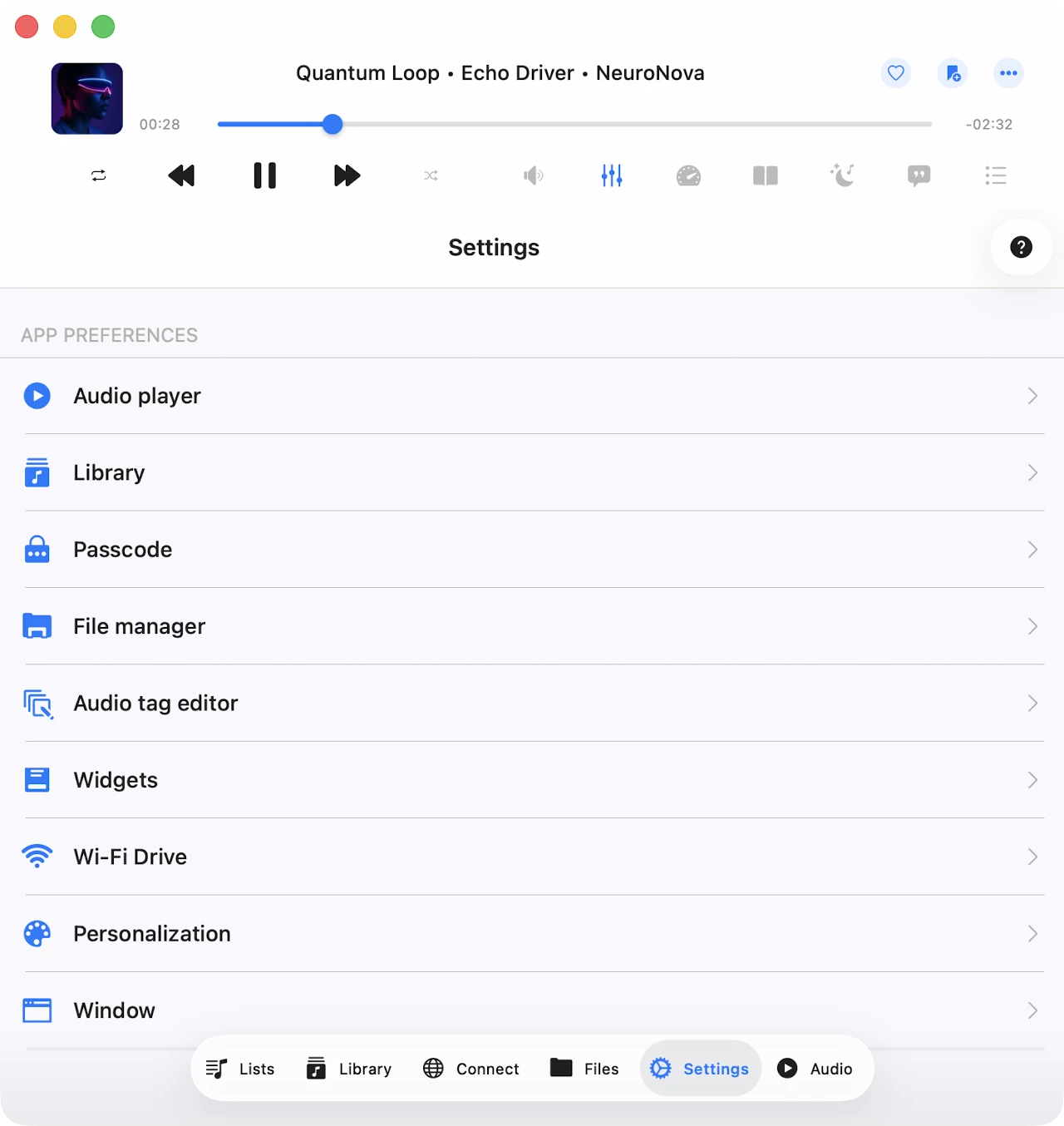
Екран налаштувань — центр керування Evermusic. Звідси ви можете перейти на Premium, налаштувати аудіоплеєр, керувати музичною бібліотекою, налаштувати файловий менеджер, персоналізувати інтерфейс, увімкнути віджети та CarPlay, зробити резервну копію даних та отримати доступ до довідки та правової інформації. Розділи згруповані під заголовками: Покупки та оновлення, налаштування програми, Довідка та Юридична інформація та конфіденційність.
Покупки та оновлення
Оновлення до Premium
Оновіть програму до версії Premium, щоб зняти всі обмеження. Безкоштовна версія пропонує одну довічну покупку в додатку та два варіанти підписки, які розблоковують повний набір функцій.
Family Sharing увімкнено для всіх покупок і планів, тому ви можете ділитися версією Premium з членами своєї сім’ї.
Ви можете дізнатися більше про покупки та версію Premium тут: Яка різниця між Evermusic та Evermusic Premium.
Evermusic Free (синя іконка) проти Evermusic Pro (червона іконка)
Evermusic публікується в App Store під двома різними іконками/кольорами:
- Evermusic Free (синя іконка) розділений на два окремі додатки App Store з різними bundle ID — один для iOS/iPadOS і окремий для macOS (Universalbinary, що працює як на Apple Silicon, так і на Intel Mac). Покупки Premium у додатку спільні між iOS та Mac (синіми) програмами через iCloud — придбайте Premium на iPhone, і він автоматично активується на Mac (і навпаки), за умови, що обидва пристрої використовують однаковий Apple ID з увімкненим iCloud.
- Evermusic Pro (червона іконка) — це один додаток App Store з єдиним bundle ID, який працює на iPhone, iPad та Apple Silicon Mac (M1 і новіших). Він має ту ж функціональність, що й Evermusic Free з активованим планом Premium. Червоний додаток не підтримує Intel Mac, саме тому його ціна дещо нижча, ніж еквівалентна покупка Premium у синьому додатку. Evermusic Pro також взагалі не збирає жодної діагностики чи аналітики користувача — аналітика повністю вимкнена в збірці, без можливості увімкнення.
Оскільки bundle ID відрізняються між синіми та червоними, покупка Premium, активована в синьому додатку, не розблоковує червоний додаток безкоштовно, і навпаки. Якщо ви вже використовуєте синій додаток з активованим Premium, немає потреби встановлювати червоний — у вас уже є все, що пропонує Pro.
Спільне використання покупок між iOS та Mac
Довічні покупки та підписки спільні між iOS та Mac за допомогою iCloud. Якщо у вас вже є Premium на iOS, переконайтеся, що у вас встановлена остання версія і що iCloud увімкнено. Запустіть програму на iOS і почекайте одну хвилину, щоб інформація про ваші покупки завантажилась у iCloud.
Ви також можете торкнутися Відновити покупки в налаштуваннях програми. Після цього встановіть останню версію програми з App Store на вашому Mac та запустіть програму. Переконайтеся, що у вас є підключення до Інтернету та ви увійшли в однаковий обліковий запис iCloud та App Store на обох пристроях. Почекайте одну хвилину, щоб програма завантажила інформацію про покупки з iCloud. Версія Premium має автоматично активуватися на вашому Mac.
Відновлення покупок на новому пристрої
Щоб відновити покупку на новому пристрої, використовуйте Покупки → Відновити покупки. Ви побачите список ваших покупок. Якщо щось відсутнє, переконайтеся, що пристрій підключений до того ж облікового запису iTunes, який використовувався для здійснення покупок, і що iCloud увімкнено.
Спробуйте Premium безкоштовно
Ви можете безкоштовно оновитися до версії Premium на обмежений час, використовуючи це меню. Перегляньте коротку рекламу або поділіться програмою з друзями, щоб тимчасово розблокувати Premium.
Покупки
Відновіть попередні покупки з цього меню. Якщо ви зіткнулися з помилками активації, спробуйте увімкнути параметр Відновити покупки під час запуску програми.
Оновлення програмного забезпечення
Торкніться Оновлення програмного забезпечення, щоб перевірити, чи доступна нова версія Evermusic. Програма порівняє вашу встановлену версію з останньою версією в App Store і повідомить вас, якщо рекомендується оновлення.
Що нового
Це меню стає доступним після виходу нової версії. Воно показує зведення змін і нових функцій, включених до останнього оновлення.
Налаштування аудіоплеєра
Всі налаштування аудіоплеєра тут згруповані: еквалайзер, перехресне зникнення, кеш аудіоплеєра, завантаження пісень тощо. Налаштування організовані в логічні підрозділи.
Загальні
Цей підрозділ містить загальні налаштування черги відтворення, виведення звуку та збереження стану.
Режим повтору
Визначає поведінку аудіоплеєра після завершення відтворення доріжки:
- Повторити все — циклічно відтворює всі доріжки у вашій черзі плеєра.
- Повторити одну — повторює лише поточну доріжку.
- Зупинити повтор — зупиняє відтворення після закінчення поточної доріжки.
- Без повтору — відтворює вашу чергу до кінця без повтору.
Режим перемішування
Відтворює доріжки в рандомізованому порядку. Це фактично перемішує чергу та відтворює доріжки одну за одною в новому порядку. Доступні значення: Перемішування вимк. та Перемішування увімк..
Аудіопроцесор
Можливі значення: AVFoundation та CoreAudio. За замовчуванням використовується AVFoundation. Через відому проблему з AVFoundation у iOS 17.0–17.6 перехресне зникнення та аудіоеквалайзер не можна використовувати одночасно. Щоб насолоджуватися як перехресним зникненням, так і еквалайзером у цих версіях iOS, перейдіть на аудіопроцесор CoreAudio.
Якщо ви стикаєтеся з проблемами безперервного відтворення за допомогою AVFoundation, спробуйте також CoreAudio. Єдині обмеження CoreAudio — це інтернет-потокове передавання деяких радіостанцій та певних аудіоформатів, оскільки він не підтримує кожен системний аудіоформат (наприклад M4A та деякі інші).
Частота дискретизації виведення звуку
Встановлення частоти дискретизації виведення звуку від 8 кГц до 384 кГц. Ця опція доступна лише при виборі процесора CoreAudio.
Кількість каналів виведення звуку
Встановлення кількості каналів виведення звуку — MONO або STEREO. Ця опція доступна лише при виборі процесора CoreAudio.
Алгоритм висоти звуку
Виберіть алгоритм, що використовується для корекції висоти звуку. Доступні значення: Часова область, Спектральний та Varispeed. Корисно, якщо ви регулюєте швидкість відтворення та хочете контролювати якість отриманого звуку.
Просторовий звук
Просторовий звук використовує психоакустичні методи для створення більш захоплюючого звукового досвіду на підтримуваних навушниках та конфігураціях динаміків. Можливі значення: Деактивовано, Моно та стерео, Багатоканальний, Моно стерео багатоканальний.
Режим виведення звуку
Доступно лише на iOS. Дозволяє увімкнути змішаний режим, щоб звук з цієї програми змішувався з іншими програмами. Інструкції з використання змішаного режиму можна знайти тут.
Зберегти позицію відтворення
Забезпечує збереження та відновлення позиції відтворення програмою для пісень у вашій музичній бібліотеці.
Зберегти стан аудіоплеєра
Зберігає стан аудіоплеєра перед закриттям програми, полегшуючи відновлення з того місця, де ви зупинилися.
Після увімкнення обох цих функцій відкрийте будь-яку папку, альбом, виконавця або жанр. Ви побачите дію Продовжити відтворення у верхній частині екрана разом з останньою збереженою піснею та позицією відтворення. Торкніться Продовжити відтворення для відновлення. Щоб відновити відтворення для окремого файлу, просто торкніться цього файлу.
Персоналізація
Налаштуйте вигляд екрана аудіоплеєра, виберіть, які елементи керування видно на плеєрі, екрані блокування та рядку стану, та налаштуйте кнопки пропуску часу.
Стиль екрана аудіоплеєра
Налаштуйте розташування панелей інструментів та основних елементів керування на аудіоплеєрі.
Стиль прокрутки обкладинок альбомів
Виберіть стиль прокрутки обкладинок альбомів на екрані аудіоплеєра.
Додаткові елементи
Увімкніть додаткові елементи на екрані аудіоплеєра. Інформація про аудіоформат відображає технічну інформацію про поточну доріжку над обкладинкою; Повзунок гучності показує повзунок виведення звуку під елементами керування відтворенням.
Дії на головному екрані
Налаштуйте, які кнопки видно на головному екрані аудіоплеєра. Доступні параметри включають повтор і режим перемішування, наступна та попередня пісні, пропуск часу, таймер сну, Google Chromecast, AirPlay та Bluetooth, аудіоеквалайзер, пошук, закладки, швидкість, додати закладку, додати до улюблених, коментарі тощо.
Елементи керування відтворенням на екрані блокування
Виберіть, які додаткові елементи керування увімкнено на екрані блокування. Можливі значення: Пропуск часу, Додати закладку та Додати до улюблених.
Інтервали пропуску часу
Виберіть інтервали часу, що використовуються кнопками вперед та назад для пропуску часу.
Завантаження файлів
Виберіть тип мережі для потокового відтворення пісень. Доступні параметри: Wi-Fi та Wi-Fi та стільникові дані.
Час попереднього завантаження
Встановіть інтервал часу буферизації. Збільшіть це значення, якщо у вас слабке мережеве з’єднання.
Використовувати пряму URL
Коли увімкнено, для завантаження пісні використовується пряма URL, якщо сервер підтримує це. Це може прискорити завантаження пісні, але може дещо вплинути на стабільність відтворення.
Оптимізувати завантаження файлів
Коли увімкнено, система оптимізує завантаження пісні для аудіопроцесора AVFoundation, що може покращити стабільність відтворення. Програма використовує технологію, описану тут.
Аудіоеквалайзер
Налаштуйте аудіоеквалайзер. Ви можете дізнатися більше про пресети та конфігурації EQ тут.
Пристрої
Підключіться до AirPlay або пристрою Google Chromecast (лише iOS).
Швидкість відтворення
Відрегулюйте швидкість відтворення аудіоплеєра. Для більш точного контролю увімкніть точний повзунок, торкнувшись значка конфігурації у верхньому правому куті.
Перехресне зникнення
Перехресне зникнення дозволяє пісням плавно переходити в безперервний мікс — наступна пісня починає відтворюватися за кілька секунд до закінчення поточної. Перехресне зникнення недоступне для AirPlay та Google Chromecast. На цьому екрані виберіть, як довго поточна та наступна пісні відтворюються одночасно. Якщо ви стикаєтеся з проблемами перехресного зникнення та аудіоеквалайзера одночасно, перемкніть аудіопроцесор, як описано вище.
Безперервне відтворення
Безперервне відтворення забезпечує відтворення пісень без будь-яких перерв або тиші між ними. Ідеально підходить для класичної музики, живих записів та концептуальних альбомів. Якщо у вас виникають проблеми з безперервним відтворенням, перемкніть аудіопроцесор, як описано вище.
Кеш відтворення
Пісні в черзі аудіоплеєра завантажуються автоматично для плавного відтворення. Якщо ви завантажуєте аудіофайли вручну, ви можете вимкнути цю опцію, щоб уникнути дублювання. Тут також можна налаштувати розмір кешу аудіоплеєра. Дізнайтеся більше про офлайн-режим та кеш відтворення тут: Відтворення офлайн музики в Evermusic і Flacbox: завантаження та синхронізація з хмари до локальних файлів.
Таймер сну
Увімкніть таймер для зупинки відтворення після заданого часу очікування. Для більш точного контролю увімкніть точний режим, торкнувшись значка конфігурації у верхньому правому куті.
Музична бібліотека
Налаштування музичної бібліотеки — автоматична синхронізація, читання метаданих, завантаження обкладинок альбомів, плейлисти, нещодавні та улюблені — знаходяться тут.
Читання метаданих
Коли ви додаєте доріжки до бібліотеки, зчитувач метаданих обробляє їх у фоновому режимі та організовує за виконавцем, альбомом, жанром і автором. Ви можете регулювати швидкість читання метаданих для швидшого завантаження даних (ціною більшого використання батареї). Ви також можете повністю вимкнути зчитувач метаданих і відображати назви файлів замість інформації тегів.
Зчитувач метаданих лише оновлює базу даних музичної бібліотеки; він не змінює файли, збережені у вашому хмарному обліковому записі або локальному сховищі. Якщо вам потрібно редагувати метадані аудіофайлу, використовуйте вбудований редактор тегів через відповідну дію в меню параметрів.
Коли Читання метаданих у фоновому режимі увімкнено, зчитувач продовжує працювати у фоновому режимі. Якщо програма використовує занадто багато енергії під час відтворення, iOS може призупинити її.
Якщо у вас велика колекція музики, рекомендується виконати синхронізацію метаданих на настільній версії програми. Потім ви можете перенести синхронізовану музичну бібліотеку на iOS за допомогою функції Резервне копіювання та відновлення.
Коли Нормалізація кодування метаданих увімкнена, програма автоматично нормалізує кодування метаданих для всіх пісень. Це виправляє проблеми, коли кодування аудіотегів порушено (наприклад, після редагування файлів на ПК під Windows) і запобігає появі неправильних символів у інформації про доріжку.
Перезавантажити метадані позначає кожен файл у вашій музичній бібліотеці як такий, що має відсутні метадані, що змушує зчитувач метаданих оновити кожен запис.
Почати читання метаданих запускає зчитувач метаданих вручну. Прогрес відображається під дією.
Онлайн-синхронізація
Автоматична онлайн-синхронізація музики автоматично додає доріжки з підключених хмарних сервісів до музичної бібліотеки. Щоб увімкнути її, відкрийте налаштування музичної бібліотеки та виберіть папки для синхронізації.
З увімкненою цією опцією програма сканує вибрані папки, виявляє підтримувані аудіофайли та додає їх до вашої бібліотеки. Запустіть або зупиніть синхронізацію відповідною дією меню.
Онлайн-синхронізація виконується лише тоді, коли програма знаходиться на передньому плані, тому синхронізація великої бібліотеки може зайняти деякий час. Щоб прискорити роботу, тримайте програму відкритою, підключіть до джерела живлення та увімкніть Екран → Завжди активний у налаштуваннях.
Крім того, виконайте онлайн-синхронізацію на настільній версії програми та перенесіть музичну бібліотеку на iOS за допомогою Резервне копіювання та відновлення.
Ви також можете вибрати частоту онлайн-синхронізації. Встановлення інтервалу на Негайно запускає синхронізацію кожного разу, коли ви відкриваєте програму.
Офлайн-синхронізація
Налаштуйте офлайн-синхронізацію музики.
Синхронізовані офлайн-папки
Коли ви позначаєте онлайн-папку на вашому хмарному сервері як доступну офлайн (за допомогою меню «Більше дій»), вона з’являється тут. Вміст папки завантажується в Локальні файли → Офлайн-папки. Коли онлайн-папка змінюється (файли додані, видалені або оновлені), програма перевіряє наявність змін та оновлює локальну копію на вашому пристрої.
На цьому екрані ви можете вручну запустити синхронізацію офлайн-папок, показати офлайн-папку в її вміщуючій папці та вимкнути офлайн-режим для папки. Вимкнення офлайн-режиму видаляє всі локальні копії файлів з вашого пристрою.
Часовий інтервал
Виберіть, як часто програма перевіряє офлайн-папки на наявність змін.
Почати сканування локальних папок
Сканує всі локальні папки в каталозі Documents програми на наявність підтримуваних аудіофайлів. Знайдені файли автоматично додаються до музичної бібліотеки. Файли, розташовані на вашому пристрої, але поза каталогом Documents програми, повинні бути додані до музичної бібліотеки вручну, оскільки програма не може отримати до них доступ через обмеження безпеки iOS/macOS.
Важливо: рекомендується періодично запускати офлайн-синхронізацію музики, щоб підтримувати вашу музичну бібліотеку в актуальному стані з локальними файлами.
Персоналізація
Налаштуйте стиль екрана музичної бібліотеки. Доступні три варіанти: Звичайне меню, Згруповане меню та Меню з вкладками. Ви також можете вмикати або вимикати обкладинки альбомів на екрані деталей альбому.
Обкладинки альбомів
Виберіть, як програма завантажує та зберігає обкладинки альбомів.
- Тип мережі — виберіть Wi-Fi або Wi-Fi та стільникові дані для завантаження обкладинок.
- Завантажувати обкладинки альбомів для онлайн-файлів — коли увімкнено, вбудовані обкладинки альбомів завантажуються для файлів, збережених у хмарному сховищі. Це може використовувати додаткові мережеві дані.
- Шукати в папці — коли увімкнено, якщо доріжка не має вбудованої обкладинки, програма шукає зображення JPEG або PNG у тій самій папці та використовує їх як обкладинку альбому.
- Якість обкладинки — виберіть якість обкладинок альбомів, збережених на вашому пристрої.
- Показати в папці — відкрийте папку, де кешуються обкладинки альбомів, щоб ви могли керувати ними або зробити їх резервну копію.
- Видалити все — видаліть кешовані обкладинки альбомів, щоб звільнити місце та змусити програму перезавантажити їх на вимогу.
Плейлисти
Увімкніть можливість двічі додавати одну й ту ж пісню до плейлиста. За замовчуванням ця опція вимкнена.
Нещодавні
Керуйте вашим списком нещодавно відтворених пісень.
- Видалити список — видалити весь список нещодавно відтворених пісень.
- Змінити розмір списку — встановити кількість елементів, що відображаються в списку.
- Експортувати список пісень — експортуйте список нещодавно відтворених пісень у форматі M3U, CSV або TXT. Детальні інструкції доступні тут.
Улюблені
Керуйте списком ваших улюблених пісень.
- Одночасне редагування — коли увімкнено, додавання пісні до улюблених додає її одночасно в музичну бібліотеку та розділ файлів.
- Видалити список — видалити весь список улюблених пісень.
- Експортувати список пісень — як і «Нещодавні», експортуйте улюблені у форматі M3U, CSV або TXT.
Видалити музичну бібліотеку
Очистити базу даних музичної бібліотеки. Ваші музичні файли у сховищі залишаться недоторканими.
Пароль
Активує екран захисту паролем, якщо ви хочете захистити дані своєї програми.
Файловий менеджер
Розділ «Файловий менеджер» контролює, як файли передаються, зберігаються та переглядаються.
Передача файлів
Виберіть ваші мережеві налаштування для завантаження файлів на пристрій.
Максимальна кількість паралельних завдань
Встановіть кількість паралельних потоків завантаження. Більше число прискорює завантаження, але вимагає більше батареї.
Завдання передачі файлів
Відображає поточні активні завдання завантаження та вивантаження.
Фонові передачі
Дозволяє завантаження, поки програма знаходиться у фоні. Якщо фонові передачі споживають багато енергії, iOS може призупинити програму.
Зберегти завантажені файли в
Виберіть каталог завантажень за замовчуванням або щоб програма щоразу запитувала вас.
Синхронізовані офлайн-папки
Керуйте офлайн-синхронізацією для вибраних папок. Щоб увімкнути офлайн-синхронізацію, торкніться кнопки з трьома крапками поруч із папкою та виберіть Доступний офлайн-режим. Нові файли, додані до хмарної папки, автоматично завантажуються на ваш пристрій. Дізнайтеся більше про офлайн-режими тут.
Часовий інтервал
Виберіть, як часто офлайн-папки синхронізуються. Негайно запускає синхронізацію кожного разу, коли ви відкриваєте програму.
Показувати повні назви файлів
Показує повні назви файлів, включаючи розширення, у файловому менеджері.
Редагувати онлайн-файли
Вимкніть онлайн-редагування файлів, щоб перейти в режим лише для читання для підключених хмарних сервісів і запобігти випадковим видаленням. Ця дія видаляє операції редагування файлів із інтерфейсу користувача.
Копіювати файли при відкритті
Вкажіть, як програма обробляє імпортовані файли з інших програм.
Мініатюри для файлів
Керуйте та видаляйте згенеровані мініатюри файлів, щоб звільнити місце для зберігання.
Видалити тимчасові файли
Очистіть папку кешу програми, щоб відновити місце для зберігання.
Редактор аудіотегів
Налаштуйте вбудований редактор аудіотегів.
Масштабування обкладинки альбому
Виберіть метод масштабування, що використовується при збереженні обкладинки альбому в аудіотегах.
Оновлення онлайн-файлів
Коли увімкнено, програма автоматично оновлює метадані файлу на хмарному сервері після того, як ви завершите редагування.
Видалити файл після онлайн-редагування
Виберіть, чи повинна програма видалити завантажену копію після завершення редагування онлайн-файлу на хмарному сервері.
Кнопки головного екрана
Виберіть, які кнопки видно на головному екрані редактора аудіотегів.
Віджети
Увімкніть віджети, щоб програма оновлювала дані віджетів під час відтворення. Оновлення віджетів вимагають додаткової енергії, тому вмикайте їх лише якщо ви дійсно використовуєте віджети на своєму головному екрані або екрані блокування.
Ви можете дізнатися більше про віджети Evermusic у посібнику з навігації.
CarPlay
Змініть налаштування CarPlay тут. Це меню також доступне в інтерфейсі CarPlay, щоб ви могли регулювати налаштування під час їзди.
Сортування
Налаштуйте параметри сортування для всіх екранів CarPlay.
Обмеження завантаження вмісту
Виберіть, чи використовує програма пагінацію на екрані CarPlay. Пагінація підтримує швидкість реакції меню на пристроях з обмеженою пам’яттю та великими бібліотеками.
Колір градієнта значків меню
Виберіть кольорову схему для головного екрана CarPlay.
Показати зображення
Вимкніть зображення на екрані CarPlay для оптимізації швидкості завантаження та зменшення використання пам’яті на великих бібліотеках.
Пауза відтворення при підключенні
Увімкніть це, щоб уникнути раптового гучного звуку при підключенні пристрою до CarPlay.
Wi-Fi Drive
Активуйте Wi-Fi Drive для передачі файлів з комп’ютера на пристрій за допомогою настільного веб-браузера. Детальні інструкції щодо використання Wi-Fi Drive доступні тут.
Персоналізація
Налаштуйте інтерфейс користувача відповідно до ваших уподобань.
Іконка програми
Виберіть альтернативну іконку програми для вашого головного екрана.
Колірна схема
Виберіть тему інтерфейсу та увімкніть темний режим. Коли вибрано За замовчуванням, програма слідує загальносистемним налаштуванням зовнішнього вигляду.
Стиль фону
Змініть стиль фону програми. Наразі єдиний параметр — Розмита обкладинка альбому, яка використовує обкладинку поточної доріжки як розмитий фон програми.
Вигляд елементів у списку
Налаштуйте відображення елементів у списках. Корисно на маленьких екранах — ви можете дозволити програмі автоматично регулювати висоту рядка відповідно до вмісту або показувати менші значки в клітинках списку, щоб надати тексту більше місця.
Обмеження завантаження вмісту
За замовчуванням програма використовує пагінацію для прискорення завантаження вмісту. Ви можете вимкнути пагінацію для завантаження всього одразу.
Стиль екрана локальних файлів
Змініть стиль представлення розділу Локальні файли.
Стиль екрана музичної бібліотеки
Налаштуйте вигляд екрана Музична бібліотека.
Стиль екрана аудіоплеєра
Налаштуйте вигляд екрана Аудіоплеєр.
Стиль контекстного меню
Виберіть стиль контекстного меню, що відображається при торканні кнопки «Більше дій».
Вікно
Доступно на Mac та Catalyst. Налаштуйте параметри, пов’язані з вікном, такі як розмір за замовчуванням та поведінку під час запуску.
Екран
Виберіть, чи повинен екран залишатися активним під час використання програми. Корисно під час сканування великих бібліотек або тривалого редагування тегів.
Доступність
Активуйте Текстовий режим, щоб приховати всі зображення в інтерфейсі користувача. Текстовий режим вмикається автоматично, коли активний VoiceOver, і також корисний для дуже маленьких або лише текстових налаштувань.
Мова
Змініть мову програми та замініть системну за замовчуванням. Наразі програма підтримує такі локалізації: Afrikaans, Akan, Albanian, Amharic, Arabic, Armenian, Assamese, Aymara, Azerbaijani, Bambara, Bangla, Basque, Belarusian, Bosnian, Bulgarian, Burmese, Catalan, Cebuano, Chinese Simplified, Chinese Traditional, Corsican, Croatian, Czech, Danish, Dhivehi, Dogri, Dutch, English, Esperanto, Estonian, Ewe, Filipino, Finnish, French, Galician, Ganda, Georgian, German, Greek, Guarani, Gujarati, Haitian Creole, Hausa, Hawaiian, Hebrew, Hindi, Hmong, Hungarian, Icelandic, Igbo, Iloko, Indonesian, Irish, Italian, Japanese, Javanese, Kannada, Kazakh, Khmer, Kinyarwanda, Korean, Krio, Kurdish, Kurdish Sorani, Kyrgyz, Lao, Latin, Latvian, Lingala, Lithuanian, Luxembourgish, Macedonian, Maithili, Malagasy, Malay, Malayalam, Maltese, Māori, Marathi, Mizo, Mongolian, Nepali, Northern Sotho, Norwegian Bokmål, Nyanja, Odia, Oromo, Pashto, Persian, Polish, Portuguese, Punjabi, Romanian, Russian, Samoan, Sanskrit, Scottish Gaelic, Serbian, Shona, Sindhi, Sinhala, Slovak, Slovenian, Somali, Southern Sotho, Spanish, Sundanese, Swahili, Swedish, Tajik, Tamil, Tatar, Telugu, Thai, Tsonga, Turkish, Turkmen, Ukrainian, Urdu, Uyghur, Uzbek, Vietnamese, Welsh, Xhosa, Yiddish, Yoruba, Zulu.
Резервне копіювання та відновлення
Зробіть резервну копію всіх даних програми або перенесіть їх на інший пристрій. Ви можете вибрати, що включити:
- База даних — усі доріжки та плейлисти музичної бібліотеки. Офлайн-доріжки не включені, щоб резервна копія була зручного розміру.
- Обкладинки альбомів — усі кешовані обкладинки альбомів.
- Налаштування — усі налаштування програми.
Торкніться Резервне копіювання даних програми, щоб почати операцію резервного копіювання. Дані програми записуються в один файл, який ви можете використати пізніше для відновлення стану програми на новому пристрої або після перевстановлення.
Щоб відновити дані програми на новому пристрої, перенесіть файл резервної копії на новий пристрій за допомогою підключеного хмарного сервісу або iCloud та відкрийте його на новому пристрої.
У нас є детальний покроковий посібник тут: Як перенести музичну бібліотеку між пристроями в Evermusic: покроковий посібник.
Довідка
Відкрийте посібник програми для отримання допомоги та інструкцій з ефективного використання програми.
Часті запитання
Знайдіть відповіді на поширені запитання в розділі FAQ.
Надіслати відгук
Маєте відгук або потребуєте допомоги? Надішліть свій відгук до нашої команди підтримки безпосередньо з програми.
Поділіться цією програмою
Поділіться програмою з друзями, щоб допомогти поширити інформацію про неї.
Відкрийте більше програм
Дізнайтеся про інші програми від Everappz.
Умови та положення
Описує умови та положення використання програми. Будь ласка, прочитайте їх перед використанням програми.
Політика конфіденційності
Відвідайте сторінку політики конфіденційності, щоб зрозуміти наші практики обробки даних. Будь ласка, прочитайте її перед використанням програми.
Аналітика та збір даних
Перевірте, які сервіси увімкнено для аналітики та збору даних, і деактивуйте ті, що вам не потрібні.
В Evermusic Free (синя іконка) аналітика та діагностика увімкнені за замовчуванням, щоб допомогти нам покращити програму — ви можете будь-коли вимкнути їх тут. Evermusic Pro (червона іконка) взагалі не включає жодної аналітики чи діагностики — розділ порожній (або прихований), оскільки нічого не збирається, і немає можливості увімкнення.
Правові повідомлення
Містить інформацію про кожну бібліотеку, використану в програмі, разом з номером версії програми та інформацією про збірку.