Listas de reproducción
Descripción general
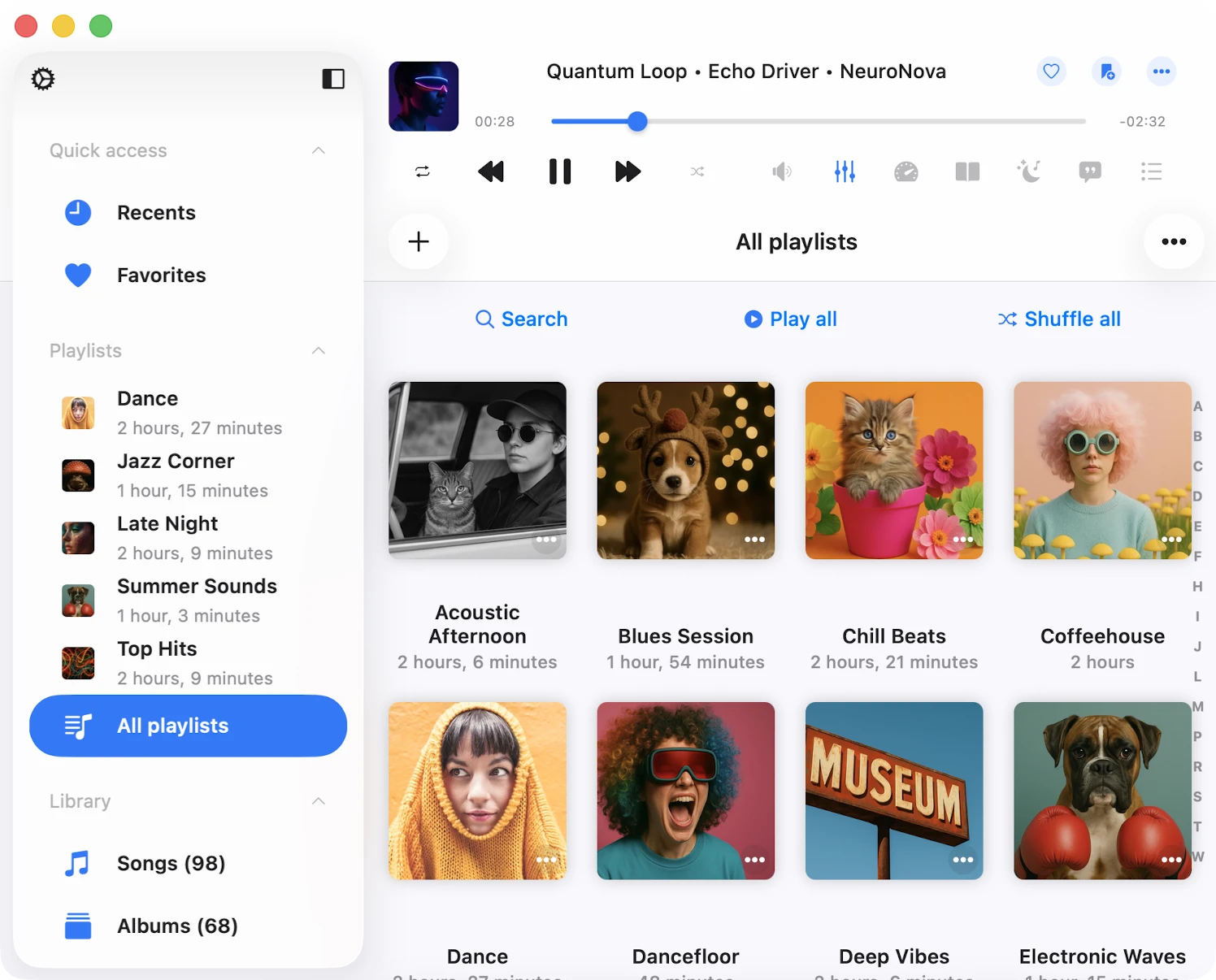
La sección de Listas de reproducción te proporciona las herramientas para organizar tus pistas en listas. Incluye una vista de contenido que muestra todas tus listas de reproducción creadas, un botón “…” en la barra de navegación que ofrece varias acciones relacionadas con listas de reproducción, y una barra de herramientas de navegación con botones de “Buscar”, “Reproducir todo” y “Reproducción aleatoria”. Además, cada lista de reproducción individual tiene un botón “…” cerca del título de la lista de reproducción, que ofrece una variedad de acciones específicas para esa lista de reproducción.
Crear una lista de reproducción
Para crear una nueva lista de reproducción, toca el botón “+” o el botón “…” en la esquina superior derecha de la barra de navegación, selecciona “Nueva lista de reproducción” y asigna un nombre a tu lista de reproducción. Después de nombrarlo, toca “Guardar”.
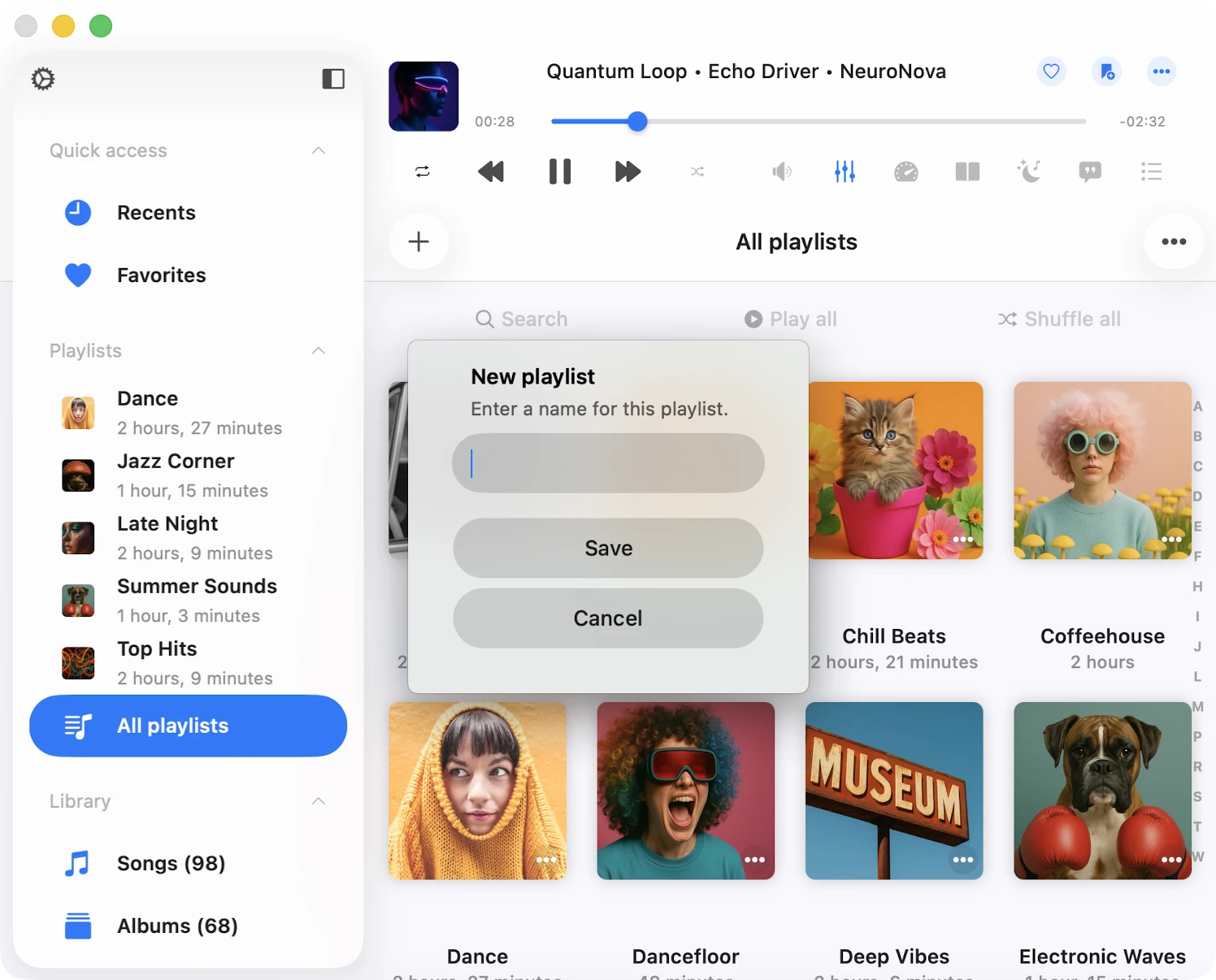
Esto abre el diálogo “Añadir canciones”, donde puedes elegir qué pistas añadir a la nueva lista de reproducción. Las pistas se clasifican por tipo de fuente y tienes varias opciones:
- Biblioteca: Pistas de tu biblioteca de música.
- Archivos en esta aplicación: Archivos de audio almacenados en el directorio de Documentos de la app.
- Archivos en este iPhone/iPad/Mac: Archivos de audio ubicados en otras carpetas de tu dispositivo, fuera de la app.
- Conexiones: Archivos en línea almacenados en servicios de almacenamiento en la nube conectados.
Por defecto, puedes añadir una pista a una lista de reproducción solo una vez. Para permitir canciones duplicadas en una lista de reproducción, activa esta función en Ajustes de la app - Biblioteca de música - Listas de reproducción - Duplicados en una lista de reproducción - Activar.
Importar lista de reproducción
En Evermusic, hemos añadido la funcionalidad de importación de archivos M3U, para que no tengas que crear listas de reproducción manualmente.
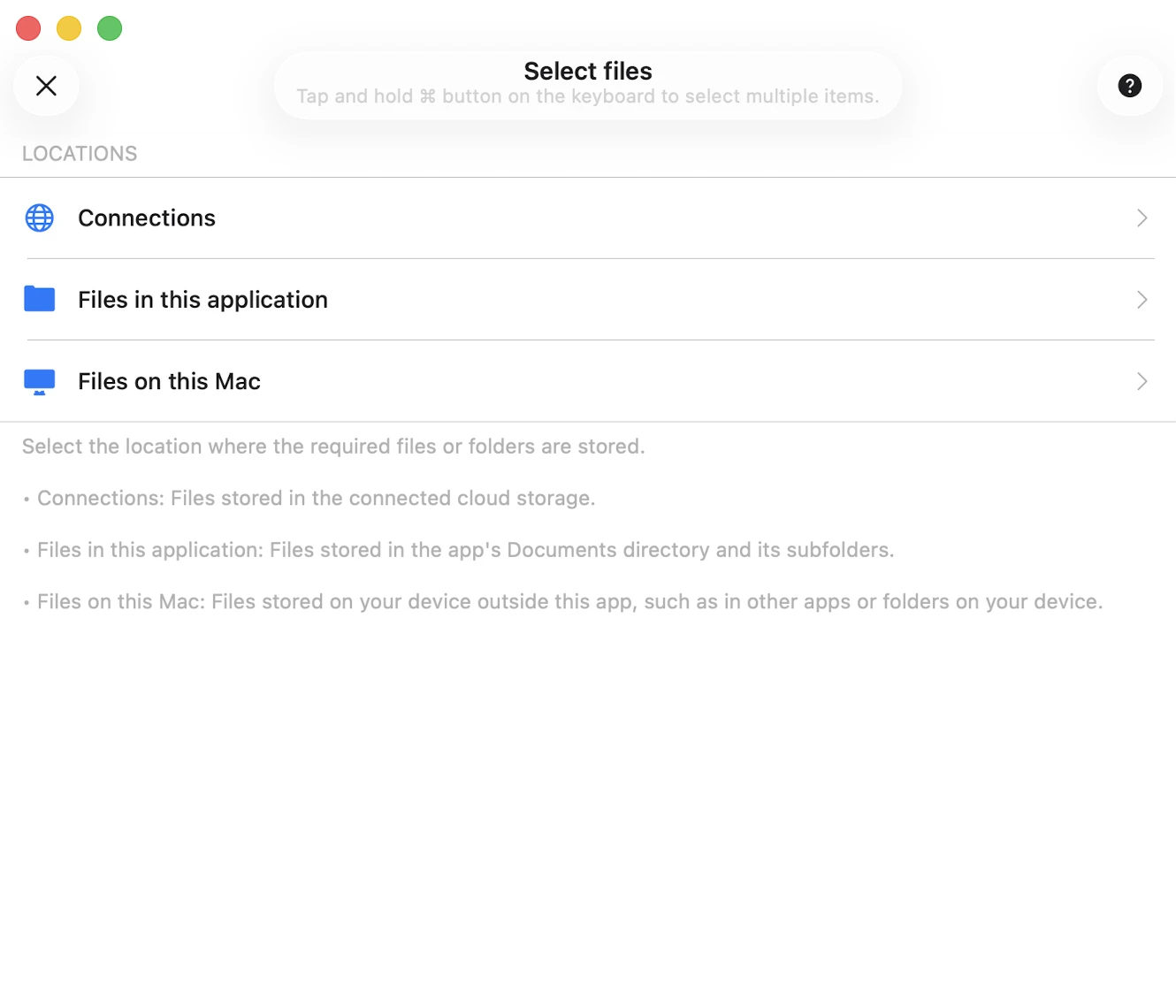
Primero, ve a la sección “Listas de reproducción”. Luego, toca el botón “Más” en la esquina superior derecha. Del menú que aparece, selecciona la opción “Importar lista de reproducción”.
En la siguiente pantalla, elige la ubicación del archivo. Las opciones compatibles incluyen:
- Almacenamiento en la nube conectado
- Archivos en la aplicación
- Archivos en tu dispositivo
Seleccionemos el almacenamiento en la nube conectado y abre la carpeta que contiene el archivo de lista de reproducción. Las extensiones de archivo de lista de reproducción compatibles incluyen M3U, M3U8 y CUE. Selecciona el archivo de lista de reproducción y toca “Hecho” para confirmar tu selección.
La app analizará el archivo de lista de reproducción, creará una lista de pistas y localizará esos archivos en el almacenamiento para compilar una lista de reproducción final, que se importará a la biblioteca de música. Es crucial que tu archivo M3U/CUE contenga las rutas correctas para los archivos multimedia, y los archivos deben estar ubicados en esas rutas en tu almacenamiento. Puedes leer más sobre la importación de listas de reproducción aquí.
Pantalla de detalle de lista de reproducción
Cuando abres una lista de reproducción, aparece la “Pantalla de detalle de lista de reproducción”. En esta pantalla, encontrarás un botón “…” en la esquina superior derecha con opciones de lista de reproducción y tres botones bajo la imagen del artwork: “Buscar”, “Continuar reproducción”, “Reproducir todo” y “Reproducción aleatoria”. Además, hay una casilla de verificación de “Modo sin conexión”.
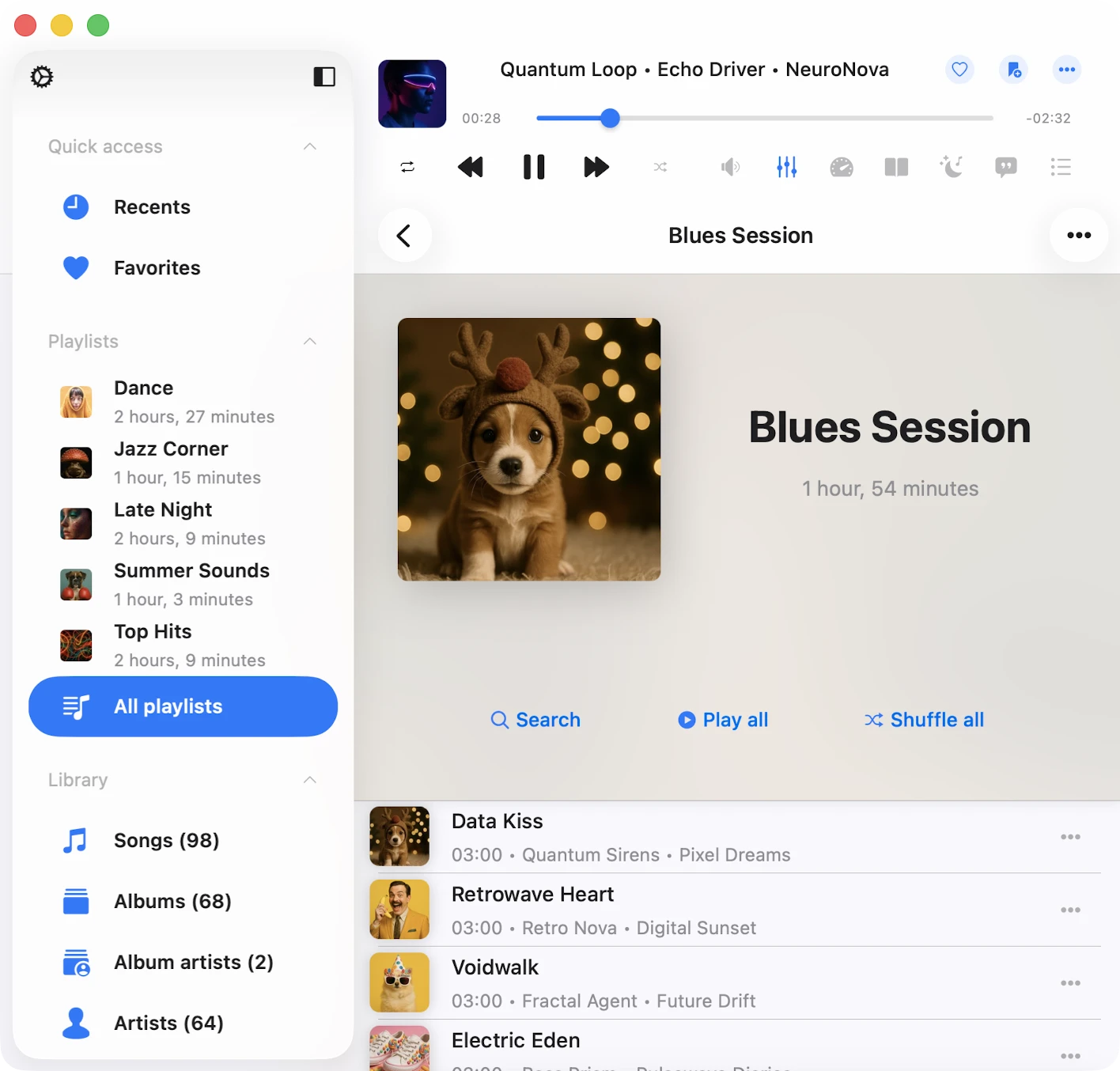
- Continuar reproducción: Restaurar la posición de reproducción para esta lista de reproducción.
- Buscar: Realizar una búsqueda dentro de la lista de reproducción actual.
- Reproducir todo: Añadir todas las pistas de la lista de reproducción actual a la cola del reproductor.
- Reproducción aleatoria: Similar a “Reproducir todo”, pero baraja las pistas antes de añadirlas a la cola del reproductor de audio.
- Modo sin conexión: Descargar todas las pistas de esta lista de reproducción a archivos locales. Los nuevos elementos añadidos a la lista de reproducción se descargarán automáticamente.
Más acciones para lista de reproducción en la pantalla de listas de reproducción
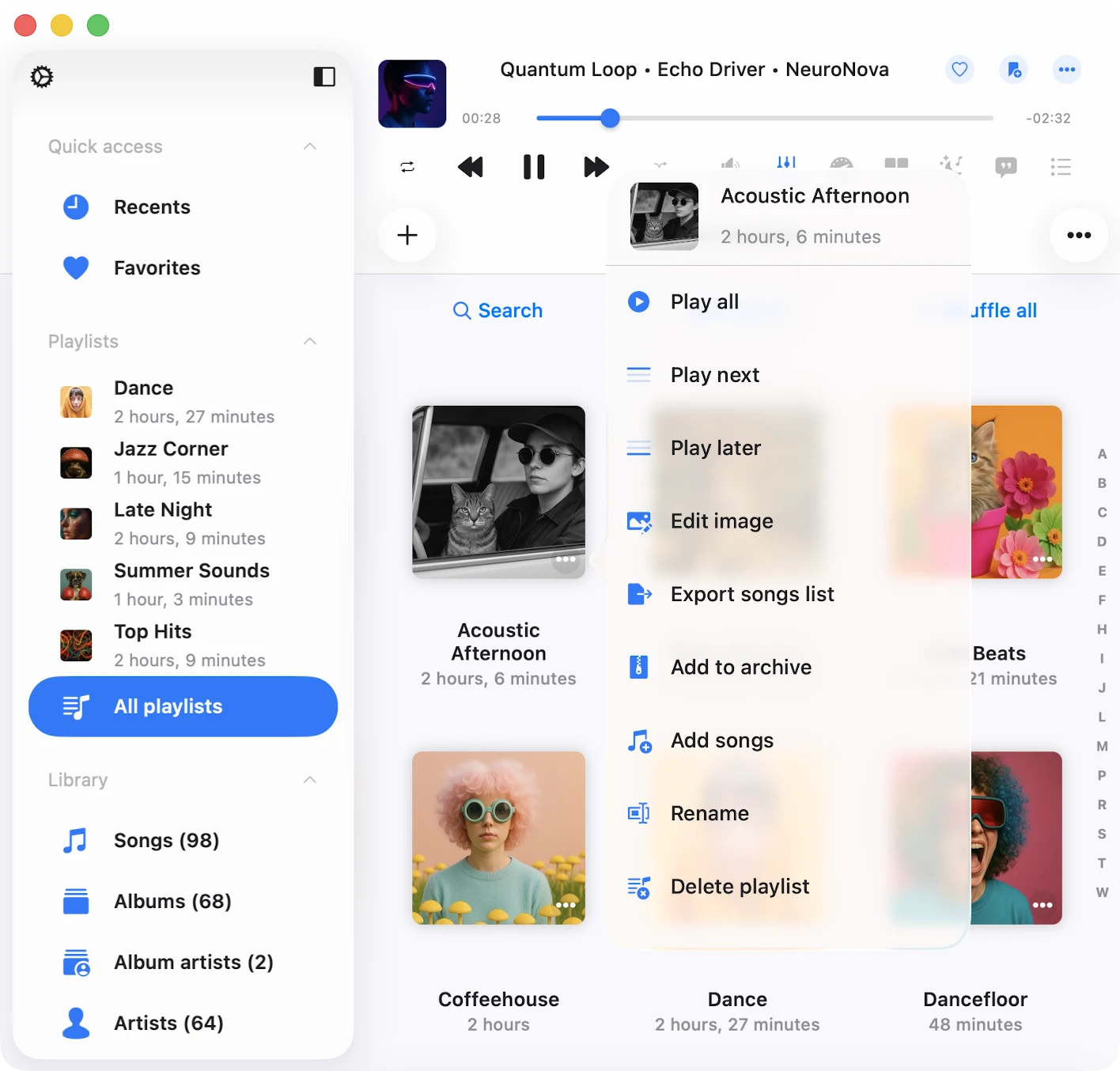
Puedes acceder a las acciones de una lista de reproducción tocando el botón “…” cerca del título de la lista de reproducción. Estas son las acciones disponibles:
- Reproducir todo: Añade las pistas de la lista de reproducción a la nueva cola del reproductor.
- Reproducir a continuación: Añade las pistas de la lista de reproducción a la parte superior de la cola del reproductor existente.
- Reproducir después: Añade las pistas de la lista de reproducción al final de la cola del reproductor existente.
- Editar imagen: Edita la imagen del artwork de la lista de reproducción.
- Activar modo offline: Activa el modo sin conexión para la lista de reproducción. En este escenario, tanto las pistas existentes como las nuevas se descargarán automáticamente. Lee más sobre el modo sin conexión aquí.
- Exportar lista de canciones: Puedes exportar esta lista de reproducción en diferentes formatos como se describe aquí.
- Añadir al archivo: Puedes archivar esta lista de reproducción incluyendo archivo m3u, portada del álbum y todas las pistas como se describe aquí.
- Añadir canciones: Añade más canciones a la lista de reproducción actual.
- Renombrar: Renombra la lista de reproducción.
- Eliminar lista de reproducción: Elimina la lista de reproducción de la Biblioteca de música. Ten en cuenta que esta acción no se puede deshacer.
Más acciones para lista de reproducción en la pantalla de detalle
Puedes acceder a las acciones de una lista de reproducción tocando el botón “…” en la esquina superior derecha. Estas son las acciones disponibles:
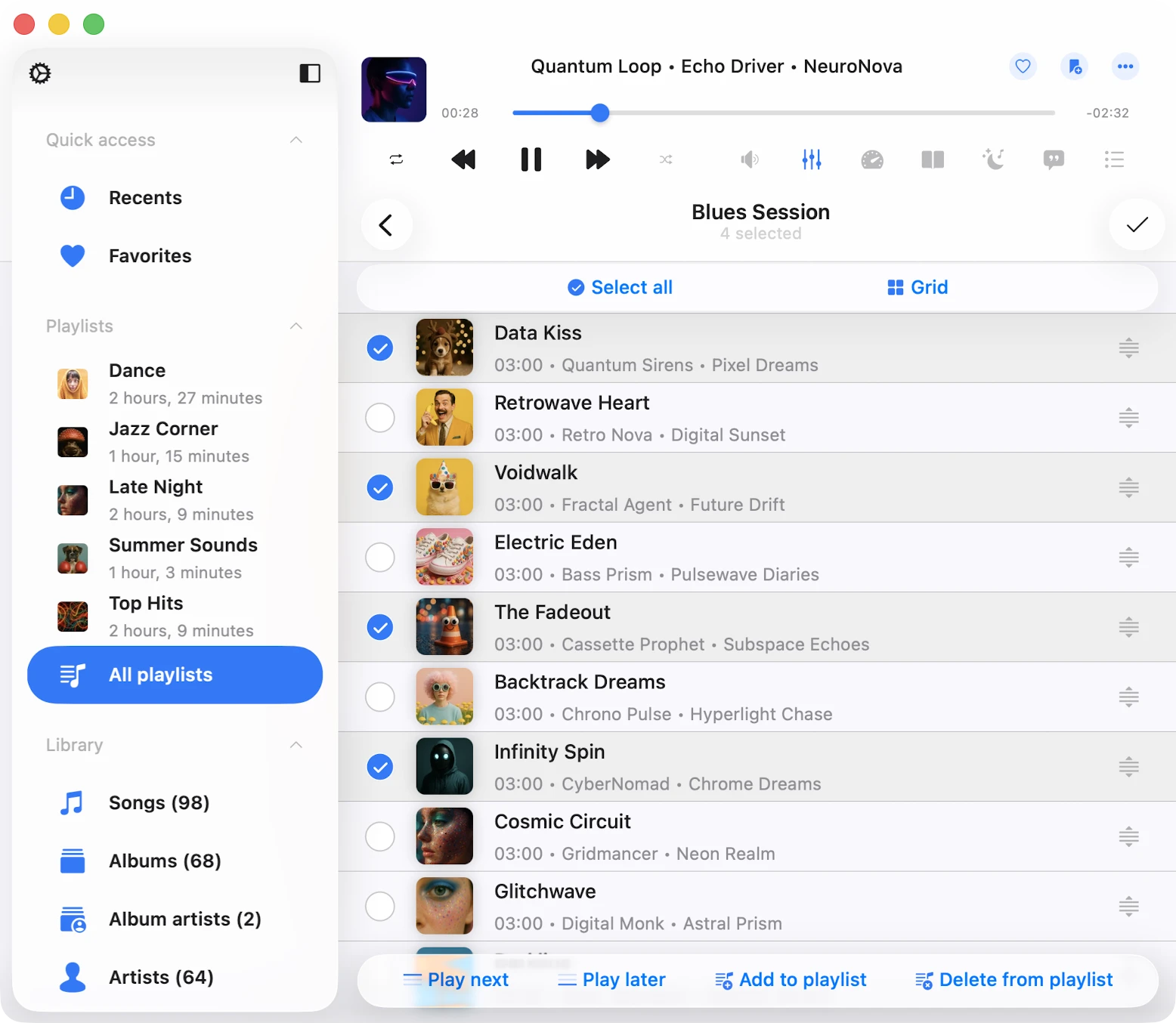
- Seleccionar: Activa el modo de selección de pistas, útil para eliminar varias pistas de la lista de reproducción o cambiar su orden.
- Reproducir a continuación: Añade las pistas de la lista de reproducción a la parte superior de la cola del reproductor existente.
- Reproducir después: Añade las pistas de la lista de reproducción al final de la cola del reproductor existente.
- Añadir canciones: Añade nuevas canciones a la lista de reproducción.
- Reorganizar canciones: Cambia manualmente el orden de las canciones en la lista de reproducción usando arrastrar y soltar.
- Renombrar: Renombra la lista de reproducción actual.
- Editar imagen: Edita la portada del álbum para la lista de reproducción actual.
- Exportar lista de canciones: Exporta esta lista de reproducción en diferentes formatos. Puedes leer más aquí.
- Añadir al archivo: Comprime la lista de reproducción actual incluyendo todas las pistas y el archivo m3u. Puedes leer más aquí.
- Ordenar: Cambia el orden de las pistas en la lista de reproducción. Las opciones de ordenación incluyen “Título de canción”, “Número de canción”, “Álbum”, “Artista”, “Artista de álbum”, “Género”, “Compositor”, “Calificación”, “Año”, “Beats por minuto”, “Duración”, “Nombre de archivo”, “Fecha de modificación de archivo”, “Fecha de creación de archivo” y “Manual”. La opción de ordenación “Manual” permite reordenar manualmente las canciones usando arrastrar y soltar.
- Buscar: Busca una canción específica dentro de la lista de reproducción actual.
- Cuadrícula/Lista: Cambia la presentación del diseño de pantalla.
- Eliminar lista de reproducción: Elimina la lista de reproducción de la Biblioteca de música. Es importante destacar que esta acción no elimina pistas de tu almacenamiento, y no se puede deshacer.
Cambiar el orden de canciones en una lista de reproducción
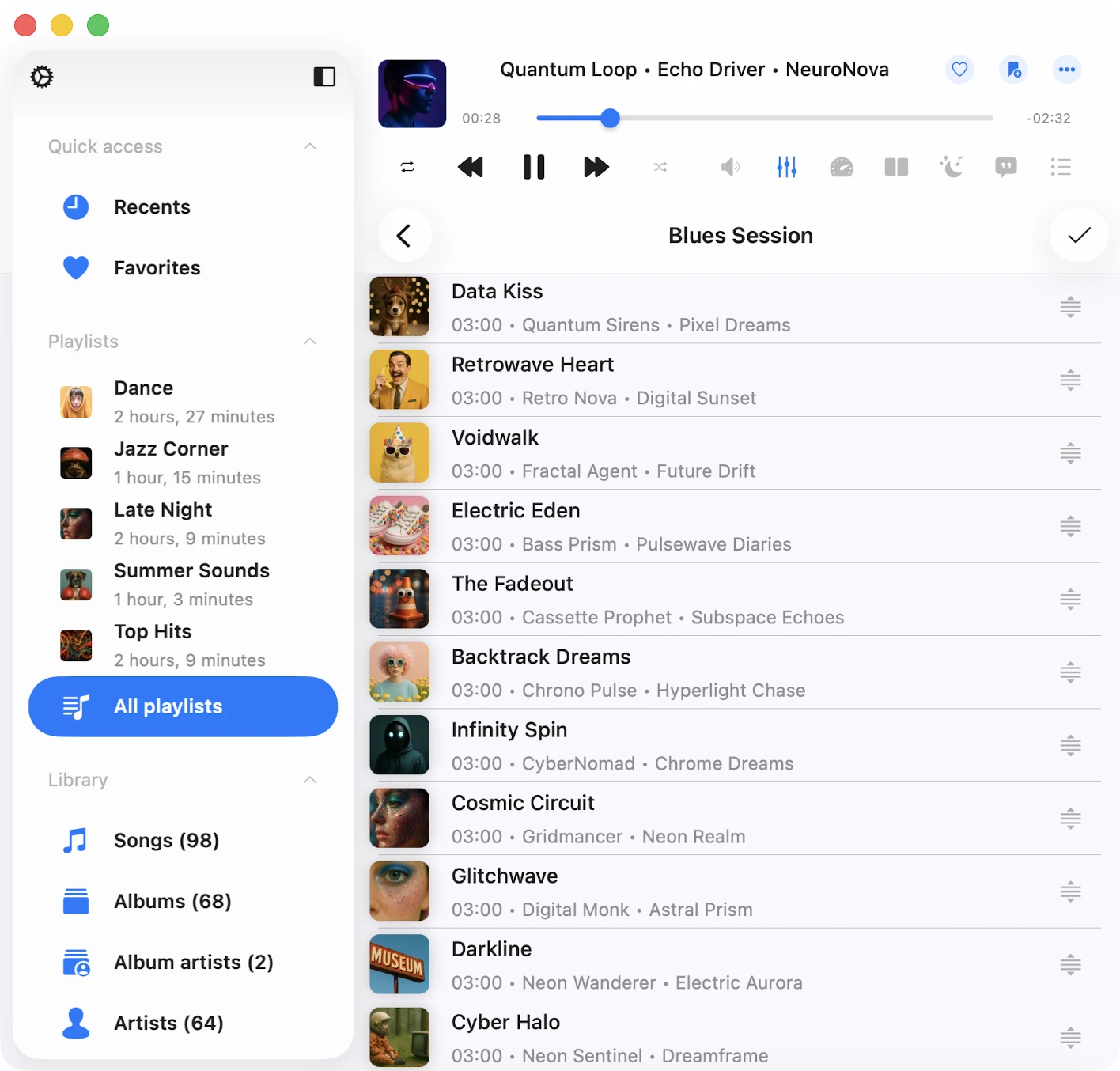
Para cambiar el orden de las canciones en una lista de reproducción, toca el botón “…” en la esquina superior derecha y selecciona “Seleccionar” para entrar en el modo de selección. Usa el control de reordenación y gestos de arrastrar y soltar cerca de cada pista para moverlas hacia arriba o hacia abajo. Tocar en el control de reordenación moverá la pista a la parte superior de la lista. Para salir del modo de selección y aplicar cambios, toca “Hecho”.
Cambiar la imagen de portada de la lista de reproducción
Para cambiar la imagen de portada de una lista de reproducción, toca el botón “…” en la esquina superior derecha y selecciona “Editar imagen”. Elige una imagen de las fuentes disponibles y confirma los cambios tocando “Hecho”.
Añadir canciones a una lista de reproducción
Abre la lista de reproducción y toca el botón “…” en la esquina superior derecha, luego selecciona “Añadir canciones” para abrir un diálogo. Elige las pistas que quieres añadir y confirma los cambios tocando “Hecho”.
Eliminar varias canciones de una lista de reproducción
Abre la lista de reproducción, toca el botón “…” en la esquina superior derecha y selecciona “Seleccionar” para entrar en el modo de selección. Elige las pistas que quieres eliminar y toca el botón “Eliminar de la lista de reproducción” en la parte inferior de la pantalla. Confirma los cambios tocando “Hecho”.
Opciones de pista
Cada pista en una lista de reproducción tiene una lista de acciones, accesible tocando el botón “…”. Si no puedes ver todas las acciones, desplázate hacia abajo para verlas. Puedes eliminar la pista de la lista de reproducción, descargarla, editar etiquetas de audio y más.
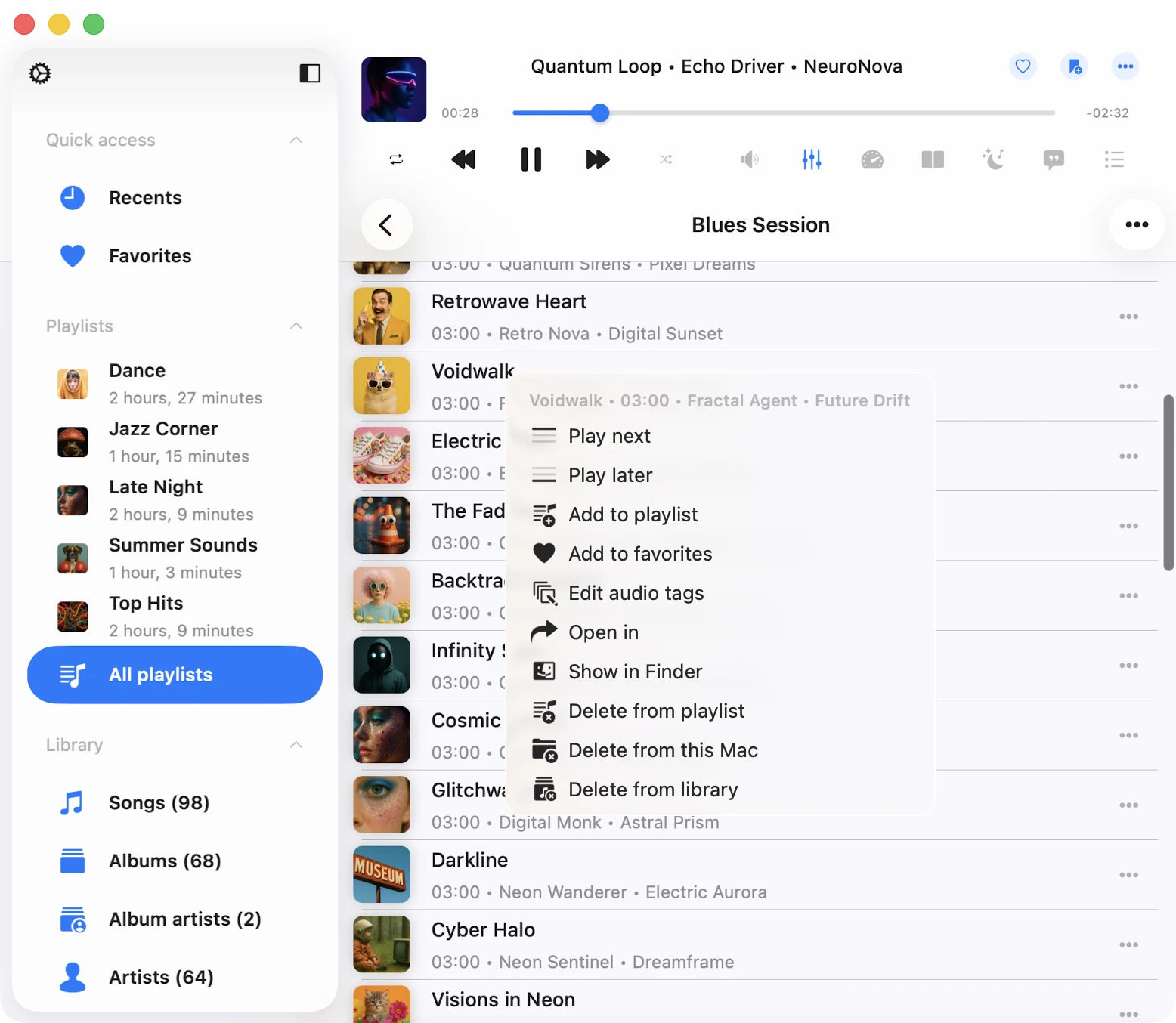
- Reproducir a continuación: Añade la pista a la parte superior de la cola del reproductor.
- Reproducir después: Agrega la pista al final de la cola del reproductor.
- Añadir a una lista de reproducción: Añade la pista a una lista de reproducción.
- Añadir a favoritos: Marca la pista como favorita para acceso rápido.
- Descargar: Hace que la pista esté disponible sin conexión. Aparecerá en la cola de transferencia y en la pestaña “Archivos locales” en la sección “Música descargada” de la Biblioteca de música.
- Editar etiquetas de audio: Abre el editor de etiquetas integrado para cambiar los metadatos de la pista.
- Abrir con: Exporta la pista y la abre en otra app.
- Mostrar en carpeta: Revela la carpeta donde está ubicado el archivo de audio.
- Mostrar en Finder: Para archivos importados desde tu Mac, esta acción revela la carpeta donde está ubicado el archivo de audio en tu computadora Mac.
- Eliminar de la lista de reproducción: Elimina la pista de la lista de reproducción.
- Eliminar del servicio en la nube: Elimina la pista de la lista de reproducción y del servicio en la nube asociado. Ten en cuenta que esta acción no se puede deshacer.
- Eliminar de la biblioteca de música: Elimina la pista de la biblioteca de música, dejando el archivo en el almacenamiento sin tocar.
Accesibilidad
Nuestra app es completamente accesible con tecnología VoiceOver, lo que garantiza que cada componente tenga una etiqueta y descripción bien diseñadas. Cuando VoiceOver está activo, la app traduce la interfaz de usuario al modo de texto, mostrando solo elementos accesibles y útiles para mejorar la velocidad de navegación y la comodidad. También puedes activar el modo de texto en Ajustes > Accesibilidad > Modo de texto.
Para ajustar la posición de la pista en una lista de reproducción con VoiceOver:
- Abre una lista de reproducción y toca el botón “Más”.
- Selecciona “Cambiar orden de canciones.” La vista cambiará al modo de edición.
- Toca el ícono indicador de reordenación cerca del título de la pista para darle enfoque.
- Toca dos veces rápidamente el ícono indicador de reordenación. En el segundo toque, no sueltes el dedo — mantenlo hasta que escuches un sonido que indica que la celda está lista para moverse.
- Ahora puedes mover la celda a una nueva posición.
Otros componentes funcionan como se espera, usando patrones de VoiceOver proporcionados por el sistema.