Afspeellijsten
Overzicht
Het gedeelte Afspeellijsten biedt u de hulpmiddelen om uw nummers in lijsten te organiseren. Het bevat een inhoudsweergave met alle gemaakte afspeellijsten, een knop “…” in de navigatiebalk met verschillende afspeellijstgerelateerde acties, en een navigatiewerkbalk met knoppen “Zoeken”, “Alles afspelen” en “Alles willekeurig afspelen”. Bovendien heeft elke individuele afspeellijst zelf een knop “…” naast de afspeellijsttitel, met een reeks acties die specifiek zijn voor die afspeellijst.
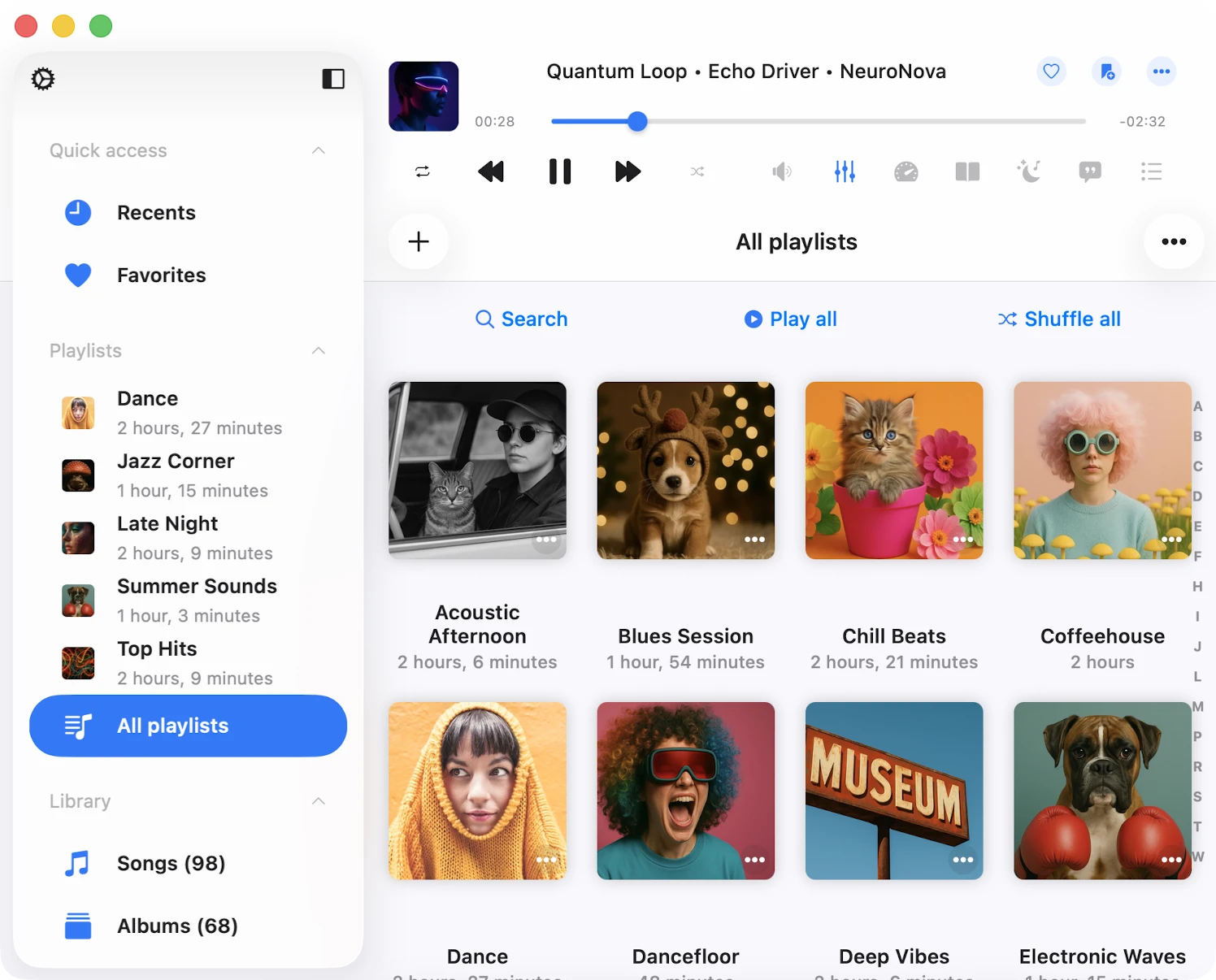
Een afspeellijst maken
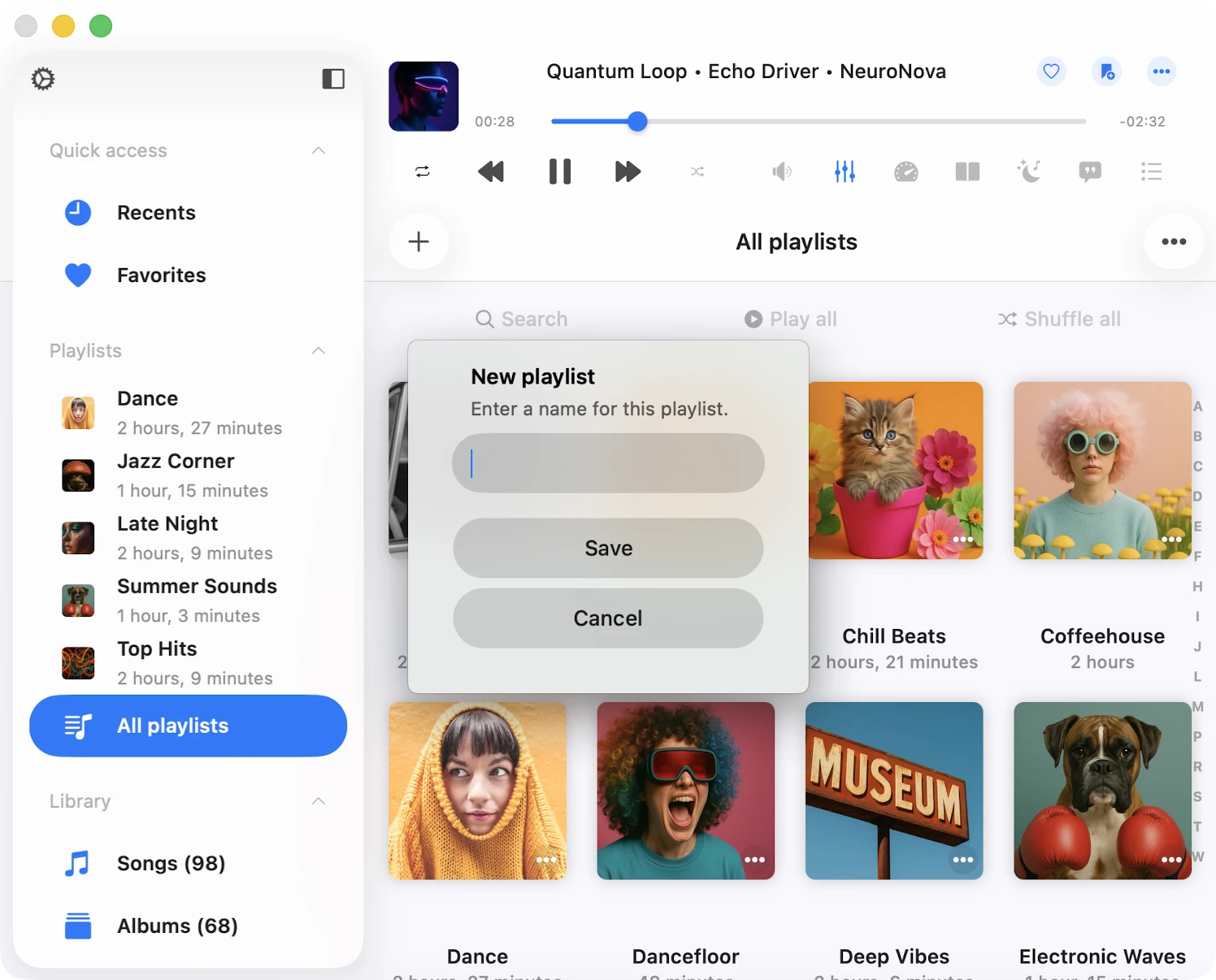
Om een nieuwe afspeellijst te maken, tikt u op de knop “+” of de knop “…” in de rechterbovenhoek van de navigatiebalk, selecteert u “Nieuwe afspeellijst” en wijst u een naam toe aan uw afspeellijst. Na het benoemen tikt u op “Opslaan.”
Dit opent het dialoogvenster “Nummers toevoegen”, waar u kunt kiezen welke nummers u aan de nieuwe afspeellijst wilt toevoegen. Nummers zijn gecategoriseerd op brontype en u heeft verschillende opties:
- Bibliotheek: Nummers uit uw muziekbibliotheek.
- Bestanden in deze applicatie: Audiobestanden die zijn opgeslagen in de map Documenten van de app.
- Bestanden op deze iPhone/iPad/Mac: Audiobestanden die zich bevinden in andere mappen op uw apparaat, buiten de app.
- Verbindingen: Online bestanden opgeslagen in verbonden cloudopslagservices.
Standaard kunt u een nummer slechts eenmaal aan een afspeellijst toevoegen. Om dubbele nummers in een afspeellijst toe te staan, schakelt u deze functie in via de app-instellingen - Muziekbibliotheek - Afspeellijsten - Duplicaten in een afspeellijst - Inschakelen.
Afspeellijst importeren
In Evermusic hebben we M3U-bestandsimportfunctionaliteit toegevoegd, zodat u afspeellijsten niet handmatig hoeft te maken.
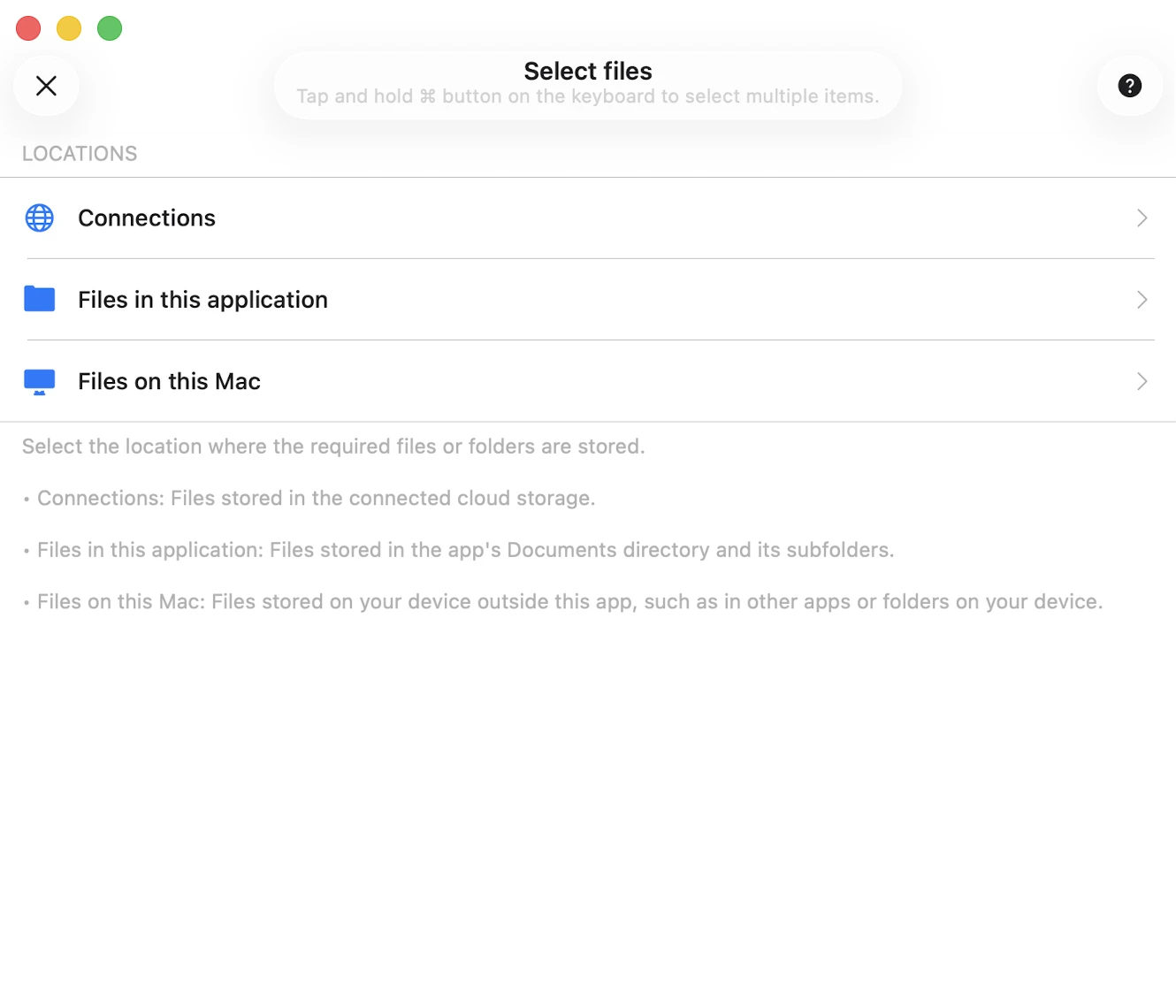
Ga eerst naar het gedeelte ‘Afspeellijsten’. Tik vervolgens op de knop ‘Meer’ in de rechterbovenhoek. Selecteer in het menu dat verschijnt de optie ‘Afspeellijst importeren’.
Op het volgende scherm kiest u de bestandslocatie. Ondersteunde opties zijn:
- Verbonden cloudopslag
- Bestanden in de applicatie
- Bestanden op uw apparaat
Laten we verbonden cloudopslag selecteren en de map openen met het afspeellijstbestand. Ondersteunde afspeellijstbestandsextensies zijn M3U, M3U8 en CUE. Selecteer het afspeellijstbestand en tik op ‘Voltooid’ om uw selectie te bevestigen.
De app parseert het afspeellijstbestand, maakt een lijst met nummers en zoekt die bestanden op de opslag om een definitieve afspeellijst samen te stellen, die wordt geïmporteerd in de muziekbibliotheek. Het is essentieel dat uw M3U/CUE-bestand de juiste paden voor mediabestanden bevat en dat de bestanden zich op die paden op uw opslag bevinden. U kunt meer lezen over het importeren van afspeellijsten hier.
Gedetailleerd afspeellijstscherm
Wanneer u een afspeellijst opent, verschijnt het “Gedetailleerde afspeellijstscherm”. Op dit scherm vindt u een knop “…” in de rechterbovenhoek met afspeellijstopties en drie knoppen onder de artwork-afbeelding: “Zoeken”, “Afspelen hervatten”, “Alles afspelen” en “Alles willekeurig afspelen”. Bovendien is er een selectievakje “Offline modus”.
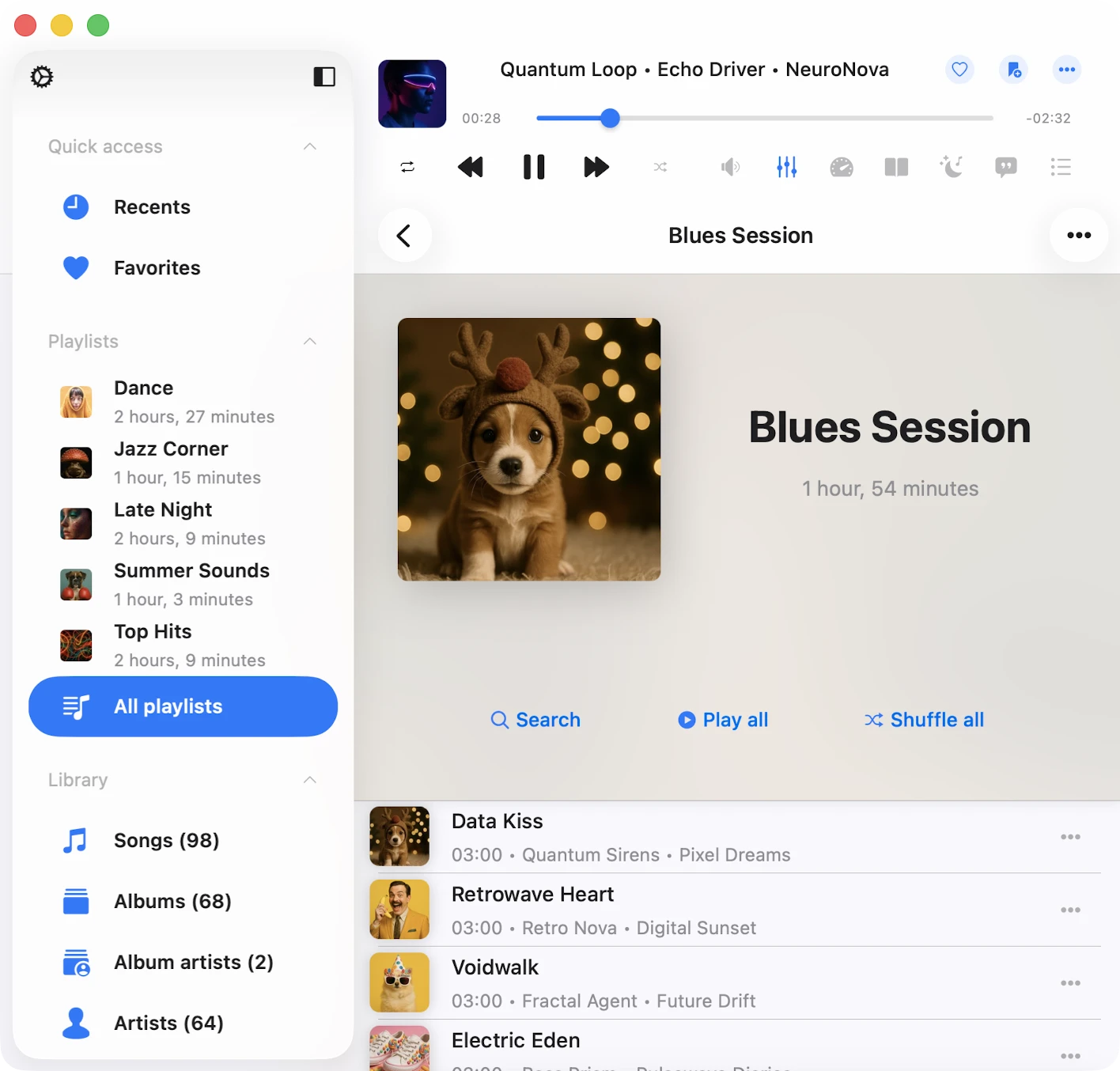
- Afspelen hervatten: Herstel de afspeelpositie voor deze afspeellijst.
- Zoeken: Voer een zoekopdracht uit in de huidige afspeellijst.
- Alles afspelen: Voeg alle nummers van de huidige afspeellijst toe aan de speler-wachtrij.
- Alles willekeurig afspelen: Vergelijkbaar met “Alles afspelen”, maar schudt de nummers voordat ze aan de audiospelerwachtrij worden toegevoegd.
- Offline modus: Download alle nummers van deze afspeellijst naar lokale bestanden. Nieuwe items die aan de afspeellijst worden toegevoegd, worden automatisch gedownload.
Meer acties voor afspeellijst in het afspeellijstenscherm
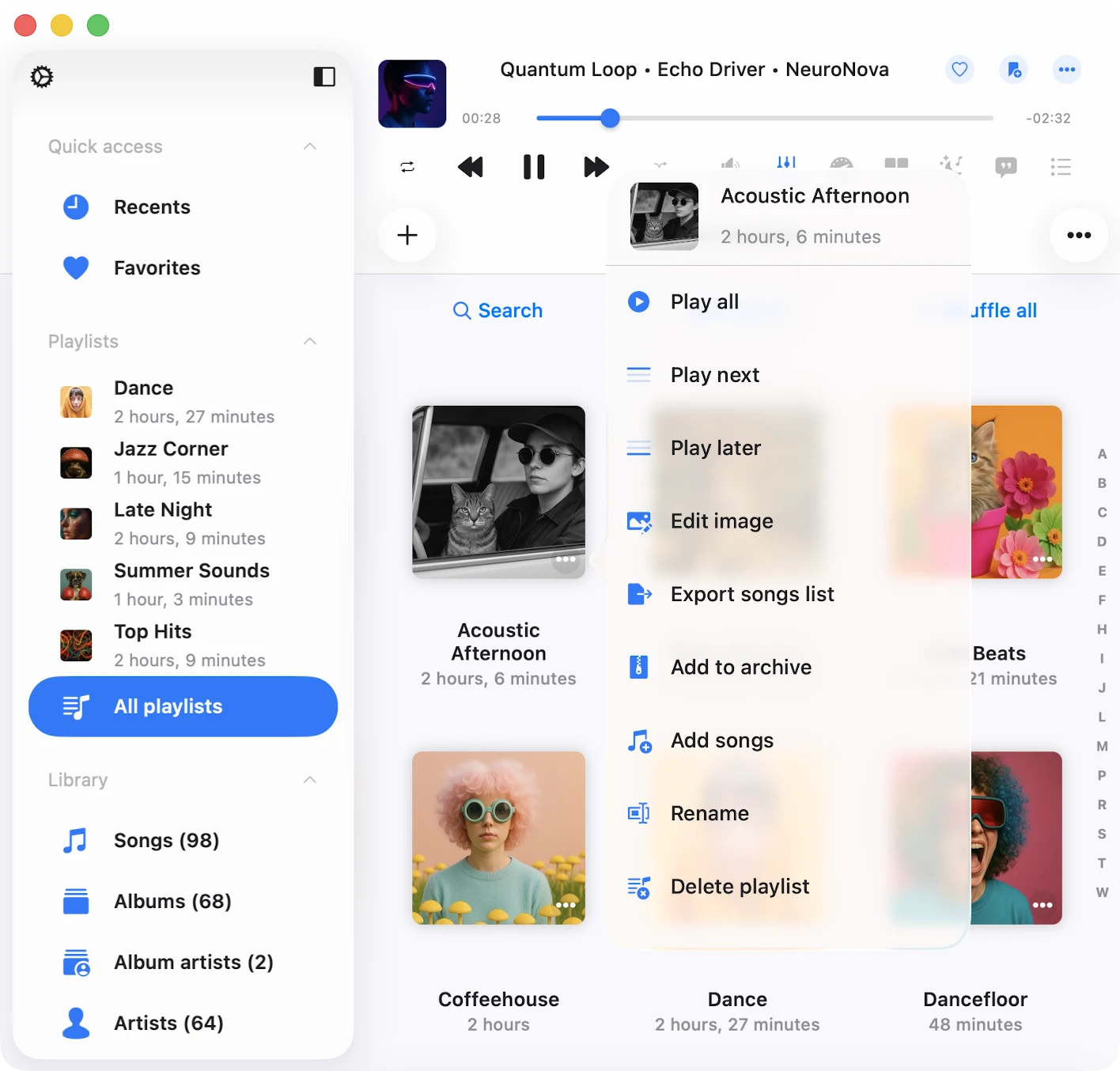
U kunt acties voor een afspeellijst openen door op de knop “…” naast de afspeellijsttitel te tikken. Dit zijn de beschikbare acties:
- Alles afspelen: Voegt afspeellijstnummers toe aan de nieuwe speler-wachtrij.
- Volgende afspelen: Voegt afspeellijstnummers bovenaan de bestaande speler-wachtrij toe.
- Later afspelen: Voegt afspeellijstnummers onderaan de bestaande speler-wachtrij toe.
- Afbeelding bewerken: Bewerk de artwork-afbeelding van de afspeellijst.
- Offline modus inschakelen: Schakelt de offline modus in voor de afspeellijst. In dit scenario worden zowel bestaande als nieuwe nummers automatisch gedownload. Lees meer over offline modus hier.
- Nummerlijst exporteren: U kunt deze afspeellijst exporteren naar verschillende formaten zoals beschreven hier.
- Toevoegen aan archief: U kunt deze afspeellijst archiveren inclusief m3u-bestand, albumhoes en alle nummers zoals beschreven hier.
- Nummers toevoegen: Voeg meer nummers toe aan de huidige afspeellijst.
- Hernoemen: Hernoem de afspeellijst.
- Afspeellijst verwijderen: Verwijder de afspeellijst uit de muziekbibliotheek. Let op dat deze actie niet ongedaan kan worden gemaakt.
Meer acties voor afspeellijst in het gedetailleerde afspeellijstscherm
U kunt acties voor een afspeellijst openen door op de knop “…” in de rechterbovenhoek te tikken. Dit zijn de beschikbare acties:
- Selecteren: Activeert nummersselectiemodus, handig voor het verwijderen van meerdere nummers uit de afspeellijst of het wijzigen van hun volgorde.
- Volgende afspelen: Voegt afspeellijstnummers bovenaan de bestaande speler-wachtrij toe.
- Later afspelen: Voegt afspeellijstnummers onderaan de bestaande speler-wachtrij toe.
- Nummers toevoegen: Voeg nieuwe nummers toe aan de afspeellijst.
- Nummers herordenen: Wijzig de volgorde van nummers in de afspeellijst handmatig via slepen en neerzetten.
- Hernoemen: Hernoem de huidige afspeellijst.
- Afbeelding bewerken: Bewerk de albumhoes voor de huidige afspeellijst.
- Nummerlijst exporteren: Exporteer deze afspeellijst naar verschillende formaten. U kunt meer lezen hier.
- Toevoegen aan archief: Zip huidige afspeellijst inclusief alle nummers en m3u-bestand. U kunt meer lezen hier.
- Sorteren: Wijzig de volgorde van nummers in de afspeellijst. Sorteeropties zijn “Nummertitel”, “Nummernummer”, “Album”, “Artiest”, “Albumartiest”, “Genre”, “Componist”, “Beoordeling”, “Jaar”, “Beats per minuut”, “Duur”, “Bestandsnaam”, “Datum bestandswijziging”, “Datum bestandsaanmaak” en “Handmatig”. De sorteeroptie “Handmatig” maakt handmatig herordenen van nummers mogelijk via slepen en neerzetten.
- Zoeken: Zoek naar een specifiek nummer in de huidige afspeellijst.
- Raster/Lijst: Wijzig de schermindelingspresentatie.
- Afspeellijst verwijderen: Verwijder de afspeellijst uit de muziekbibliotheek. Belangrijk: deze actie verwijdert geen nummers van uw opslag en kan niet ongedaan worden gemaakt.
Nummersvolgorde wijzigen in een afspeellijst
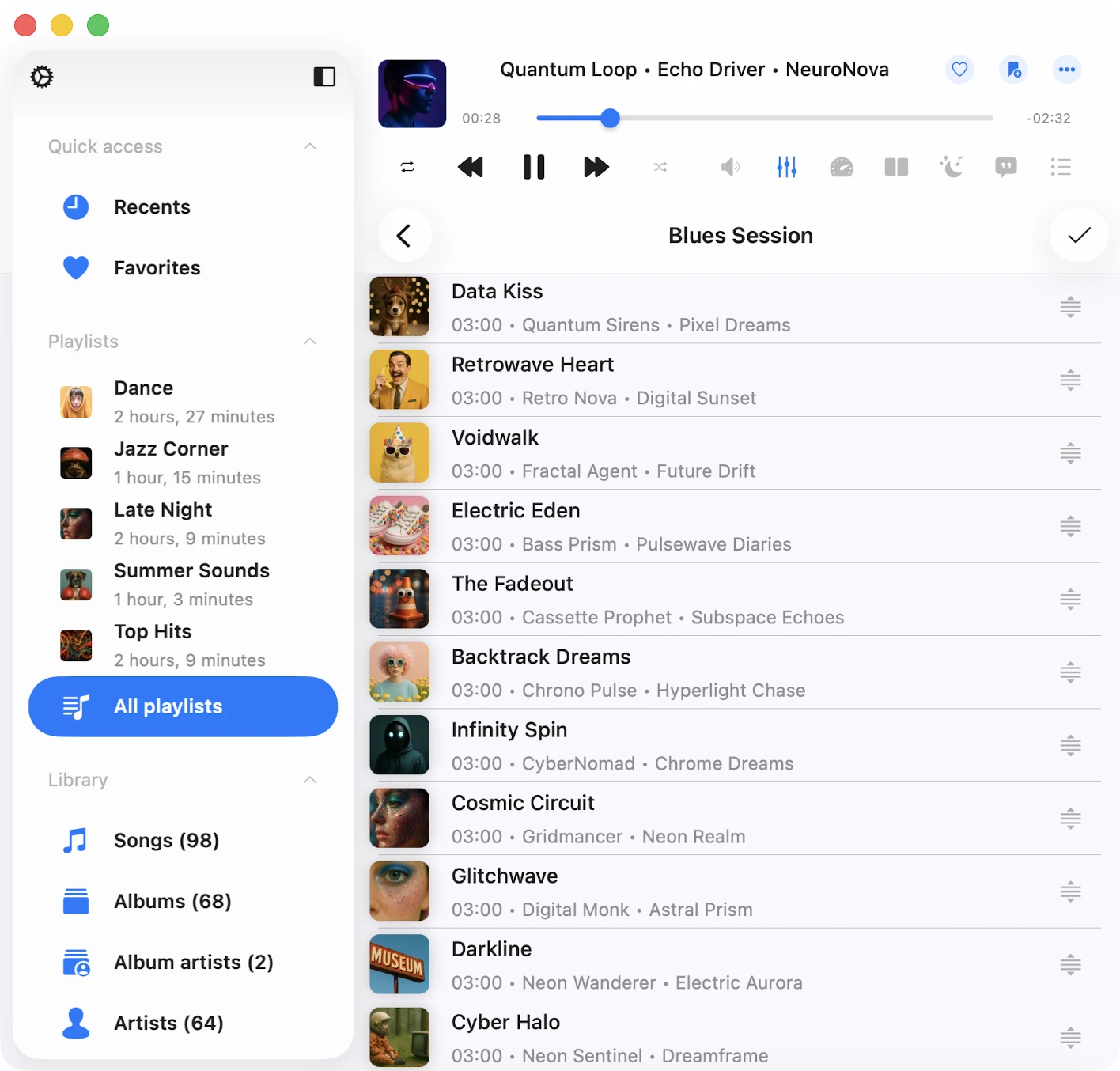
Om de volgorde van nummers in een afspeellijst te wijzigen, tikt u op de knop “…” in de rechterbovenhoek en selecteert u “Selecteren” om de selectiemodus te activeren. Gebruik het herorderbesturingselement en sleep-en-neerzetgebaren naast elk nummer om ze omhoog of omlaag te verplaatsen. Tikken op het herorderbesturingselement verplaatst het nummer naar de bovenkant van de lijst. Om de selectiemodus te verlaten en wijzigingen toe te passen, tikt u op “Voltooid.”
Hoesafbeelding afspeellijst wijzigen
Om de hoesafbeelding van een afspeellijst te wijzigen, tikt u op de knop “…” in de rechterbovenhoek en selecteert u “Afbeelding bewerken.” Kies een afbeelding uit de beschikbare bronnen en bevestig de wijzigingen door op “Voltooid” te tikken.
Nummers toevoegen aan een afspeellijst
Open de afspeellijst en tik op de knop “…” in de rechterbovenhoek, selecteer vervolgens “Nummers toevoegen” om een dialoogvenster te openen. Kies de nummers die u wilt toevoegen en bevestig de wijzigingen door op “Voltooid” te tikken.
Meerdere nummers verwijderen uit een afspeellijst
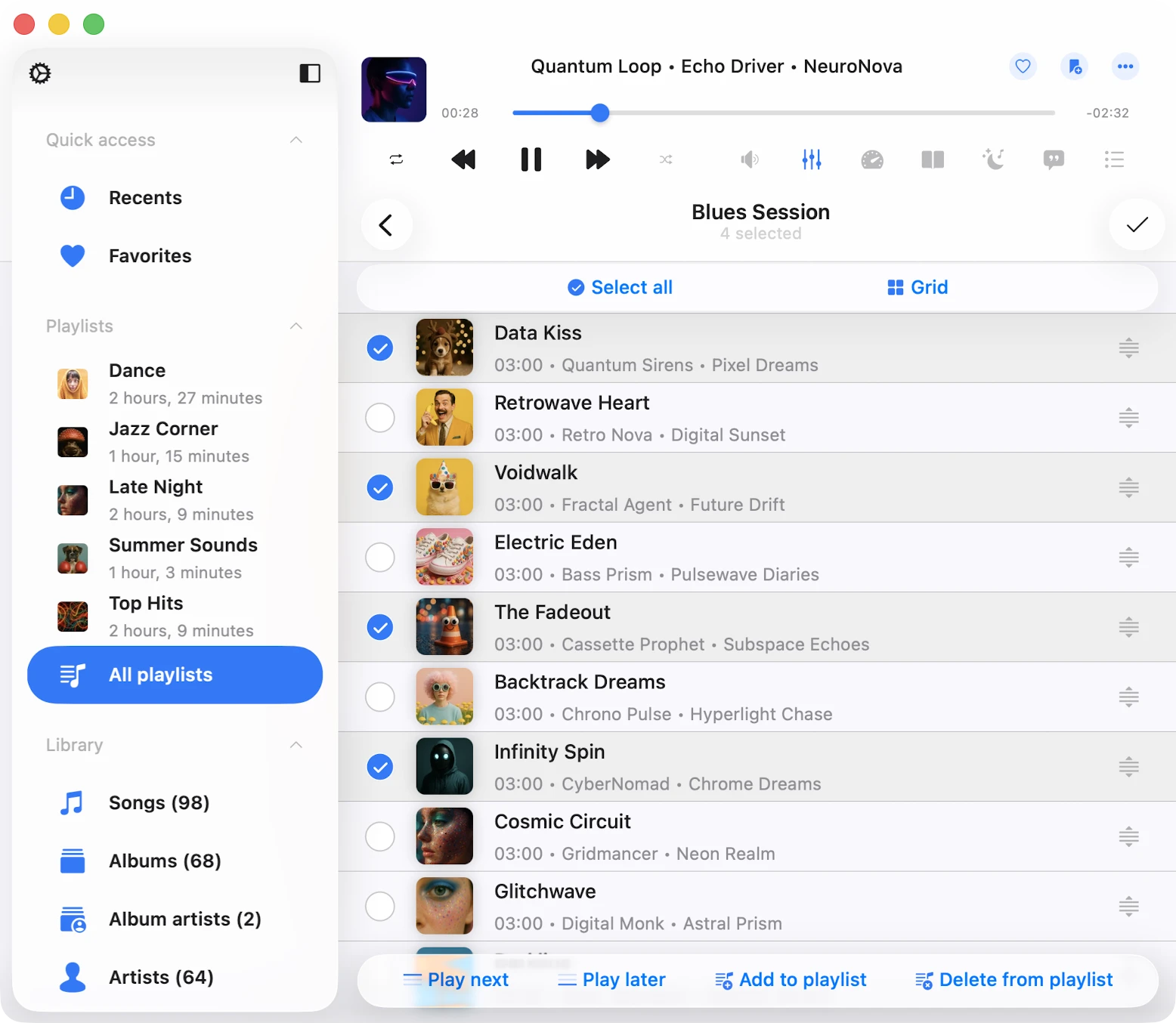
Open de afspeellijst, tik op de knop “…” in de rechterbovenhoek en selecteer “Selecteren” om de selectiemodus te activeren. Kies de nummers die u wilt verwijderen en tik op de knop “Verwijderen uit afspeellijst” onderaan het scherm. Bevestig de wijzigingen door op “Voltooid” te tikken.
Nummeropties
Elk nummer in een afspeellijst heeft een lijst met acties, toegankelijk door op de knop “…” te tikken. Als u niet alle acties kunt zien, scrollt u naar beneden om ze te bekijken. U kunt het nummer uit de afspeellijst verwijderen, het downloaden, audiotags bewerken en meer.
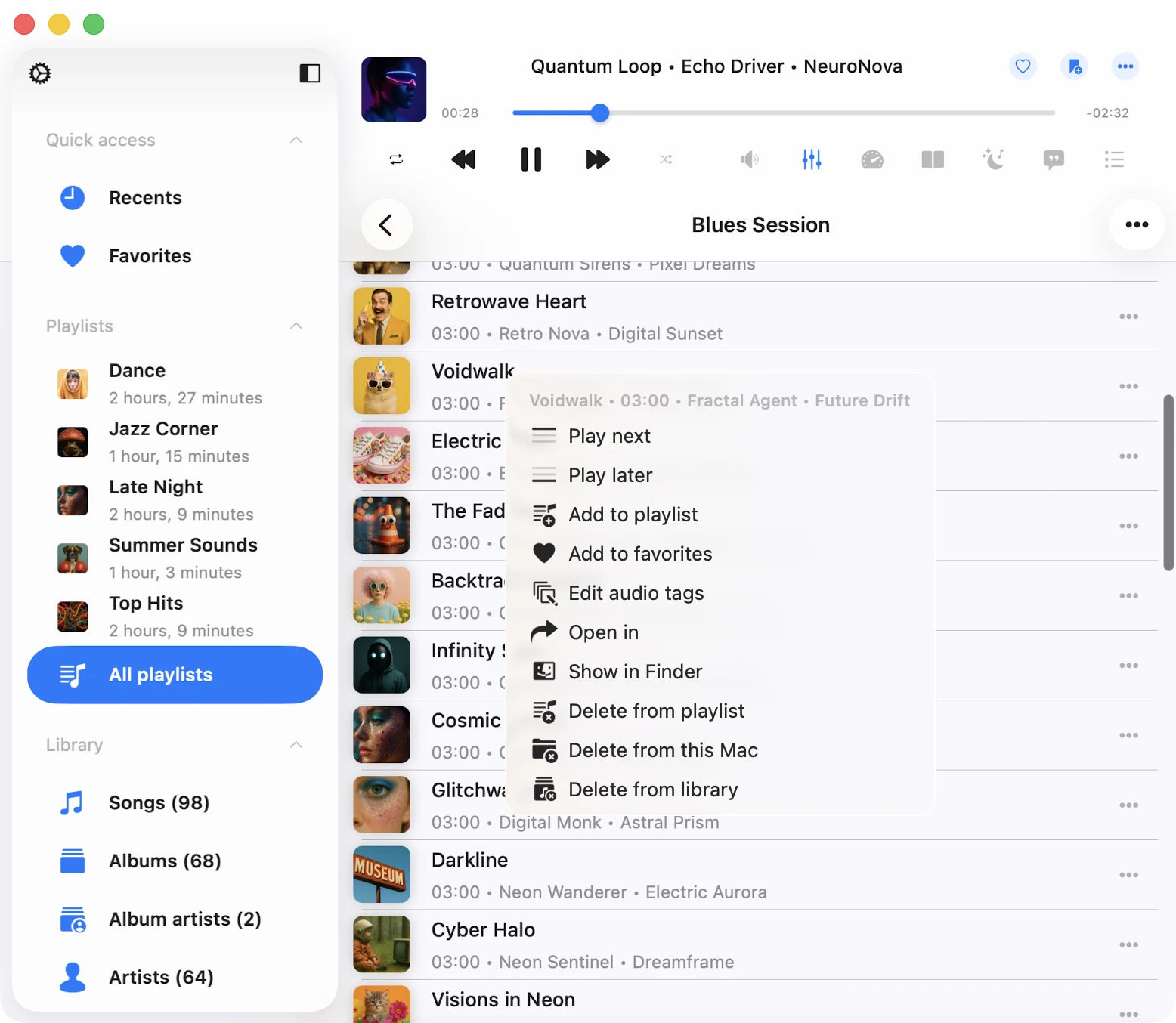
- Volgende afspelen: Voegt het nummer bovenaan de speler-wachtrij toe.
- Later afspelen: Voegt het nummer onderaan de speler-wachtrij toe.
- Toevoegen aan afspeellijst: Voegt het nummer toe aan een afspeellijst.
- Toevoegen aan favorieten: Markeert het nummer als favoriet voor snelle toegang.
- Downloaden: Maakt het nummer offline beschikbaar. Het verschijnt in de overdrachtsrij en het tabblad “Lokale bestanden” in het gedeelte “Gedownloade muziek” van de muziekbibliotheek.
- Audio-tags bewerken: Opent de ingebouwde tag-editor voor het wijzigen van nummermetadata.
- Openen in: Exporteert het nummer en opent het in een andere app.
- Tonen in map: Toont de map waar het audiobestand zich bevindt.
- Tonen in Finder: Voor bestanden geïmporteerd van uw Mac toont deze actie de map waar het audiobestand zich op uw Mac bevindt.
- Verwijderen uit afspeellijst: Verwijdert het nummer uit de afspeellijst.
- Verwijderen uit cloudservice: Verwijdert het nummer uit de afspeellijst en de bijbehorende cloudservice. Let op dat deze actie niet ongedaan kan worden gemaakt.
- Verwijderen uit muziekbibliotheek: Verwijdert het nummer uit de muziekbibliotheek, waarbij het bestand op de opslag onaangeroerd blijft.
Toegankelijkheid
Onze app is volledig toegankelijk met VoiceOver-technologie, waarbij elk onderdeel een goed ontworpen label en beschrijving heeft. Wanneer VoiceOver actief is, vertaalt de app de gebruikersinterface naar tekstmodus en toont alleen toegankelijke en nuttige elementen om de navigatiesnelheid en het gemak te verbeteren. U kunt ook de tekstmodus activeren via Instellingen > Toegankelijkheid > Tekstmodus.
Voor het aanpassen van de trackpositie in een afspeellijst met VoiceOver:
- Open een afspeellijst en tik op de knop “Meer”.
- Selecteer “Nummersvolgorde wijzigen.” De weergave schakelt over naar bewerkingsmodus.
- Tik op het pictogram voor herordenen naast de nummertitel om er focus aan te geven.
- Dubbeltik snel op het pictogram voor herordenen. Laat uw vinger bij de tweede tik niet los — houd vast totdat u een geluid hoort dat aangeeft dat de cel klaar is om te worden verplaatst.
- Nu kunt u de cel naar een nieuwe positie verplaatsen.
Andere componenten werken zoals verwacht, met door het systeem geleverde VoiceOver-patronen.