プレイリスト
概要
プレイリストセクションでは、トラックをリストに整理するためのツールを提供します。作成したすべてのプレイリストを表示するコンテンツビュー、さまざまなプレイリスト関連アクションを提供するナビゲーションバーの「…」ボタン、「検索」、「すべて再生」、「すべてシャッフル」ボタンのあるナビゲーションツールバーが含まれています。さらに、各プレイリストにはプレイリストタイトルの近くに「…」ボタンがあり、そのプレイリストに固有のさまざまなアクションを提供します。
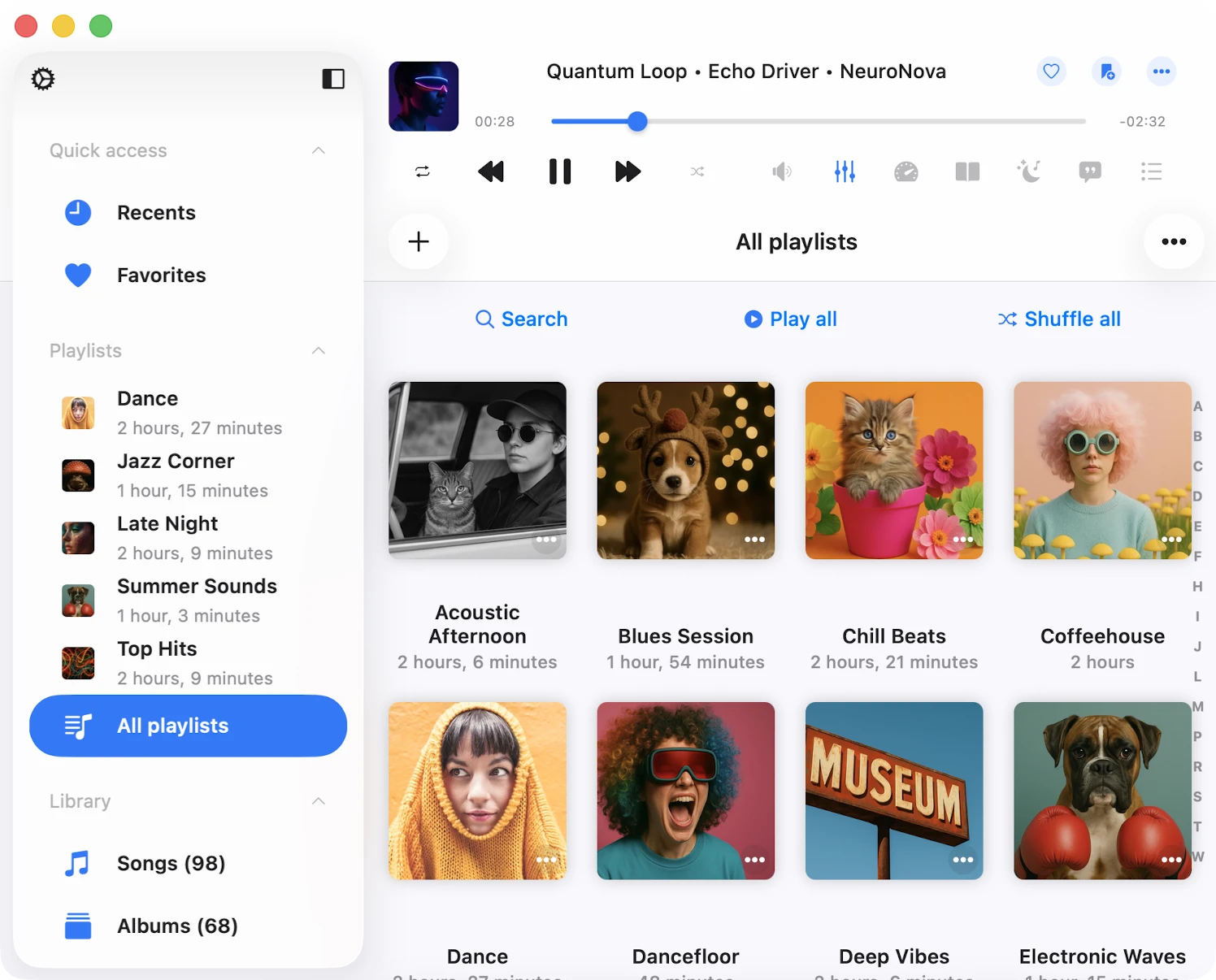
プレイリストの作成
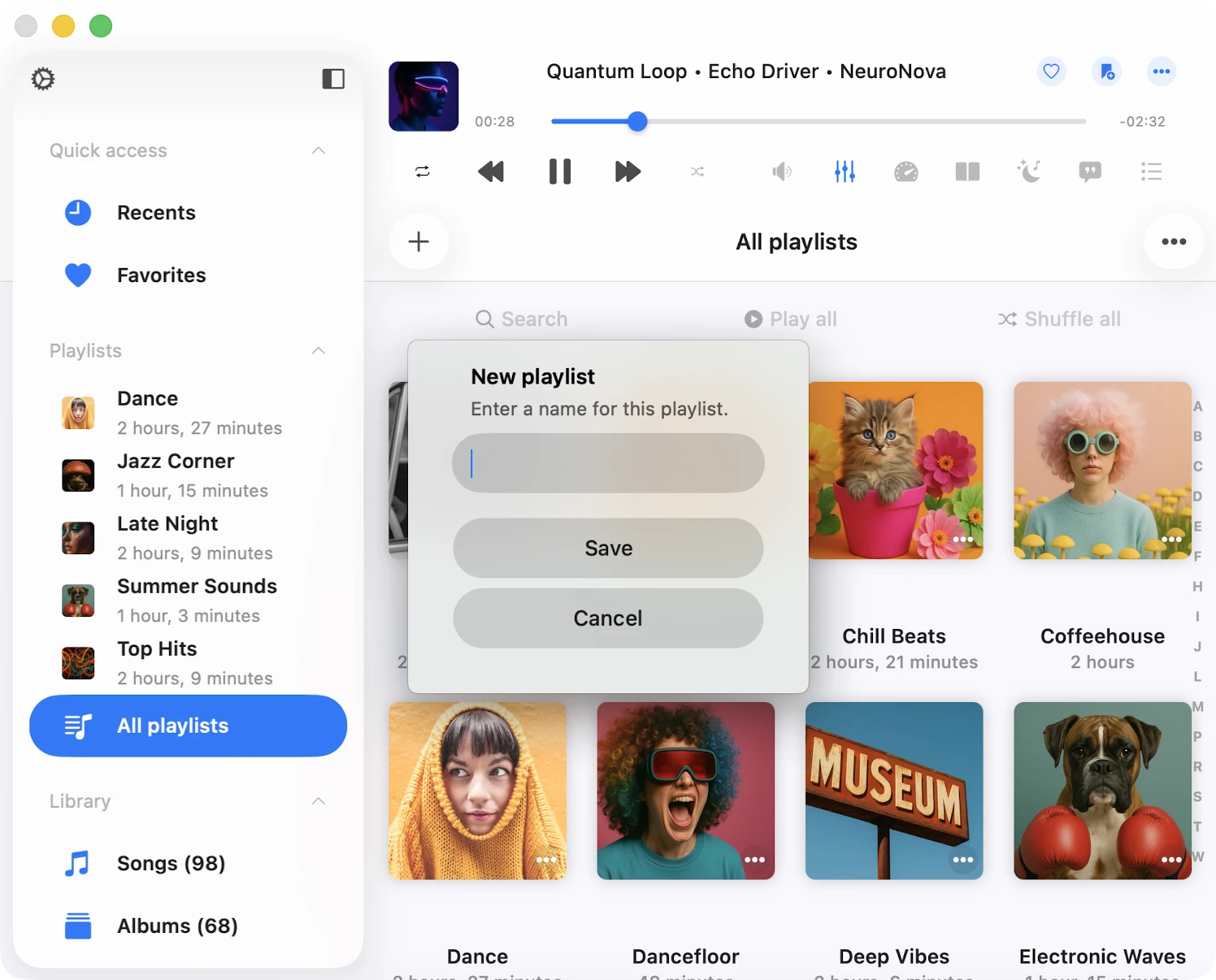
新しいプレイリストを作成するには、「+」ボタンまたはナビゲーションバーの右上隅の「…」ボタンをタップし、「新しいプレイリスト」を選択してプレイリストに名前を付けます。名前を付けたら「保存」をタップします。
「曲を追加」ダイアログが表示され、新しいプレイリストに追加するトラックを選択できます。トラックはソースタイプ別に分類されており、いくつかのオプションがあります:
- ライブラリ: 音楽ライブラリのトラック。
- このアプリケーションのファイル: アプリのDocumentsディレクトリに保存されたオーディオファイル。
- このiPhone/iPad/Macのファイル: アプリ外のデバイス上の他のフォルダにあるオーディオファイル。
- 接続: 接続されたクラウドストレージサービスに保存されたオンラインファイル。
デフォルトでは、トラックをプレイリストに一度だけ追加できます。プレイリスト内の重複した曲を許可するには、アプリの設定 - ミュージックライブラリ - プレイリスト - プレイリスト内の重複 - 有効にする でこの機能を有効にします。
プレイリストのインポート
Evermusicでは、M3Uファイルインポート機能を追加したので、プレイリストを手動で作成する必要はありません。
まず「プレイリスト」セクションに移動します。次に、右上隅の「その他」ボタンをタップします。表示されるメニューから「プレイリストをインポート」オプションを選択します。
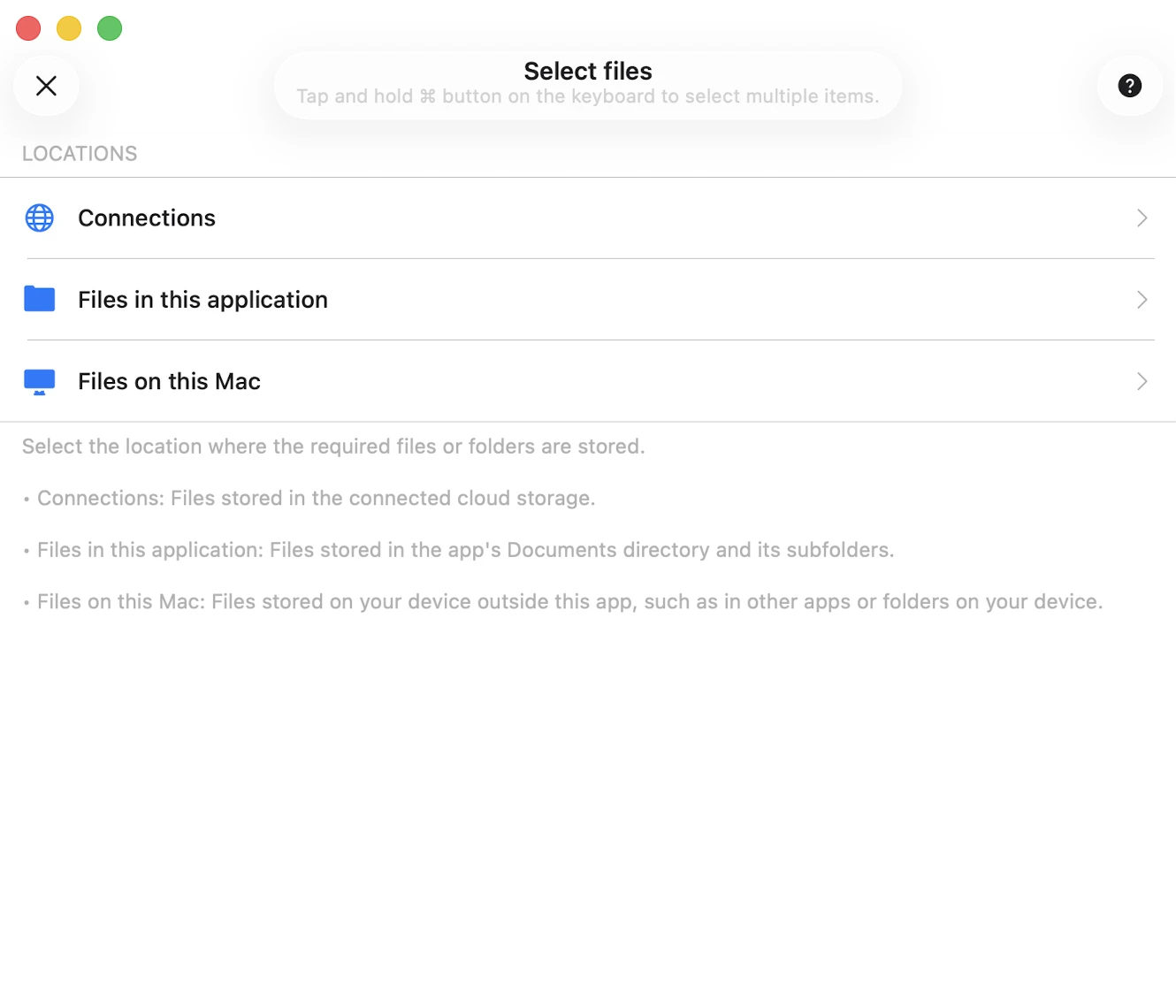
次の画面でファイルの場所を選択します。サポートされているオプションは次のとおりです:
- 接続されたクラウドストレージ
- アプリケーション内のファイル
- デバイス上のファイル
接続されたクラウドストレージを選択し、プレイリストファイルが含まれているフォルダを開きます。サポートされているプレイリストファイル拡張子には、M3U、M3U8、CUEが含まれます。プレイリストファイルを選択し、「完了」をタップして選択を確認します。
アプリはプレイリストファイルを解析してトラックのリストを作成し、ストレージでそれらのファイルを見つけて最終プレイリストをコンパイルし、音楽ライブラリにインポートします。M3U/CUEファイルにメディアファイルの正しいパスが含まれており、ファイルがストレージのそのパスにあることが不可欠です。プレイリストのインポートについて詳しくはこちらをお読みください。
プレイリスト詳細画面
プレイリストを開くと「プレイリスト詳細画面」が表示されます。この画面では、右上隅のプレイリストオプション付き「…」ボタンと、アートワーク画像の下に3つのボタン「検索」、「再生を続ける」、「すべて再生」、「すべてシャッフル」があります。さらに「オフラインモード」チェックボックスもあります。
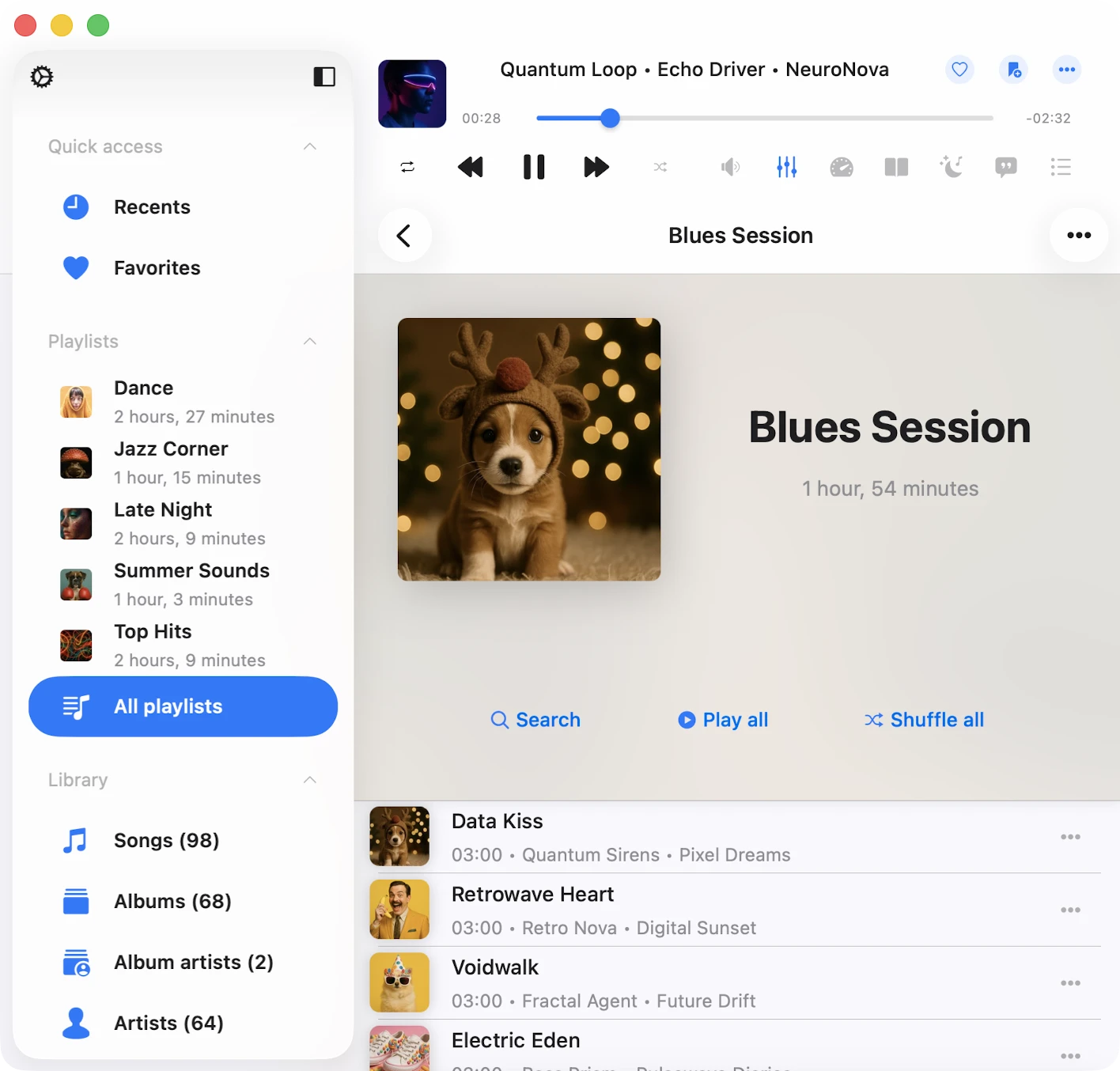
- 再生を続ける: このプレイリストの再生位置を復元します。
- 検索: 現在のプレイリスト内で検索を実行します。
- すべて再生: 現在のプレイリストからすべてのトラックをプレーヤーキューに追加します。
- すべてシャッフル: 「すべて再生」に似ていますが、オーディオプレーヤーキューに追加する前にトラックをシャッフルします。
- オフラインモード: このプレイリストからすべてのトラックをローカルファイルにダウンロードします。プレイリストに追加された新しいアイテムは自動的にダウンロードされます。
プレイリスト画面でのプレイリストの詳細アクション
プレイリストタイトルの近くの「…」ボタンをタップして、プレイリストのアクションにアクセスできます。利用可能なアクションは以下の通りです:
- すべて再生: プレイリストのトラックを新しいプレーヤーキューに追加します。
- 次に再生: プレイリストのトラックを既存のプレーヤーキューの先頭に追加します。
- 後で再生: プレイリストのトラックを既存のプレーヤーキューの末尾に追加します。
- 画像を編集: プレイリストのアートワーク画像を編集します。
- オフラインモードを有効にする: プレイリストのオフラインモードを有効にします。このシナリオでは、既存と新しいトラックが自動的にダウンロードされます。オフラインモードについて詳しくはこちらをお読みください。
- 曲リストをエクスポート: このプレイリストをこちらに記載されているさまざまな形式にエクスポートできます。
- アーカイブに追加: このプレイリストをm3uファイル、アルバムカバー、すべてのトラックを含めてアーカイブできます。詳しくはこちらをご覧ください。
- 曲を追加: 現在のプレイリストにさらに曲を追加します。
- 名前を変更: プレイリストの名前を変更します。
- プレイリストを削除: 音楽ライブラリからプレイリストを削除します。この操作は元に戻せないことにご注意ください。
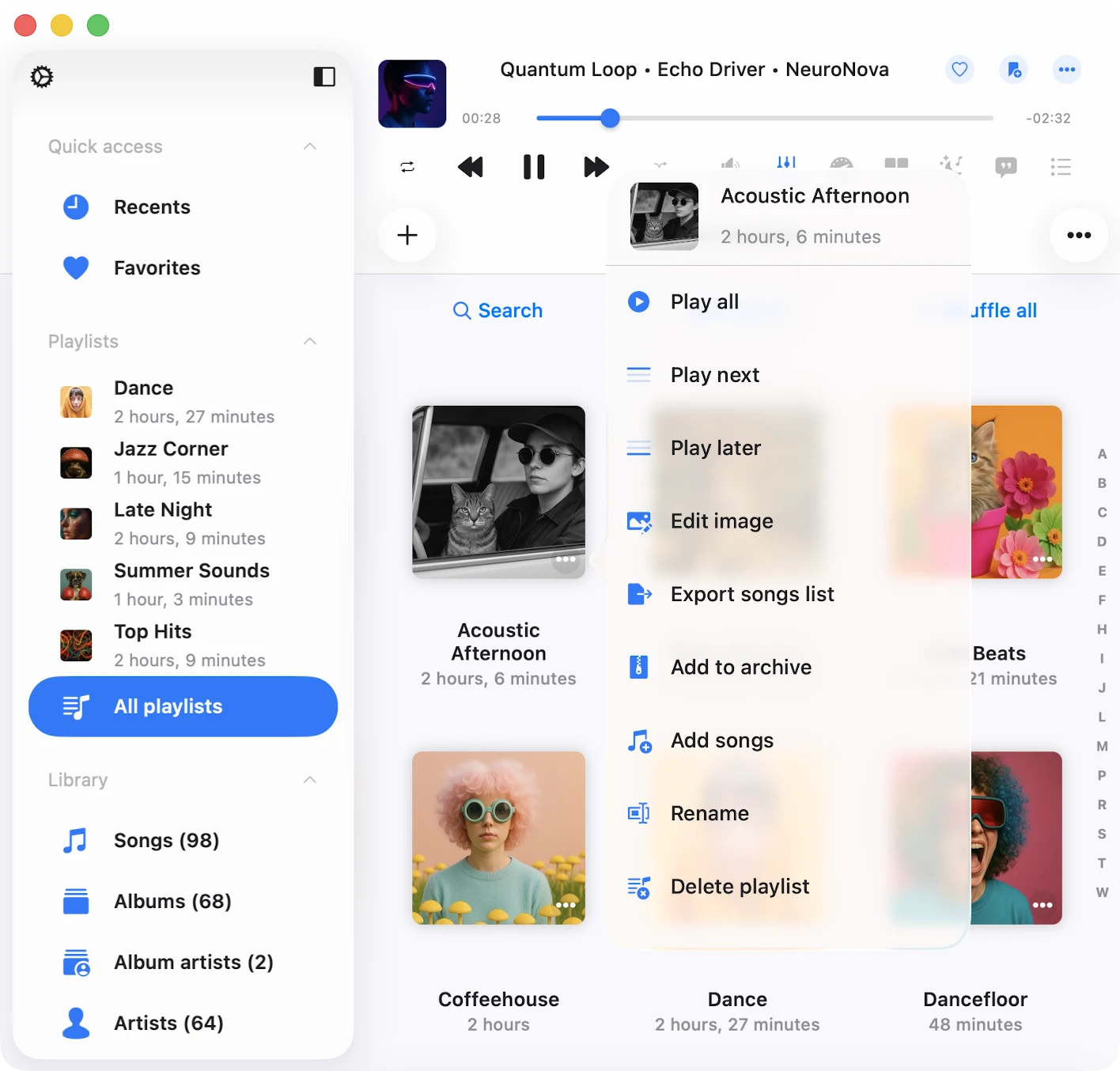
プレイリスト詳細画面でのプレイリストの詳細アクション
右上隅の「…」ボタンをタップして、プレイリストのアクションにアクセスできます。利用可能なアクションは以下の通りです:
- 選択: トラック選択モードを起動します。プレイリストから複数のトラックを削除したり、順序を変更したりするのに便利です。
- 次に再生: プレイリストのトラックを既存のプレーヤーキューの先頭に追加します。
- 後で再生: プレイリストのトラックを既存のプレーヤーキューの末尾に追加します。
- 曲を追加: プレイリストに新しい曲を追加します。
- 曲を並べ替える: ドラッグ&ドロップを使用してプレイリスト内の曲の順序を手動で変更します。
- 名前を変更: 現在のプレイリストの名前を変更します。
- 画像を編集: 現在のプレイリストのアルバムアートワークを編集します。
- 曲リストをエクスポート: このプレイリストをさまざまな形式にエクスポートします。詳しくはこちらをお読みください。
- アーカイブに追加: 現在のプレイリストをすべてのトラックとm3uファイルを含めてzip化します。詳しくはこちらをお読みください。
- 並べ替え: プレイリスト内のトラックの順序を変更します。並べ替えオプションには「曲タイトル」、「曲番号」、「アルバム」、「アーティスト」、「アルバムアーティスト」、「ジャンル」、「作曲家」、「評価」、「年」、「1分あたりのビート数」、「時間」、「ファイル名」、「ファイル更新日」、「ファイル作成日」、「手動」が含まれます。「手動」並べ替えオプションでは、ドラッグ&ドロップを使用して曲を手動で並べ替えることができます。
- 検索: 現在のプレイリスト内で特定の曲を検索します。
- グリッド/リスト: 画面レイアウトの表示を変更します。
- プレイリストを削除: 音楽ライブラリからプレイリストを削除します。重要なのは、この操作はストレージのトラックを削除せず、元に戻すことができません。
プレイリスト内の曲の順序変更
プレイリスト内の曲の順序を変更するには、右上隅の「…」ボタンをタップして「選択」を選択し、選択モードに入ります。各トラックの近くにある並べ替えコントロールとドラッグ&ドロップジェスチャーを使用して上または下に移動します。並べ替えコントロールをタップすると、トラックはリストの先頭に移動します。選択モードを終了して変更を適用するには、「完了」をタップします。
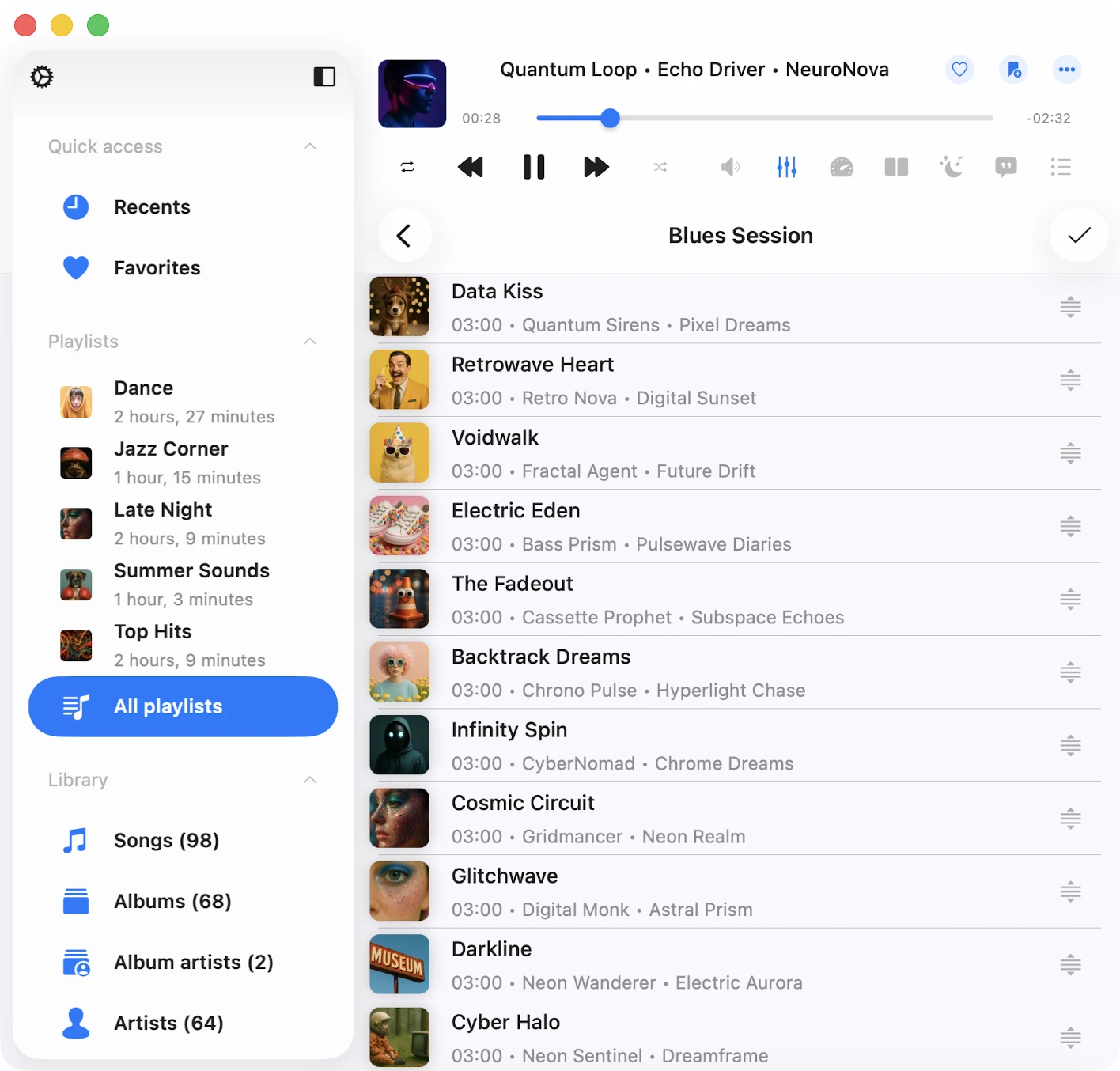
プレイリストカバー画像の変更
プレイリストのカバー画像を変更するには、右上隅の「…」ボタンをタップして「画像を編集」を選択します。利用可能なソースから画像を選択し、「完了」をタップして変更を確認します。
プレイリストへの曲の追加
プレイリストを開いて右上隅の「…」ボタンをタップし、「曲を追加」を選択してダイアログを開きます。追加するトラックを選択し、「完了」をタップして変更を確認します。
プレイリストから複数の曲を削除する
プレイリストを開き、右上隅の「…」ボタンをタップして「選択」を選択して選択モードに入ります。削除したいトラックを選択し、画面下部の「プレイリストから削除」ボタンをタップします。「完了」をタップして変更を確認します。
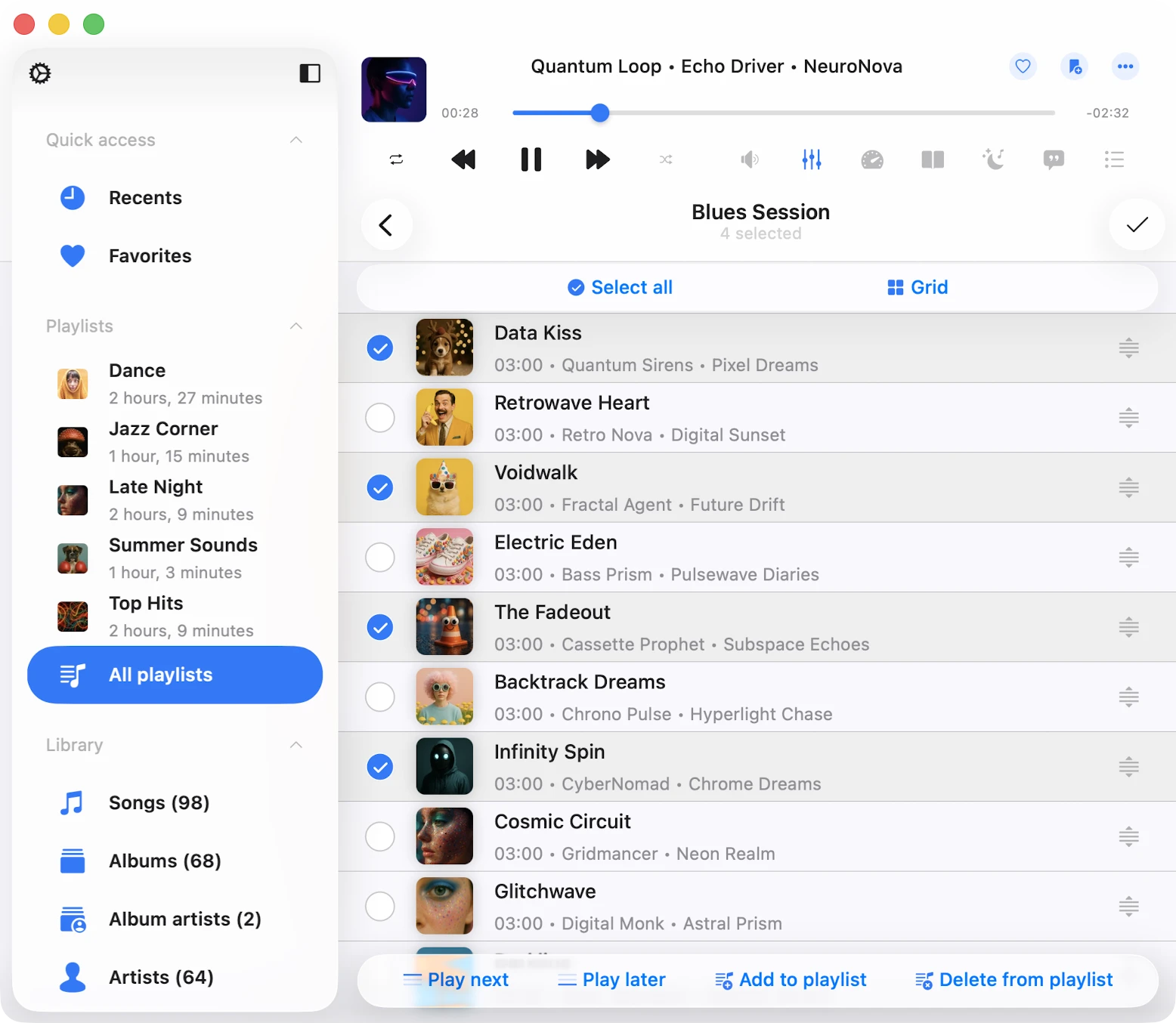
トラックオプション
プレイリストの各トラックには「…」ボタンをタップしてアクセスできるアクションリストがあります。すべてのアクションが表示されない場合は、下にスクロールして確認します。プレイリストからトラックを削除したり、ダウンロードしたり、オーディオタグを編集したりできます。
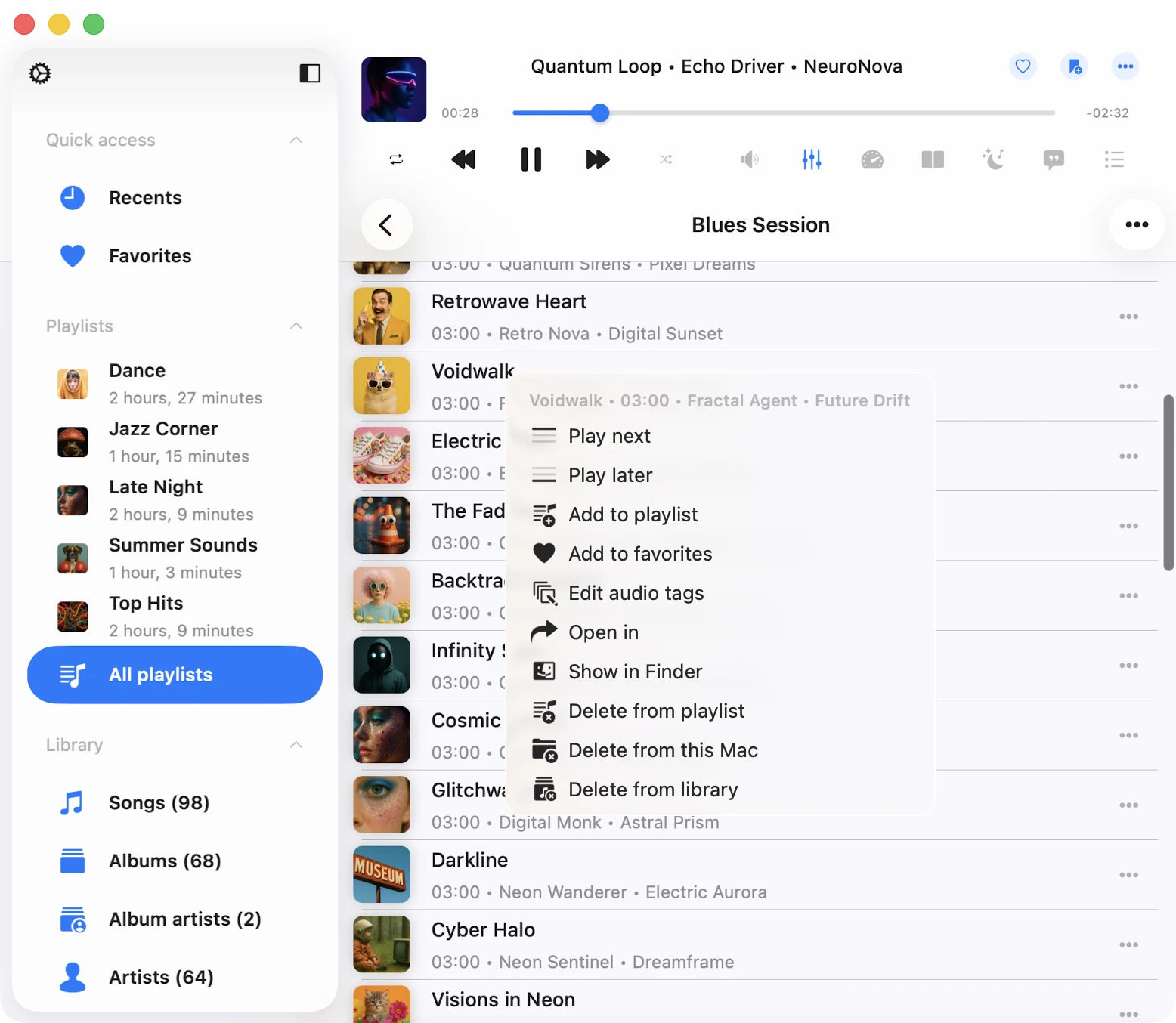
- 次に再生: トラックをプレーヤーキューの先頭に追加します。
- 後で再生: トラックをプレーヤーキューの末尾に追加します。
- プレイリストに追加: トラックをプレイリストに追加します。
- お気に入りに追加: 素早くアクセスできるようにトラックをお気に入りとしてマークします。
- ダウンロード: トラックをオフラインで利用可能にします。転送キューと音楽ライブラリの「ダウンロード済み音楽」セクションの「ローカルファイル」タブに表示されます。
- オーディオタグを編集する: トラックのメタデータを変更するための組み込みタグエディターを開きます。
- 別アプリで開く: トラックをエクスポートして別のアプリで開きます。
- フォルダに表示: オーディオファイルがある場所のフォルダを表示します。
- Finderに表示: Macからインポートされたファイルの場合、このアクションはMacコンピューター上のオーディオファイルがあるフォルダを表示します。
- プレイリストから削除: プレイリストからトラックを削除します。
- クラウドサービスから削除: プレイリストと関連するクラウドサービスからトラックを削除します。この操作は元に戻せないことにご注意ください。
- 音楽ライブラリから削除: ストレージ上のファイルを変えずに、音楽ライブラリからトラックを削除します。
アクセシビリティ
私たちのアプリはVoiceOverテクノロジーで完全にアクセス可能で、すべてのコンポーネントに適切に設計されたラベルと説明があります。VoiceOverがアクティブな場合、アプリはユーザーインターフェースをテキストモードに変換し、アクセス可能で有用な要素のみを表示してナビゲーションの速度と利便性を向上させます。テキストモードは設定 > アクセシビリティ > テキストモードでも有効にできます。
VoiceOverでプレイリスト内のトラック位置を調整する場合:
- プレイリストを開いて「その他」ボタンをタップします。
- 「曲の順序を変更する」を選択します。ビューが編集モードに切り替わります。
- トラックタイトルの近くにある並べ替えインジケーターアイコンをタップしてフォーカスを与えます。
- 並べ替えインジケーターアイコンをすばやくダブルタップします。2回目のタップ時に指を離さず、セルが移動できる状態であることを示す音が聞こえるまで保持します。
- これでセルを新しい位置に移動できます。
その他のコンポーネントは、システムが提供するVoiceOverパターンを使用して期待どおりに機能します。