
Everdisk
Перетворіть iPhone або iPad на бездротовий диск, що ділиться файлами з будь-яким пристроєм у вашій мережі


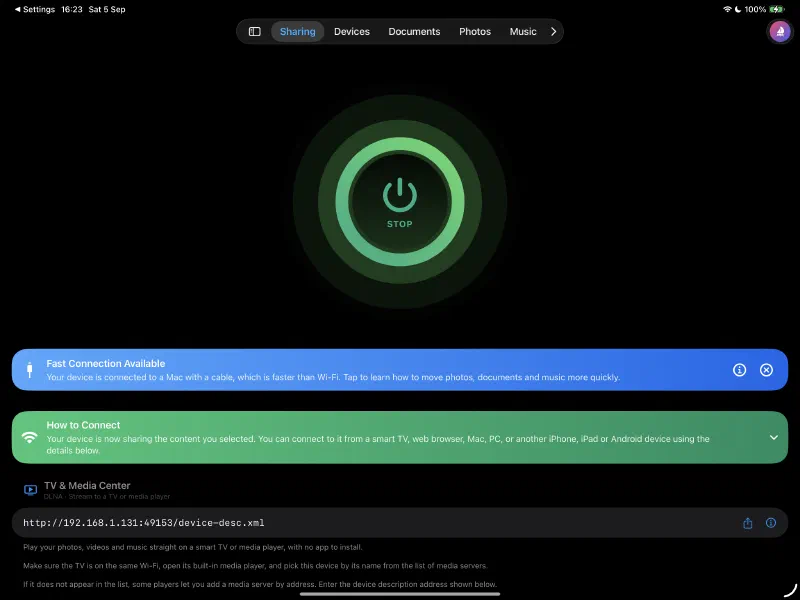
Ваш пристрій стає диском
Натисніть Старт - і ваш iPhone чи iPad перетворюється на бездротовий диск. Everdisk запускає п’ять серверів одночасно - DLNA, HTTP, WebDAV, SMB та FTP - тож смарт-телевізори, комп’ютери, браузери й файлові додатки підключаються так, як їм зручно. Без облікових записів, без хмари і без потреби встановлювати щось на іншому боці.
Дивіться на телевізорі
Транслюйте фото, відео та музику просто на смарт-телевізори й медіаплеєри через DLNA. Ваша бібліотека з’являється на телевізорі сама, з мініатюрами для перегляду, тож ви можете насолоджуватися нею на великому екрані без жодних кабелів і додаткових додатків.
Відкривайте у будь-якому браузері
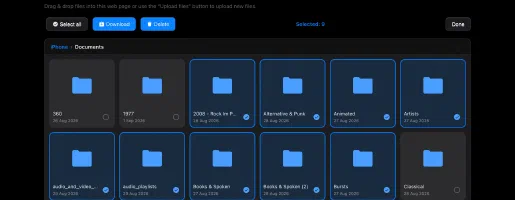
Поділіться простим посиланням - і людина просто відкриває його у браузері. Вона може переглядати ваші файли в охайній сітці чи списку, дивитися фото в повноекранній галереї, слухати музику у вбудованому плеєрі та завантажувати будь-що - і нічого не потрібно встановлювати.
Використовуйте як мережевий диск
Підключіться з Finder на Mac, з Windows або з Linux через WebDAV - і ваш пристрій з’явиться як звичайний мережевий диск. Перетягуйте файли в обидва боки або підключіть його через SMB із шифруванням SMB3 (AES).
Немає Wi-Fi? Скористайтеся кабелем
Підключіть пристрій до Mac тим самим кабелем USB, яким ви його заряджаєте. Файли йдуть прямо через кабель, швидше за Wi-Fi, і це працює в літаку, в готелі чи в будь-якій захищеній мережі, де Wi-Fi заблоковано.
Підключайтеся до інших пристроїв
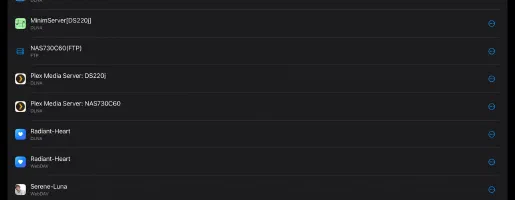
Знаходьте та підключайтеся до серверів DLNA, WebDAV, FTP, SFTP і SMB у вашій мережі - Mac, ПК з Windows, машин Linux і накопичувачів NAS. Переглядайте їхні папки, транслюйте аудіо й відео, завантажуйте файли, а також створюйте папки, вивантажуйте, перейменовуйте, переміщуйте чи видаляйте, коли сервер це дозволяє.
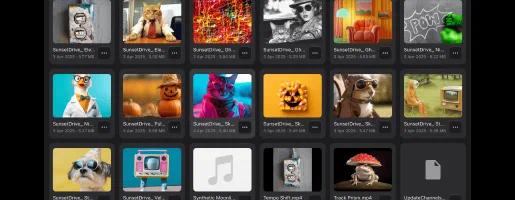
Чистий і простий дизайн

Повний набір функцій
Тарифні плани
Безкоштовно
Разова покупка
Ціни: Ціни вказано в доларах США для Сполучених Штатів. Остаточна ціна може відрізнятися залежно від вашого регіону.
Доступні версії

Everdisk
iOS • iPadOS
Платформа
iOS 15.5+
Версія
1.4
Ціна
Free
Завантаження
1.9K+
Рейтинг
5.0 ★ 1
Вік
4+
Оновлено
19.09.2026
Дата виходу
20.08.2026
Категорія
Utilities
Мова
EN + 43 Ще
Розмір
51.5 MB
Що нового
1.4 · 19.09.2026

Everdisk
Відомості про застосунки та оцінки надходять з американського App Store. Кількість завантажень надходить з App Store Connect і регулярно оновлюється.
Часті запитання
Що таке Everdisk?
Everdisk перетворює ваш iPhone чи iPad на бездротовий диск і водночас на центр, який підключається й до інших ваших пристроїв.
Ви можете ділитися файлами, фото, відео та музикою з будь-чим у вашій мережі, переглядати й транслювати з інших серверів і керувати всім прямо на вашому пристрої.
Тут немає облікових записів, немає хмари і не потрібно встановлювати жодного додатка на іншому боці - ви просто натискаєте Старт, і все готово.
Додаток запускає п’ять серверів одночасно, тож кожен пристрій підключається так, як йому зручно: смарт-телевізори через DLNA, комп’ютери й браузери через HTTP, Finder, Windows і Linux через WebDAV, мережевий диск через SMB (з опціональним шифруванням), та файлові додатки через FTP.
Як працює Everdisk?
Коли ви натискаєте Старт, Everdisk починає ділитися вибраним контентом і запускає п’ять серверів одночасно, щоб різні пристрої могли підключатися так, як їм зручніше.
- DLNA дозволяє смарт-телевізорам і медіаплеєрам автоматично знаходити ваші фото, відео та музику й показувати їх з мініатюрами.
- HTTP дає кожному просте посилання, яке можна відкрити у браузері, щоб переглядати, оцінювати та завантажувати ваші файли, без жодного встановлення.
- WebDAV робить ваш пристрій звичайним мережевим диском у Finder, Windows чи Linux, тож ви можете перетягувати файли в обидва боки.
- SMB робить ваш пристрій мережевим диском на Mac, Windows і Linux - на Mac він з’являється сам по собі в бічній панелі Finder - і це єдине з’єднання, яке можна шифрувати за допомогою шифрування SMB3 (AES).
- FTP працює з файловими додатками та досвідченими користувачами.
Everdisk також підключається у зворотному напрямку - до серверів DLNA, WebDAV, FTP, SFTP і SMB у вашій мережі - зокрема Mac, ПК з Windows, машин Linux і накопичувачів NAS - тож ви можете переглядати їхні папки, транслювати аудіо й відео, а також завантажувати чи керувати файлами, коли сервер це дозволяє. Усе залишається у вашій локальній мережі і ніколи не потрапляє в інтернет.
Everdisk безкоштовний?
Так. Everdisk можна завантажити безкоштовно, і ви можете перетворити пристрій на бездротовий диск, ділитися файлами п’ятьма способами, підключатися до інших серверів і користуватися вбудованим файловим менеджером без жодної оплати.
Є опціональна разова покупка Premium Lifetime - один платіж без підписки - яка відкриває необмежену кількість спільних папок і збережених з’єднань, конвертацію фото & відео, шифрування SMB3 (AES), власні порти, автозапуск спільного доступу та персоналізацію пристрою. Вона прив’язана до вашого Apple ID, тож ви можете скористатися Відновленням покупок, щоб відкрити її на інших своїх пристроях. Ціни можуть відрізнятися залежно від вашої країни чи регіону.
Як підключитися з комп’ютера?
Everdisk робить ваш пристрій звичайним мережевим диском через WebDAV.
- На Mac відкрийте Finder, виберіть Перехід → Під’єднатися до сервера і введіть адресу WebDAV, показану в додатку.
- У Windows підключіть мережевий диск за тією самою адресою WebDAV.
- У Linux підключіться до адреси WebDAV з вашого файлового менеджера.
Після підключення ви можете перетягувати в обидва боки: копіювати файли з комп’ютера на пристрій або забирати їх назад. Ви також можете відкрити HTTP-посилання у будь-якому браузері, якщо не хочете підключати диск.
Чи можна використовувати SMB і шифрувати з’єднання?
Так. Поряд з WebDAV Everdisk ділиться через SMB - мережевий диск для Mac, Windows і Linux (показаний у додатку як з’єднання Комп’ютер (розширено)). На Mac він з’являється сам по собі в бічній панелі Finder у розділі Розташування; у Windows відкрийте його у Провіднику файлів, використовуючи адресу smb://, показану в додатку.
SMB - це також єдине з’єднання, яке можна шифрувати. Задайте логін і пароль, потім увімкніть Вимагати шифрування SMB в Налаштуваннях, щоб захистити кожну передачу за допомогою шифрування SMB3 (AES), тож ніхто інший у тій самій мережі не зможе прочитати ваші файли. Зашифровані з’єднання не можуть бути анонімними, тож потрібні логін і пароль, а ще вам потрібен клієнт, що підтримує SMB3 - Finder на сучасному Mac або Windows 10 і новіші.
Як транслювати на телевізор?
Переконайтеся, що ваш телевізор чи медіаплеєр і ваш пристрій підключені до однієї мережі Wi-Fi, а потім натисніть Старт в Everdisk із наданим доступом до фото, відео чи музики.
Ваш пристрій сам з’явиться у списку медіасерверів на телевізорі, разом з мініатюрами для перегляду. Відкрийте його на телевізорі й насолоджуйтеся своєю бібліотекою на великому екрані - без кабелів і без додаткових додатків.
Як відкрити файли у браузері?
Натисніть Старт - і Everdisk дасть вам просту веб-адресу для HTTP-сервера.
Поділіться цим посиланням з будь-ким у тій самій мережі. Вони відкриють його у будь-якому браузері, щоб переглядати ваші файли в охайній сітці чи списку, дивитися фото в повноекранній галереї, слухати музику у вбудованому плеєрі та завантажувати будь-що. На їхньому боці нічого встановлювати не потрібно, тож це найшвидший спосіб передати файли на інший телефон чи комп’ютер.
Чи працює Everdisk без Wi-Fi?
Так. Підключіть пристрій до Mac тим самим кабелем USB, яким ви його заряджаєте, - і файли підуть прямо через кабель, швидше за Wi-Fi.
Оскільки це не залежить від бездротової мережі, воно працює в літаку, в готелі чи в будь-якій захищеній або публічній мережі, де спільний доступ через Wi-Fi заблоковано.
До чого можна підключитися через Everdisk?
Everdisk також є клієнтом для інших пристроїв у вашій мережі. Ви можете знаходити та підключатися до серверів DLNA, WebDAV, FTP, SFTP і SMB, зокрема Mac, ПК з Windows, машин Linux, пристроїв NAS та медіасерверів.
Після підключення ви можете переглядати їхні папки, транслювати аудіо й відео, завантажувати файли, а також створювати папки, вивантажувати, перейменовувати, переміщувати чи видаляти, коли сервер це дозволяє.
Чи можна сканувати документи й працювати з PDF?
Так. Everdisk може сканувати паперові документи камерою - він автоматично знаходить краї, вирівнює кожну сторінку та зберігає їх у вигляді охайного багатосторінкового PDF прямо на вашому пристрої.
Ви також можете відкрити PDF (чи фото) і розмітити його прямо у вбудованому переглядачі - малювати, виділяти, додавати текст і фігури та додати підпис пальцем - і ваші зміни збережуться у файл.
Крім того, Everdisk містить повний набір Інструментів PDF, які відкриваються з меню ••• для PDF у переглядачі файлів:
• Стиснення - зменшуйте PDF, з приблизним розміром, показаним перед збереженням.
• Розпізнавання тексту (OCR) - перетворіть скан на PDF з можливістю пошуку або експортуйте текст у файл .txt.
• Пароль - встановлюйте, змінюйте чи знімайте пароль, потрібний для відкриття PDF.
• Дозволи - переглядайте, що дозволяє PDF (друк, копіювання тощо).
• Редагувати метадані - змінюйте чи очищайте назву, автора, ключові слова та інші відомості про документ.
• Зведення - впаяйте анотації й записи у полях форм у сторінку, щоб їх не можна було змінити.
Чи Everdisk приватний і безпечний?
Усе залишається у вашій локальній мережі і ніколи не потрапляє в інтернет, тож ваші файли ніколи не залишають дім. Тут немає облікових записів і немає хмари посередині.
Ви можете захистити доступ логіном і паролем, тож підключені пристрої мають ввести ті самі дані, перш ніж побачать ваші файли, і можете заблокувати будь-який пристрій у вашій мережі одним дотиком. Для найкращої приватності вмикайте спільний доступ лише тоді, коли ви підключені до мережі Wi-Fi, яку знаєте й якій довіряєте.
Що можна робити з файловим менеджером?
Everdisk містить повноцінний файловий менеджер для всього на вашому пристрої.
Ви можете переглядати у вигляді списку чи сітки, створювати папки, перейменовувати, переміщувати, копіювати, архівувати та розпаковувати, а також видаляти. Ви також можете підключати папки з будь-якого місця на вашому пристрої і працювати з ними прямо в додатку, а потім ділитися ними через мережу поряд з усім іншим.
Чи можна слухати музику в додатку?
Так. Торкніться будь-якого аудіофайлу - і він відтворюється у мініплеєрі, який залишається внизу екрана, поки ви продовжуєте переглядати.
Мініплеєр має повну чергу з перемішуванням і повтором (вимкнено, усі чи один), а також керування з екрана блокування та медіаклавішами, що показує справжню назву, виконавця й альбом. Торкніться або проведіть вгору, щоб відкрити повний плеєр, і проведіть вниз, щоб згорнути його, поки аудіо продовжує грати. Якщо торкнутися одного треку в папці, уся папка відтворюється як черга.
Аудіо відтворюється з ваших локальних файлів, підключених папок, вашої бібліотеки Музики та серверів, до яких ви підключаєтеся на вкладці Пристрої.
Чи можна дивитися відео в додатку?
Так. Торкніться відео, щоб відтворити його на весь екран. Everdisk використовує вбудований системний відеоплеєр, тож ви отримуєте звичне керування, зокрема AirPlay, Picture in Picture та швидкість відтворення.
Відео відтворюється з ваших локальних файлів і підключених папок або транслюється просто з пристрою, до якого ви підключаєтеся на вкладці Пристрої, тож вам не доведеться спершу завантажувати весь файл.
Як переглянути свої фото?
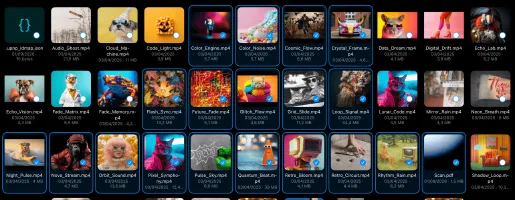
Відкрийте вкладку Документи й перемкніться в режим Фото, щоб переглядати свої фото та відео. Торкніться фото, щоб відкрити його на весь екран, де ви можете масштабувати, гортати між фото та ділитися.
Ваші фото також показують справжні мініатюри на телевізорі через DLNA і у браузері, де вони відкриваються в повноекранній галереї зі свайпом, масштабуванням щипком і слайдшоу. Фото та відео з даними про місцезнаходження показують карту з міткою на своєму екрані Відомостей.
Посібник користувача
Цей посібник допоможе вам отримати максимум від Everdisk на вашому iPhone та iPad. Дізнайтеся, як перетворити пристрій на бездротовий диск, підключити телевізор, комп’ютер чи браузер, дістатися до власних серверів, керувати файлами й відтворювати їх, а також тримати все приватним у вашій локальній мережі.