Плейлисти
У розділі «Плейлисти» ви знайдете зручні інструменти для керування музичними колекціями. Тут відображаються всі ваші плейлисти в одному місці. У верхній частині є кнопка «…» на навігаційній панелі, яка відкриває меню з різними опціями плейлиста, а також панель інструментів із швидкими діями: Пошук, Відтворити все та Відтворити в перемішку. Кожен плейлист також має власну кнопку «…» поруч із назвою, що дає більше опцій саме для цього плейлиста.
Плейлисти у Flacbox можуть містити суміш онлайн-треків з хмари, завантажених офлайн-файлів і локальних файлів з пристрою — все в одному плейлисті — і відтворюватися без перебоїв.
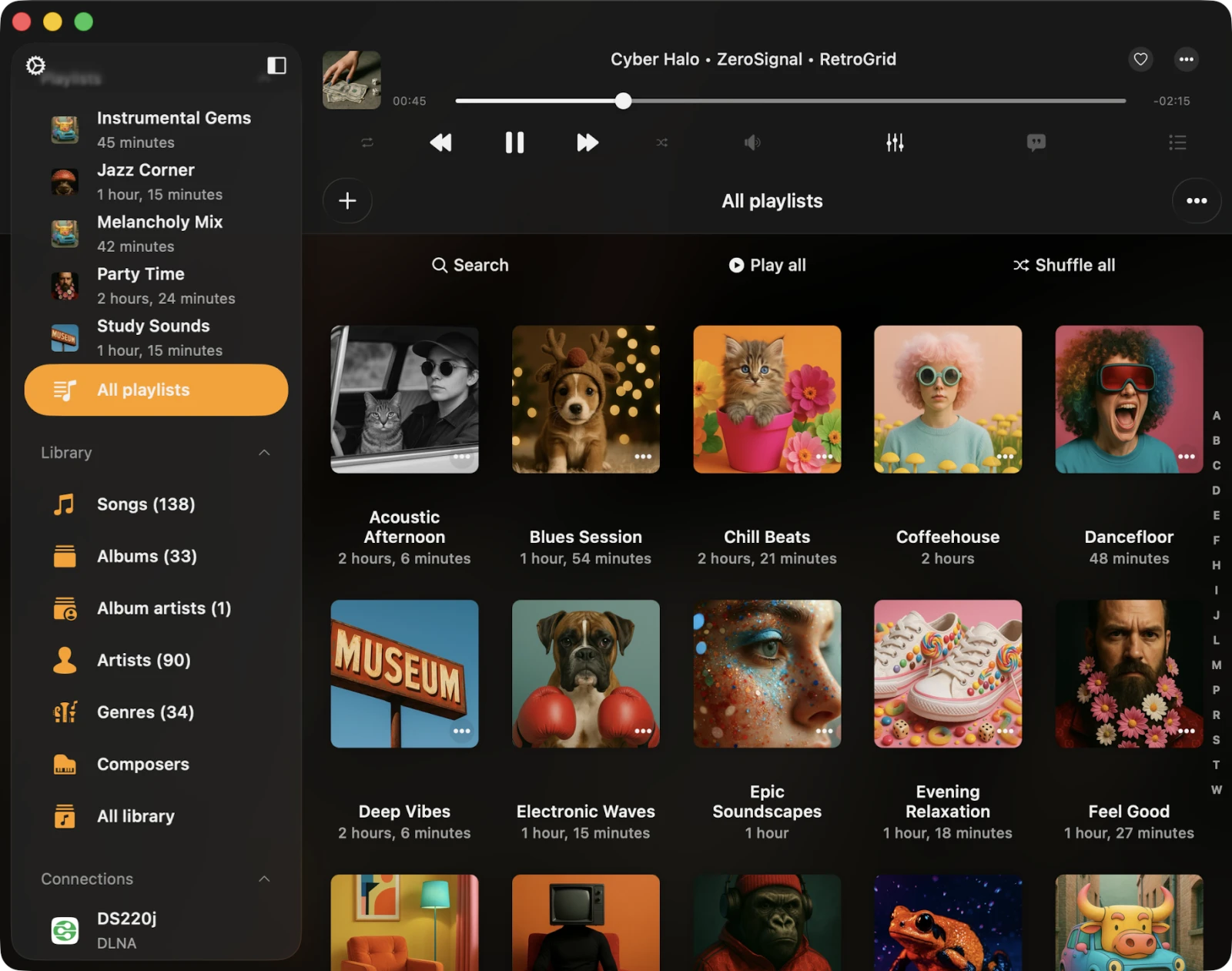
Створення плейлиста
Створити новий плейлист дуже просто. У вас є два варіанти: натисніть кнопку + або натисніть кнопку «…» у верхньому правому куті навігаційної панелі та виберіть «Новий плейлист». Дайте плейлисту змістовну назву, а потім натисніть «Зберегти».
Це відкриє діалог «Додати пісні», де ви можете вибрати треки для нового плейлиста. Треки зручно розподілені за типом джерела:
- Бібліотека — треки, що вже є у вашій музичній бібліотеці.
- Файли у цьому додатку — аудіофайли в папці «Документи» додатка (завантажені з хмарного сховища, імпортовані через Wi-Fi Drive або додані через File Sharing у Finder).
- Файли на цьому пристрої — аудіофайли, що знаходяться в іншому місці на вашому пристрої, не в цьому додатку.
- З’єднання — онлайн-файли, що знаходяться у підключених хмарних сховищах.
За замовчуванням один трек можна додати до плейлиста лише один раз. Якщо ви хочете дозволити дублікати, увімкніть цю функцію в Налаштування → Музична бібліотека → Плейлисти → Дублікати в плейлисті → Увімкнути.
Імпорт плейлиста
У Flacbox ми додали імпорт файлів M3U / M3U8 / CUE, щоб вам не потрібно було заново створювати плейлисти після переходу з іншого плеєра.
Спочатку перейдіть до розділу «Плейлисти». Потім натисніть кнопку «Докладніше» у верхньому правому куті. У меню виберіть «Імпортувати плейлист».
На наступному екрані виберіть місцезнаходження файлу. Підтримувані варіанти:
- Підключене хмарне сховище
- Файли в додатку
- Файли на вашому пристрої
Виберіть підключене хмарне сховище та відкрийте папку з файлом плейлиста. Підтримувані розширення файлів плейлиста: M3U, M3U8 і CUE. Виберіть файл плейлиста та натисніть «Готово» для підтвердження вибору.
Додаток розбирає файл плейлиста, створює список треків та знаходить ці файли у сховищі для формування фінального плейлиста, який потім імпортується до музичної бібліотеки. Важливо: файл M3U / CUE повинен містити правильні шляхи до медіафайлів, і ці файли повинні дійсно існувати за вказаними шляхами у вашому сховищі. Докладніше про імпорт плейлиста тут.
Екран деталей плейлиста
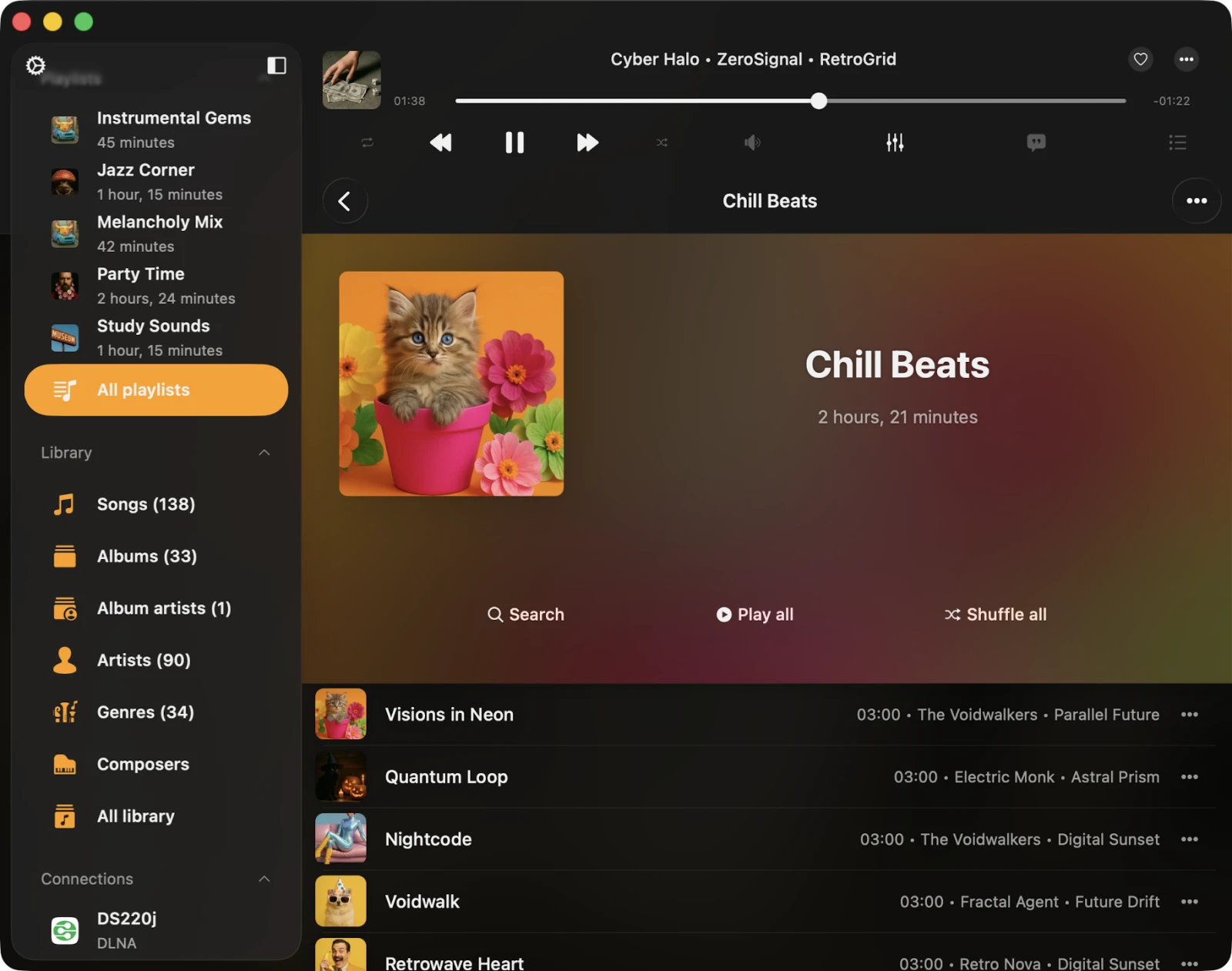
При відкритті плейлиста з’являється екран деталей. У верхньому правому куті є кнопка «…» з опціями плейлиста, а під обкладинкою — три кнопки: Пошук, Продовжити відтворення, Відтворити все та Відтворити в перемішку. Також є прапорець «Офлайн режим» для перемикання повної синхронізації плейлиста офлайн.
- Продовжити відтворення — відновити останню збережену позицію відтворення для цього плейлиста.
- Пошук — виконати пошук у поточному плейлисті.
- Відтворити все — додати всі треки з поточного плейлиста до черги плеєра.
- Відтворити в перемішку — як Відтворити все, але перемішує треки перед додаванням до черги аудіоплеєра.
- Офлайн режим — завантажити всі треки з цього плейлиста до локальних файлів. Будь-які нові елементи, додані до плейлиста, також завантажуються автоматично.
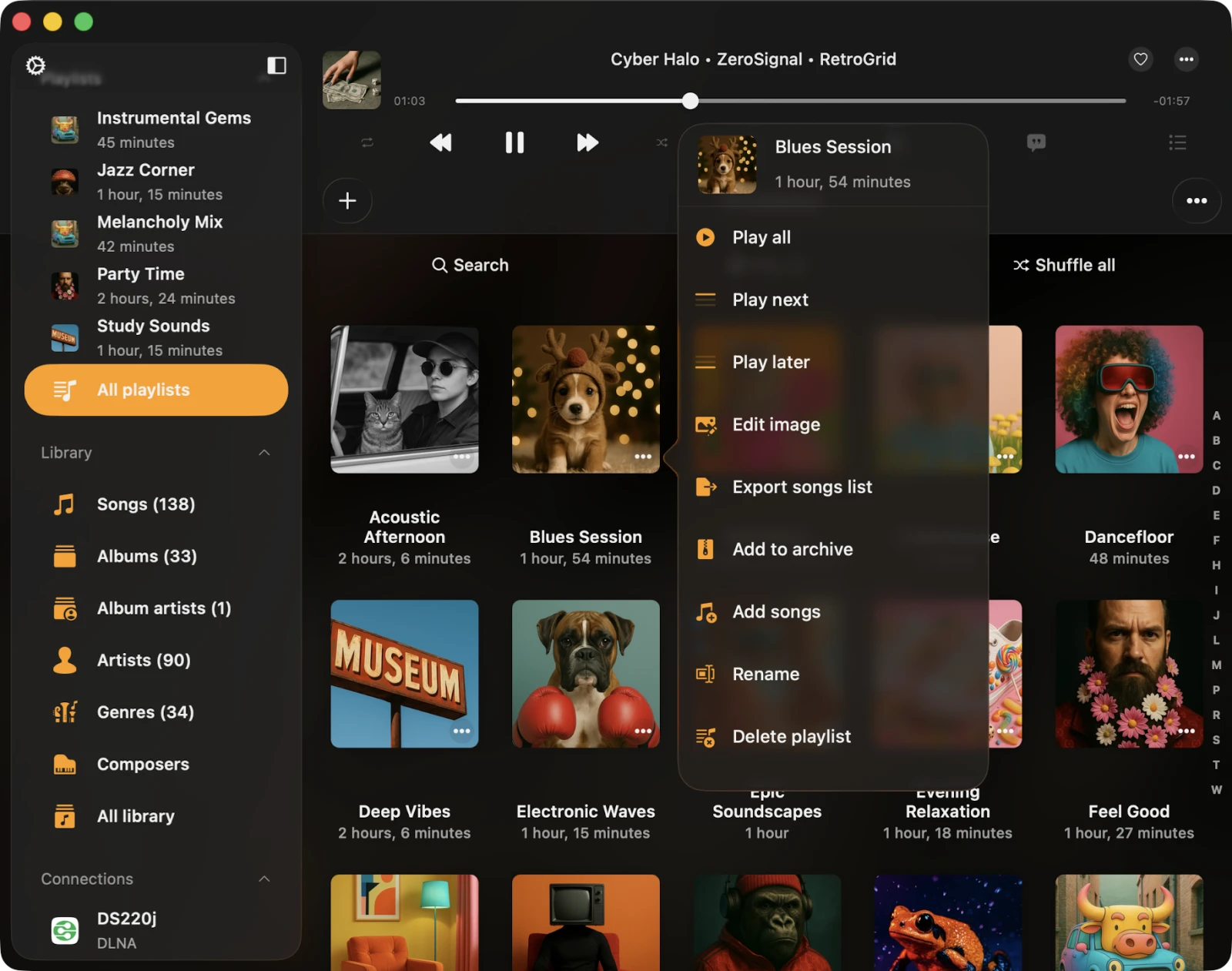
Більше дій для плейлиста на екрані плейлистів
Ви можете отримати доступ до дій плейлиста, натиснувши кнопку «…» поруч із назвою плейлиста. Доступні дії:
- Відтворити все — додає треки плейлиста до нової черги плеєра.
- Відтворити далі — додає треки плейлиста на початок існуючої черги плеєра.
- Відтворити пізніше — додає треки плейлиста в кінець існуючої черги плеєра.
- Редагувати зображення — змінити обкладинку плейлиста.
- Увімкнути офлайн режим — увімкнути офлайн режим для плейлиста. Як наявні, так і нові треки завантажуються автоматично. Докладніше про офлайн режим тут.
- Експортувати список пісень — експортувати цей плейлист у форматі M3U / M3U8 / CSV / TXT, як описано тут.
- Додати до архіву — архівувати цей плейлист (включно з файлом m3u, обкладинкою та всіма треками) в один ZIP, як описано тут. Функція Premium.
- Додати пісні — додати більше пісень до поточного плейлиста.
- Перейменувати — перейменувати плейлист.
- Видалити плейлист — видалити плейлист із музичної бібліотеки. Цю дію не можна скасувати.
Більше дій для плейлиста на екрані деталей плейлиста
Ви можете отримати доступ до дій плейлиста, натиснувши кнопку «…» у верхньому правому куті. Доступні дії:
- Вибрати — активувати режим вибору треків, зручний для видалення кількох треків із плейлиста або зміни їх порядку.
- Відтворити далі — додати треки плейлиста на початок існуючої черги плеєра.
- Відтворити пізніше — додати треки плейлиста в кінець існуючої черги плеєра.
- Додати пісні — додати нові пісні до плейлиста.
- Перестановка пісень — вручну змінити порядок пісень у плейлисті за допомогою перетягування.
- Перейменувати — перейменувати поточний плейлист.
- Редагувати зображення — змінити обкладинку альбому для поточного плейлиста.
- Експортувати список пісень — експортувати цей плейлист у форматі M3U / M3U8 / CSV / TXT. Докладніше тут.
- Додати до архіву — заархівувати поточний плейлист разом з усіма треками та файлом m3u. Докладніше тут.
- Сортування — змінити порядок треків у плейлисті. Варіанти сортування включають Назву пісні, Номер пісні, Альбом, Виконавця, Виконавця альбому, Жанр, Композитора, Рейтинг, Рік, Удари на хвилину, Тривалість, Ім’я файлу, Дату зміни файлу, Дату створення файлу та Вручну. Варіант сортування Вручну дозволяє вручну змінювати порядок пісень за допомогою перетягування.
- Пошук — знайти конкретну пісню в поточному плейлисті.
- Сітка / Список — змінити спосіб відображення екрана.
- Видалити плейлист — видалити плейлист із музичної бібліотеки. Ця дія не видаляє треки зі сховища, але її не можна скасувати.
Зміна порядку пісень у плейлисті
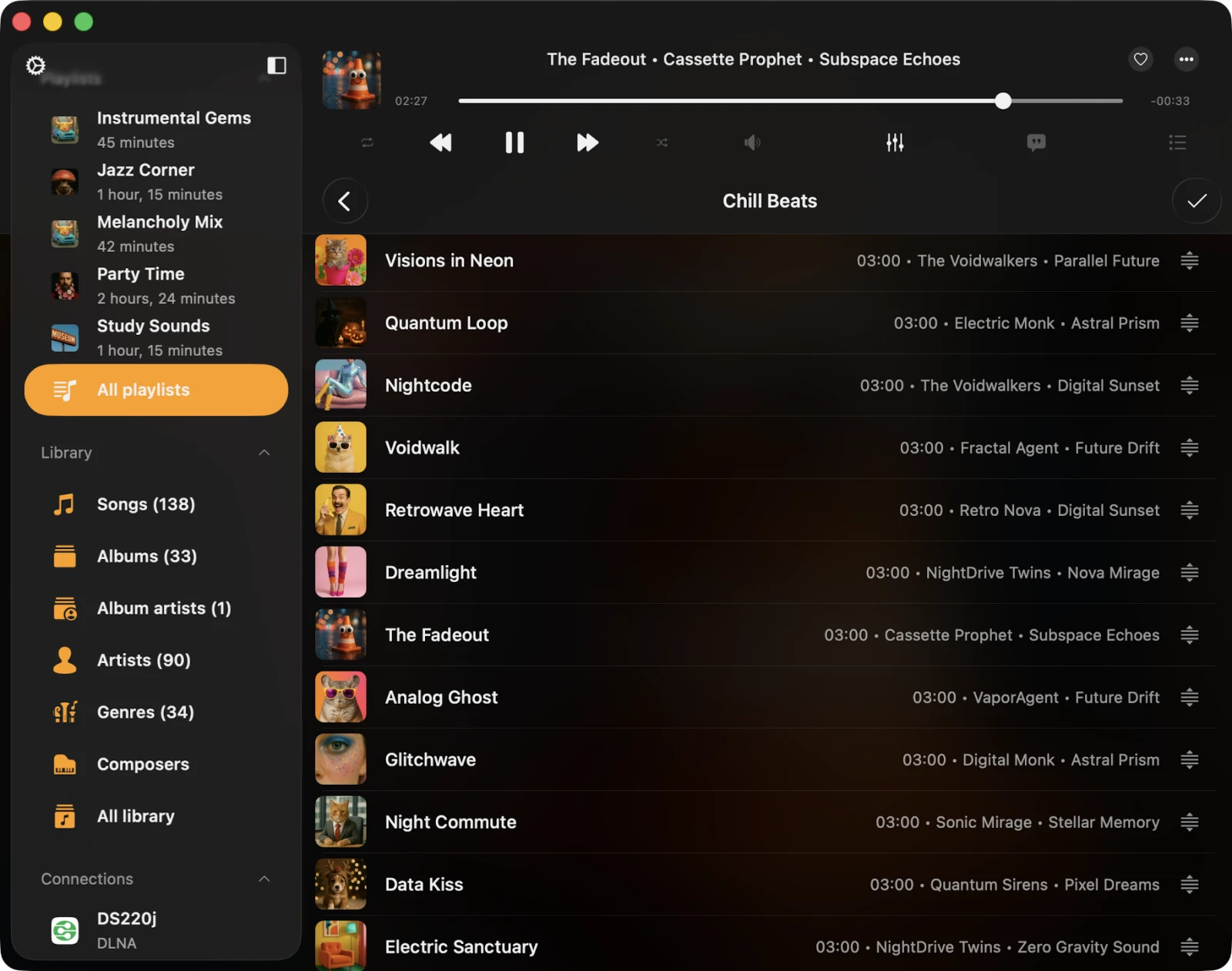
Щоб змінити порядок пісень у плейлисті, натисніть кнопку «…» у верхньому правому куті та виберіть Вибрати для входу в режим вибору. Використовуйте елемент управління зміною порядку та жести перетягування поруч із кожним треком для переміщення вгору або вниз. Натискання на елемент управління зміною порядку переміщує трек на початок списку. Щоб вийти з режиму вибору та застосувати зміни, натисніть Готово.
Для ще простішого робочого процесу на довгих плейлистах виберіть «Більше дій → Перестановка пісень» для входу в спеціальний режим зміни порядку за допомогою перетягування.
Зміна обкладинки плейлиста
Щоб змінити зображення обкладинки плейлиста, натисніть кнопку «…» у верхньому правому куті та виберіть Редагувати зображення. Виберіть зображення з доступних джерел (Фото, Файли, хмарне сховище або згенерована обкладинка з треку в плейлисті), а потім підтвердіть, натиснувши Готово.
Додавання пісень до плейлиста
Відкрийте плейлист і натисніть кнопку «…» у верхньому правому куті, потім виберіть Додати пісні для відкриття діалогу. Виберіть треки, які хочете додати, і підтвердіть, натиснувши Готово.
Видалення кількох пісень із плейлиста
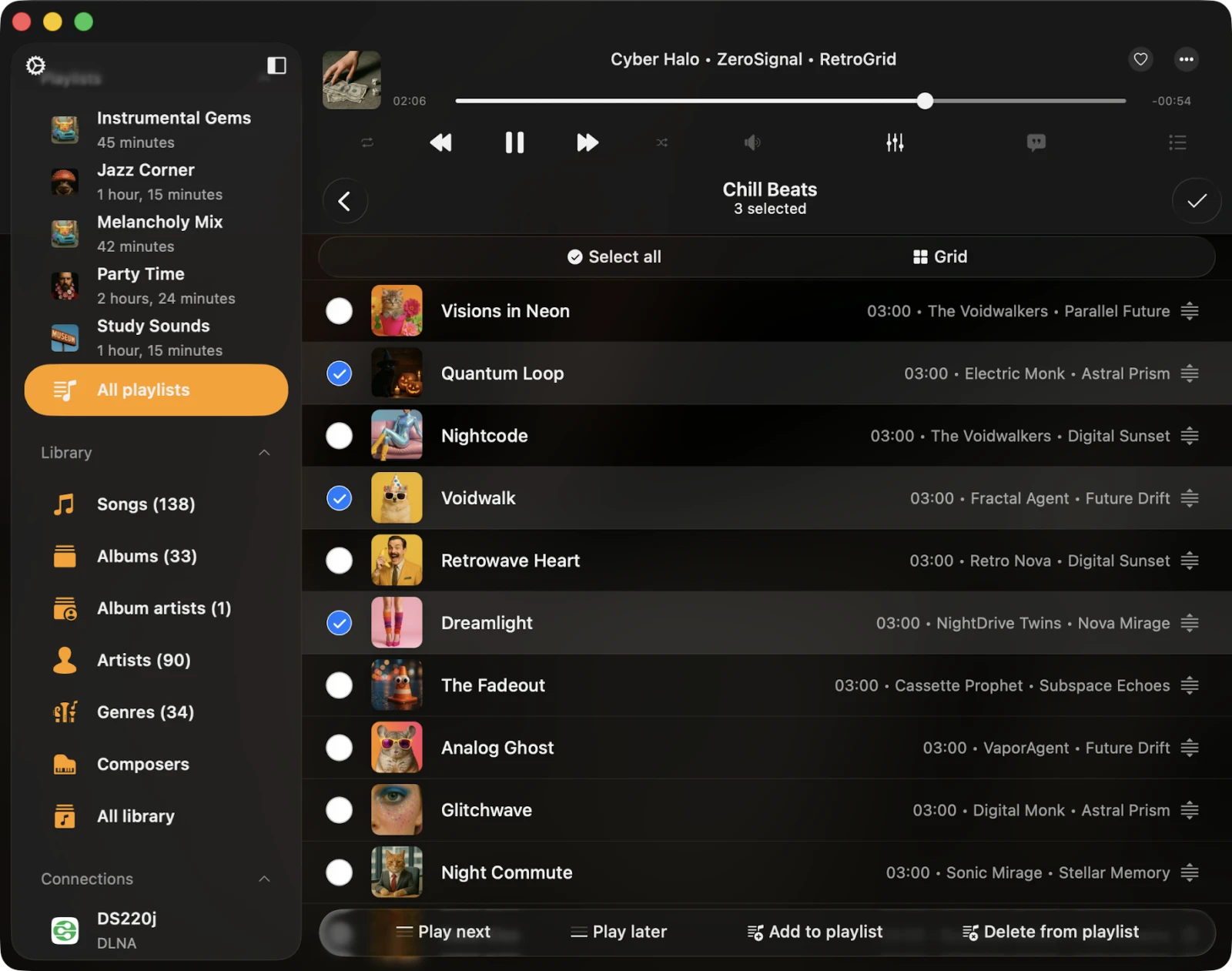
Відкрийте плейлист, натисніть кнопку «…» у верхньому правому куті та виберіть Вибрати для входу в режим вибору. Виберіть треки для видалення та натисніть Видалити з плейлиста внизу екрана. Підтвердіть, натиснувши Готово.
Опції треку
Кожен трек у плейлисті має список дій, доступних після натискання кнопки «…». Якщо ви не можете побачити всі дії, прокрутіть вниз. Ви можете видалити трек із плейлиста, завантажити його, редагувати аудіо-теги тощо.
- Відтворити далі — додає трек на початок черги плеєра.
- Відтворити пізніше — додає трек у кінець черги плеєра.
- Додати до плейлиста — додає трек до іншого плейлиста.
- Додати до улюблених — позначає трек як улюблений для швидкого доступу.
- Завантажити — робить трек доступним офлайн. Він з’являється в черзі передач і вкладці Локальні файли у розділі Завантажена музика музичної бібліотеки.
- Редагувати аудіо-теги — відкриває вбудований редактор тегів для зміни метаданих треку.
- Відкрити в — експортує трек і відкриває його в іншому додатку.
- Показати в папці — відображає папку, де знаходиться аудіофайл.
- Показати у Finder — для файлів, імпортованих із Mac, відображає папку, де знаходиться аудіофайл на вашому Mac.
- Видалити з плейлиста — видаляє трек із плейлиста.
- Видалити з хмарного сервісу — видаляє трек із плейлиста та пов’язаного хмарного сервісу. Цю дію не можна скасувати.
- Видалити з музичної бібліотеки — видаляє трек із музичної бібліотеки, залишаючи файл у сховищі незміненим.
Доступність
Flacbox повністю доступний з технологією VoiceOver, забезпечуючи кожному компоненту якісний ярлик і опис. При активному VoiceOver додаток переводить інтерфейс у Текстовий режим, відображаючи лише доступні та корисні елементи для підвищення швидкості та зручності навігації. Ви також можете увімкнути Текстовий режим у Налаштування → Доступність → Текстовий режим.
Зміна позиції треку в плейлисті за допомогою VoiceOver
- Відкрийте плейлист і натисніть кнопку Докладніше.
- Виберіть Змінити порядок пісень. Список перемикається в режим редагування.
- Натисніть значок індикатора зміни порядку поруч із назвою треку.
- Двічі натисніть індикатор зміни порядку. На другому натисканні не відпускайте палець — утримуйте, поки не почуєте звук, що вказує на готовність клітини до переміщення.
- Тепер можна перемістити клітину на нову позицію.
Інші компоненти працюють відповідно до очікувань, використовуючи системні шаблони VoiceOver.