Playlist
Panoramica
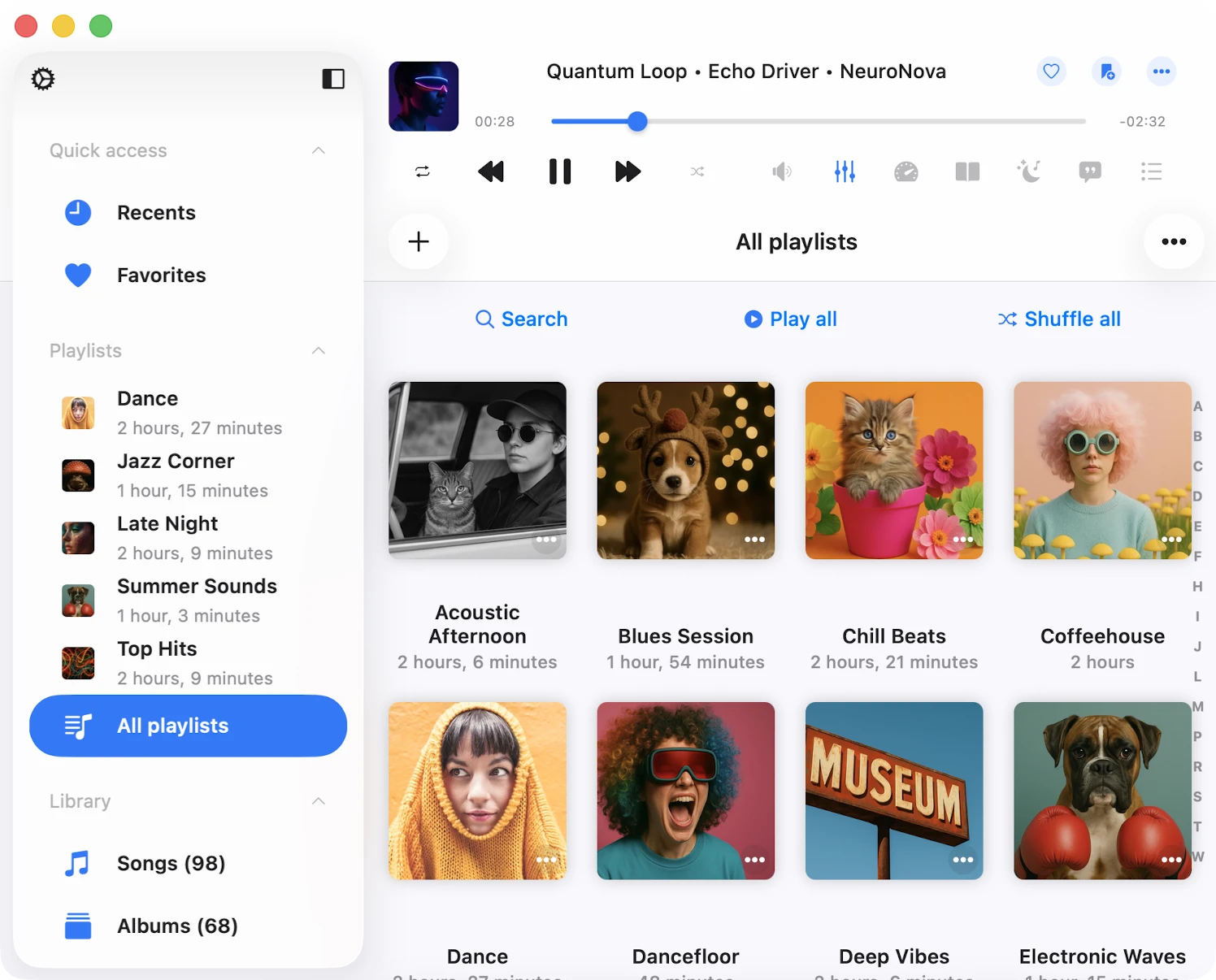
La sezione Playlist ti fornisce gli strumenti per organizzare i tuoi brani in elenchi. Include una visualizzazione del contenuto che mostra tutte le playlist create, un pulsante “…” nella barra di navigazione che offre varie azioni relative alle playlist, e una toolbar di navigazione con i pulsanti “Cerca”, “Riproduci tutto” e “Mescola tutto”. Inoltre, ogni singola playlist ha un pulsante “…” vicino al titolo della playlist, che offre una serie di azioni specifiche per quella playlist.
Creare una Playlist
Per creare una nuova playlist, tocca il pulsante “+” o il pulsante “…” nell’angolo in alto a destra della barra di navigazione, seleziona “Nuova playlist” e assegna un nome alla tua playlist. Dopo averla nominata, tocca “Salva”.
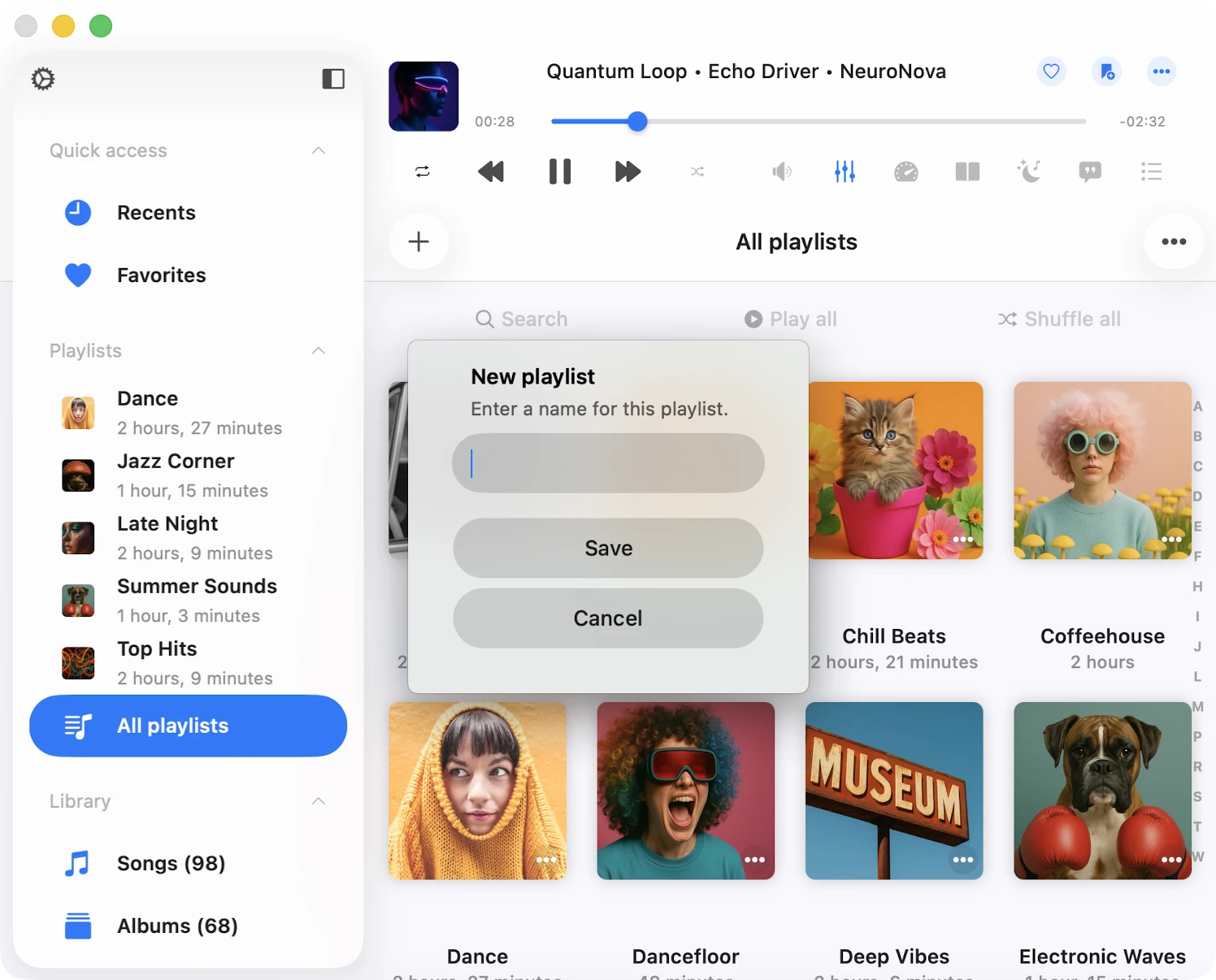
Questo apre la finestra di dialogo “Aggiungi canzoni”, dove puoi scegliere quali brani aggiungere alla nuova playlist. I brani sono categorizzati per tipo di sorgente e hai diverse opzioni:
- Libreria: Brani dalla tua libreria musicale.
- File in Questa Applicazione: File audio memorizzati nella directory Documents dell’app.
- File su Questo iPhone/iPad/Mac: File audio situati in altre cartelle sul tuo dispositivo, fuori dall’app.
- Connessioni: File online memorizzati nei servizi di archiviazione cloud connessi.
Per impostazione predefinita, puoi aggiungere un brano a una playlist solo una volta. Per consentire canzoni duplicate in una playlist, abilita questa funzione nelle Impostazioni app - Libreria musicale - Playlist - Duplicati in una playlist - Abilita.
Importa Playlist
In Evermusic, abbiamo aggiunto la funzionalità di importazione file M3U, così non devi creare playlist manualmente.
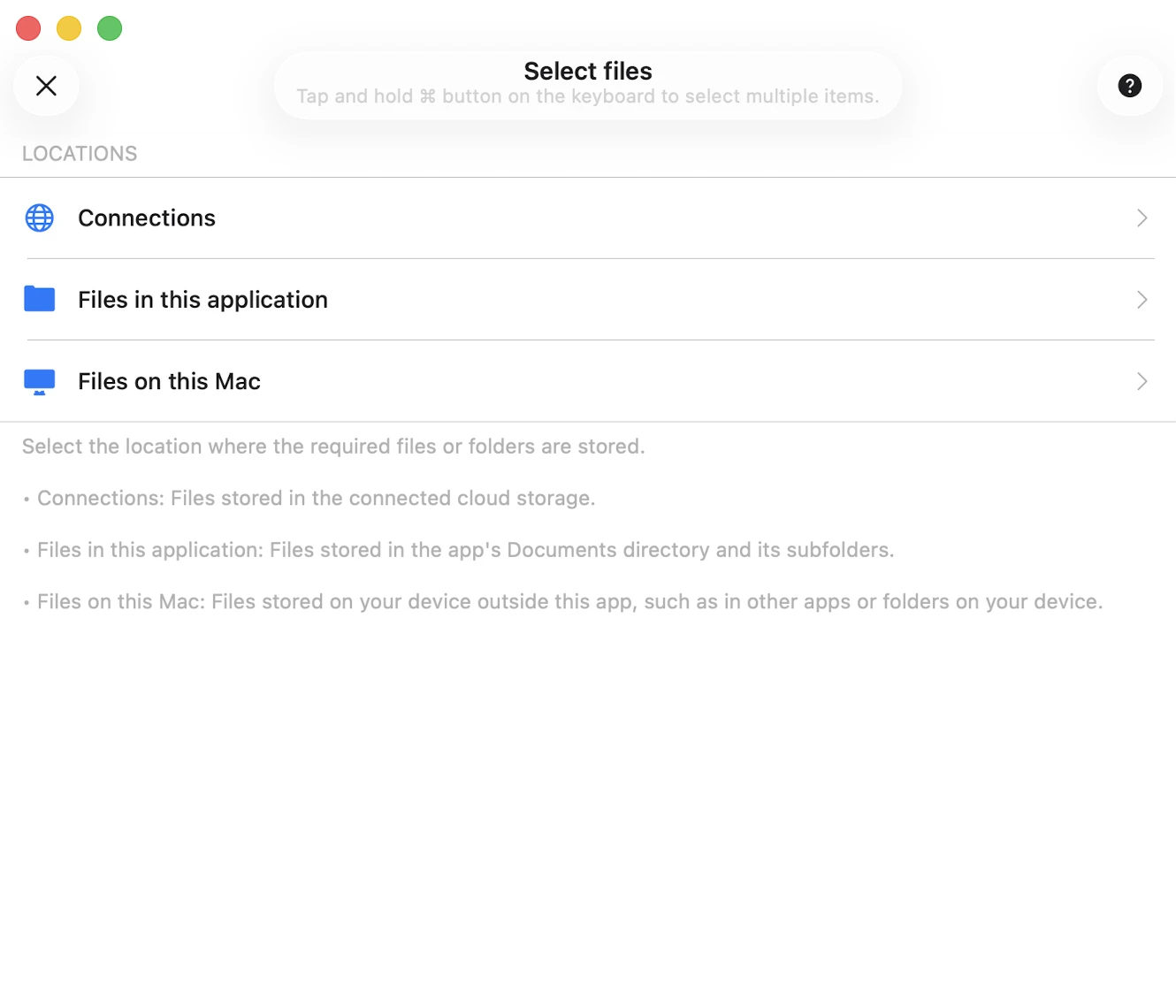
Prima di tutto, vai alla sezione ‘Playlist’. Poi, tocca il pulsante ‘Altro’ nell’angolo in alto a destra. Dal menu che appare, seleziona l’opzione ‘Importa Playlist’.
Nella schermata successiva, scegli la posizione del file. Le opzioni supportate includono:
- Archiviazione cloud connessa
- File nell’applicazione
- File sul tuo dispositivo
Selezioniamo l’archiviazione cloud connessa e apriamo la cartella contenente il file della playlist. Le estensioni dei file playlist supportati includono M3U, M3U8 e CUE. Seleziona il file della playlist e tocca ‘Fine’ per confermare la selezione.
L’app analizzerà il file della playlist, creerà un elenco di brani e localizzerà quei file nello storage per compilare una playlist finale, che verrà importata nella libreria musicale. È fondamentale che il tuo file M3U/CUE contenga i percorsi corretti per i file multimediali, e i file devono trovarsi in quei percorsi nel tuo storage. Puoi leggere di più sull’importazione di playlist qui.
Schermata Dettaglio Playlist
Quando apri una playlist, appare la “Schermata dettaglio playlist”. In questa schermata troverai un pulsante “…” nell’angolo in alto a destra con le opzioni della playlist e tre pulsanti sotto l’immagine dell’artwork: “Cerca”, “Continua riproduzione”, “Riproduci tutto” e “Mescola tutto”. Inoltre, c’è una casella di controllo “Modalità offline”.
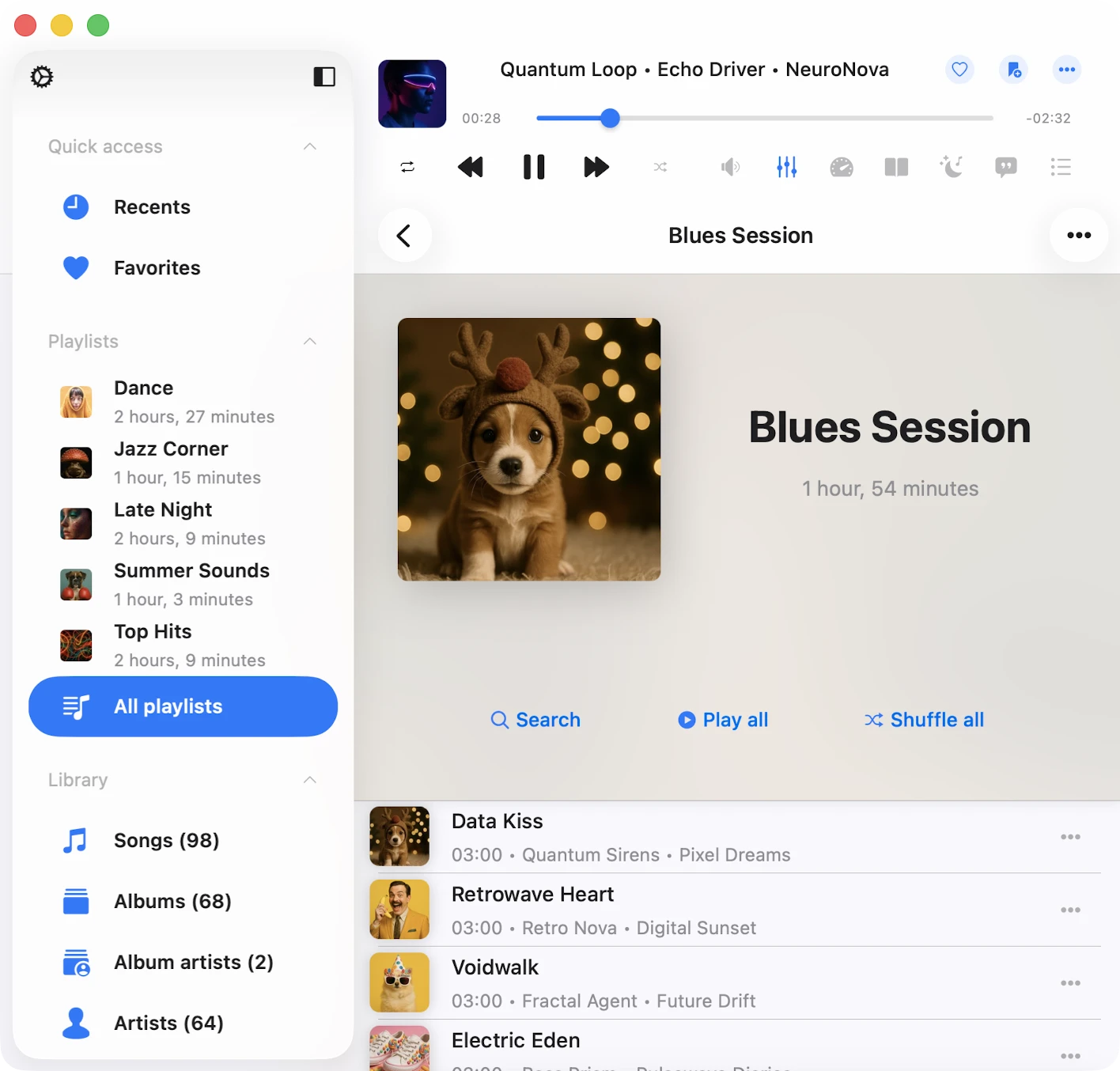
- Continua riproduzione: Ripristina la posizione di riproduzione per questa playlist.
- Cerca: Esegui una ricerca nella playlist corrente.
- Riproduci tutto: Aggiungi tutti i brani dalla playlist corrente alla coda del lettore.
- Mescola Tutto: Simile a “Riproduci tutto”, ma mescola i brani prima di aggiungerli alla coda del lettore audio.
- Modalità offline: Scarica tutti i brani da questa playlist nei file locali. Qualsiasi nuovo elemento aggiunto alla playlist verrà scaricato automaticamente.
Altre Azioni per la Playlist nella Schermata Playlist
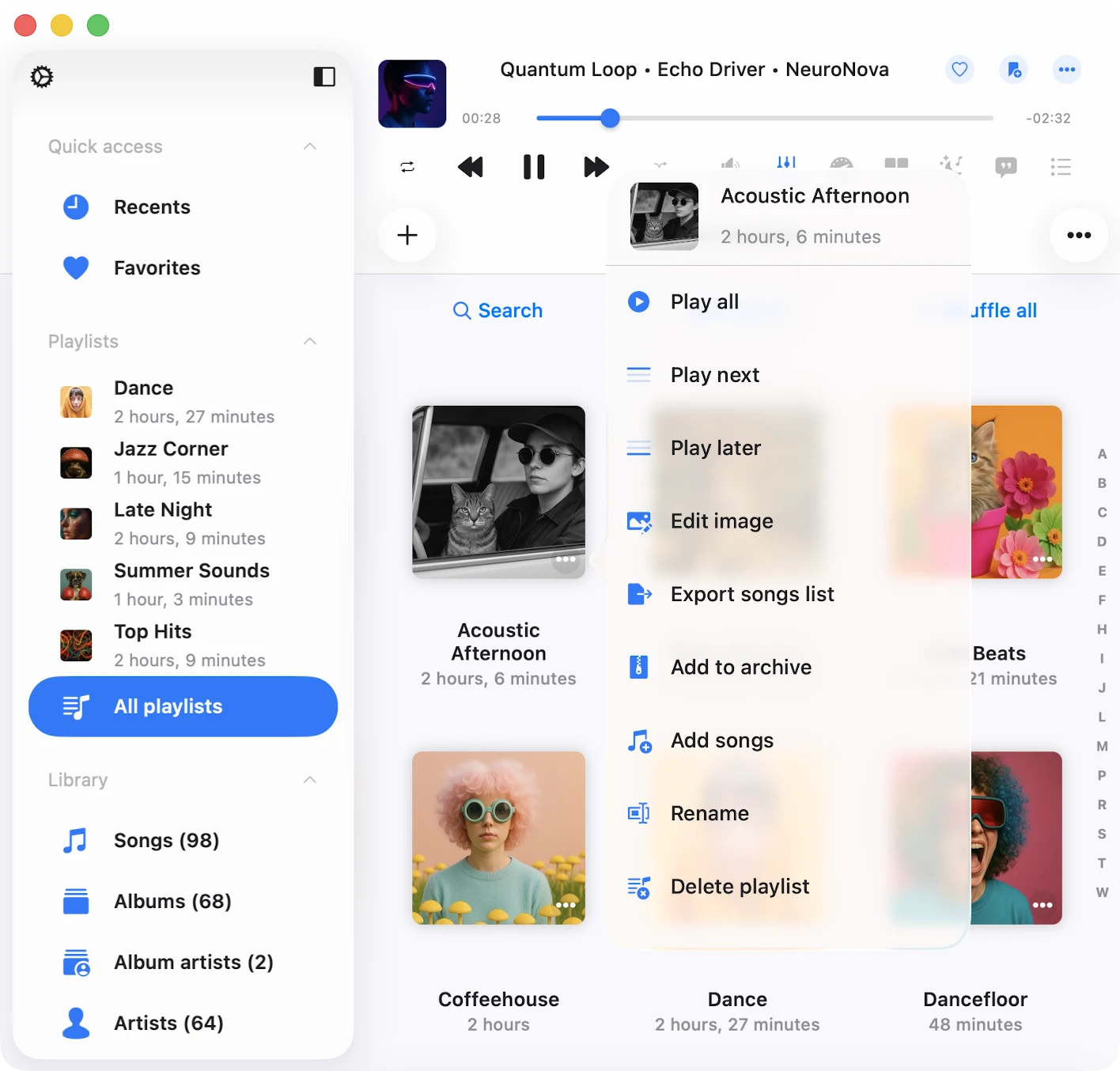
Puoi accedere alle azioni per una playlist toccando il pulsante “…” vicino al titolo della playlist. Ecco le azioni disponibili:
- Riproduci tutto: Aggiunge i brani della playlist alla nuova coda del lettore.
- Riproduci successivo: Aggiunge i brani della playlist in cima alla coda del lettore esistente.
- Riproduci dopo: Aggiunge i brani della playlist in fondo alla coda del lettore esistente.
- Modifica immagine: Modifica l’immagine dell’artwork della playlist.
- Abilita modalità offline: Abilita la modalità offline per la playlist. In questo scenario, sia i brani esistenti che quelli nuovi verranno scaricati automaticamente. Leggi di più sulla modalità offline qui.
- Esporta elenco canzoni: Puoi esportare questa playlist in diversi formati come descritto qui.
- Aggiungi all’archivio: Puoi archiviare questa playlist inclusi file m3u, copertina dell’album e tutti i brani come descritto qui.
- Aggiungi canzoni: Aggiungi altre canzoni alla playlist corrente.
- Rinomina: Rinomina la playlist.
- Elimina playlist: Elimina la playlist dalla Libreria musicale. Nota che questa azione non può essere annullata.
Altre Azioni per la Playlist nella Schermata Dettaglio Playlist
Puoi accedere alle azioni per una playlist toccando il pulsante “…” nell’angolo in alto a destra. Ecco le azioni disponibili:
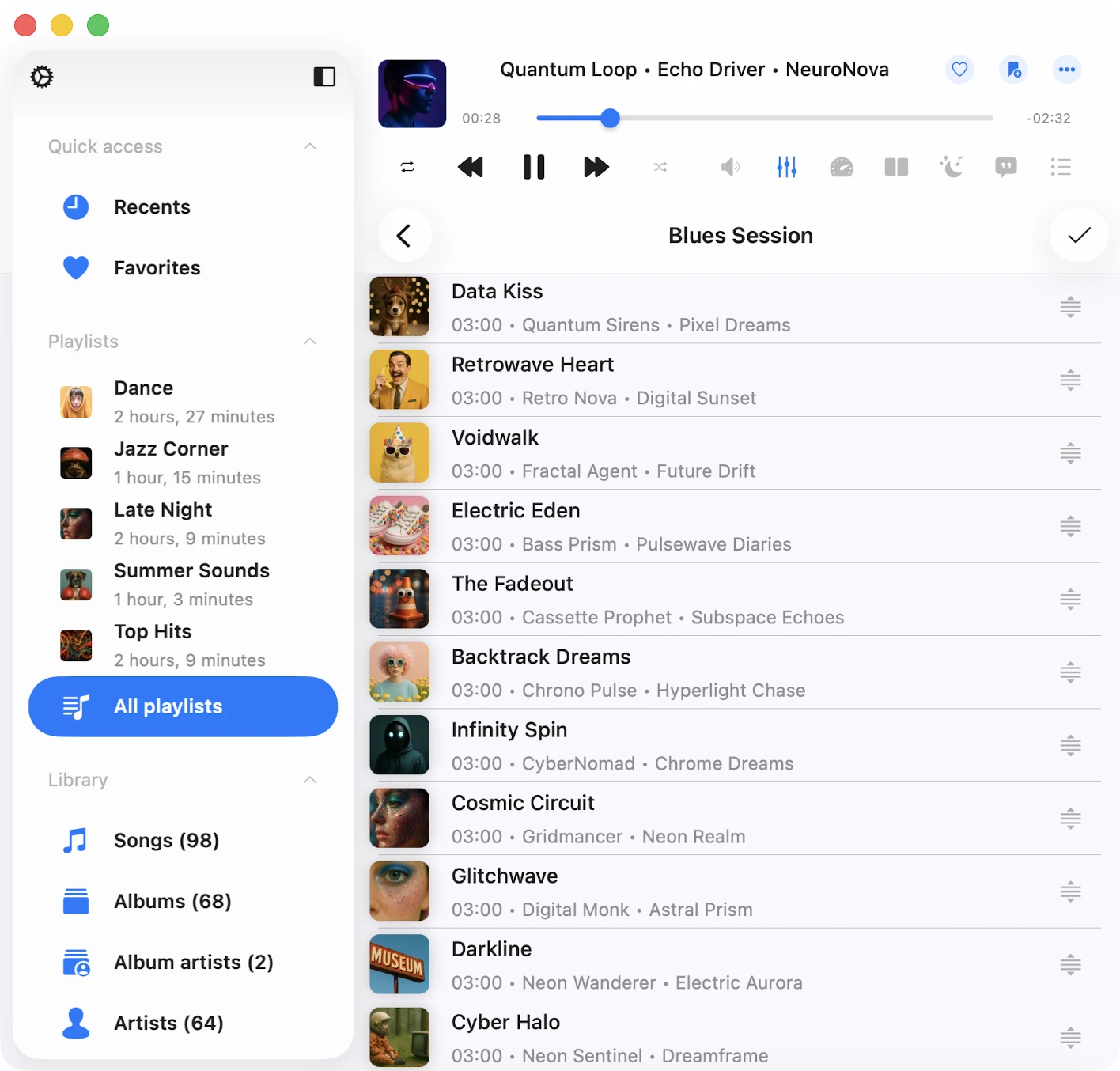
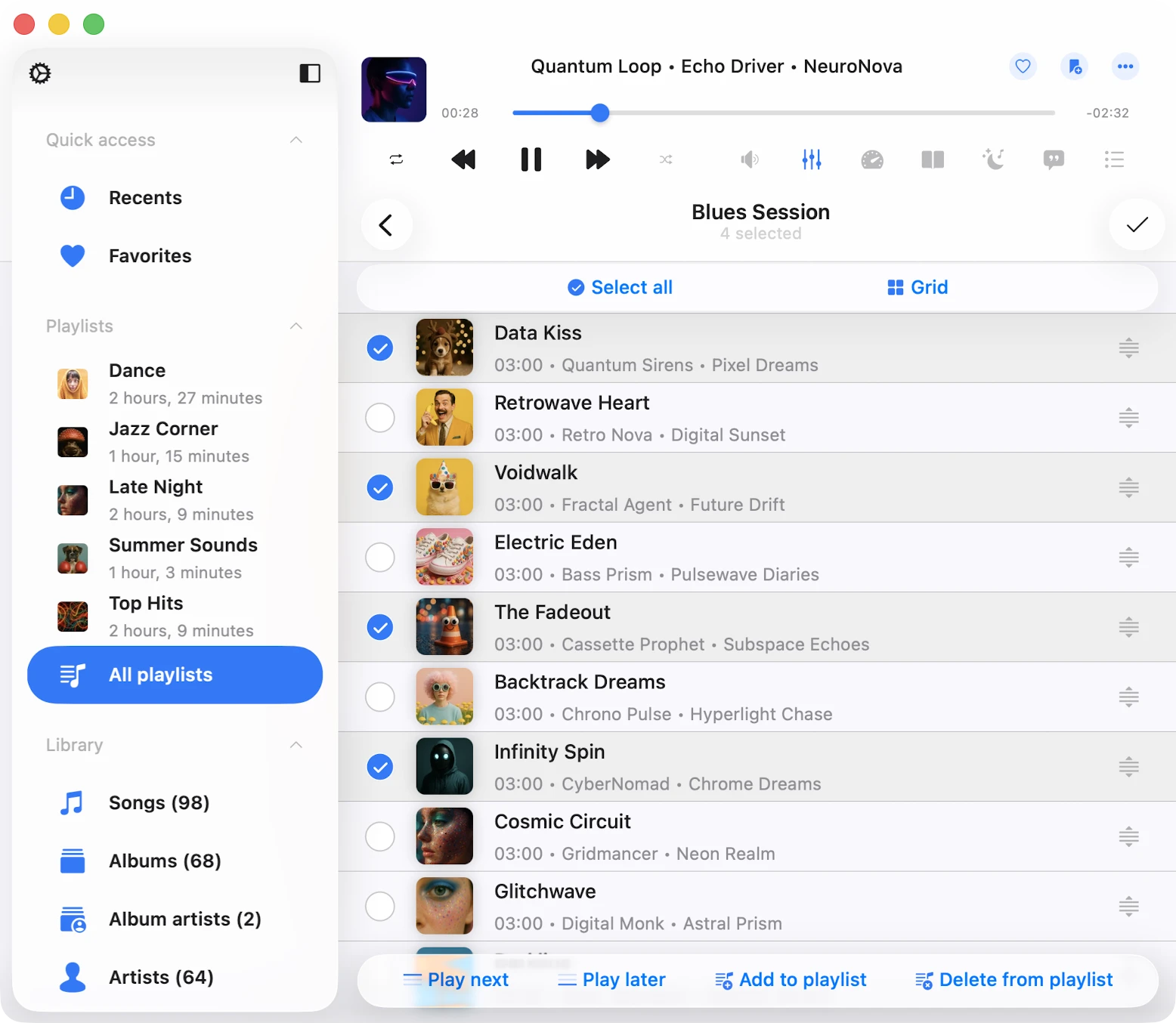
- Seleziona: Attiva la modalità di selezione brani, utile per eliminare più brani dalla playlist o cambiarne l’ordine.
- Riproduci successivo: Aggiunge i brani della playlist in cima alla coda del lettore esistente.
- Riproduci dopo: Aggiunge i brani della playlist in fondo alla coda del lettore esistente.
- Aggiungi canzoni: Aggiungi nuove canzoni alla playlist.
- Riordina canzoni: Modifica manualmente l’ordine delle canzoni nella playlist usando il trascinamento.
- Rinomina: Rinomina la playlist corrente.
- Modifica immagine: Modifica la copertina dell’album per la playlist corrente.
- Esporta elenco canzoni: Esporta questa playlist in diversi formati. Puoi leggere di più qui.
- Aggiungi all’archivio: Comprimi la playlist corrente inclusi tutti i brani e il file m3u. Puoi leggere di più qui.
- Ordina: Cambia l’ordine dei brani nella playlist. Le opzioni di ordinamento includono “Titolo canzone”, “Numero canzone”, “Album”, “Artista”, “Artista album”, “Genere”, “Compositore”, “Valutazione”, “Anno”, “Battiti per minuto”, “Durata”, “Nome file”, “Data modifica file”, “Data creazione file” e “Manuale”. L’opzione di ordinamento “Manuale” consente il riordinamento manuale delle canzoni tramite trascinamento.
- Cerca: Cerca una canzone specifica all’interno della playlist corrente.
- Griglia/Elenco: Cambia la presentazione del layout della schermata.
- Elimina playlist: Elimina la playlist dalla Libreria musicale. È importante notare che questa azione non elimina i brani dal tuo storage e non può essere annullata.
Cambiare l’Ordine delle Canzoni in una Playlist
Per cambiare l’ordine delle canzoni in una playlist, tocca il pulsante “…” nell’angolo in alto a destra e seleziona “Seleziona” per entrare in modalità selezione. Usa il controllo di riordinamento e i gesti di trascinamento vicino a ogni brano per spostarli su o giù. Toccando il controllo di riordinamento il brano verrà spostato in cima all’elenco. Per uscire dalla modalità selezione e applicare le modifiche, tocca “Fine”.
Cambiare l’Immagine di Copertina della Playlist
Per cambiare l’immagine di copertina di una playlist, tocca il pulsante “…” nell’angolo in alto a destra e seleziona “Modifica immagine”. Scegli un’immagine dalle sorgenti disponibili e conferma le modifiche toccando “Fine”.
Aggiungere Canzoni a una Playlist
Apri la playlist e tocca il pulsante “…” nell’angolo in alto a destra, poi seleziona “Aggiungi canzoni” per aprire una finestra di dialogo. Scegli i brani che vuoi aggiungere e conferma le modifiche toccando “Fine”.
Eliminare Più Canzoni da una Playlist
Apri la playlist, tocca il pulsante “…” nell’angolo in alto a destra e seleziona “Seleziona” per entrare in modalità selezione. Scegli i brani che vuoi eliminare e tocca il pulsante “Elimina dalla playlist” nella parte inferiore della schermata. Conferma le modifiche toccando “Fine”.
Opzioni Brano
Ogni brano in una playlist ha un elenco di azioni, accessibile toccando il pulsante “…”. Se non riesci a vedere tutte le azioni, scorri verso il basso per visualizzarle. Puoi eliminare il brano dalla playlist, scaricarlo, modificare i tag audio e altro ancora.
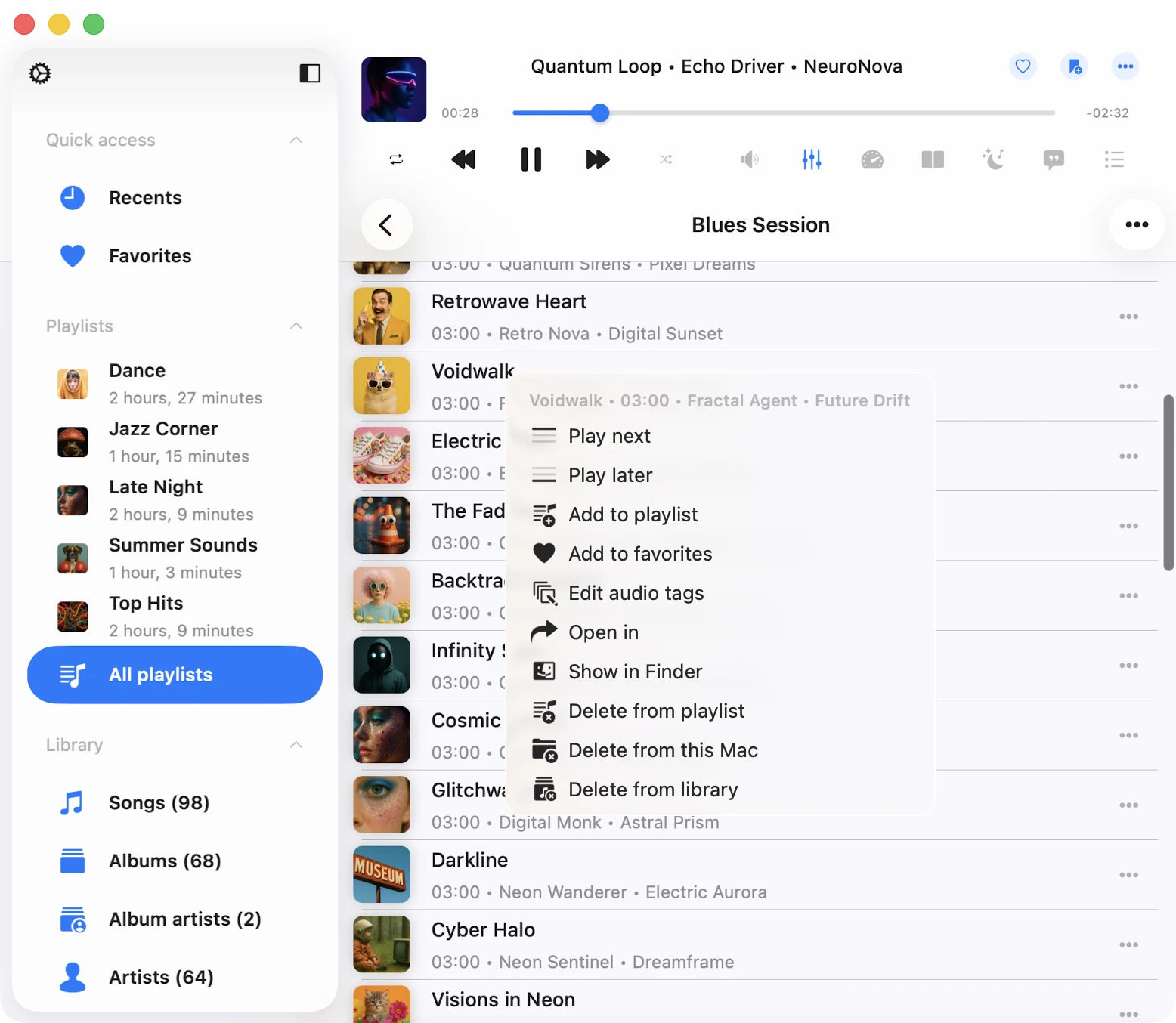
- Riproduci successivo: Aggiunge il brano in cima alla coda del lettore.
- Riproduci dopo: Aggiunge il brano in fondo alla coda del lettore.
- Aggiungi a una playlist: Aggiunge il brano a una playlist.
- Aggiungi ai preferiti: Contrassegna il brano come preferito per un accesso rapido.
- Scaricare: Rende il brano disponibile offline. Apparirà nella coda di trasferimento e nella scheda “File Locali” nella sezione “Musica scaricata” della Libreria musicale.
- Modificare i tag audio: Apre l’editor di tag integrato per modificare i metadati del brano.
- Apri in: Esporta il brano e lo apre in un’altra app.
- Mostra nella cartella: Rivela la cartella in cui si trova il file audio.
- Mostra nel Finder: Per i file importati dal Mac, questa azione rivela la cartella in cui si trova il file audio sul computer Mac.
- Elimina dalla playlist: Elimina il brano dalla playlist.
- Elimina dal servizio cloud: Elimina il brano dalla playlist e dal servizio cloud associato. Si prega di notare che questa azione non può essere annullata.
- Elimina dalla libreria musicale: Elimina il brano dalla libreria musicale, lasciando il file nello storage intatto.
Accessibilità
La nostra app è completamente accessibile con la tecnologia VoiceOver, garantendo che ogni componente abbia un’etichetta e una descrizione ben progettate. Quando VoiceOver è attivo, l’app traduce l’interfaccia utente in modalità testo, mostrando solo elementi accessibili e utili per migliorare la velocità di navigazione e la comodità. Puoi anche attivare la modalità testo in Impostazioni > Accessibilità > Modalità Testo.
Per regolare la posizione del brano in una playlist con VoiceOver:
- Apri una playlist e tocca il pulsante “Altro”.
- Seleziona “Cambia ordine canzoni”. La visualizzazione passerà alla modalità di modifica.
- Tocca l’icona dell’indicatore di riordinamento vicino al titolo del brano per dargli il focus.
- Tocca rapidamente due volte l’icona dell’indicatore di riordinamento. Al secondo tocco, non rilasciare il dito — tienilo fino a quando non senti un suono che indica che la cella è pronta per essere spostata.
- Ora puoi spostare la cella in una nuova posizione.
Gli altri componenti funzionano come previsto, usando i pattern VoiceOver forniti dal sistema.