
Evervideo
HD Відеоплеєр і Стрімер
Для Вашого iPhone і MAC
• Дивіться 360° та відео високої чіткості у всіх форматах
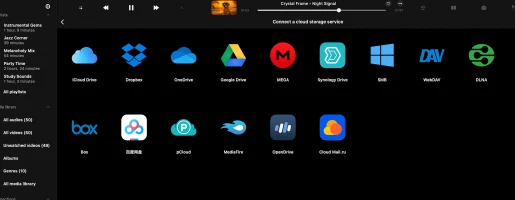
• Транслюйте з iCloud, Google Drive, Dropbox, NAS або вашого комп’ютера
• Завантажуйте відео для перегляду офлайн будь-коли і будь-де
• Вмикайте субтитри, використовуйте відеоеквалайзер та організовуйте відео за допомогою плейлистів
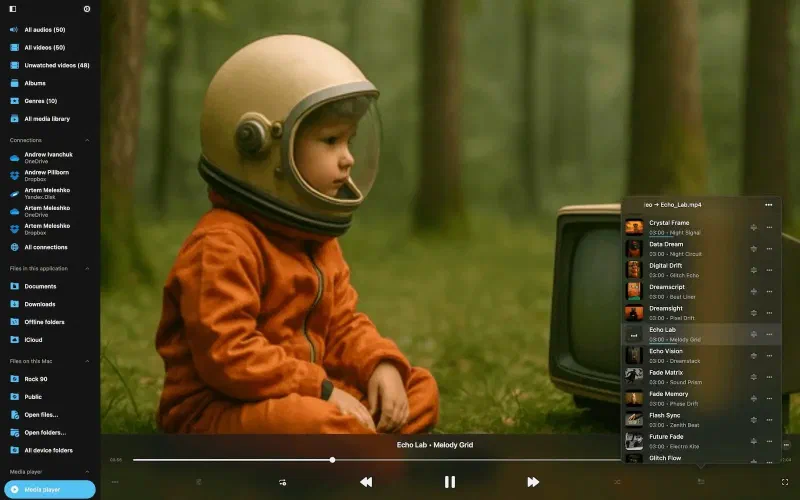
Відтворення всіх відео та аудіо форматів
Дивіться відео та слухайте музику без конвертації файлів. Підтримує MP4, MOV, MKV, AVI, FLV, WMV, WEBM, M4V, MP3, FLAC, AAC, ALAC, OGG, OPUS, WAV, WMA та багато іншого.
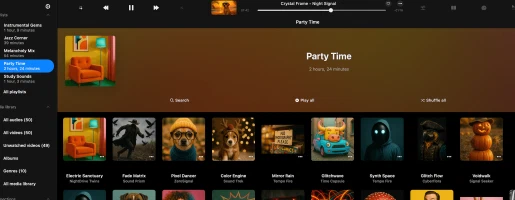
Медіатека та плейлисти
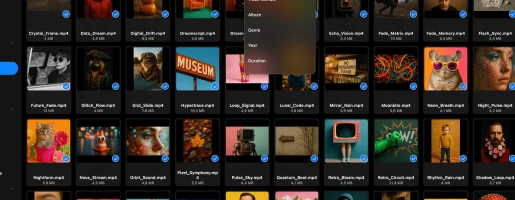
Організовуйте медіатеку з треками, згрупованими за альбомом, жанром або тривалістю. Автоматична синхронізація зі змінами в хмарі. Створюйте, редагуйте та експортуйте плейлисти M3U з користувацьким сортуванням.
Аудіо та відео еквалайзер
Налаштуйте вигляд і звучання ваших відео, регулюючи бас, висоту тону, яскравість, гаму, насиченість, контрастність та багато іншого, з більш ніж 50 відеопресетами та 20+ аудіопресетами або можливістю створити власні.
Картинка в картинці
Картинка в картинці (PiP) дозволяє продовжувати перегляд відео в маленькому плаваючому вікні під час використання інших додатків, з повною підтримкою всіх основних форматів, таких як MKV, AVI, MP4 та MOV, безперервними переходами відео в черзі, автоматичними оновленнями відтворення та завжди видимими активними субтитрами.
360° Відео та VR режим
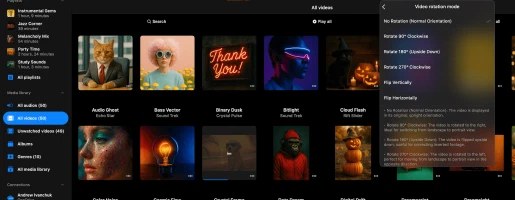
Відчуйте 360° та VR відео як ніколи раніше — рухайте телефон, щоб досліджувати кожен кут, або повністю зануртеся з VR-гарнітурою для повного занурення. Миттєво відтворюйте 360° відео з камер Insta360 та подібних пристроїв з плавним, легким відтворенням без налаштування.
Безперебійна трансляція та хмарне підключення
Транслюйте відео безпосередньо з вашого Mac, ПК, NAS, USB-флешки або хмарного сховища та передавайте медіафайли за допомогою Wi-Fi Drive або iTunes File Sharing. Насолоджуйтесь повним доступом до всієї вашої відеотеки будь-де, навіть віддалено, через Synology Drive, WD My Cloud Home та подібні NAS-пристрої.
Усі функції
Інтуїтивний дизайн

Відгуки в App Store
Тарифні плани
Безкоштовно
• Містить рекламу
• Плейлисти (10)
• Хмарні сервіси (3)
• Архівні медіаколекції (3)
• Обране (100)
• Пісень у плейлисті (1000)
• Пісень у черзі (750)
• Офлайн папки (1)
• Офлайн альбоми (1)
• Експорт відео з iTunes
• Експорт відео з Фото
• Завантаження файлів
Безкоштовно
Premium Щомісячний
• Без реклами
• Необмежені плейлисти
• Необмежені хмарні сервіси
• Необмежене архівування медіа
• Необмежене обране
• Необмежена кількість пісень у плейлисті
• Необмежена кількість пісень у черзі
• Необмежені офлайн папки
• Необмежені офлайн альбоми
• Необмежений експорт з iTunes
• Необмежений експорт з Фото
• Завантаження файлів
• Завантаження папок
• Завантаження колекцій
• Повна персоналізація
$1.99/місяць
Premium Щорічний
• Без реклами
• Необмежені плейлисти
• Необмежені хмарні сервіси
• Необмежене архівування медіа
• Необмежене обране
• Необмежена кількість пісень у плейлисті
• Необмежена кількість пісень у черзі
• Необмежені офлайн папки
• Необмежені офлайн альбоми
• Необмежений експорт з iTunes
• Необмежений експорт з Фото
• Завантаження файлів
• Завантаження папок
• Завантаження колекцій
• Повна персоналізація
7 днів безкоштовно, потім $12.99/рік
Premium Довічний
• Без реклами
• Необмежені плейлисти
• Необмежені хмарні сервіси
• Необмежене архівування медіа
• Необмежене обране
• Необмежена кількість пісень у плейлисті
• Необмежена кількість пісень у черзі
• Необмежені офлайн папки
• Необмежені офлайн альбоми
• Необмежений експорт з iTunes
• Необмежений експорт з Фото
• Завантаження файлів
• Завантаження папок
• Завантаження колекцій
• Повна персоналізація
$59.99/довічно
Сімейний доступ: Усі покупки та підписки підтримують Сімейний доступ, що дозволяє ділитися Premium доступом із вашою родиною.
Універсальний доступ: Довічні та підписні плани спільні між пристроями iOS та Mac за допомогою синхронізації iCloud.
Ціноутворення: Ціни вказані в доларах США для Сполучених Штатів. Остаточна ціна може відрізнятися залежно від вашого регіону.
Поширені запитання
Як працює Evervideo?
Evervideo — це HD відеоплеєр, який дозволяє керувати відеотреками як звичайними файлами.
Ви можете завантажити всю свою відеоколекцію в хмарні сервіси, такі як Dropbox, OneDrive, iCloud або персональний NAS, і відтворювати відео безпосередньо з хмари з повним контролем.
Синхронізація iTunes не потрібна — просто завантажуйте з ПК або Mac, як ви робите з будь-яким файлом.
Для перегляду офлайн використовуйте вбудований менеджер завантажень, щоб зберегти відео на пристрій.
Ознайомтеся з нашими інструкціями для отримання додаткової інформації:
Evervideo безкоштовний?
Evervideo безкоштовний для використання з деякими обмеженнями, які можна зняти, оновивши до версії Premium.
Ви можете вибрати між одноразовою довічною покупкою або двома варіантами підписки (щомісячна або щорічна). Ціни можуть відрізнятися залежно від вашого регіону.
Сімейний доступ увімкнено для всіх планів, тому ви можете поділитися версією Premium із членами вашої родини.
Покупки та підписки Premium діляться між iOS та Mac через iCloud. Щоб синхронізувати вашу покупку, переконайтеся, що iCloud увімкнено, відкрийте додаток на пристрої iOS та зачекайте хвилину для завершення синхронізації.
Дізнайтеся більше про відмінності між Evervideo та Evervideo Premium
Як користуватися Evervideo?
Встановіть Evervideo
Завантажте та встановіть додаток Evervideo з магазину додатків вашого пристрою. Він доступний для пристроїв iOS та Mac.
Відкрийте додаток
Запустіть Evervideo, натиснувши на його іконку на головному екрані вашого пристрою.
Підключіть хмарний сервіс
• Відкрийте вкладку Файли.
• Виберіть Підключити хмарне сховище з меню.
• Оберіть потрібний хмарний сервіс зі списку.
• Введіть свої облікові дані та натисніть Готово.
Імпортуйте файли з вашого пристрою
Ви можете імпортувати файли з пристрою, зовнішнього USB-накопичувача, персонального комп’ютера або NAS.
• Відкрийте вкладку Файли.
• Натисніть Відкрити файли… або Відкрити папки… з меню Файли на цьому пристрої.
• Виберіть файли або папки на вашому пристрої.
• Натисніть Відкрити, щоб імпортувати файли в додаток.
Додайте ваше відео
У вас є два варіанти додавання відео в Evervideo: ручне додавання або автоматична синхронізація.
Ручне додавання
• Відкрийте розділ Бібліотека.
• Натисніть на Додати або подібний пункт меню.
• Виберіть папки/файли з підключених хмарних сервісів або локальних файлів.
• Evervideo створює посилання на ваші треки, зберігаючи оригінальне розташування файлів.
• Щоб зробити треки доступними офлайн, використовуйте вбудований менеджер завантажень або увімкніть офлайн режим.
Автоматична синхронізація
• Перейдіть до Налаштування -> Бібліотека.
• Виберіть Онлайн синхронізація -> Wi-Fi -> Синхронізовані онлайн папки, щоб увімкнути автоматичну синхронізацію.
• Додаток сканує вибрані папки, визначає медіафайли та інтегрує їх у вашу бібліотеку.
Досліджуйте вашу відеотеку
• Організовано за типами джерел та тегами метаданих.
• Фільтри: онлайн файли, офлайн файли тощо.
• Категорії: Усі відео, Альбоми, Виконавці, Жанри тощо.
• Використовуйте Пошук для швидкого пошуку медіатреків.
Налаштуйте параметри
• Натисніть кнопку з трьома крапками для доступу до Додаткові дії та Налаштування.
• Налаштуйте синхронізацію метаданих, персоналізацію, плейлисти, нещодавні та обране.
Насолоджуйтесь відео
Коли ваше відео організовано, використовуйте верхню панель інструментів для швидких дій, таких як Пошук, Відтворити все, Перемішати та Продовжити відтворення.
Evervideo безпечний?
Evervideo використовує лише офіційний SDK та захищені з’єднання для взаємодії з підключеними хмарними сервісами. Ваш логін та пароль недоступні для додатку. Усі запити від додатку до хмарного сервісу зашифровані.
Коли ви вводите логін та пароль, додаток показує вам офіційну сторінку авторизації, яка надається провайдером хмарного сервісу, і весь процес авторизації відбувається поза додатком. Провайдер хмарного сервісу надсилає токен авторизації додатку після успішної авторизації, і цей токен використовується для виконання API-запитів.
Токен авторизації — це цифровий ключ, який дозволяє стороннім додаткам взаємодіяти з хмарним сховищем. Токен авторизації зберігається на вашому пристрої в захищеному системному сховищі під назвою Keychain. Ви можете завантажити файли з підключеного хмарного сервісу на пристрій, і ці файли будуть розміщені в директорії “Документи” додатку. Ви можете видалити ці файли в будь-який час за допомогою вбудованого файлового менеджера.
Додаток не поширює жодної інформації з підключеного хмарного облікового запису. Ви можете відкликати доступ до вашого хмарного облікового запису в будь-який час, відкривши сторінку налаштувань облікового запису у веб-браузері.
Щоб відкликати токен авторизації, увійдіть у свій обліковий запис у веб-браузері та перейдіть на сторінку налаштувань. Там ви можете знайти всі сторонні додатки, підключені до вашого хмарного облікового запису, та видалити будь-який з них, якщо більше не хочете використовувати цей додаток.
Ви також можете відключити підключені хмарні облікові записи в додатку, і токен авторизації також буде видалений з вашого пристрою. Якщо ви видалите додаток з пристрою, усі завантажені дані та токени доступу також будуть видалені.
Як створити плейлист в Evervideo?
- Відкрийте розділ Плейлисти.
- Натисніть кнопку “+” або кнопку “…” у правому верхньому куті та виберіть “Новий плейлист”.
- Введіть назву плейлиста та натисніть “Зберегти”. З’явиться діалогове вікно “Додати медіафайли”.
- Виберіть треки, які хочете додати до плейлиста.
Які хмарні сервіси підтримує Evervideo?
Як увімкнути офлайн режим в Evervideo?
-
Підключіться до хмарного сховища:
• Перейдіть на вкладку “Файли”.
• Виберіть “Підключити хмарне сховище” та дотримуйтесь інструкцій для підключення потрібного сервісу. -
Перейдіть до папки з медіафайлами:
• Відкрийте підключений хмарний сервіс та знайдіть вашу медіапапку. -
Увімкніть офлайн режим:
• Натисніть кнопку “Додаткові дії” біля назви папки.
• Виберіть “Увімкнути офлайн режим”. -
Завантажте вміст:
• Вибрана папка та весь її вміст будуть завантажені до “Файли” > “Офлайн папки”. -
Автоматичні оновлення:
• Додаток постійно сканує зміни. Нові файли, додані до онлайн папки, будуть автоматично завантажені. -
Налаштуйте інтервал сканування:
• Перейдіть до “Налаштування” > “Файловий менеджер” > “Офлайн папки” > “Часовий інтервал”, щоб встановити частоту сканування. -
Ручна синхронізація:
• Для ручної синхронізації перейдіть до “Налаштування” > “Файловий менеджер” > “Офлайн папки” > “Синхронізовані офлайн папки”.
• Натисніть “Додаткові дії” та виберіть “Почати синхронізацію”.
Як відтворювати локально завантажені відео на iPhone?
Після встановлення додатку відкрийте екран “Файли” та прокрутіть вниз до розділу “Файли на цьому iPhone”. Звідти виберіть “Відкрити файли…”, якщо вам потрібно вибрати кілька файлів, або “Відкрити папку…”, якщо ви хочете вибрати медіапапку. Додаток просканує вміст папки, і всі знайдені медіафайли будуть вибрані. Перейдіть до вашої медіапапки, натисніть “Відкрити”, щоб підтвердити вибір, і файли будуть додані до черги програвача. Ці файли будуть відтворюватися безпосередньо з вибраного місця без копіювання в пакет додатку.
Додавання папки до обраного для швидкого доступу
Спростіть процес, додавши папку на вашому пристрої до обраного. Таким чином, вам не потрібно буде повторювати кроки кожного разу, коли ви хочете відтворити музику. Відкрийте екран “Файли”, прокрутіть до розділу “Швидкий доступ” та натисніть “Обране”, щоб перейти на екран “Обрані файли”. Натисніть кнопку додаткових дій (три крапки) у правому верхньому куті та виберіть “Додати папку”. Перейдіть до потрібної папки та натисніть “Відкрити” для підтвердження. Вашу папку буде додано до “Обраних файлів”, забезпечуючи швидкий доступ до ваших медіафайлів.
Імпорт локальних файлів до бібліотеки
Якщо ви бажаєте організувати локальні файли у вашій бібліотеці, відкрийте екран “Бібліотека”, натисніть кнопку з трьома крапками у правому верхньому куті та виберіть “+ Додати медіафайли”. Виберіть пункт меню “Файли на цьому пристрої” та натисніть “Відкрити файли…”. Виберіть файли, які хочете додати, та натисніть “Відкрити” для підтвердження. Додаток просканує вибрані файли та додасть їх до вашої бібліотеки, організувавши за метаданими.
Додавання локальних файлів до плейлиста
Щоб додати локальні файли до плейлиста, відкрийте екран “Плейлисти” та натисніть кнопку “більше” у правому верхньому куті. Виберіть “+ Новий плейлист”, введіть назву для нового плейлиста, а на наступному екрані виберіть опцію “Файли на цьому пристрої” та натисніть “Відкрити файли…”. Виберіть медіафайли, які хочете додати, та натисніть “Відкрити” для підтвердження. Файли будуть додані до вашого плейлиста, де ви можете змінити порядок треків та виконати інші дії за допомогою кнопки “більше”.
Як відновити відтворення плейлиста з того місця, де я зупинився?
Як передати відео в Evervideo з мого комп’ютера?
Ви можете підключити комп’ютер або персональний NAS за допомогою протоколів SMB, WebDAV або DLNA. Альтернативно, використовуйте iTunes File Sharing для передачі медіафайлів.
Щоб підключити комп’ютер за допомогою протоколу SMB, натисніть “Файли” “Підключити хмарне сховище” → SMB. Введіть IP-адресу комп’ютера та назву спільної папки в поле URL у форматі smb://ip-адреса-комп’ютера/назва-спільної-папки, введіть логін та пароль і натисніть “Готово”. Якщо підключення успішне, ви побачите підключене сховище в розділі “Хмарне сховище”.
Повний посібник доступний тут:
Передача файлів з комп’ютера на iPhone за допомогою протоколу SMB
Для протоколу WebDAV всі кроки однакові, крім поля URL. URL має бути у форматі http://назва-сервера або https://назва-сервера, якщо сервер підтримує SSL.
Wi-Fi Drive — це популярна технологія, яка дозволяє передавати файли з комп’ютера на пристрій iOS бездротово за допомогою настільного браузера. Для використання цієї функції ваш пристрій і комп’ютер повинні бути підключені до однієї мережі Wi-Fi. Відкрийте “Файли” → “Комп’ютер” → “Підключити через Wi-Fi” та увімкніть сервер. Після цього відкрийте настільний браузер та введіть URL з додатку. Ви можете перетягувати файли з комп’ютера на відкриту веб-сторінку, і вони з’являться на пристрої.
Детальніший посібник доступний тут:
Як бездротово передати файли з комп’ютера на iPhone за допомогою Wi-Fi Drive
iTunes File Sharing — це ще одна технологія, яка дозволяє передавати файли з комп’ютера на пристрій за допомогою iTunes та кабелю Lightning. Просто підключіть пристрій до комп’ютера за допомогою кабелю та запустіть iTunes. Відкрийте iTunes → “Розділ програм” → та знайдіть Evervideo. Натисніть на іконку додатку, щоб побачити спільну папку. Скопіюйте файли з комп’ютера до спільної папки на пристрої.
Детальна інструкція доступна тут:
Як відтворювати локальні файли (файли iTunes) на моєму iPhone
Як завантажити відео?
Перш ніж завантажити відео та дивитися його офлайн, вам потрібно підключити хмарне сховище.
Просто відкрийте екран “Файли” та підключіть хмарне сховище.
Після додавання ви можете завантажити відео з хмари.
Щоб завантажити відео з хмари
– Відкрийте підключене хмарне сховище.
– Перейдіть всередину папки, яку хочете завантажити.
– Натисніть на кнопку додаткових дій “…” у правому верхньому куті та виберіть пункт меню “Вибрати”.
– Виберіть файли, які хочете завантажити, та натисніть кнопку “Завантажити”.
Щоб увімкнути офлайн режим для Виконавця/Плейлиста/Альбому
– Відкрийте екран Виконавці/Альбоми/Плейлисти
– Натисніть прапорець “Офлайн режим”
– Офлайн Виконавець/Альбом/Плейлист з’явиться в розділі “Файли” -> “Офлайн папки”.
Які аудіоформати підтримує Evervideo?
3g2, 3gp, 3gp2, 3gpp, 8svx, aa, aac, aax, ac3, act, adt, adts, aif, aifc, aiff, alac, amr, amv, ape, asf, au, avi, awb, caf, cavs, cdda, cue, dct, dff, drc, dsf, dss, dvf, “dvr-ms”, ec3, f4a, f4b, f4p, f4v, flac, flv, gif, gifv, gsm, gxf, h261, h263, h264, ifv, iklax, ivf, ivs, l16, latm, loas, m2t, m2ts, m2v, m3u, m3u8, m4a, m4b, m4p, m4r, m4v, mka, mkv, mmf, mng, mod, mogg, mov, mp1, mp2, mp3, mp4, mp4v, mpa, mpc, mpe, mpeg, mpg, mpv, msv, mts, mxf, nsf, nsv, nut, oga, ogg, ogv, opus, pcm, pls, qt, ra, raw, rm, rmvb, roq, rv, sln, snd, svi, tod, tta, vob, voc, vox, vtt, w64, wav, wave, webm, wma, wmv, wv, xhe, xmv, y4m, yuv.
Чи працює Evervideo з NAS-пристроями?
Так, Evervideo підтримує з’єднання з NAS за допомогою протоколів SMB, WebDAV та DLNA.
Щоб підключити NAS за допомогою протоколу SMB:
• Натисніть Файли -> “Підключити хмарне сховище” → SMB.
• Введіть IP-адресу NAS-сервера та назву спільної папки у цьому форматі: smb://ваш-ip/спільна-папка
• Виберіть версію протоколу: Авто, SMB1 або SMB2.
• Введіть логін та пароль (за потреби).
• Натисніть “Готово”.
Якщо з’єднання успішне, ви побачите ваш NAS у розділі Хмарне сховище.
Щоб підключитися через протокол WebDAV:
• Кроки такі ж, як для SMB, але використовуйте URL WebDAV, наприклад http://назва-вашого-сервера або https://назва-вашого-сервера, якщо використовується SSL.
Для трансляції через DLNA:
• Ви можете транслювати з ПК з Windows, увімкнувши його медіасервер DLNA.
Читайте посібник з налаштування DLNA
Розділ “Доступні пристрої”:
• Показує всі виявлені NAS-пристрої у вашій локальній мережі.
• Натисніть на назву пристрою, щоб підключитися, потім введіть облікові дані за потреби.
Як використовувати функцію Wi-Fi Drive в Evervideo?
Бездротова передача за допомогою настільного браузера
- Запустіть додаток: Відкрийте Evervideo.
- Підключіться через Wi-Fi: Перейдіть до Файли → “Комп’ютер” → “Підключити через Wi-Fi”.
- (Необов’язково) Додайте захист: Введіть ім’я користувача та пароль за потреби.
- Запустіть Wi-Fi Drive: Натисніть “Запустити Wi-Fi Drive” та скопіюйте наданий URL.
- Відкрийте браузер (Safari, Chrome, Opera, Firefox тощо) та введіть URL.
- Використовуйте вбудований файловий менеджер для завантаження, скачування, перейменування або видалення файлів. Ви можете перетягувати файли безпосередньо на ваш iPhone.
- Коли закінчите, натисніть “Зупинити Wi-Fi Drive” на вашому iPhone.
Примітка: Для найкращої продуктивності переконайтеся, що JavaScript увімкнено та ви використовуєте останню версію браузера.
Передача файлів за допомогою Mac Finder
- У Finder натисніть “Перехід” → “Підключитися до сервера…”.
- Введіть URL сервера, показаний у додатку Evervideo.
- Натисніть “Підключити” та керуйте файлами на вашому iPhone як будь-яким мережевим диском.
Передача файлів за допомогою Провідника Windows
- Клацніть правою кнопкою миші “Цей ПК” → “Підключити мережевий диск…”.
- Введіть URL сервера з додатку Evervideo в поле “Папка”.
- Виберіть букву диска, натисніть “Готово” та переглядайте файли вашого iPhone безпосередньо.
Посібник користувача
Цей посібник допоможе вам отримати максимум від Evervideo на iPhone, iPad або Mac. Дізнайтеся, як транслювати відео з хмарних сховищ і NAS, користуватися режимом «Картинка в картинці», керувати субтитрами та налаштовувати аудіо- й відеоеквалайзери. Evervideo дає повний контроль над усією вашою колекцією відео — з будь-якого джерела — в одному простому додатку.