Llistes de reproducció
Visió general
La secció de Llistes de reproducció et proporciona les eines per organitzar les teves pistes en llistes. Inclou una vista de contingut que mostra totes les llistes de reproducció creades, un botó “…” a la barra de navegació que ofereix diverses accions relacionades amb les llistes de reproducció, i una barra d’eines de navegació amb botons de “Cerca”, “Reproduir tot” i “Barrejar tot”. A més, cada llista de reproducció individual té un botó “…” prop del títol de la llista de reproducció, que ofereix una gamma d’accions específiques per a aquella llista de reproducció.
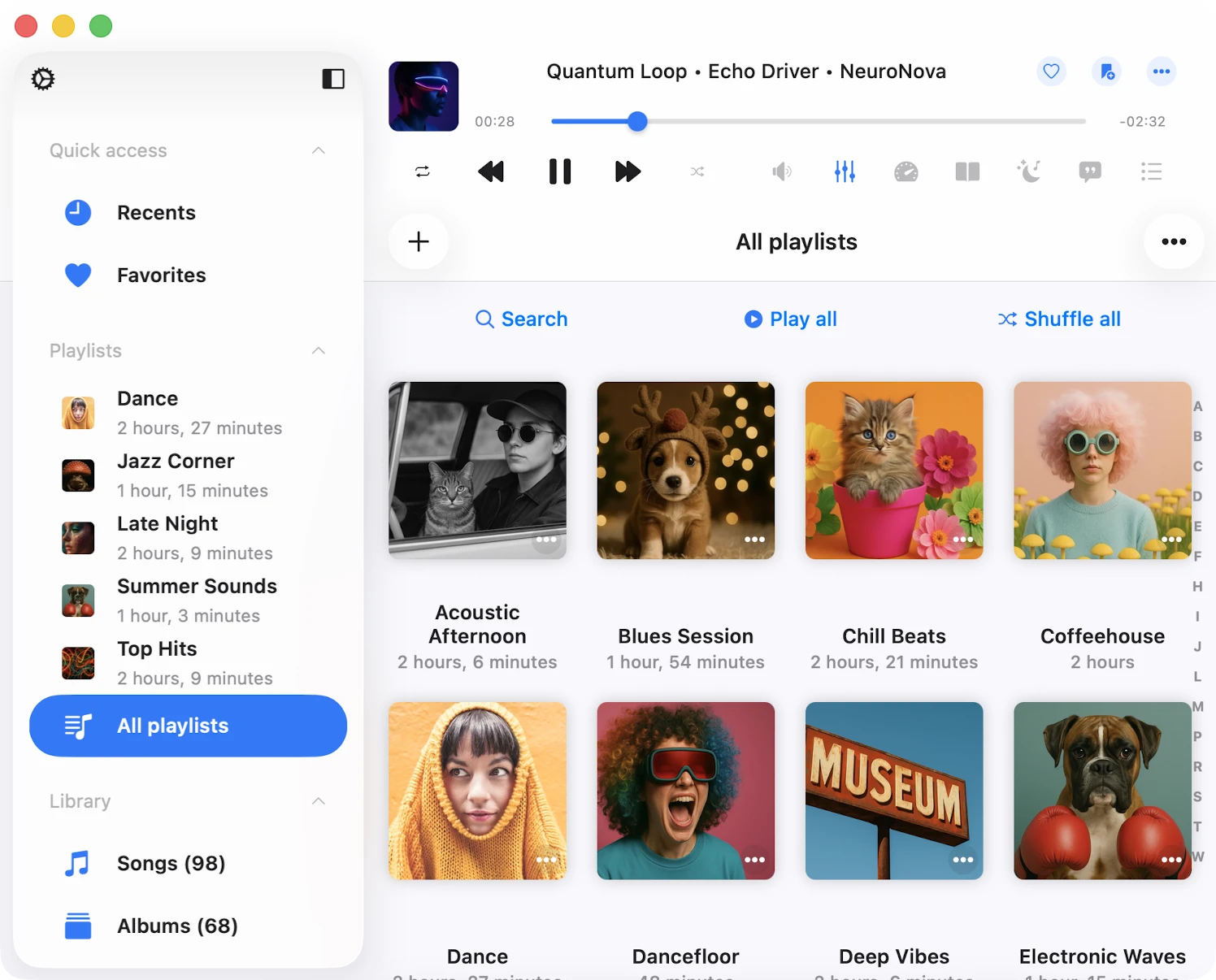
Creació d’una llista de reproducció
Per crear una nova llista de reproducció, toca el botó “+” o el botó “…” a la cantonada superior dreta de la barra de navegació, selecciona “Nova llista de reproducció” i assigna un nom a la teva llista de reproducció. Després d’anomenar-la, toca “Desar”.
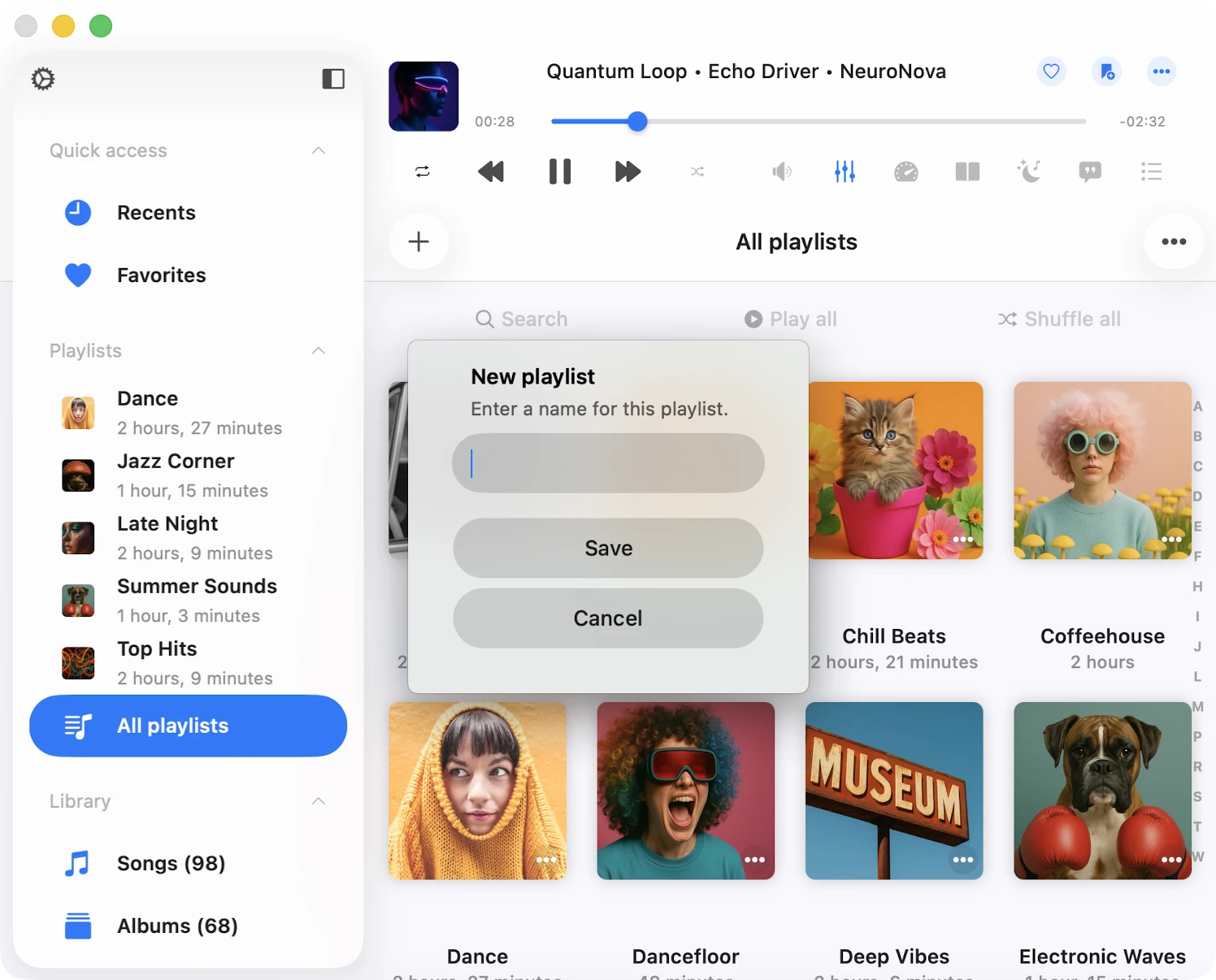
Això obre el diàleg “Afegir cançons”, on pots triar quines pistes afegir a la nova llista de reproducció. Les pistes estan categoritzades per tipus de font, i tens diverses opcions:
- Biblioteca: Pistes de la teva biblioteca de música.
- Fitxers en aquesta aplicació: Fitxers d’àudio emmagatzemats al directori de Documents de l’aplicació.
- Fitxers en aquest iPhone/iPad/Mac: Fitxers d’àudio ubicats en altres carpetes del teu dispositiu, fora de l’aplicació.
- Connexions: Fitxers en línia emmagatzemats en serveis d’emmagatzematge al núvol connectats.
Per defecte, pots afegir una pista a una llista de reproducció només una vegada. Per permetre cançons duplicades en una llista de reproducció, activa aquesta funció a la Configuració de l’aplicació - Biblioteca de música - Llistes de reproducció - Duplicats en una llista de reproducció - Activar.
Importació de llistes de reproducció
A Evermusic, hem afegit la funcionalitat d’importació de fitxers M3U, perquè no hagis de crear llistes de reproducció manualment.
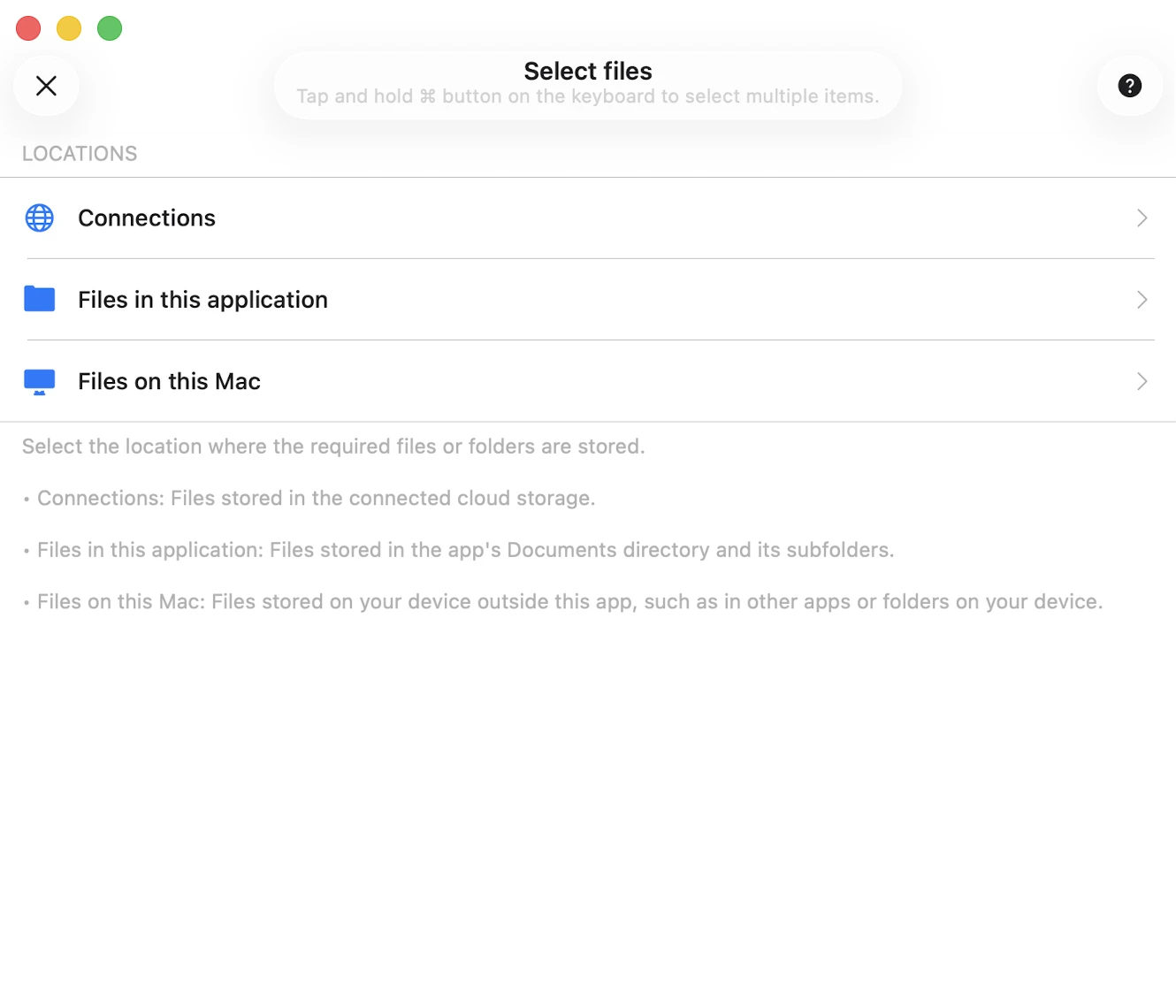
Primer, ves a la secció ‘Llistes de reproducció’. Després, toca el botó ‘Més’ a la cantonada superior dreta. Del menú que apareix, selecciona l’opció ‘Importar llista de reproducció’.
A la pantalla següent, tria la ubicació del fitxer. Les opcions admeses inclouen:
- Emmagatzematge al núvol connectat
- Fitxers a l’aplicació
- Fitxers al teu dispositiu
Seleccionem l’emmagatzematge al núvol connectat i obrim la carpeta que conté el fitxer de la llista de reproducció. Les extensions de fitxer de llista de reproducció admeses inclouen M3U, M3U8 i CUE. Selecciona el fitxer de la llista de reproducció i toca ‘Fet’ per confirmar la selecció.
L’aplicació analitzarà el fitxer de la llista de reproducció, crearà una llista de pistes, i localitzarà aquells fitxers a l’emmagatzematge per compilar una llista de reproducció final, que s’importarà a la biblioteca de música. És crucial que el teu fitxer M3U/CUE contingui les rutes correctes per als fitxers multimèdia, i que els fitxers estiguin ubicats en aquelles rutes al teu emmagatzematge. Pots llegir més sobre la importació de llistes de reproducció aquí.
Pantalla de detalls de la llista de reproducció
Quan obres una llista de reproducció, apareix la “Pantalla de detalls de la llista de reproducció”. En aquesta pantalla, trobaràs un botó “…” a la cantonada superior dreta amb opcions de la llista de reproducció i tres botons sota la imatge de l’obra d’art: “Cerca”, “Continuar reproducció”, “Reproduir tot” i “Barrejar tot”. A més, hi ha una casella de selecció “Mode sense connexió”.
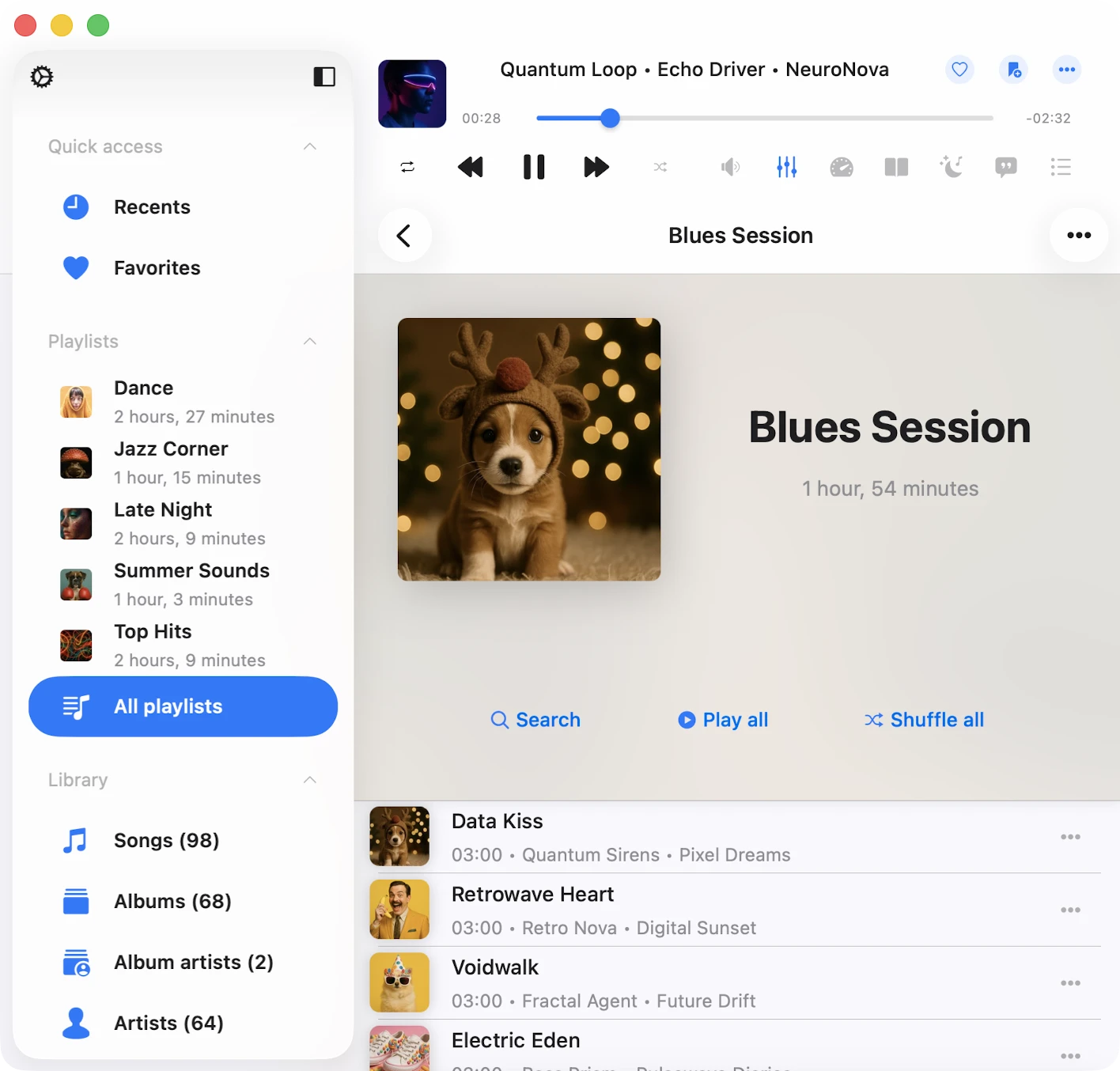
- Continuar reproducció: Restaura la posició de reproducció per a aquesta llista de reproducció.
- Cerca: Realitza una cerca dins de la llista de reproducció actual.
- Reproduir tot: Afegeix totes les pistes de la llista de reproducció actual a la cua del reproductor.
- Barrejar tot: Similar a “Reproduir tot”, però barreja les pistes abans d’afegir-les a la cua del reproductor d’àudio.
- Mode sense connexió: Descarrega totes les pistes d’aquesta llista de reproducció als fitxers locals. Qualsevol element nou afegit a la llista de reproducció es descarregarà automàticament.
Més accions per a la llista de reproducció a la pantalla de Llistes de reproducció
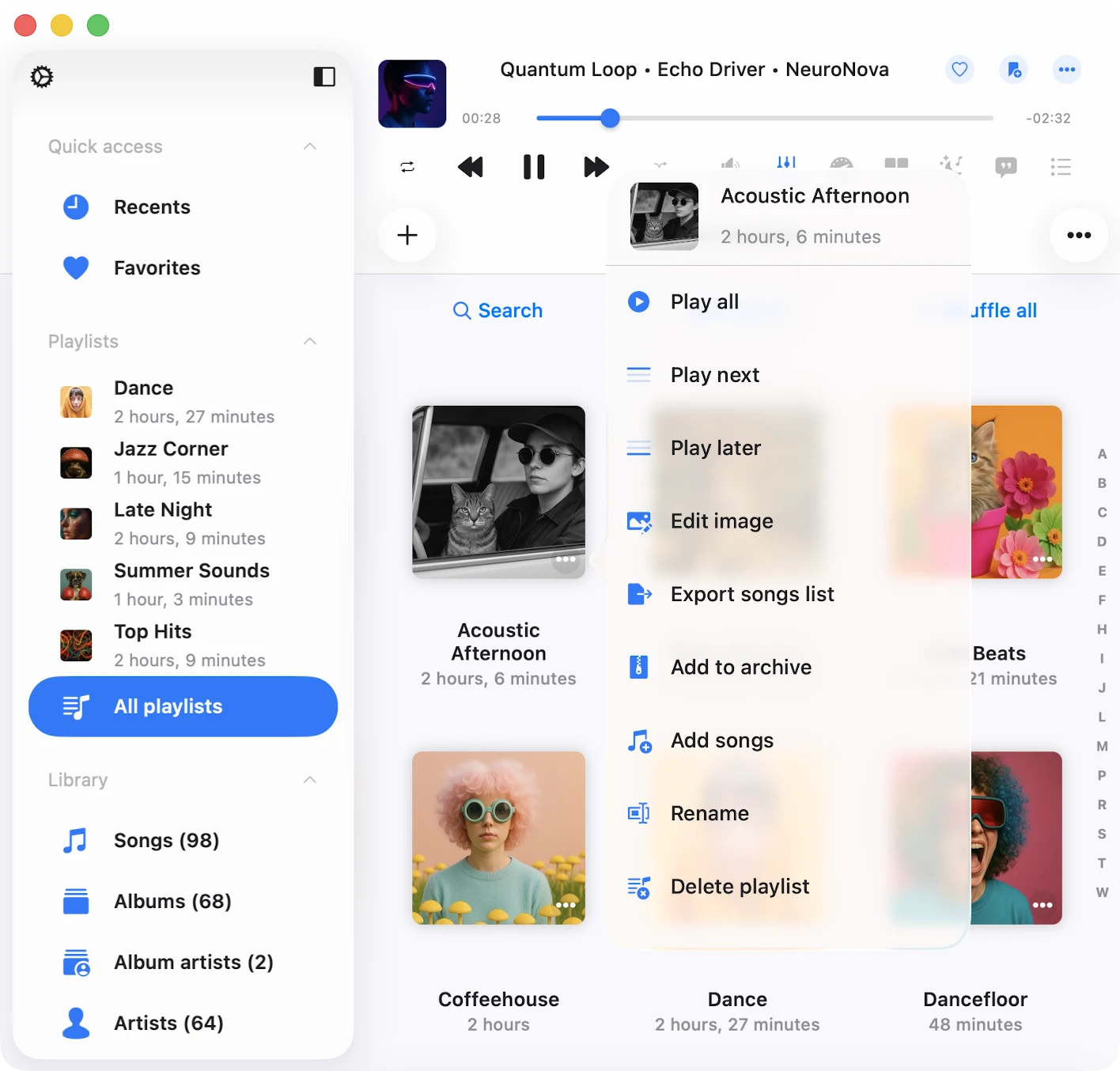
Pots accedir a les accions d’una llista de reproducció tocant el botó “…” prop del títol de la llista de reproducció. Aquí hi ha les accions disponibles:
- Reproduir tot: Afegeix les pistes de la llista de reproducció a la nova cua del reproductor.
- Reproduir a continuació: Afegeix les pistes de la llista de reproducció a la part superior de la cua del reproductor existent.
- Reproduir més tard: Afegeix les pistes de la llista de reproducció a la part inferior de la cua del reproductor existent.
- Editar imatge: Edita la imatge de l’obra d’art de la llista de reproducció.
- Activar mode sense connexió: Activa el mode sense connexió per a la llista de reproducció. En aquest escenari, tant les pistes existents com les noves es descarregaran automàticament. Llegeix més sobre el mode sense connexió aquí.
- Exportar llista de cançons: Pots exportar aquesta llista de reproducció a diferents formats tal com es descriu aquí.
- Afegir a l’arxiu: Pots arxivar aquesta llista de reproducció incloent el fitxer m3u, la portada de l’àlbum i totes les pistes tal com es descriu aquí.
- Afegir cançons: Afegeix més cançons a la llista de reproducció actual.
- Reanomenar: Reanomena la llista de reproducció.
- Eliminar llista de reproducció: Elimina la llista de reproducció de la biblioteca de música. Tingues en compte que aquesta acció no es pot desfer.
Més accions per a la llista de reproducció a la pantalla de detalls de la llista de reproducció
Pots accedir a les accions d’una llista de reproducció tocant el botó “…” a la cantonada superior dreta. Aquí hi ha les accions disponibles:
- Seleccionar: Activa el mode de selecció de pistes, útil per eliminar múltiples pistes de la llista de reproducció o canviar el seu ordre.
- Reproduir a continuació: Afegeix les pistes de la llista de reproducció a la part superior de la cua del reproductor existent.
- Reproduir més tard: Afegeix les pistes de la llista de reproducció a la part inferior de la cua del reproductor existent.
- Afegir cançons: Afegeix noves cançons a la llista de reproducció.
- Reordenar cançons: Canvia manualment l’ordre de les cançons de la llista de reproducció mitjançant arrossegar i deixar anar.
- Reanomenar: Reanomena la llista de reproducció actual.
- Editar imatge: Edita l’obra d’art de l’àlbum per a la llista de reproducció actual.
- Exportar llista de cançons: Exporta aquesta llista de reproducció a diferents formats. Pots llegir més aquí.
- Afegir a l’arxiu: Comprimeix la llista de reproducció actual incloent totes les pistes i el fitxer m3u. Pots llegir més aquí.
- Ordenar: Canvia l’ordre de les pistes de la llista de reproducció. Les opcions d’ordenació inclouen “Títol de la cançó”, “Número de cançó”, “Àlbum”, “Artista”, “Artista de l’àlbum”, “Gènere”, “Compositor”, “Valoració”, “Any”, “Pulsacions per minut”, “Durada”, “Nom del fitxer”, “Data de modificació del fitxer”, “Data de creació del fitxer” i “Manual”. L’opció d’ordenació “Manual” permet reordenar manualment les cançons mitjançant arrossegar i deixar anar.
- Cerca: Cerca una cançó específica dins de la llista de reproducció actual.
- Quadrícula/Llista: Canvia la presentació del disseny de la pantalla.
- Eliminar llista de reproducció: Elimina la llista de reproducció de la biblioteca de música. És important destacar que aquesta acció no elimina les pistes del teu emmagatzematge, i no es pot desfer.
Canvi de l’ordre de les cançons en una llista de reproducció
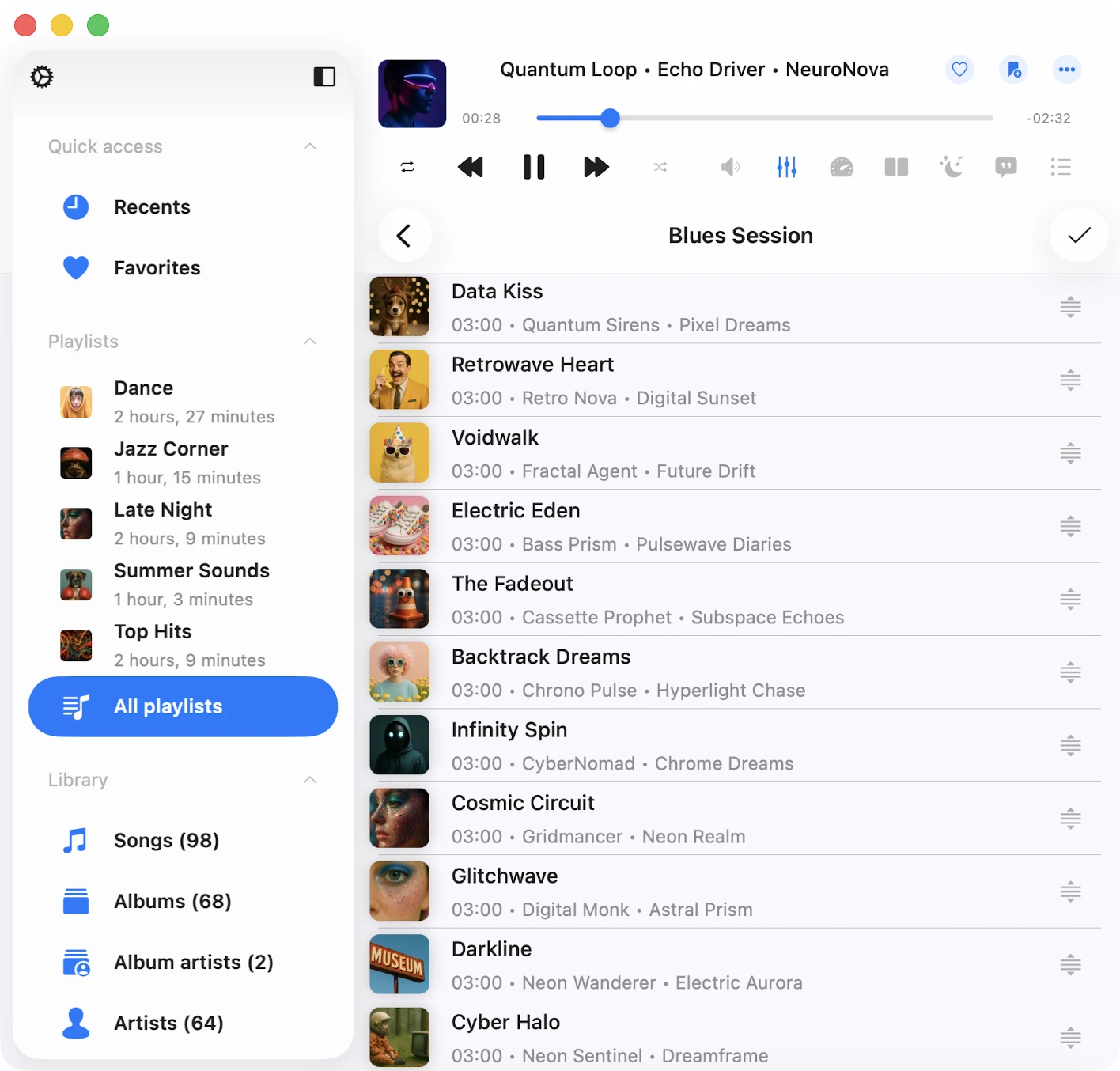
Per canviar l’ordre de les cançons en una llista de reproducció, toca el botó “…” a la cantonada superior dreta i selecciona “Seleccionar” per entrar en mode de selecció. Utilitza el control de reordenació i els gestos d’arrossegar i deixar anar prop de cada pista per moure-les cap amunt o avall. Tocar el control de reordenació mourà la pista a la part superior de la llista. Per sortir del mode de selecció i aplicar els canvis, toca “Fet”.
Canvi de la imatge de portada de la llista de reproducció
Per canviar la imatge de portada d’una llista de reproducció, toca el botó “…” a la cantonada superior dreta i selecciona “Editar imatge”. Tria una imatge de les fonts disponibles i confirma els canvis tocant “Fet”.
Afegir cançons a una llista de reproducció
Obre la llista de reproducció i toca el botó “…” a la cantonada superior dreta, després selecciona “Afegir cançons” per obrir un diàleg. Tria les pistes que vols afegir i confirma els canvis tocant “Fet”.
Eliminació de múltiples cançons d’una llista de reproducció
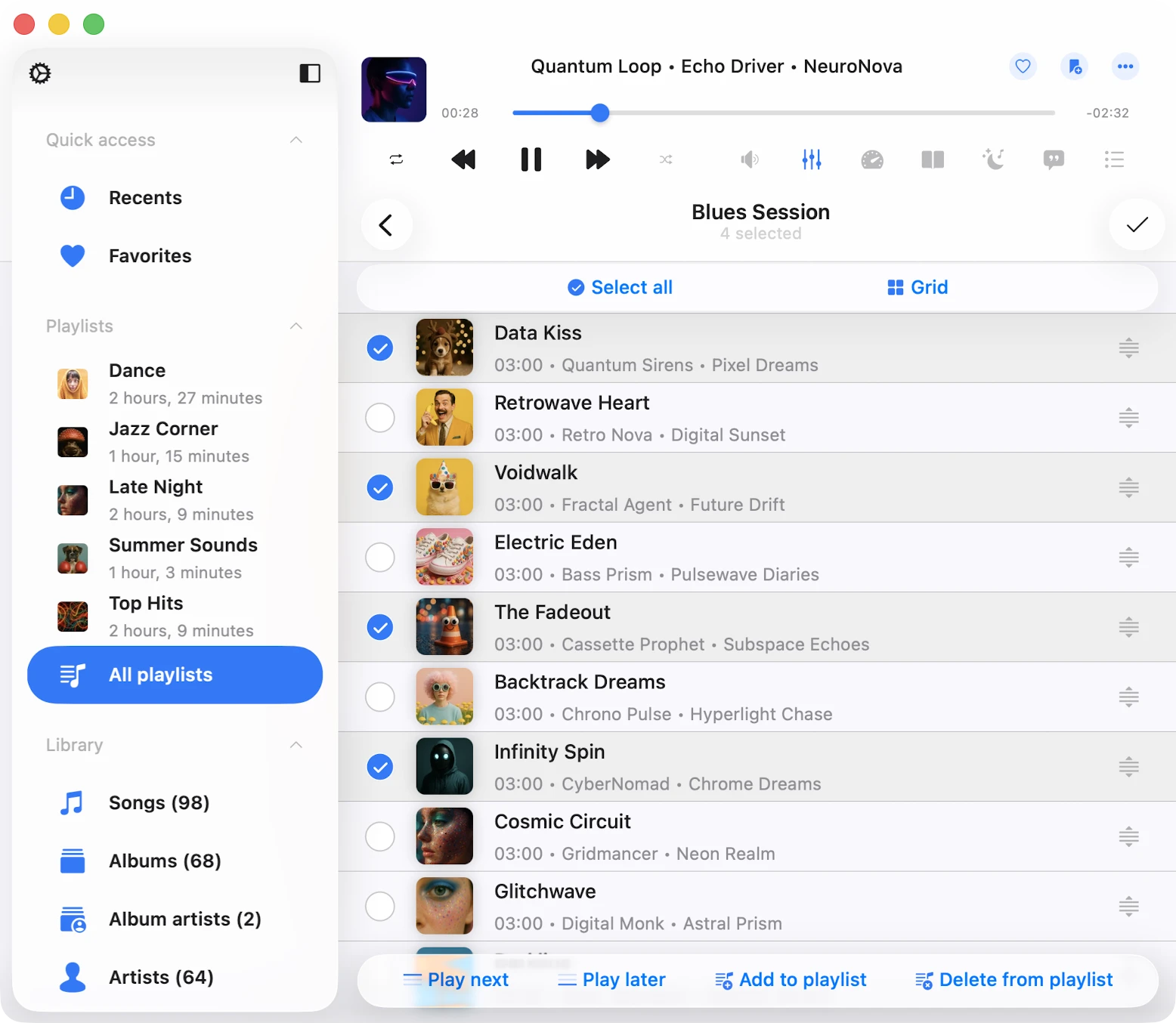
Obre la llista de reproducció, toca el botó “…” a la cantonada superior dreta i selecciona “Seleccionar” per entrar en mode de selecció. Tria les pistes que vols eliminar i toca el botó “Eliminar de la llista de reproducció” a la part inferior de la pantalla. Confirma els canvis tocant “Fet”.
Opcions de pista
Cada pista en una llista de reproducció té una llista d’accions, accessible tocant el botó “…”. Si no pots veure totes les accions, desplaça’t cap avall per veure-les. Pots eliminar la pista de la llista de reproducció, descarregar-la, editar les etiquetes d’àudio i molt més.
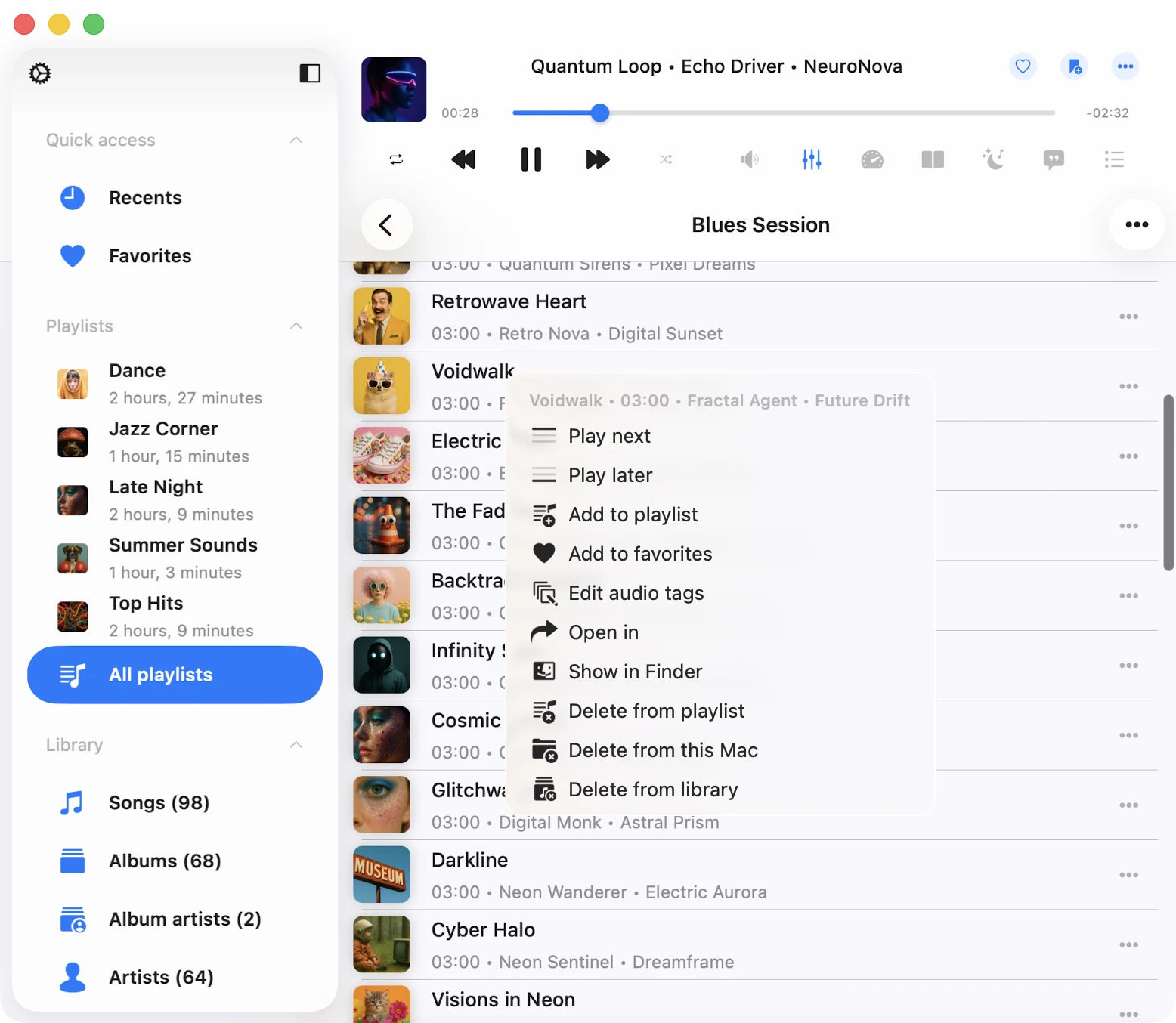
- Reproduir a continuació: Afegeix la pista a la part superior de la cua del reproductor.
- Reproduir més tard: Afegeix la pista a la part inferior de la cua del reproductor.
- Afegir a una llista de reproducció: Afegeix la pista a una llista de reproducció.
- Afegir a preferits: Marca la pista com a preferida per a un accés ràpid.
- Descarregar: Fa que la pista estigui disponible sense connexió. Apareixerà a la cua de transferència i a la pestanya “Fitxers locals” a la secció “Música descarregada” de la biblioteca de música.
- Editar etiquetes d’àudio: Obre l’editor d’etiquetes integrat per canviar les metadades de la pista.
- Obrir a: Exporta la pista i l’obre en una altra aplicació.
- Mostrar a la carpeta: Revela la carpeta on es troba el fitxer d’àudio.
- Mostrar al Finder: Per als fitxers importats des del teu Mac, aquesta acció revela la carpeta on es troba el fitxer d’àudio al teu ordinador Mac.
- Eliminar de la llista de reproducció: Elimina la pista de la llista de reproducció.
- Eliminar del servei al núvol: Elimina la pista de la llista de reproducció i del servei al núvol associat. Tingues en compte que aquesta acció no es pot desfer.
- Eliminar de la biblioteca de música: Elimina la pista de la biblioteca de música, deixant el fitxer a l’emmagatzematge intacte.
Accessibilitat
La nostra aplicació és totalment accessible amb la tecnologia VoiceOver, garantint que cada component tingui una etiqueta i descripció ben dissenyades. Quan VoiceOver està actiu, l’aplicació tradueix la interfície d’usuari al mode de text, mostrant només elements accessibles i útils per millorar la velocitat de navegació i la comoditat. També pots activar el mode de text a Configuració > Accessibilitat > Mode de text.
Per ajustar la posició de la pista en una llista de reproducció amb VoiceOver:
- Obre una llista de reproducció i toca el botó “Més”.
- Selecciona “Canviar l’ordre de les cançons”. La vista canviarà al mode d’edició.
- Toca la icona de l’indicador de reordenació prop del títol de la pista per donar-li enfocament.
- Toca dues vegades ràpidament la icona de l’indicador de reordenació. Al segon toc, no alliberis el dit: mantén-lo fins que sentis un so que indica que la cel·la está llesta per moure’s.
- Ara pots moure la cel·la a una nova posició.
Els altres components funcionen com s’esperava, utilitzant els patrons de VoiceOver proporcionats pel sistema.