Λίστες αναπαραγωγής
Επισκόπηση
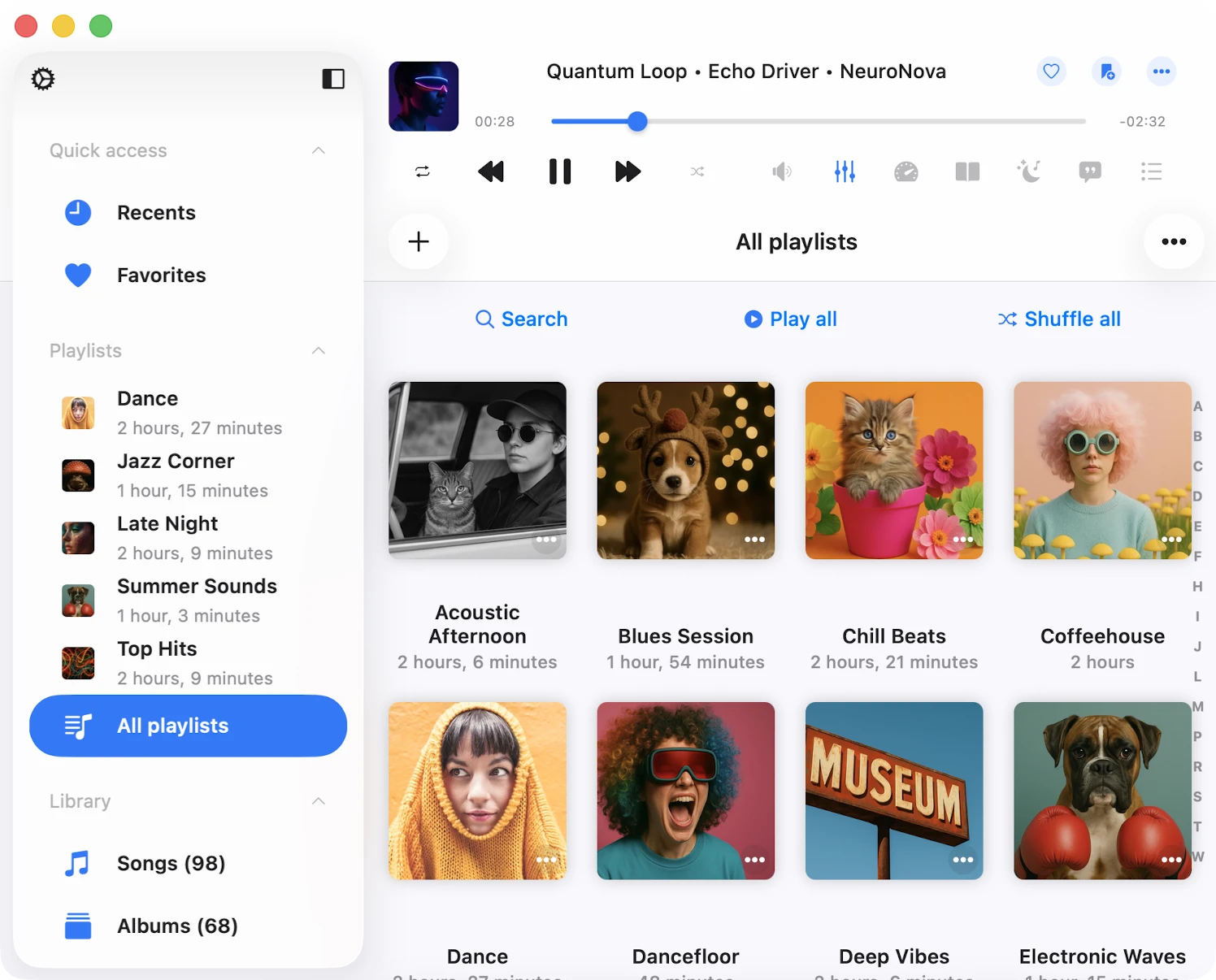
Η ενότητα Λίστες αναπαραγωγής σας παρέχει τα εργαλεία για οργάνωση κομματιών σε λίστες. Περιλαμβάνει προβολή περιεχομένου με όλες τις λίστες αναπαραγωγής που έχετε δημιουργήσει, κουμπί “…” στη γραμμή πλοήγησης που προσφέρει διάφορες ενέργειες σχετικές με λίστες αναπαραγωγής, και γραμμή εργαλείων πλοήγησης με κουμπιά “Αναζήτηση”, “Αναπαραγωγή όλων” και “Τυχαία αναπαραγωγή”. Επιπλέον, κάθε μεμονωμένη λίστα αναπαραγωγής διαθέτει κουμπί “…” κοντά στον τίτλο της, προσφέροντας σειρά ενεργειών που αφορούν αποκλειστικά εκείνη τη λίστα.
Δημιουργία Λίστας Αναπαραγωγής
Για δημιουργία νέας λίστας αναπαραγωγής, πατήστε είτε το κουμπί “+” είτε το κουμπί “…” στην επάνω δεξιά γωνία της γραμμής πλοήγησης, επιλέξτε “Νέα λίστα αναπαραγωγής” και αναθέστε όνομα στη λίστα αναπαραγωγής σας. Μετά την ονομασία, πατήστε “Αποθήκευση”.
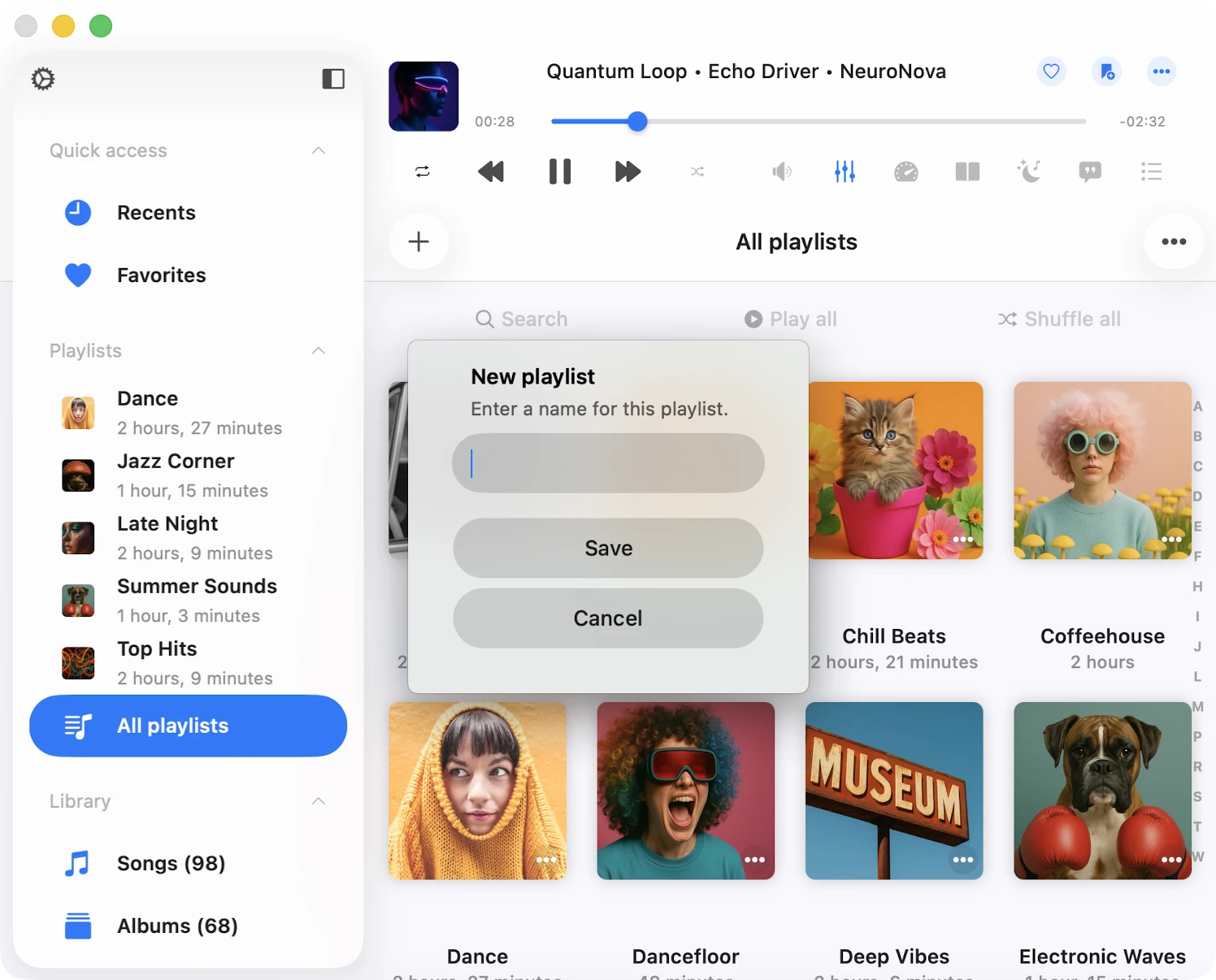
Αυτό εμφανίζει το διάλογο “Προσθήκη τραγουδιών”, όπου μπορείτε να επιλέξετε ποια κομμάτια θα προστεθούν στη νέα λίστα αναπαραγωγής. Τα κομμάτια κατηγοριοποιούνται κατά τύπο πηγής και έχετε πολλές επιλογές:
- Βιβλιοθήκη: Κομμάτια από τη βιβλιοθήκη μουσικής σας.
- Αρχεία σε αυτήν την Εφαρμογή: Ηχητικά αρχεία αποθηκευμένα στον κατάλογο Έγγραφα της εφαρμογής.
- Αρχεία σε αυτό το iPhone/iPad/Mac: Ηχητικά αρχεία που βρίσκονται σε άλλους φακέλους στη συσκευή σας, εκτός της εφαρμογής.
- Συνδέσεις: Διαδικτυακά αρχεία αποθηκευμένα σε συνδεδεμένες υπηρεσίες αποθήκευσης νέφους.
Από προεπιλογή, μπορείτε να προσθέσετε ένα κομμάτι σε λίστα αναπαραγωγής μόνο μία φορά. Για να επιτρέψετε διπλά τραγούδια σε λίστα αναπαραγωγής, ενεργοποιήστε αυτή τη λειτουργία στις Ρυθμίσεις εφαρμογής - Μουσική βιβλιοθήκη - Λίστες αναπαραγωγής - Διπλά σε λίστα αναπαραγωγής - Ενεργοποίηση.
Εισαγωγή Λίστας Αναπαραγωγής
Στο Evermusic, έχουμε προσθέσει λειτουργικότητα εισαγωγής αρχείων M3U, ώστε να μην χρειάζεται να δημιουργείτε λίστες αναπαραγωγής χειροκίνητα.
Πρώτα, μεταβείτε στην ενότητα “Λίστες αναπαραγωγής”. Στη συνέχεια, πατήστε το κουμπί “Περισσότερα” στην επάνω δεξιά γωνία. Από το μενού που εμφανίζεται, επιλέξτε την επιλογή “Εισαγωγή λίστας αναπαραγωγής”.
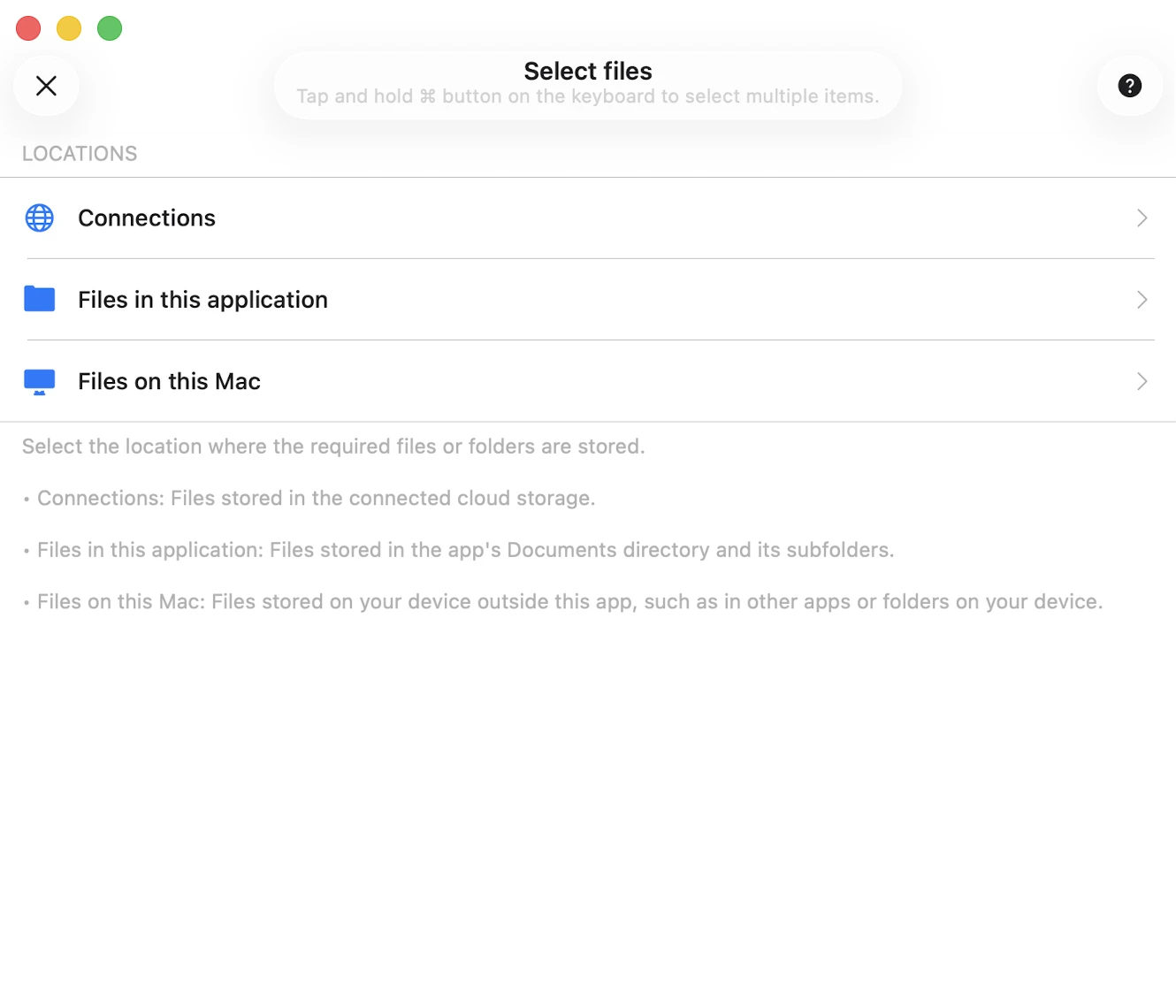
Στην επόμενη οθόνη, επιλέξτε τη θέση αρχείου. Υποστηριζόμενες επιλογές περιλαμβάνουν:
- Συνδεδεμένο αποθηκευτικό χώρο νέφους
- Αρχεία στην εφαρμογή
- Αρχεία στη συσκευή σας
Ας επιλέξουμε συνδεδεμένο αποθηκευτικό χώρο νέφους και ας ανοίξουμε τον φάκελο που περιέχει το αρχείο λίστας αναπαραγωγής. Οι υποστηριζόμενες επεκτάσεις αρχείων λίστας αναπαραγωγής περιλαμβάνουν M3U, M3U8 και CUE. Επιλέξτε το αρχείο λίστας αναπαραγωγής και πατήστε “Ολοκλήρωση” για επιβεβαίωση της επιλογής σας.
Η εφαρμογή θα αναλύσει το αρχείο λίστας αναπαραγωγής, θα δημιουργήσει λίστα κομματιών και θα βρει εκείνα τα αρχεία στον αποθηκευτικό χώρο για να συντάξει τελική λίστα αναπαραγωγής, η οποία θα εισαχθεί στη βιβλιοθήκη μουσικής. Είναι κρίσιμο το αρχείο M3U/CUE να περιέχει τις σωστές διαδρομές για τα αρχεία πολυμέσων και τα αρχεία να βρίσκονται σε αυτές τις διαδρομές στον αποθηκευτικό σας χώρο. Μπορείτε να διαβάσετε περισσότερα για εισαγωγή λιστών αναπαραγωγής εδώ.
Οθόνη Λεπτομερειών Λίστας Αναπαραγωγής
Όταν ανοίγετε μια λίστα αναπαραγωγής, εμφανίζεται η “Οθόνη Λεπτομερειών Λίστας Αναπαραγωγής”. Σε αυτήν την οθόνη, θα βρείτε κουμπί “…” στην επάνω δεξιά γωνία με επιλογές λίστας αναπαραγωγής και τρία κουμπιά κάτω από την εικόνα artwork: “Αναζήτηση”, “Συνέχιση αναπαραγωγής”, “Αναπαραγωγή όλων” και “Τυχαία αναπαραγωγή”. Επιπλέον, υπάρχει πλαίσιο ελέγχου “Εκτός σύνδεσης λειτουργία”.
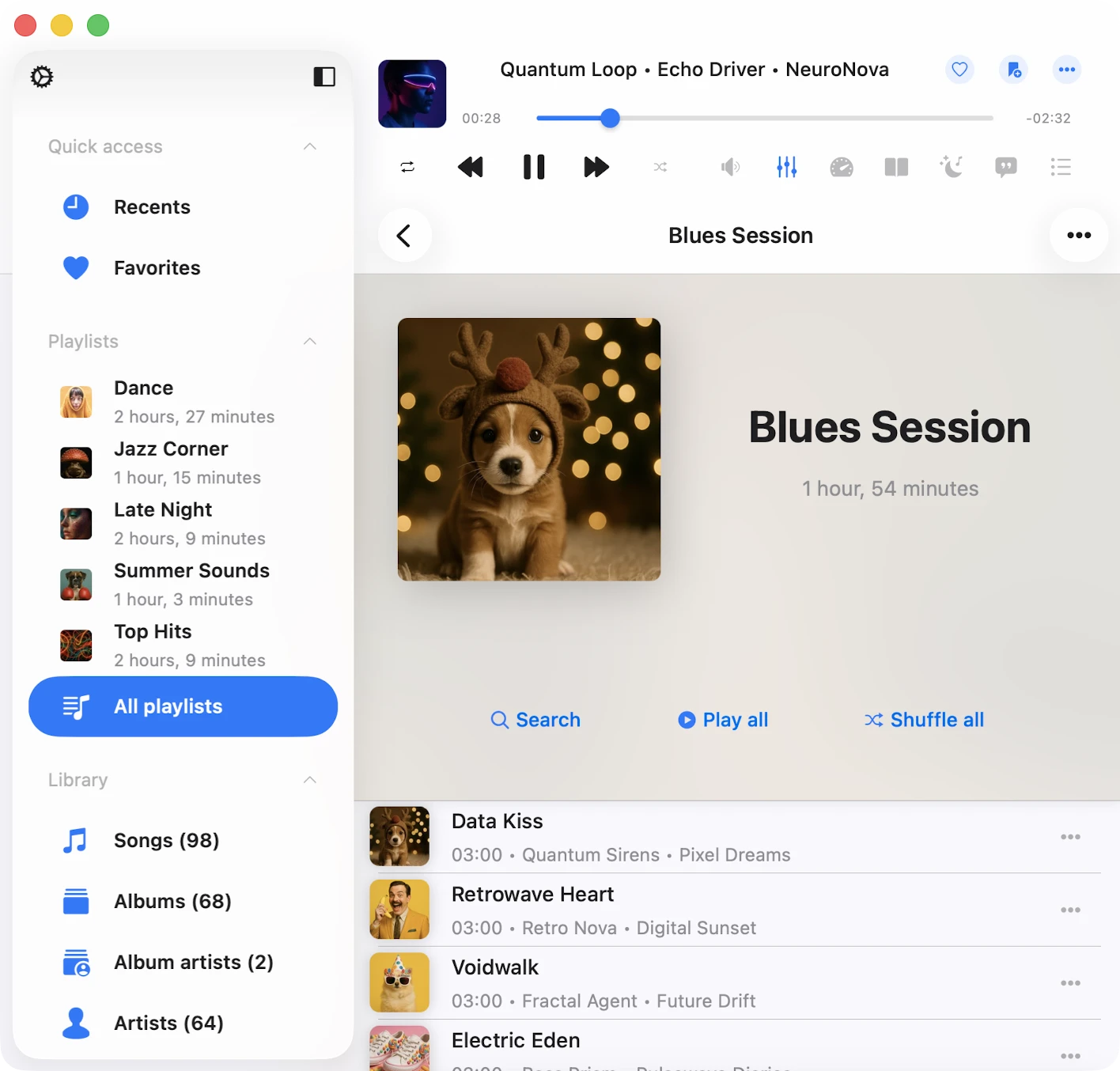
- Συνέχιση αναπαραγωγής: Επαναφορά θέσης αναπαραγωγής για αυτήν τη λίστα αναπαραγωγής.
- Αναζήτηση: Εκτέλεση αναζήτησης εντός της τρέχουσας λίστας αναπαραγωγής.
- Αναπαραγωγή όλων: Προσθήκη όλων των κομματιών από την τρέχουσα λίστα αναπαραγωγής στην ουρά αναπαραγωγής.
- Τυχαία αναπαραγωγή: Παρόμοιο με “Αναπαραγωγή όλων”, αλλά ανακατεύει τα κομμάτια πριν τα προσθέσει στην ουρά audio player.
- Εκτός σύνδεσης λειτουργία: Λήψη όλων των κομματιών από αυτήν τη λίστα αναπαραγωγής σε τοπικά αρχεία. Τυχόν νέα στοιχεία που θα προστεθούν στη λίστα αναπαραγωγής θα ληφθούν αυτόματα.
Περισσότερες Ενέργειες για Λίστα Αναπαραγωγής στην Οθόνη Λιστών Αναπαραγωγής
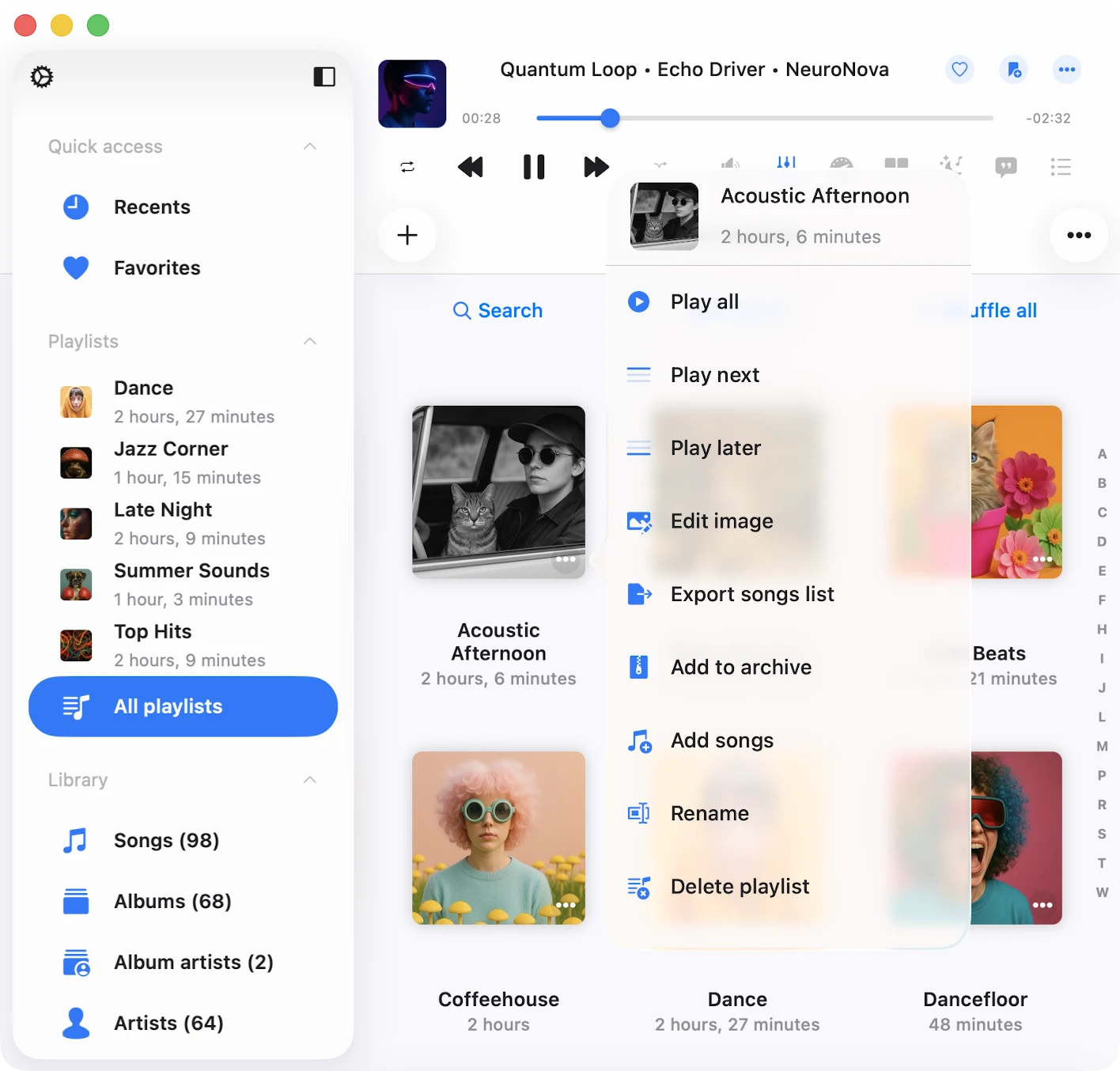
Μπορείτε να αποκτήσετε πρόσβαση σε ενέργειες για λίστα αναπαραγωγής πατώντας το κουμπί “…” κοντά στον τίτλο της. Ακολουθούν οι διαθέσιμες ενέργειες:
- Αναπαραγωγή όλων: Προσθέτει κομμάτια λίστας αναπαραγωγής στη νέα ουρά αναπαραγωγής.
- Αναπαραγωγή επόμενου: Προσθέτει κομμάτια λίστας αναπαραγωγής στην κορυφή της υπάρχουσας ουράς αναπαραγωγής.
- Αναπαραγωγή αργότερα: Προσθέτει κομμάτια λίστας αναπαραγωγής στο κάτω μέρος της υπάρχουσας ουράς αναπαραγωγής.
- Επεξεργασία εικόνας: Επεξεργαστείτε την εικόνα artwork της λίστας αναπαραγωγής.
- Ενεργοποίηση εκτός σύνδεσης λειτουργίας: Ενεργοποιεί εκτός σύνδεσης λειτουργία για τη λίστα αναπαραγωγής. Σε αυτό το σενάριο, τόσο τα υπάρχοντα όσο και τα νέα κομμάτια θα ληφθούν αυτόματα. Διαβάστε περισσότερα για εκτός σύνδεσης λειτουργία εδώ.
- Εξαγωγή λίστας τραγουδιών: Μπορείτε να εξαγάγετε αυτήν τη λίστα αναπαραγωγής σε διαφορετικές μορφές όπως περιγράφεται εδώ.
- Προσθήκη σε αρχείο: Μπορείτε να αρχειοθετήσετε αυτήν τη λίστα αναπαραγωγής συμπεριλαμβανομένου αρχείου m3u, εξωφύλλου άλμπουμ και όλων των κομματιών όπως περιγράφεται εδώ.
- Προσθήκη τραγουδιών: Προσθέστε περισσότερα τραγούδια στην τρέχουσα λίστα αναπαραγωγής.
- Μετονομασία: Μετονομάστε τη λίστα αναπαραγωγής.
- Διαγραφή λίστας αναπαραγωγής: Διαγράψτε τη λίστα αναπαραγωγής από τη Βιβλιοθήκη Μουσικής. Λάβετε υπόψη ότι αυτή η ενέργεια δεν μπορεί να αναιρεθεί.
Περισσότερες Ενέργειες για Λίστα Αναπαραγωγής στην Οθόνη Λεπτομερειών Λίστας Αναπαραγωγής
Μπορείτε να αποκτήσετε πρόσβαση σε ενέργειες για λίστα αναπαραγωγής πατώντας το κουμπί “…” στην επάνω δεξιά γωνία. Ακολουθούν οι διαθέσιμες ενέργειες:
- Επιλογή: Ενεργοποιεί λειτουργία επιλογής κομματιών, χρήσιμη για διαγραφή πολλαπλών κομματιών από τη λίστα αναπαραγωγής ή αλλαγή σειράς τους.
- Αναπαραγωγή επόμενου: Προσθέτει κομμάτια λίστας αναπαραγωγής στην κορυφή της υπάρχουσας ουράς αναπαραγωγής.
- Αναπαραγωγή αργότερα: Προσθέτει κομμάτια λίστας αναπαραγωγής στο κάτω μέρος της υπάρχουσας ουράς αναπαραγωγής.
- Προσθήκη τραγουδιών: Προσθέστε νέα τραγούδια στη λίστα αναπαραγωγής.
- Αναδιάταξη τραγουδιών: Αλλάξτε χειροκίνητα τη σειρά τραγουδιών στη λίστα αναπαραγωγής χρησιμοποιώντας drag-and-drop.
- Μετονομασία: Μετονομάστε την τρέχουσα λίστα αναπαραγωγής.
- Επεξεργασία εικόνας: Επεξεργαστείτε το εξώφυλλο άλμπουμ για την τρέχουσα λίστα αναπαραγωγής.
- Εξαγωγή λίστας τραγουδιών: Εξάγετε αυτήν τη λίστα αναπαραγωγής σε διαφορετικές μορφές. Μπορείτε να διαβάσετε περισσότερα εδώ.
- Προσθήκη σε αρχείο: Συμπιέστε την τρέχουσα λίστα αναπαραγωγής συμπεριλαμβανομένων όλων των κομματιών και αρχείου m3u. Μπορείτε να διαβάσετε περισσότερα εδώ.
- Ταξινόμηση: Αλλάξτε τη σειρά κομματιών στη λίστα αναπαραγωγής. Επιλογές ταξινόμησης περιλαμβάνουν “Τίτλο τραγουδιού”, “Αριθμό τραγουδιού”, “Άλμπουμ”, “Καλλιτέχνη”, “Καλλιτέχνη άλμπουμ”, “Είδος”, “Συνθέτη”, “Αξιολόγηση”, “Έτος”, “Χτύπους ανά λεπτό”, “Διάρκεια”, “Όνομα αρχείου”, “Ημερομηνία τροποποίησης αρχείου”, “Ημερομηνία δημιουργίας αρχείου” και “Χειροκίνητα”. Η επιλογή “Χειροκίνητα” επιτρέπει χειροκίνητη αναδιάταξη τραγουδιών με drag-and-drop.
- Αναζήτηση: Αναζήτηση συγκεκριμένου τραγουδιού εντός της τρέχουσας λίστας αναπαραγωγής.
- Πλέγμα/Λίστα: Αλλάξτε την παρουσίαση διάταξης οθόνης.
- Διαγραφή λίστας αναπαραγωγής: Διαγράψτε τη λίστα αναπαραγωγής από τη Βιβλιοθήκη Μουσικής. Σημαντικά, αυτή η ενέργεια δεν διαγράφει κομμάτια από τον αποθηκευτικό σας χώρο και δεν μπορεί να αναιρεθεί.
Αλλαγή Σειράς Τραγουδιών σε Λίστα Αναπαραγωγής
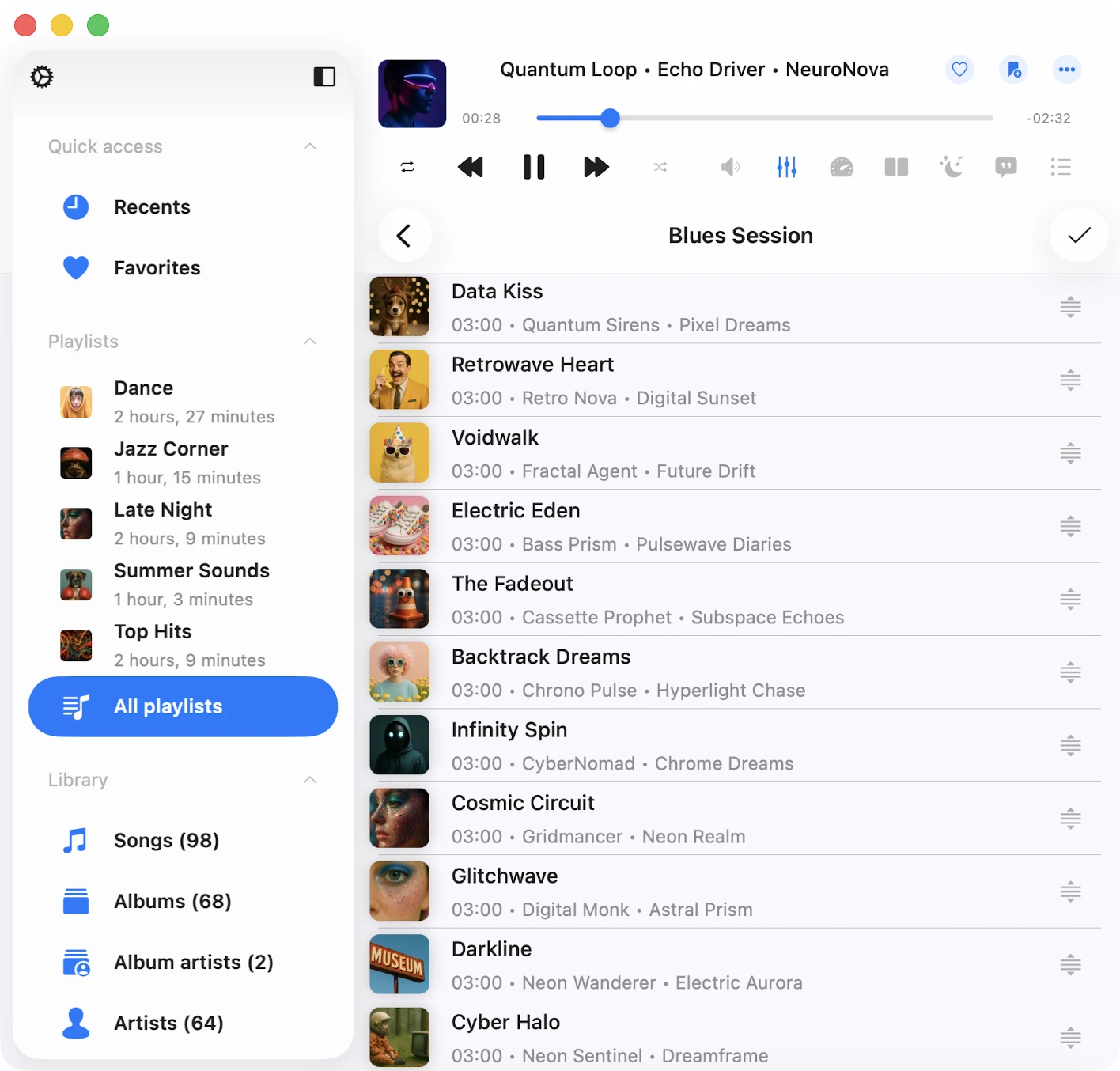
Για αλλαγή της σειράς τραγουδιών σε λίστα αναπαραγωγής, πατήστε το κουμπί “…” στην επάνω δεξιά γωνία και επιλέξτε “Επιλογή” για είσοδο σε λειτουργία επιλογής. Χρησιμοποιήστε τον έλεγχο σειράς και χειρονομίες drag-and-drop κοντά σε κάθε κομμάτι για μετακίνησή του πάνω ή κάτω. Πάτημα στον έλεγχο σειράς θα μετακινήσει το κομμάτι στην κορυφή της λίστας. Για έξοδο από τη λειτουργία επιλογής και εφαρμογή αλλαγών, πατήστε “Ολοκλήρωση”.
Αλλαγή Εικόνας Εξωφύλλου Λίστας Αναπαραγωγής
Για αλλαγή της εικόνας εξωφύλλου λίστας αναπαραγωγής, πατήστε το κουμπί “…” στην επάνω δεξιά γωνία και επιλέξτε “Επεξεργασία εικόνας”. Επιλέξτε εικόνα από τις διαθέσιμες πηγές και επιβεβαιώστε τις αλλαγές πατώντας “Ολοκλήρωση”.
Προσθήκη Τραγουδιών σε Λίστα Αναπαραγωγής
Ανοίξτε τη λίστα αναπαραγωγής και πατήστε το κουμπί “…” στην επάνω δεξιά γωνία, στη συνέχεια επιλέξτε “Προσθήκη τραγουδιών” για να ανοίξετε διάλογο. Επιλέξτε τα κομμάτια που θέλετε να προσθέσετε και επιβεβαιώστε τις αλλαγές πατώντας “Ολοκλήρωση”.
Διαγραφή Πολλαπλών Τραγουδιών από Λίστα Αναπαραγωγής
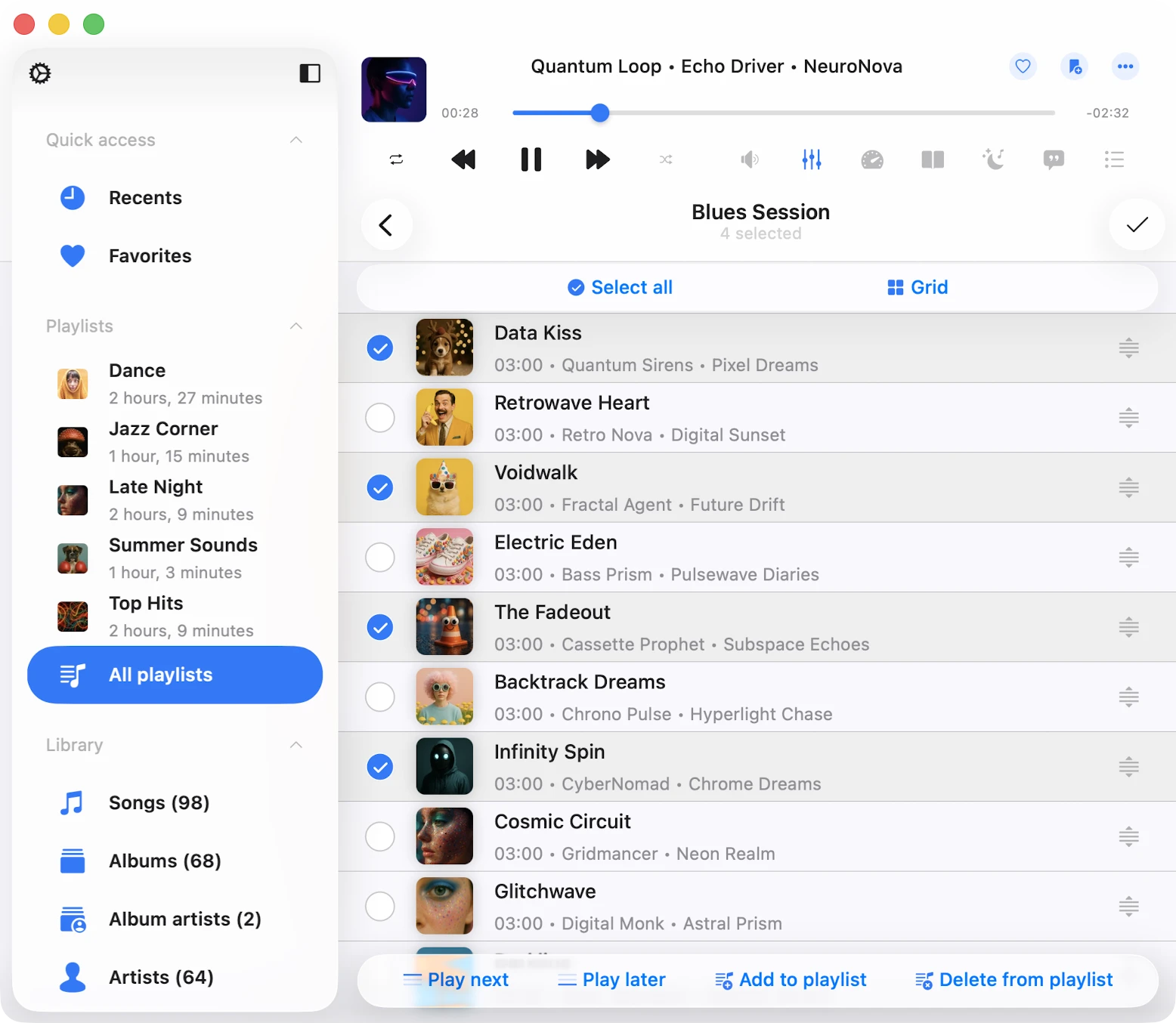
Ανοίξτε τη λίστα αναπαραγωγής, πατήστε το κουμπί “…” στην επάνω δεξιά γωνία και επιλέξτε “Επιλογή” για είσοδο σε λειτουργία επιλογής. Επιλέξτε τα κομμάτια που θέλετε να διαγράψετε και πατήστε το κουμπί “Διαγραφή από λίστα αναπαραγωγής” στο κάτω μέρος της οθόνης. Επιβεβαιώστε τις αλλαγές πατώντας “Ολοκλήρωση”.
Επιλογές Κομματιού
Κάθε κομμάτι σε λίστα αναπαραγωγής έχει λίστα ενεργειών, προσβάσιμη πατώντας το κουμπί “…”. Αν δεν μπορείτε να δείτε όλες τις ενέργειες, κυλήστε προς τα κάτω για να τις δείτε. Μπορείτε να διαγράψετε το κομμάτι από τη λίστα αναπαραγωγής, να το κατεβάσετε, να επεξεργαστείτε ετικέτες ήχου και άλλα.
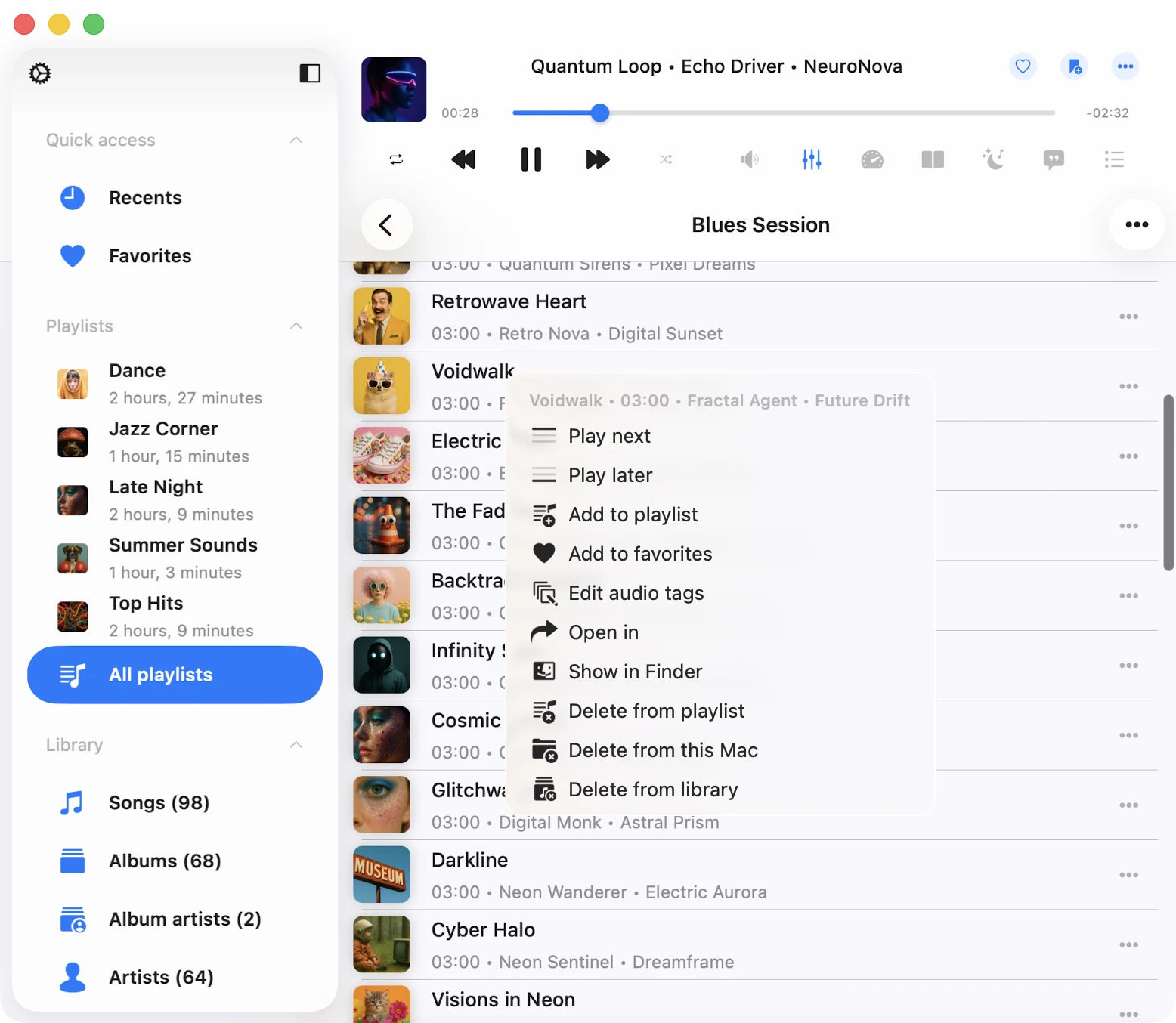
- Αναπαραγωγή επόμενου: Προσθέτει το κομμάτι στην κορυφή της ουράς αναπαραγωγής.
- Αναπαραγωγή αργότερα: Προσθέτει το κομμάτι στο κάτω μέρος της ουράς αναπαραγωγής.
- Προσθήκη σε λίστα αναπαραγωγής: Προσθέτει το κομμάτι σε λίστα αναπαραγωγής.
- Προσθήκη στα αγαπημένα: Σημαίνει το κομμάτι ως αγαπημένο για γρήγορη πρόσβαση.
- Λήψη: Κάνει το κομμάτι διαθέσιμο εκτός σύνδεσης. Θα εμφανιστεί στην ουρά μεταφοράς και στην καρτέλα “Τοπικά Αρχεία” στην ενότητα “Ληφθείσα μουσική” της Βιβλιοθήκης Μουσικής.
- Επεξεργασία ετικετών ήχου: Ανοίγει τον ενσωματωμένο επεξεργαστή ετικετών για αλλαγή μεταδεδομένων κομματιού.
- Άνοιγμα με: Εξάγει το κομμάτι και το ανοίγει σε άλλη εφαρμογή.
- Εμφάνιση σε φάκελο: Αποκαλύπτει τον φάκελο όπου βρίσκεται το ηχητικό αρχείο.
- Εμφάνιση στο Finder: Για αρχεία που εισήχθησαν από Mac, αυτή η ενέργεια αποκαλύπτει τον φάκελο όπου βρίσκεται το ηχητικό αρχείο στον υπολογιστή Mac σας.
- Διαγραφή από λίστα αναπαραγωγής: Διαγράφει το κομμάτι από τη λίστα αναπαραγωγής.
- Διαγραφή από υπηρεσία νέφους: Διαγράφει το κομμάτι από τη λίστα αναπαραγωγής και την σχετική υπηρεσία νέφους. Λάβετε υπόψη ότι αυτή η ενέργεια δεν μπορεί να αναιρεθεί.
- Διαγραφή από βιβλιοθήκη μουσικής: Διαγράφει το κομμάτι από τη βιβλιοθήκη μουσικής, αφήνοντας το αρχείο στον αποθηκευτικό χώρο ανέπαφο.
Προσβασιμότητα
Η εφαρμογή μας είναι πλήρως προσβάσιμη με τεχνολογία VoiceOver, εξασφαλίζοντας ότι κάθε στοιχείο έχει καλά σχεδιασμένη ετικέτα και περιγραφή. Όταν το VoiceOver είναι ενεργό, η εφαρμογή μεταφράζει τη διεπαφή χρήστη σε λειτουργία κειμένου, εμφανίζοντας μόνο προσβάσιμα και χρήσιμα στοιχεία για βελτίωση της ταχύτητας πλοήγησης και της άνεσης. Μπορείτε επίσης να ενεργοποιήσετε τη λειτουργία κειμένου στις Ρυθμίσεις > Προσβασιμότητα > Λειτουργία κειμένου.
Για ρύθμιση θέσης κομματιού σε λίστα αναπαραγωγής με VoiceOver:
- Ανοίξτε μια λίστα αναπαραγωγής και πατήστε το κουμπί “Περισσότερα”.
- Επιλέξτε “Αλλαγή σειράς τραγουδιών.” Η προβολή θα αλλάξει στη λειτουργία επεξεργασίας.
- Πατήστε στο εικονίδιο δείκτη αναδιάταξης κοντά στον τίτλο κομματιού για να του δώσετε εστίαση.
- Διπλοπατήστε γρήγορα στο εικονίδιο δείκτη αναδιάταξης. Στο δεύτερο πάτημα, μην αφήσετε το δάχτυλό σας — κρατήστε το μέχρι να ακούσετε έναν ήχο που υποδηλώνει ότι το κελί είναι έτοιμο να μετακινηθεί.
- Τώρα, μπορείτε να μετακινήσετε το κελί σε νέα θέση.
Άλλα στοιχεία λειτουργούν όπως αναμένεται, χρησιμοποιώντας μοτίβα VoiceOver που παρέχονται από το σύστημα.