З'єднання
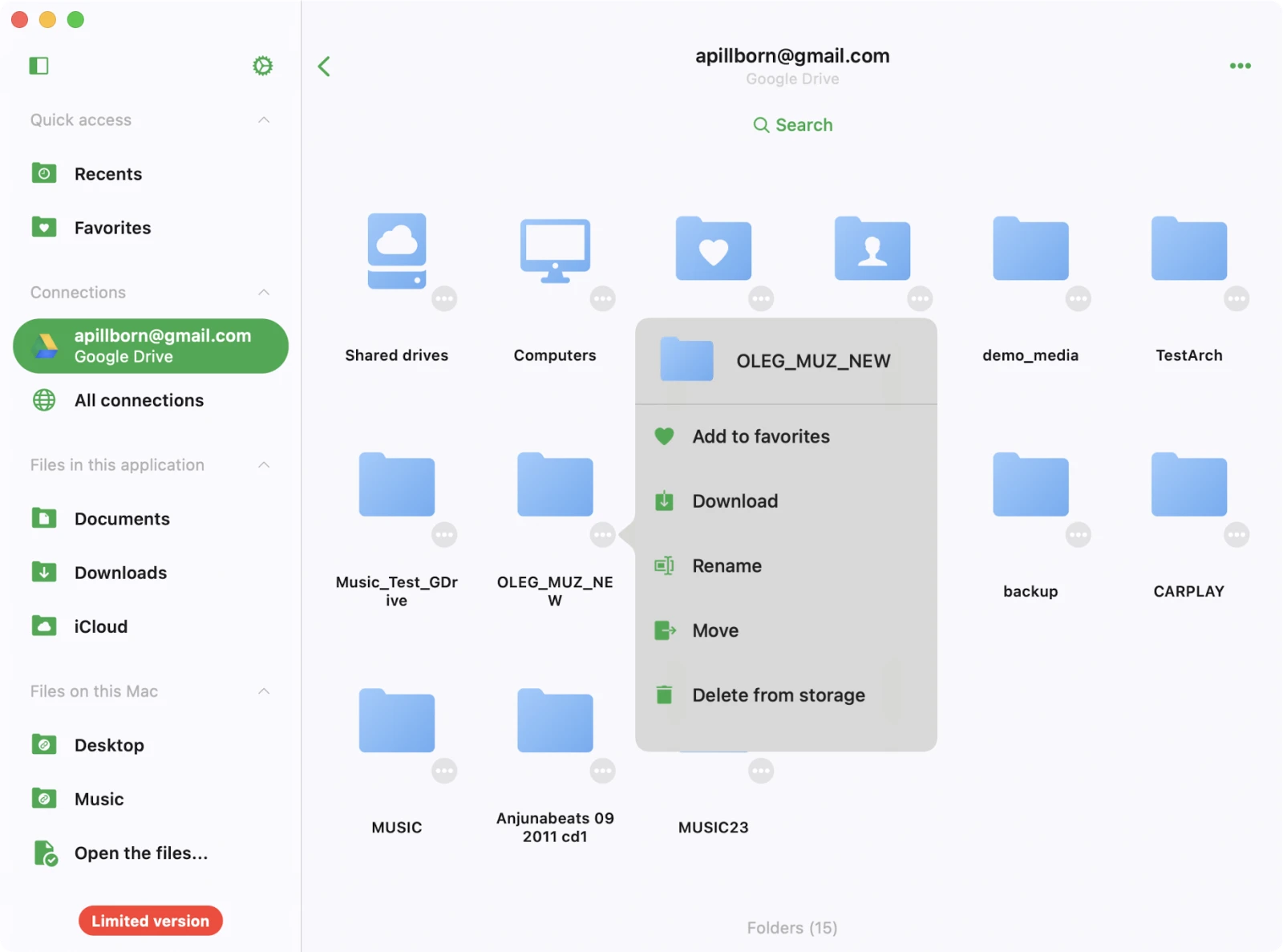
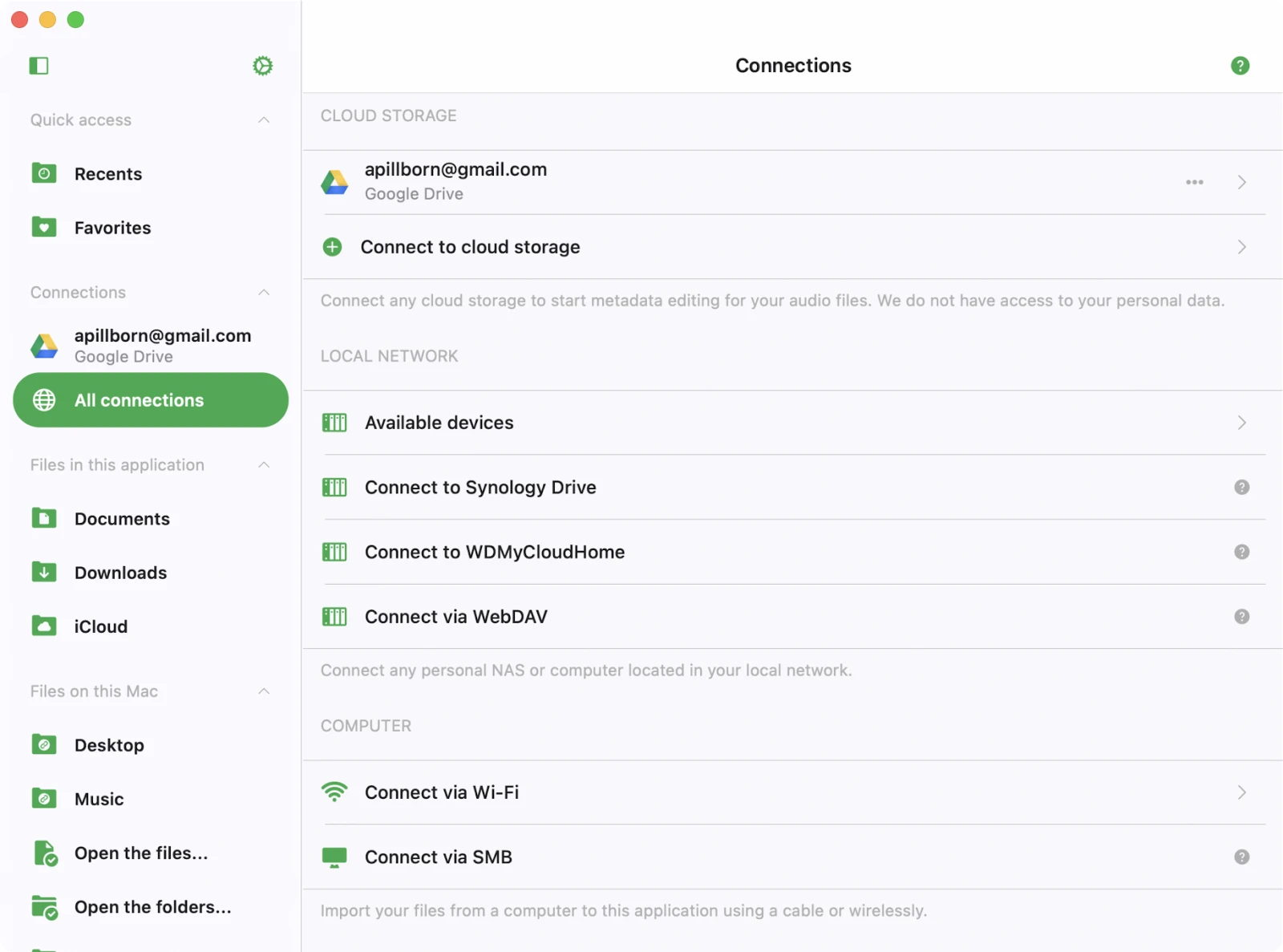
На цьому екрані можна підключити різні джерела з аудіофайлами. Ви можете інтегрувати популярні хмарні сервіси, як-от Google Drive, Dropbox, OneDrive, iCloud та інші, а також підключити Mac або PC. Крім того, є можливість редагувати аудіофайли, що знаходяться в Apple Time Capsule, WD Cloud Home або будь-якому NAS, що підтримує SMB або WebDAV.
Швидкий доступ
У верхній частині екрана «З’єднання» розташований список Швидкий доступ. Будь-яка хмарна папка, додана до улюблених — навіть якщо вона знаходиться на кількох рівнях глибини — відображається тут, щоб ви могли перейти до неї без навігації через батьківські папки.
Підключення до хмарного сховища
- Відкрийте вкладку «З’єднання»
- Виберіть «Підключитися до хмарного сховища» з меню
- Оберіть хмарний сервіс зі списку
- Введіть облікові дані та натисніть «Готово».
Якщо виникнуть проблеми, перевірте підключення до Інтернету та логін/пароль.
У преміум-версії додатка можна додати необмежену кількість сервісів.
Підтримувані хмарні сервіси
На сьогодні додаток підтримує найпопулярніші хмарні сховища: iCloud Drive, Google Drive, Dropbox, OneDrive, Box, MEGA, Yandex.Disk, pCloud, Synology Drive, MediaFire, WD My Cloud Home, InfiniCLOUD (TeraCLOUD), HiDrive, OpenDrive, MyDrive, Put.io, Cloud Mail.ru, Baidu Pan (百度网盘), а також будь-який сервер SMB або WebDAV.
Безпека та конфіденційність
Ми використовуємо лише офіційні SDK та захищені з’єднання для взаємодії з підключеними хмарними сервісами. Ваш логін і пароль недоступні додатку. Усі запити від додатка до хмарного сервісу зашифровані.
Коли ви вводите логін і пароль, додаток показує офіційну сторінку авторизації від постачальника хмарного сервісу, і весь процес авторизації відбувається поза додатком. Після успішної авторизації хмарний сервіс надсилає токен авторизації до додатка, який використовується для API-запитів.
Токен авторизації — це цифровий ключ, що дозволяє стороннім додаткам взаємодіяти з хмарним сховищем. Він зберігається на вашому пристрої у захищеному системному сховищі Keychain. Ви можете завантажувати файли з підключеного хмарного сервісу на пристрій — вони потраплять до папки «Документи» додатка. Ці файли можна видалити будь-коли за допомогою вбудованого файлового менеджера.
Додаток не передає жодної інформації з підключеного хмарного акаунта. Ви можете скасувати доступ до свого хмарного акаунта в будь-який час, відкривши сторінку налаштувань акаунта у веббраузері.
Відкликання токена авторизації
Увійдіть у свій акаунт у веббраузері та перейдіть на сторінку налаштувань. Там ви знайдете всі сторонні додатки, підключені до вашого хмарного акаунта, і зможете видалити будь-який із них. Детальні інструкції доступні тут.
Також можна відключити підключені хмарні акаунти в додатку — токен авторизації при цьому теж буде видалено з пристрою. Якщо ви видалите додаток із пристрою, всі завантажені дані та токени доступу також будуть видалені.
Відключення хмарного сховища або зміна конфігурації
- Знайдіть хмарне сховище, яким хочете керувати, в інтерфейсі додатка.
- Натисніть кнопку «…» поряд із назвою сервісу, щоб отримати доступ до додаткових параметрів.
- Перейменувати: змінити відображувану назву хмарного сервісу у вашому списку.
- Налаштування: змінити конфігурацію або дані автентифікації хмарного сервісу. Іноді може знадобитися повторна авторизація, якщо термін дії токена закінчився.
- Відключити: повністю розірвати з’єднання між додатком і хмарним сервісом. Зверніть увагу, що ця дія видалить усі пісні, пов’язані з цим сервісом, з музичної бібліотеки додатка, але вони залишаться на сервері.
Підключення до комп’ютера або NAS
Також можна підключити комп’ютер, особистий NAS або інші мережеві пристрої за допомогою протоколу SMB, DLNA або WebDAV.
Підключення до комп’ютера через SMB
- Натисніть «Підключитися до хмарного сховища» → SMB.
- Введіть IP-адресу комп’ютера та назву спільної папки у поле URL у форматі smb://computer-ip-address/shared-folder-name
- Оберіть версію протоколу: Auto, SMB1, SMB2
- Введіть логін і пароль (якщо потрібно)
- Натисніть «Готово».
Якщо з’єднання успішне, підключене сховище з’явиться в розділі «Хмарне сховище».
Повний посібник із підключення Mac або PC через SMB доступний тут.
Підключення до NAS через WebDAV
Усі кроки ті самі, за винятком поля URL.
URL повинен бути у форматі http://server-name або https://server-name, якщо сервер підтримує SSL.
Повний посібник із підключення NAS через протокол WebDAV доступний тут.
Доступні пристрої
У цьому розділі відображаються всі пристрої у вашій локальній мережі, до яких можна підключитися через додаток.
Щоб встановити з’єднання з пристроєм, виконайте такі дії:
- Відкрийте додаток і перейдіть до розділу «Доступні пристрої».
- Натисніть на пристрій, до якого хочете підключитися.
- За потреби введіть облікові дані для завершення підключення.
Wi-Fi Drive
Wi-Fi Drive — зручна технологія, що дозволяє бездротово передавати файли з комп’ютера на iOS-пристрій через браузер на комп’ютері.
Для ефективного використання цієї функції переконайтеся, що пристрій і комп’ютер підключені до однієї мережі Wi-Fi.
Ось покрокова інструкція з використання Wi-Fi Drive.
Увімкнення Wi-Fi Drive
- Відкрийте додаток і перейдіть на вкладку «З’єднання».
- Виберіть «Підключитися через Wi-Fi» для переходу на головний екран Wi-Fi Drive.
- Натисніть «Запустити Wi-Fi Drive» для активації.
Доступ до Wi-Fi Drive з комп’ютера
- На комп’ютері (стаціонарному або ноутбуку) відкрийте веббраузер (Chrome, Firefox або Safari).
- У рядку адреси браузера введіть URL, що відображається в додатку.
Бездротова передача файлів
Після того як веб-сторінка вашого iOS-пристрою відкриється в браузері, ви зможете легко перетягувати файли з комп’ютера на веб-сторінку.
Перетягнуті файли почнуть передаватися на iOS-пристрій і стануть доступними в додатку.
Детальні інструкції з бездротової передачі файлів за допомогою Wi-Fi Drive доступні тут.
iTunes File Sharing
iTunes File Sharing — ще одна технологія, що дозволяє передавати файли з комп’ютера на пристрій за допомогою програми Finder на Mac і кабелю Lightning.
- Просто підключіть пристрій до комп’ютера кабелем і запустіть Finder на Mac.
- Відкрийте «Локації» → «Ваш підключений пристрій» → «Файли» → знайдіть поточний додаток.
- Натисніть на іконку додатка, щоб побачити всі спільні папки.
- Скопіюйте файли з комп’ютера до спільної папки на пристрої за допомогою перетягування.
Детальні інструкції з використання iTunes File Sharing доступні тут.
Підключення USB-флешки
Якщо у вас є SD-карта або USB-накопичувач, ви можете підключити його за допомогою кардрідера Lightning або USB-C на iPhone/iPad або безпосередньо вставити в Mac. Додаток наразі підтримує сертифіковані Apple кардрідери. У нас є детальні інструкції з підключення USB-флешки до iPhone або iPad і керування файлами на ній, доступні тут. Підключені диски відображаються в розділі Підключені аксесуари на екрані «З’єднання».
Файловий менеджер
Після підключення хмарного сховища натисніть на його іконку, щоб переглянути всі доступні файли та папки. Ви можете використовувати вбудований файловий менеджер для роботи з цими файлами — завантажувати, перейменовувати, переміщати та багато іншого. Після початку завантаження файл з’явиться в черзі передачі. Щоб переглянути чергу передачі, перейдіть на вкладку «Локальні файли» та натисніть іконку з обертовими стрілками у верхньому лівому куті. Усі завантажені файли та папки доступні в розділі «Локальні файли».
Верхня панель інструментів
Верхня панель інструментів, зручно розташована під навігаційною панеллю, пропонує кілька корисних дій для швидкого доступу. Ви можете показати або приховати цю панель за допомогою жесту свайпу вниз. Доступні дії:
- Пошук: пошук у поточній директорії для легкого знаходження файлів або папок.
Параметри папки
Коли ви відкриваєте папку в додатку, у верхньому правому куті екрана з’являється набір дій при натисканні кнопки «…».
Доступні дії:
- Вибрати: активувати режим вибору файлів для вибору одного або кількох файлів у папці.
- Нова папка: створити нову папку в поточній папці для організації файлів.
- Завантажити файли: завантажити файли з пристрою до онлайн-папки.
- Пошук: пошук конкретних файлів у поточній папці.
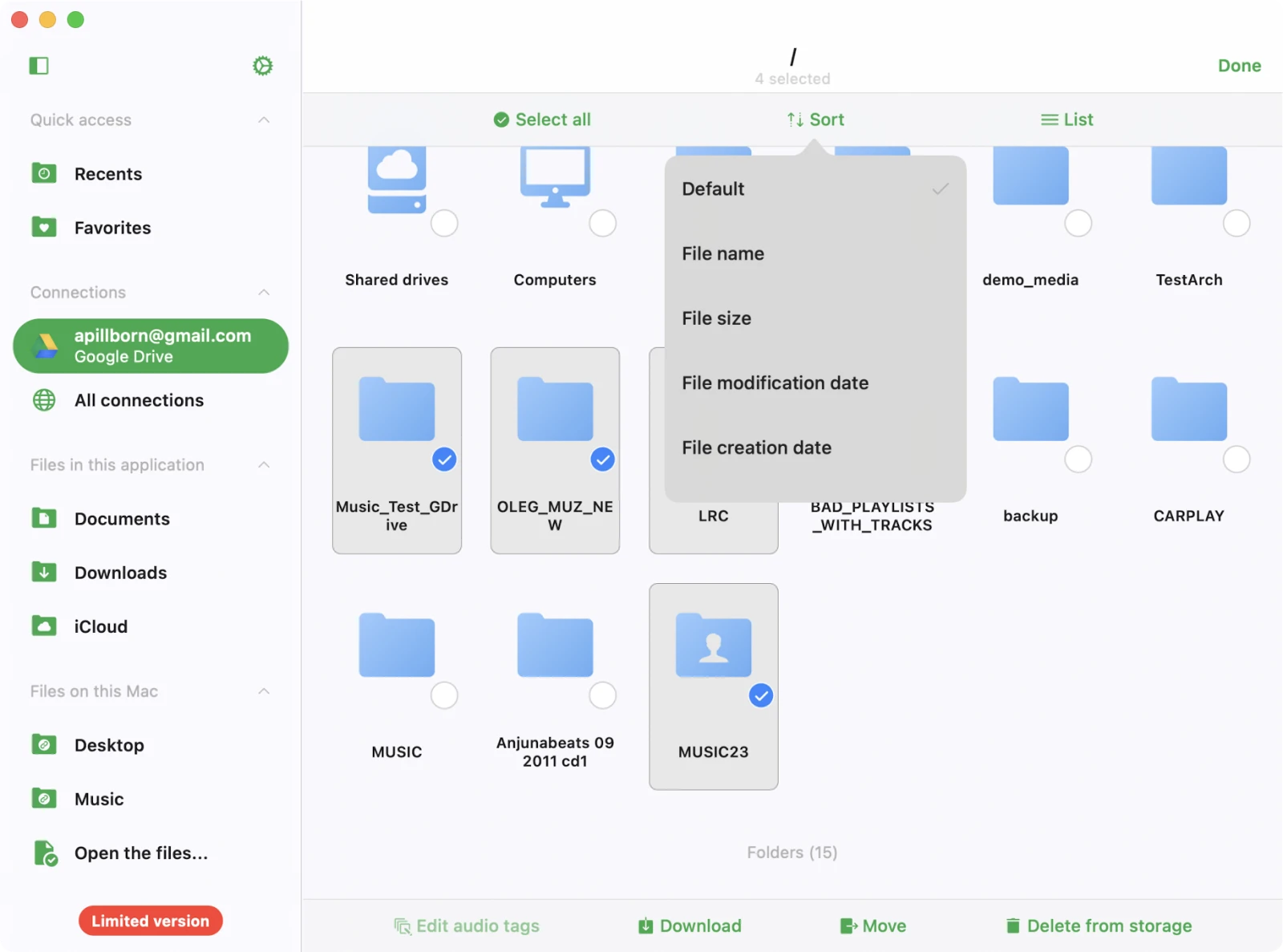
- Сортування: сортування файлів у папці за назвою, розміром або датою редагування.
- Сітка/Список: перемикання між режимами перегляду: таблицею та мініатюрами.
Редагування онлайн-файлів
Коли потрібно керувати кількома файлами в хмарному сховищі, можна використовувати режим вибору для спрощення дій. Кроки:
- Активуйте режим вибору: відкрийте додаток і перейдіть до розділу з хмарним сховищем. Натисніть кнопку «…» у верхньому правому куті та оберіть «Вибрати».
- Виберіть файли: поруч із кожним файлом або папкою з’являться прапорці. Виберіть один або кілька файлів чи папок.
- Виконайте дії: після вибору файлів або папок вам будуть доступні різні дії.
Дії з файлами
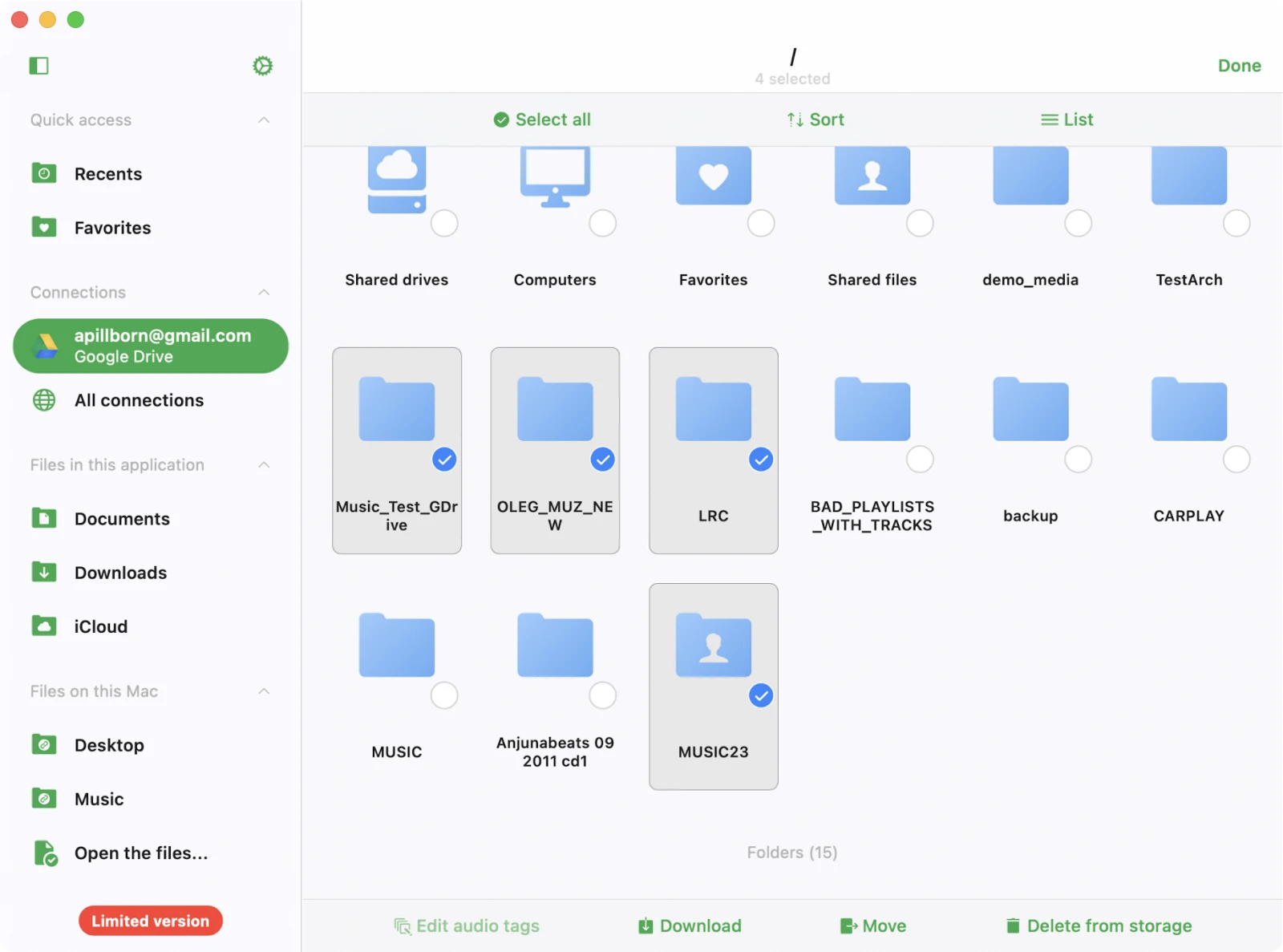
Поруч із назвою файлу розташований символ «…» (три крапки) — це меню дій.
Натисніть на нього, щоб побачити список доступних дій:
- Редагувати аудіо теги: відкрити вбудований редактор тегів для зміни аудіотегів обраного файлу. Файл тимчасово завантажиться в тимчасову директорію, а після підтвердження змін буде завантажений назад у сховище.
- Додати до улюблених: додати файл до списку улюблених для швидкого доступу.
- Завантажити: завантажити файл або папку на пристрій для офлайн-використання.
- Перейменувати: перейменувати файл безпосередньо у віддаленому сховищі.
- Перемістити: перемістити файл до іншої папки в хмарному сховищі.
- Відкрити в: експортувати файл до іншого сумісного додатка. Файл завантажиться на пристрій, після чого з’явиться діалог «Поділитися».
- Видалити: ця дія безповоротно видаляє файл із хмарного сховища. Цю дію не можна скасувати.
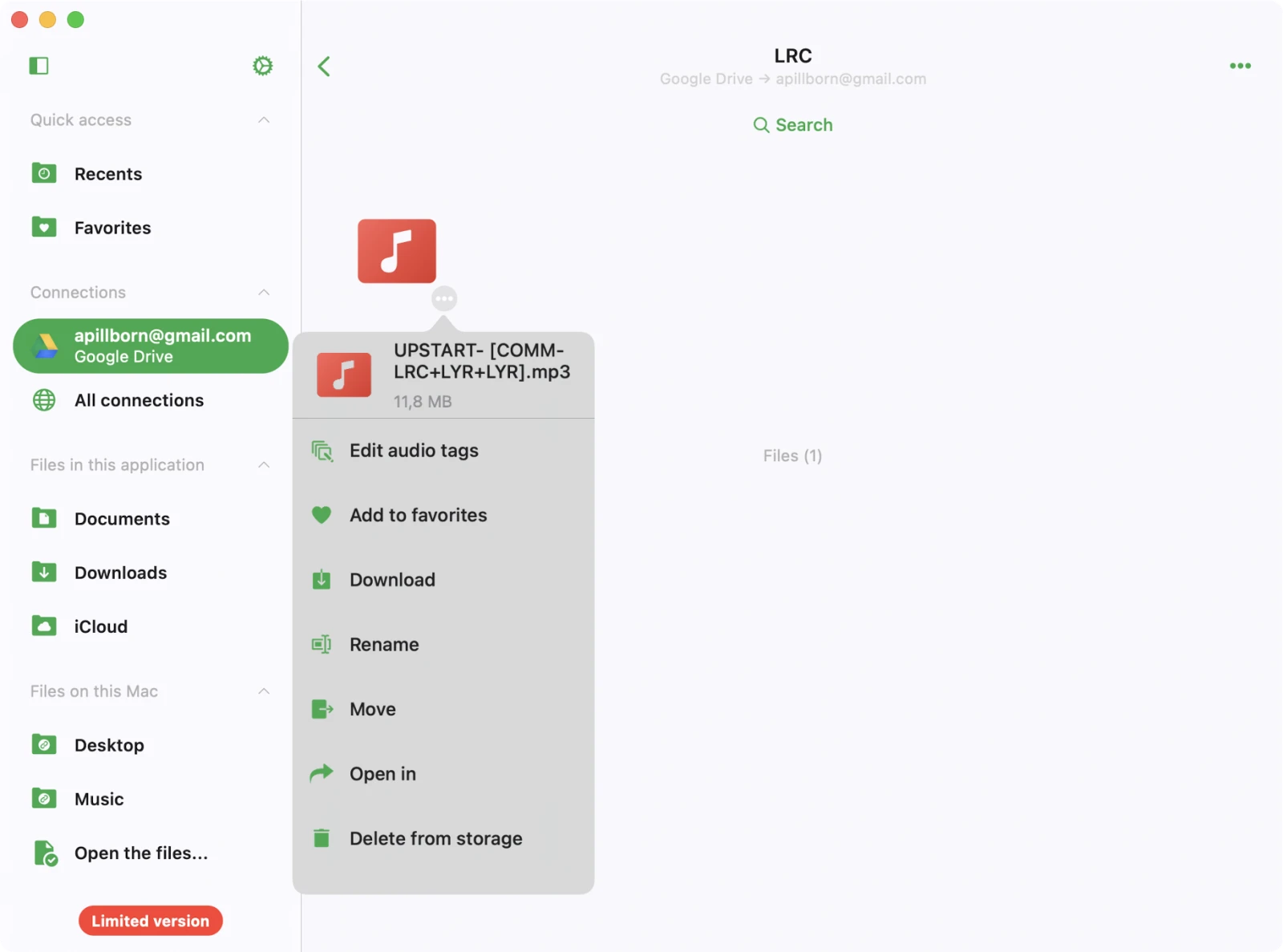
Якщо список дій перевищує доступний простір на екрані, просто прокрутіть меню дій вниз, щоб побачити додаткові параметри.
Дії з папками
Для кожної папки в хмарному сховищі доступні різні дії. Натисніть іконку «…» поруч із назвою папки. Якщо не всі дії відображаються, прокрутіть вниз. Доступні дії:
- Додати до улюблених: додати папку до списку улюблених для швидкого доступу.
- Завантажити: завантажити весь вміст папки на пристрій для офлайн-доступу.
- Перейменувати: перейменувати папку безпосередньо у віддаленому сховищі.
- Перемістити: перемістити папку до іншого місця в хмарному сховищі.
- Видалити: ця дія безповоротно видаляє папку та її вміст із хмарного сховища. Цю дію не можна скасувати.