قوائم التشغيل
نظرة عامة
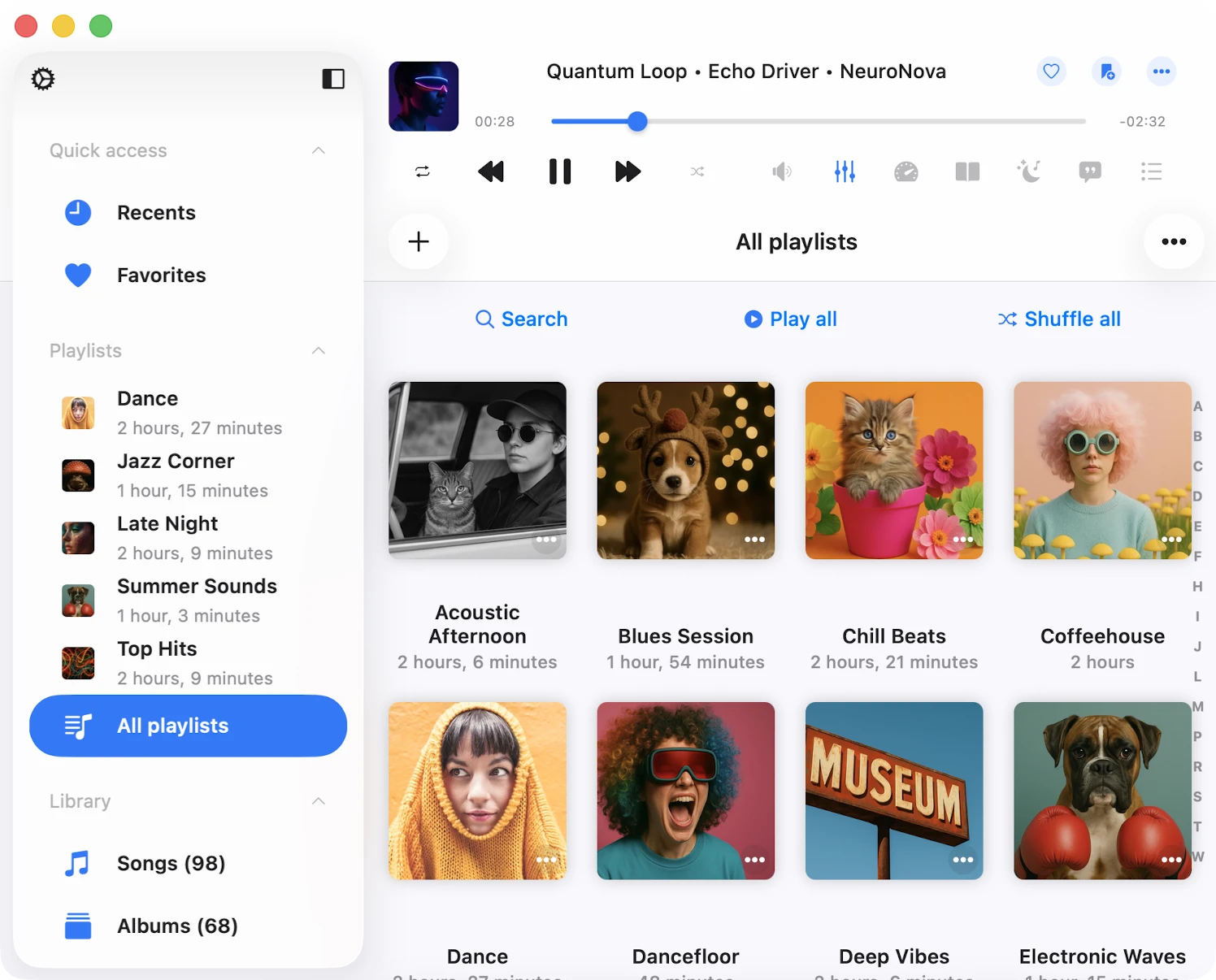
يزودك قسم قوائم التشغيل بالأدوات اللازمة لتنظيم مقطوعاتك في قوائم. يتضمن عرض محتوى يعرض جميع قوائم التشغيل التي أنشأتها وزر “…” في شريط التنقل يوفر إجراءات متنوعة تتعلق بقوائم التشغيل وشريط أدوات التنقل مع أزرار “بحث” و"تشغيل الكل" و"خلط الكل". علاوة على ذلك، كل قائمة تشغيل فردية تتضمن زر “…” بجانب عنوان قائمة التشغيل، يوفر مجموعة من الإجراءات الخاصة بتلك القائمة.
إنشاء قائمة تشغيل
لإنشاء قائمة تشغيل جديدة، انقر على زر “+” أو زر “…” في الزاوية العلوية اليمنى من شريط التنقل، اختر “قائمة تشغيل جديدة” وأعطِ اسمًا لقائمة التشغيل. بعد تسميتها، انقر على “حفظ”.
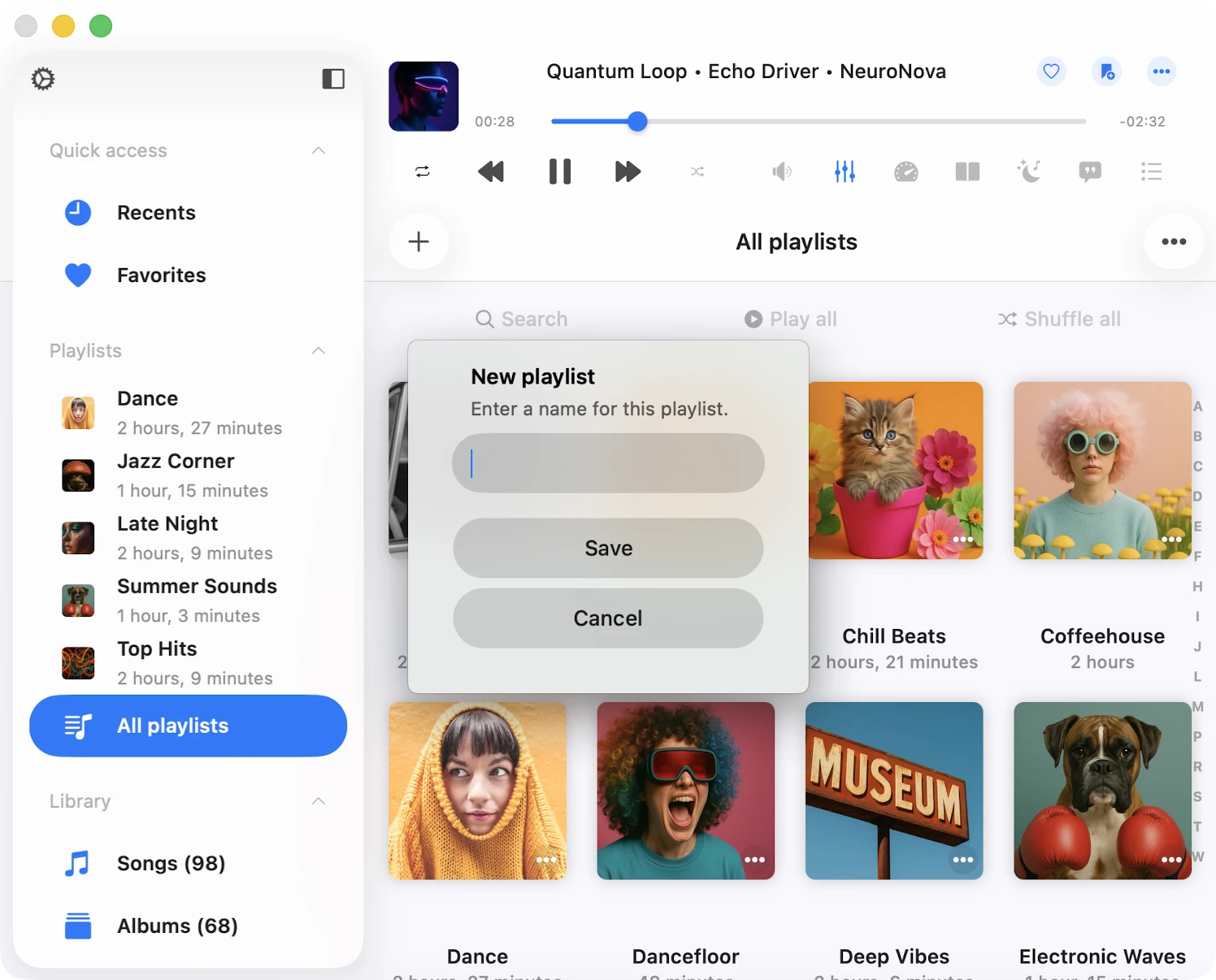
يؤدي هذا إلى ظهور حوار “إضافة أغانٍ”، حيث يمكنك اختيار المقطوعات التي تريد إضافتها إلى قائمة التشغيل الجديدة. تُصنَّف المقطوعات حسب نوع المصدر، ولديك عدة خيارات:
- المكتبة: المقطوعات من مكتبة الموسيقى الخاصة بك.
- الملفات في هذا التطبيق: الملفات الصوتية المخزنة في مجلد مستندات التطبيق.
- الملفات على هذا iPhone/iPad/Mac: الملفات الصوتية الموجودة في مجلدات أخرى على جهازك خارج التطبيق.
- الاتصالات: الملفات الإلكترونية المخزنة في خدمات التخزين السحابي المتصلة.
افتراضيًا، يمكنك إضافة مقطوعة إلى قائمة تشغيل مرة واحدة فقط. للسماح بالأغاني المكررة في قائمة تشغيل، فعّل هذه الميزة في إعدادات التطبيق - مكتبة الموسيقى - قوائم التشغيل - التكرارات في قائمة التشغيل - تفعيل.
استيراد قائمة تشغيل
في Evermusic، أضفنا وظيفة استيراد ملفات M3U، حتى لا تضطر إلى إنشاء قوائم التشغيل يدويًا.
أولاً، انتقل إلى قسم ‘قوائم التشغيل’. ثم، انقر على زر ‘المزيد’ في الزاوية العلوية اليمنى. من القائمة التي تظهر، اختر خيار ‘استيراد قائمة تشغيل’.
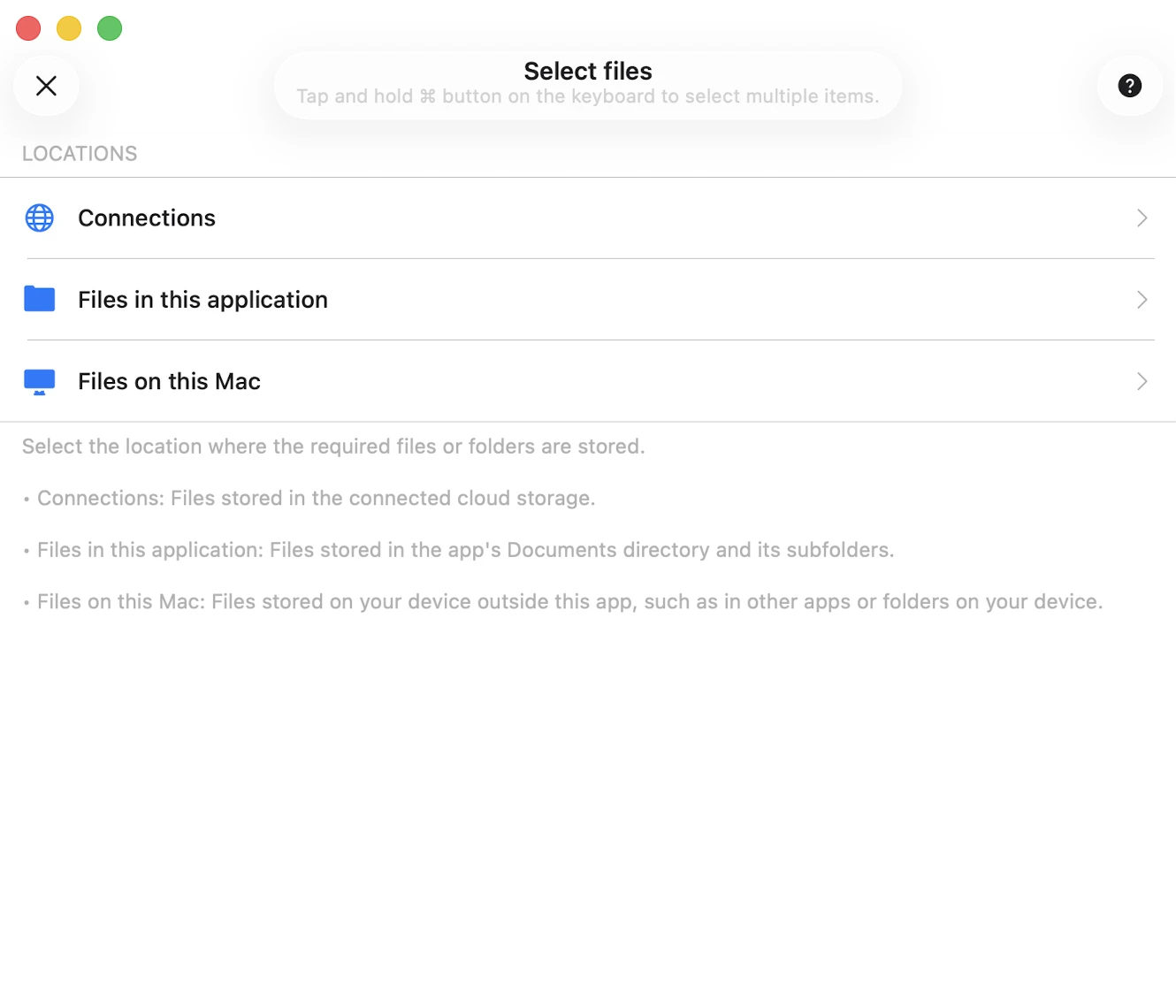
على الشاشة التالية، اختر موقع الملف. الخيارات المدعومة تتضمن:
- التخزين السحابي المتصل
- الملفات في التطبيق
- الملفات على جهازك
دعنا نختار التخزين السحابي المتصل ونفتح المجلد الذي يحتوي على ملف قائمة التشغيل. امتدادات ملفات قائمة التشغيل المدعومة تشمل M3U وM3U8 وCUE. اختر ملف قائمة التشغيل وانقر على ‘تم’ لتأكيد اختيارك.
سيقوم التطبيق بتحليل ملف قائمة التشغيل وإنشاء قائمة مقطوعات وتحديد موقع تلك الملفات في التخزين لتجميع قائمة التشغيل النهائية، التي ستُستورد إلى مكتبة الموسيقى. من الضروري أن يحتوي ملف M3U/CUE الخاص بك على المسارات الصحيحة لملفات الوسائط، ويجب أن تكون الملفات موجودة في تلك المسارات في تخزينك. يمكنك قراءة المزيد عن استيراد قائمة التشغيل هنا.
شاشة تفاصيل قائمة التشغيل
عند فتح قائمة تشغيل، تظهر “شاشة تفاصيل قائمة التشغيل”. على هذه الشاشة، ستجد زر “…” في الزاوية العلوية اليمنى مع خيارات قائمة التشغيل وثلاثة أزرار أسفل صورة الغلاف: “بحث” و"متابعة التشغيل" و"تشغيل الكل" و"خلط الكل". بالإضافة إلى ذلك، هناك مربع اختيار “وضع عدم الاتصال”.
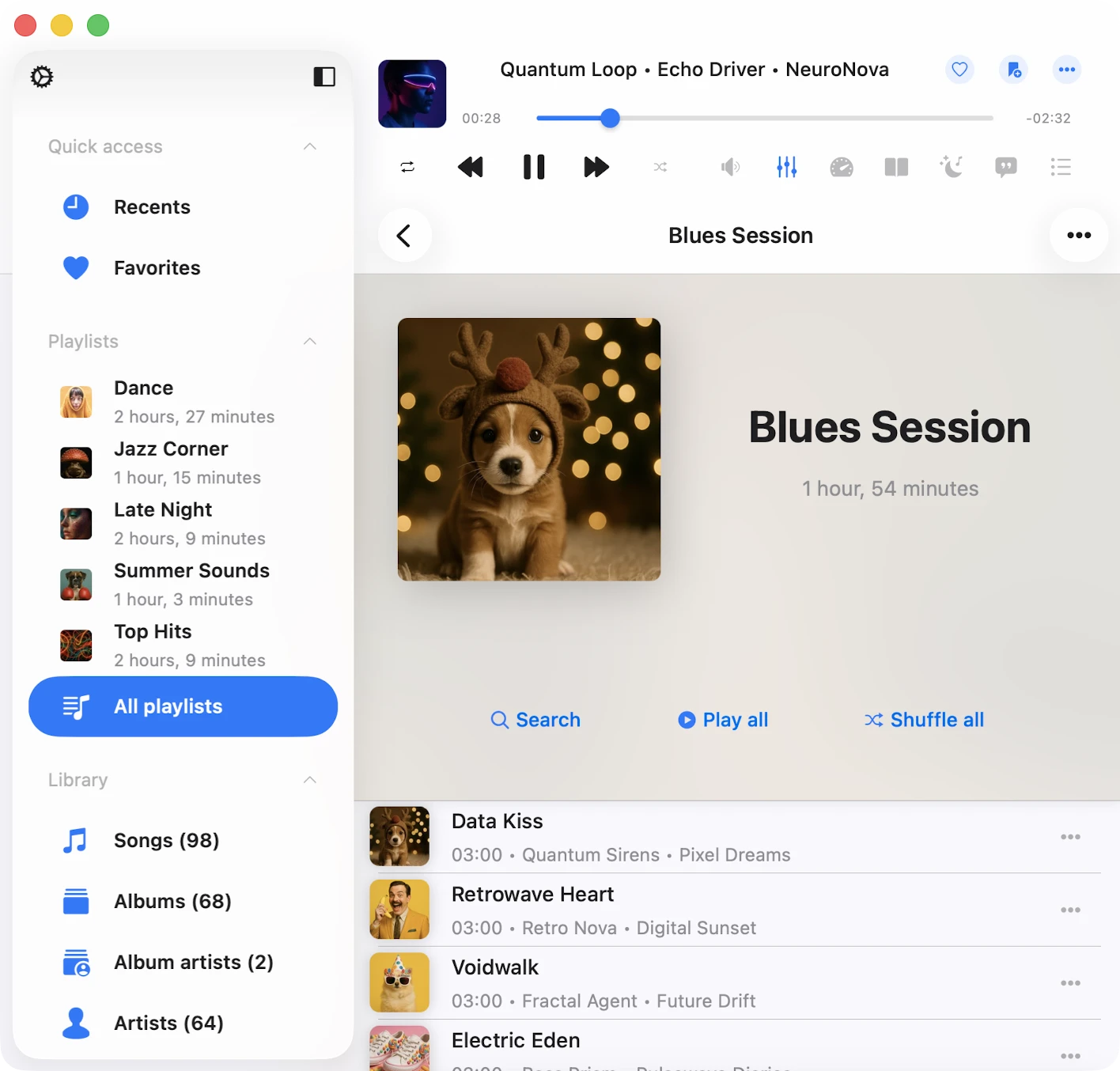
- متابعة التشغيل: استعادة موضع التشغيل لهذه القائمة.
- بحث: إجراء بحث داخل قائمة التشغيل الحالية.
- تشغيل الكل: إضافة جميع المقطوعات من قائمة التشغيل الحالية إلى قائمة التشغيل.
- خلط الكل: مشابه لـ “تشغيل الكل”، لكنه يخلط المقطوعات قبل إضافتها إلى قائمة انتظار مشغل الصوت.
- وضع عدم الاتصال: تنزيل جميع المقطوعات من هذه القائمة إلى الملفات المحلية. ستُنزَّل تلقائيًا أي عناصر جديدة مضافة إلى القائمة.
المزيد من الإجراءات لقائمة التشغيل في شاشة قوائم التشغيل
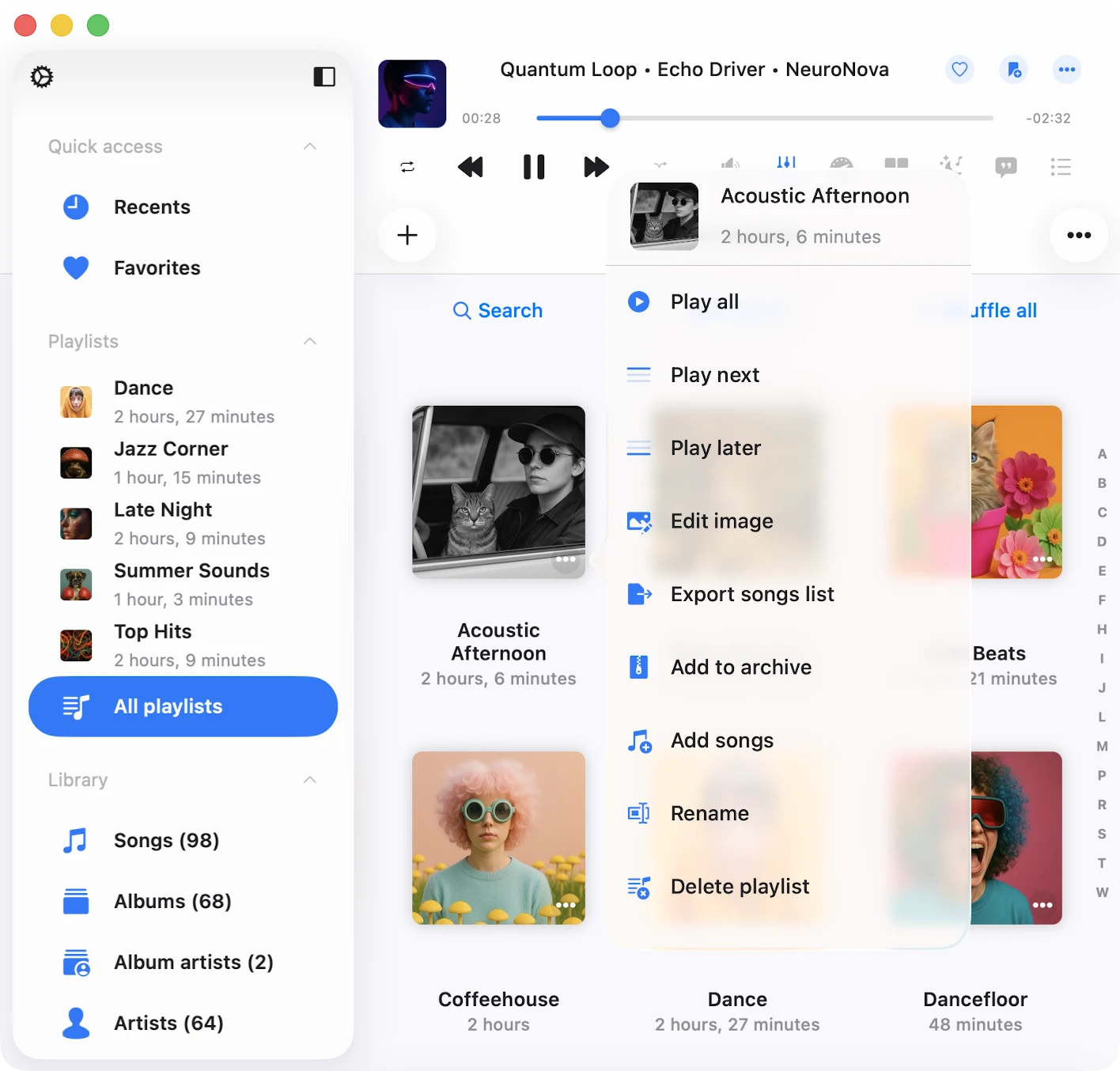
يمكنك الوصول إلى الإجراءات لقائمة التشغيل بالنقر على زر “…” بجانب عنوان قائمة التشغيل. إليك الإجراءات المتاحة:
- تشغيل الكل: إضافة مقطوعات قائمة التشغيل إلى قائمة التشغيل الجديدة.
- تشغيل التالي: إضافة مقطوعات قائمة التشغيل إلى أعلى قائمة التشغيل الموجودة.
- تشغيل لاحقًا: إضافة مقطوعات قائمة التشغيل إلى أسفل قائمة التشغيل الموجودة.
- تعديل الصورة: تعديل صورة الغلاف لقائمة التشغيل.
- تفعيل وضع عدم الاتصال: تفعيل وضع عدم الاتصال لقائمة التشغيل. في هذا السيناريو، ستُنزَّل كل من المقطوعات الموجودة والجديدة تلقائيًا. اقرأ المزيد عن وضع عدم الاتصال هنا.
- تصدير قائمة الأغاني: يمكنك تصدير قائمة التشغيل هذه بتنسيقات مختلفة كما هو موضح هنا.
- إضافة إلى الأرشيف: يمكنك أرشفة قائمة التشغيل هذه بما في ذلك ملف m3u وغلاف الألبوم وجميع المقطوعات كما هو موضح هنا.
- إضافة أغانٍ: إضافة المزيد من الأغاني إلى قائمة التشغيل الحالية.
- إعادة التسمية: إعادة تسمية قائمة التشغيل.
- حذف قائمة التشغيل: حذف قائمة التشغيل من مكتبة الموسيقى. يرجى ملاحظة أن هذا الإجراء لا يمكن التراجع عنه.
المزيد من الإجراءات لقائمة التشغيل في شاشة تفاصيل قائمة التشغيل
يمكنك الوصول إلى الإجراءات لقائمة التشغيل بالنقر على زر “…” في الزاوية العلوية اليمنى. إليك الإجراءات المتاحة:
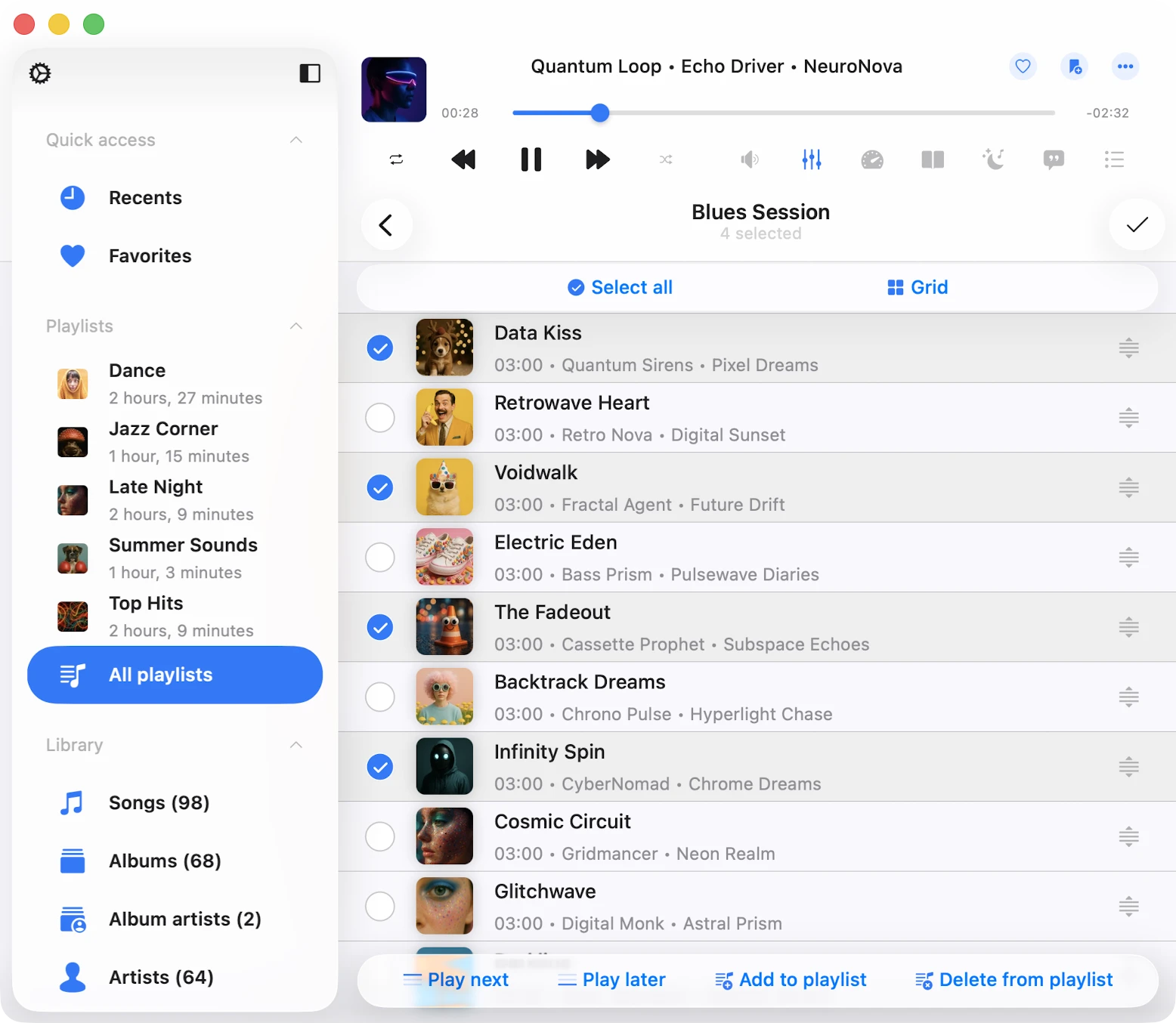
- اختيار: تفعيل وضع اختيار المقطوعات، مفيد لحذف مقطوعات متعددة من قائمة التشغيل أو تغيير ترتيبها.
- تشغيل التالي: إضافة مقطوعات قائمة التشغيل إلى أعلى قائمة التشغيل الموجودة.
- تشغيل لاحقًا: إضافة مقطوعات قائمة التشغيل إلى أسفل قائمة التشغيل الموجودة.
- إضافة أغانٍ: إضافة أغانٍ جديدة إلى قائمة التشغيل.
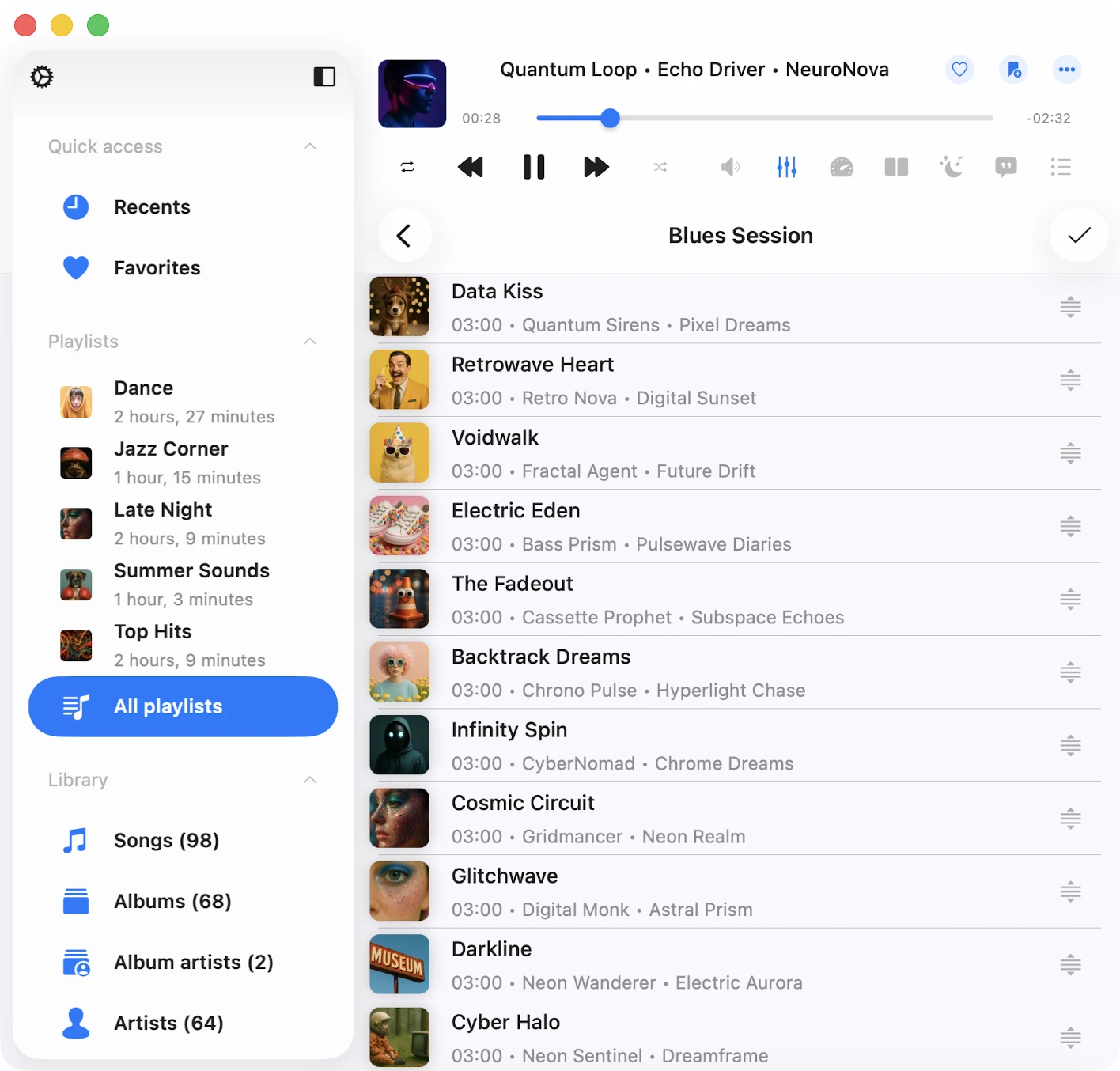
- إعادة ترتيب الأغاني: تغيير ترتيب الأغاني في قائمة التشغيل يدويًا باستخدام السحب والإفلات.
- إعادة التسمية: إعادة تسمية قائمة التشغيل الحالية.
- تعديل الصورة: تعديل غلاف الألبوم لقائمة التشغيل الحالية.
- تصدير قائمة الأغاني: تصدير قائمة التشغيل هذه بتنسيقات مختلفة. يمكنك قراءة المزيد هنا.
- إضافة إلى الأرشيف: ضغط قائمة التشغيل الحالية بما في ذلك جميع المقطوعات وملف m3u. يمكنك قراءة المزيد هنا.
- ترتيب: تغيير ترتيب المقطوعات في قائمة التشغيل. تشمل خيارات الترتيب “عنوان الأغنية” و"رقم الأغنية" و"الألبوم" و"الفنان" و"فنان الألبوم" و"النوع" و"الملحن" و"التقييم" و"السنة" و"الضربات في الدقيقة" و"المدة" و"اسم الملف" و"تاريخ تعديل الملف" و"تاريخ إنشاء الملف" و"يدوي". خيار الترتيب “يدوي” يتيح إعادة ترتيب الأغاني يدويًا باستخدام السحب والإفلات.
- بحث: البحث عن أغنية محددة داخل قائمة التشغيل الحالية.
- شبكة/قائمة: تغيير عرض تخطيط الشاشة.
- حذف قائمة التشغيل: حذف قائمة التشغيل من مكتبة الموسيقى. بشكل مهم، هذا الإجراء لا يحذف المقطوعات من تخزينك، ولا يمكن التراجع عنه.
تغيير ترتيب الأغاني في قائمة التشغيل
لتغيير ترتيب الأغاني في قائمة تشغيل، انقر على زر “…” في الزاوية العلوية اليمنى واختر “اختيار” للدخول إلى وضع الاختيار. استخدم عنصر التحكم في إعادة الترتيب وإيماءات السحب والإفلات بالقرب من كل مقطوعة لنقلها لأعلى أو لأسفل. سيؤدي النقر على عنصر التحكم في إعادة الترتيب إلى نقل المقطوعة إلى أعلى القائمة. للخروج من وضع الاختيار وتطبيق التغييرات، انقر على “تم”.
تغيير صورة غلاف قائمة التشغيل
لتغيير صورة الغلاف لقائمة التشغيل، انقر على زر “…” في الزاوية العلوية اليمنى واختر “تعديل الصورة”. اختر صورة من المصادر المتاحة وأكّد التغييرات بالنقر على “تم”.
إضافة أغانٍ إلى قائمة تشغيل
افتح قائمة التشغيل وانقر على زر “…” في الزاوية العلوية اليمنى، ثم اختر “إضافة أغانٍ” لفتح حوار. اختر المقطوعات التي تريد إضافتها وأكّد التغييرات بالنقر على “تم”.
حذف أغانٍ متعددة من قائمة التشغيل
افتح قائمة التشغيل، انقر على زر “…” في الزاوية العلوية اليمنى، واختر “اختيار” للدخول إلى وضع الاختيار. اختر المقطوعات التي تريد حذفها وانقر على زر “حذف من قائمة التشغيل” في أسفل الشاشة. أكّد التغييرات بالنقر على “تم”.
خيارات المقطوعة
كل مقطوعة في قائمة التشغيل لديها قائمة إجراءات، يمكن الوصول إليها بالنقر على زر “…”. إذا لم تجد جميع الإجراءات، قم بالتمرير لأسفل لعرضها. يمكنك حذف المقطوعة من قائمة التشغيل وتنزيلها وتحرير علامات الصوت والمزيد.
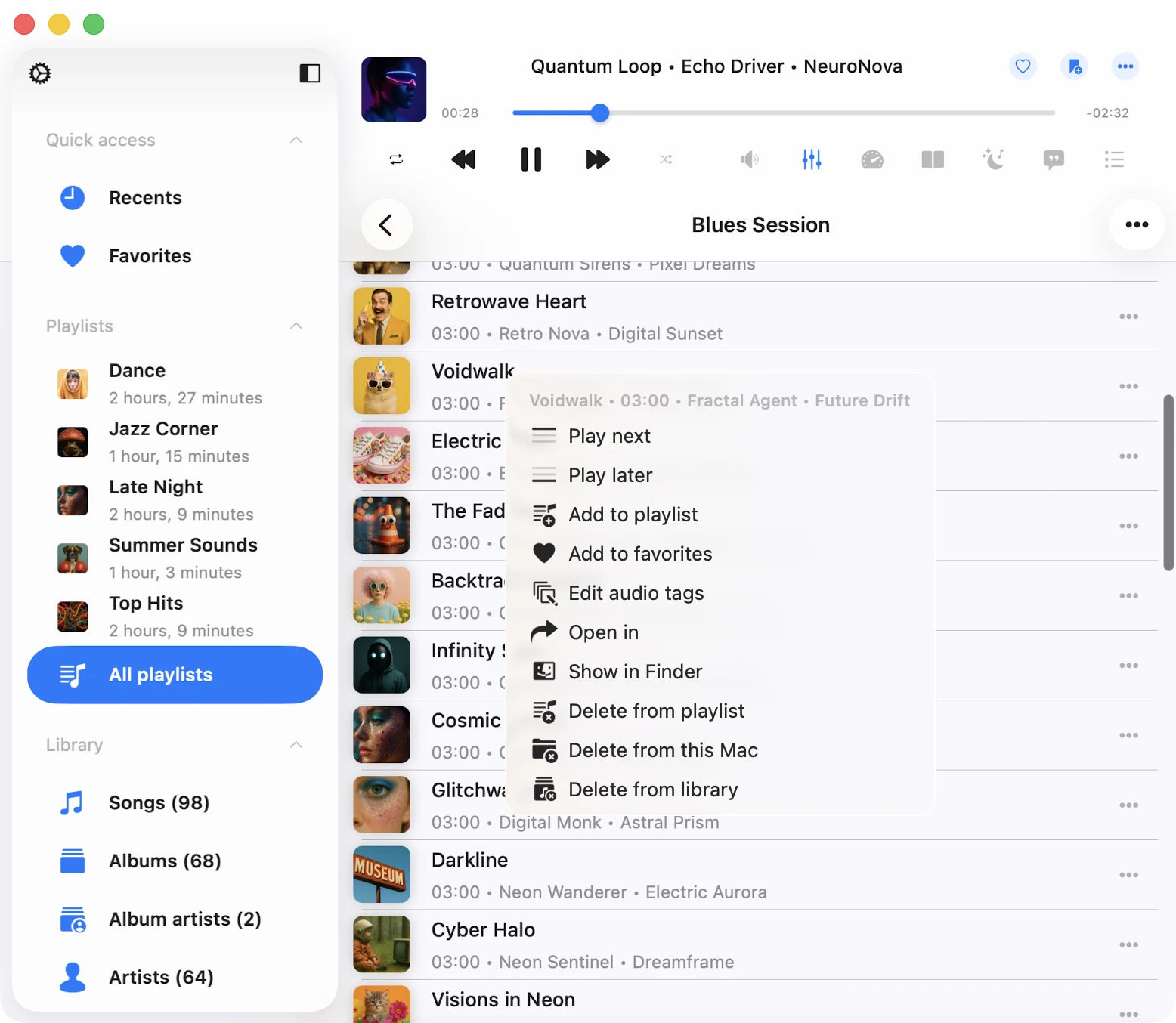
- تشغيل التالي: إضافة المقطوعة إلى أعلى قائمة التشغيل.
- تشغيل لاحقًا: إضافة المقطوعة إلى أسفل قائمة التشغيل.
- إضافة إلى قائمة تشغيل: إضافة المقطوعة إلى قائمة تشغيل.
- إضافة إلى المفضلات: وضع علامة على المقطوعة كمفضلة للوصول السريع.
- تحميل: جعل المقطوعة متاحة بدون اتصال. ستظهر في قائمة انتظار النقل وتبويب “الملفات المحلية” في قسم “الموسيقى المنزّلة” من مكتبة الموسيقى.
- تحرير علامات الصوت: فتح محرر العلامات المدمج لتغيير بيانات المقطوعة الوصفية.
- فتح في: تصدير المقطوعة وفتحها في تطبيق آخر.
- إظهار في المجلد: الكشف عن المجلد الذي يوجد فيه الملف الصوتي.
- إظهار في Finder: للملفات المستوردة من Mac، يكشف هذا الإجراء عن المجلد الذي يوجد فيه الملف الصوتي على جهاز Mac الخاص بك.
- حذف من قائمة التشغيل: حذف المقطوعة من قائمة التشغيل.
- حذف من الخدمة السحابية: حذف المقطوعة من قائمة التشغيل والخدمة السحابية المرتبطة. يرجى ملاحظة أن هذا الإجراء لا يمكن التراجع عنه.
- حذف من مكتبة الموسيقى: حذف المقطوعة من مكتبة الموسيقى مع الإبقاء على الملف في التخزين دون تغيير.
إمكانية الوصول
تطبيقنا مُيسَّر بالكامل بتقنية VoiceOver، مما يضمن أن كل مكوّن له تسمية ووصف مصمم جيدًا. عندما يكون VoiceOver نشطًا، يترجم التطبيق واجهة المستخدم إلى وضع النص، ويعرض فقط العناصر القابلة للوصول والمفيدة لتحسين سرعة التنقل وملاءمته. يمكنك أيضًا تفعيل وضع النص في الإعدادات > إمكانية الوصول > وضع النص.
لضبط موضع المقطوعة في قائمة تشغيل مع VoiceOver:
- افتح قائمة تشغيل وانقر على زر “المزيد”.
- اختر “تغيير ترتيب الأغاني.” سيتحول العرض إلى وضع التعديل.
- انقر على أيقونة مؤشر إعادة الترتيب بالقرب من عنوان المقطوعة لمنحها التركيز.
- انقر بسرعة مرتين على أيقونة مؤشر إعادة الترتيب. في النقرة الثانية، لا تحرر إصبعك — امسك حتى تسمع صوتًا يشير إلى أن الخلية جاهزة للنقل.
- الآن، يمكنك نقل الخلية إلى موضع جديد.
تعمل المكونات الأخرى كما هو متوقع، باستخدام أنماط VoiceOver المقدمة من النظام.