Afspilningslister
Oversigt
Sektionen Afspilningslister giver dig værktøjerne til at organisere dine numre i lister. Den inkluderer en indholdsvisning, der viser alle dine oprettede afspilningslister, en “…"-knap i navigationslinjen med forskellige afspilningslisterelaterede handlinger, og en navigationsværktøjslinje med knapperne “Søg”, “Afspil alle” og “Bland alle”. Desuden har hver enkelt afspilningsliste en “…"-knap nær afspilningslistetitlen med en række handlinger, der er specifikke for den afspilningsliste.
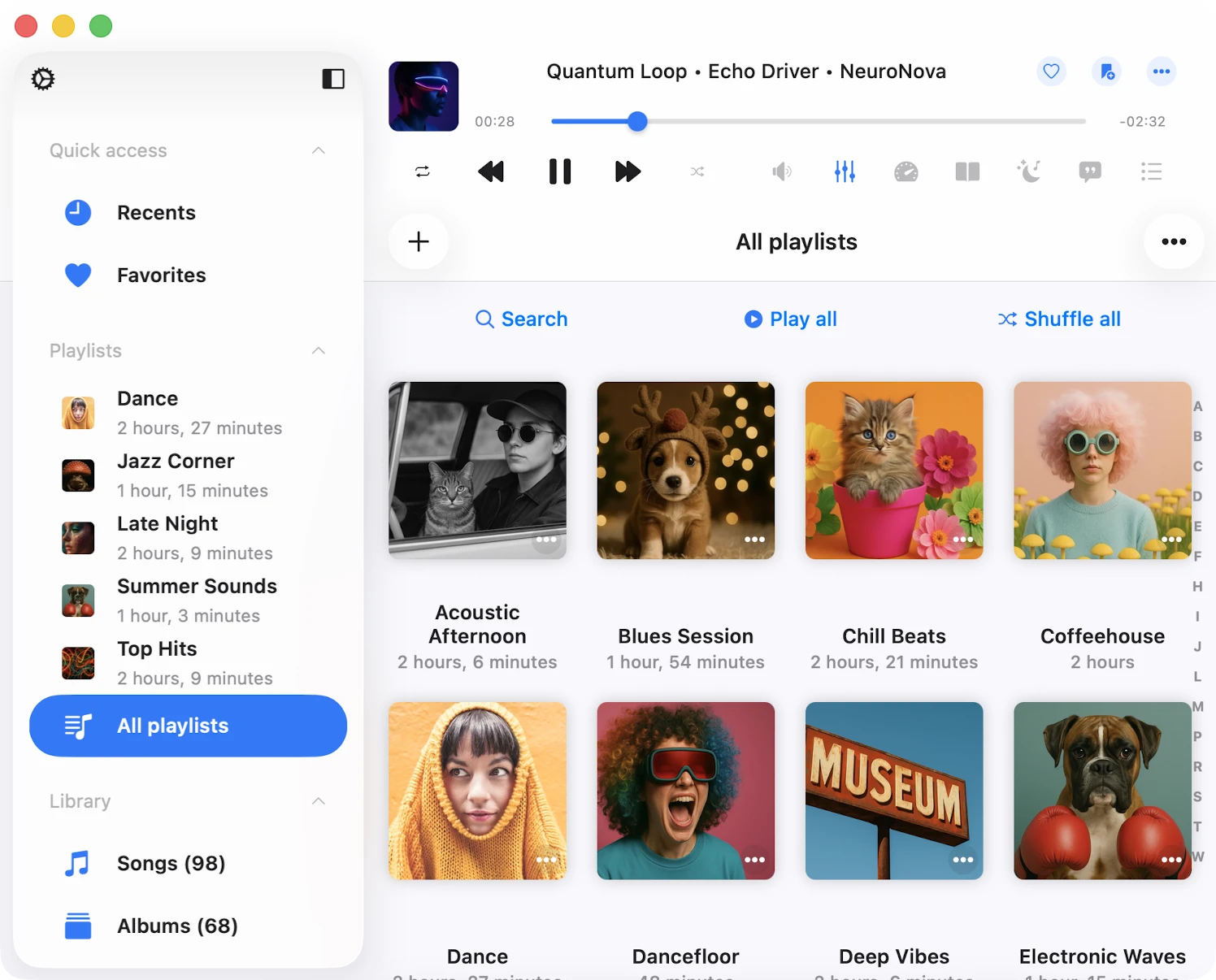
Oprettelse af en afspilningsliste
For at oprette en ny afspilningsliste skal du trykke på “+"-knappen eller “…"-knappen i øverste højre hjørne af navigationslinjen, vælge “Ny afspilningsliste” og tildele et navn til din afspilningsliste. Tryk på “Gem” efter du har navngivet den.
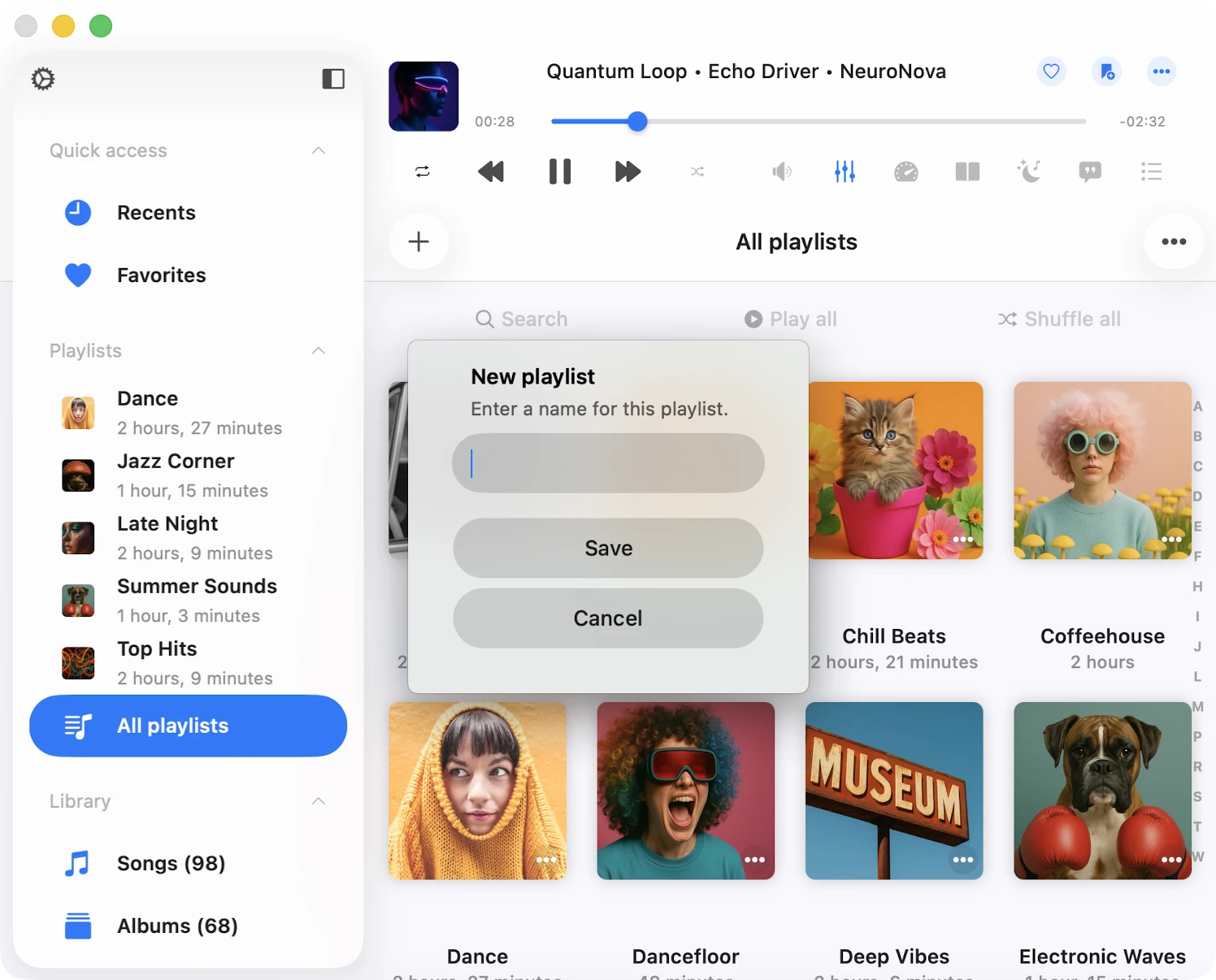
Dette åbner dialogen “Tilføj sange”, hvor du kan vælge hvilke numre, der skal tilføjes til den nye afspilningsliste. Numre er kategoriseret efter kildetype, og du har flere muligheder:
- Bibliotek: Numre fra dit musikbibliotek.
- Filer i denne applikation: Lydfiler gemt i appens Documents-mappe.
- Filer på denne iPhone/iPad/Mac: Lydfiler placeret i andre mapper på din enhed uden for appen.
- Forbindelser: Online filer gemt i tilsluttede cloud-lagringstjenester.
Som standard kan du kun tilføje et nummer til en afspilningsliste én gang. For at tillade duplikerede sange i en afspilningsliste skal du aktivere denne funktion i appens Indstillinger - Musikbibliotek - Afspilningslister - Dubletter i en afspilningsliste - Aktivér.
Importer afspilningsliste
I Evermusic har vi tilføjet M3U-filimportfunktionalitet, så du ikke behøver at oprette afspilningslister manuelt.
Gå først til sektionen ‘Afspilningslister’. Tryk derefter på knappen ‘Mere’ i øverste højre hjørne. Vælg indstillingen ‘Importer afspilningsliste’ fra den menu, der vises.
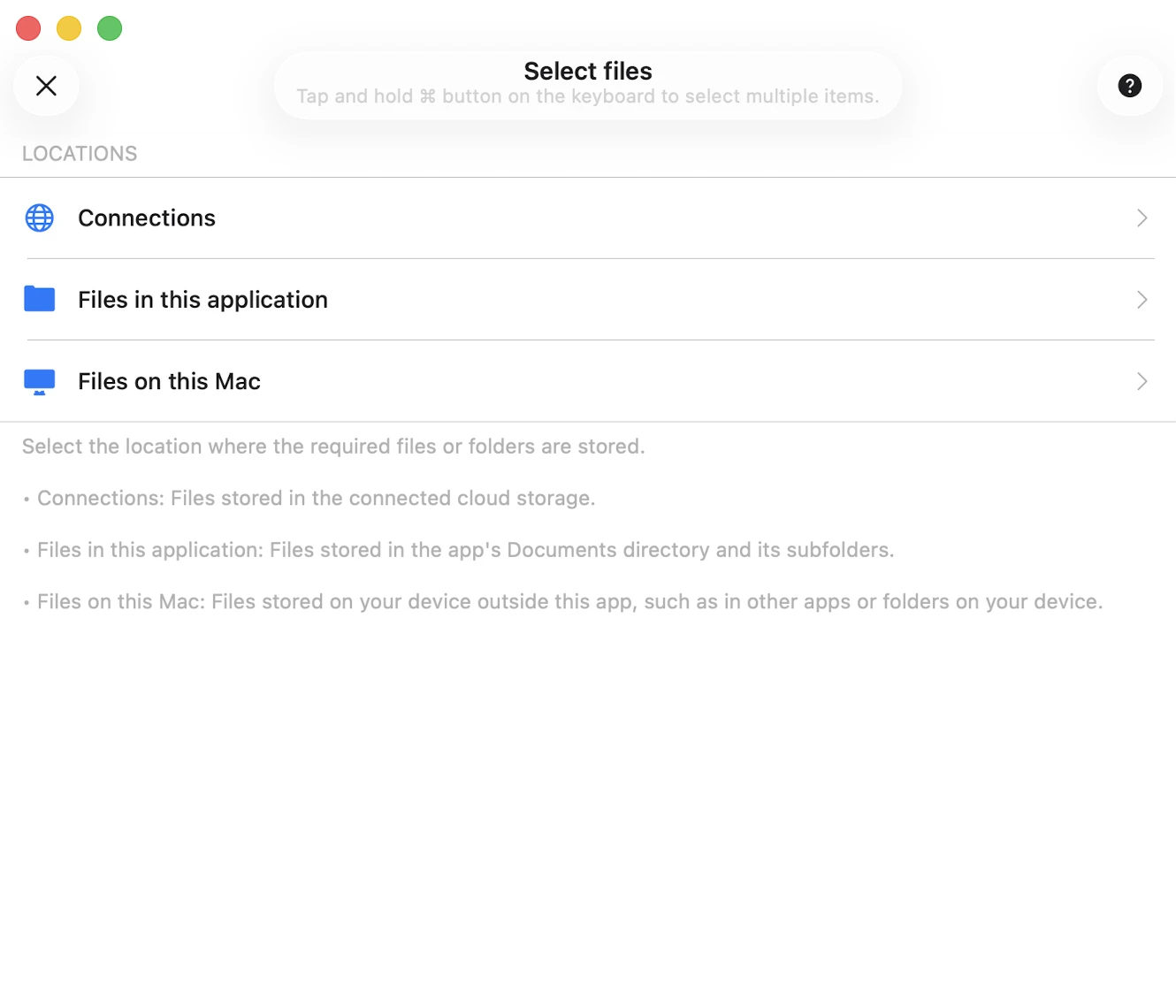
På den næste skærm skal du vælge filplacering. Understøttede muligheder inkluderer:
- Tilsluttet cloud-lager
- Filer i applikationen
- Filer på din enhed
Lad os vælge tilsluttet cloud-lager og åbne mappen med afspilningslistefilen. Understøttede afspilningslistefiltypenavne inkluderer M3U, M3U8 og CUE. Vælg afspilningslistefilen og tryk på ‘Færdig’ for at bekræfte dit valg.
Appen vil analysere afspilningslistefilen, oprette en liste over numre og finde disse filer på lageret for at kompilere en endelig afspilningsliste, som vil blive importeret til musikbiblioteket. Det er afgørende, at din M3U/CUE-fil indeholder de korrekte stier til mediefiler, og at filerne er placeret på disse stier på dit lager. Du kan læse mere om import af afspilningsliste her.
Skærm med afspilningslistedetaljer
Når du åbner en afspilningsliste, vises “Skærm med afspilningslistedetaljer”. På denne skærm finder du en “…"-knap i øverste højre hjørne med afspilningslisteindstillinger og tre knapper under kunstværkbilledet: “Søg”, “Fortsæt afspilning”, “Afspil alle” og “Bland alle”. Derudover er der et afkrydsningsfelt til “Offline-tilstand”.
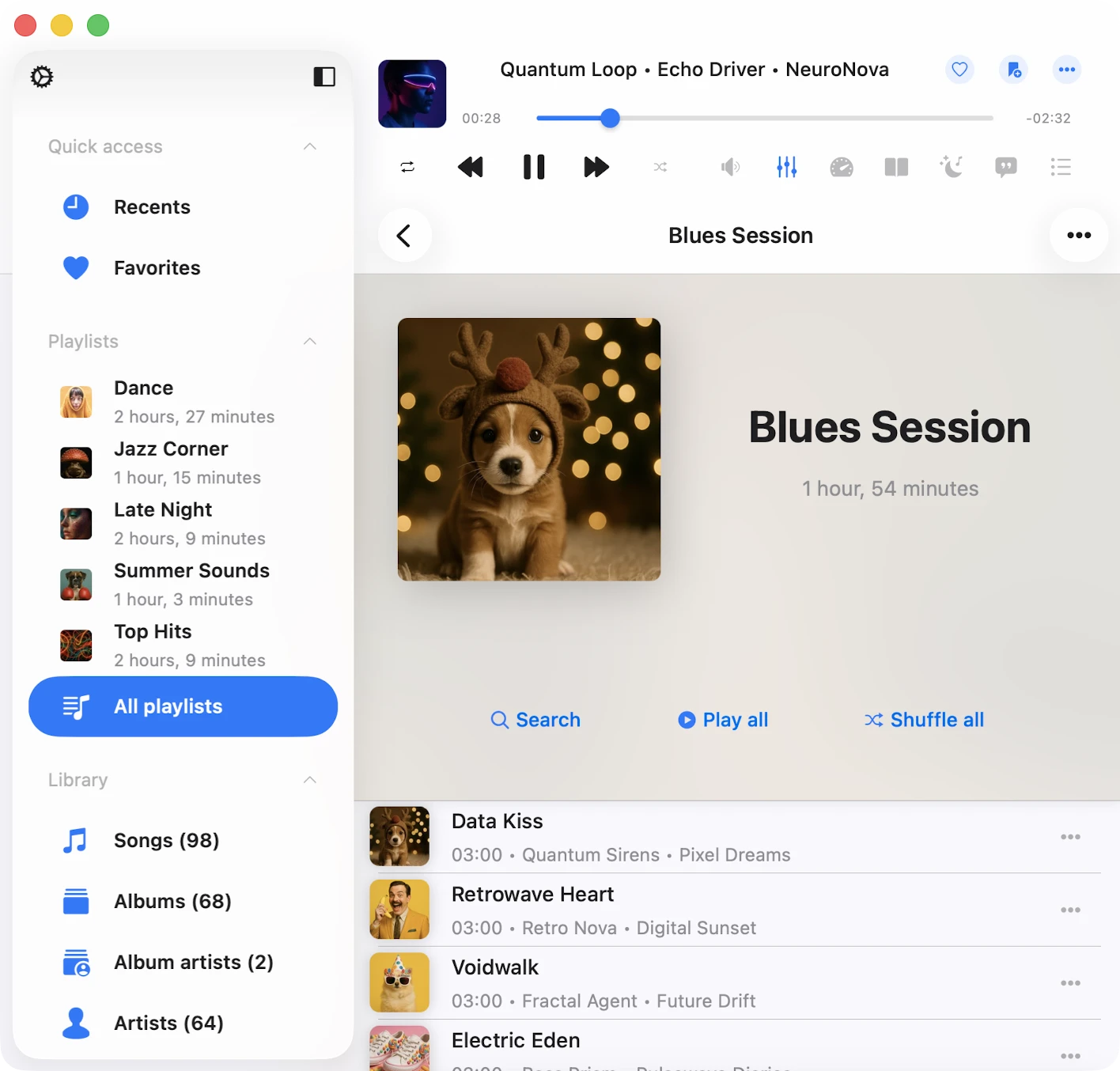
- Fortsæt afspilning: Gendan afspilningsposition for denne afspilningsliste.
- Søg: Udfør en søgning inden for den aktuelle afspilningsliste.
- Afspil alle: Tilføj alle numre fra den aktuelle afspilningsliste til afspillerkøen.
- Bland alle: Svarer til “Afspil alle”, men blander numrene, inden de tilføjes til lydafspillerkøen.
- Offline-tilstand: Download alle numre fra denne afspilningsliste til lokale filer. Alle nye elementer, der tilføjes til afspilningslisten, downloades automatisk.
Flere handlinger for afspilningsliste på afspilningslisteskærmen
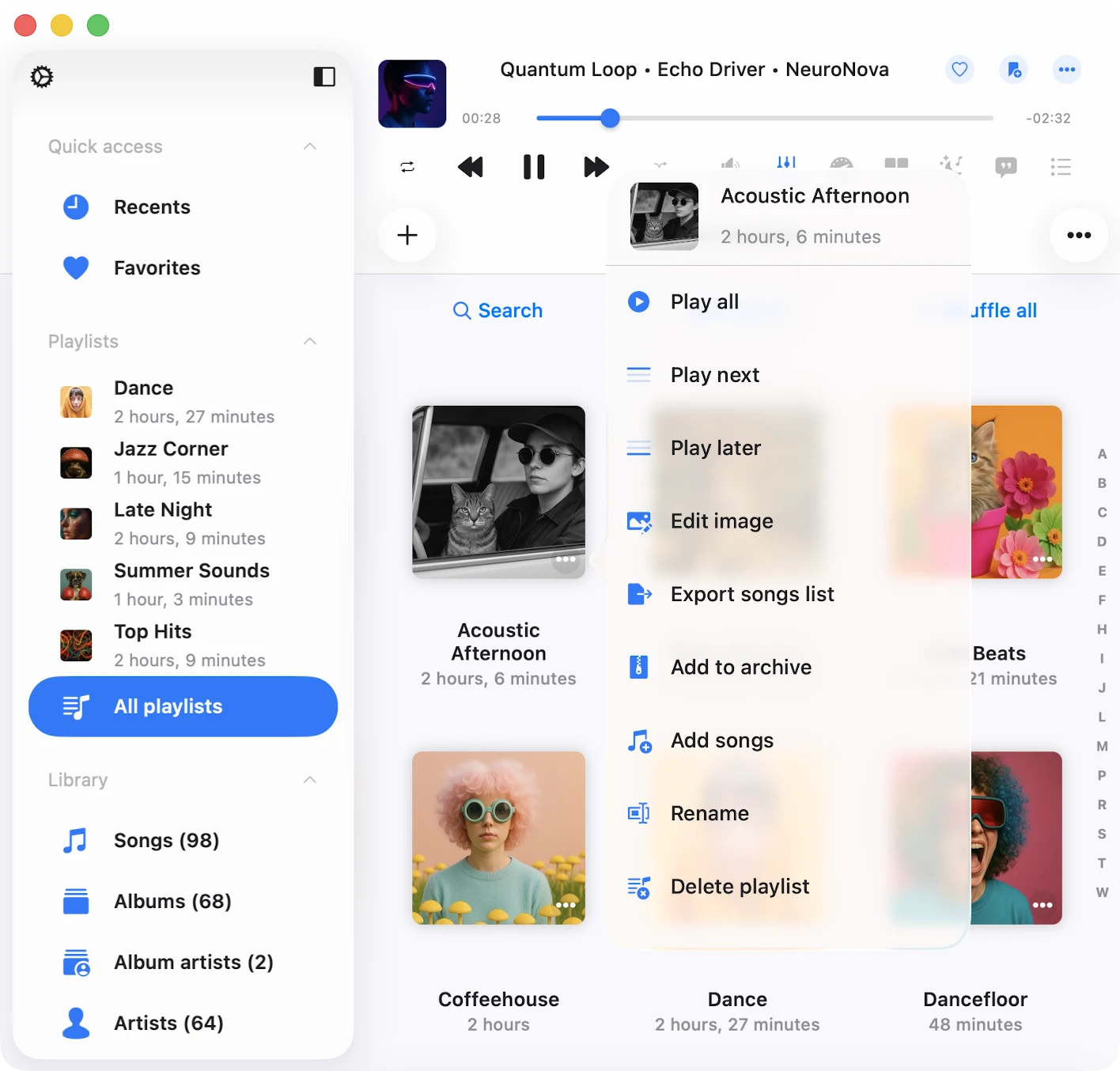
Du kan få adgang til handlinger for en afspilningsliste ved at trykke på “…"-knappen nær afspilningslistetitlen. Her er de tilgængelige handlinger:
- Afspil alle: Tilføjer afspilningslistenumre til den nye afspillerkø.
- Afspil næste: Tilføjer afspilningslistenumre til toppen af den eksisterende afspillerkø.
- Afspil senere: Tilføjer afspilningslistenumre til bunden af den eksisterende afspillerkø.
- Rediger billede: Rediger afspilningslistens kunstværkbillede.
- Aktivér offline-tilstand: Aktiverer offline-tilstand for afspilningslisten. I dette scenarie vil både eksisterende og nye numre blive downloadet automatisk. Læs mere om offline-tilstand her.
- Eksporter sangliste: Du kan eksportere denne afspilningsliste til forskellige formater som beskrevet her.
- Tilføj til arkiv: Du kan arkivere denne afspilningsliste inklusive m3u-fil, albumcover og alle numre som beskrevet her.
- Tilføj sange: Tilføj flere sange til den aktuelle afspilningsliste.
- Omdøb: Omdøb afspilningslisten.
- Slet afspilningsliste: Slet afspilningslisten fra musikbiblioteket. Bemærk venligst, at denne handling ikke kan fortrydes.
Flere handlinger for afspilningsliste på skærmen med afspilningslistedetaljer
Du kan få adgang til handlinger for en afspilningsliste ved at trykke på “…"-knappen i øverste højre hjørne. Her er de tilgængelige handlinger:
- Vælg: Aktiverer nummervalgtilstand, nyttig til at slette flere numre fra afspilningslisten eller ændre deres rækkefølge.
- Afspil næste: Tilføjer afspilningslistenumre til toppen af den eksisterende afspillerkø.
- Afspil senere: Tilføjer afspilningslistenumre til bunden af den eksisterende afspillerkø.
- Tilføj sange: Tilføj nye sange til afspilningslisten.
- Omarranger sange: Skift manuelt rækkefølgen af sange i afspilningslisten ved hjælp af træk og slip.
- Omdøb: Omdøb den aktuelle afspilningsliste.
- Rediger billede: Rediger albumkunstværket for den aktuelle afspilningsliste.
- Eksporter sangliste: Eksporter denne afspilningsliste til forskellige formater. Du kan læse mere her.
- Tilføj til arkiv: Zip den aktuelle afspilningsliste inklusive alle numre og m3u-fil. Du kan læse mere her.
- Sorter: Skift rækkefølgen af numre i afspilningslisten. Sorteringsmulighederne inkluderer “Sangtitel”, “Sangnummer”, “Album”, “Kunstner”, “Albumkunstner”, “Genre”, “Komponist”, “Vurdering”, “År”, “Slag pr. minut”, “Varighed”, “Filnavn”, “Filændringsdato”, “Filoprettelsesdato” og “Manuel”. Sorteringsindstillingen “Manuel” giver mulighed for manuel omordning af sange ved hjælp af træk og slip.
- Søg: Søg efter en bestemt sang i den aktuelle afspilningsliste.
- Gitter/Liste: Skift skærmlayoutpræsentationen.
- Slet afspilningsliste: Slet afspilningslisten fra musikbiblioteket. Det er vigtigt, at denne handling ikke sletter numre fra dit lager, og den kan ikke fortrydes.
Ændring af sangrækkefølge i en afspilningsliste
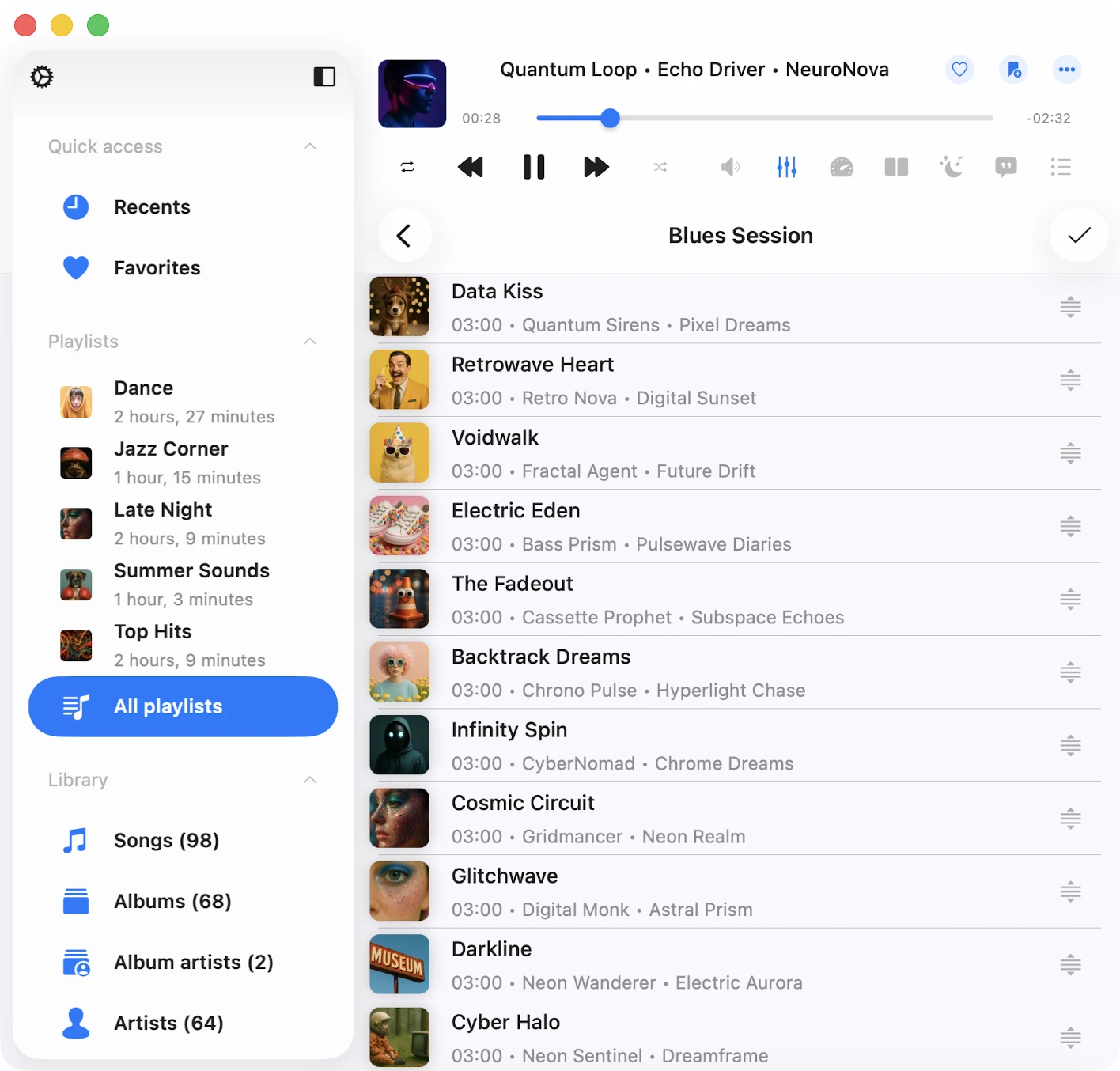
For at ændre rækkefølgen af sange i en afspilningsliste skal du trykke på “…"-knappen i øverste højre hjørne og vælge “Vælg” for at gå ind i valgtilstand. Brug omarrangeringskontrollen og træk-og-slip-gestik nær hvert nummer for at flytte dem op eller ned. Tryk på omarrangeringskontrollen for at flytte nummeret til toppen af listen. For at afslutte valgtilstand og anvende ændringer skal du trykke på “Færdig”.
Ændring af afspilningslistens coverbillede
For at ændre coverbilledet på en afspilningsliste skal du trykke på “…"-knappen i øverste højre hjørne og vælge “Rediger billede”. Vælg et billede fra de tilgængelige kilder og bekræft ændringerne ved at trykke på “Færdig”.
Tilføjelse af sange til en afspilningsliste
Åbn afspilningslisten og tryk på “…"-knappen i øverste højre hjørne, vælg derefter “Tilføj sange” for at åbne en dialog. Vælg de numre, du vil tilføje, og bekræft ændringerne ved at trykke på “Færdig”.
Sletning af flere sange fra en afspilningsliste
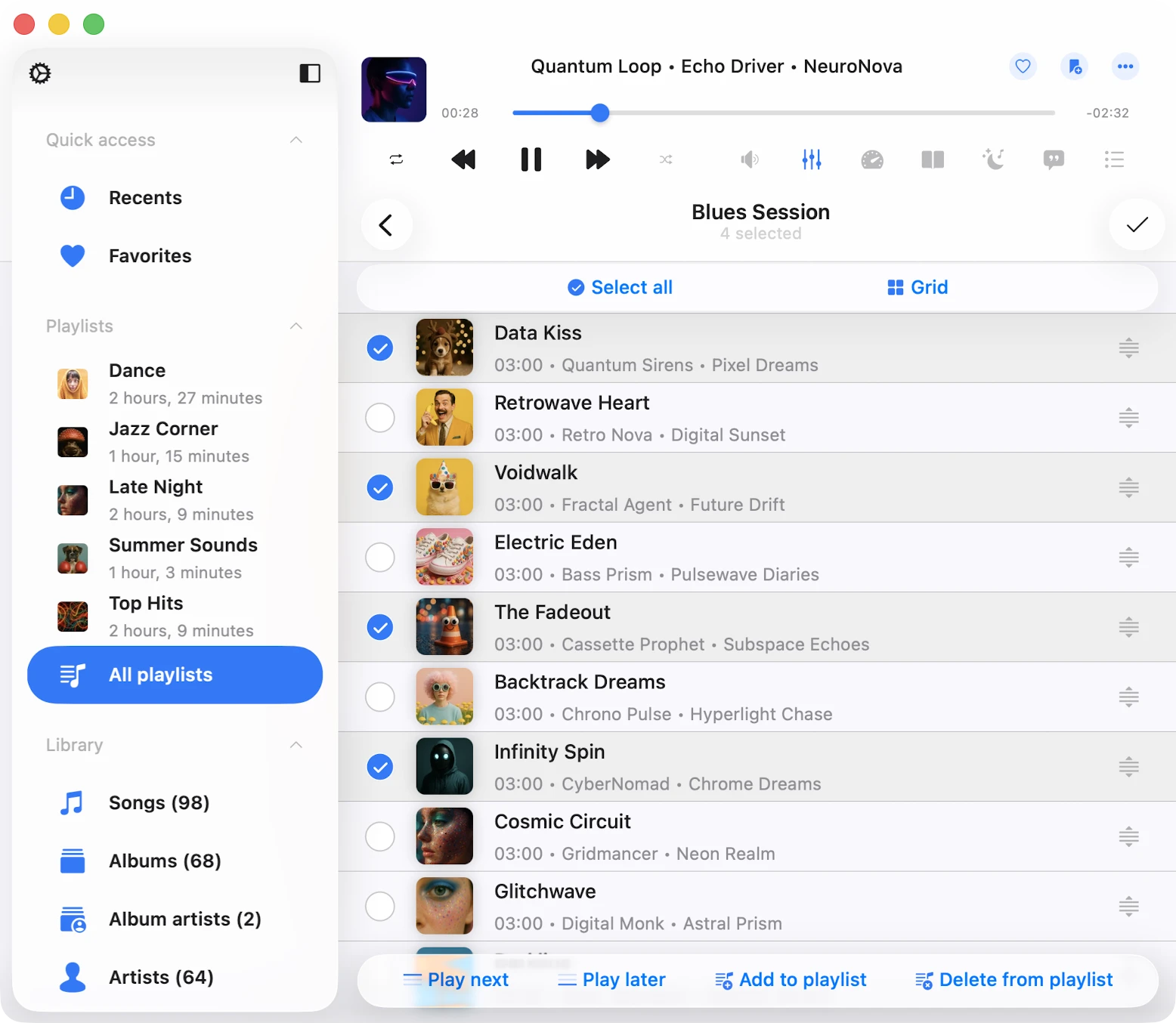
Åbn afspilningslisten, tryk på “…"-knappen i øverste højre hjørne, og vælg “Vælg” for at gå ind i valgtilstand. Vælg de numre, du vil slette, og tryk på knappen “Slet fra afspilningsliste” nederst på skærmen. Bekræft ændringerne ved at trykke på “Færdig”.
Nummerindstillinger
Hvert nummer i en afspilningsliste har en liste over handlinger, der er tilgængelige ved at trykke på “…"-knappen. Hvis du ikke kan se alle handlinger, skal du rulle ned for at se dem. Du kan slette nummeret fra afspilningslisten, downloade det, redigere lydtags og meget mere.
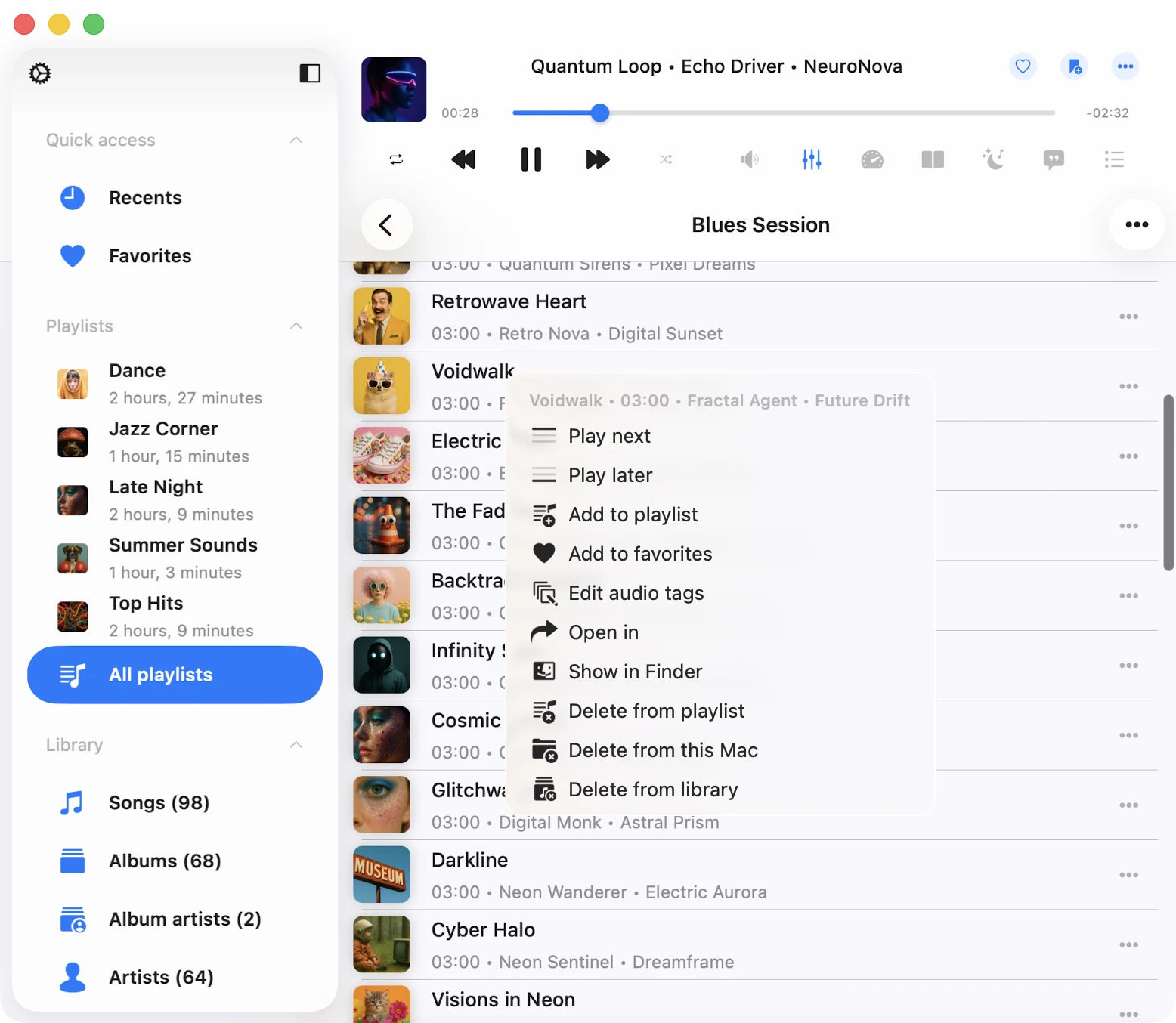
- Afspil næste: Tilføjer nummeret til toppen af afspillerkøen.
- Afspil senere: Føjer nummeret til bunden af afspillerkøen.
- Tilføj til en afspilningsliste: Tilføjer nummeret til en afspilningsliste.
- Tilføj til favoritter: Markerer nummeret som en favorit for hurtig adgang.
- Download: Gør nummeret tilgængeligt offline. Det vises i overførselskøen og fanen “Lokale filer” i sektionen “Downloadet musik” i musikbiblioteket.
- Rediger lydtags: Åbner den indbyggede tags-editor til ændring af nummers metadata.
- Åbn i: Eksporterer nummeret og åbner det i en anden app.
- Vis i mappe: Viser den mappe, hvor lydfilen er placeret.
- Vis i Finder: For filer importeret fra din Mac viser denne handling den mappe, hvor lydfilen er placeret på din Mac-computer.
- Slet fra afspilningsliste: Sletter nummeret fra afspilningslisten.
- Slet fra cloud-tjeneste: Sletter nummeret fra afspilningslisten og den tilknyttede cloud-tjeneste. Bemærk venligst, at denne handling ikke kan fortrydes.
- Slet fra musikbibliotek: Sletter nummeret fra musikbiblioteket og lader filen på lageret være urørt.
Tilgængelighed
Vores app er fuldt tilgængelig med VoiceOver-teknologi, der sikrer, at hver komponent har en veldesignet etiket og beskrivelse. Når VoiceOver er aktiv, oversætter appen brugergrænsefladen til teksttilstand og viser kun tilgængelige og nyttige elementer for at forbedre navigationshastighed og bekvemmelighed. Du kan også aktivere teksttilstand i Indstillinger > Tilgængelighed > Teksttilstand.
For justering af nummers position i en afspilningsliste med VoiceOver:
- Åbn en afspilningsliste og tryk på knappen “Mere”.
- Vælg “Skift sangrækkefølge”. Visningen skifter til redigeringstilstand.
- Tryk på omarrangeringsindikatorens ikon nær nummerets titel for at give det fokus.
- Dobbelttryk hurtigt på omarrangeringsindikatorens ikon. Ved det andet tryk skal du ikke slippe fingeren — hold den, indtil du hører en lyd, der angiver, at cellen er klar til at blive flyttet.
- Nu kan du flytte cellen til en ny position.
Andre komponenter fungerer som forventet ved hjælp af systemleverede VoiceOver-mønstre.