Lejátszási listák
Áttekintés
A Lejátszólisták szakasz eszközöket biztosít a számok listákba rendezéséhez. Tartalmaz egy tartalmi nézetet az összes létrehozott lejátszólistád bemutatásával, egy „…" gombot a navigációs sávban különböző lejátszólistához kapcsolódó műveletekkel, és egy navigációs eszköztárat „Keresés", „Összes lejátszása" és „Összes keverése" gombokkal. Ezenkívül minden egyes lejátszólistának van egy „…" gombja a lejátszólista cím mellett, amely az adott lejátszólistára vonatkozó különböző műveleteket kínál.
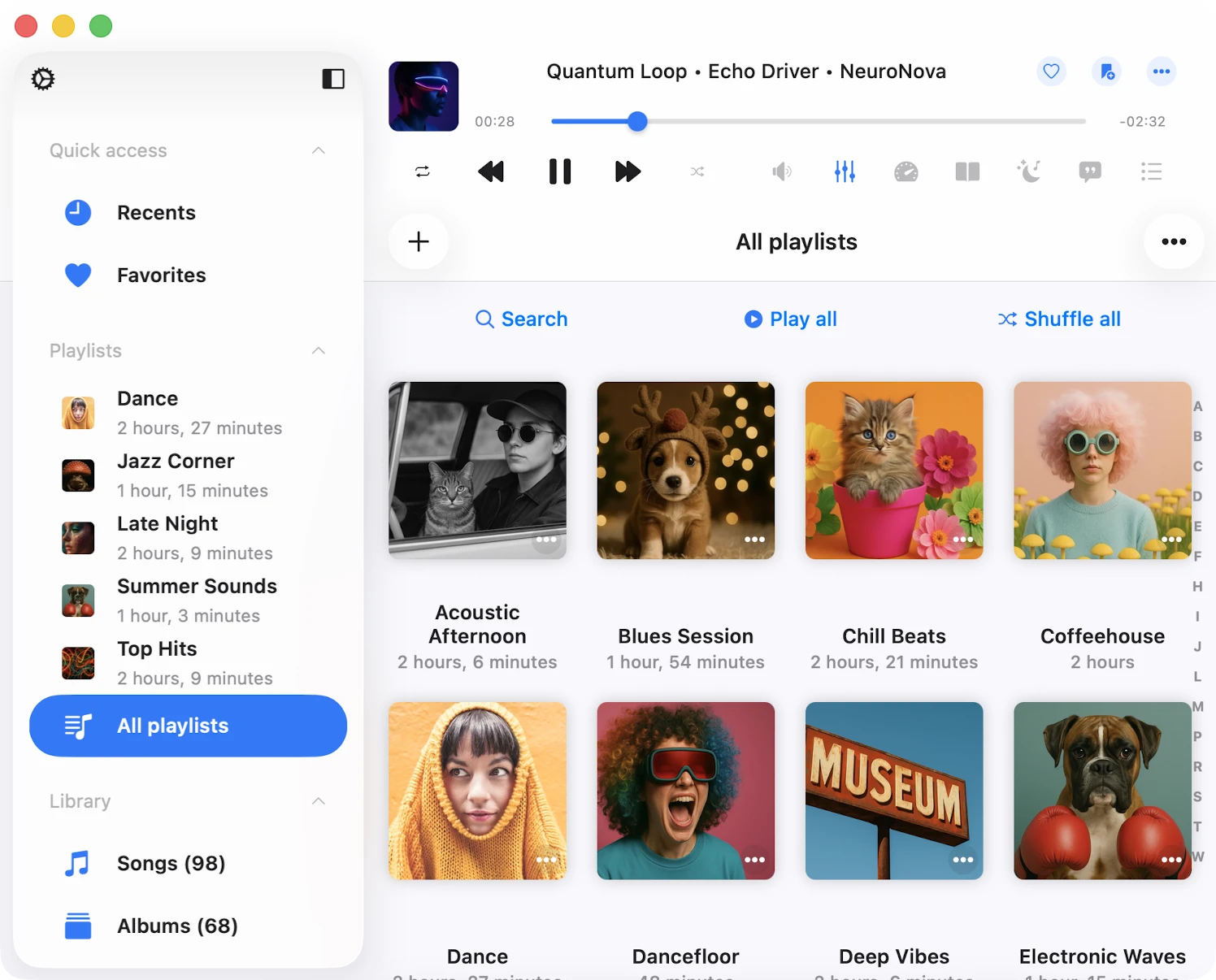
Lejátszólista létrehozása
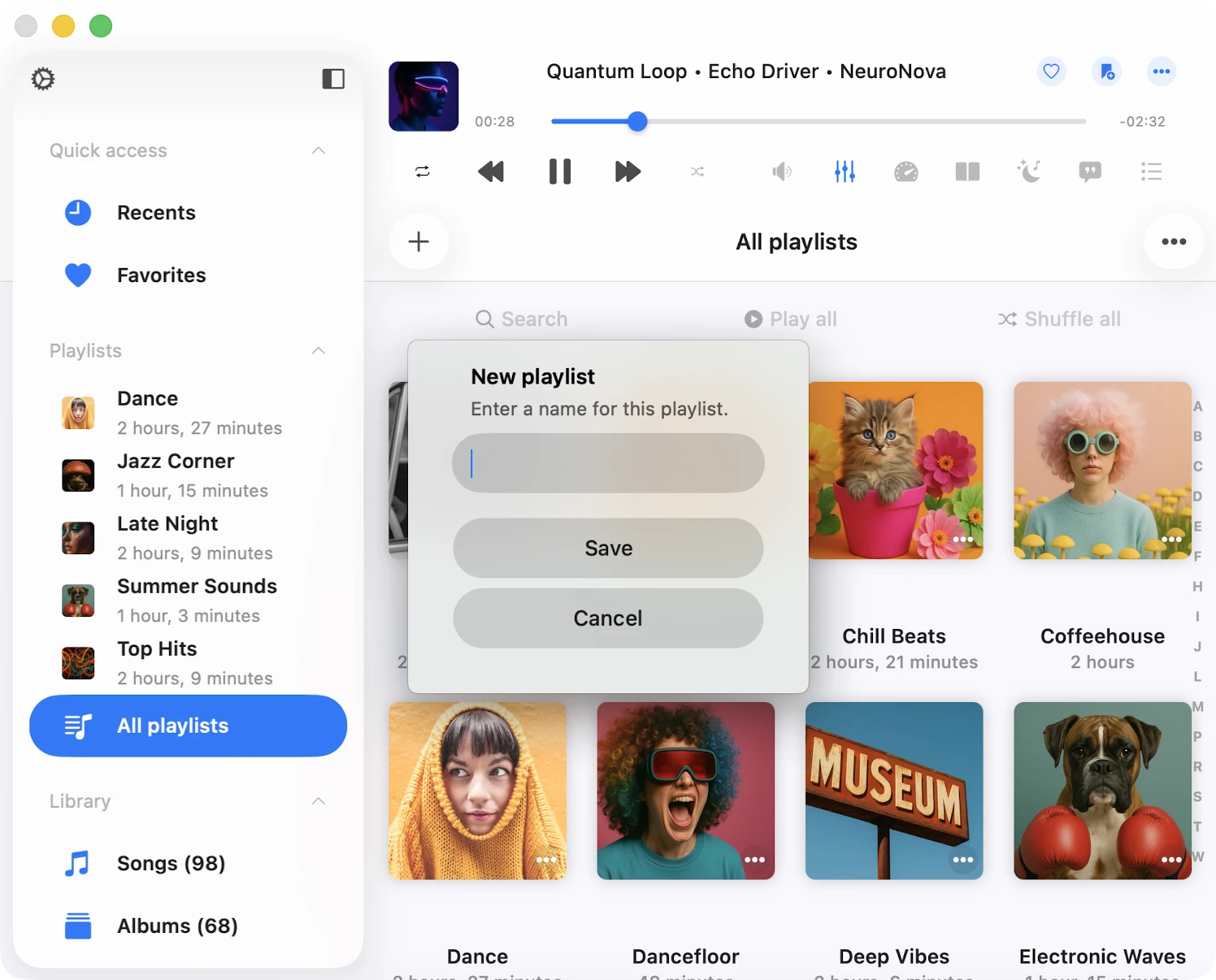
Új lejátszólista létrehozásához koppints a „+" gombra vagy a navigációs sáv jobb felső sarkában lévő „…" gombra, válaszd az „Új lejátszólista" lehetőséget, és rendelj nevet a lejátszólistádhoz. Elnevezés után koppints a „Mentés" gombra.
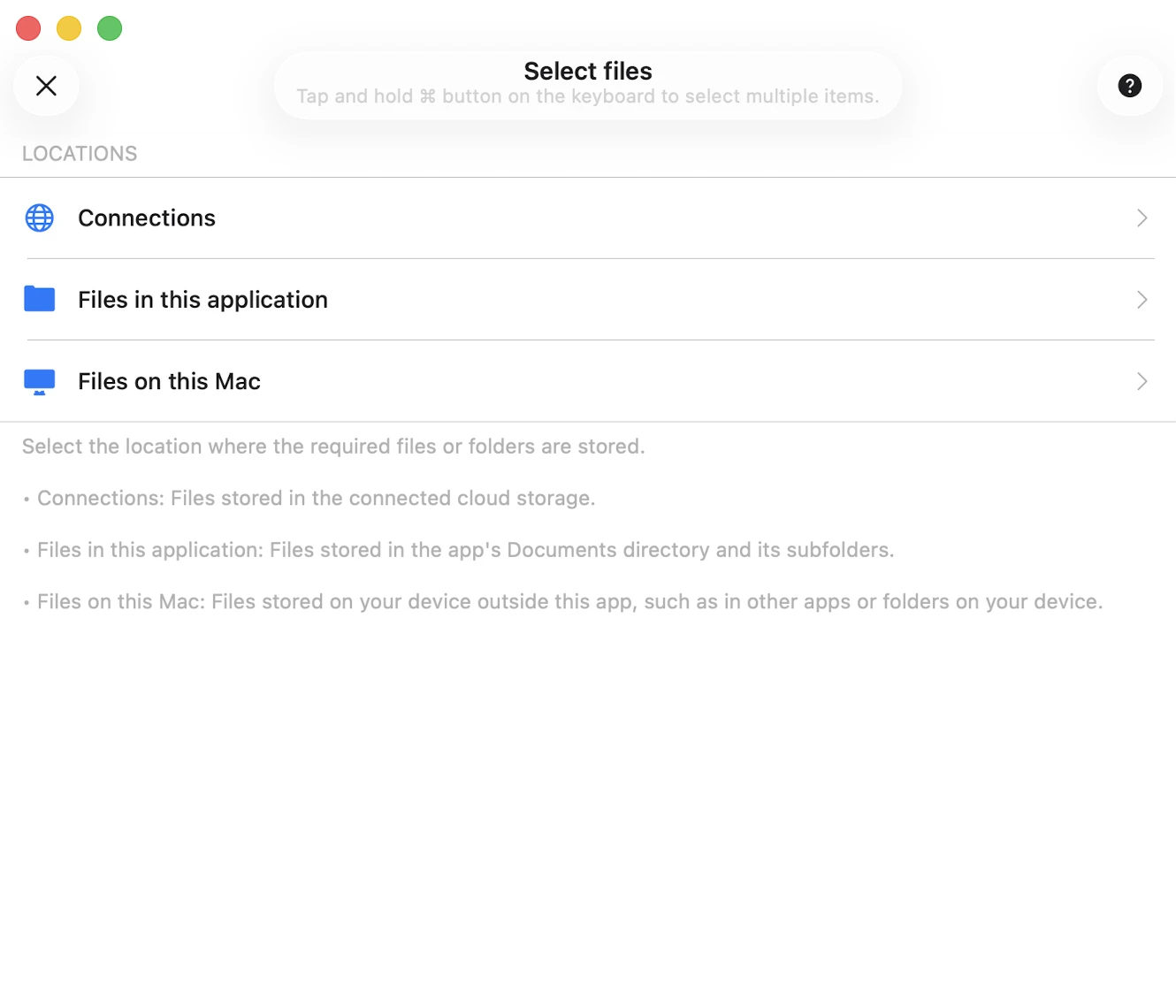
Ez elindítja a „Dalok hozzáadása" párbeszédet, ahol kiválaszthatod, mely számokat adjod hozzá az új lejátszólistához. A számok forrásfajta szerint vannak kategorizálva, és több lehetőséged van:
- Könyvtár: A zenei könyvtáradban lévő számok.
- Fájlok ebben az alkalmazásban: Az alkalmazás Documents könyvtárában tárolt hangfájlok.
- Fájlok ezen az iPhone/iPad/Mac-en: Az eszközön más mappákban található hangfájlok, az alkalmazáson kívül.
- Kapcsolatok: Csatlakoztatott felhőtárhely-szolgáltatásokban tárolt online fájlok.
Alapértelmezés szerint csak egyszer adhatod hozzá a számot egy lejátszólistához. Az ismétlődő dalok engedélyezéséhez a lejátszólistában kapcsold be ezt a funkciót az alkalmazás Beállítások - Zenei könyvtár - Lejátszólisták - Duplikátumok a lejátszólistában - Engedélyezés menüpontban.
Lejátszólista importálása
Az Evermusicba hozzáadtuk az M3U fájlimportálás funkcióját, így nem kell manuálisan létrehozni a lejátszólistákat.
Először lépj a „Lejátszólisták" szakaszba. Ezután koppints a jobb felső sarokban lévő „Több" gombra. A megjelenő menüből válaszd az „Lejátszólista importálása" lehetőséget.
A következő képernyőn válaszd ki a fájl helyét. Támogatott lehetőségek a következők:
- Csatlakoztatott felhőtárhely
- Fájlok az alkalmazásban
- Fájlok az eszközön
Válasszuk ki a csatlakoztatott felhőtárhelyet, és nyissuk meg a lejátszólista fájlt tartalmazó mappát. A támogatott lejátszólista fájlkiterjesztések a következők: M3U, M3U8 és CUE. Válaszd ki a lejátszólista fájlt, és koppints a „Kész" gombra a kiválasztás megerősítéséhez.
Az alkalmazás feldolgozza a lejátszólista fájlt, létrehoz egy számlista, megkeresi ezeket a fájlokat a tárhelyen, és összeállít egy végleges lejátszólistát, amelyet importál a zenei könyvtárba. Döntő fontosságú, hogy az M3U/CUE fájlod tartalmazza a médiafájlok helyes elérési útjait, és a fájloknak ott kell lenniük a tárhelyen. A lejátszólista importálásáról bővebben itt olvashatsz.
Lejátszólista részletek képernyő
Lejátszólista megnyitásakor megjelenik a „Lejátszólista részletek képernyő". Ezen a képernyőn a jobb felső sarokban lévő „…" gombbal érheted el a lejátszólista beállításait, és az albumkép alatt három gomb található: „Keresés", „Lejátszás folytatása", „Összes lejátszása" és „Összes keverése". Ezenkívül van egy „Offline mód" jelölőnégyzet is.
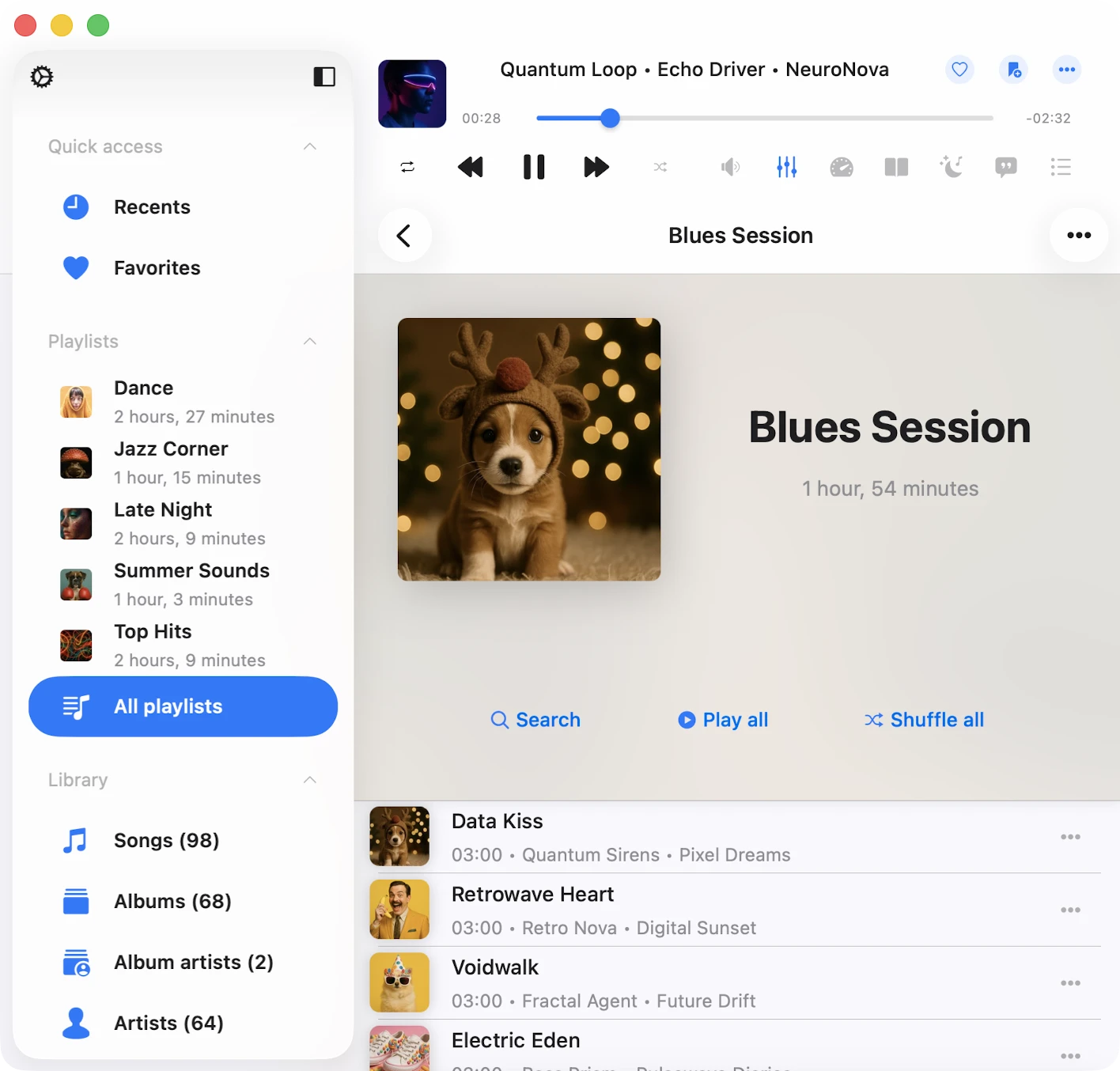
- Lejátszás folytatása: Az ehhez a lejátszólistához tartozó lejátszási pozíció visszaállítása.
- Keresés: Keresés elvégzése az aktuális lejátszólistában.
- Összes lejátszása: Az aktuális lejátszólista összes számának hozzáadása a lejátszóvárólistához.
- Összes keverése: Hasonló az „Összes lejátszásához", de keverés után adja hozzá a számokat a hanglejátszó várólistájához.
- Offline mód: Az összes szám letöltése ebből a lejátszólistából a helyi fájlokba. A lejátszólistához hozzáadott bármely új elem automatikusan letöltődik.
További műveletek lejátszólistához a Lejátszólisták képernyőn
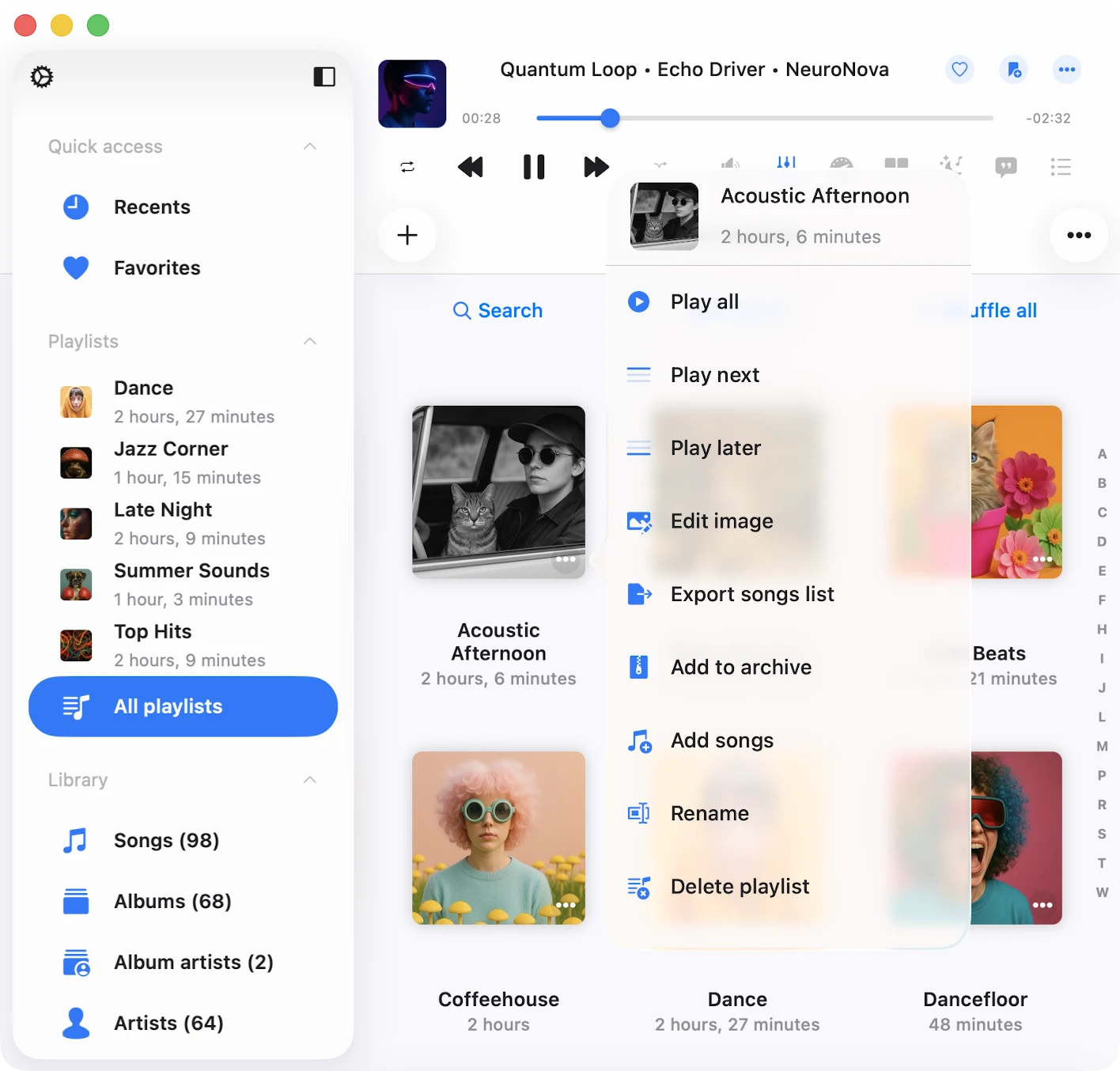
A lejátszólistára vonatkozó műveleteket a lejátszólista cím melletti „…" gombra koppintva érheted el. Az elérhető műveletek:
- Összes lejátszása: Az lejátszólista számait az új lejátszóvárólistához adja.
- Következőként lejátszani: Az lejátszólista számait a meglévő lejátszóvárólistá tetejére adja.
- Később lejátszani: Az lejátszólista számait a meglévő lejátszóvárólistá aljára adja.
- Kép szerkesztése: A lejátszólista albumképének szerkesztése.
- Offline mód engedélyezése: Engedélyezi az offline módot a lejátszólistához. Ebben az esetben a meglévő és az új számok automatikusan letöltődnek. Az offline módról bővebben itt olvashatsz.
- Dalok listájának exportálása: Ezt a lejátszólistát különböző formátumokban exportálhatod, ahogy itt le van írva.
- Archiváláshoz adás: Ezt a lejátszólistát m3u fájllal, albumborítóval és az összes számmal archiválhatod, ahogy itt le van írva.
- Dalok hozzáadása: Több szám hozzáadása az aktuális lejátszólistához.
- Átnevezés: A lejátszólista átnevezése.
- Lejátszólista törlése: A lejátszólista törlése a Zenei könyvtárból. Ne feledd, ez a művelet nem vonható vissza.
További műveletek lejátszólistához a Lejátszólista részletek képernyőn
A lejátszólistára vonatkozó műveleteket a jobb felső sarokban lévő „…" gombra koppintva érheted el. Az elérhető műveletek:
- Kiválasztás: Aktiválja a számkiválasztási módot, amely hasznos több szám törlésénél a lejátszólistából vagy sorrendjük módosításánál.
- Következőként lejátszani: Az lejátszólista számait a meglévő lejátszóvárólistá tetejére adja.
- Később lejátszani: Az lejátszólista számait a meglévő lejátszóvárólistá aljára adja.
- Dalok hozzáadása: Új dalok hozzáadása a lejátszólistához.
- Dalok átrendezése: A lejátszólistában lévő dalok sorrendjének kézi módosítása fogd és húzd módszerrel.
- Átnevezés: Az aktuális lejátszólista átnevezése.
- Kép szerkesztése: Az aktuális lejátszólista albumborítójának szerkesztése.
- Dalok listájának exportálása: Ezt a lejátszólistát különböző formátumokban exportálhatod. Bővebben itt olvashatsz.
- Archiváláshoz adás: Az aktuális lejátszólistát az összes számmal és m3u fájllal tömörítsd. Bővebben itt olvashatsz.
- Rendezés: A lejátszólistában lévő számok sorrendjének módosítása. A rendezési lehetőségek: „Dal cím", „Szám sorszáma", „Album", „Előadó", „Albumbeli előadó", „Műfaj", „Szerző", „Értékelés", „Év", „Ütések per perc", „Időtartam", „Fájlnév", „Fájl módosítási dátuma", „Fájl létrehozási dátuma" és „Kézi". A „Kézi" rendezési lehetőség lehetővé teszi a dalok kézi átrendezését fogd és húzd módszerrel.
- Keresés: Egy adott szám keresése az aktuális lejátszólistában.
- Rács/Lista: A képernyő elrendezési megjelenítésének módosítása.
- Lejátszólista törlése: A lejátszólista törlése a Zenei könyvtárból. Fontos, hogy ez a művelet nem törli a számokat a tárhelyről, és nem vonható vissza.
Dalok sorrendjének módosítása egy lejátszólistában
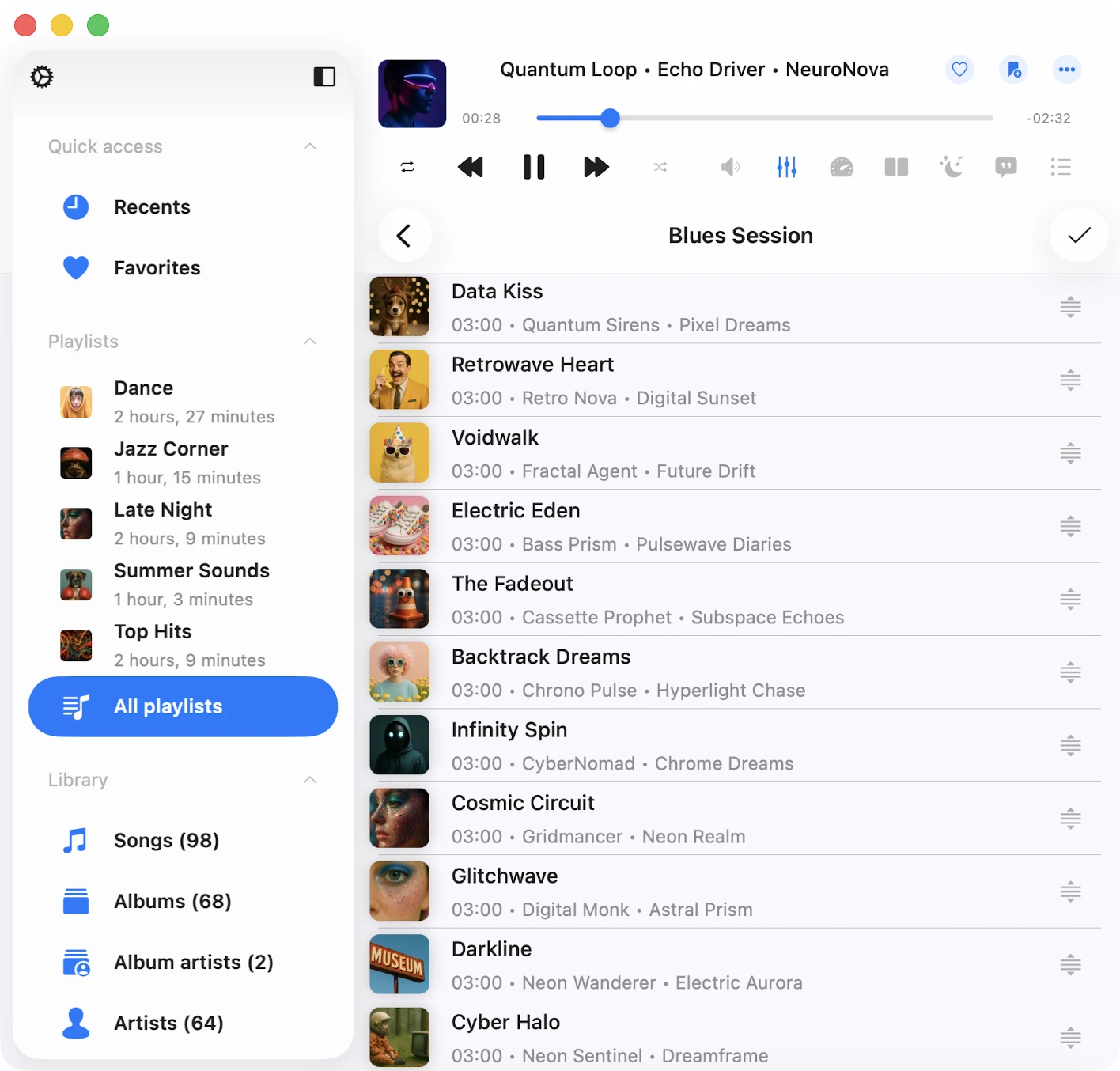
A lejátszólistában lévő dalok sorrendjének módosításához koppints a jobb felső sarokban lévő „…" gombra, és válaszd a „Kiválasztás" lehetőséget a kiválasztási módba való belépéshez. Használd az átrendezési vezérlőt és a fogd és húzd mozdulatokat az egyes számok mellett, hogy felfelé vagy lefelé mozgasd azokat. Az átrendezési vezérlőre koppintva a szám a lista tetejére kerül. A kiválasztási módból való kilépéshez és a változások alkalmazásához koppints a „Kész" gombra.
Lejátszólista borítókép módosítása
A lejátszólista borítóképének módosításához koppints a jobb felső sarokban lévő „…" gombra, és válaszd a „Kép szerkesztése" lehetőséget. Válassz képet az elérhető forrásokból, és erősítsd meg a változásokat a „Kész" gombra koppintva.
Dalok hozzáadása egy lejátszólistához
Nyisd meg a lejátszólistát, koppints a jobb felső sarokban lévő „…" gombra, majd válaszd a „Dalok hozzáadása" lehetőséget a párbeszéd megnyitásához. Válaszd ki a hozzáadni kívánt számokat, és erősítsd meg a változásokat a „Kész" gombra koppintva.
Több dal törlése egy lejátszólistából
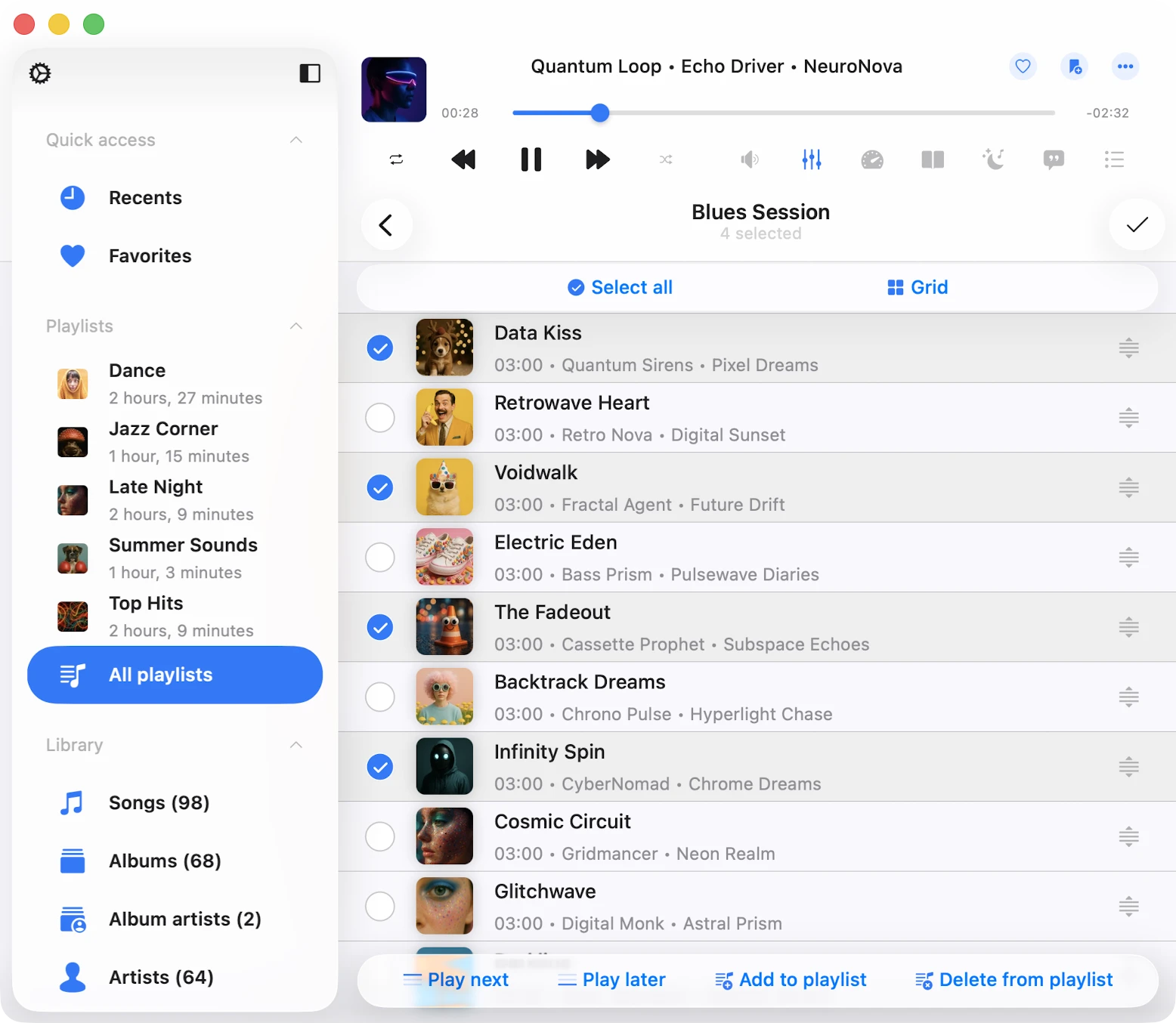
Nyisd meg a lejátszólistát, koppints a jobb felső sarokban lévő „…" gombra, és válaszd a „Kiválasztás" lehetőséget a kiválasztási módba való belépéshez. Válaszd ki a törölni kívánt számokat, és koppints a képernyő alján lévő „Törlés a lejátszólistából" gombra. Erősítsd meg a változásokat a „Kész" gombra koppintva.
Szám beállítások
A lejátszólistában minden számhoz van egy műveletek listája, amelyet a „…" gombra koppintva érhetsz el. Ha nem látod az összes műveletet, görgess le a megtekintésükhöz. Törölheted a számot a lejátszólistából, letöltheted, szerkesztheted a hangjelzőket és még sok mást.
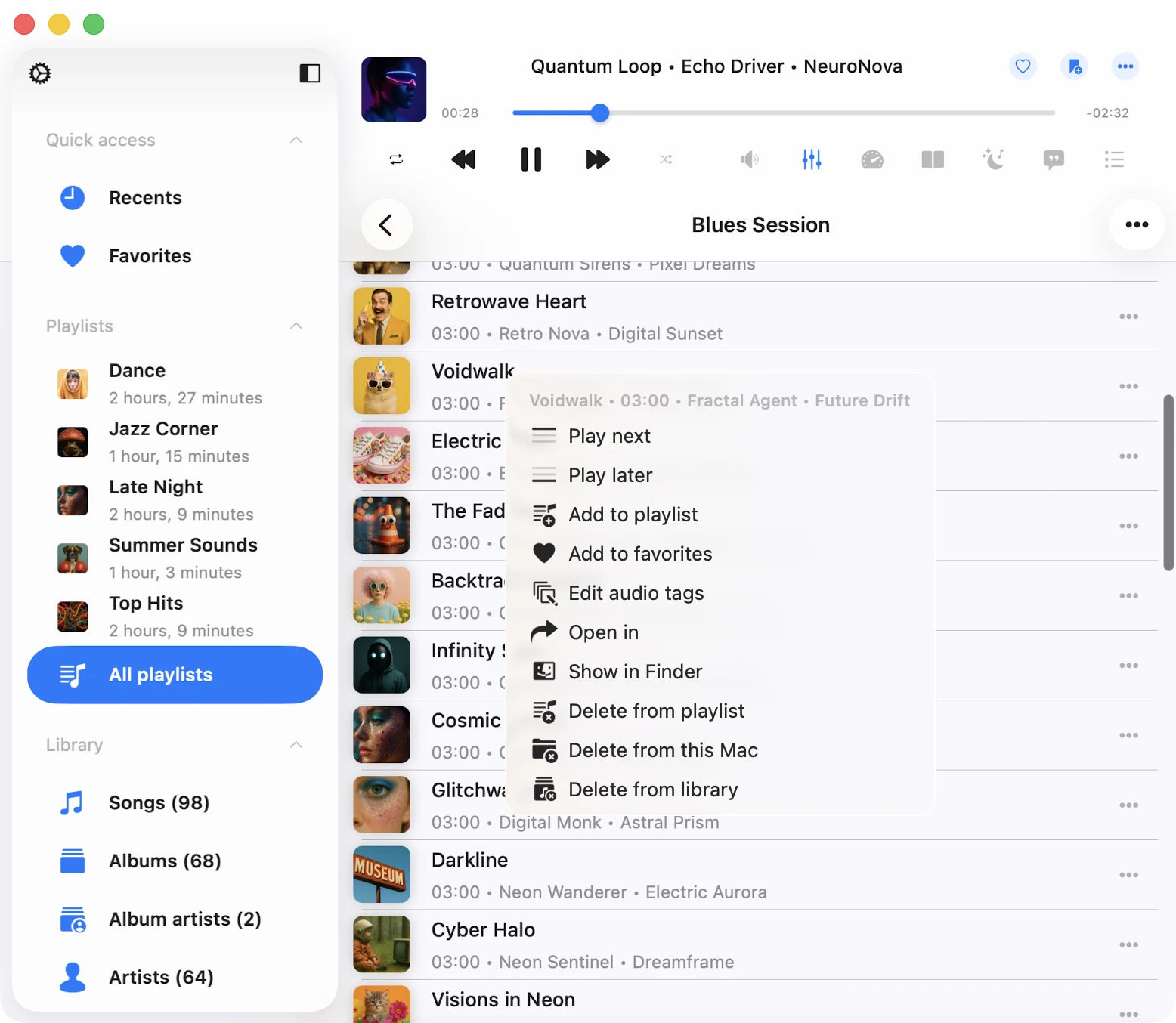
- Következőként lejátszani: A számot a lejátszóvárólistá tetejére adja.
- Később lejátszani: A számot a lejátszóvárólistá aljára fűzi.
- Hozzáadás lejátszólistához: A számot egy lejátszólistához adja.
- Kedvencekhez adás: A számot kedvencként jelöli meg a gyors hozzáféréshez.
- Letöltés: A számot offline elérhetővé teszi. Megjelenik az átviteli várólistában és a „Helyi fájlok" fülön a Zenei könyvtár „Letöltött zene" részében.
- Audio címkék szerkesztése: Megnyitja a beépített jelzőszerkesztőt a szám metaadatainak módosításához.
- Megnyitás ebben: Exportálja a számot és megnyitja egy másik alkalmazásban.
- Megjelenítés mappában: Felfedi a mappát, ahol a hangfájl található.
- Megjelenítés a Finderben: A Macről importált fájlok esetén ez a művelet felfedi a mappát, ahol a hangfájl a Mac számítógépen található.
- Törlés a lejátszólistából: Törli a számot a lejátszólistából.
- Törlés a felhőszolgáltatásból: Törli a számot a lejátszólistából és a kapcsolódó felhőszolgáltatásból. Ne feledd, ez a művelet nem vonható vissza.
- Törlés a zenei könyvtárból: Törli a számot a zenei könyvtárból, miközben érintetlenül hagyja a fájlt a tárhelyen.
Akadálymentesség
Alkalmazásunk teljes mértékben akadálymentesített a VoiceOver technológiával, biztosítva, hogy minden összetevőnek jól megtervezett felirata és leírása legyen. Amikor a VoiceOver aktív, az alkalmazás szöveges módra fordítja a felhasználói felületet, csak akadálymentes és hasznos elemeket jelenítve meg a navigáció sebességének és kényelmének javítása érdekében. A szöveges módot a Beállítások > Akadálymentesség > Szöveges mód menüpontban is aktiválhatod.
A szám pozíciójának beállításához lejátszólistában VoiceOver-rel:
- Nyiss meg egy lejátszólistát, és koppints a „Több" gombra.
- Válaszd a „Dalok sorrendjének megváltoztatása" lehetőséget. A nézet szerkesztési módra vált.
- Koppints a szám cím melletti átrendezési jelzőre a fókusz megadásához.
- Gyorsan koppints kétszer az átrendezési jelzőre. A második koppintásnál ne engedd el az ujjadat — tartsd addig, amíg egy hang nem jelzi, hogy a cella kész az áthelyezésre.
- Most áthelyezheted a cellát egy új pozícióba.
Más összetevők a rendszer által biztosított VoiceOver mintázatoknak megfelelően működnek.