Потокове відтворення музики з хмарного сховища на iPhone з Evermusic

Коротко: Evermusic дозволяє транслювати вашу музичну бібліотеку безпосередньо з Google Drive, Dropbox, OneDrive та інших хмарних сервісів на iPhone або iPad. Синхронізація iTunes не потрібна. Завантажуйте треки для офлайн-прослуховування та звільняйте пам’ять пристрою.
Навіщо транслювати музику з хмарного сховища?
Якщо ваша музична бібліотека займає 50 ГБ, а на вашому iPhone лише 32 ГБ місця, зберігати все локально неможливо. Evermusic вирішує цю проблему, транслюючи музику безпосередньо з вашого хмарного сховища, зберігаючи пам’ять пристрою вільною для інших додатків та медіа.
Завантаження треків для офлайн-прослуховування
Evermusic підтримує офлайн-відтворення. Завантажуйте улюблені альбоми, треки, виконавців або плейлисти безпосередньо на пристрій. Слухайте без інтернет-з’єднання під час подорожей, поїздок на роботу або в зонах без сигналу.
Плавне відтворення з інтелектуальною буферизацією
Розширена буферизація забезпечує швидке перемикання треків та безперервне відтворення. Досвід залишається плавним незалежно від того, чи ви транслюєте з хмари, чи відтворюєте завантажені файли.
Забудьте про iTunes — завантажуйте в хмару
Процес синхронізації iTunes не потрібен. Завантажте аудіофайли у бажане хмарне сховище з будь-якого Mac або ПК, а потім миттєво відтворюйте їх через Evermusic на вашому iPhone або iPad.
Як відтворювати музику з Google Drive на iPhone
Налаштування займає близько двох хвилин. Ось покрокова інструкція:
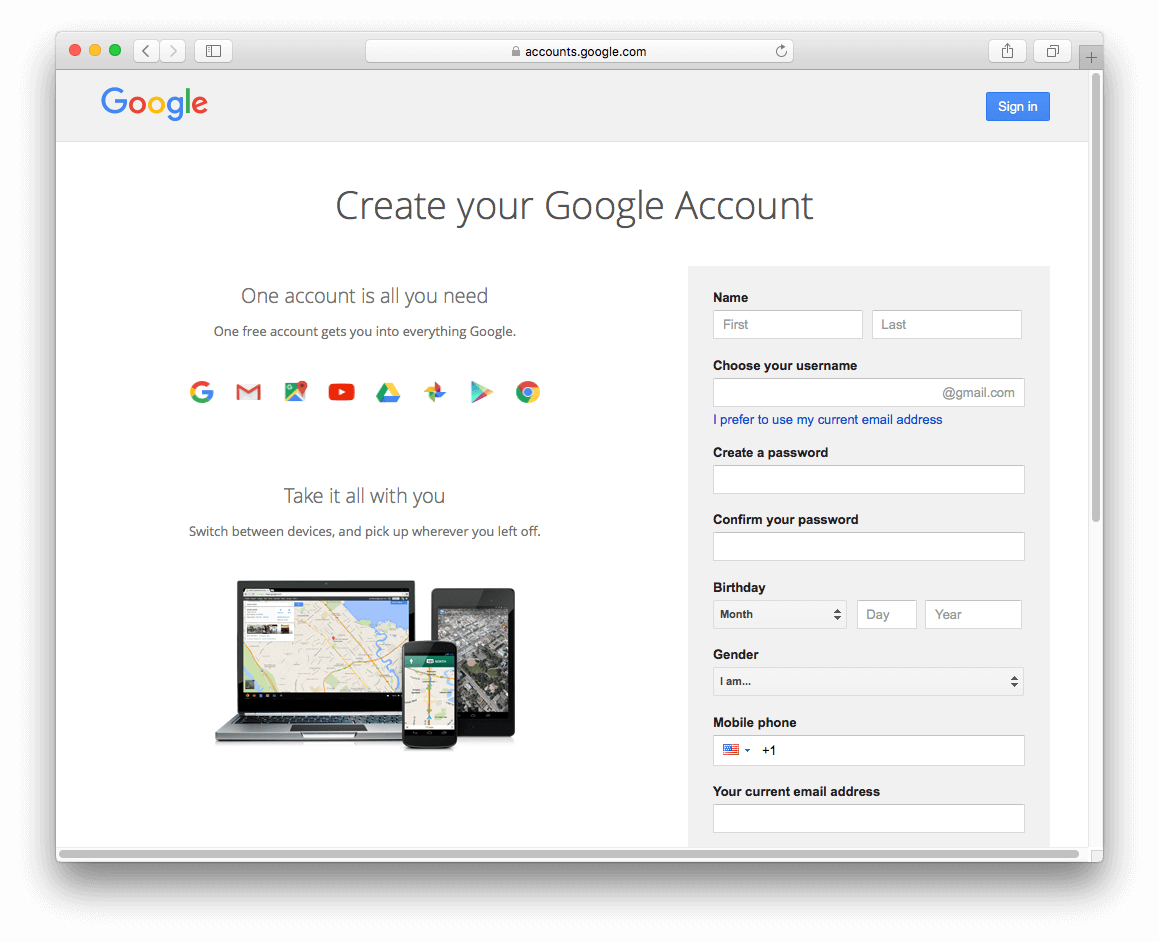
Крок 1: Підключіть хмарний обліковий запис
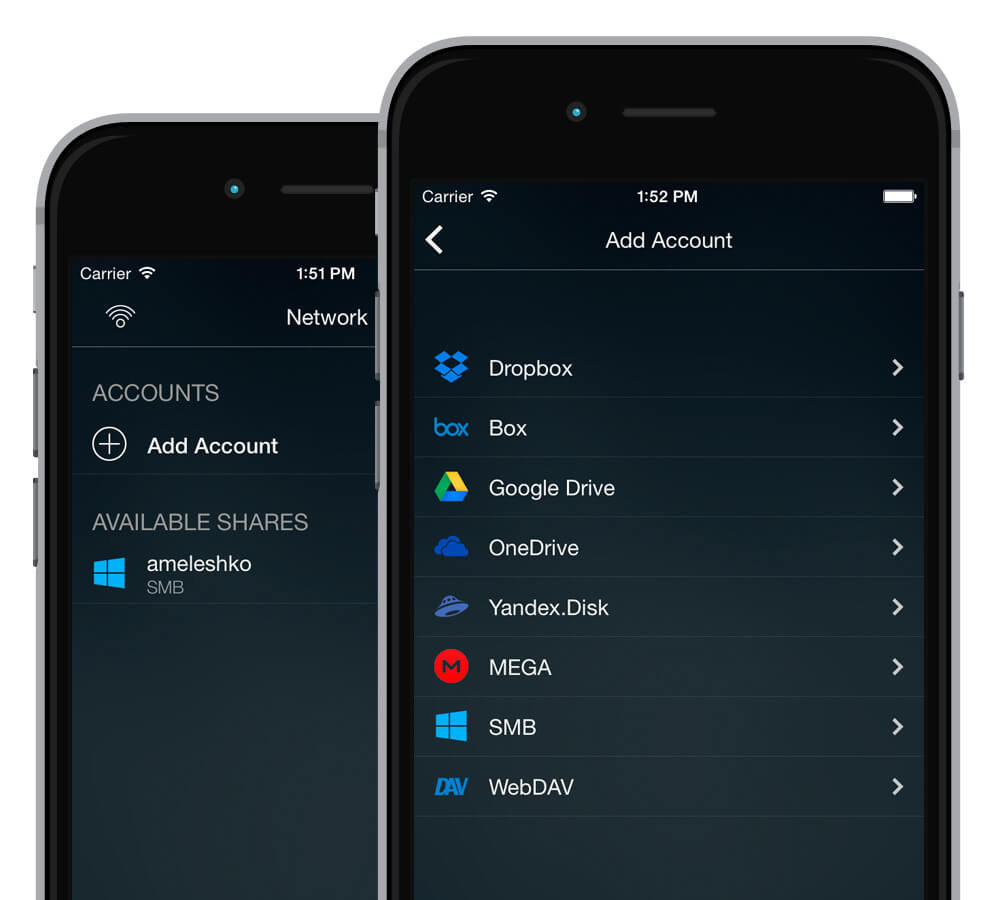
Evermusic підтримує Google Drive, Dropbox, Box, OneDrive, MediaFire, MEGA, Yandex.Disk, pCloud, HiDrive, MyDrive, SMB та WebDAV.
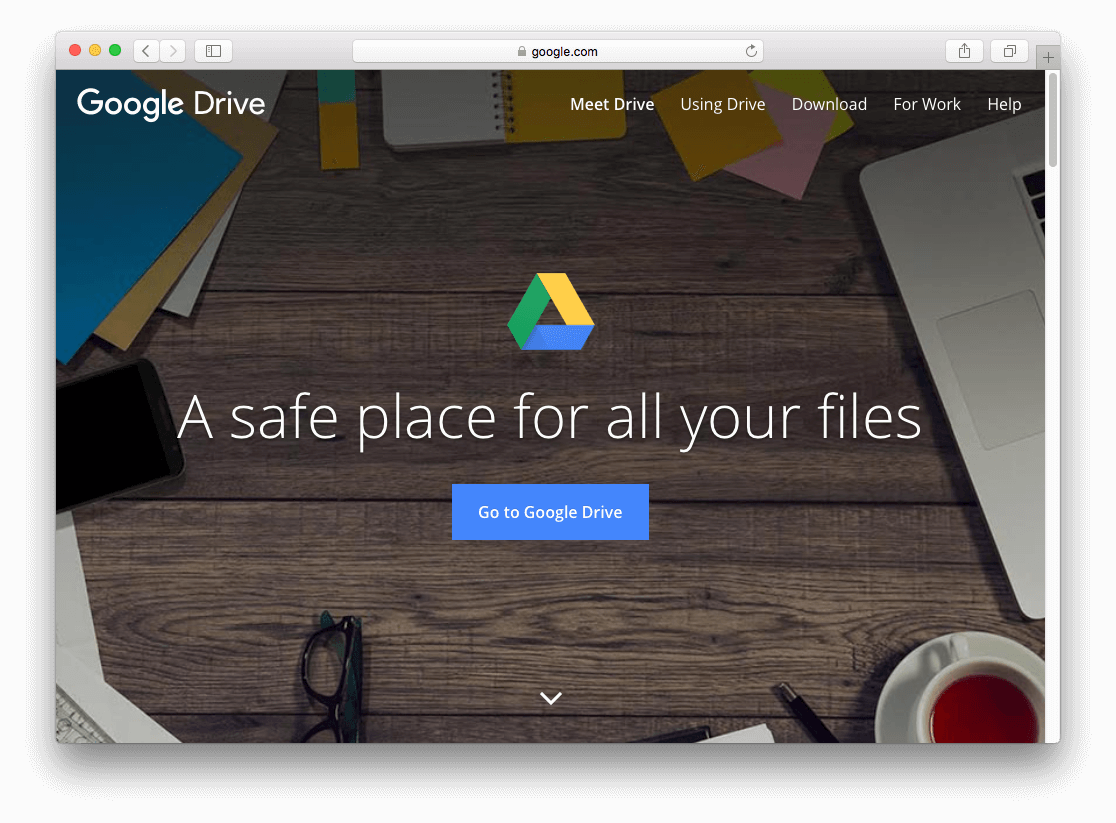
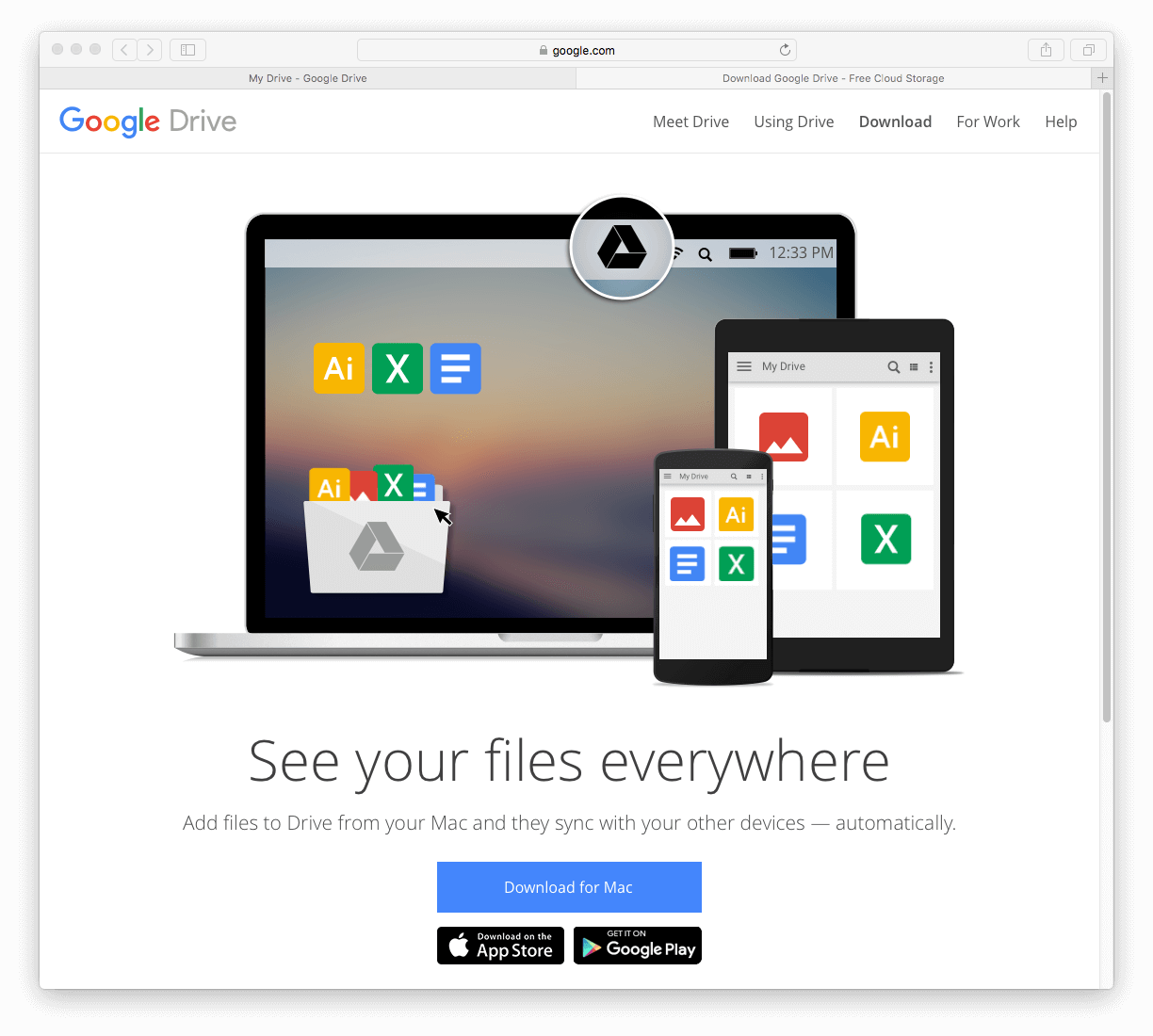
Крок 2: Встановіть хмарний додаток на комп’ютер
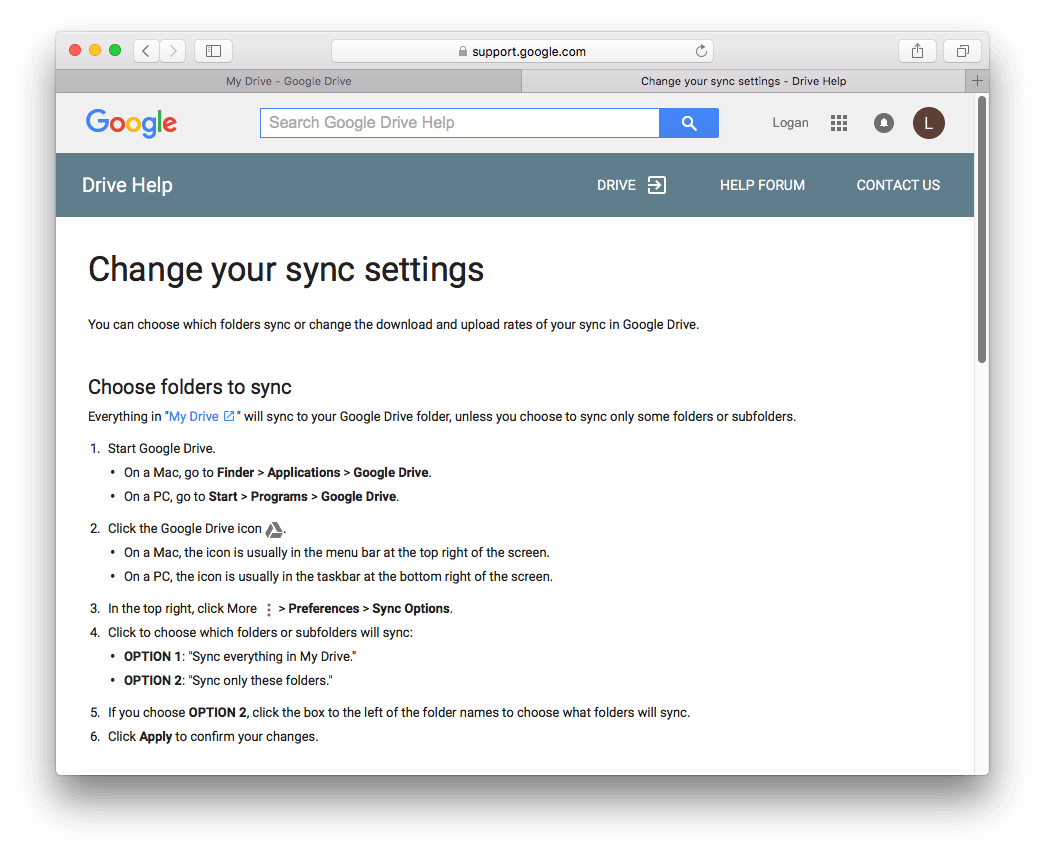
Завантажте клієнт хмарного сховища (наприклад, Google Drive) на Mac або ПК.
Крок 3: Завантажте музичні файли
Перетягніть аудіофайли до папки хмарного сховища на комп’ютері або завантажте їх через веб-інтерфейс.
Крок 4: Додайте хмарний сервіс в Evermusic
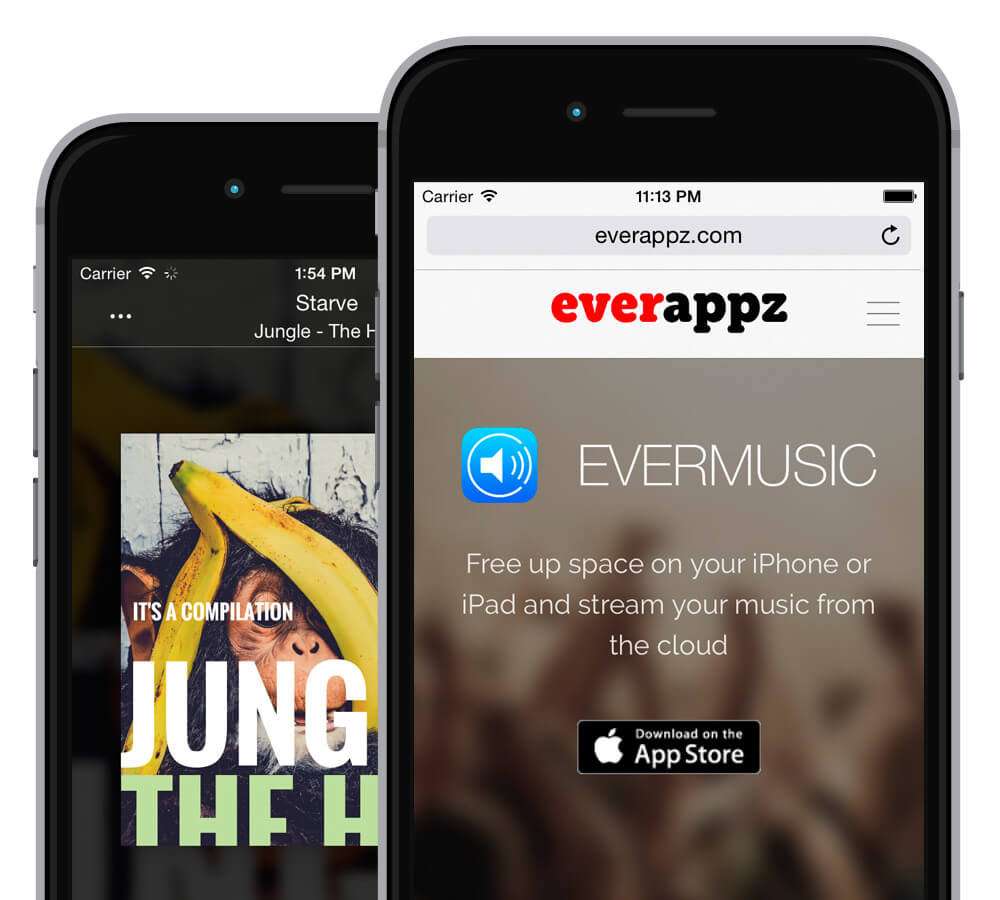
Запустіть Evermusic на вашому iPhone або iPad.
Перейдіть на вкладку «З’єднання» та виберіть «Підключити хмарний сервіс».
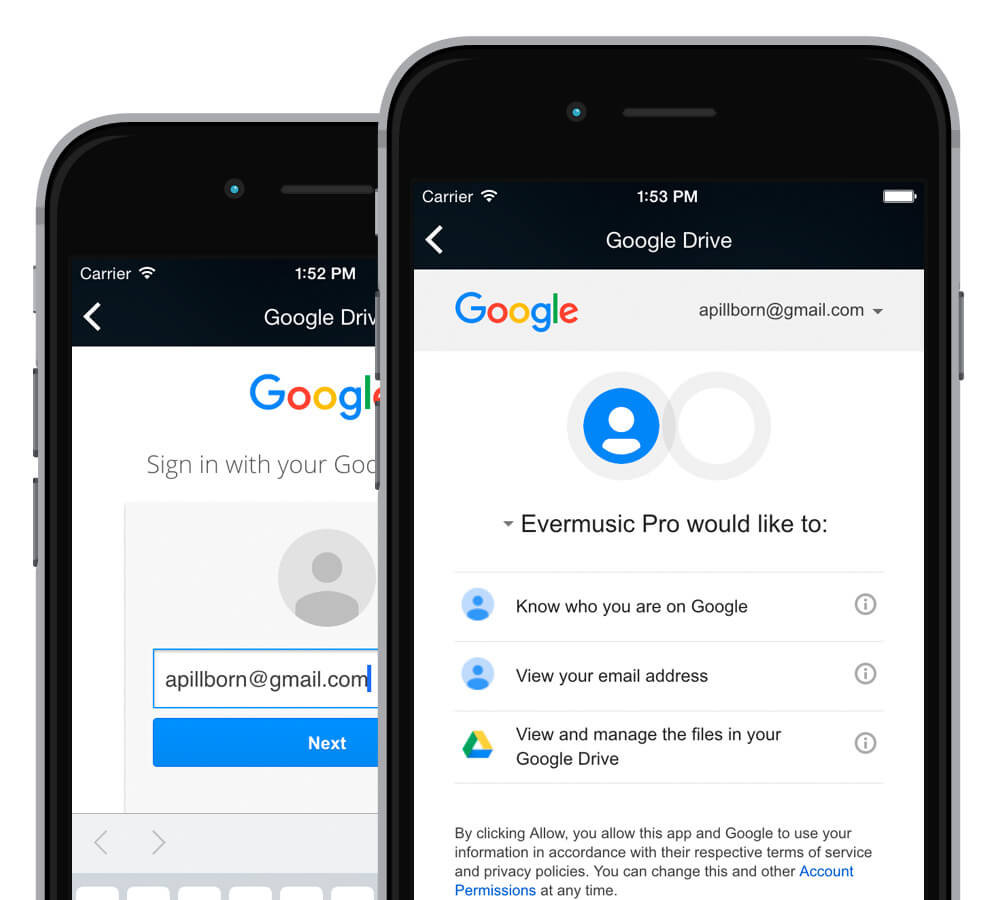
Увійдіть у хмарний сервіс. Evermusic використовує ваші облікові дані лише для підключення і ніколи не отримує доступ до ваших файлів без дозволу.
Крок 5: Почніть відтворення
Перегляньте підключений хмарний обліковий запис, відкрийте папку з музикою та натисніть на файл для відтворення.
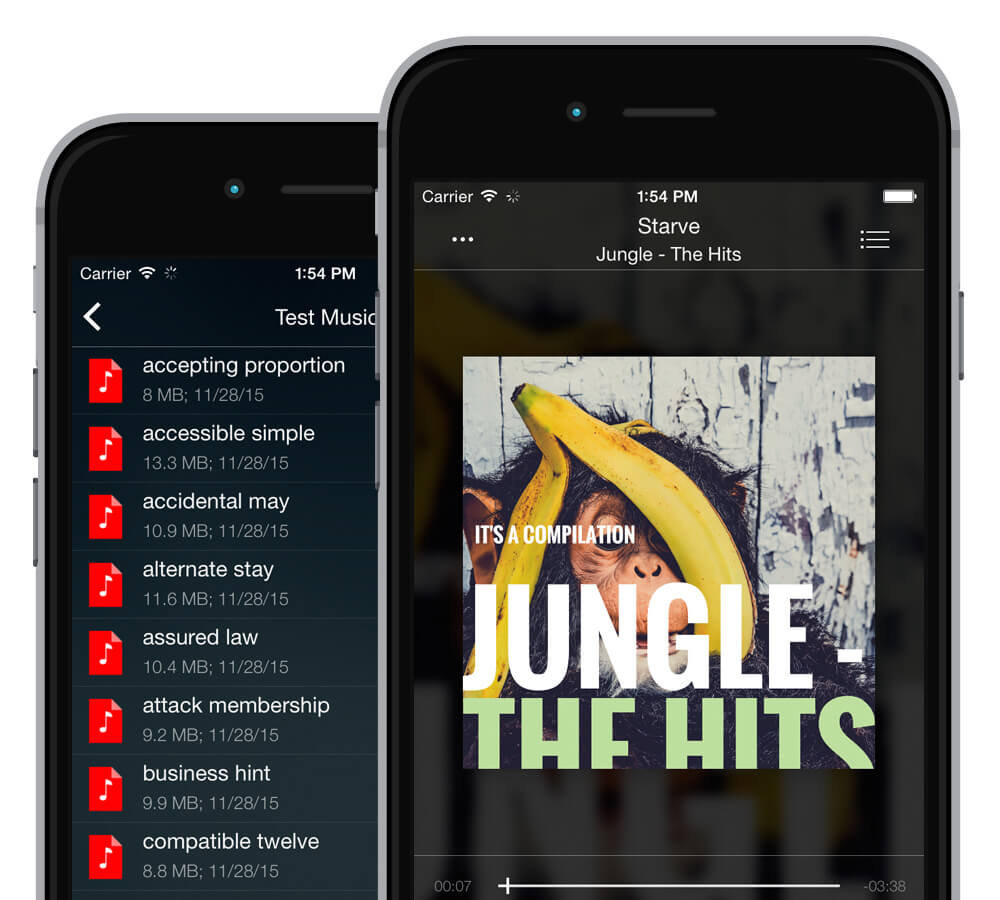
Завантажте Evermusic з App Store і почніть транслювати свою хмарну музичну бібліотеку вже сьогодні.