เพลย์ลิสต์
ภาพรวม
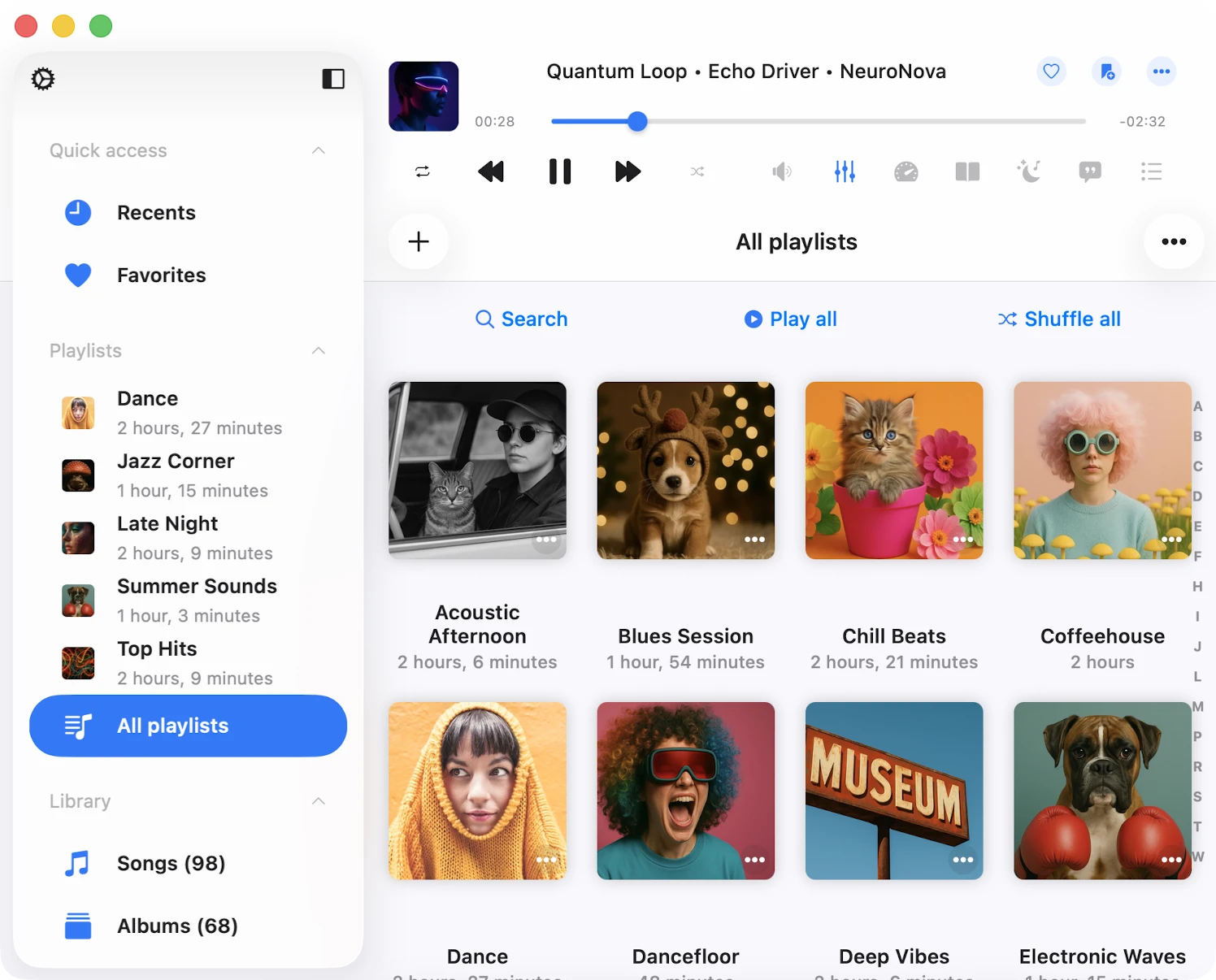
ส่วนเพลย์ลิสต์ให้เครื่องมือในการจัดระเบียบแทร็กของคุณเป็นรายการ ประกอบด้วยมุมมองเนื้อหาที่แสดงเพลย์ลิสต์ที่สร้างทั้งหมด ปุ่ม “…” ในแถบนำทางที่มีการดำเนินการต่างๆ ที่เกี่ยวข้องกับเพลย์ลิสต์ และแถบเครื่องมือนำทางพร้อมปุ่ม “ค้นหา”, “เล่นทั้งหมด” และ “สุ่มทั้งหมด” นอกจากนี้ เพลย์ลิสต์แต่ละรายการยังมีปุ่ม “…” ใกล้กับชื่อเพลย์ลิสต์ ซึ่งมีการดำเนินการต่างๆ ที่เฉพาะเจาะจงสำหรับเพลย์ลิสต์นั้น
การสร้างเพลย์ลิสต์
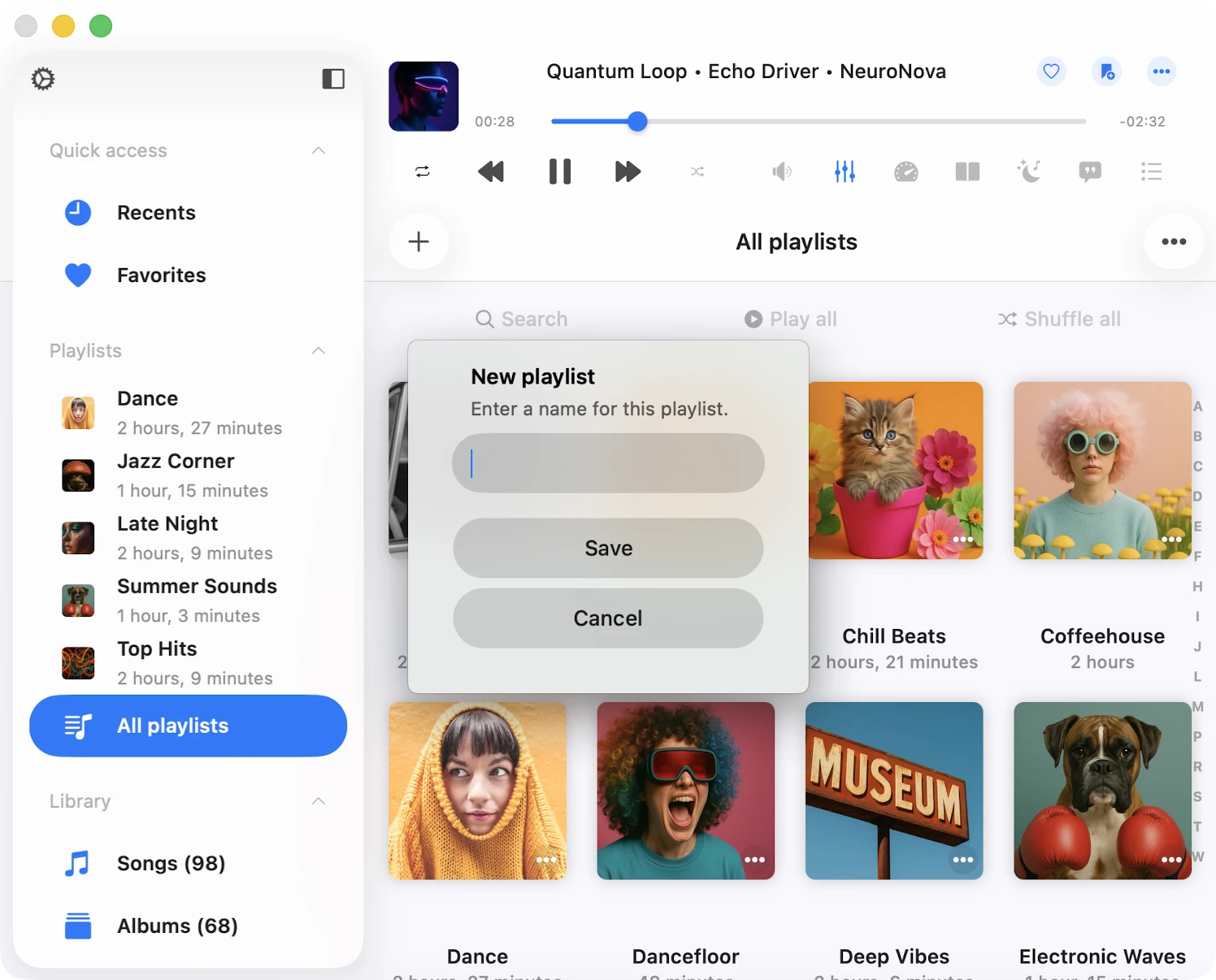
หากต้องการสร้างเพลย์ลิสต์ใหม่ แตะปุ่ม “+” หรือปุ่ม “…” ที่มุมขวาบนของแถบนำทาง เลือก “เพลย์ลิสต์ใหม่” และตั้งชื่อให้กับเพลย์ลิสต์ของคุณ หลังจากตั้งชื่อแล้ว แตะ “บันทึก”
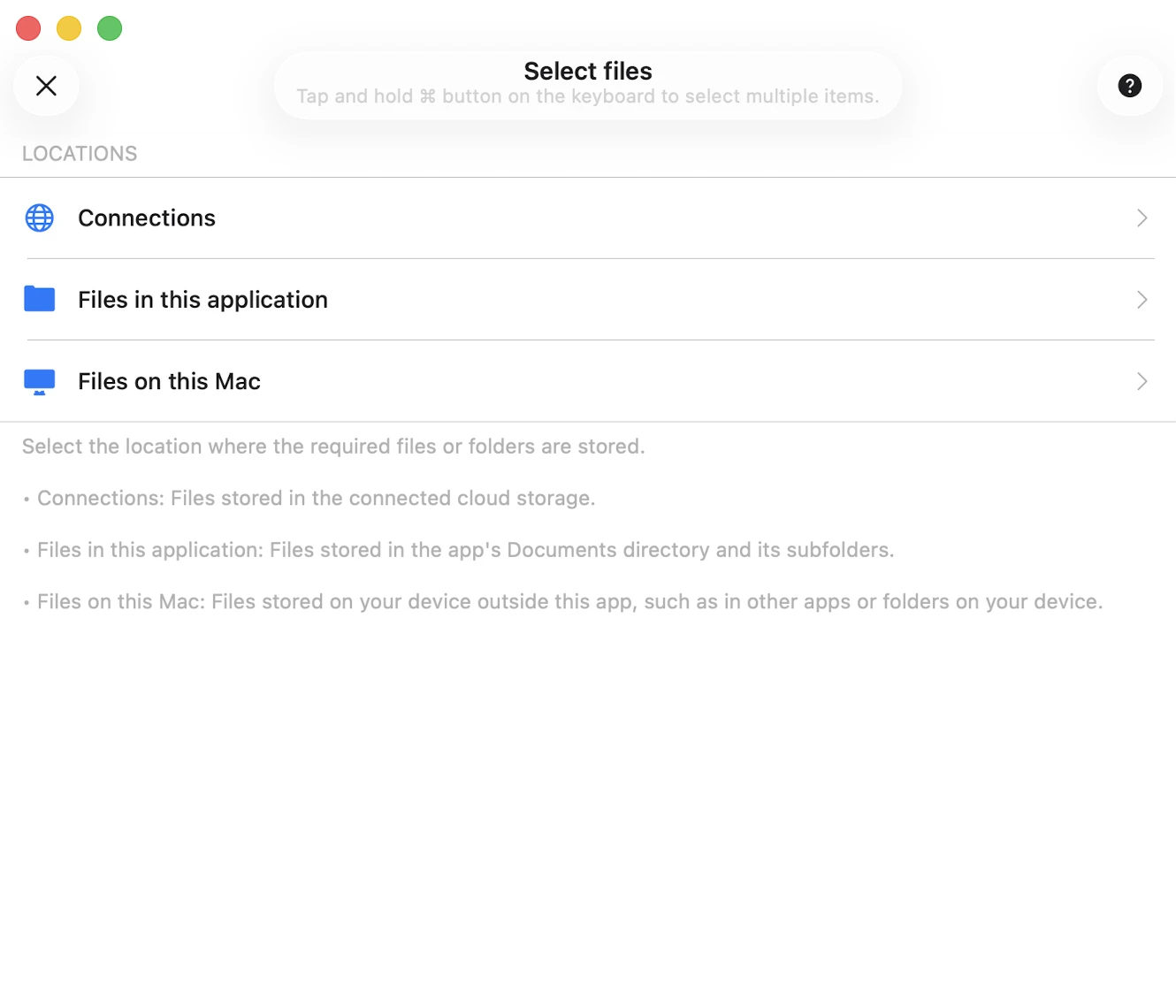
นี่จะเปิดกล่องโต้ตอบ “เพิ่มเพลง” ซึ่งคุณสามารถเลือกแทร็กที่จะเพิ่มในเพลย์ลิสต์ใหม่ แทร็กจะถูกจัดหมวดหมู่ตามประเภทแหล่งที่มา และคุณมีตัวเลือกหลายอย่าง:
- ไลบรารี: แทร็กจากคลังเพลงของคุณ
- ไฟล์ในแอปพลิเคชันนี้: ไฟล์เสียงที่เก็บไว้ในไดเรกทอรี Documents ของแอป
- ไฟล์บน iPhone/iPad/Mac เครื่องนี้: ไฟล์เสียงที่อยู่ในโฟลเดอร์อื่นบนอุปกรณ์ของคุณ นอกจากแอป
- การเชื่อมต่อ: ไฟล์ออนไลน์ที่เก็บไว้ในบริการจัดเก็บข้อมูลบนคลาวด์ที่เชื่อมต่อ
ตามค่าเริ่มต้น คุณสามารถเพิ่มแทร็กในเพลย์ลิสต์ได้ครั้งเดียวเท่านั้น หากต้องการอนุญาตให้มีเพลงซ้ำในเพลย์ลิสต์ ให้เปิดใช้งานฟีเจอร์นี้ในการตั้งค่าแอป - คลังเพลง - เพลย์ลิสต์ - รายการซ้ำในเพลย์ลิสต์ - เปิดใช้งาน
นำเข้าเพลย์ลิสต์
ใน Evermusic เราได้เพิ่มฟังก์ชันการนำเข้าไฟล์ M3U เพื่อที่คุณจะไม่ต้องสร้างเพลย์ลิสต์ด้วยตนเอง
อันดับแรก ไปที่ส่วน ‘เพลย์ลิสต์’ จากนั้นแตะปุ่ม ‘เพิ่มเติม’ ที่มุมขวาบน จากเมนูที่ปรากฏ ให้เลือกตัวเลือก ‘นำเข้าเพลย์ลิสต์’
บนหน้าจอถัดไป เลือกตำแหน่งไฟล์ ตัวเลือกที่รองรับได้แก่:
- ที่เก็บข้อมูลบนคลาวด์ที่เชื่อมต่อ
- ไฟล์ในแอปพลิเคชัน
- ไฟล์บนอุปกรณ์ของคุณ
มาเลือกที่เก็บข้อมูลบนคลาวด์ที่เชื่อมต่อและเปิดโฟลเดอร์ที่มีไฟล์เพลย์ลิสต์ นามสกุลไฟล์เพลย์ลิสต์ที่รองรับได้แก่ M3U, M3U8 และ CUE เลือกไฟล์เพลย์ลิสต์และแตะ ‘เสร็จสิ้น’ เพื่อยืนยันการเลือก
แอปจะแยกวิเคราะห์ไฟล์เพลย์ลิสต์ สร้างรายการแทร็ก และค้นหาไฟล์เหล่านั้นในที่จัดเก็บเพื่อรวบรวมเพลย์ลิสต์สุดท้าย ซึ่งจะนำเข้าในคลังเพลง เป็นสิ่งสำคัญที่ไฟล์ M3U/CUE ของคุณต้องมีเส้นทางที่ถูกต้องสำหรับไฟล์สื่อ และไฟล์ควรอยู่ที่เส้นทางเหล่านั้นในที่จัดเก็บของคุณ คุณสามารถอ่านเพิ่มเติมเกี่ยวกับการนำเข้าเพลย์ลิสต์ ที่นี่
หน้าจอรายละเอียดเพลย์ลิสต์
เมื่อคุณเปิดเพลย์ลิสต์ “หน้าจอรายละเอียดเพลย์ลิสต์” จะปรากฏขึ้น บนหน้าจอนี้ คุณจะพบปุ่ม “…” ที่มุมขวาบนพร้อมตัวเลือกเพลย์ลิสต์ และปุ่มสามปุ่มใต้รูปภาพปก: “ค้นหา”, “เล่นต่อ”, “เล่นทั้งหมด” และ “สุ่มทั้งหมด” นอกจากนี้ยังมีช่องทำเครื่องหมาย “โหมดออฟไลน์”
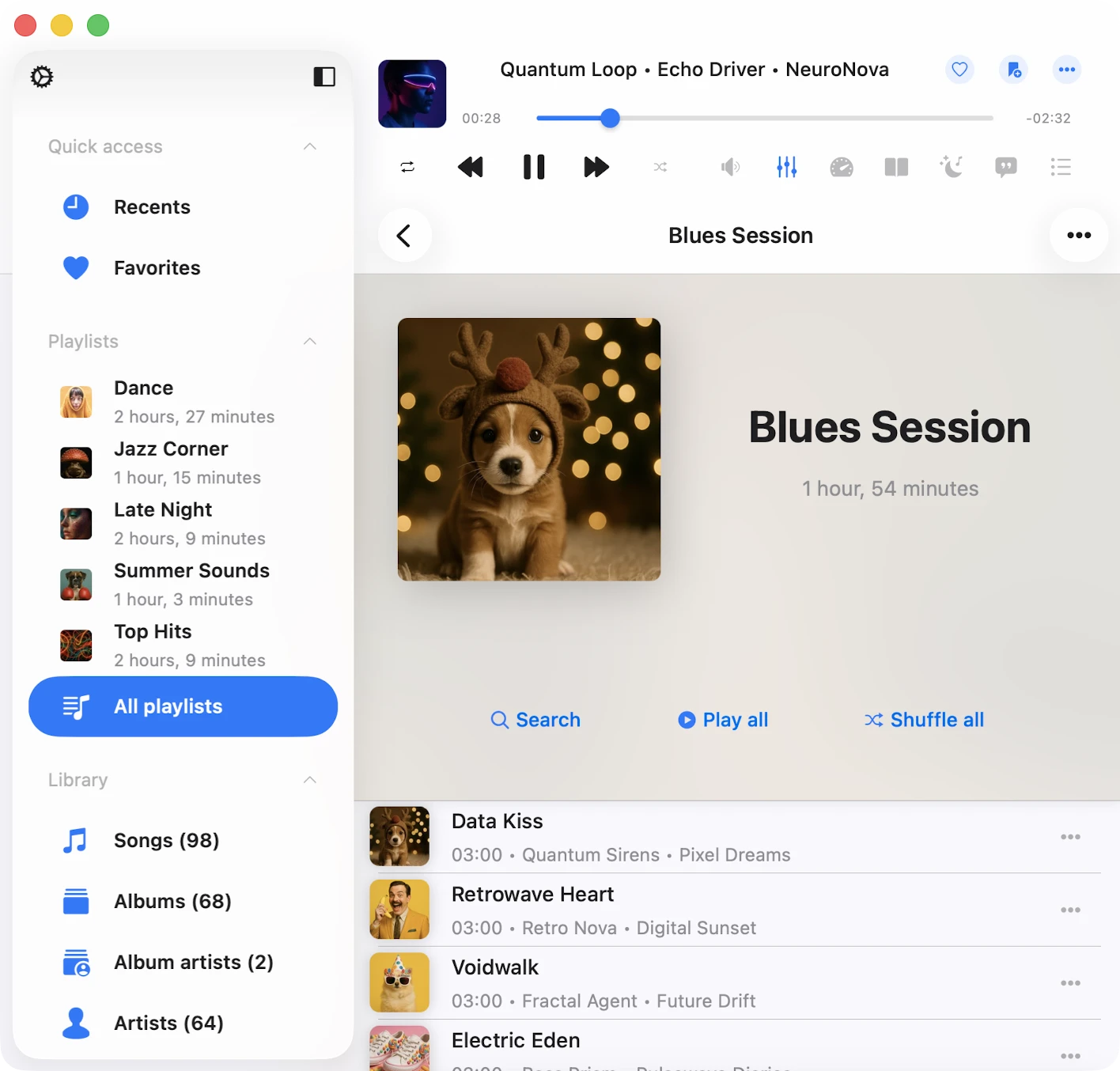
- เล่นต่อ: กู้คืนตำแหน่งการเล่นสำหรับเพลย์ลิสต์นี้
- ค้นหา: ทำการค้นหาภายในเพลย์ลิสต์ปัจจุบัน
- เล่นทั้งหมด: เพิ่มแทร็กทั้งหมดจากเพลย์ลิสต์ปัจจุบันไปยังคิวเพลเยอร์
- สุ่มทั้งหมด: คล้ายกับ “เล่นทั้งหมด” แต่สุ่มแทร็กก่อนเพิ่มลงในคิวเครื่องเล่นเสียง
- โหมดออฟไลน์: ดาวน์โหลดแทร็กทั้งหมดจากเพลย์ลิสต์นี้ไปยังไฟล์ในเครื่อง รายการใหม่ที่เพิ่มในเพลย์ลิสต์จะถูกดาวน์โหลดโดยอัตโนมัติ
ดำเนินการเพิ่มเติมสำหรับเพลย์ลิสต์ในหน้าจอเพลย์ลิสต์
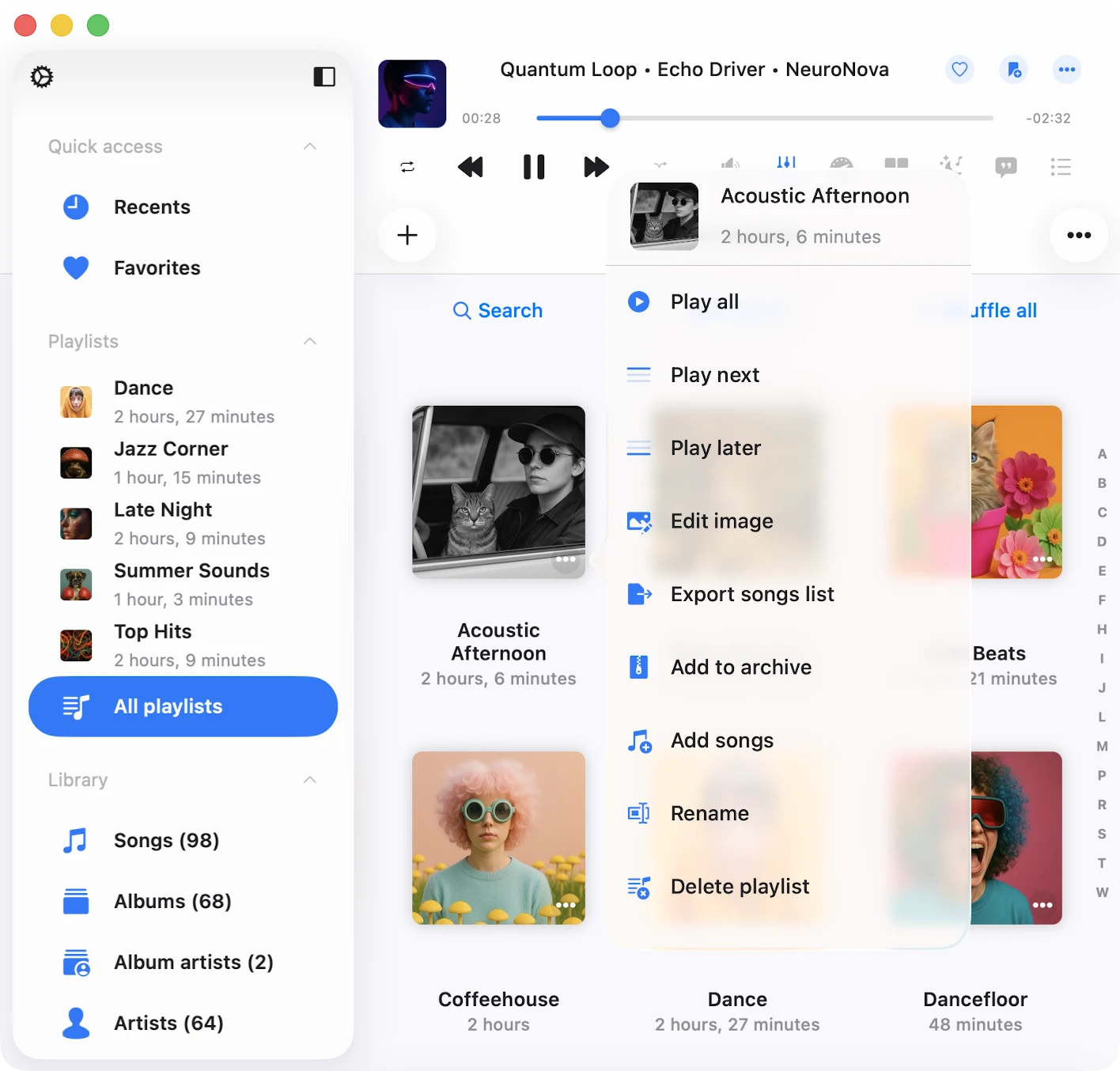
คุณสามารถเข้าถึงการดำเนินการสำหรับเพลย์ลิสต์โดยแตะปุ่ม “…” ใกล้กับชื่อเพลย์ลิสต์ นี่คือการดำเนินการที่มี:
- เล่นทั้งหมด: เพิ่มแทร็กเพลย์ลิสต์ไปยังคิวเพลเยอร์ใหม่
- เล่นถัดไป: เพิ่มแทร็กเพลย์ลิสต์ไปด้านบนของคิวเพลเยอร์ที่มีอยู่
- เล่นทีหลัง: เพิ่มแทร็กเพลย์ลิสต์ไปที่ด้านล่างของคิวเพลเยอร์ที่มีอยู่
- แก้ไขรูปภาพ: แก้ไขรูปภาพปกของเพลย์ลิสต์
- เปิดใช้งานโหมดออฟไลน์: เปิดใช้งานโหมดออฟไลน์สำหรับเพลย์ลิสต์ ในสถานการณ์นี้ ทั้งแทร็กที่มีอยู่และแทร็กใหม่จะถูกดาวน์โหลดโดยอัตโนมัติ อ่านเพิ่มเติมเกี่ยวกับโหมดออฟไลน์ ที่นี่
- ส่งออกรายการเพลง: คุณสามารถส่งออกเพลย์ลิสต์นี้เป็นรูปแบบต่างๆ ตามที่อธิบาย ที่นี่
- เพิ่มลงในอาร์ไคฟ์: คุณสามารถเก็บถาวรเพลย์ลิสต์นี้รวมถึงไฟล์ m3u, ภาพปกอัลบั้ม และแทร็กทั้งหมดตามที่อธิบาย ที่นี่
- เพิ่มเพลง: เพิ่มเพลงเพิ่มเติมในเพลย์ลิสต์ปัจจุบัน
- เปลี่ยนชื่อ: เปลี่ยนชื่อเพลย์ลิสต์
- ลบเพลย์ลิสต์: ลบเพลย์ลิสต์ออกจากคลังเพลง โปรดทราบว่าการดำเนินการนี้ไม่สามารถยกเลิกได้
ดำเนินการเพิ่มเติมสำหรับเพลย์ลิสต์ในหน้าจอรายละเอียดเพลย์ลิสต์
คุณสามารถเข้าถึงการดำเนินการสำหรับเพลย์ลิสต์โดยแตะปุ่ม “…” ที่มุมขวาบน นี่คือการดำเนินการที่มี:
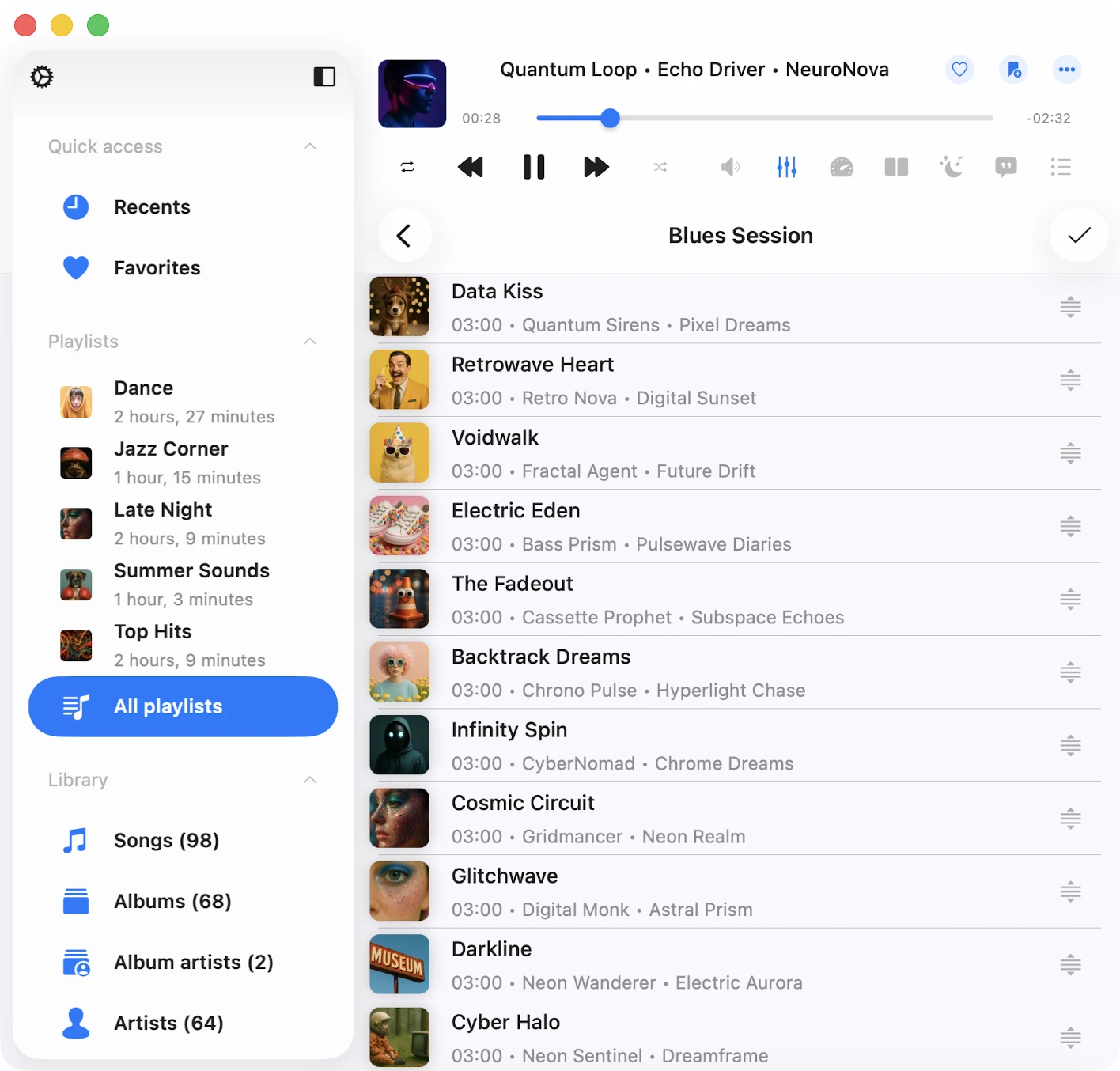
- เลือก: เปิดใช้งานโหมดการเลือกแทร็ก มีประโยชน์สำหรับการลบแทร็กหลายรายการจากเพลย์ลิสต์หรือเปลี่ยนลำดับ
- เล่นถัดไป: เพิ่มแทร็กเพลย์ลิสต์ไปด้านบนของคิวเพลเยอร์ที่มีอยู่
- เล่นทีหลัง: เพิ่มแทร็กเพลย์ลิสต์ไปที่ด้านล่างของคิวเพลเยอร์ที่มีอยู่
- เพิ่มเพลง: เพิ่มเพลงใหม่ในเพลย์ลิสต์
- จัดเรียงเพลงใหม่: เปลี่ยนลำดับเพลงในเพลย์ลิสต์ด้วยตนเองโดยใช้การลากและวาง
- เปลี่ยนชื่อ: เปลี่ยนชื่อเพลย์ลิสต์ปัจจุบัน
- แก้ไขรูปภาพ: แก้ไขภาพปกอัลบั้มสำหรับเพลย์ลิสต์ปัจจุบัน
- ส่งออกรายการเพลง: ส่งออกเพลย์ลิสต์นี้เป็นรูปแบบต่างๆ คุณสามารถอ่านเพิ่มเติม ที่นี่
- เพิ่มลงในอาร์ไคฟ์: ซิปเพลย์ลิสต์ปัจจุบันรวมถึงแทร็กทั้งหมดและไฟล์ m3u คุณสามารถอ่านเพิ่มเติม ที่นี่
- เรียงลำดับ: เปลี่ยนลำดับแทร็กในเพลย์ลิสต์ ตัวเลือกการเรียงลำดับได้แก่ “ชื่อเพลง”, “หมายเลขเพลง”, “อัลบั้ม”, “ศิลปิน”, “ศิลปินอัลบั้ม”, “ประเภท”, “นักแต่งเพลง”, “การให้คะแนน”, “ปี”, “บีตต่อนาที”, “ระยะเวลา”, “ชื่อไฟล์”, “วันที่แก้ไขไฟล์”, “วันที่สร้างไฟล์” และ “ด้วยตนเอง” ตัวเลือกการเรียงลำดับ “ด้วยตนเอง” ช่วยให้สามารถจัดเรียงเพลงด้วยตนเองโดยใช้การลากและวาง
- ค้นหา: ค้นหาเพลงเฉพาะภายในเพลย์ลิสต์ปัจจุบัน
- ตาราง/รายการ: เปลี่ยนการนำเสนอเลย์เอาต์หน้าจอ
- ลบเพลย์ลิสต์: ลบเพลย์ลิสต์ออกจากคลังเพลง ที่สำคัญ การดำเนินการนี้ไม่ได้ลบแทร็กออกจากที่จัดเก็บของคุณ และไม่สามารถยกเลิกได้
การเปลี่ยนลำดับเพลงในเพลย์ลิสต์
หากต้องการเปลี่ยนลำดับเพลงในเพลย์ลิสต์ ให้แตะปุ่ม “…” ที่มุมขวาบนและเลือก “เลือก” เพื่อเข้าสู่โหมดการเลือก ใช้การควบคุมการจัดเรียงและท่าทางลากและวางใกล้กับแต่ละแทร็กเพื่อย้ายขึ้นหรือลง การแตะบนการควบคุมการจัดเรียงจะย้ายแทร็กไปที่ด้านบนของรายการ หากต้องการออกจากโหมดการเลือกและใช้การเปลี่ยนแปลง ให้แตะ “เสร็จสิ้น”
การเปลี่ยนรูปภาพปกเพลย์ลิสต์
หากต้องการเปลี่ยนรูปภาพปกของเพลย์ลิสต์ ให้แตะปุ่ม “…” ที่มุมขวาบนและเลือก “แก้ไขรูปภาพ” เลือกรูปภาพจากแหล่งที่มีและยืนยันการเปลี่ยนแปลงโดยแตะ “เสร็จสิ้น”
การเพิ่มเพลงในเพลย์ลิสต์
เปิดเพลย์ลิสต์และแตะปุ่ม “…” ที่มุมขวาบน จากนั้นเลือก “เพิ่มเพลง” เพื่อเปิดกล่องโต้ตอบ เลือกแทร็กที่คุณต้องการเพิ่มและยืนยันการเปลี่ยนแปลงโดยแตะ “เสร็จสิ้น”
การลบเพลงหลายรายการจากเพลย์ลิสต์
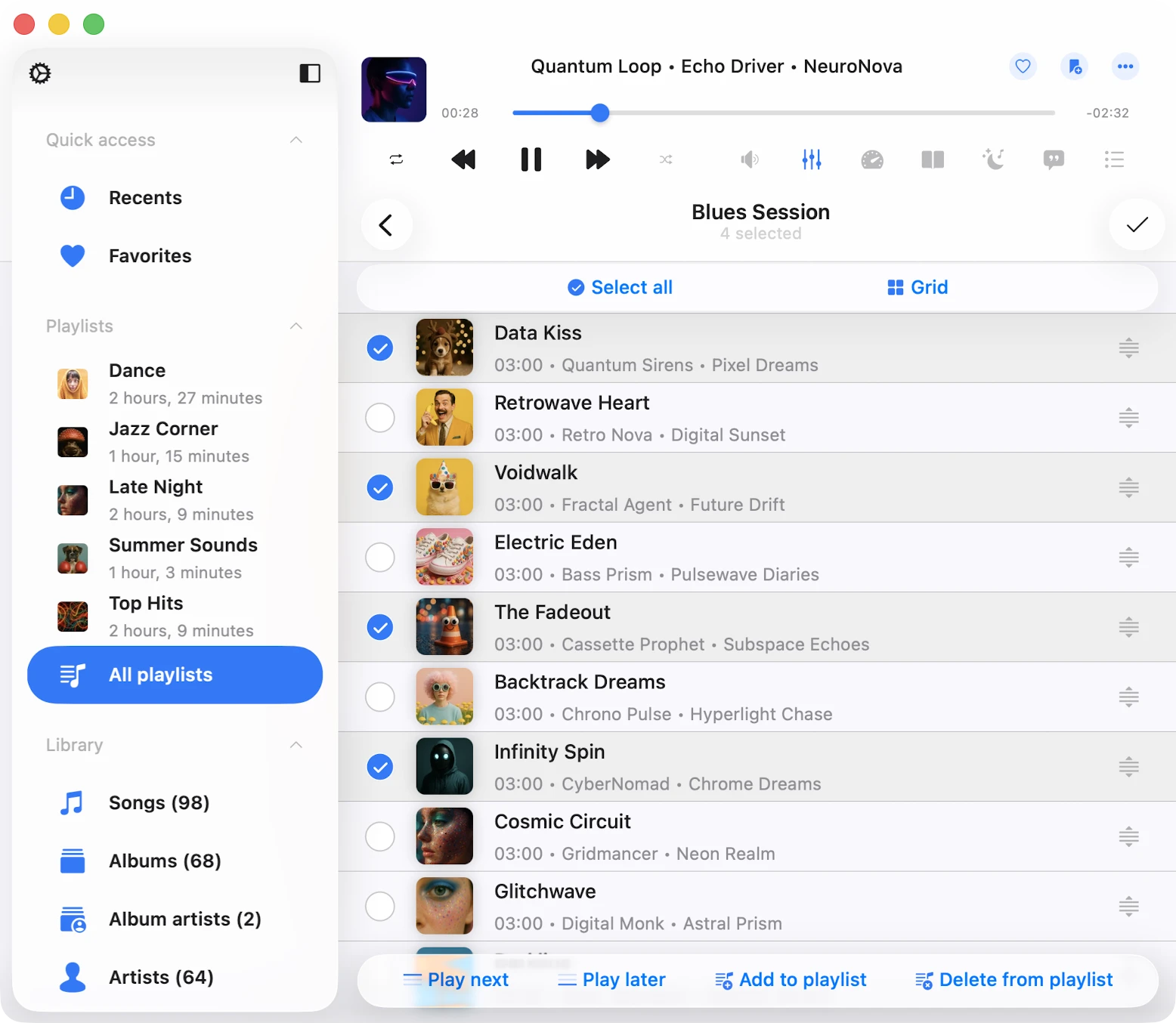
เปิดเพลย์ลิสต์ แตะปุ่ม “…” ที่มุมขวาบน และเลือก “เลือก” เพื่อเข้าสู่โหมดการเลือก เลือกแทร็กที่คุณต้องการลบและแตะปุ่ม “ลบออกจากเพลย์ลิสต์” ที่ด้านล่างของหน้าจอ ยืนยันการเปลี่ยนแปลงโดยแตะ “เสร็จสิ้น”
ตัวเลือกแทร็ก
แทร็กแต่ละรายการในเพลย์ลิสต์มีรายการการดำเนินการที่เข้าถึงได้โดยแตะปุ่ม “…” หากคุณไม่เห็นการดำเนินการทั้งหมด ให้เลื่อนลงเพื่อดู คุณสามารถลบแทร็กออกจากเพลย์ลิสต์ ดาวน์โหลด แก้ไขแท็กเสียง และอื่นๆ
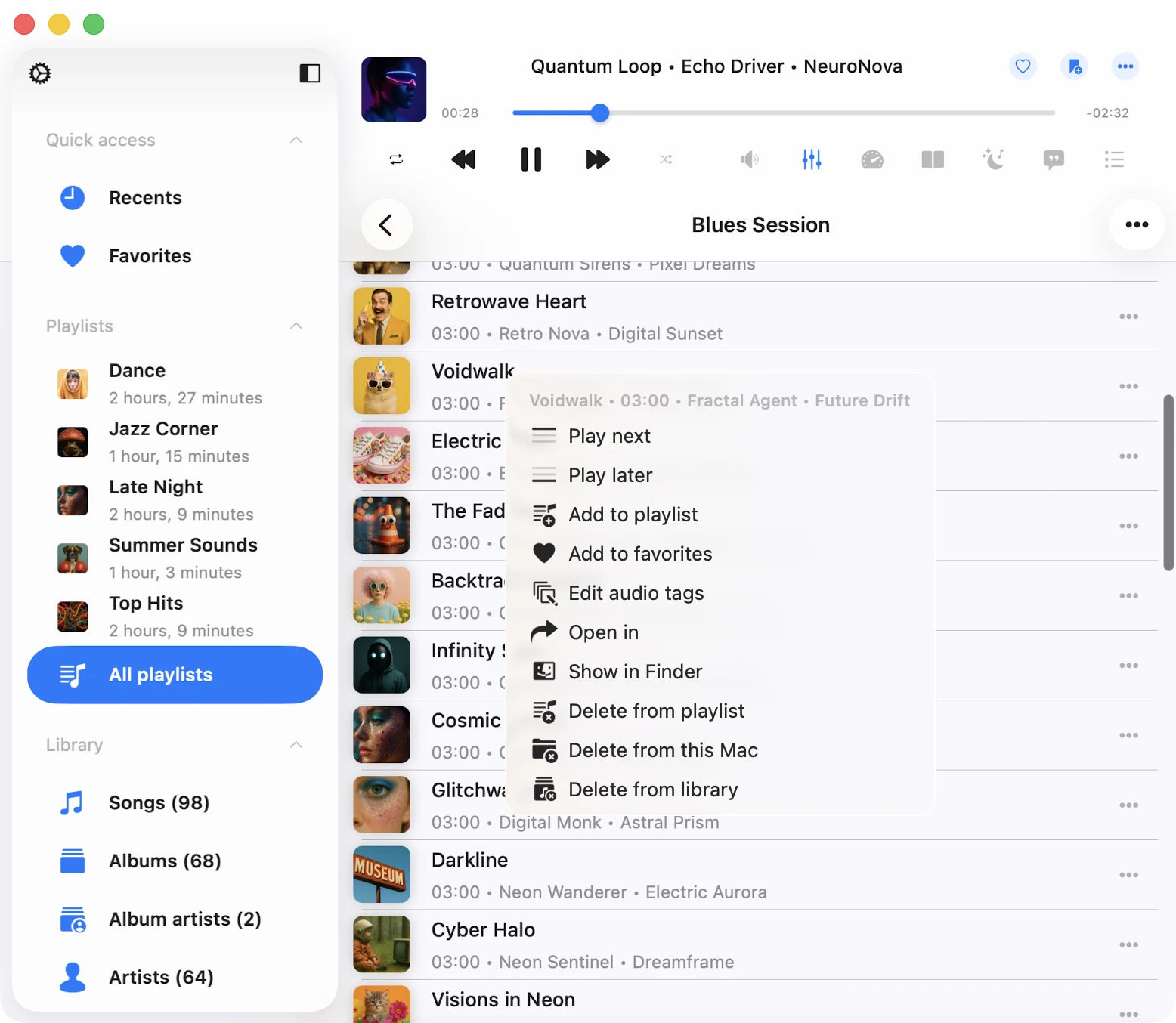
- เล่นถัดไป: เพิ่มแทร็กไปด้านบนของคิวเพลเยอร์
- เล่นทีหลัง: เพิ่มแทร็กไปที่ด้านล่างของคิวเพลเยอร์
- เพิ่มในเพลย์ลิสต์: เพิ่มแทร็กในเพลย์ลิสต์
- เพิ่มในรายการโปรด: ทำเครื่องหมายแทร็กเป็นรายการโปรดเพื่อการเข้าถึงด่วน
- ดาวน์โหลด: ทำให้แทร็กพร้อมใช้งานออฟไลน์ จะปรากฏในคิวการถ่ายโอนและบนแท็บ “ไฟล์ในเครื่อง” ในส่วน “เพลงที่ดาวน์โหลด” ของคลังเพลง
- แก้ไขแท็กเสียง: เปิดตัวแก้ไขแท็กในตัวสำหรับเปลี่ยนข้อมูลเมตาของแทร็ก
- เปิดใน: ส่งออกแทร็กและเปิดในแอปอื่น
- แสดงในโฟลเดอร์: แสดงโฟลเดอร์ที่ไฟล์เสียงอยู่
- แสดงใน Finder: สำหรับไฟล์ที่นำเข้าจาก Mac การดำเนินการนี้จะแสดงโฟลเดอร์ที่ไฟล์เสียงอยู่บนคอมพิวเตอร์ Mac ของคุณ
- ลบออกจากเพลย์ลิสต์: ลบแทร็กออกจากเพลย์ลิสต์
- ลบออกจากบริการคลาวด์: ลบแทร็กออกจากเพลย์ลิสต์และบริการคลาวด์ที่เกี่ยวข้อง โปรดทราบว่าการดำเนินการนี้ไม่สามารถยกเลิกได้
- ลบออกจากคลังเพลง: ลบแทร็กออกจากคลังเพลง โดยปล่อยให้ไฟล์ในที่จัดเก็บไม่ถูกแตะต้อง
การเข้าถึง
แอปของเราสามารถเข้าถึงได้อย่างสมบูรณ์ด้วยเทคโนโลยี VoiceOver เพื่อให้มั่นใจว่าทุกส่วนประกอบมีป้ายกำกับและคำอธิบายที่ออกแบบมาอย่างดี เมื่อ VoiceOver ทำงาน แอปจะแปลอินเทอร์เฟซผู้ใช้เป็นโหมดข้อความ แสดงเฉพาะองค์ประกอบที่เข้าถึงได้และมีประโยชน์เพื่อปรับปรุงความเร็วและความสะดวกในการนำทาง คุณยังสามารถเปิดใช้งานโหมดข้อความในการตั้งค่า > การเข้าถึง > โหมดข้อความ
สำหรับการปรับตำแหน่งแทร็กในเพลย์ลิสต์ด้วย VoiceOver:
- เปิดเพลย์ลิสต์และแตะปุ่ม “เพิ่มเติม”
- เลือก “เปลี่ยนลำดับเพลง” มุมมองจะเปลี่ยนเป็นโหมดการแก้ไข
- แตะไอคอนตัวบ่งชี้การจัดเรียงใหม่ใกล้กับชื่อแทร็กเพื่อให้มันโฟกัส
- แตะสองครั้งอย่างรวดเร็วที่ไอคอนตัวบ่งชี้การจัดเรียงใหม่ ในการแตะครั้งที่สอง อย่าปล่อยนิ้ว — ค้างไว้จนกว่าคุณจะได้ยินเสียงที่บ่งบอกว่าเซลล์พร้อมที่จะย้าย
- ตอนนี้คุณสามารถย้ายเซลล์ไปยังตำแหน่งใหม่ได้
ส่วนประกอบอื่นๆ ทำงานตามที่คาดไว้โดยใช้รูปแบบ VoiceOver ที่ระบบมีให้