רשימות השמעה
סקירה כללית
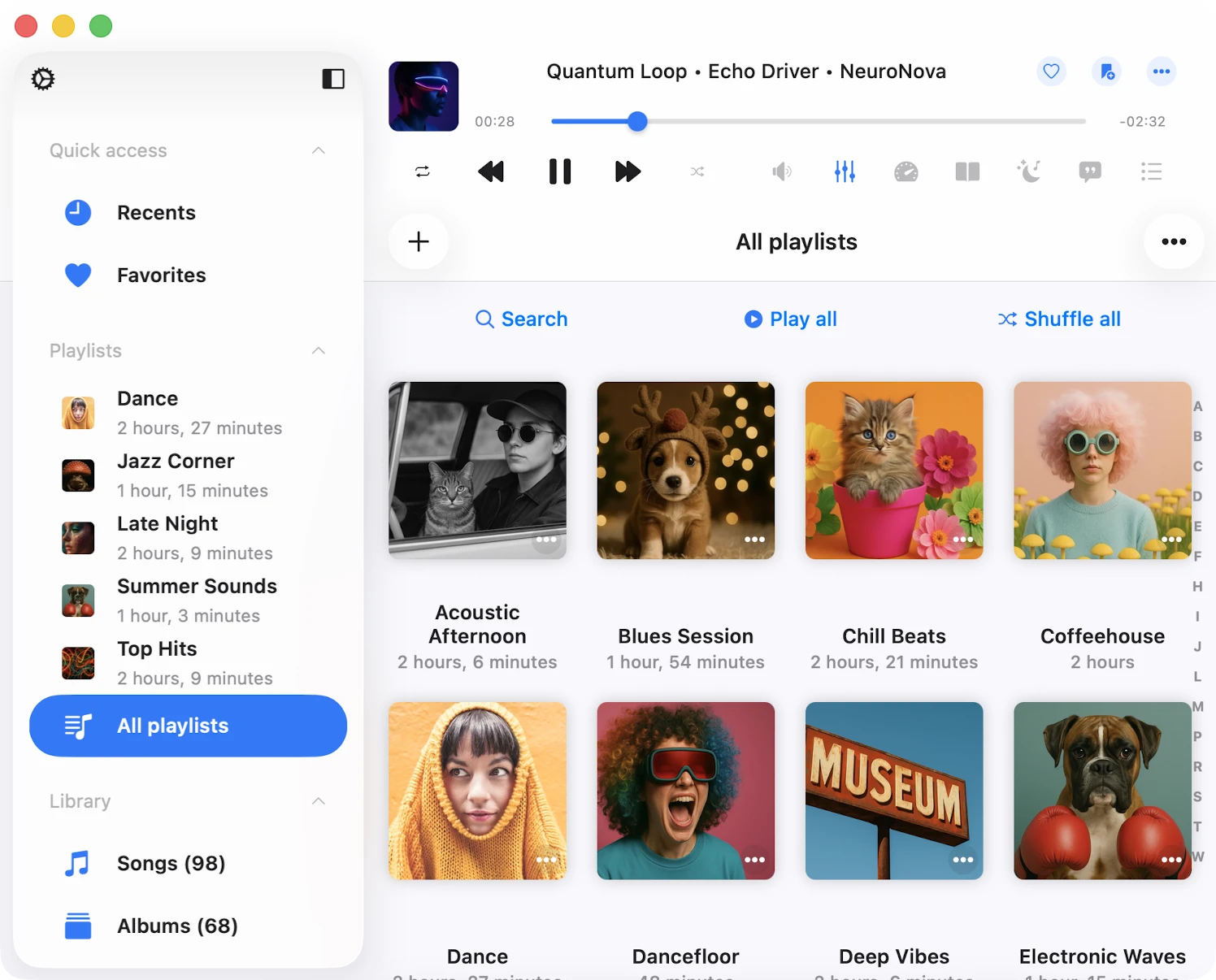
סעיף רשימות ההשמעה מספק לך את הכלים לארגן את המסלולים שלך לרשימות. הוא כולל תצוגת תוכן המציגה את כל הפלייליסטים שיצרת, כפתור “…” בסרגל הניווט המציע פעולות שונות הקשורות לפלייליסטים, וסרגל כלים ניווט עם כפתורי “חיפוש”, “נגן הכל” ו"נגן באקראי". יתר על כן, לכל פלייליסט בנפרד יש כפתור “…” ליד כותרת הפלייליסט, המציע מגוון פעולות ספציפיות לאותו פלייליסט.
יצירת פלייליסט
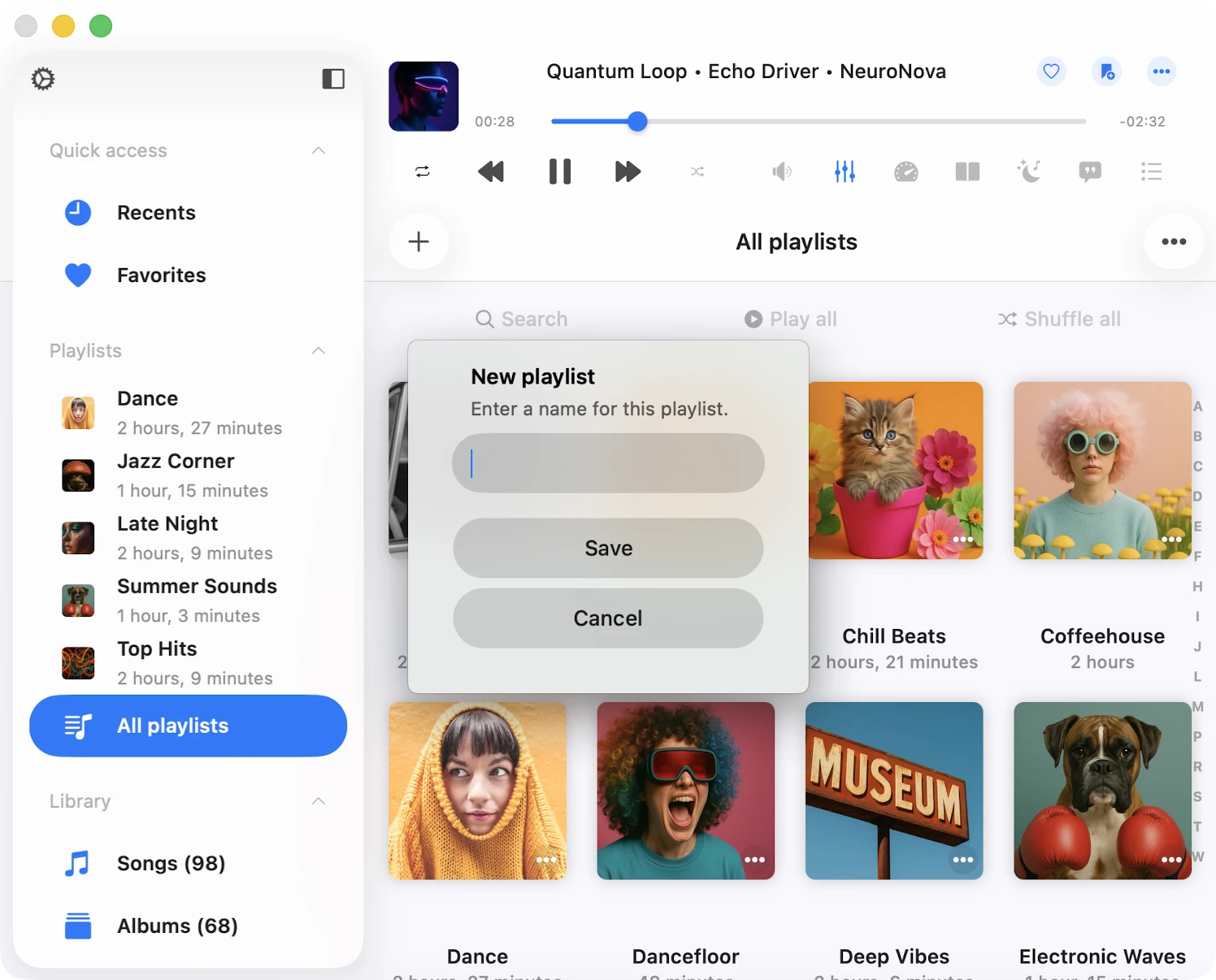
ליצירת פלייליסט חדש, הקש על כפתור “+” או כפתור “…” בפינה הימנית העליונה של סרגל הניווט, בחר “פלייליסט חדש” ותקצה שם לפלייליסט שלך. לאחר שמתת לו שם, הקש “שמור”.
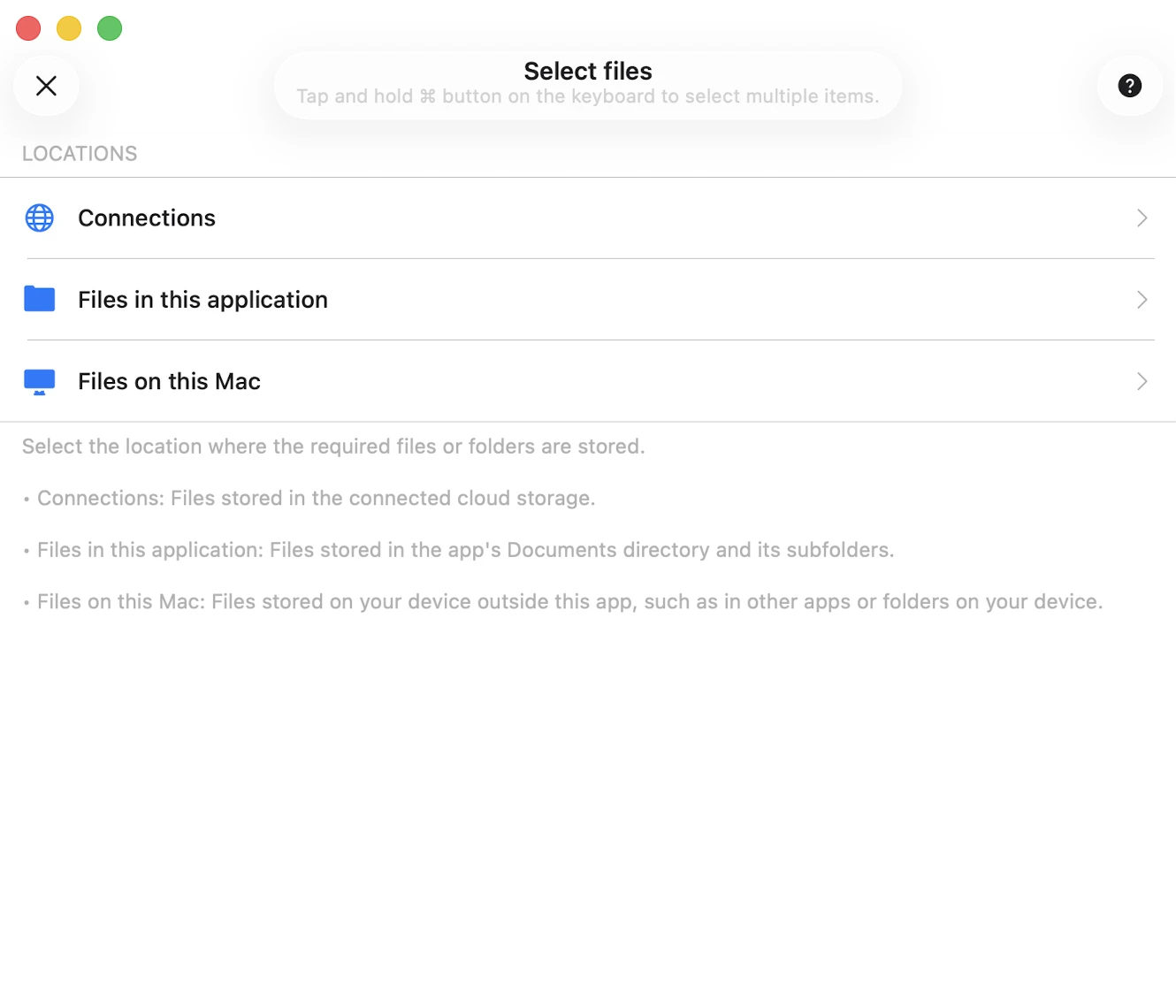
זה פותח את תיבת הדו-שיח “הוסף שירים”, שבה ניתן לבחור אילו מסלולים להוסיף לפלייליסט החדש. המסלולים מסווגים לפי סוג מקור, ויש לך מספר אפשרויות:
- ספרייה: מסלולים מספריית המוזיקה שלך.
- קבצים באפליקציה זו: קבצי שמע המאוחסנים בספריית Documents של האפליקציה.
- קבצים ב-iPhone/iPad/Mac זה: קבצי שמע הממוקמים בתיקיות אחרות במכשיר שלך, מחוץ לאפליקציה.
- חיבורים: קבצים מקוונים המאוחסנים בשירותי אחסון ענן מחוברים.
כברירת מחדל, ניתן להוסיף מסלול לפלייליסט פעם אחת בלבד. לאפשר שירים כפולים ברשימת השמעה, הפעל תכונה זו בהגדרות האפליקציה - ספריית מוזיקה - רשימות השמעה - כפילויות ברשימת השמעה - הפעל.
ייבוא פלייליסט
ב-Evermusic, הוספנו פונקציונליות ייבוא קבצי M3U, כך שלא תצטרך ליצור פלייליסטים ידנית.
ראשית, עבור לסעיף ‘רשימות השמעה’. לאחר מכן, הקש על כפתור ‘עוד’ בפינה הימנית העליונה. מהתפריט שמופיע, בחר באפשרות ‘ייבא פלייליסט’.
במסך הבא, בחר את מיקום הקובץ. האפשרויות הנתמכות כוללות:
- אחסון ענן מחובר
- קבצים באפליקציה
- קבצים במכשיר שלך
בואו נבחר אחסון ענן מחובר ונפתח את התיקייה המכילה את קובץ הפלייליסט. הרחבות של קבצי פלייליסט נתמכות כוללות M3U, M3U8 ו-CUE. בחר את קובץ הפלייליסט והקש ‘בוצע’ לאישור הבחירה שלך.
האפליקציה תנתח את קובץ הפלייליסט, תיצור רשימה של מסלולים, ותאתר את הקבצים האלה באחסון לקומפילציה של פלייליסט סופי, שיובא לספריית המוזיקה. חשוב שקובץ ה-M3U/CUE שלך יכיל את הנתיבים הנכונים לקבצי מדיה, והקבצים צריכים להיות ממוקמים בנתיבים אלה באחסון שלך. ניתן לקרוא עוד על ייבוא פלייליסט כאן.
מסך פרטי הפלייליסט
כאשר אתה פותח פלייליסט, מופיע “מסך פרטי הפלייליסט”. במסך זה, תמצא כפתור “…” בפינה הימנית העליונה עם אפשרויות פלייליסט ושלושה כפתורים מתחת לתמונת העטיפה: “חיפוש”, “המשך ניגון”, “נגן הכל” ו"נגן באקראי". בנוסף, ישנה תיבת סימון “מצב לא מקוון”.
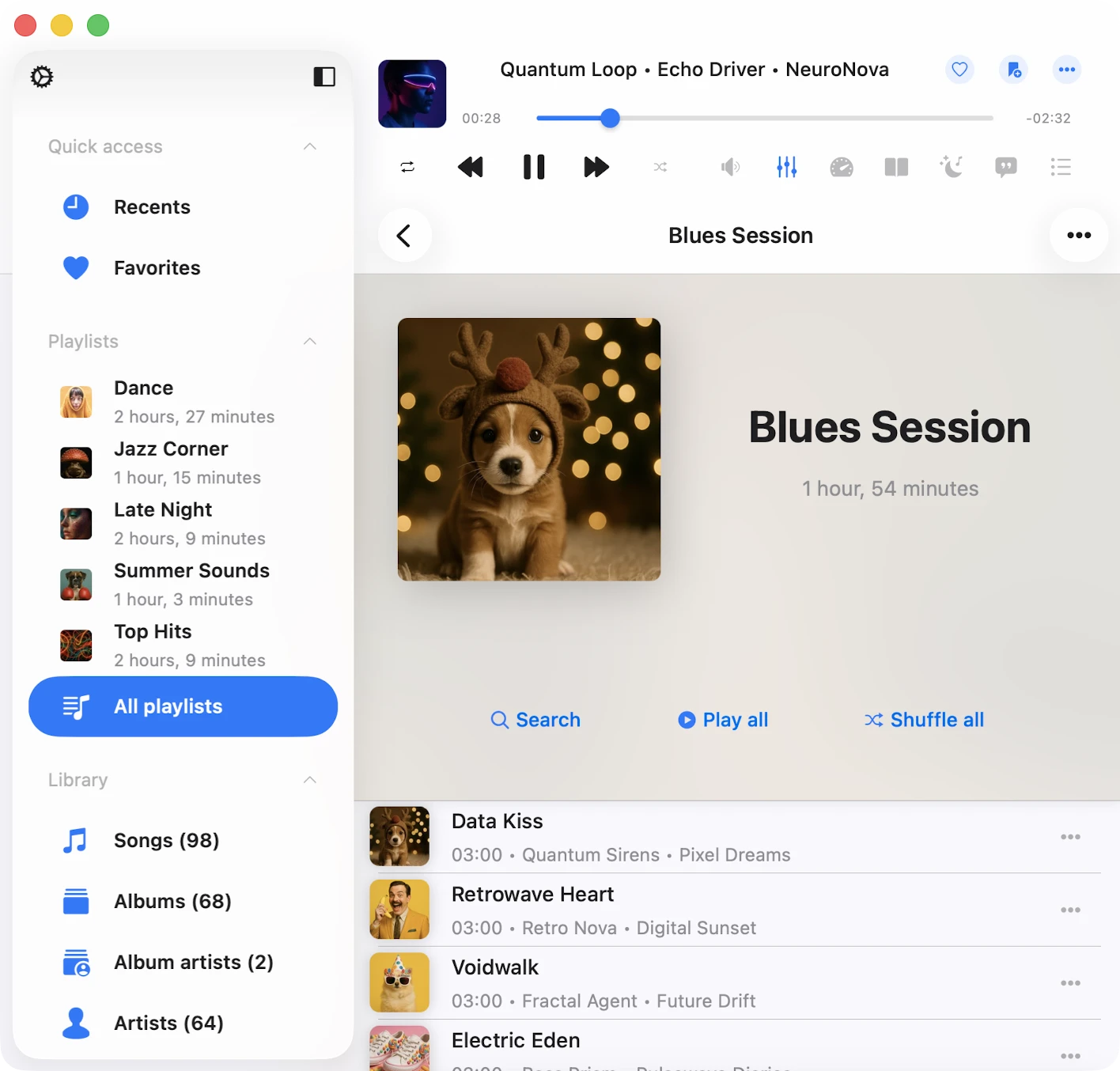
- המשך ניגון: שחזר את מיקום הניגון עבור פלייליסט זה.
- חיפוש: בצע חיפוש בפלייליסט הנוכחי.
- נגן הכל: הוסף את כל המסלולים מהפלייליסט הנוכחי לתור הנגן.
- נגן באקראי: דומה ל"נגן הכל", אך מערבב את המסלולים לפני הוספתם לתור נגן השמע.
- מצב לא מקוון: הורד את כל המסלולים מפלייליסט זה לקבצים מקומיים. כל פריטים חדשים שיתווספו לפלייליסט יורדו אוטומטית.
עוד פעולות לפלייליסט במסך רשימות ההשמעה
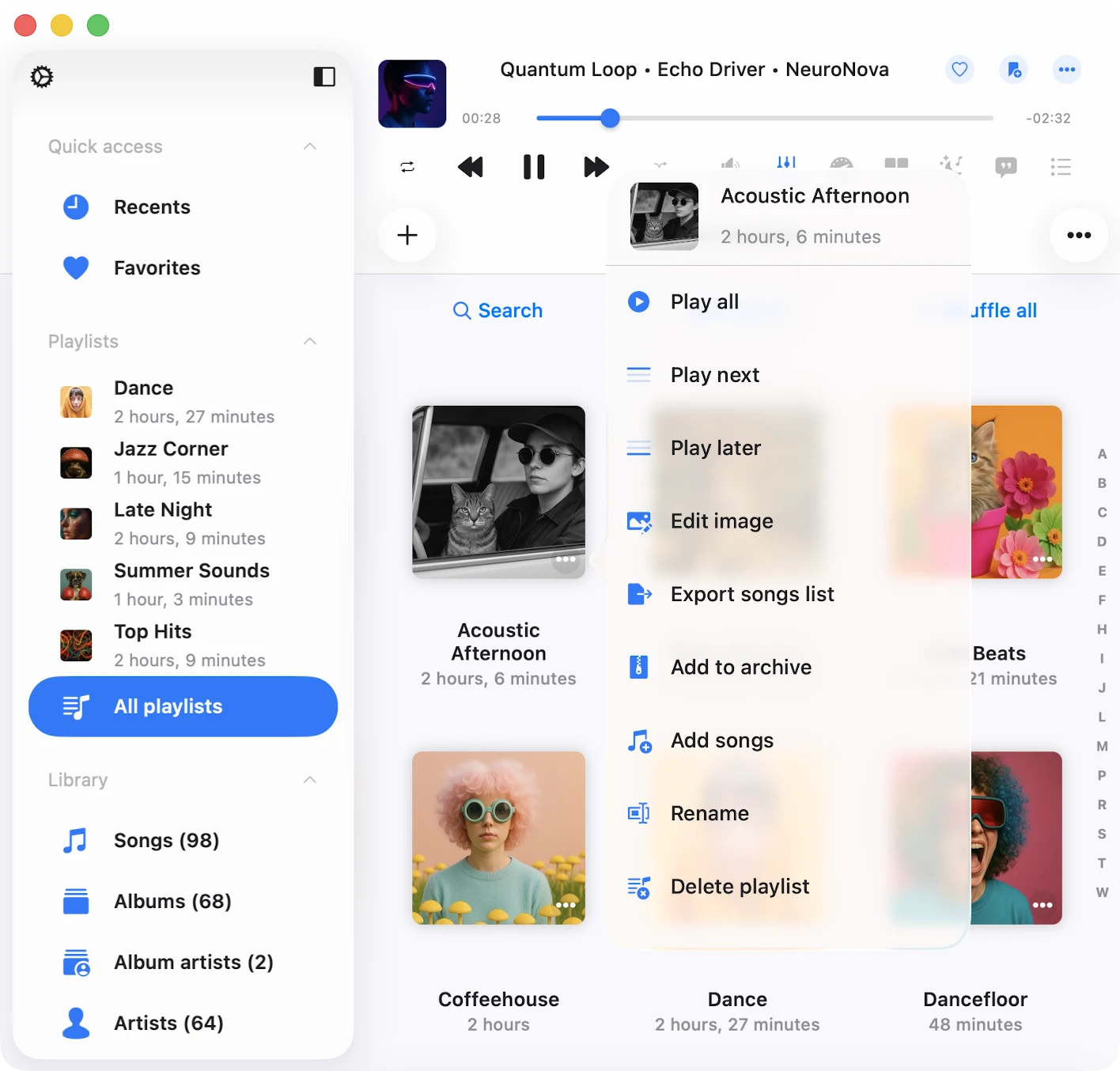
ניתן לגשת לפעולות עבור פלייליסט על ידי הקשה על כפתור “…” ליד כותרת הפלייליסט. להלן הפעולות הזמינות:
- נגן הכל: מוסיף מסלולי פלייליסט לתור הנגן החדש.
- נגן הבא: מוסיף מסלולי פלייליסט לראש תור הנגן הקיים.
- נגן מאוחר יותר: מוסיף מסלולי פלייליסט לתחתית תור הנגן הקיים.
- ערוך תמונה: ערוך את תמונת העטיפה של הפלייליסט.
- לאפשר מצב לא מקוון: מפעיל מצב לא מקוון לפלייליסט. בתרחיש זה, מסלולים קיימים וחדשים יורדו אוטומטית. קרא עוד על מצב לא מקוון כאן.
- ייצא רשימת שירים: ניתן לייצא פלייליסט זה לפורמטים שונים כמתואר כאן.
- הוסף לארכיון: ניתן לארכב פלייליסט זה כולל קובץ m3u, עטיפת אלבום וכל המסלולים כמתואר כאן.
- הוסף שירים: הוסף עוד שירים לפלייליסט הנוכחי.
- שנה שם: שנה שם הפלייליסט.
- מחק פלייליסט: מחק את הפלייליסט מספריית המוזיקה. שים לב שלא ניתן לבטל פעולה זו.
עוד פעולות לפלייליסט במסך פרטי הפלייליסט
ניתן לגשת לפעולות עבור פלייליסט על ידי הקשה על כפתור “…” בפינה הימנית העליונה. להלן הפעולות הזמינות:
- בחר: מפעיל מצב בחירת מסלולים, שימושי למחיקת מסלולים מרובים מהפלייליסט או לשינוי סדרם.
- נגן הבא: מוסיף מסלולי פלייליסט לראש תור הנגן הקיים.
- נגן מאוחר יותר: מוסיף מסלולי פלייליסט לתחתית תור הנגן הקיים.
- הוסף שירים: הוסף שירים חדשים לפלייליסט.
- סדר מחדש שירים: שנה ידנית את סדר השירים בפלייליסט באמצעות גרירה ושחרור.
- שנה שם: שנה שם הפלייליסט הנוכחי.
- ערוך תמונה: ערוך את עטיפת האלבום עבור הפלייליסט הנוכחי.
- ייצא רשימת שירים: ייצא פלייליסט זה לפורמטים שונים. ניתן לקרוא עוד כאן.
- הוסף לארכיון: כווץ את הפלייליסט הנוכחי כולל כל המסלולים וקובץ m3u. ניתן לקרוא עוד כאן.
- מיון: שנה את סדר המסלולים בפלייליסט. אפשרויות מיון כוללות “כותרת שיר”, “מספר שיר”, “אלבום”, “אמן”, “אמן אלבום”, “ז’אנר”, “מלחין”, “דירוג”, “שנה”, “פעימות לדקה”, “משך”, “שם קובץ”, “תאריך שינוי קובץ”, “תאריך יצירת קובץ” ו"ידני". אפשרות המיון “ידני” מאפשרת סידור מחדש ידני של שירים באמצעות גרירה ושחרור.
- חיפוש: חפש שיר ספציפי בפלייליסט הנוכחי.
- רשת/רשימה: שנה את הצגת פריסת המסך.
- מחק פלייליסט: מחק את הפלייליסט מספריית המוזיקה. פעולה זו לא מוחקת מסלולים מהאחסון שלך, ולא ניתן לבטל אותה.
שינוי סדר שירים בפלייליסט
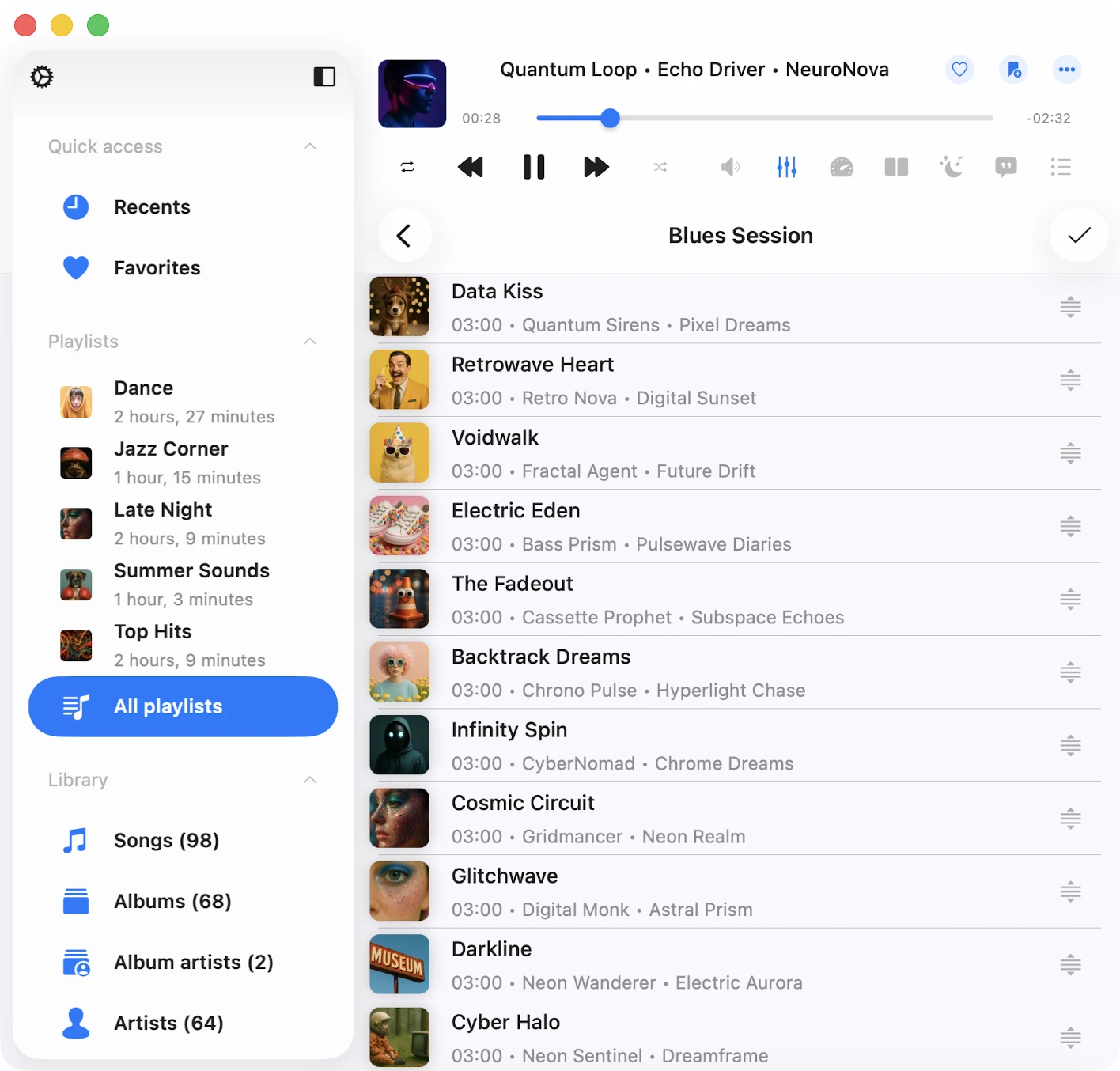
לשינוי סדר השירים בפלייליסט, הקש על כפתור “…” בפינה הימנית העליונה ובחר “בחר” לכניסה למצב בחירה. השתמש בפקד הסידור מחדש ובתנועות גרירה ושחרור ליד כל מסלול להזזתם למעלה או למטה. הקשה על פקד הסידור מחדש תעביר את המסלול לראש הרשימה. ליציאה ממצב הבחירה ולהחלת השינויים, הקש “בוצע”.
שינוי תמונת העטיפה של הפלייליסט
לשינוי תמונת העטיפה של פלייליסט, הקש על כפתור “…” בפינה הימנית העליונה ובחר “ערוך תמונה”. בחר תמונה מהמקורות הזמינים ואשר את השינויים על ידי הקשה על “בוצע”.
הוספת שירים לפלייליסט
פתח את הפלייליסט והקש על כפתור “…” בפינה הימנית העליונה, לאחר מכן בחר “הוסף שירים” לפתיחת תיבת דו-שיח. בחר את המסלולים שברצונך להוסיף ואשר את השינויים על ידי הקשה על “בוצע”.
מחיקת שירים מרובים מפלייליסט
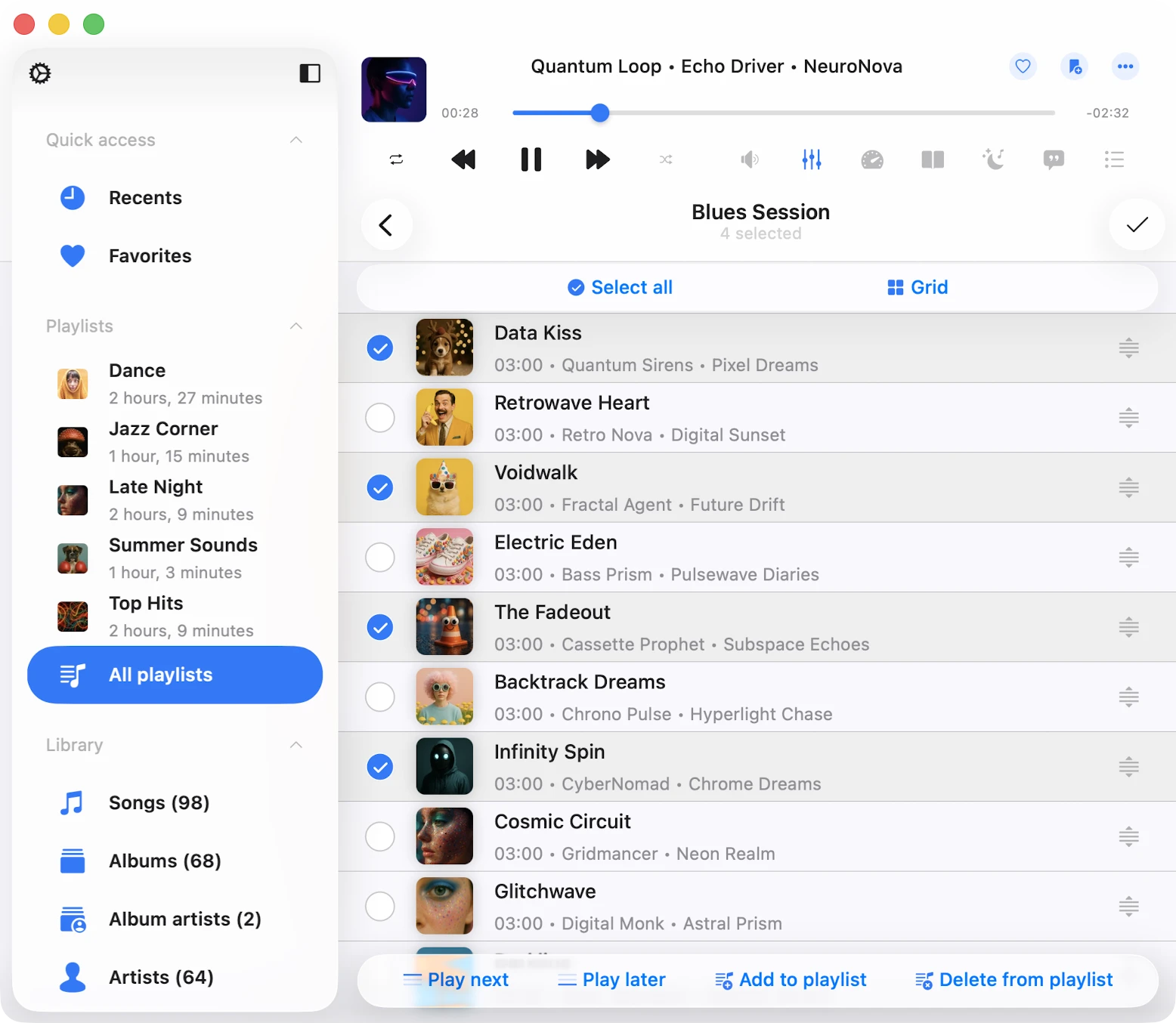
פתח את הפלייליסט, הקש על כפתור “…” בפינה הימנית העליונה ובחר “בחר” לכניסה למצב בחירה. בחר את המסלולים שברצונך למחוק והקש על כפתור “מחק מהפלייליסט” בתחתית המסך. אשר את השינויים על ידי הקשה על “בוצע”.
אפשרויות מסלול
לכל מסלול בפלייליסט יש רשימת פעולות, נגישות על ידי הקשה על כפתור “…”. אם אינך יכול לראות את כל הפעולות, גלול למטה לצפייה בהן. ניתן למחוק את המסלול מהפלייליסט, להוריד אותו, לערוך תגיות שמע ועוד.
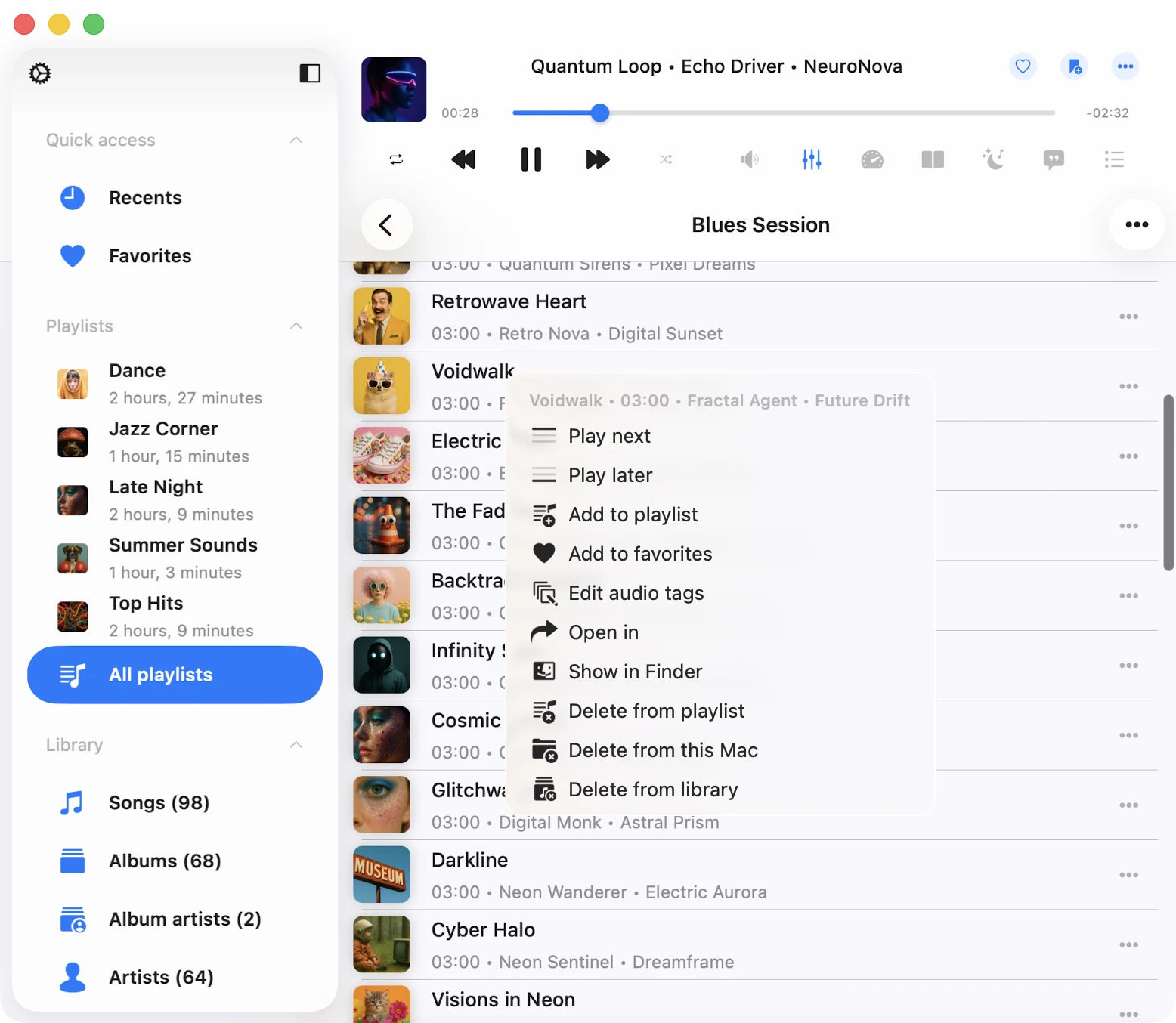
- נגן הבא: מוסיף את המסלול לראש תור הנגן.
- נגן מאוחר יותר: מוסיף את המסלול לתחתית תור הנגן.
- הוסף לרשימת השמעה: מוסיף את המסלול לרשימת השמעה.
- הוסף למועדפים: מסמן את המסלול כמועדף לגישה מהירה.
- להוריד: הופך את המסלול לזמין לא מקוון. הוא יופיע בתור ההעברה ובכרטיסיית “קבצים מקומיים” בסעיף “מוזיקה שהורדה” של ספריית המוזיקה.
- לערוך תגי אודיו: פותח את עורך התגיות המובנה לשינוי מטאדטה של המסלול.
- פתח ב: מייצא את המסלול ופותח אותו באפליקציה אחרת.
- הצג בתיקייה: חושף את התיקייה שבה קובץ השמע ממוקם.
- הצג ב-Finder: עבור קבצים שיובאו מה-Mac שלך, פעולה זו חושפת את התיקייה שבה קובץ השמע ממוקם ב-Mac שלך.
- מחק מהפלייליסט: מוחק את המסלול מהפלייליסט.
- מחק משירות ענן: מוחק את המסלול מהפלייליסט ומשירות הענן המשויך. שים לב שלא ניתן לבטל פעולה זו.
- מחק מספריית המוזיקה: מוחק את המסלול מספריית המוזיקה, ומשאיר את הקובץ באחסון ללא פגע.
נגישות
האפליקציה שלנו נגישה לחלוטין עם טכנולוגיית VoiceOver, המבטיחה שלכל רכיב יש תווית ותיאור מעוצבים היטב. כאשר VoiceOver פעיל, האפליקציה מתרגמת את ממשק המשתמש למצב טקסט, ומציגה רק רכיבים נגישים ושימושיים לשיפור מהירות הניווט ונוחותו. ניתן גם להפעיל מצב טקסט בהגדרות > נגישות > מצב טקסט.
להתאמת מיקום מסלול בפלייליסט עם VoiceOver:
- פתח פלייליסט והקש על כפתור “עוד”.
- בחר “שנה סדר שירים”. התצוגה תעבור למצב עריכה.
- הקש על סמל מחוון הסידור מחדש ליד כותרת המסלול כדי להעניק לו מיקוד.
- הקש כפול מהיר על סמל מחוון הסידור מחדש. בהקשה השנייה, אל תשחרר את האצבע — החזק עד שתשמע צליל המציין שהתא מוכן להזזה.
- כעת, תוכל להזיז את התא למיקום חדש.
רכיבים אחרים פועלים כצפוי, תוך שימוש בתבניות VoiceOver שסופקו על ידי המערכת.