Liste de redare
Prezentare generală
Secțiunea Liste de redare vă oferă instrumentele pentru a organiza piesele în liste. Include o vizualizare a conținutului care prezintă toate listele de redare create, un buton „…" în bara de navigare care oferă diverse acțiuni legate de liste de redare și o bară de navigare cu butoanele „Căutare", „Redă tot" și „Redă aleatoriu". În plus, fiecare listă de redare individuală are un buton „…" lângă titlul listei, oferind o serie de acțiuni specifice acelei liste.
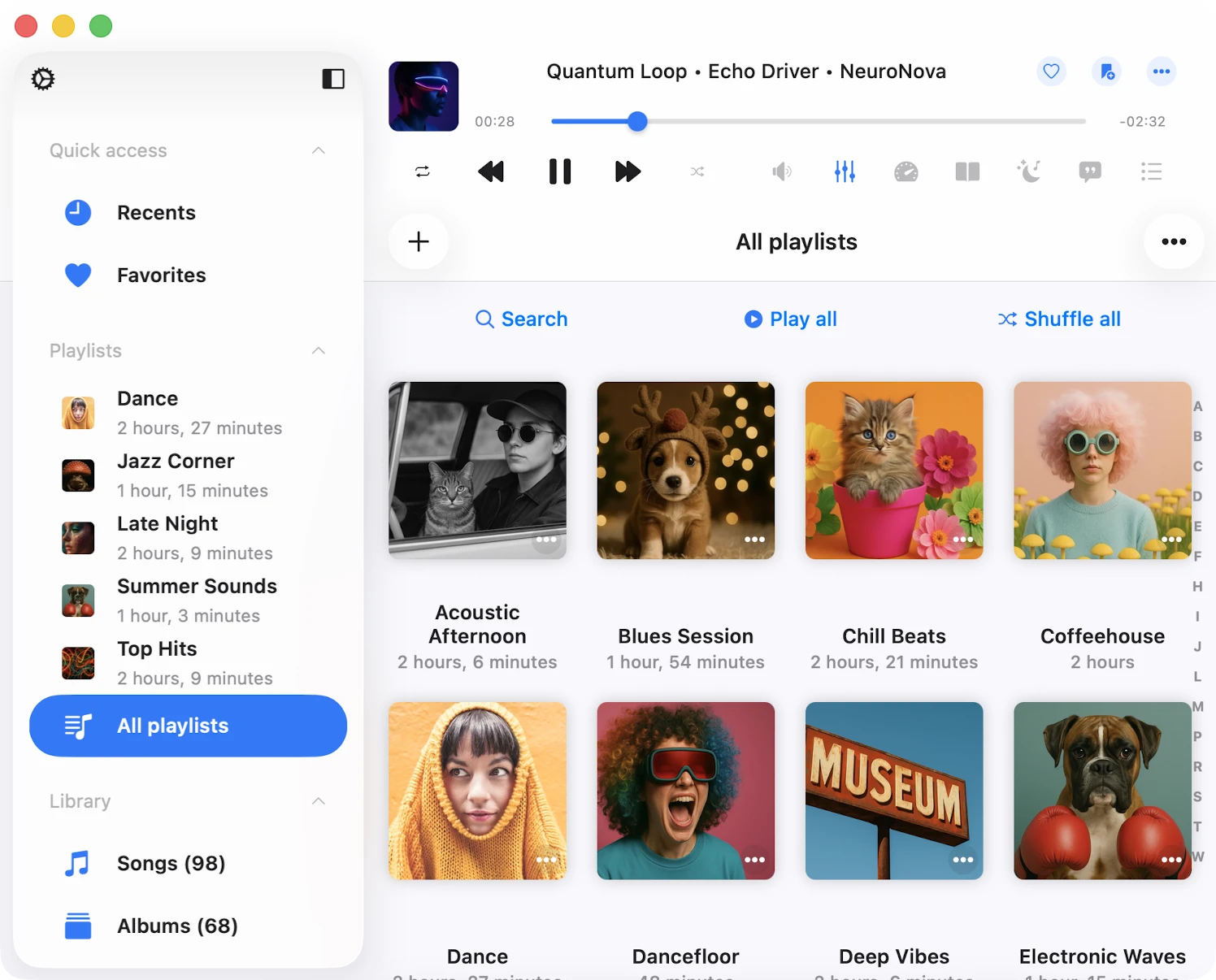
Crearea unei Liste de redare
Pentru a crea o nouă listă de redare, atingeți butonul „+" sau butonul „…" din colțul din dreapta sus al barei de navigare, selectați „Listă de redare nouă" și atribuiți un nume listei dvs. de redare. După ce i-ați dat un nume, atingeți „Salvare".
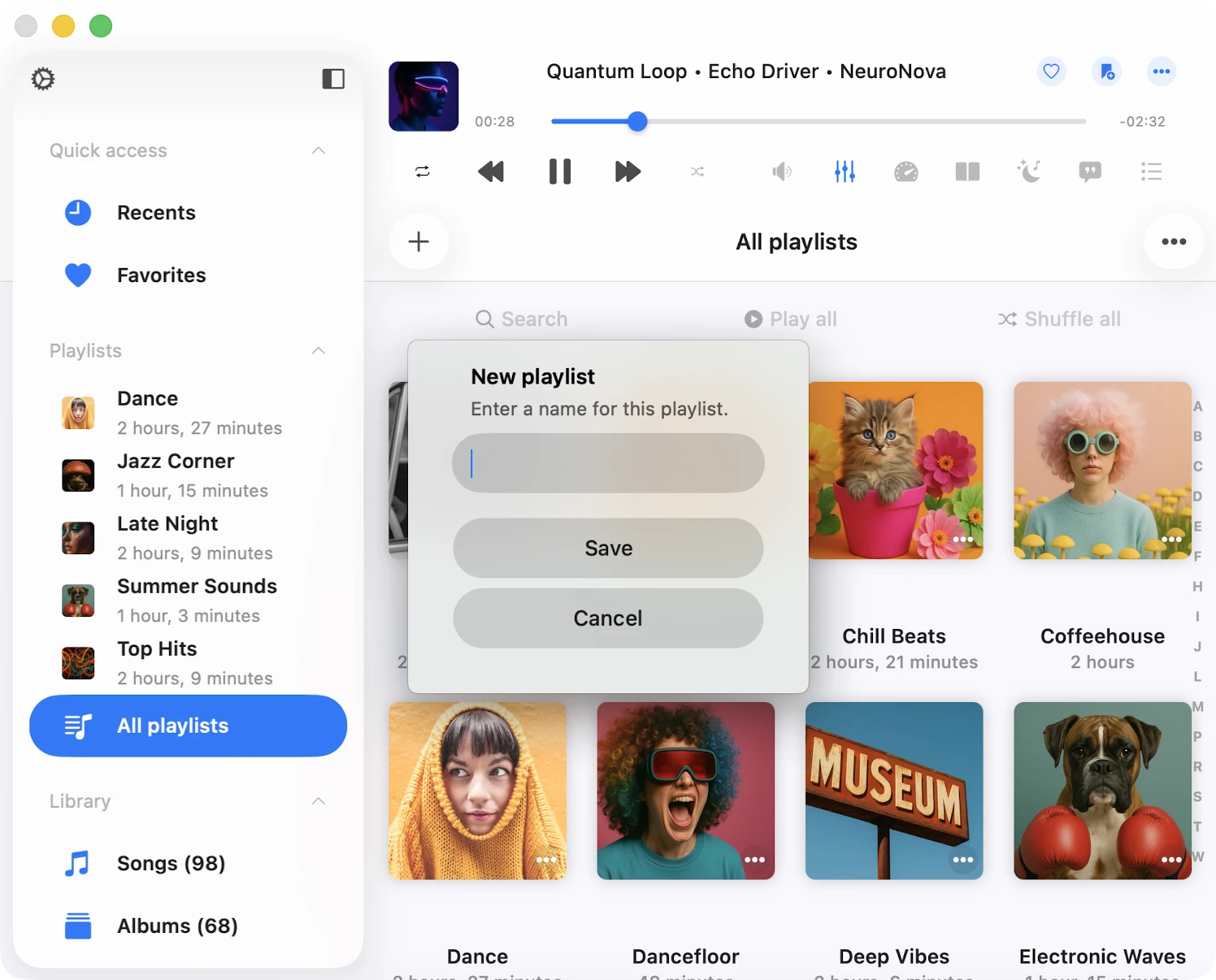
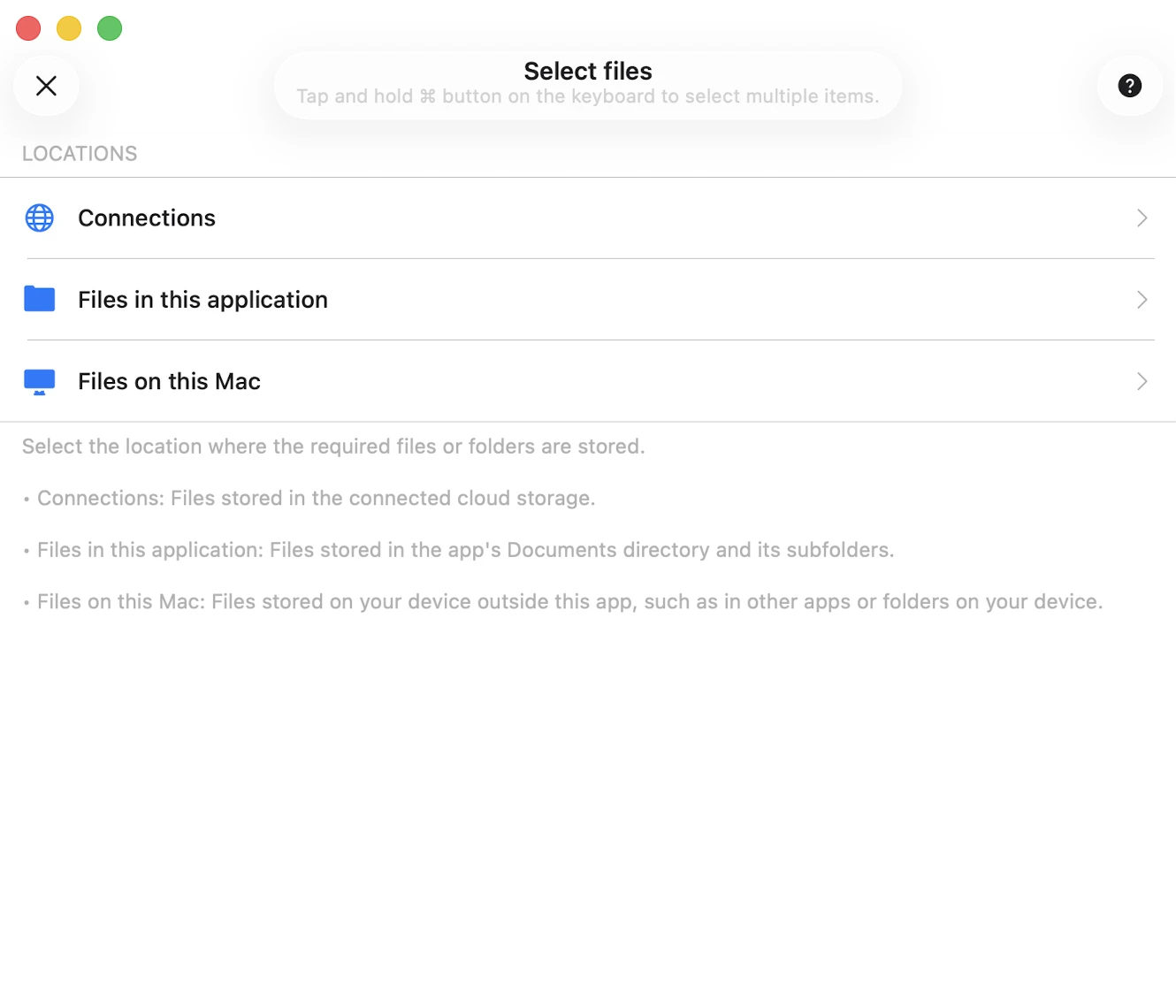
Aceasta deschide dialogul „Adăugare melodii", unde puteți alege ce piese să adăugați la noua listă de redare. Piesele sunt clasificate după tipul sursei și aveți mai multe opțiuni:
- Bibliotecă: Piese din biblioteca dvs. muzicală.
- Fișiere în această aplicație: Fișiere audio stocate în directorul Documente al aplicației.
- Fișiere pe acest iPhone/iPad/Mac: Fișiere audio în alte foldere de pe dispozitiv, în afara aplicației.
- Conexiuni: Fișiere online stocate în serviciile de stocare cloud conectate.
În mod implicit, puteți adăuga o piesă la o listă de redare o singură dată. Pentru a permite melodii duplicate într-o listă de redare, activați această funcție în Setările aplicației — Biblioteca de muzică — Liste de redare — Duplicate într-o listă de redare — Activare.
Importare Listă de Redare
În Evermusic, am adăugat funcționalitatea de importare a fișierelor M3U, astfel încât să nu fie nevoie să creați liste de redare manual.
Mai întâi, mergeți la secțiunea „Liste de redare". Apoi, atingeți butonul „Mai mult" din colțul din dreapta sus. Din meniul care apare, selectați opțiunea „Importare listă de redare".
Pe ecranul următor, alegeți locația fișierului. Opțiunile suportate includ:
- Stocare cloud conectată
- Fișiere din aplicație
- Fișiere de pe dispozitiv
Să selectăm stocarea cloud conectată și să deschidem folderul care conține fișierul listei de redare. Extensiile de fișier de liste de redare suportate includ M3U, M3U8 și CUE. Selectați fișierul listei de redare și atingeți „Finalizat" pentru a confirma selecția.
Aplicația va analiza fișierul listei de redare, va crea o listă de piese și va localiza acele fișiere pe stocare pentru a compila o listă de redare finală, care va fi importată în biblioteca de muzică. Este esențial ca fișierul dvs. M3U/CUE să conțină căile corecte pentru fișierele media, iar fișierele trebuie să fie localizate la acele căi pe stocarea dvs. Puteți citi mai multe despre importarea listelor de redare aici.
Ecranul Detaliilor Listei de Redare
Când deschideți o listă de redare, apare „Ecranul detaliilor listei de redare". Pe acest ecran, veți găsi un buton „…" în colțul din dreapta sus cu opțiunile listei de redare și trei butoane sub imaginea copertei: „Căutare", „Continuare redare", „Redă tot" și „Redă aleatoriu". În plus, există o casetă de selectare „Mod offline".
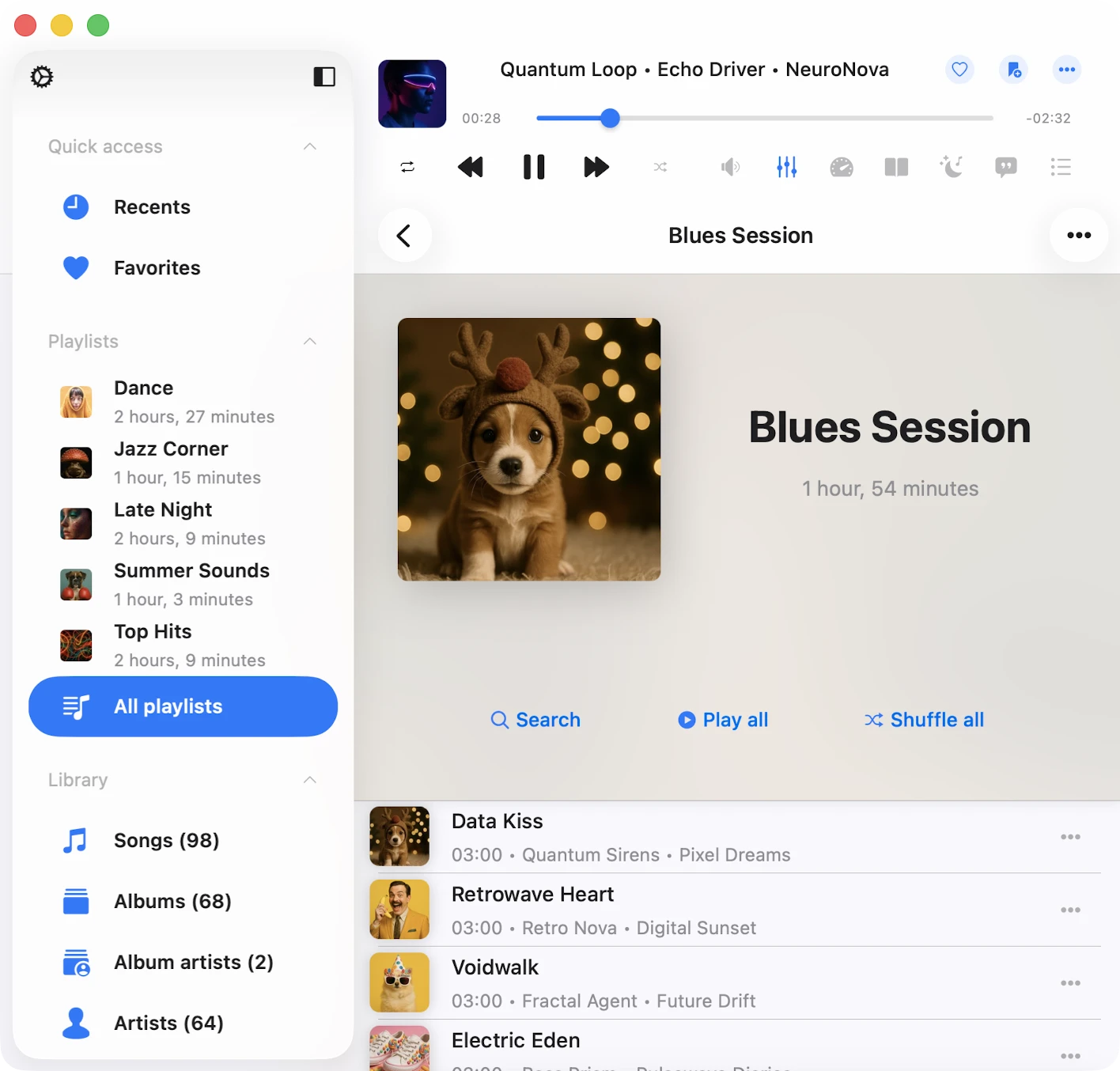
- Continuare redare: Restaurați poziția de redare pentru această listă de redare.
- Căutare: Efectuați o căutare în lista de redare curentă.
- Redă tot: Adăugați toate piesele din lista de redare curentă în coada playerului.
- Redă aleatoriu: Similar cu „Redă tot", dar amestecă piesele înainte de a le adăuga în coada playerului audio.
- Mod offline: Descărcați toate piesele din această listă de redare în fișierele locale. Orice elemente noi adăugate la lista de redare vor fi descărcate automat.
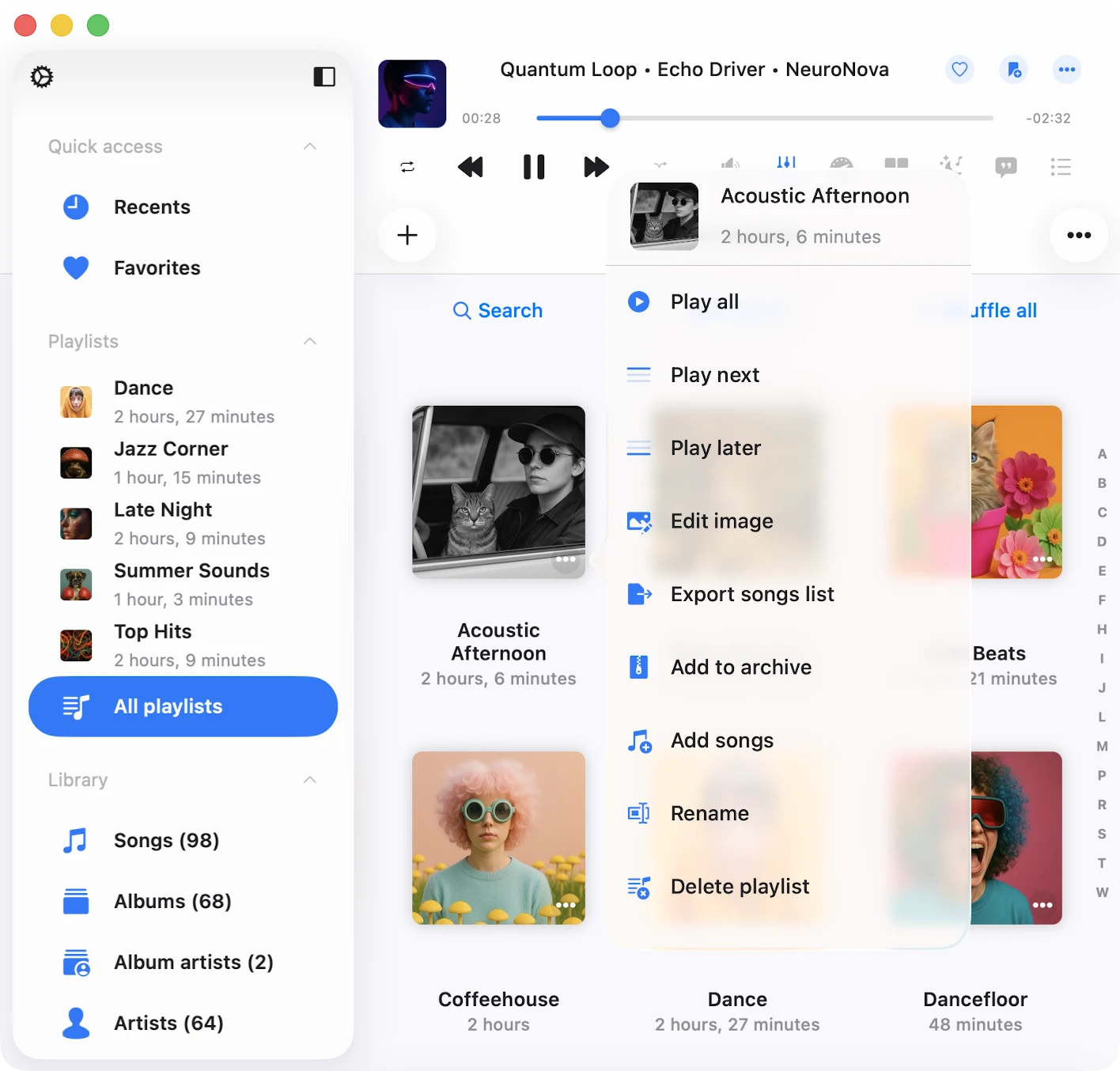
Mai Multe Acțiuni pentru Lista de Redare pe Ecranul Listelor de Redare
Puteți accesa acțiunile pentru o listă de redare atingând butonul „…" lângă titlul listei. Iată acțiunile disponibile:
- Redă tot: Adaugă piesele listei în noua coadă a playerului.
- Redare următor: Adaugă piesele listei la începutul cozii existente a playerului.
- Redare mai târziu: Adaugă piesele listei la sfârșitul cozii existente a playerului.
- Editare imagine: Editați imaginea copertei listei de redare.
- Activare modul offline: Activează modul offline pentru lista de redare. În acest scenariu, atât piesele existente, cât și cele noi vor fi descărcate automat. Citiți mai multe despre modul offline aici.
- Exportare listă melodii: Puteți exporta această listă de redare în diferite formate conform descrierii aici.
- Adăugare la arhivă: Puteți arhiva această listă de redare incluzând fișierul m3u, coperta albumului și toate piesele conform descrierii aici.
- Adăugare melodii: Adăugați mai multe melodii la lista de redare curentă.
- Redenumire: Redenumiți lista de redare.
- Ștergere listă de redare: Ștergeți lista de redare din Biblioteca de muzică. Vă rugăm să rețineți că această acțiune nu poate fi anulată.
Mai Multe Acțiuni pentru Lista de Redare pe Ecranul Detaliilor Listei
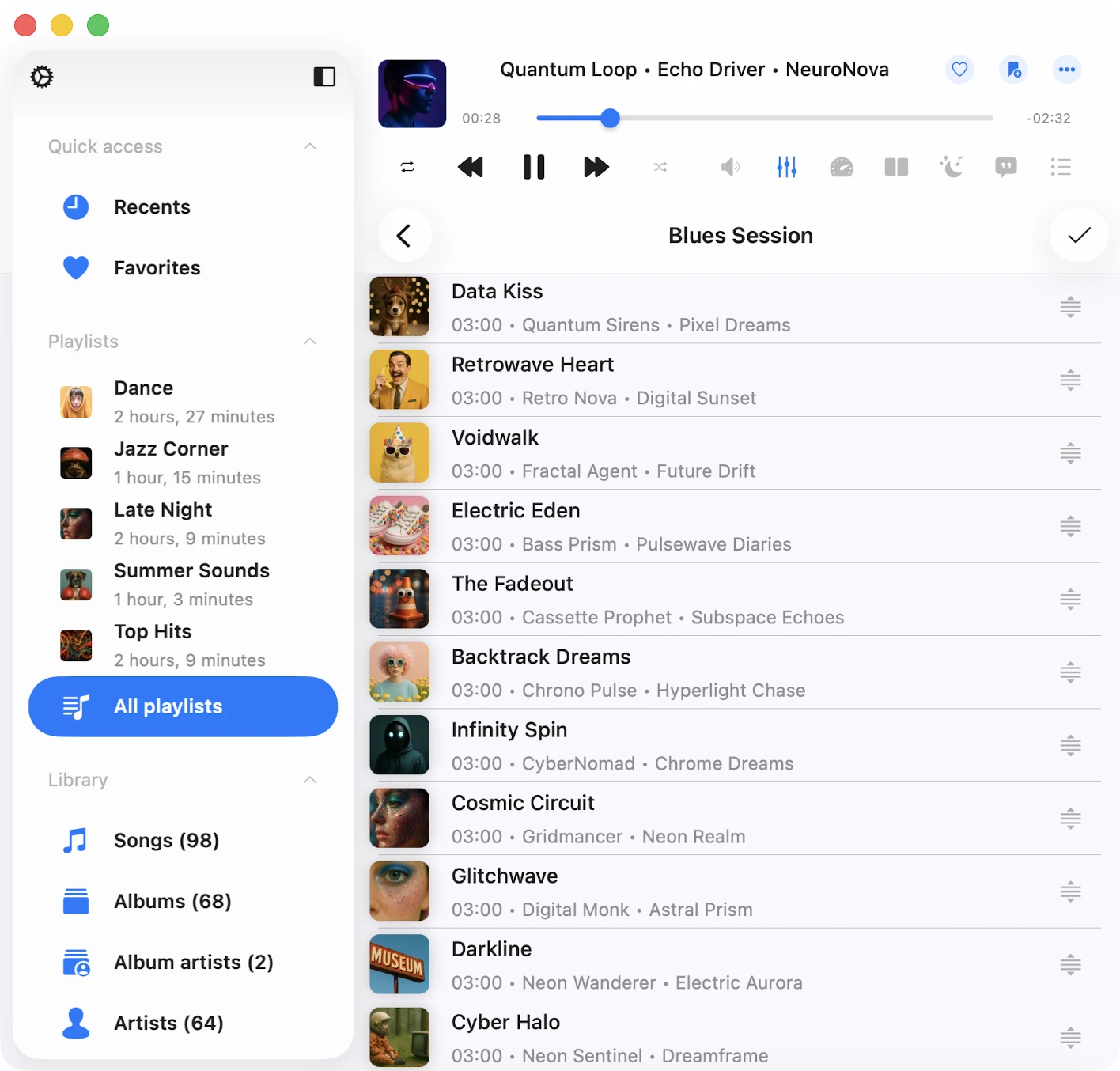
Puteți accesa acțiunile pentru o listă de redare atingând butonul „…" din colțul din dreapta sus. Iată acțiunile disponibile:
- Selectați: Activează modul de selectare a pieselor, util pentru ștergerea mai multor piese din lista de redare sau schimbarea ordinii lor.
- Redare următor: Adaugă piesele listei la începutul cozii existente a playerului.
- Redare mai târziu: Adaugă piesele listei la sfârșitul cozii existente a playerului.
- Adăugare melodii: Adăugați melodii noi la lista de redare.
- Rearanjare melodii: Schimbați manual ordinea melodiilor din lista de redare folosind tragere și plasare.
- Redenumire: Redenumiți lista de redare curentă.
- Editare imagine: Editați coperta albumului pentru lista de redare curentă.
- Exportare listă melodii: Exportați această listă de redare în diferite formate. Puteți citi mai multe aici.
- Adăugare la arhivă: Comprimați lista de redare curentă incluzând toate piesele și fișierul m3u. Puteți citi mai multe aici.
- Sortare: Schimbați ordinea pieselor din lista de redare. Opțiunile de sortare includ „Titlul melodiei", „Numărul melodiei", „Album", „Artist", „Artistul albumului", „Gen", „Compozitor", „Evaluare", „An", „Bătăi pe minut", „Durată", „Numele fișierului", „Data modificării fișierului", „Data creării fișierului" și „Manual". Opțiunea de sortare „Manual" permite reordonarea manuală a melodiilor folosind tragere și plasare.
- Căutare: Căutați o melodie specifică în lista de redare curentă.
- Grilă/Listă: Schimbați prezentarea aspectului ecranului.
- Ștergere listă de redare: Ștergeți lista de redare din Biblioteca de muzică. Important, această acțiune nu șterge piesele din stocarea dvs. și nu poate fi anulată.
Schimbarea Ordinii Melodiilor într-o Listă de Redare
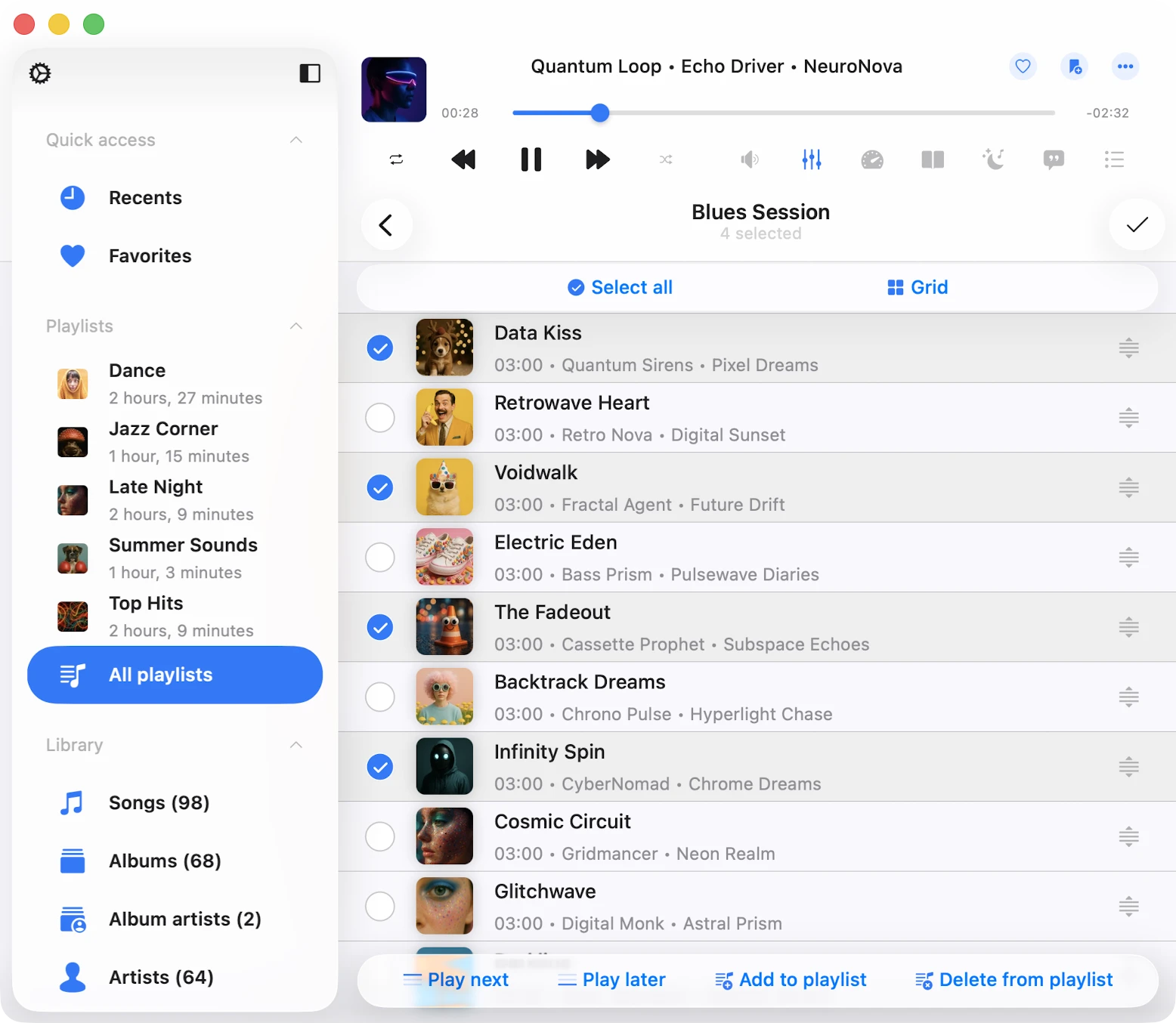
Pentru a schimba ordinea melodiilor dintr-o listă de redare, atingeți butonul „…" din colțul din dreapta sus și selectați „Selectați" pentru a intra în modul de selecție. Folosiți controlul de reordonare și gesturile de tragere și plasare lângă fiecare piesă pentru a le muta în sus sau în jos. Atingerea controlului de reordonare va muta piesa la începutul listei. Pentru a ieși din modul de selecție și a aplica modificările, atingeți „Finalizat".
Schimbarea Imaginii Copertei Listei de Redare
Pentru a schimba imaginea copertei unei liste de redare, atingeți butonul „…" din colțul din dreapta sus și selectați „Editare imagine". Alegeți o imagine din sursele disponibile și confirmați modificările atingând „Finalizat".
Adăugarea Melodiilor la o Listă de Redare
Deschideți lista de redare și atingeți butonul „…" din colțul din dreapta sus, apoi selectați „Adăugare melodii" pentru a deschide un dialog. Alegeți piesele pe care doriți să le adăugați și confirmați modificările atingând „Finalizat".
Ștergerea Mai Multor Melodii dintr-o Listă de Redare
Deschideți lista de redare, atingeți butonul „…" din colțul din dreapta sus și selectați „Selectați" pentru a intra în modul de selecție. Alegeți piesele pe care doriți să le ștergeți și atingeți butonul „Ștergere din lista de redare" din partea inferioară a ecranului. Confirmați modificările atingând „Finalizat".
Opțiunile Piesei
Fiecare piesă dintr-o listă de redare are o listă de acțiuni, accesibilă atingând butonul „…". Dacă nu puteți vedea toate acțiunile, derulați în jos pentru a le vizualiza. Puteți șterge piesa din lista de redare, descărca, edita etichetele audio și multe altele.
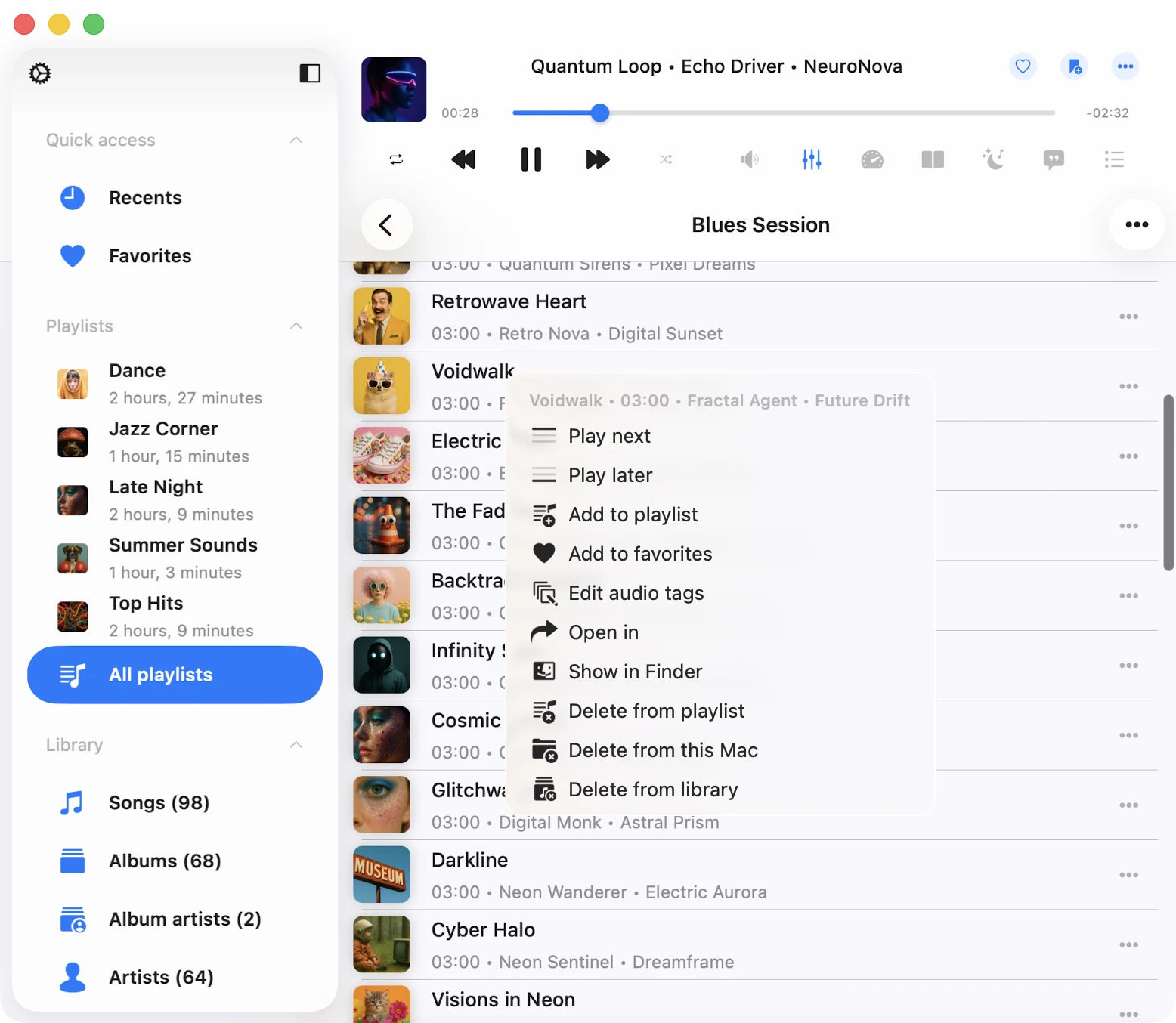
- Redare următor: Adaugă piesa la începutul cozii playerului.
- Redare mai târziu: Anexează piesa la sfârșitul cozii playerului.
- Adăugare la o listă de redare: Adaugă piesa la o listă de redare.
- Adăugare la preferințe: Marchează piesa ca preferată pentru acces rapid.
- Descărcați: Face piesa disponibilă offline. Va apărea în coada de transfer și în fila „Fișiere locale" în secțiunea „Muzică descărcată" a bibliotecii de muzică.
- Editați etichetele audio: Deschide editorul de etichete încorporat pentru modificarea metadatelor piesei.
- Deschidere în: Exportă piesa și o deschide în altă aplicație.
- Afișare în folder: Dezvăluie folderul unde este localizat fișierul audio.
- Afișare în Finder: Pentru fișierele importate de pe Mac, această acțiune dezvăluie folderul unde este localizat fișierul audio pe computerul Mac.
- Ștergere din lista de redare: Șterge piesa din lista de redare.
- Ștergere din serviciul cloud: Șterge piesa din lista de redare și din serviciul cloud asociat. Vă rugăm să rețineți că această acțiune nu poate fi anulată.
- Ștergere din biblioteca de muzică: Șterge piesa din biblioteca de muzică, lăsând fișierul pe stocare neatins.
Accesibilitate
Aplicația noastră este complet accesibilă cu tehnologia VoiceOver, asigurând că fiecare componentă are o etichetă și o descriere bine concepute. Când VoiceOver este activ, aplicația traduce interfața de utilizator în modul text, afișând numai elementele accesibile și utile pentru a îmbunătăți viteza și comoditatea navigării. Puteți activa și modul text în Setări > Accesibilitate > Mod text.
Pentru ajustarea poziției piesei într-o listă de redare cu VoiceOver:
- Deschideți o listă de redare și atingeți butonul „Mai mult".
- Selectați „Schimbați ordinea melodiilor". Vizualizarea va trece la modul de editare.
- Atingeți pictograma indicatorului de reordonare de lângă titlul piesei pentru a-i acorda focus.
- Atingeți rapid de două ori pictograma indicatorului de reordonare. La a doua atingere, nu eliberați degetul — mențineți-l până când auziți un sunet care indică faptul că celula este pregătită să fie mutată.
- Acum, puteți muta celula într-o nouă poziție.
Celelalte componente funcționează conform așteptărilor, utilizând tiparele VoiceOver furnizate de sistem.