Prehrávače
Prehľad
Sekcia Prehrávače vám poskytuje nástroje na organizovanie vašich skladieb do zoznamov. Zahŕňa zobrazenie obsahu zobrazujúce všetky vaše vytvorené prehrávače, tlačidlo “…” v navigačnej lište ponúkajúce rôzne akcie súvisiace s prehrávačmi, a navigačnú lištu nástrojov s tlačidlami “Hľadať”, “Prehrať všetko” a “Zamiešať všetko”. Navyše každý jednotlivý prehrávač sám obsahuje tlačidlo “…” pri názve prehrávača, ponúkajúce rad akcií špecifických pre daný prehrávač.
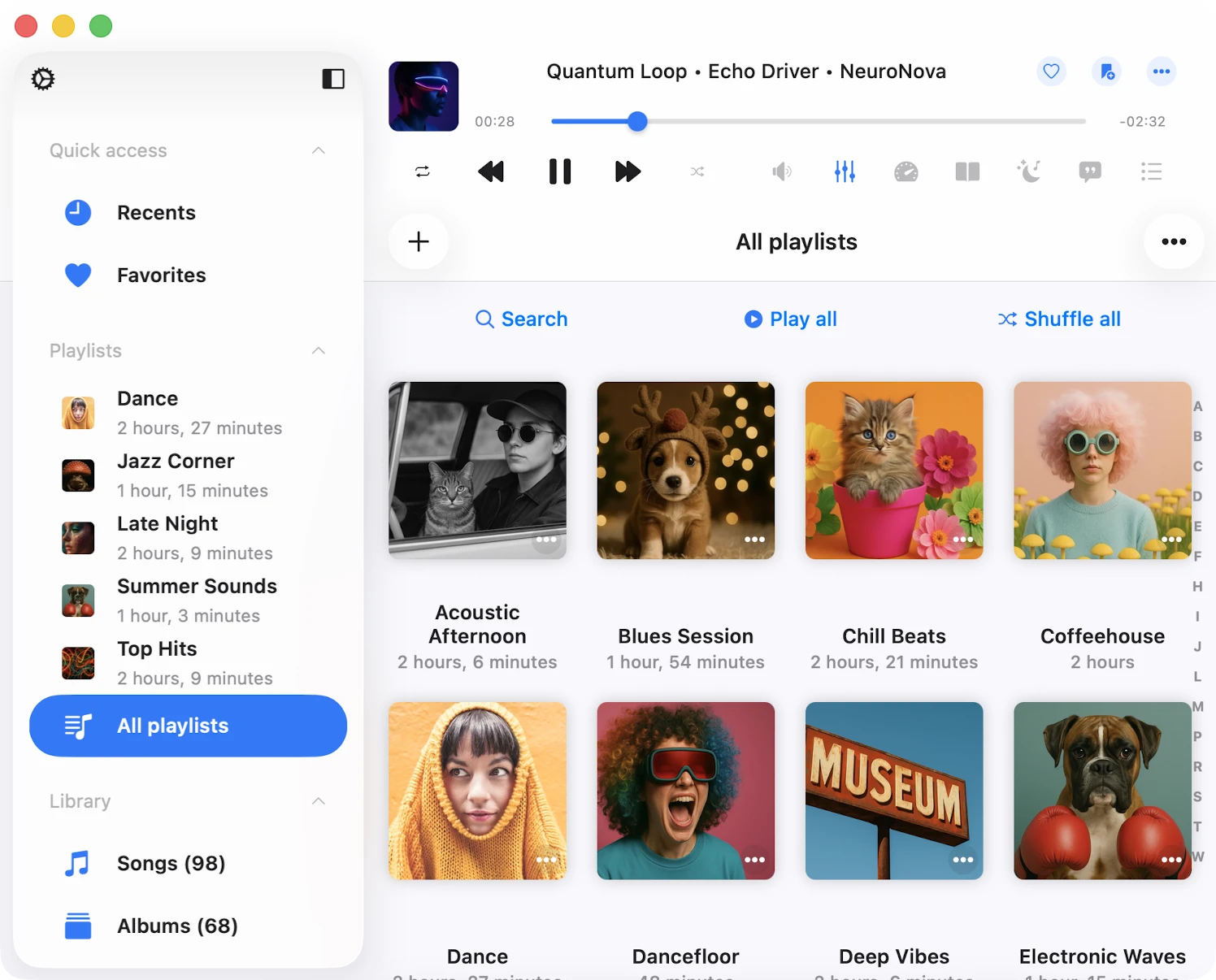
Vytvorenie Prehrávača
Ak chcete vytvoriť nový prehrávač, klepnite na tlačidlo “+” alebo tlačidlo “…” v pravom hornom rohu navigačnej lišty, vyberte “Nový prehrávač” a priraďte mu názov. Po pomenovaní klepnite na “Uložiť”.
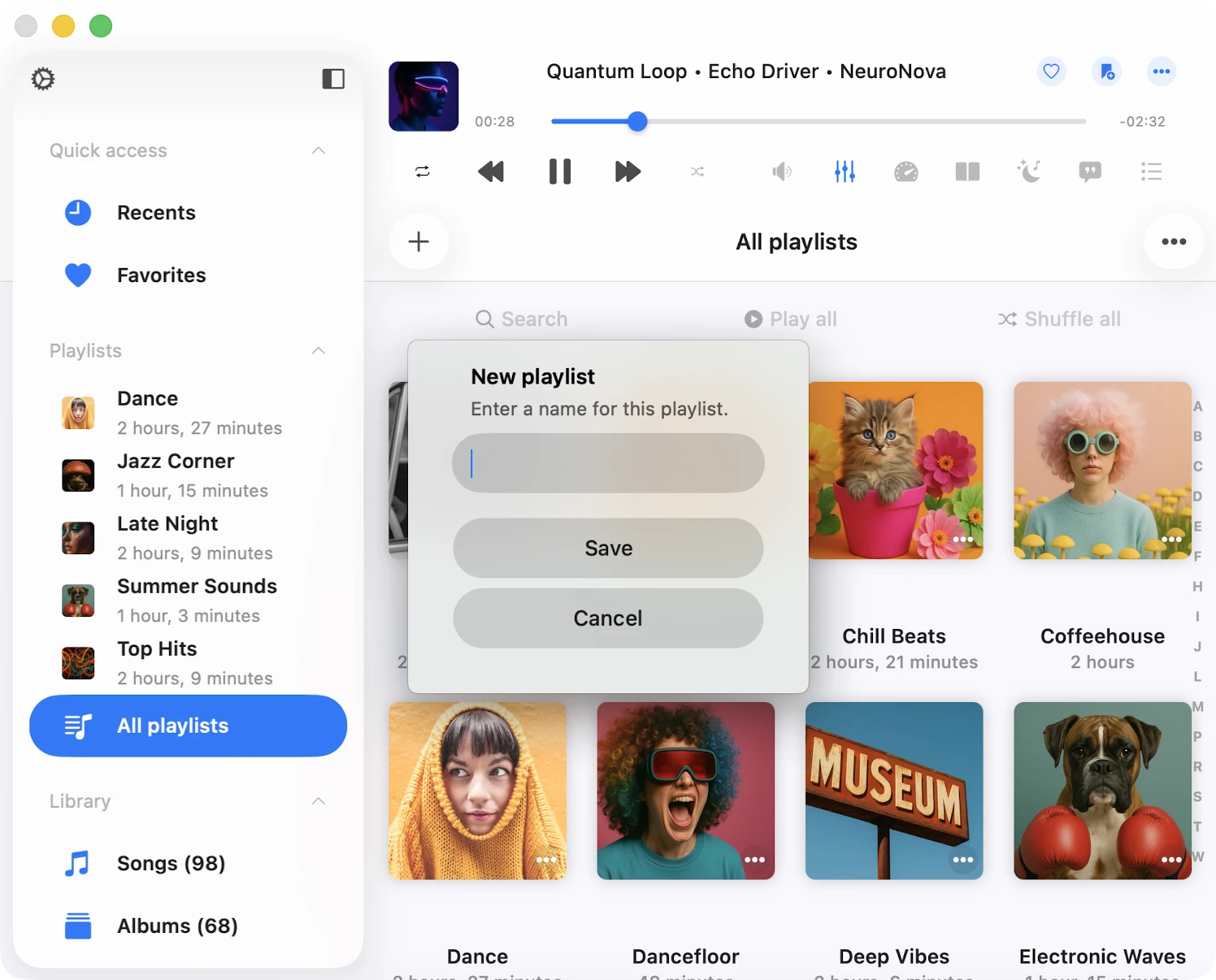
Tým sa zobrazí dialóg “Pridať skladby”, kde môžete vybrať, ktoré skladby pridať do nového prehrávača. Skladby sú kategorizované podľa typu zdroja a máte niekoľko možností:
- Knižnica: Skladby z hudobnej knižnice.
- Súbory v tejto aplikácii: Zvukové súbory uložené v adresári Dokumenty aplikácie.
- Súbory na tomto iPhone/iPad/Mac: Zvukové súbory umiestnené v iných priečinkoch na vašom zariadení, mimo aplikácie.
- Pripojenia: Online súbory uložené v pripojených cloudových úložných službách.
Štandardne môžete pridať skladbu do prehrávača iba raz. Ak chcete povoliť duplicitné skladby v prehrávači, povoľte túto funkciu v nastaveniach aplikácie - Hudobná knižnica - Prehrávače - Duplikáty v prehrávači - Povoliť.
Import Prehrávača
V Evermusic sme pridali funkciu importu súborov M3U, takže nemusíte vytvárať prehrávače manuálne.
Najprv prejdite do sekcie ‘Prehrávače’. Potom klepnite na tlačidlo ‘Viac’ v pravom hornom rohu. Z ponuky, ktorá sa zobrazí, vyberte možnosť ‘Importovať prehrávač’.
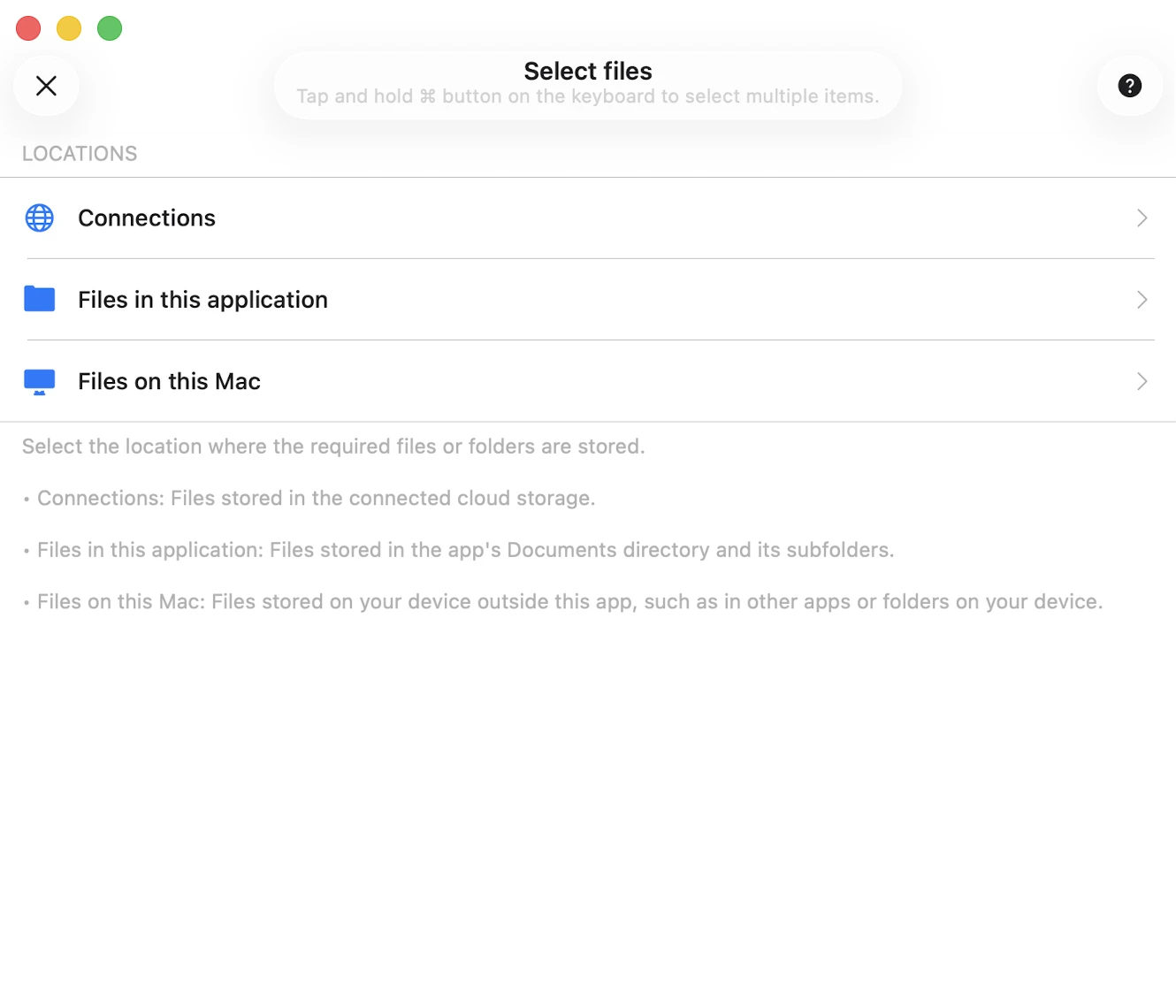
Na nasledujúcej obrazovke vyberte umiestnenie súboru. Podporované možnosti zahŕňajú:
- Pripojené cloudové úložisko
- Súbory v aplikácii
- Súbory na vašom zariadení
Vyberme pripojené cloudové úložisko a otvorte priečinok obsahujúci súbor prehrávača. Podporované prípony súborov prehrávača zahŕňajú M3U, M3U8 a CUE. Vyberte súbor prehrávača a klepnite na ‘Hotovo’ pre potvrdenie výberu.
Aplikácia analyzuje súbor prehrávača, vytvorí zoznam skladieb a vyhľadá tieto súbory v úložisku pre zostavenie finálneho prehrávača, ktorý sa importuje do hudobnej knižnice. Je dôležité, aby váš M3U/CUE súbor obsahoval správne cesty k mediálnym súborom a súbory by mali byť umiestnené na týchto cestách vo vašom úložisku. Viac si môžete prečítať o importe prehrávača tu.
Obrazovka Detailu Prehrávača
Keď otvoríte prehrávač, zobrazí sa “Obrazovka detailu prehrávača”. Na tejto obrazovke nájdete tlačidlo “…” v pravom hornom rohu s možnosťami prehrávača a tri tlačidlá pod obrázkom artwork: “Hľadať”, “Pokračovať v prehrávaní”, “Prehrať všetko” a “Zamiešať všetko”. Okrem toho je tu zaškrtávacie políčko “Offline režim”.
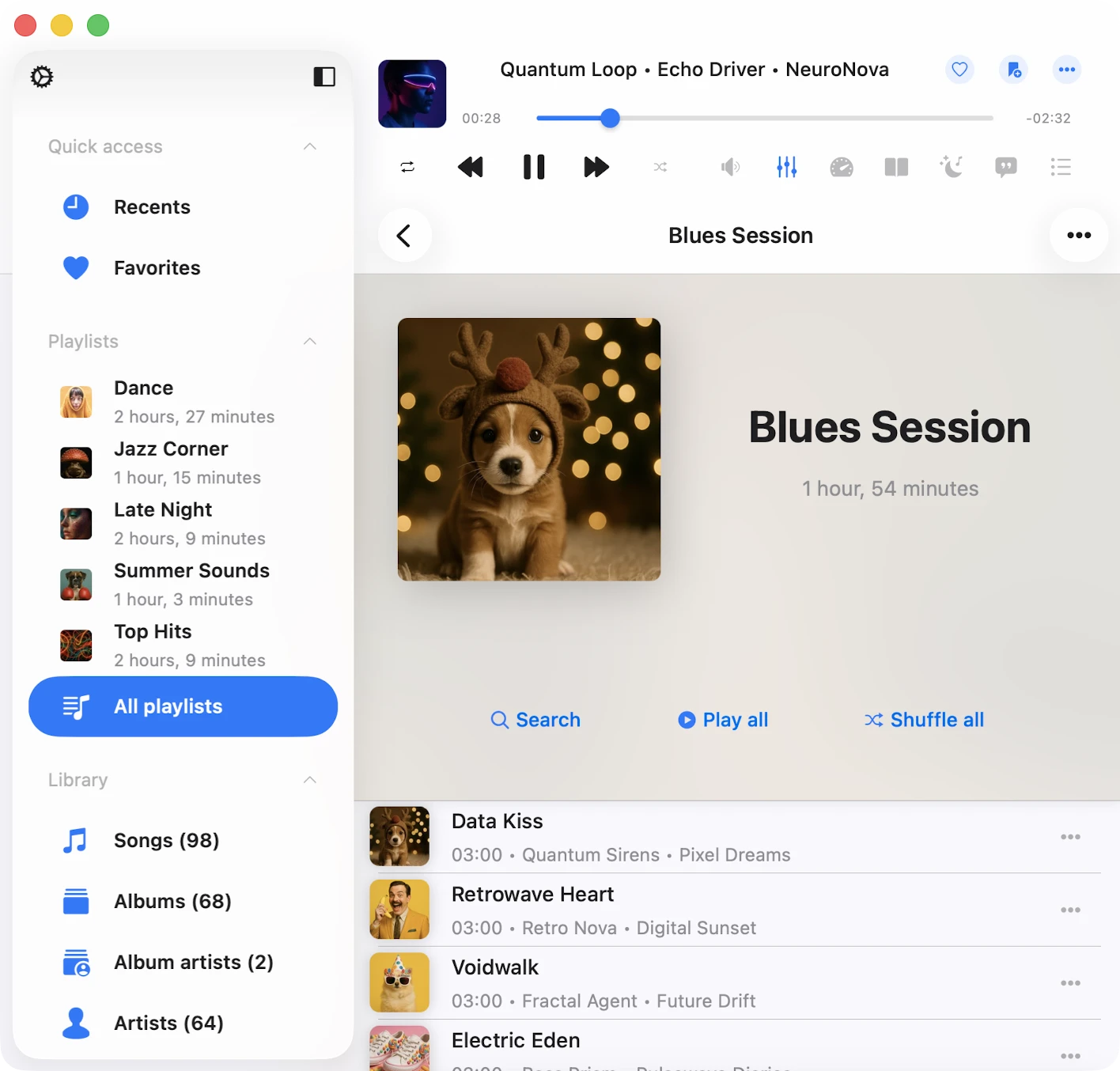
- Pokračovať v prehrávaní: Obnovte pozíciu prehrávania pre tento prehrávač.
- Hľadať: Vykonajte vyhľadávanie v aktuálnom prehrávači.
- Prehrať všetko: Pridajte všetky skladby z aktuálneho prehrávača do fronty prehrávača.
- Zamiešať všetko: Podobne ako “Prehrať všetko”, ale pred pridaním do fronty audio prehrávača zamieša skladby.
- Offline režim: Stiahnite všetky skladby z tohto prehrávača do lokálnych súborov. Všetky nové položky pridané do prehrávača sa automaticky stiahnu.
Ďalšie Akcie pre Prehrávač na Obrazovke Prehrávačov
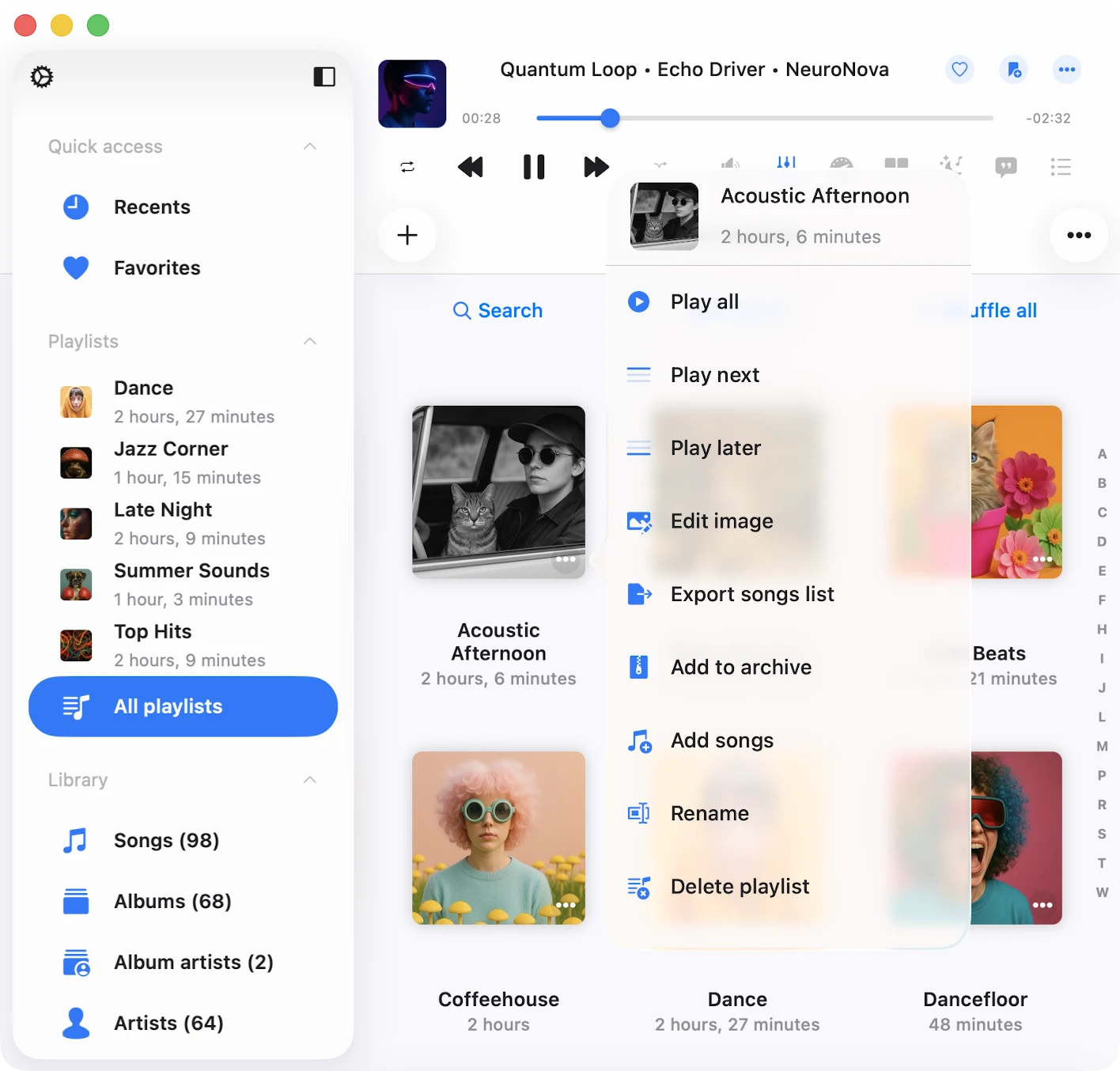
K akciám prehrávača môžete pristupovať klepnutím na tlačidlo “…” pri názve prehrávača. Tu sú dostupné akcie:
- Prehrať všetko: Pridá skladby prehrávača do novej fronty prehrávača.
- Prehrať ďalej: Pridá skladby prehrávača na vrchol existujúcej fronty prehrávača.
- Prehrať neskôr: Pridá skladby prehrávača na spodok existujúcej fronty prehrávača.
- Upraviť obrázok: Upravte obrázok artwork prehrávača.
- Povoliť offline režim: Povolí offline režim pre prehrávač. V tomto scenári sa budú automaticky sťahovať existujúce aj nové skladby. Viac si prečítajte o offline režime tu.
- Exportovať zoznam skladieb: Tento prehrávač môžete exportovať do rôznych formátov ako je opísané tu.
- Pridať do archívu: Tento prehrávač môžete archivovať vrátane súboru m3u, obalu albumu a všetkých skladieb ako je opísané tu.
- Pridať skladby: Pridajte ďalšie skladby do aktuálneho prehrávača.
- Premenovať: Premenujte prehrávač.
- Odstrániť prehrávač: Odstráňte prehrávač z Hudobnej knižnice. Upozorňujeme, že túto akciu nemožno vrátiť späť.
Ďalšie Akcie pre Prehrávač na Obrazovke Detailu Prehrávača
K akciám prehrávača môžete pristupovať klepnutím na tlačidlo “…” v pravom hornom rohu. Tu sú dostupné akcie:
- Vybrať: Aktivuje režim výberu skladieb, užitočný na mazanie viacerých skladieb z prehrávača alebo zmenu ich poradia.
- Prehrať ďalej: Pridá skladby prehrávača na vrchol existujúcej fronty prehrávača.
- Prehrať neskôr: Pridá skladby prehrávača na spodok existujúcej fronty prehrávača.
- Pridať skladby: Pridajte nové skladby do prehrávača.
- Preusporiadať skladby: Manuálne zmeňte poradie skladieb v prehrávači pomocou ťahania a ukladania.
- Premenovať: Premenujte aktuálny prehrávač.
- Upraviť obrázok: Upravte obrázok artwork albumu pre aktuálny prehrávač.
- Exportovať zoznam skladieb: Exportujte tento prehrávač do rôznych formátov. Viac si môžete prečítať tu.
- Pridať do archívu: Zabaľte aktuálny prehrávač vrátane všetkých skladieb a súboru m3u. Viac si môžete prečítať tu.
- Zoradiť: Zmeňte poradie skladieb v prehrávači. Možnosti zoradenia zahŕňajú “Názov skladby”, “Číslo skladby”, “Album”, “Interpret”, “Interpret albumu”, “Žáner”, “Skladateľ”, “Hodnotenie”, “Rok”, “Takty za minútu”, “Trvanie”, “Názov súboru”, “Dátum úpravy súboru”, “Dátum vytvorenia súboru” a “Manuálne”. Možnosť zoradenia “Manuálne” umožňuje manuálne preusporiadanie skladieb pomocou ťahania a ukladania.
- Hľadať: Vyhľadajte konkrétnu skladbu v aktuálnom prehrávači.
- Mriežka/Zoznam: Zmeňte prezentáciu rozloženia obrazovky.
- Odstrániť prehrávač: Odstráňte prehrávač z Hudobnej knižnice. Táto akcia dôležite nevymaže skladby z vášho úložiska a nemožno ju vrátiť späť.
Zmena Poradia Skladieb v Prehrávači
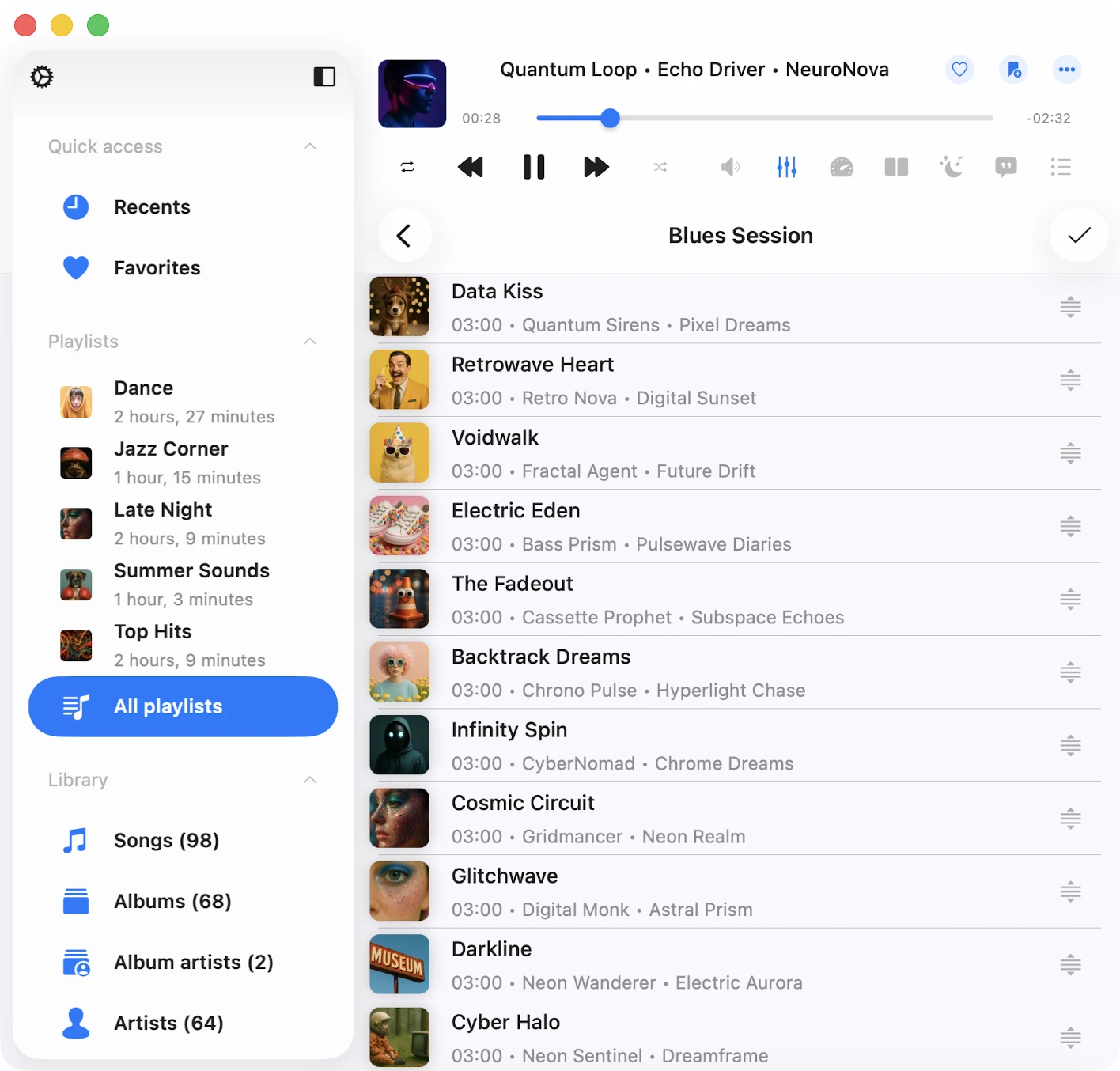
Ak chcete zmeniť poradie skladieb v prehrávači, klepnite na tlačidlo “…” v pravom hornom rohu a vyberte “Vybrať” na vstup do režimu výberu. Na presun nahor alebo nadol použite ovládací prvok preusporiadania a gestá ťahania a ukladania pri každej skladbe. Klepnutie na ovládací prvok preusporiadania presunie skladbu na začiatok zoznamu. Ak chcete opustiť režim výberu a použiť zmeny, klepnite na “Hotovo”.
Zmena Obrázku Obalu Prehrávača
Ak chcete zmeniť obrázok obalu prehrávača, klepnite na tlačidlo “…” v pravom hornom rohu a vyberte “Upraviť obrázok”. Vyberte obrázok z dostupných zdrojov a potvrďte zmeny klepnutím na “Hotovo”.
Pridávanie Skladieb do Prehrávača
Otvorte prehrávač a klepnite na tlačidlo “…” v pravom hornom rohu, potom vyberte “Pridať skladby” na otvorenie dialógu. Vyberte skladby, ktoré chcete pridať, a potvrďte zmeny klepnutím na “Hotovo”.
Mazanie Viacerých Skladieb z Prehrávača
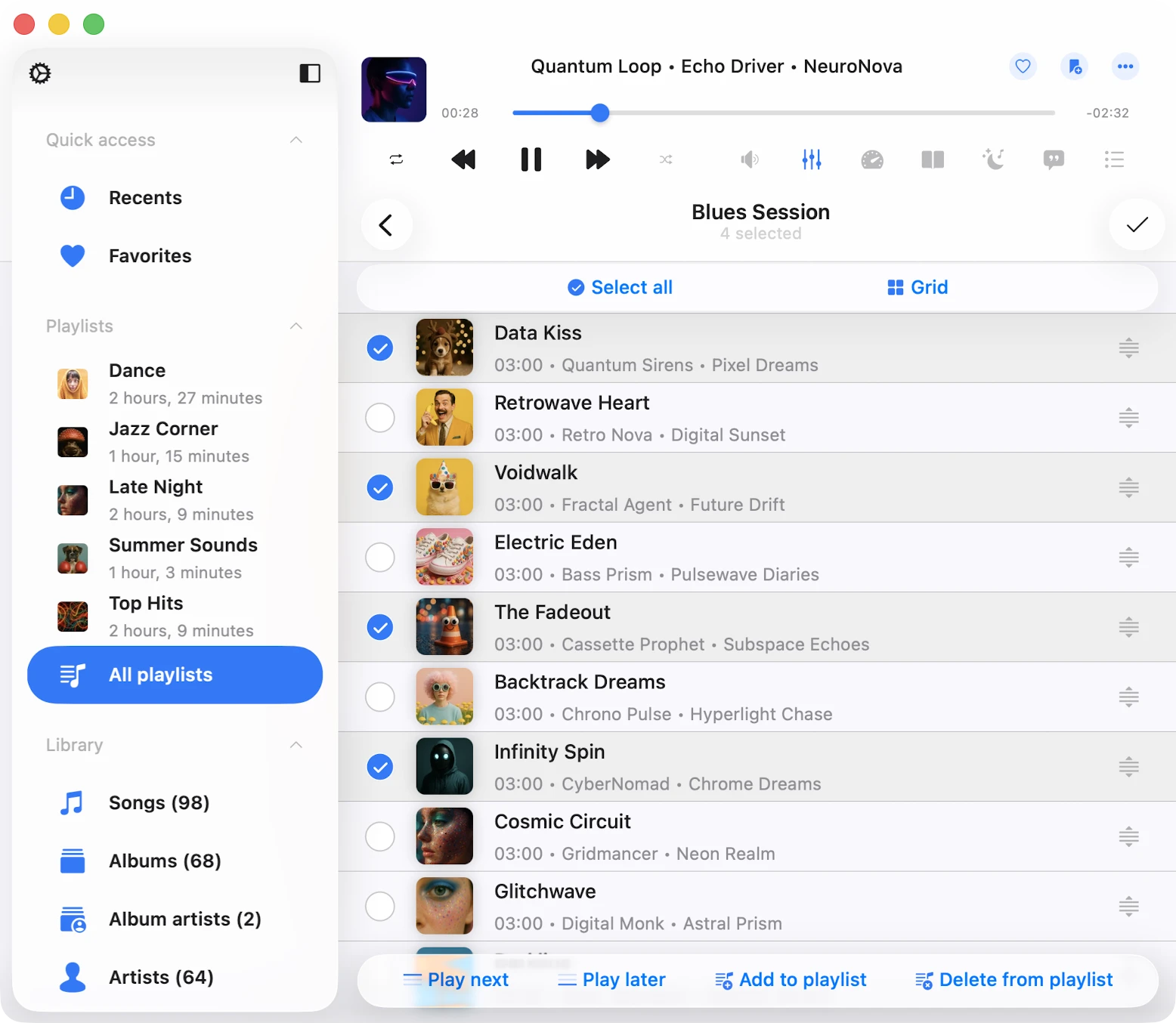
Otvorte prehrávač, klepnite na tlačidlo “…” v pravom hornom rohu a vyberte “Vybrať” na vstup do režimu výberu. Vyberte skladby, ktoré chcete odstrániť, a klepnite na tlačidlo “Odstrániť z prehrávača” v spodnej časti obrazovky. Potvrďte zmeny klepnutím na “Hotovo”.
Možnosti Skladby
Každá skladba v prehrávači má zoznam akcií prístupných klepnutím na tlačidlo “…”. Ak nevidíte všetky akcie, posuňte sa nadol pre ich zobrazenie. Môžete odstrániť skladbu z prehrávača, stiahnuť ju, upraviť zvukové tagy a ďalšie.
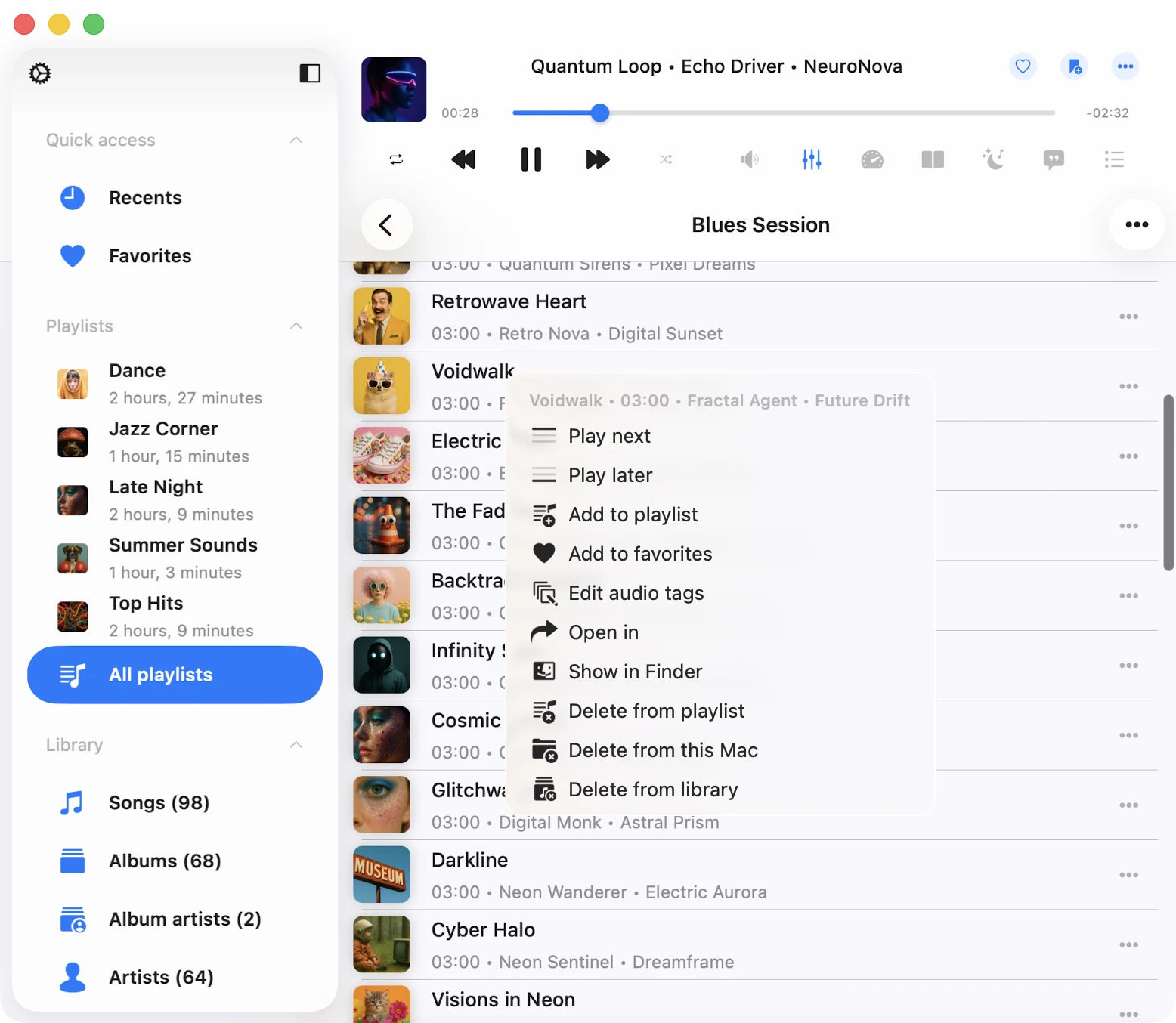
- Prehrať ďalej: Pridá skladbu na vrchol fronty prehrávača.
- Prehrať neskôr: Pridá skladbu na spodok fronty prehrávača.
- Pridať do prehrávača: Pridá skladbu do prehrávača.
- Pridať k obľúbeným: Označí skladbu ako obľúbenú pre rýchly prístup.
- Stiahnuť: Sprístupní skladbu offline. Zobrazí sa vo fronte prenosu a na karte “Lokálne súbory” v sekcii “Stiahnutá hudba” Hudobnej knižnice.
- Upraviť zvukové tagy: Otvorí vstavaný editor tagov na zmenu metadát skladby.
- Otvoriť v: Exportuje skladbu a otvorí ju v inej aplikácii.
- Zobraziť v priečinku: Ukáže priečinok, kde sa nachádza zvukový súbor.
- Zobraziť vo Finderi: Pre súbory importované z Macu táto akcia ukáže priečinok, kde sa zvukový súbor nachádza na vašom počítači Mac.
- Odstrániť z prehrávača: Odstráni skladbu z prehrávača.
- Odstrániť z cloudovej služby: Odstráni skladbu z prehrávača a príslušnej cloudovej služby. Upozorňujeme, že túto akciu nemožno vrátiť späť.
- Odstrániť z hudobnej knižnice: Odstráni skladbu z hudobnej knižnice a súbor v úložisku zostane nedotknutý.
Dostupnosť
Naša aplikácia je plne prístupná s technológiou VoiceOver, čo zabezpečuje, že každá komponenta má dobre navrhnutý popis a popis. Keď je VoiceOver aktívny, aplikácia prekladá používateľské rozhranie do textového režimu, zobrazujúc iba dostupné a užitočné prvky na zlepšenie rýchlosti a pohodlia navigácie. Textový režim môžete aktivovať aj v Nastavenia > Dostupnosť > Textový režim.
Na nastavovanie pozície skladby v prehrávači pomocou VoiceOver:
- Otvorte prehrávač a klepnite na tlačidlo “Viac”.
- Vyberte “Zmeniť poradie skladieb.” Zobrazenie sa prepne do režimu úprav.
- Klepnite na ikonu indikátora preusporiadania pri názve skladby, aby ste jej dali fokus.
- Rýchlo dvojito klepnite na ikonu indikátora preusporiadania. Pri druhom klepnutí neuvoľňujte prst — podržte ho, kým nebudete počuť zvuk signalizujúci, že bunka je pripravená na presun.
- Teraz môžete presunúť bunku na novú pozíciu.
Ostatné komponenty fungujú podľa očakávaní pomocou systémom poskytovaných vzorov VoiceOver.