Wiedergabelisten
Übersicht
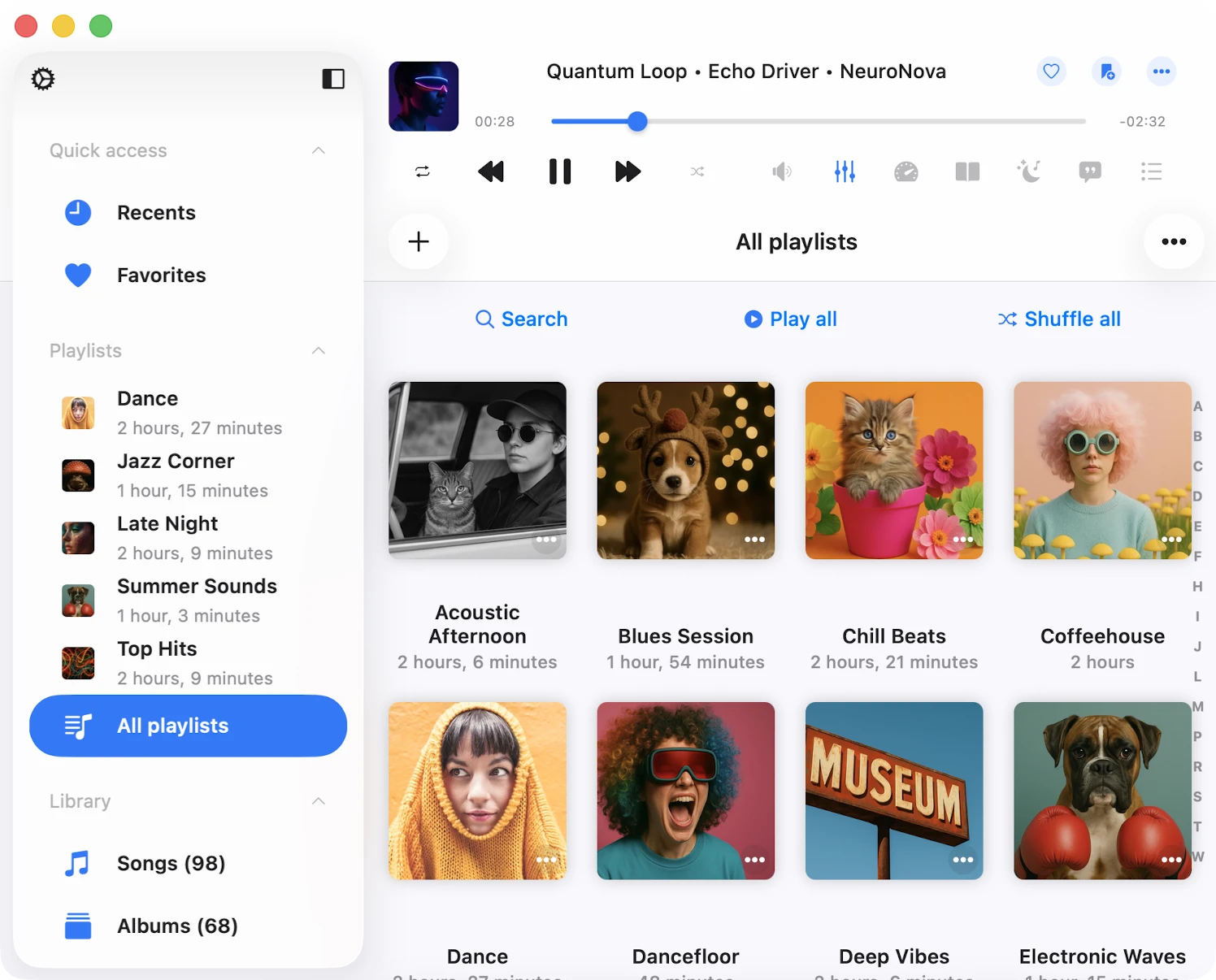
Der Bereich “Wiedergabelisten” bietet dir die Werkzeuge, um deine Titel in Listen zu organisieren. Er enthält eine Inhaltsansicht mit allen deinen erstellten Wiedergabelisten, eine Schaltfläche “…” in der Navigationsleiste mit verschiedenen wiedergabelistenbezogenen Aktionen und eine Navigationssymbolleiste mit Schaltflächen für “Suchen”, “Alles abspielen” und “Alles zufällig abspielen”. Darüber hinaus verfügt jede einzelne Wiedergabeliste über eine Schaltfläche “…” neben dem Wiedergabelistentitel, die eine Reihe von Aktionen speziell für diese Wiedergabeliste bietet.
Wiedergabeliste erstellen
Um eine neue Wiedergabeliste zu erstellen, tippe entweder auf die Schaltfläche “+” oder auf die Schaltfläche “…” in der oberen rechten Ecke der Navigationsleiste, wähle “Neue Wiedergabeliste” und weise deiner Wiedergabeliste einen Namen zu. Nach der Benennung tippe auf “Speichern”.
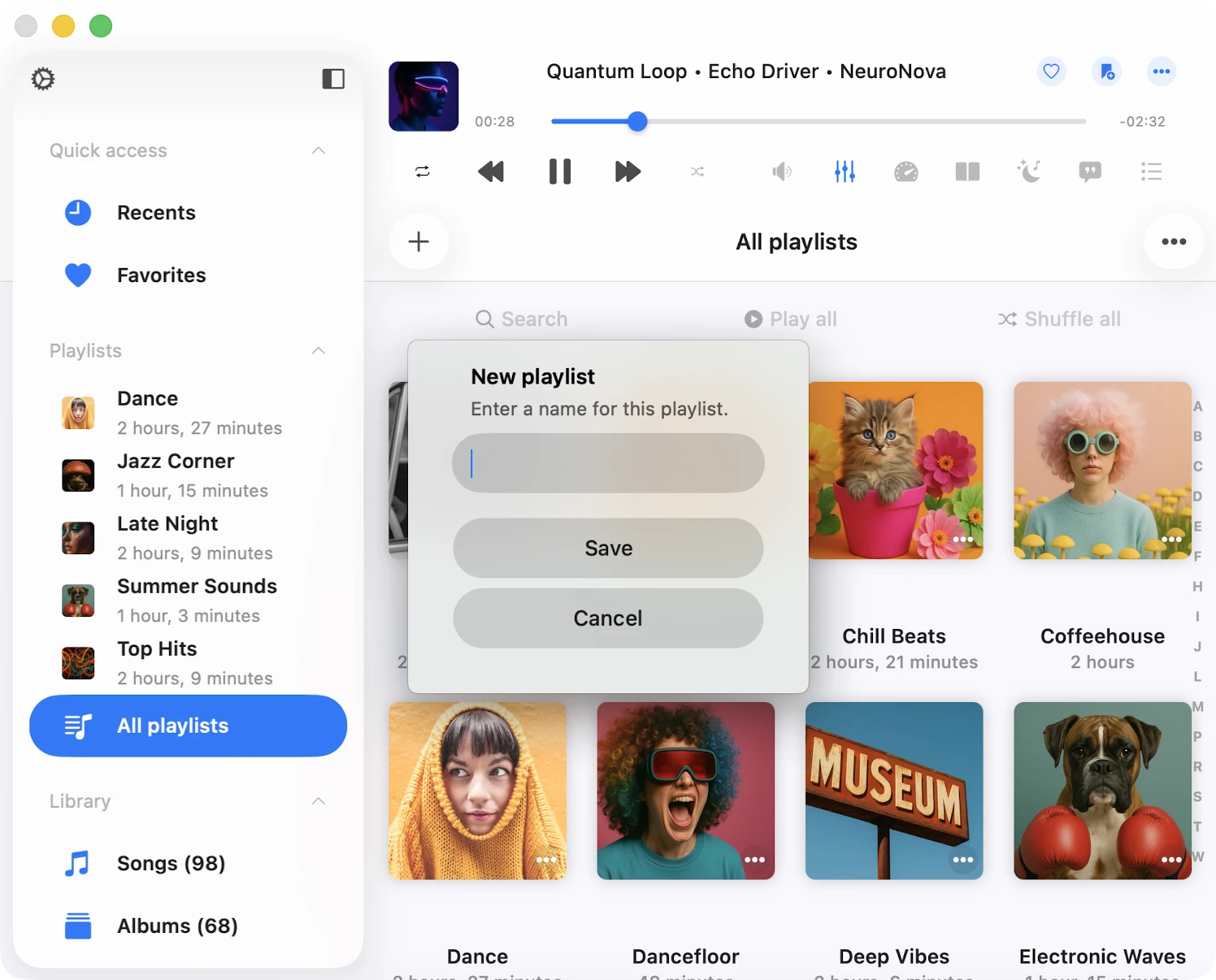
Dies öffnet den Dialog “Songs hinzufügen”, in dem du auswählen kannst, welche Titel zur neuen Wiedergabeliste hinzugefügt werden sollen. Titel werden nach Quelltyp kategorisiert, und du hast mehrere Optionen:
- Bibliothek: Titel aus deiner Musikbibliothek.
- Dateien in dieser Anwendung: Audiodateien, die im Dokumentenverzeichnis der App gespeichert sind.
- Dateien auf diesem iPhone/iPad/Mac: Audiodateien, die sich in anderen Ordnern auf deinem Gerät befinden, außerhalb der App.
- Verbindungen: Online-Dateien, die in verbundenen Cloud-Speicherdiensten gespeichert sind.
Standardmäßig kannst du einen Titel nur einmal zu einer Wiedergabeliste hinzufügen. Um doppelte Songs in einer Wiedergabeliste zu erlauben, aktiviere diese Funktion in den App-Einstellungen - Musikbibliothek - Wiedergabelisten - Duplikate in einer Wiedergabeliste - Aktivieren.
Wiedergabeliste importieren
In Evermusic haben wir die M3U-Datei-Import-Funktionalität hinzugefügt, sodass du Wiedergabelisten nicht manuell erstellen musst.
Gehe zuerst zum Bereich “Wiedergabelisten”. Tippe dann auf die Schaltfläche “Mehr” in der oberen rechten Ecke. Wähle aus dem erscheinenden Menü die Option “Wiedergabeliste importieren”.
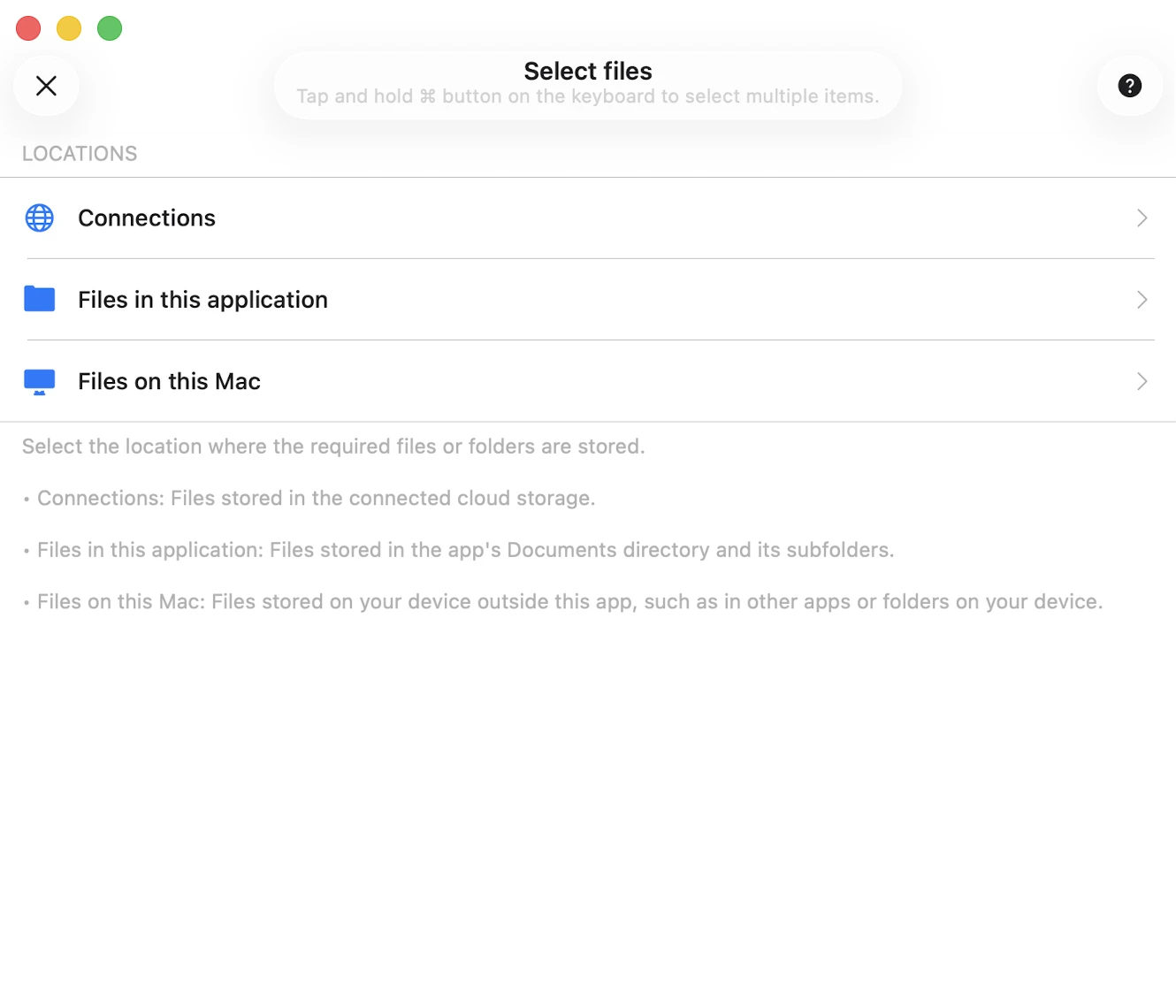
Wähle auf dem nächsten Bildschirm den Speicherort der Datei. Unterstützte Optionen sind:
- Verbundener Cloud-Speicher
- Dateien in der Anwendung
- Dateien auf deinem Gerät
Wählen wir verbundenen Cloud-Speicher und öffnen den Ordner, der die Wiedergabelistendatei enthält. Unterstützte Wiedergabelistendateiendungen sind M3U, M3U8 und CUE. Wähle die Wiedergabelistendatei und tippe auf “Fertig”, um deine Auswahl zu bestätigen.
Die App analysiert die Wiedergabelistendatei, erstellt eine Liste von Titeln und findet diese Dateien im Speicher, um eine finale Wiedergabeliste zusammenzustellen, die in die Musikbibliothek importiert wird. Es ist wichtig, dass deine M3U/CUE-Datei die richtigen Pfade für Mediendateien enthält und die Dateien an diesen Pfaden in deinem Speicher vorhanden sind. Weitere Informationen zum Wiedergabelisten-Import findest du hier.
Wiedergabelisten-Detailbildschirm
Wenn du eine Wiedergabeliste öffnest, erscheint der “Wiedergabelisten-Detailbildschirm”. Auf diesem Bildschirm findest du eine Schaltfläche “…” in der oberen rechten Ecke mit Wiedergabelisten-Optionen und drei Schaltflächen unter dem Artwork-Bild: “Suchen”, “Wiedergabe fortsetzen”, “Alles abspielen” und “Alles zufällig abspielen”. Zusätzlich gibt es ein Kontrollkästchen für den “Offline-Modus”.
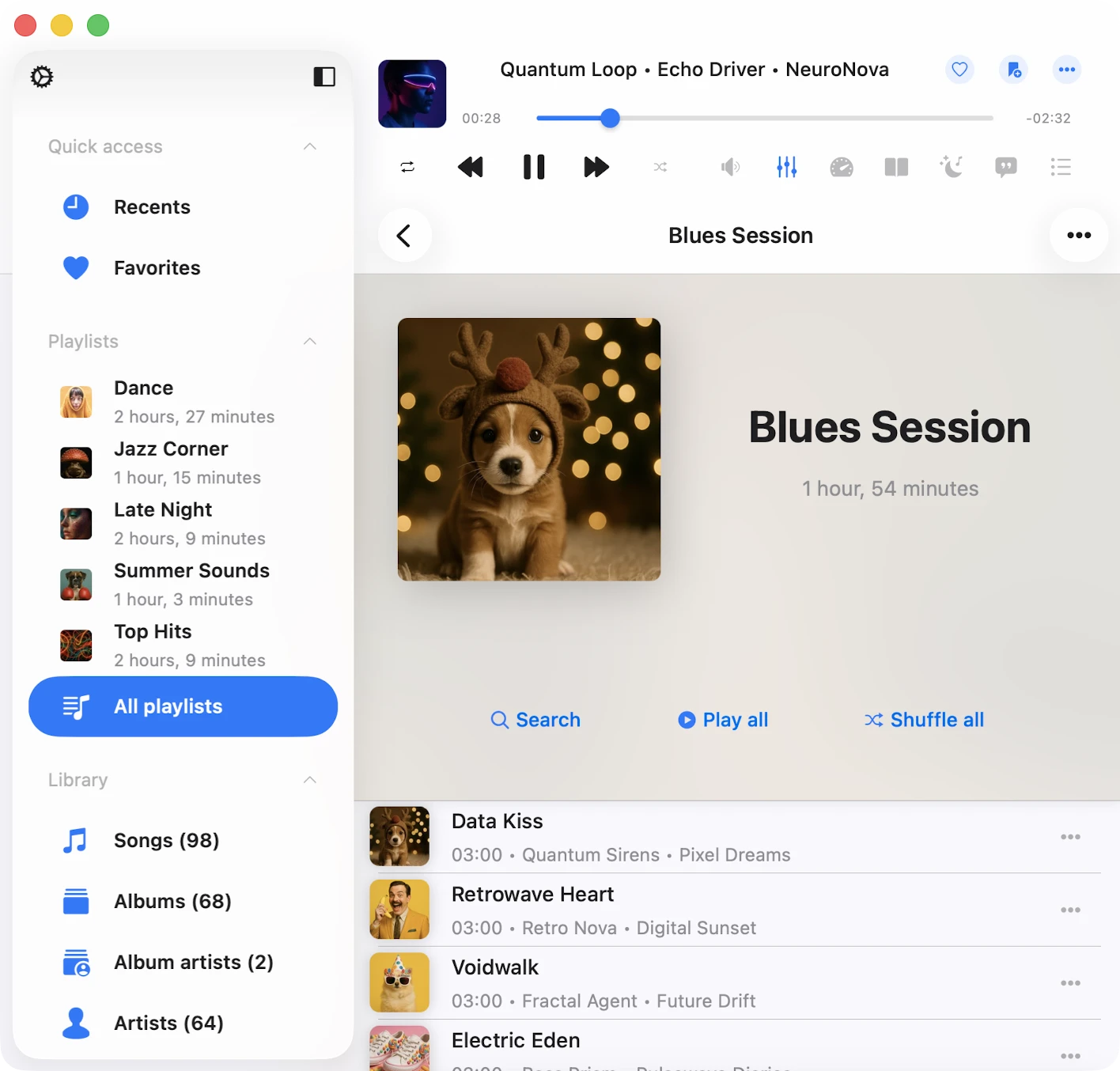
- Wiedergabe fortsetzen: Wiedergabeposition für diese Wiedergabeliste wiederherstellen.
- Suchen: Eine Suche innerhalb der aktuellen Wiedergabeliste durchführen.
- Alles abspielen: Alle Titel aus der aktuellen Wiedergabeliste zur Wiedergabewarteschlange hinzufügen.
- Alles zufällig abspielen: Ähnlich wie “Alles abspielen”, aber mischt die Titel, bevor sie zur Audioplayer-Warteschlange hinzugefügt werden.
- Offline-Modus: Alle Titel aus dieser Wiedergabeliste in lokale Dateien herunterladen. Alle neuen Elemente, die zur Wiedergabeliste hinzugefügt werden, werden automatisch heruntergeladen.
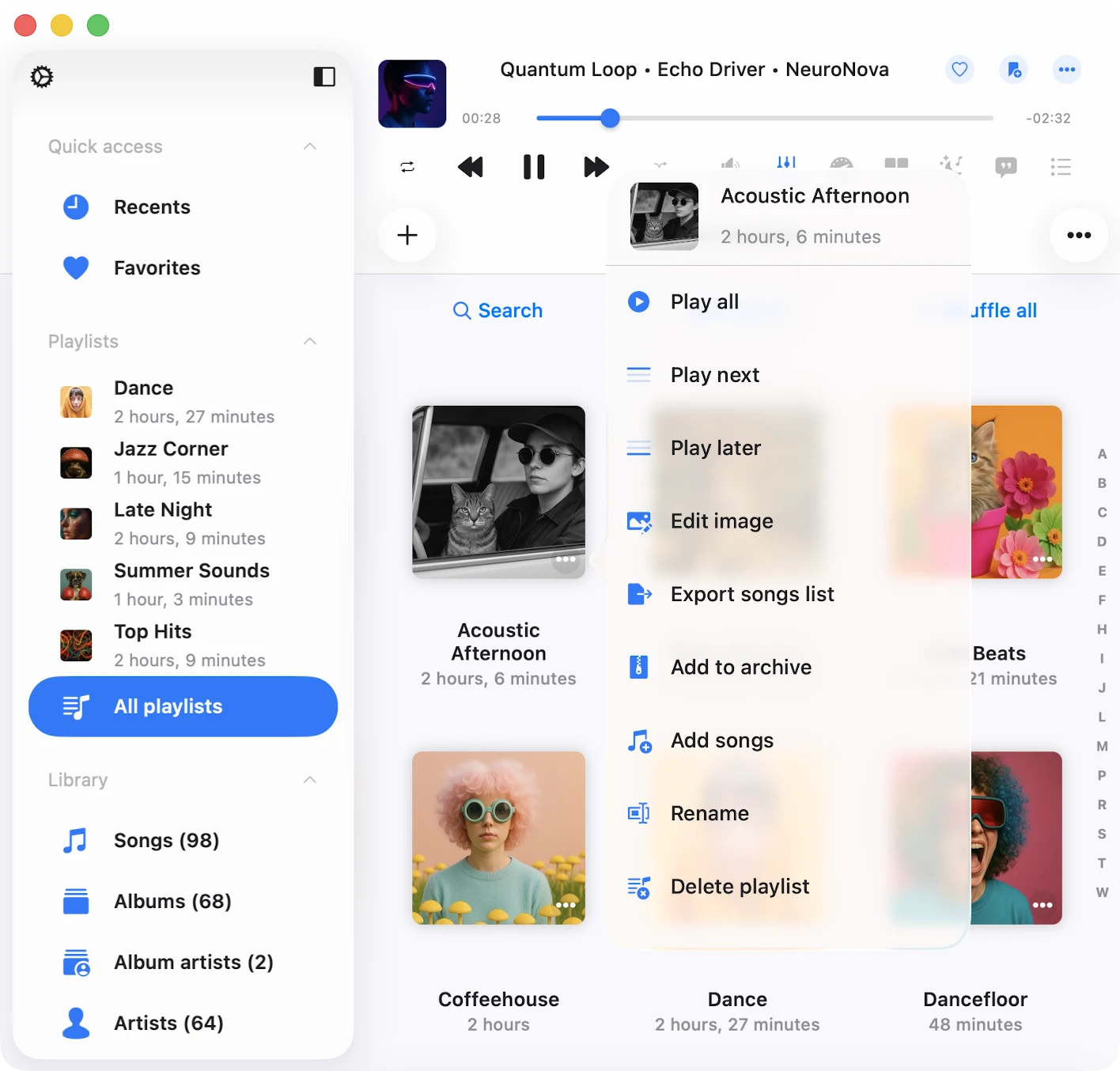
Weitere Aktionen für Wiedergabeliste im Wiedergabelisten-Bildschirm
Du kannst auf Aktionen für eine Wiedergabeliste zugreifen, indem du auf die Schaltfläche “…” neben dem Wiedergabelistentitel tippst. Hier sind die verfügbaren Aktionen:
- Alles abspielen: Fügt Wiedergabelisten-Titel der neuen Wiedergabewarteschlange hinzu.
- Als nächstes abspielen: Fügt Wiedergabelisten-Titel an die oberste Stelle der vorhandenen Wiedergabewarteschlange hinzu.
- Später abspielen: Fügt Wiedergabelisten-Titel am Ende der vorhandenen Wiedergabewarteschlange hinzu.
- Bild bearbeiten: Bearbeite das Artwork-Bild der Wiedergabeliste.
- Offline-Modus aktivieren: Aktiviert den Offline-Modus für die Wiedergabeliste. In diesem Szenario werden sowohl vorhandene als auch neue Titel automatisch heruntergeladen. Weitere Informationen zum Offline-Modus hier.
- Songliste exportieren: Du kannst diese Wiedergabeliste in verschiedene Formate exportieren, wie hier beschrieben.
- Zu Archiv hinzufügen: Du kannst diese Wiedergabeliste einschließlich M3U-Datei, Albumcover und aller Titel archivieren, wie hier beschrieben.
- Songs hinzufügen: Füge weitere Songs zur aktuellen Wiedergabeliste hinzu.
- Umbenennen: Benenne die Wiedergabeliste um.
- Wiedergabeliste löschen: Lösche die Wiedergabeliste aus der Musikbibliothek. Bitte beachte, dass diese Aktion nicht rückgängig gemacht werden kann.
Weitere Aktionen für Wiedergabeliste im Wiedergabelisten-Detailbildschirm
Du kannst auf Aktionen für eine Wiedergabeliste zugreifen, indem du auf die Schaltfläche “…” in der oberen rechten Ecke tippst. Hier sind die verfügbaren Aktionen:
- Auswählen: Aktiviert den Titelauswahlmodus, nützlich zum Löschen mehrerer Titel aus der Wiedergabeliste oder zum Ändern ihrer Reihenfolge.
- Als nächstes abspielen: Fügt Wiedergabelisten-Titel an die oberste Stelle der vorhandenen Wiedergabewarteschlange hinzu.
- Später abspielen: Fügt Wiedergabelisten-Titel am Ende der vorhandenen Wiedergabewarteschlange hinzu.
- Songs hinzufügen: Füge neue Songs zur Wiedergabeliste hinzu.
- Songs neu anordnen: Ändere die Reihenfolge der Songs in der Wiedergabeliste manuell mit Drag-and-Drop.
- Umbenennen: Benenne die aktuelle Wiedergabeliste um.
- Bild bearbeiten: Bearbeite das Albumcover für die aktuelle Wiedergabeliste.
- Songliste exportieren: Exportiere diese Wiedergabeliste in verschiedene Formate. Weitere Informationen hier.
- Zu Archiv hinzufügen: Komprimiere die aktuelle Wiedergabeliste einschließlich aller Titel und der M3U-Datei. Weitere Informationen hier.
- Sortieren: Ändere die Reihenfolge der Titel in der Wiedergabeliste. Sortieroptionen umfassen “Songtitel”, “Songnummer”, “Album”, “Künstler”, “Album-Künstler”, “Genre”, “Komponist”, “Bewertung”, “Jahr”, “Beats pro Minute”, “Dauer”, “Dateiname”, “Dateiänderungsdatum”, “Dateierstellungsdatum” und “Manuell”. Die Sortieroption “Manuell” ermöglicht das manuelle Neuanordnen von Songs mit Drag-and-Drop.
- Suchen: Suche nach einem bestimmten Song innerhalb der aktuellen Wiedergabeliste.
- Raster/Liste: Ändere die Bildschirm-Layout-Darstellung.
- Wiedergabeliste löschen: Lösche die Wiedergabeliste aus der Musikbibliothek. Wichtig: Diese Aktion löscht keine Titel aus deinem Speicher, und sie kann nicht rückgängig gemacht werden.
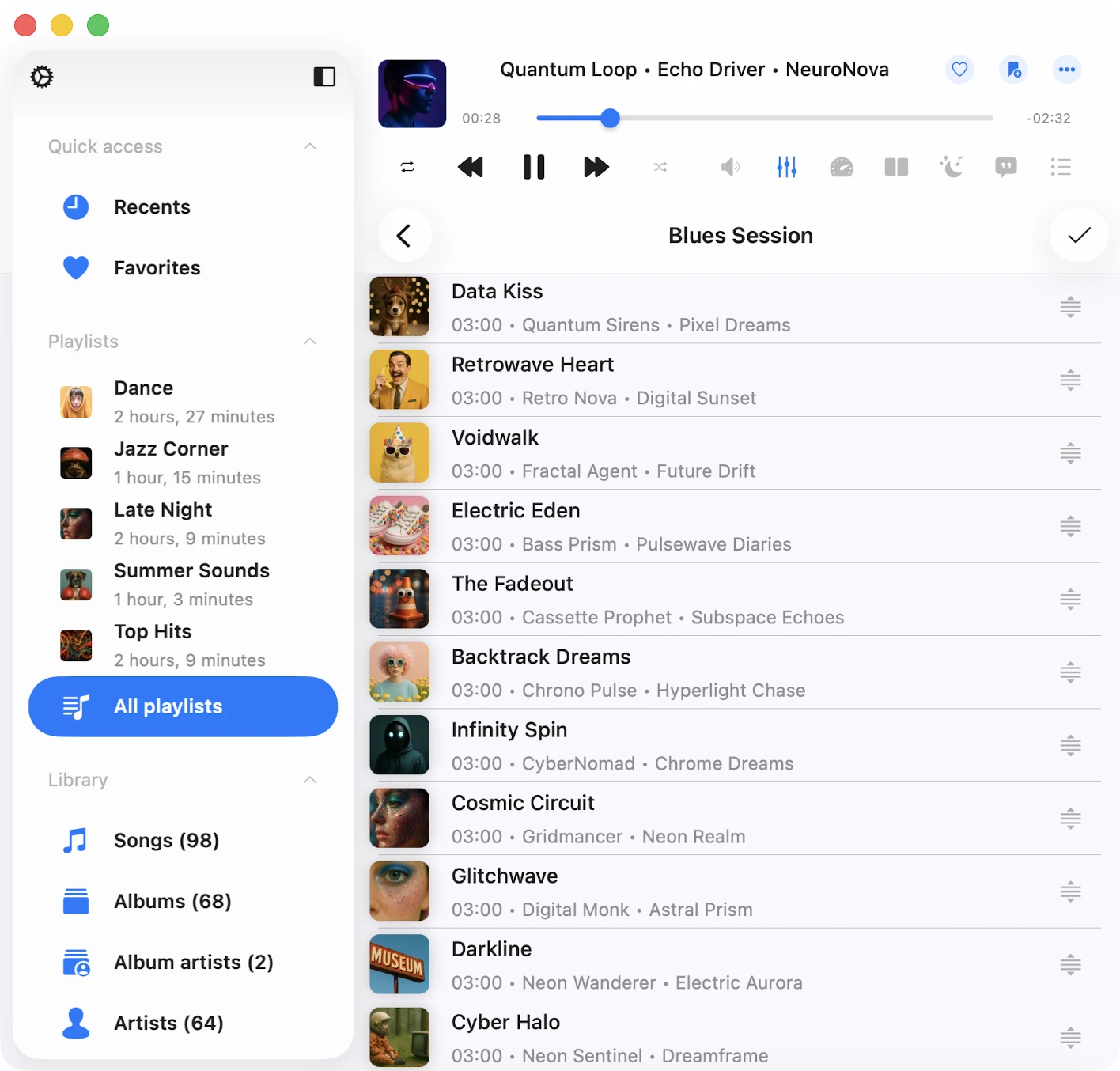
Songreihenfolge in einer Wiedergabeliste ändern
Um die Reihenfolge der Songs in einer Wiedergabeliste zu ändern, tippe auf die Schaltfläche “…” in der oberen rechten Ecke und wähle “Auswählen”, um in den Auswahlmodus zu wechseln. Verwende die Reihenfolge-Steuerung und Drag-and-Drop-Gesten neben jedem Titel, um sie nach oben oder unten zu verschieben. Wenn du auf die Reihenfolge-Steuerung tippst, wird der Titel an die oberste Position der Liste verschoben. Um den Auswahlmodus zu beenden und Änderungen anzuwenden, tippe auf “Fertig”.
Wiedergabelisten-Cover-Bild ändern
Um das Cover-Bild einer Wiedergabeliste zu ändern, tippe auf die Schaltfläche “…” in der oberen rechten Ecke und wähle “Bild bearbeiten”. Wähle ein Bild aus den verfügbaren Quellen und bestätige die Änderungen durch Tippen auf “Fertig”.
Songs zu einer Wiedergabeliste hinzufügen
Öffne die Wiedergabeliste und tippe auf die Schaltfläche “…” in der oberen rechten Ecke, dann wähle “Songs hinzufügen”, um einen Dialog zu öffnen. Wähle die Titel, die du hinzufügen möchtest, und bestätige die Änderungen durch Tippen auf “Fertig”.
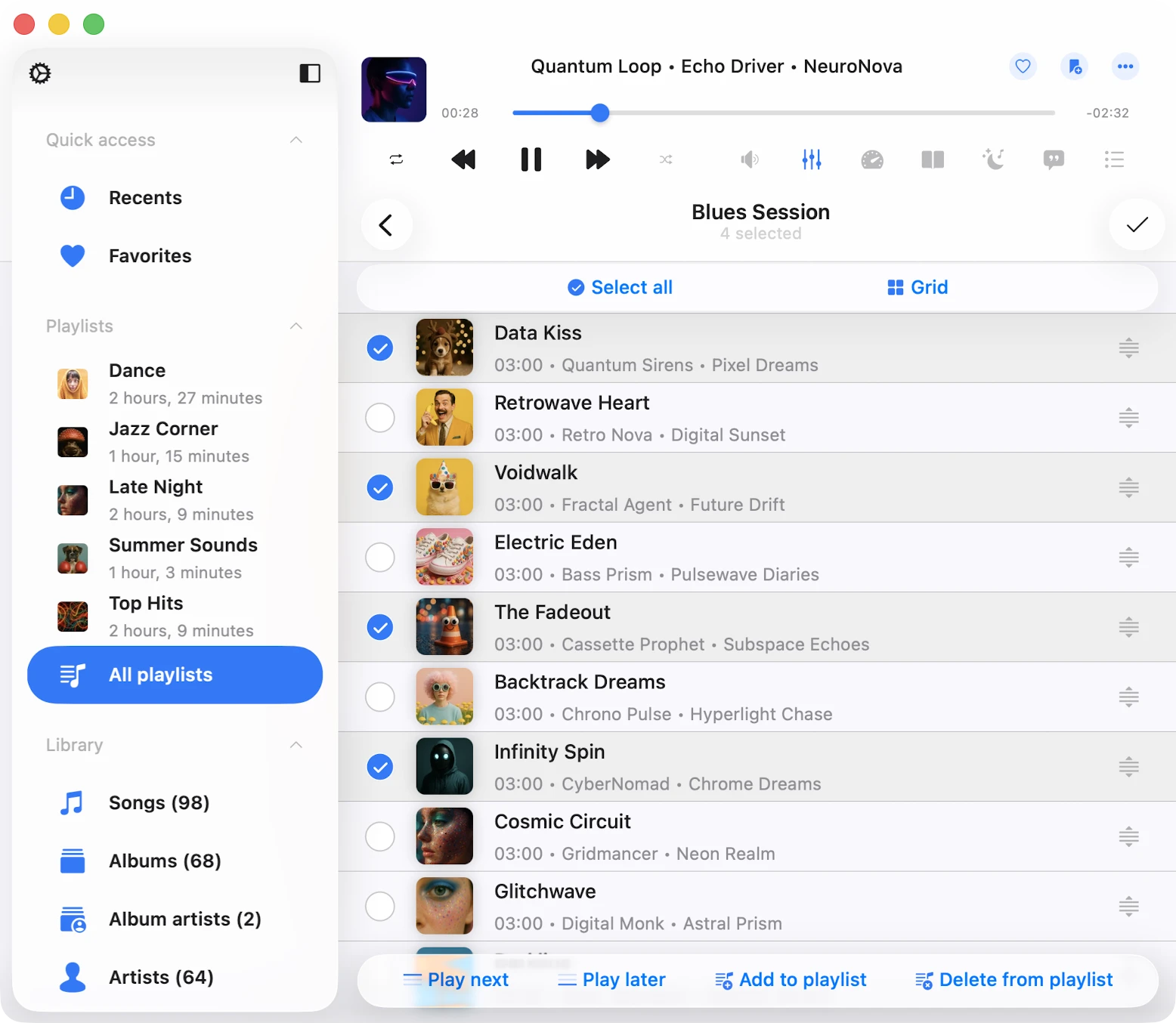
Mehrere Songs aus einer Wiedergabeliste löschen
Öffne die Wiedergabeliste, tippe auf die Schaltfläche “…” in der oberen rechten Ecke und wähle “Auswählen”, um in den Auswahlmodus zu wechseln. Wähle die Titel, die du löschen möchtest, und tippe auf die Schaltfläche “Aus Wiedergabeliste löschen” am unteren Bildschirmrand. Bestätige die Änderungen durch Tippen auf “Fertig”.
Titeloptionen
Jeder Titel in einer Wiedergabeliste hat eine Liste von Aktionen, die durch Tippen auf die Schaltfläche “…” aufgerufen werden können. Wenn du nicht alle Aktionen siehst, scrolle nach unten, um sie anzuzeigen. Du kannst den Titel aus der Wiedergabeliste löschen, ihn herunterladen, Audio-Tags bearbeiten und mehr.
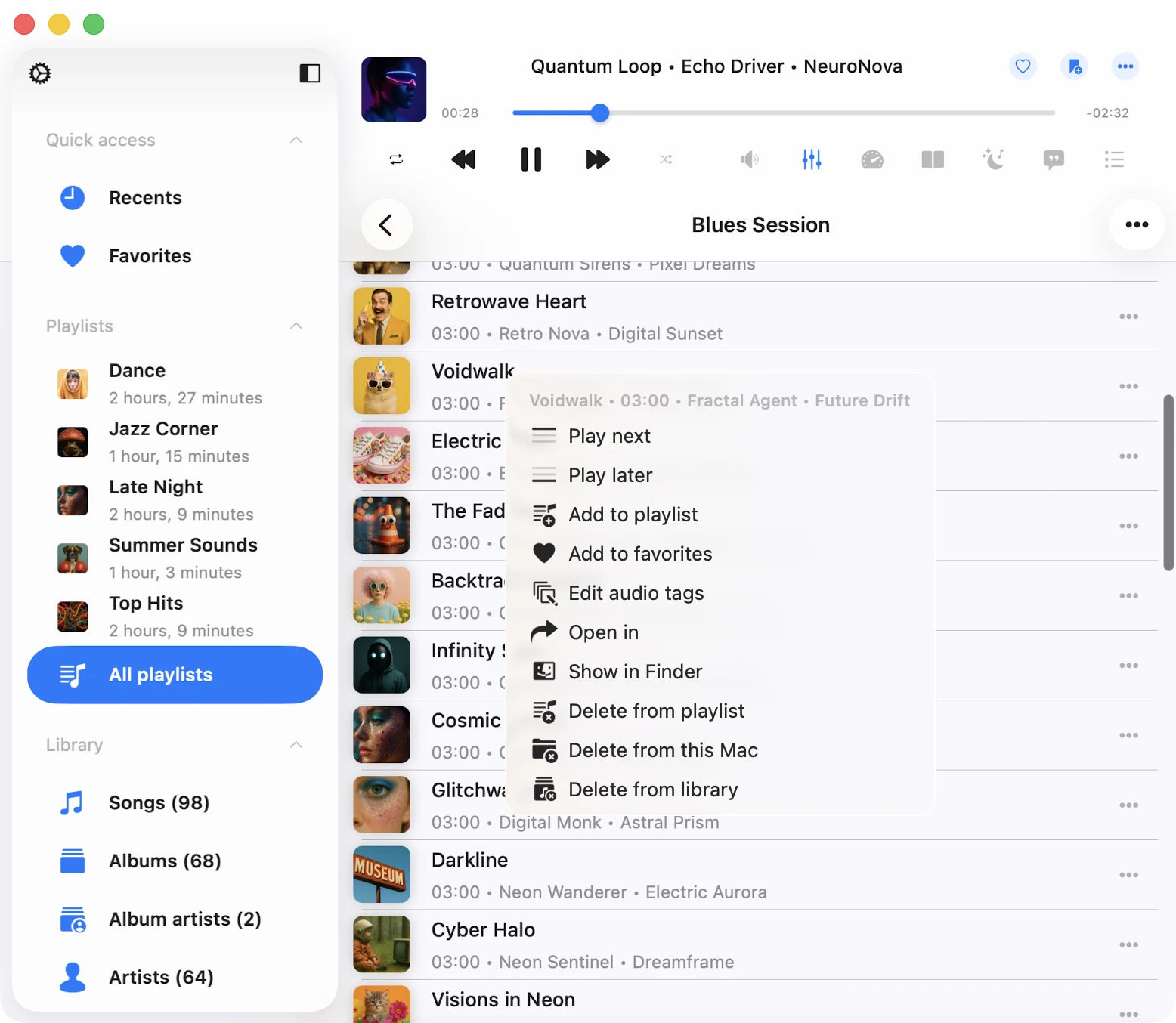
- Als nächstes abspielen: Fügt den Titel an die oberste Stelle der Wiedergabewarteschlange hinzu.
- Später abspielen: Hängt den Titel am Ende der Wiedergabewarteschlange an.
- Zu einer Wiedergabeliste hinzufügen: Fügt den Titel zu einer Wiedergabeliste hinzu.
- Zu Favoriten hinzufügen: Markiert den Titel als Favorit für schnellen Zugriff.
- Herunterladen: Macht den Titel offline verfügbar. Er erscheint in der Übertragungswarteschlange und der Registerkarte “Lokale Dateien” im Abschnitt “Heruntergeladene Musik” der Musikbibliothek.
- Audio-Tags bearbeiten: Öffnet den integrierten Tags-Editor zum Ändern von Titelmetadaten.
- Öffnen mit: Exportiert den Titel und öffnet ihn in einer anderen App.
- Im Ordner anzeigen: Zeigt den Ordner an, in dem die Audiodatei gespeichert ist.
- Im Finder anzeigen: Für Dateien, die von deinem Mac importiert wurden, zeigt diese Aktion den Ordner an, in dem die Audiodatei auf deinem Mac-Computer gespeichert ist.
- Aus Wiedergabeliste löschen: Löscht den Titel aus der Wiedergabeliste.
- Aus Cloud-Dienst löschen: Löscht den Titel aus der Wiedergabeliste und dem zugehörigen Cloud-Dienst. Bitte beachte, dass diese Aktion nicht rückgängig gemacht werden kann.
- Aus Musikbibliothek löschen: Löscht den Titel aus der Musikbibliothek, während die Datei im Speicher unberührt bleibt.
Barrierefreiheit
Unsere App ist vollständig mit VoiceOver-Technologie barrierefrei zugänglich, wobei jede Komponente eine gut gestaltete Beschriftung und Beschreibung hat. Wenn VoiceOver aktiv ist, übersetzt die App die Benutzeroberfläche in den Textmodus und zeigt nur barrierefreie und nützliche Elemente an, um die Navigationsgeschwindigkeit und den Komfort zu verbessern. Du kannst den Textmodus auch in Einstellungen > Barrierefreiheit > Textmodus aktivieren.
Zum Anpassen der Titelposition in einer Wiedergabeliste mit VoiceOver:
- Öffne eine Wiedergabeliste und tippe auf die Schaltfläche “Mehr”.
- Wähle “Reihenfolge der Songs ändern.” Die Ansicht wechselt in den Bearbeitungsmodus.
- Tippe auf das Symbol der Sortieranzeige neben dem Titelnamen, um den Fokus darauf zu legen.
- Doppeltippe schnell auf das Symbol der Sortieranzeige. Beim zweiten Tippen lasse deinen Finger nicht los — halte ihn gedrückt, bis du einen Ton hörst, der anzeigt, dass die Zelle bereit zum Verschieben ist.
- Jetzt kannst du die Zelle an eine neue Position verschieben.
Andere Komponenten funktionieren wie erwartet und verwenden systemseitig bereitgestellte VoiceOver-Muster.