Com utilitzar els widgets dinàmics de reproducció actual a Evermusic i Flacbox al vostre iPhone i Mac

Resum: Evermusic i Flacbox ofereixen widgets interactius de reproducció actual a iOS 17+ i macOS 14 Sonoma+. Podeu controlar la reproducció, saltar pistes, afegir favorits i crear marcadors d’àudio directament des de la pantalla d’inici del vostre iPhone o l’escriptori del Mac — sense necessitat d’obrir l’aplicació.
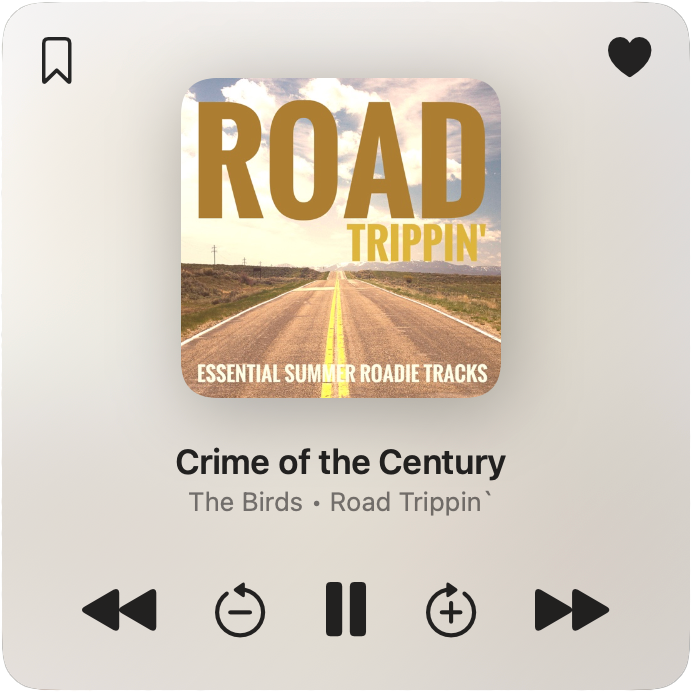
A l’última actualització d’Evermusic i Flacbox, estem encantats de presentar els Widgets dinàmics de reproducció actual per a iOS i Mac. Aquests widgets us permeten controlar la reproducció directament des de la pantalla d’inici o l’escriptori, donant-vos accés ràpid a ordres com Reproduir, Pausa, Aturar, Pista següent, Pista anterior, Saltar endavant, Saltar enrere, Afegir a Favorits i fins i tot Crear marcadors d’àudio per a pistes específiques.
Requisits per als widgets dinàmics
Els widgets dinàmics estan disponibles a iOS 17.0 o superior i macOS 14 Sonoma o superior. Amb macOS 14 Sonoma, Apple va millorar la funcionalitat dels widgets per permetre widgets directament a l’escriptori, proporcionant interactivitat en temps real perquè pugueu controlar la reproducció de música, crear marcadors i verificar recordatoris sense obrir l’aplicació.
Afegir widgets dinàmics a macOS Sonoma
Per afegir el widget al vostre Mac:
-
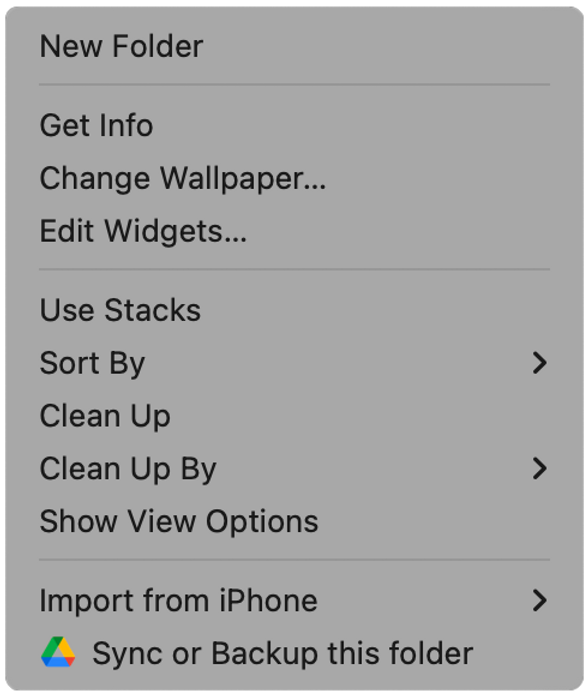
Feu clic dret a l’escriptori i seleccioneu l’element de menú Editar widgets.
-
Desplaceu-vos cap avall per trobar Evermusic o Flacbox i trieu la mida del widget preferida (Petit, Mitjà, Gran).
- Petit: Controls bàsics de reproducció i acció d’afegir a favorits
- Mitjà: Inclou botons addicionals de salt de temps
- Gran: Inclou botons addicionals de salt de temps i acció de marcadors d’àudio
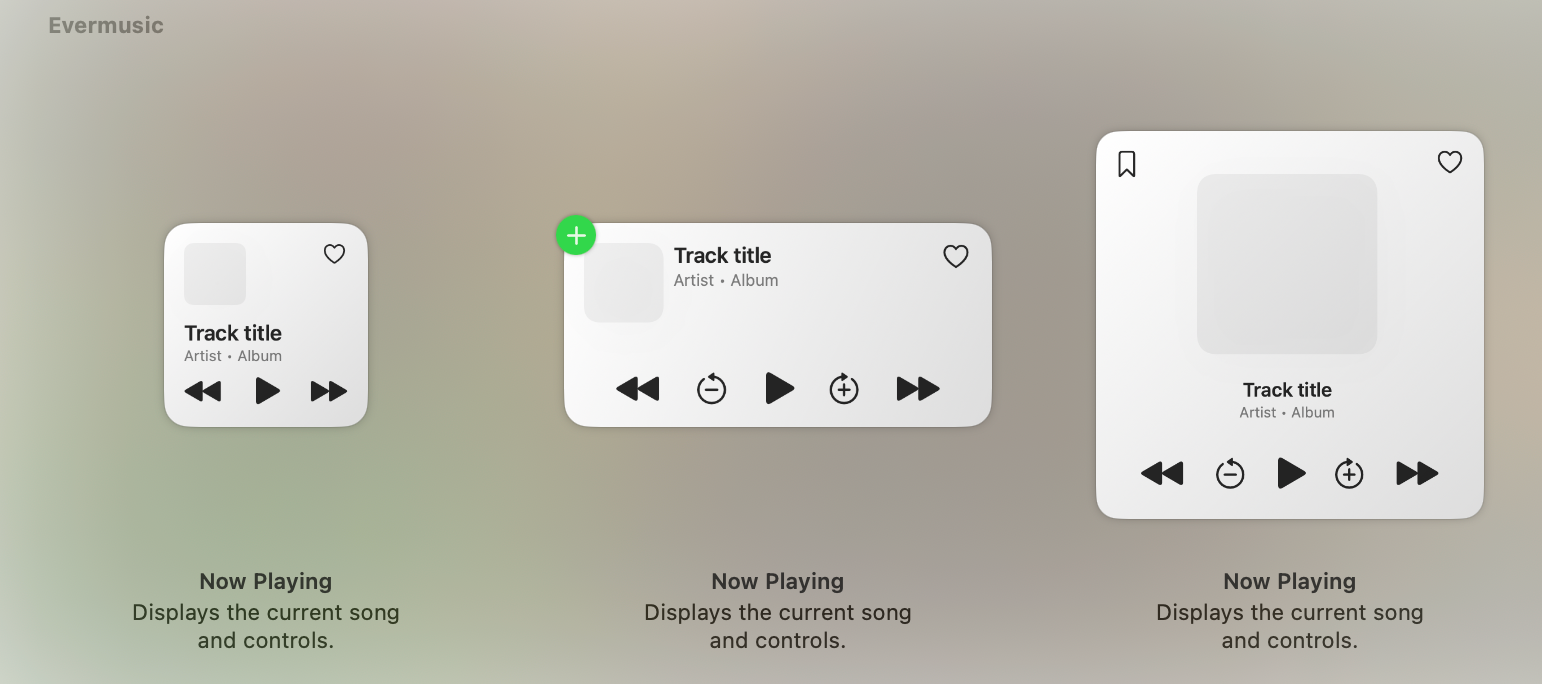
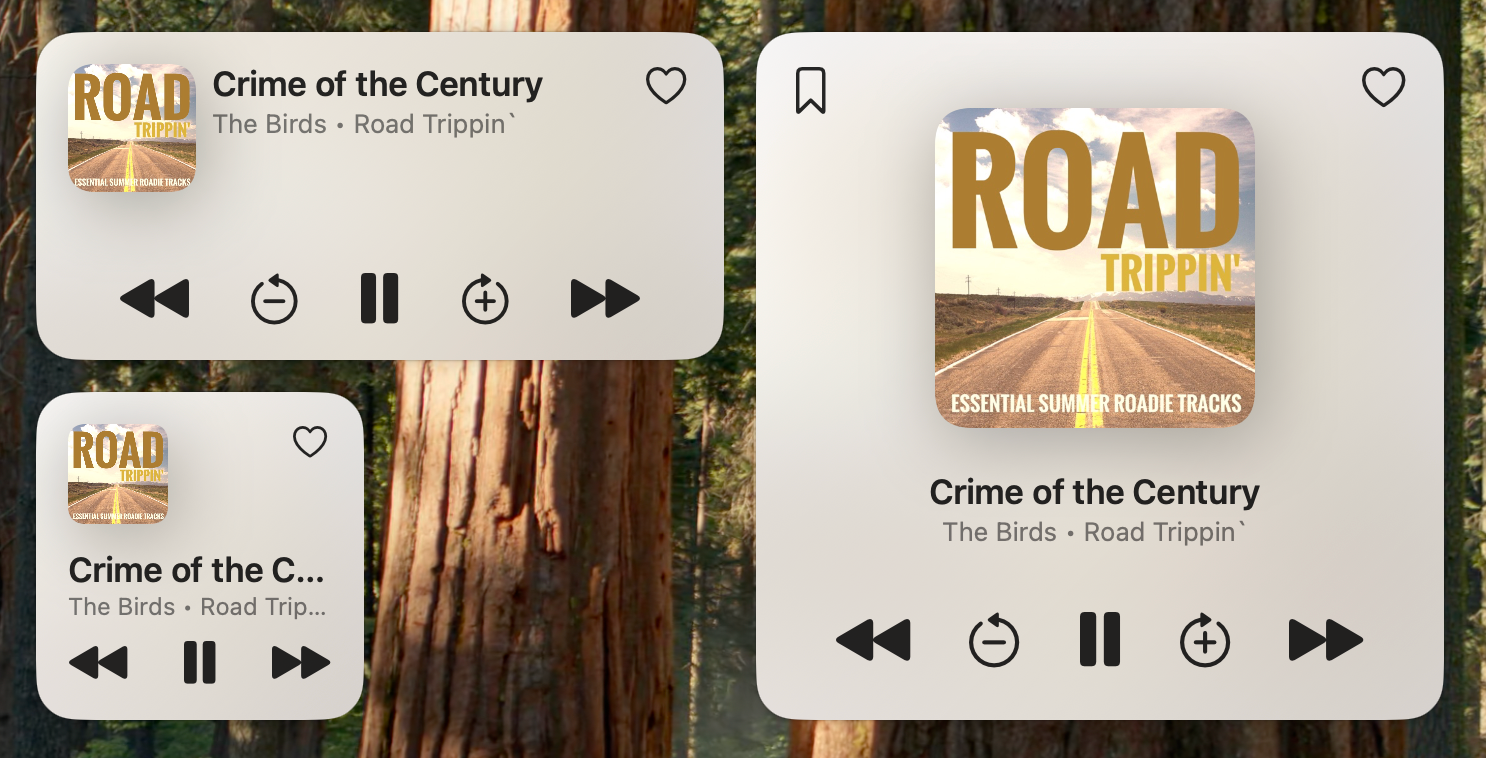
Un cop afegit, el widget apareixerà a l’escriptori i podreu arrossegar-lo a qualsevol posició.
Afegir widgets dinàmics a iOS
Per afegir el widget a iOS:
- Mantingueu premuda la pantalla d’inici i toqueu el botó més (+) a la cantonada superior esquerra.
- Seleccioneu la vostra aplicació de música, Evermusic o Flacbox, i trieu la mida del widget.
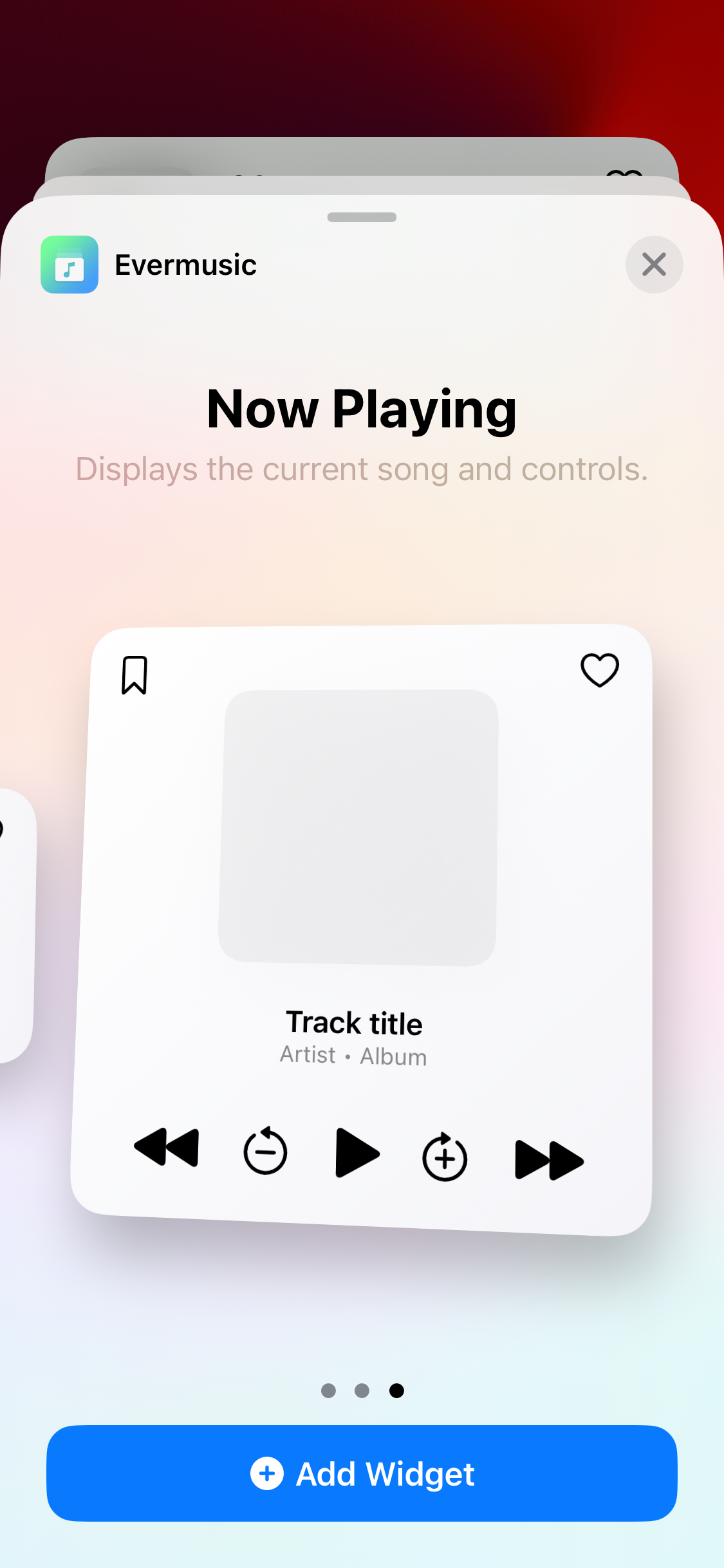
Després d’afegir-lo, el widget es mostrarà a la pantalla d’inici, permetent-vos controlar la reproducció sense obrir l’aplicació.
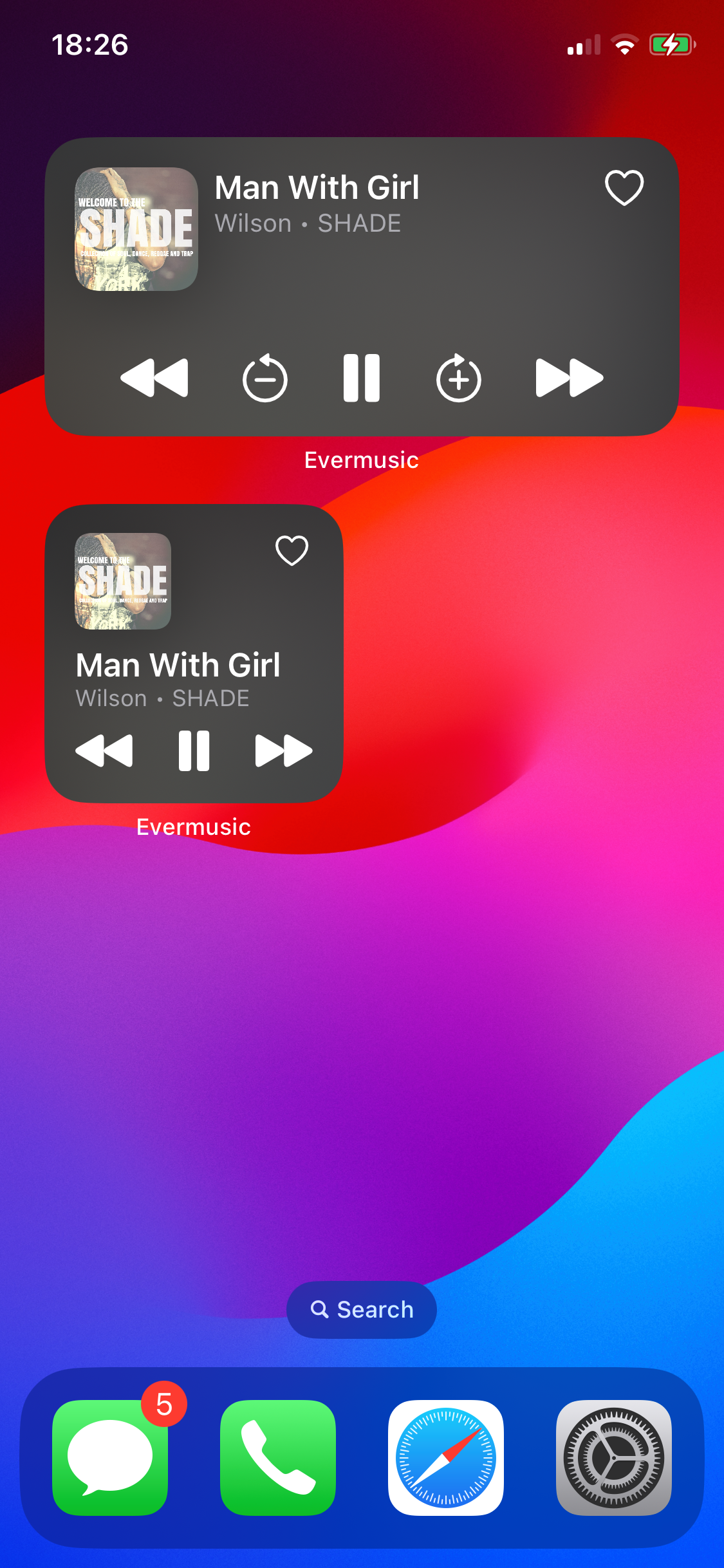
Toqueu el botó Favorits per afegir pistes als vostres favorits, o utilitzeu el botó Marcadors (disponible al widget gran) per crear marcadors d’àudio.
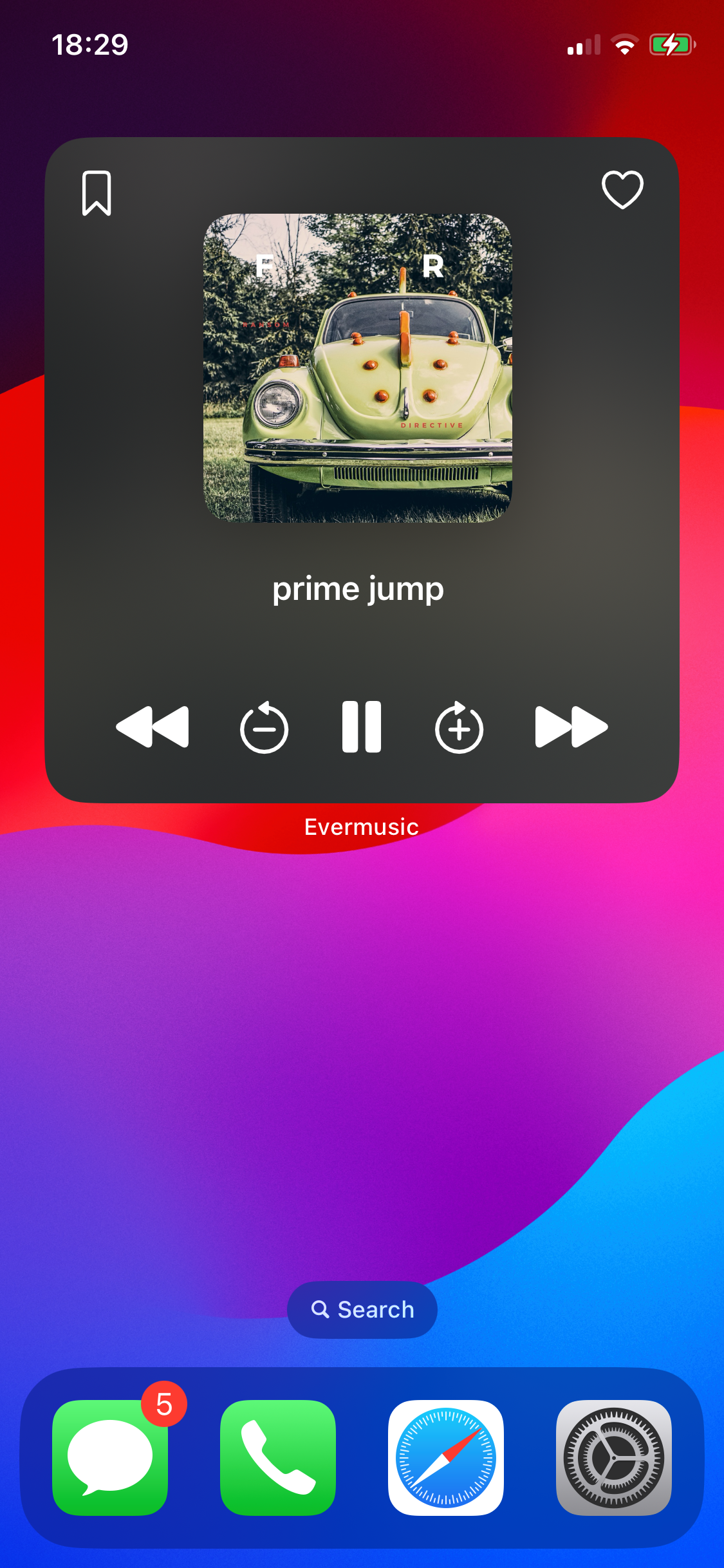
Cada vegada que toqueu el botó Marcador d’àudio, es crea un nou marcador per a la cançó i el moment actual. Podeu accedir-hi més tard dins de l’aplicació — perfecte per a audiollibres o conferències llargues.
Funcionalitat de continuació de reproducció
Per habilitar la continuació de reproducció sense interrupcions:
- A l’aplicació, aneu a Configuració > Reproductor d’àudio > General i activeu Desar l’estat del reproductor d’àudio.
- Amb aquesta configuració activada, si l’aplicació es tanca o es descarrega, el widget mostrarà un botó de reproducció actiu. Tocar-lo tornarà a obrir l’aplicació en segon pla i reprendrà la reproducció des de l’última posició desada.
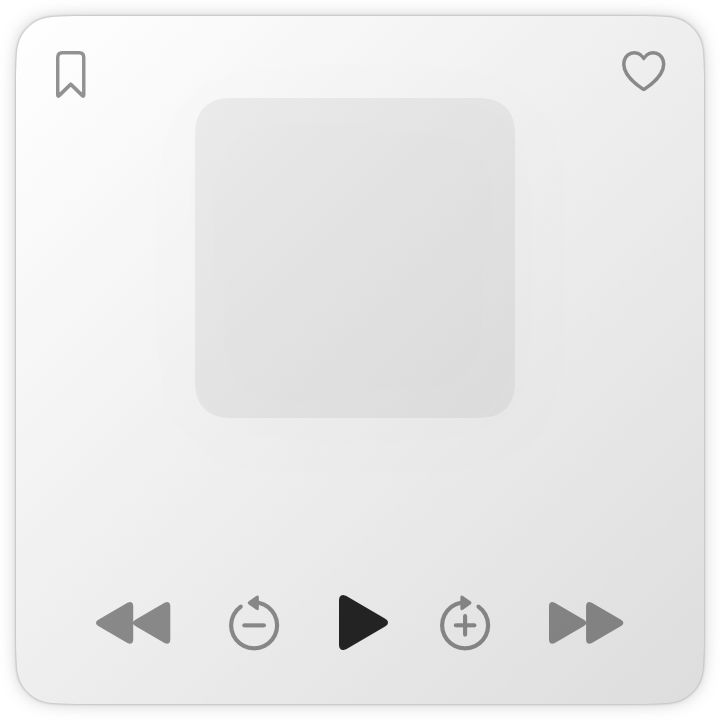
Aquesta funció és perfecta per a audiollibres i contingut d’àudio de llarga durada, permetent-vos continuar exactament on ho vau deixar.
Teniu idees per a widgets?
Ens encantaria conèixer les vostres idees! Contacteu-nos a [email protected] i treballarem per fer realitat els vostres suggeriments.
Gaudiu de l’actualització i bona escolta!