Com instal·lar l'aplicació des de l'App Store o activar una compra dins l'aplicació amb un codi promocional de bescanvi

Resum ràpid: Un codi promocional us permet descarregar una aplicació de pagament gratuïtament o desbloquejar compres dins l’aplicació. A iOS: App Store > Icona del compte > Bescanviar targeta regal o codi > introduïu el codi. A Mac: App Store > Compte > Bescanviar targeta regal > introduïu el codi. Després obriu l’aplicació i restaureu les compres si cal.
Què és un codi promocional de bescanvi?
Un codi promocional de bescanvi és com un bitllet daurat que us permet instal·lar una aplicació de pagament gratuïtament o desbloquejar compres dins l’aplicació sense gastar res. Per obtenir-ne un, simplement demaneu-lo al desenvolupador de l’aplicació. Així és com s’utilitza:
Com bescanviar un codi promocional a iOS 11 o posterior
-
Obriu l’App Store al vostre iPhone o iPad i toqueu la pestanya “Avui” a la part inferior.
-
A la cantonada superior dreta, toqueu la icona “Compte” per accedir a la “Configuració del compte”.
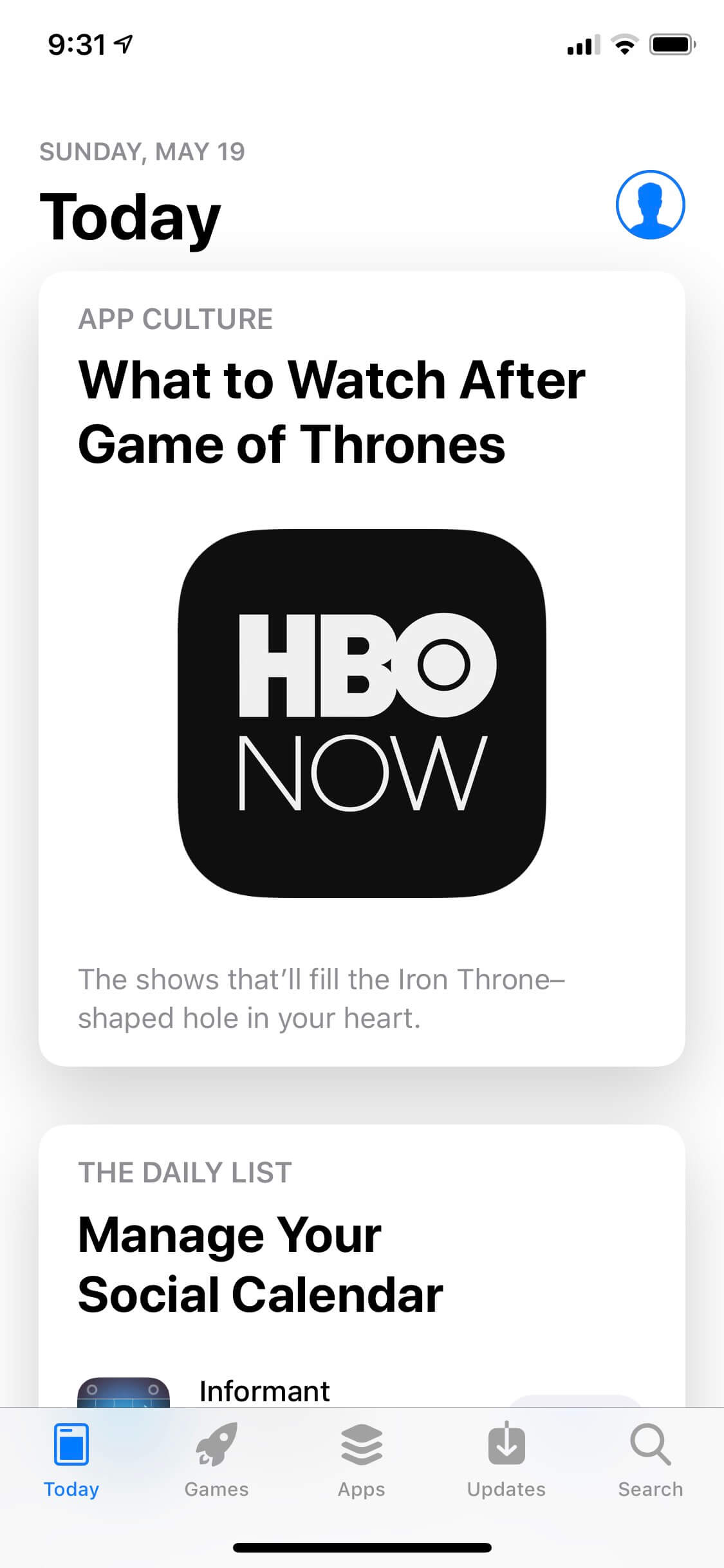
Pàgina principal de l’App Store a l’iPhone
- Seleccioneu “Bescanviar targeta regal o codi” del menú.
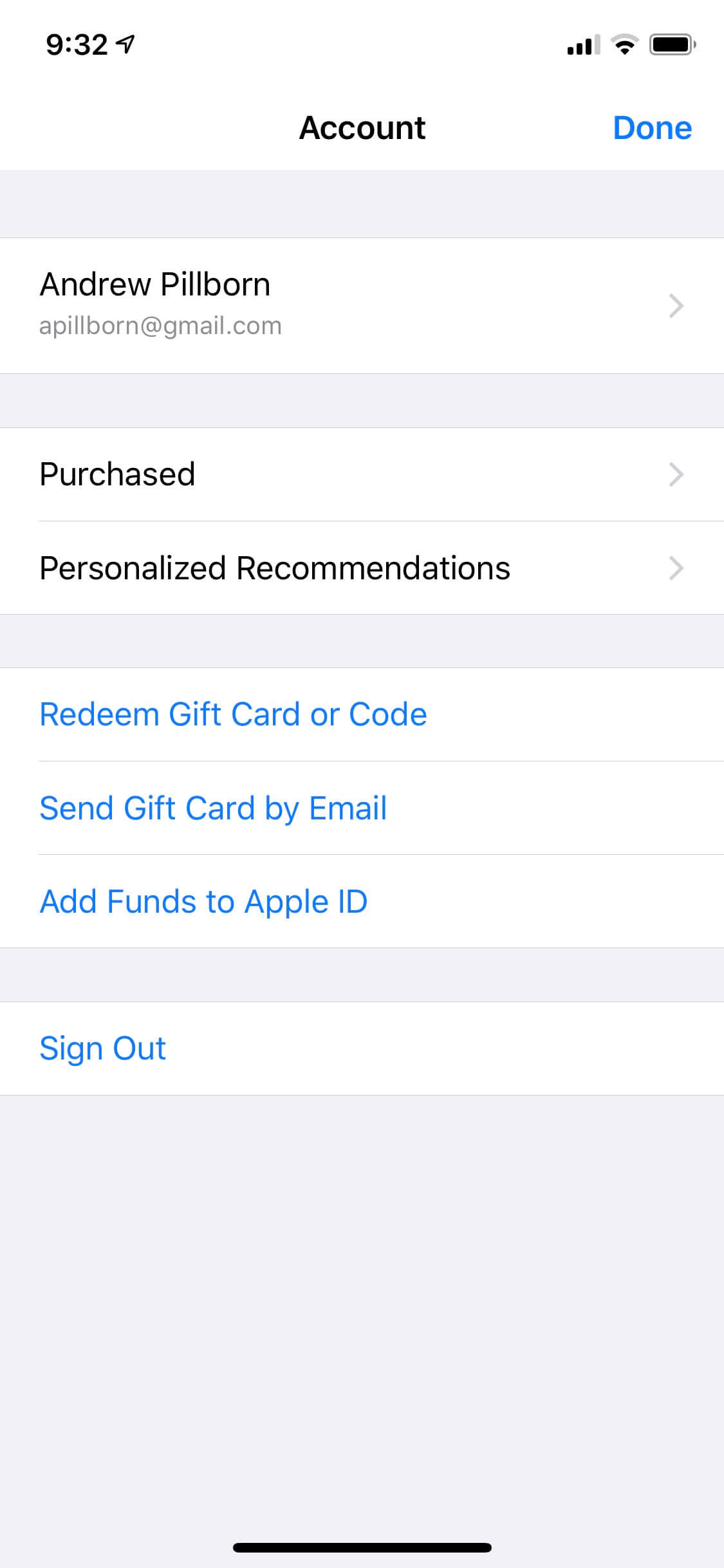
Pantalla de configuració del compte de l’App Store a l’iPhone
- Trieu “També podeu introduir el codi manualment.”
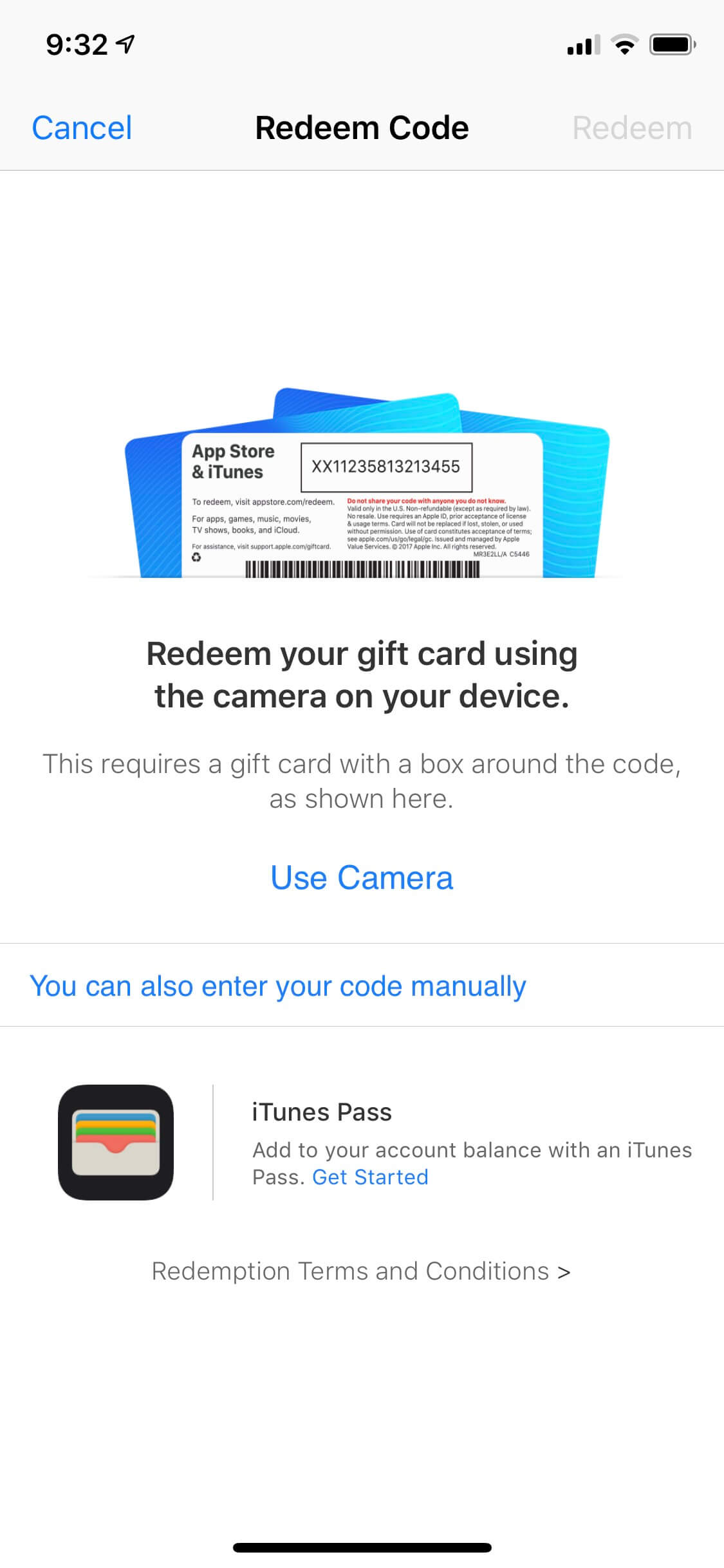
Pantalla de bescanvi de codi a l’iPhone
- Introduïu el codi de bescanvi i toqueu “Fet” per començar a descarregar o activar.
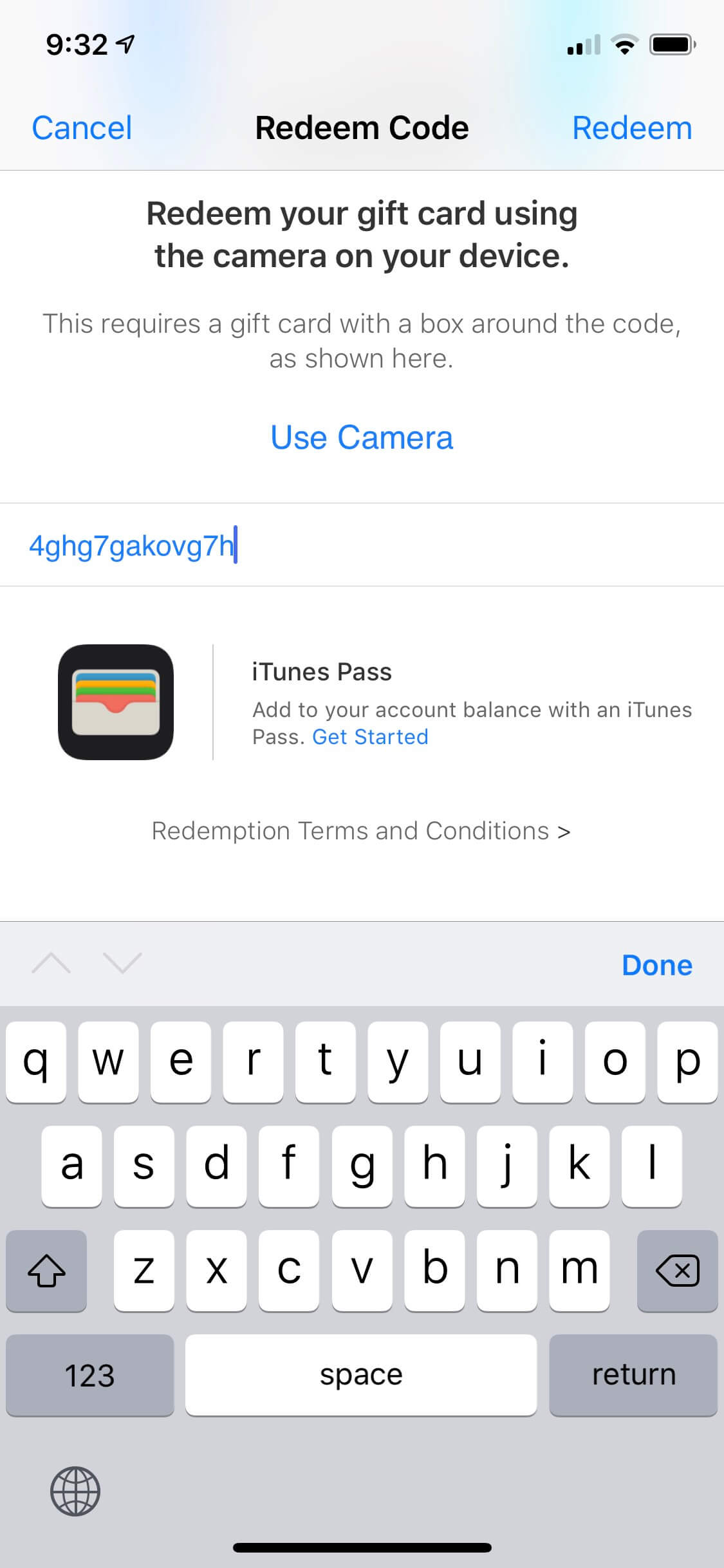
Introduir codi de bescanvi a l’iPhone
- Un cop instal·lada, l’aplicació apareixerà a la pantalla d’inici. Toqueu per obrir-la.
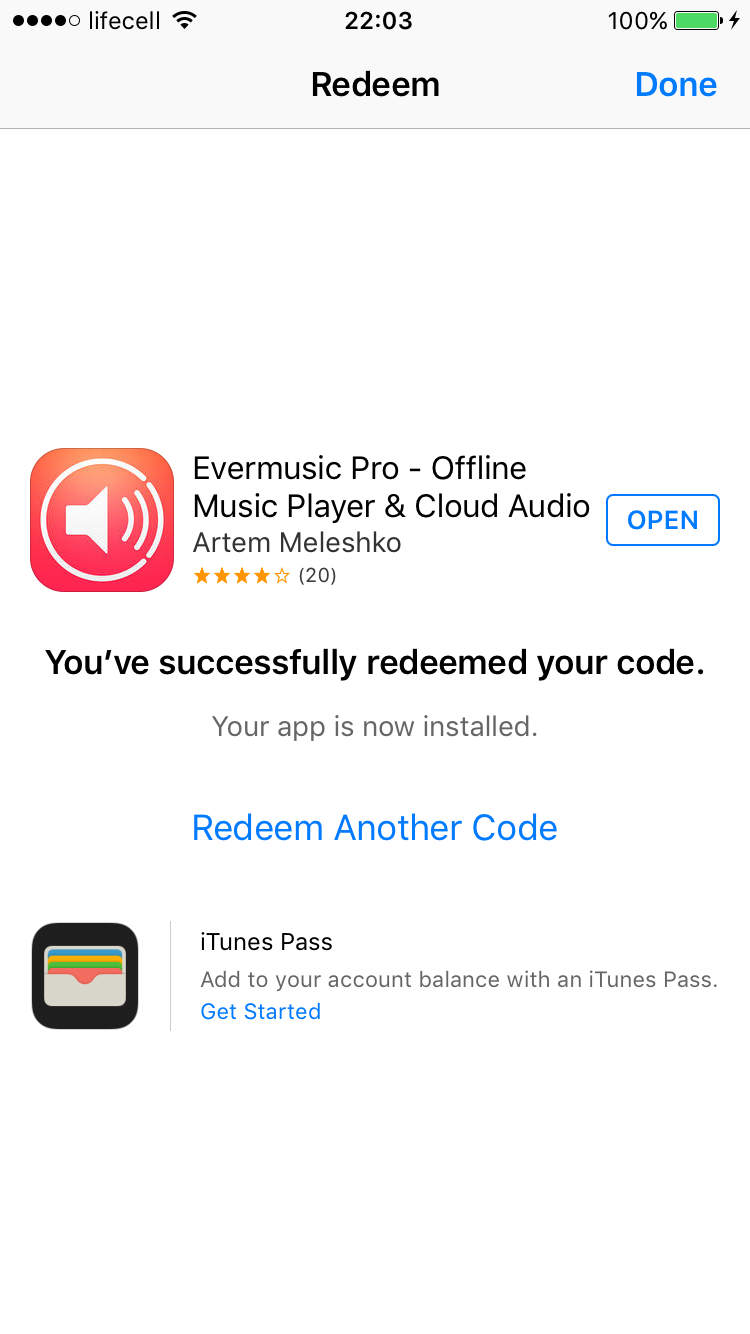
Heu bescanviat el codi correctament
Com bescanviar un codi promocional a iOS 10 o anterior
- Obriu l’App Store i aneu a la pestanya “Destacats”.
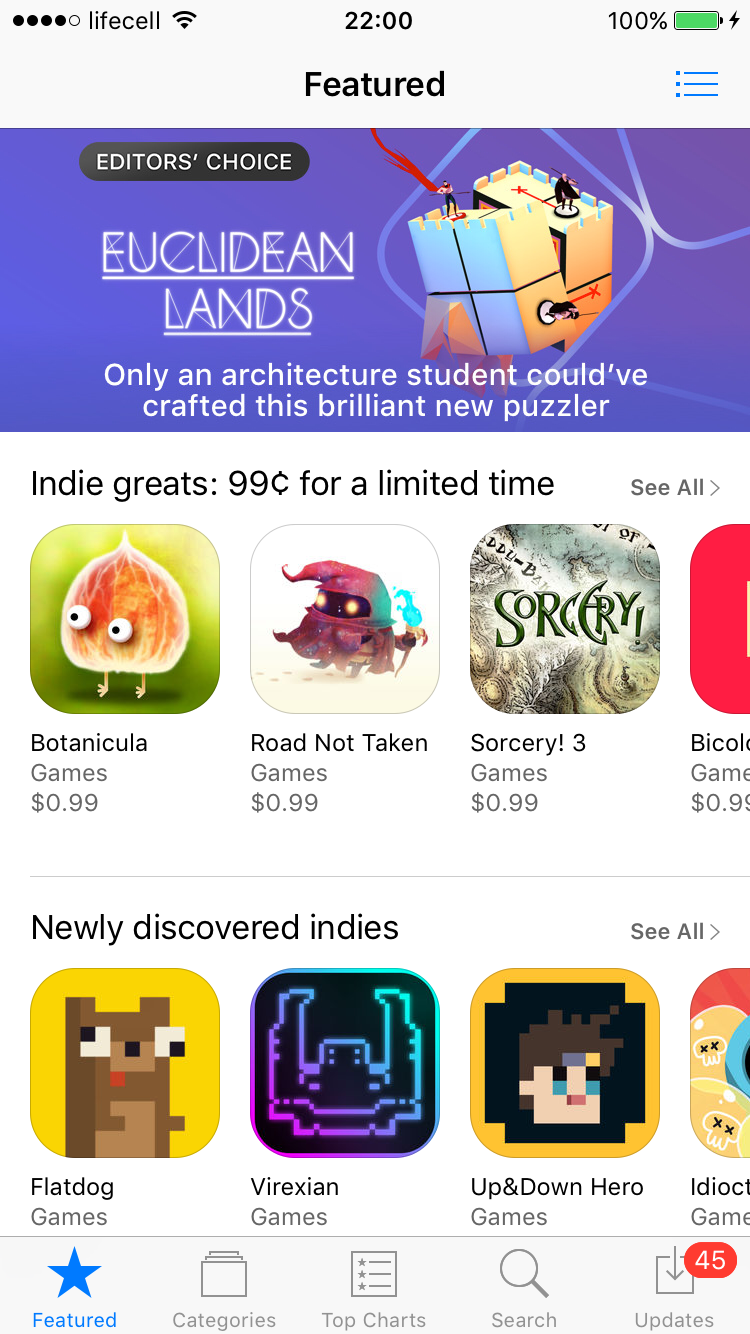
App Store a iOS 10
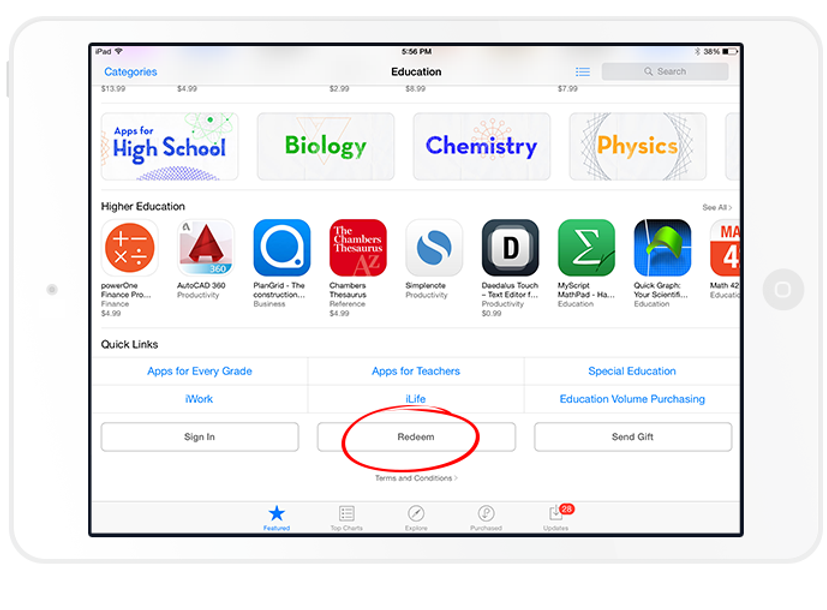
- Desplaceu-vos fins a “Altres enllaços.”
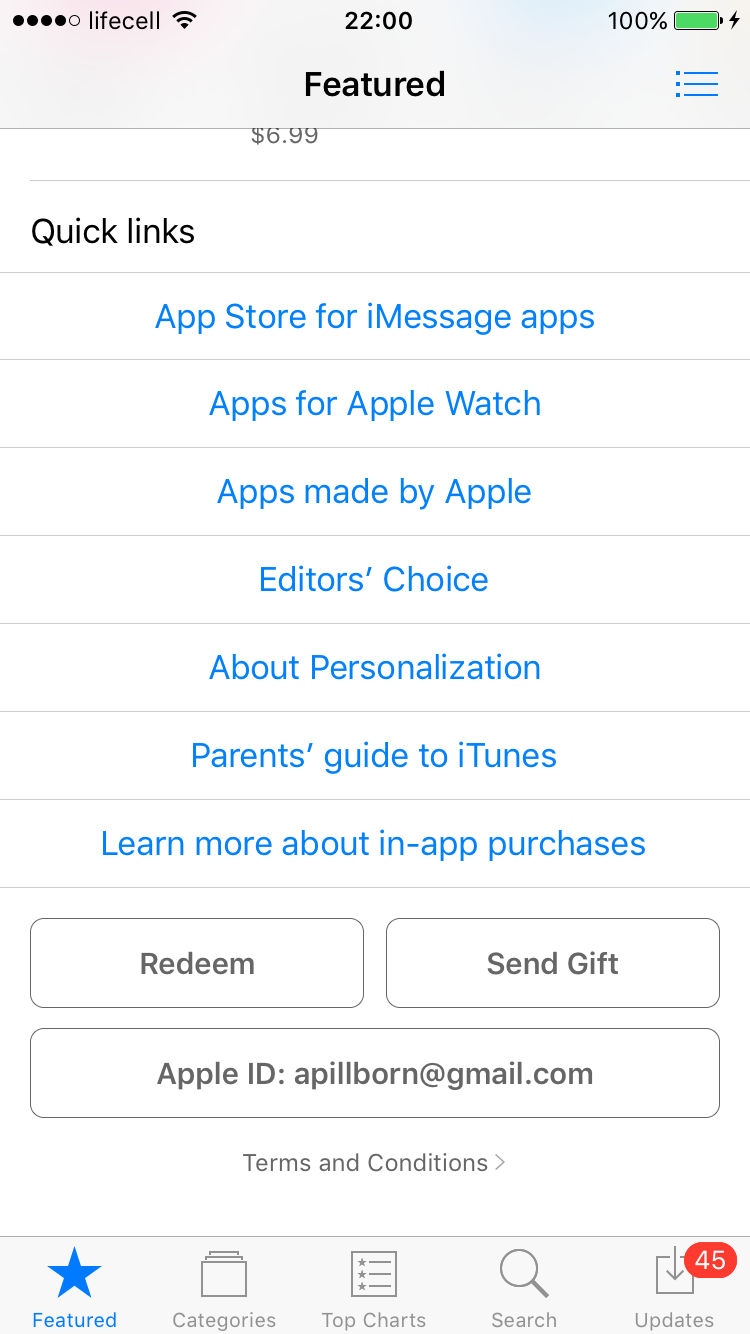
Secció d’altres enllaços a l’App Store d’iOS 10
- Toqueu “Bescanviar” i introduïu la contrasenya del vostre Apple ID.
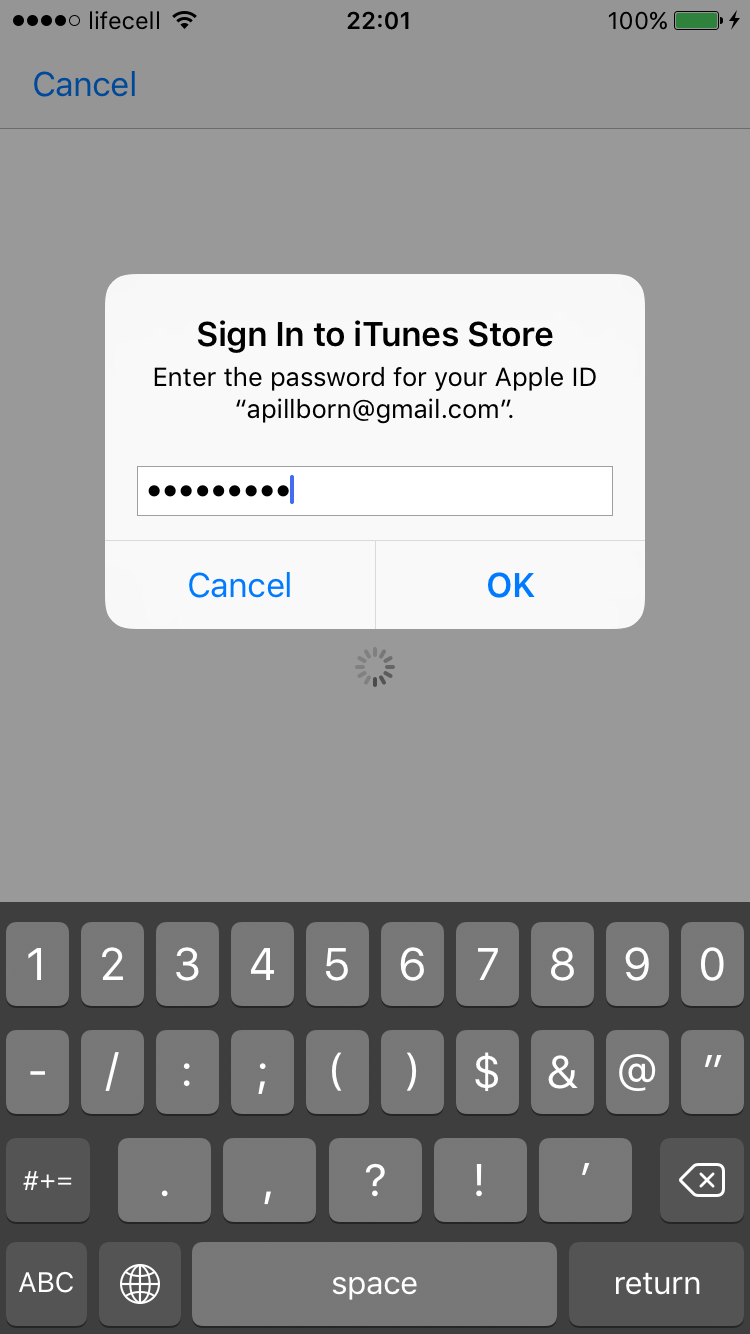
Introduïu la contrasenya quan se us demani
- Després veureu la pantalla de bescanvi.
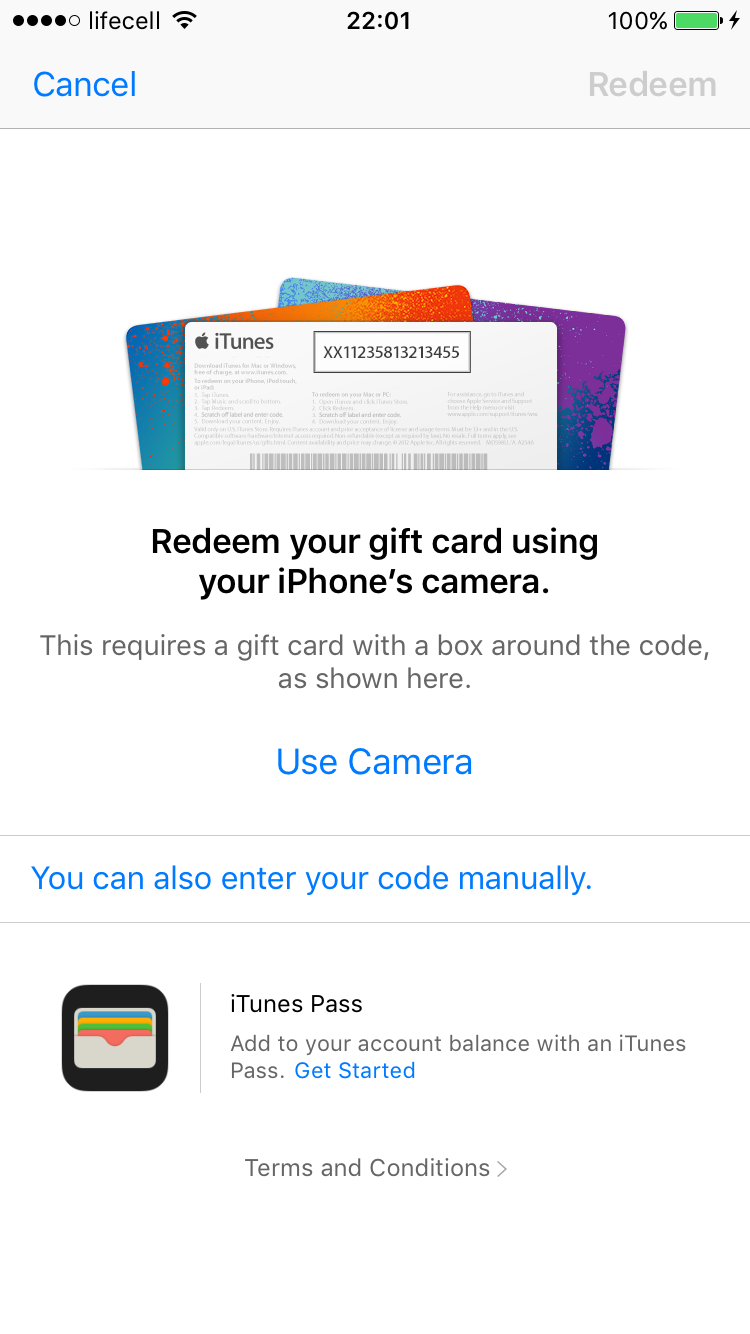
Pantalla de bescanvi de codi a iOS 10
- Toqueu “També podeu introduir el codi manualment” i introduïu el vostre codi.
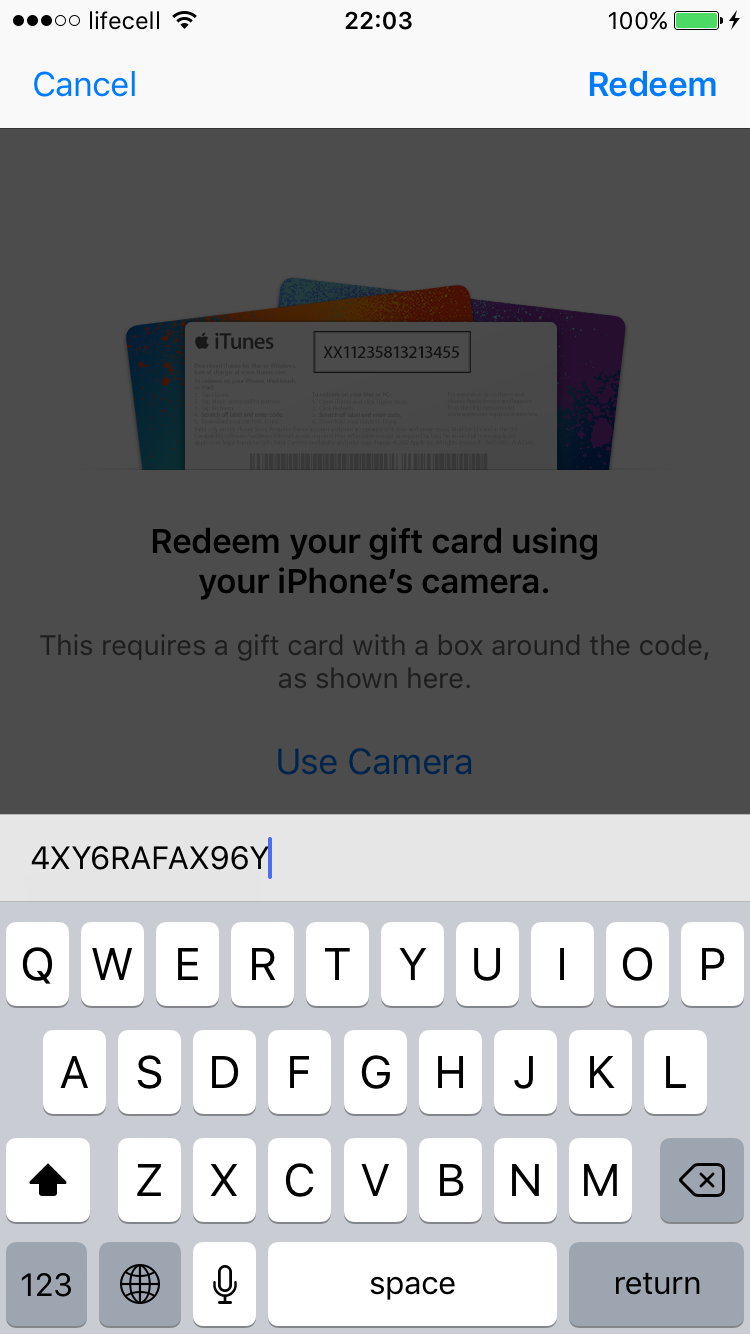
Introducció manual del codi a iOS 10
- Toqueu “Bescanviar” i començarà la instal·lació de l’aplicació.
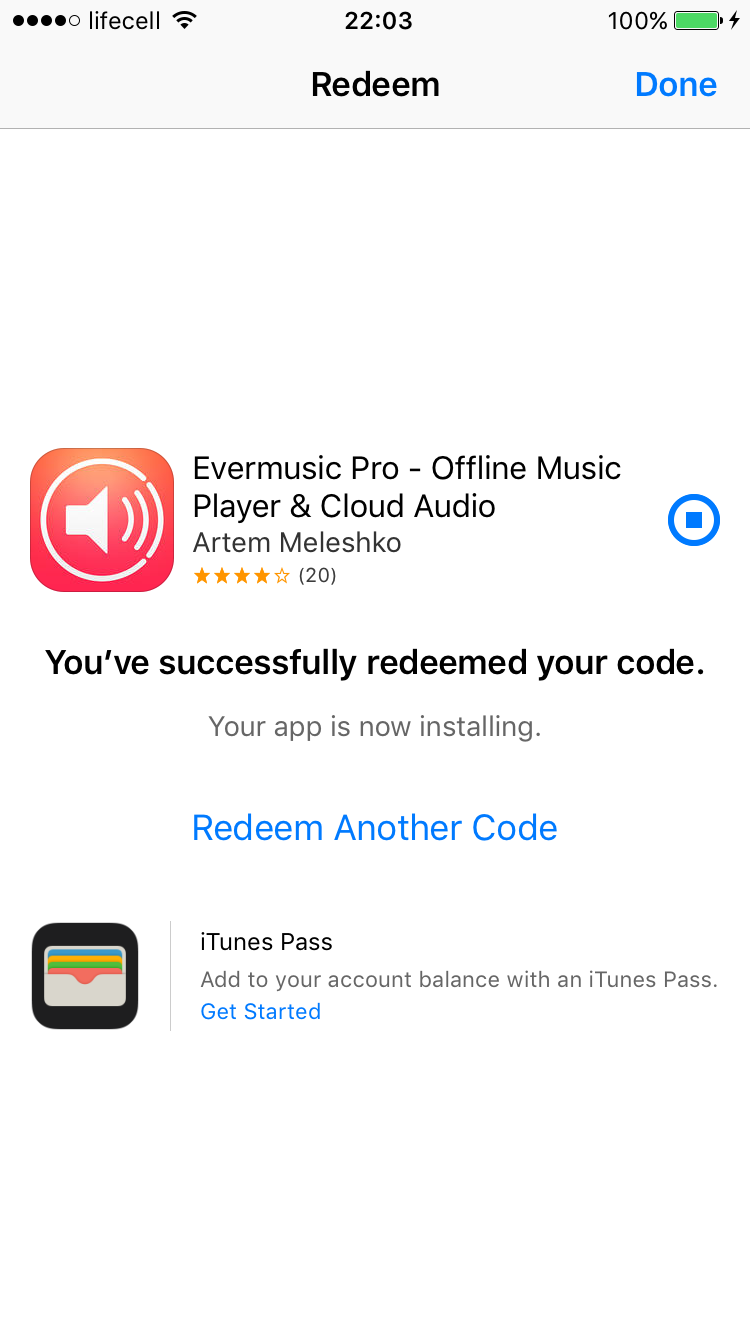
Descàrrega de l’aplicació després de bescanviar el codi
-
L’aplicació apareixerà a la pantalla d’inici un cop instal·lada.
-
Gaudiu de la vostra aplicació!
Com utilitzar un codi promocional per a compres dins l’aplicació
Seguiu els mateixos passos anteriors per bescanviar el codi. Després, obriu l’aplicació i aneu a Configuració > Restaurar compres per activar el contingut premium.
Com bescanviar un codi promocional a Mac
-
Obriu l’App Store al vostre Mac.
-
Feu clic al vostre Compte i seleccioneu “Bescanviar targeta regal.”
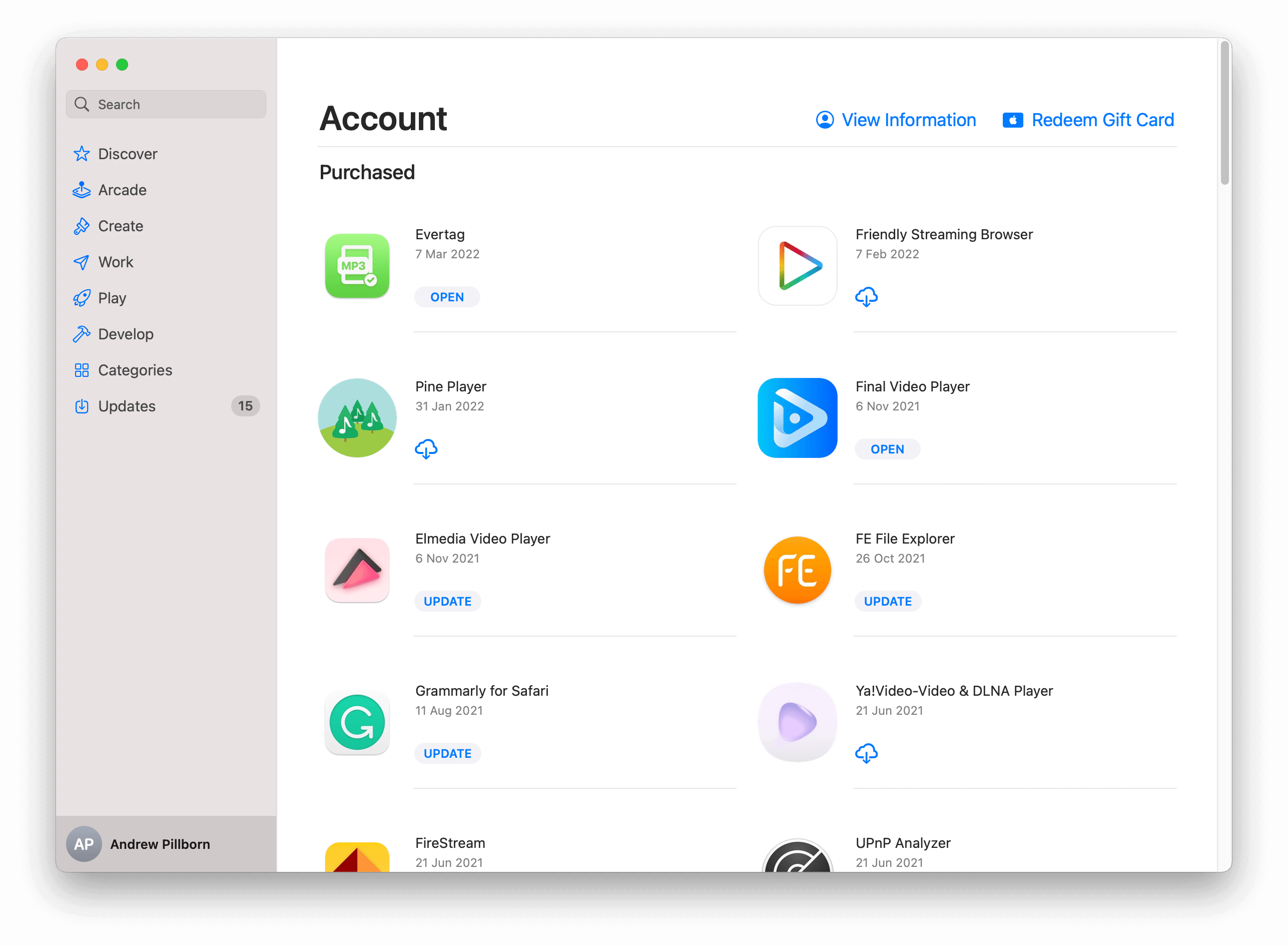
App Store a Mac
- Introduïu el codi de bescanvi i feu clic a Bescanviar.
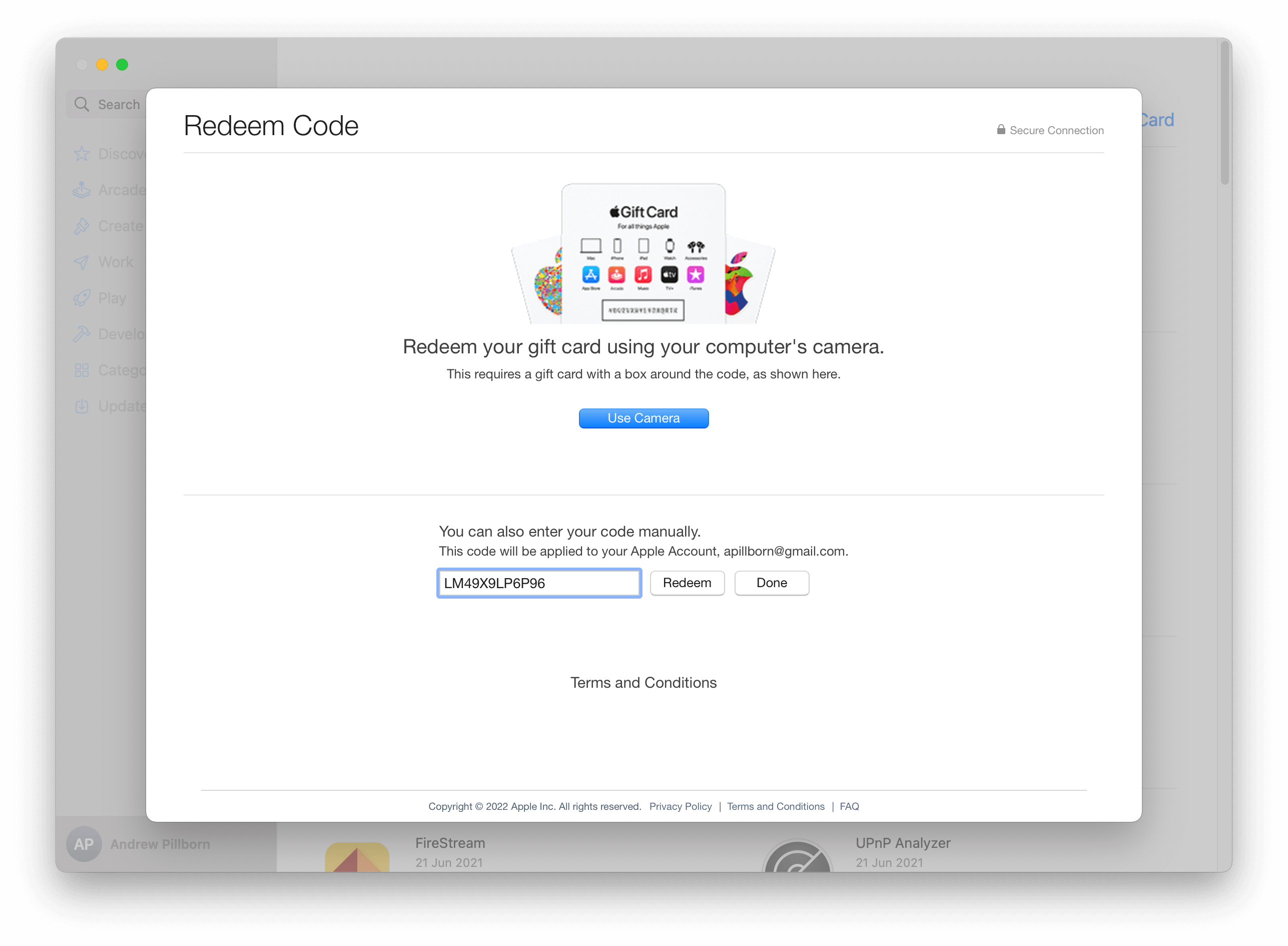
Pantalla de bescanvi de codi a Mac
- Obriu l’aplicació i aneu a Configuració > Restaurar compres per desbloquejar les funcions premium.
Gaudiu de la vostra aplicació gratuïta o millora dins l’aplicació!