Configuració
La pantalla de Configuració és el centre de control d’Evermusic. Des d’aquí pots actualitzar a Premium, configurar el reproductor d’àudio, gestionar la teva biblioteca de música, configurar el gestor de fitxers, personalitzar la interfície, activar ginys i CarPlay, fer còpia de seguretat de les teves dades, i accedir a l’ajuda i informació legal. Les seccions estan agrupades sota encapçalaments: Compres i actualitzacions, preferències de l’aplicació, Ajuda i Legal i privadesa.
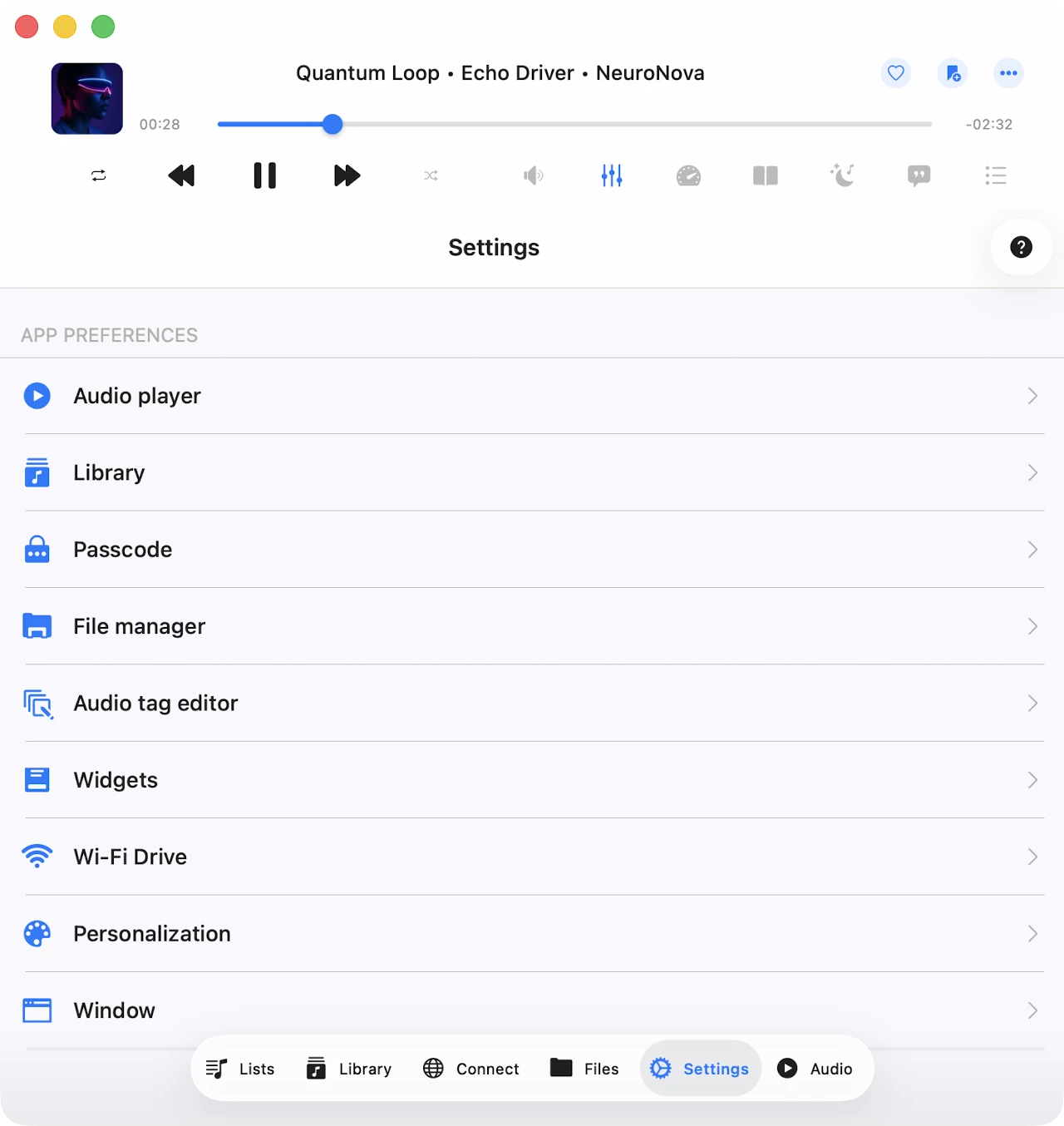
Compres i actualitzacions
Actualitzar a Premium
Actualitza l’aplicació a la versió Premium per eliminar tots els límits. La versió gratuïta ofereix una compra integrada de per vida i dues opcions de subscripció que desbloquegen el conjunt complet de funcions.
Family Sharing està activat per a totes les compres i plans, de manera que pots compartir la versió Premium amb els membres de la teva família.
Pots llegir més sobre les compres i la versió Premium aquí: Quina és la diferència entre Evermusic i Evermusic Premium.
Evermusic Free (icona blava) vs Evermusic Pro (icona vermella)
Evermusic es publica a l’App Store amb dues icones / colors diferents:
- Evermusic Free (icona blava) es divideix en dues aplicacions separades de l’App Store amb identificadors de paquet diferents — una per a iOS / iPadOS i una dedicada per a macOS (binari Universal que s’executa tant en Apple Silicon com en Macs Intel). Les compres integrades Premium es comparteixen entre les aplicacions blava d’iOS i Mac via iCloud — compra Premium a l’iPhone i s’activa automàticament al Mac (i viceversa), sempre que els dos dispositius utilitzin el mateix Apple ID amb iCloud activat.
- Evermusic Pro (icona vermella) és una única aplicació de l’App Store amb un únic identificador de paquet que s’executa en iPhone, iPad i Macs Apple Silicon (M1 i posteriors). Té la mateixa funcionalitat que Evermusic Free amb un pla Premium activat. L’aplicació vermella no és compatible amb els Macs Intel, per això el seu preu és lleugerament inferior al de la compra Premium equivalent a l’aplicació blava. Evermusic Pro tampoc no recull cap diagnòstic ni anàlisis d’usuaris en absolut — les anàlisis estan completament desactivades a la compilació, sense opció d’activar-les.
Com que els identificadors de paquet difereixen entre blau i vermell, una compra integrada Premium activada a l’aplicació blava no desbloqueja l’aplicació vermella gratuïtament, i viceversa. Si ja utilitzes l’aplicació blava amb Premium activat, no cal que instal·lis l’aplicació vermella — ja tens tot el que Pro ofereix.
Compartir compres entre iOS i Mac
Les compres de per vida i les subscripcions es comparteixen entre iOS i Mac mitjançant iCloud. Si ja tens Premium a iOS, assegura’t de tenir instal·lada la versió més recent i que iCloud estigui activat. Inicia l’aplicació a iOS i espera un minut perquè la informació de la teva compra es carregui a iCloud.
També pots tocar Restaurar compres a la configuració de l’aplicació. Després, instal·la la versió més recent de l’aplicació des de l’App Store al teu Mac i inicia l’aplicació. Assegura’t de tenir una connexió a Internet i d’haver iniciat sessió amb el mateix compte d’iCloud i App Store als dos dispositius. Espera un minut perquè l’aplicació descarregui la informació de compra d’iCloud. La versió Premium s’hauria d’activar al teu Mac automàticament.
Restaurar compres en un dispositiu nou
Per restaurar la teva compra en un dispositiu nou, utilitza Compres → Restaurar compres. Veuràs la llista de les teves compres. Si falta alguna cosa, verifica que el dispositiu estigui connectat al mateix compte d’iTunes que es va utilitzar per fer les compres i que iCloud estigui activat.
Prova Premium gratuïtament
Pots actualitzar a la versió Premium gratuïtament durant un temps limitat utilitzant aquest menú. Mira un breu anunci o comparteix l’aplicació amb amics per desbloquejar Premium temporalment.
Compres
Restaura les compres anteriors des d’aquest menú. Si trobes errors d’activació, prova d’activar l’opció Restaurar compres en iniciar l’aplicació.
Actualització de programari
Toca Actualització de programari per comprovar si hi ha una versió més nova d’Evermusic disponible. L’aplicació compararà la teva versió instal·lada amb la versió més recent a l’App Store i t’informarà si es recomana una actualització.
Novetats
Aquest menú es fa disponible després que es llanci una nova versió. Mostra un resum dels canvis i les noves funcions incloses a l’actualització més recent.
Configuració del reproductor d’àudio
Tota la configuració del reproductor d’àudio s’agrupa aquí: equalitzador, reproducció crossfade, memòria cau del reproductor d’àudio, càrrega de cançons i molt més. La configuració s’organitza en subseccions lògiques.
General
Aquesta subsecció conté la configuració general de la cua de reproducció, la sortida d’àudio i el desament d’estat.
Mode de repetició
Especifica el comportament del reproductor d’àudio quan una pista acaba la reproducció:
- Repetir tot – repeteix en bucle totes les pistes de la cua del reproductor.
- Repetir una – repeteix només la pista actual.
- Aturar en acabar – pausa la reproducció quan acabi la pista actual.
- Sense repetició – deixa que la cua es reprodueixi sense repetir.
Mode aleatori
Reprodueix les pistes en un ordre aleatori. Això realment barreja la cua i reprodueix les pistes una per una en el nou ordre. Valors disponibles: Aleatori desactivat i Aleatori activat.
Processador d’àudio
Valors possibles: AVFoundation i CoreAudio. Per defecte, s’utilitza AVFoundation. A causa d’un problema conegut amb AVFoundation en iOS 17.0-17.6, la reproducció crossfade i l’equalitzador d’àudio no es poden utilitzar al mateix temps. Per gaudir tant del crossfade com de l’equalitzador en aquelles versions d’iOS, canvia al processador d’àudio CoreAudio.
Si experimentes problemes amb la reproducció gapless utilitzant AVFoundation, prova també CoreAudio. Les úniques limitacions de CoreAudio són l’streaming d’internet d’algunes emissores de ràdio i certs formats d’àudio, ja que no admet tots els formats d’àudio del sistema (com M4A i alguns altres).
Freqüència de mostreig de sortida d’àudio
Estableix la freqüència de mostreig de sortida d’àudio de 8 KHz a 384 KHz. Aquesta opció només està disponible quan se selecciona el processador CoreAudio.
Nombre de canals de sortida d’àudio
Estableix el nombre de canals de sortida d’àudio — MONO o ESTÈREO. Aquesta opció només està disponible quan se selecciona el processador CoreAudio.
Algorisme de to d’àudio
Tria l’algorisme utilitzat per a la correcció de to. Els valors disponibles són Domini del temps, Espectral i Varispeed. Útil si ajustes la velocitat de reproducció i vols controlar la qualitat d’àudio resultant.
Àudio espacial
L’àudio espacial utilitza mètodes psicoacústics per crear una experiència d’àudio més immersiva en auriculars i disposicions d’altaveus compatibles. Valors possibles: Desactivat, Mono i Estèreo, Multicanal, Mono Estèreo Multicanal.
Mode de sortida d’àudio
Disponible només a iOS. Et permet activar el mode mixt perquè l’àudio d’aquesta aplicació es barreji amb altres aplicacions. Pots trobar instruccions sobre com utilitzar el mode mixt aquí.
Desar posició de reproducció
Garanteix que l’aplicació desa i restaura la posició de reproducció per a les cançons de la teva biblioteca de música.
Desar l’estat del reproductor d’àudio
Desa l’estat del reproductor d’àudio abans de tancar l’aplicació, facilitant la reprendre des d’on ho vas deixar.
Un cop s’han activat les dues funcions, obre qualsevol carpeta, àlbum, artista o gènere. Veuràs una acció Continuar reproducció a la part superior de la pantalla, juntament amb la darrera cançó desada i la posició de reproducció. Toca Continuar reproducció per restaurar. Per reprendre la reproducció d’un fitxer individual, simplement toca aquell fitxer.
Personalització
Personalitza l’aspecte de la pantalla del reproductor d’àudio, tria quins controls són visibles al reproductor, la pantalla de bloqueig i la barra d’estat, i configura els botons de temps de salt.
Estil de pantalla del reproductor d’àudio
Configura la posició de les barres d’eines i els controls principals al reproductor d’àudio.
Estil de desplaçament de portades d’àlbum
Tria l’estil de desplaçament per a les portades d’àlbum a la pantalla del reproductor d’àudio.
Elements addicionals
Activa elements addicionals a la pantalla del reproductor d’àudio. Informació del format d’àudio mostra la informació tècnica de la pista en reproducció per sobre de l’obra d’art; Control lliscant de volum d’àudio mostra el control lliscant de sortida d’àudio per sota dels controls de reproducció.
Accions de la pantalla principal
Configura quins botons són visibles a la pantalla principal del reproductor d’àudio. Les opcions disponibles inclouen Mode de repetició i aleatori, Cançó següent i anterior, Temps de salt, Temporitzador de son, Google Chromecast, AirPlay i Bluetooth, Equalitzador d’àudio, Cerca, Marcadors, Velocitat, Afegir marcador, Afegir a preferits, Comentaris i molt més.
Controls de reproducció a la pantalla de bloqueig
Tria quins controls addicionals estan activats a la pantalla de bloqueig. Valors possibles: Temps de salt, Afegir marcador i Afegir a preferits.
Intervals de temps de salt
Selecciona els intervals de temps utilitzats pels botons de Temps de salt endavant i endarrere.
Càrrega de fitxers
Tria el tipus de xarxa utilitzada per fer streaming de cançons. Opcions disponibles: Wi-Fi i Wi-Fi i dades mòbils.
Temps de precàrrega
Estableix l’interval de temps d’enquadernat. Augmenta aquest valor si tens una connexió de xarxa deficient.
Utilitza URL directa
Quan s’activa, s’utilitza una URL directa per carregar la cançó si el servidor ho admet. Això pot accelerar la càrrega de cançons però pot afectar lleugerament l’estabilitat de la reproducció.
Optimitza la càrrega de fitxers
Quan s’activa, el sistema optimitza la càrrega de cançons per al processador d’àudio AVFoundation, que pot millorar l’estabilitat de la reproducció. L’aplicació utilitza la tecnologia descrita aquí.
Equalitzador d’àudio
Configura l’equalitzador d’àudio. Pots llegir més sobre presets i configuracions d’EQ aquí.
Dispositius
Connecta a un dispositiu AirPlay o Google Chromecast (només iOS).
Velocitat de reproducció
Ajusta la velocitat de reproducció del reproductor d’àudio. Per a un control més precís, activa el control lliscant precís tocant la icona de configuració a la cantonada superior dreta.
Reproducció crossfade
El crossfade permet que les cançons flueixin sense interrupcions en una barreja contínua — la cançó següent comença a reproduir-se uns segons abans que acabi l’actual. El crossfade no està disponible per a AirPlay i Google Chromecast. En aquesta pantalla, tria quant temps la cançó actual i la cançó següent es reprodueixen simultàniament. Si experimentes problemes amb el crossfade i l’equalitzador d’àudio al mateix temps, canvia el processador d’àudio tal com es descriu anteriorment.
Reproducció gapless
La reproducció gapless garanteix que les cançons es reprodueixin sense cap interrupció ni silenci entre elles. És perfecta per a la música clàssica, les gravacions en directe i els àlbums conceptuals. Si tens problemes amb la reproducció gapless, canvia el processador d’àudio tal com es descriu anteriorment.
Memòria cau de reproducció
Les cançons de la cua del reproductor d’àudio es descarreguen automàticament per a una reproducció fluïda. Si descarregues fitxers d’àudio manualment, pots desactivar aquesta opció per evitar duplicats. També pots configurar la mida de la memòria cau del reproductor d’àudio aquí. Llegeix més sobre el mode sense connexió i la memòria cau de reproducció aquí: Reprodueix música sense connexió a Evermusic i Flacbox: Descarrega i sincronitza des del núvol als fitxers locals.
Temporitzador de son
Activa un temporitzador per aturar la reproducció després d’un temps d’espera especificat. Per a un control més precís, activa el mode precís tocant la icona de configuració a la cantonada superior dreta.
Biblioteca
La configuració de la biblioteca de música — sincronització automàtica, lectura de metadades, càrrega de portades d’àlbum, llistes de reproducció, recents i preferits — es troba aquí.
Lectura de metadades
Quan afegeixes pistes a la biblioteca, el lector de metadades les processa en segon pla i les organitza per Artista, Àlbum, Gènere i Compositor. Pots ajustar la velocitat de lectura de metadades per carregar dades més ràpidament (a costa de més bateria). També pots desactivar completament el lector de metadades i mostrar els noms dels fitxers en lloc de la informació de les etiquetes.
El lector de metadades només actualitza la base de dades de la biblioteca de música; no altera els fitxers emmagatzemats al teu compte al núvol ni a l’emmagatzematge local. Si necessites editar les metadades dels fitxers d’àudio, utilitza l’editor d’etiquetes integrat a través de l’acció corresponent al menú d’opcions.
Quan Lectura de metadades en segon pla està activada, el lector continua treballant en mode de segon pla. Si l’aplicació utilitza massa energia durant la reproducció, iOS pot suspendre-la.
Si tens una gran col·lecció de música, és aconsellable realitzar la sincronització de metadades a la versió d’escriptori de l’aplicació. Després pots transferir la biblioteca de música sincronitzada a iOS utilitzant la funció Còpia de seguretat i restauració.
Quan Normalitzar codificació de metadades està activat, l’aplicació normalitza automàticament la codificació de les metadades per a totes les cançons. Això corregeix els problemes on la codificació de les etiquetes d’àudio és defectuosa (per exemple, després d’editar fitxers en un PC Windows) i evita que apareguin caràcters incorrectes a la informació de les pistes.
Recarregar metadades marca tots els fitxers de la teva biblioteca de música com que els falten metadades, cosa que fa que el lector de metadades actualitzi tots els registres.
Iniciar la lectura de metadades activa el lector de metadades manualment. El progrés es mostra a sota de l’acció.
Sincronització en línia
La sincronització automàtica de música en línia afegeix pistes dels serveis al núvol connectats a la biblioteca de música automàticament. Per activar-la, obre la configuració de la biblioteca de música i selecciona les carpetes de sincronització.
Amb aquesta opció activada, l’aplicació escaneja les carpetes seleccionades, identifica els fitxers d’àudio compatibles i els afegeix a la teva biblioteca. Inicia o atura la sincronització amb l’acció de menú corresponent.
La sincronització en línia s’executa només quan l’aplicació és en primer pla, de manera que sincronitzar una biblioteca gran pot trigar una estona. Per accelerar les coses, mantén l’aplicació oberta, connecta a una font d’alimentació i activa Pantalla → Sempre activa a la configuració.
Alternativament, realitza la sincronització en línia a la versió d’escriptori de l’aplicació i transfereix la biblioteca de música a iOS mitjançant Còpia de seguretat i restauració.
També pots triar la freqüència amb què s’executa la sincronització en línia. Establir l’interval a Immediatament activa una sincronització cada vegada que obres l’aplicació.
Sincronització sense connexió
Configura la sincronització de música sense connexió.
Carpetes offline sincronitzades
Quan marques una carpeta en línia del teu servidor al núvol com a disponible sense connexió (utilitzant el menú de Més accions), apareix aquí. El contingut de la carpeta es descarrega a Fitxers locals → Carpetes offline. Quan la carpeta en línia canvia (fitxers afegits, eliminats o actualitzats), l’aplicació comprova els canvis i actualitza la còpia local al teu dispositiu.
En aquesta pantalla pots iniciar manualment la sincronització de la carpeta offline, revelar la carpeta offline a la carpeta que la conté i desactivar el mode offline per a la carpeta. Desactivar el mode offline elimina totes les còpies locals dels fitxers del teu dispositiu.
Interval de temps
Tria amb quina freqüència l’aplicació comprova les carpetes offline per detectar modificacions.
Iniciar l’escaneig de carpetes locals
Escaneja totes les carpetes locals al directori de Documents de l’aplicació per detectar fitxers d’àudio compatibles. Els fitxers trobats s’afegeixen automàticament a la biblioteca de música. Els fitxers ubicats al teu dispositiu però fora del directori de Documents de l’aplicació s’han d’afegir manualment a la biblioteca de música, ja que l’aplicació no pot accedir-hi a causa de les restriccions de seguretat d’iOS/macOS.
Important: És aconsellable iniciar periòdicament la sincronització de música sense connexió per mantenir la teva biblioteca de música actualitzada amb els teus fitxers locals.
Personalització
Configura l’estil de la pantalla de la biblioteca de música. Hi ha tres opcions disponibles: Menú pla, Menú agrupat i Menú amb pestanyes. També pots activar o desactivar les portades d’àlbum a la pantalla de detalls de l’àlbum.
Portades d’àlbum
Tria com l’aplicació carrega i emmagatzema les portades dels àlbums.
- Tipus de xarxa — tria Wi-Fi o Wi-Fi i dades mòbils per a les descàrregues de portades.
- Carregar portades d’àlbum per a fitxers en línia — quan s’activa, les portades d’àlbum incrustades es carreguen per als fitxers emmagatzemats a l’emmagatzematge al núvol. Això pot utilitzar dades de xarxa addicionals.
- Cercar a la carpeta — quan s’activa, si una pista no té portada incrustada, l’aplicació busca imatges JPEG o PNG a la mateixa carpeta i les utilitza com a portada de l’àlbum.
- Qualitat de la portada — selecciona la qualitat de les portades d’àlbum emmagatzemades al teu dispositiu.
- Mostrar a la carpeta — obre la carpeta on es troben en memòria cau les portades d’àlbum perquè puguis gestionar-les o fer-ne una còpia de seguretat.
- Eliminar-les totes — elimina les portades d’àlbum en memòria cau per alliberar espai d’emmagatzematge i obliga l’aplicació a recarregar-les sota demanda.
Llistes de reproducció
Activa l’opció d’afegir la mateixa cançó a una llista de reproducció dues vegades. Per defecte, aquesta opció està desactivada.
Recents
Gestiona la llista de cançons reproduïdes recentment.
- Eliminar llista — elimina la llista completa de cançons reproduïdes recentment.
- Canviar la mida de la llista — estableix el nombre d’elements que apareixen a la llista.
- Exportar llista de cançons — exporta la teva llista de cançons reproduïdes recentment en format M3U, CSV o TXT. Les instruccions detallades estan disponibles aquí.
Preferits
Gestiona la llista de les teves cançons preferides.
- Edició simultània — quan s’activa, afegir una cançó a preferits l’afegeix tant a la biblioteca de música com a la secció de fitxers simultàniament.
- Eliminar llista — elimina la llista completa de cançons preferides.
- Exportar llista de cançons — com a Recents, exporta els preferits en format M3U, CSV o TXT.
Eliminar biblioteca de música
Esborra la base de dades de la biblioteca de música. Els teus fitxers de música a l’emmagatzematge no es toquen.
Codi d’accés
Activa la pantalla de protecció amb contrasenya si vols protegir les dades de la teva aplicació.
Gestor de fitxers
La secció Gestor de fitxers controla com es transfereixen, emmagatzemen i previsualitzen els fitxers.
Transferències de fitxers
Tria la teva preferència de xarxa per descarregar fitxers al teu dispositiu.
Nombre màxim de tasques paral·leles
Estableix el nombre de fils de descàrrega paral·lels. Un nombre més alt accelera les descàrregues però requereix més bateria.
Tasques de transferència de fitxers
Mostra les tasques de càrrega i descàrrega actives actualment.
Transferències en segon pla
Permet les descàrregues mentre l’aplicació és en segon pla. Si les transferències en segon pla consumeixen molta energia, iOS pot suspendre l’aplicació.
Desar els fitxers descarregats a
Tria el directori de descàrregues per defecte, o fes que l’aplicació et pregunti cada vegada.
Carpetes offline sincronitzades
Gestiona la sincronització offline per a les carpetes seleccionades. Per activar la sincronització offline, toca el botó de tres punts al costat d’una carpeta i selecciona Mode disponible sense connexió. Els nous fitxers afegits a la carpeta al núvol es descarreguen automàticament al teu dispositiu. Llegeix més sobre els modes offline aquí.
Interval de temps
Tria amb quina freqüència es sincronitzen les carpetes offline. Immediatament activa una sincronització cada vegada que obres l’aplicació.
Mostra els noms de fitxer complets
Mostra els noms de fitxer complets, incloent les extensions, al gestor de fitxers.
Editar fitxers en línia
Desactiva l’edició de fitxers en línia per canviar al mode de només lectura per als serveis al núvol connectats i evitar eliminacions accidentals. Aquesta acció elimina les operacions d’edició de fitxers de la interfície d’usuari.
Copiar fitxers en obrir
Especifica com l’aplicació gestiona els fitxers importats d’altres aplicacions.
Miniatures per als fitxers
Gestiona i elimina les miniatures de fitxers generades per alliberar espai d’emmagatzematge.
Eliminar fitxers temporals
Buida la carpeta de memòria cau de l’aplicació per recuperar espai d’emmagatzematge.
Editor d’etiquetes d’àudio
Configura l’editor d’etiquetes d’àudio integrat.
Escala de la portada de l’àlbum
Tria el mètode d’escala utilitzat quan es desa una portada d’àlbum a les etiquetes d’àudio.
Actualitzar fitxers en línia
Quan s’activa, l’aplicació actualitza automàticament les metadades d’un fitxer al servidor al núvol després que acabes d’editar-lo.
Eliminar el fitxer després d’editar en línia
Tria si l’aplicació ha d’eliminar la còpia descarregada després d’acabar l’edició d’un fitxer en línia en un servidor al núvol.
Botons de la pantalla principal
Tria quins botons són visibles a la pantalla principal de l’editor d’etiquetes d’àudio.
Ginys
Activa els ginys perquè l’aplicació actualitzi les dades dels ginys durant la reproducció. Les actualitzacions dels ginys requereixen energia addicional, de manera que activa-ho només si realment utilitzes ginys a la pantalla d’inici o de bloqueig.
Pots llegir més sobre els ginys d’Evermusic a la Guia de navegació.
CarPlay
Canvia la configuració de CarPlay aquí. Aquest menú també està disponible dins de la interfície de CarPlay perquè puguis ajustar l’experiència mentre condueixes.
Ordenació
Configura les opcions d’ordenació per a totes les pantalles de CarPlay.
Límit de càrrega de contingut
Tria si l’aplicació utilitza paginació a la pantalla de CarPlay. La paginació manté els menús responsius en dispositius amb memòria limitada i biblioteques grans.
Color del degradat de les icones del menú
Selecciona l’esquema de colors per a la pantalla d’inici de CarPlay.
Mostrar imatges
Desactiva les imatges a la pantalla de CarPlay per optimitzar la velocitat de càrrega i reduir l’ús de memòria en biblioteques grans.
Pausar la reproducció en connectar
Activa-ho per evitar àudio fort sobtat quan connectes el teu dispositiu a CarPlay.
Unitat Wi-Fi
Activa la Unitat Wi-Fi per transferir fitxers des d’un ordinador al teu dispositiu utilitzant un navegador web d’escriptori. Les instruccions detallades sobre com utilitzar la Unitat Wi-Fi estan disponibles aquí.
Personalització
Personalitza la interfície d’usuari per adaptar-la a les teves preferències.
Icona de l’aplicació
Tria una icona d’aplicació alternativa per a la teva pantalla d’inici.
Esquema de colors
Tria el tema de la interfície d’usuari i activa el mode fosc. Quan es selecciona Per defecte, l’aplicació segueix la configuració d’aparença de tot el dispositiu.
Estil de fons
Modifica l’estil de fons de l’aplicació. Actualment, l’única opció és Portada d’àlbum difuminada, que utilitza l’obra d’art de la pista en reproducció com a fons difuminat de l’aplicació.
Aparença dels elements a la llista
Ajusta com es mostren els elements a les llistes. Útil en pantalles petites — pots deixar que l’aplicació ajusti automàticament l’alçada de les files basant-se en el contingut, o mostrar icones més petites a les cel·les de llista per donar més espai al text.
Límit de càrrega de contingut
Per defecte, l’aplicació utilitza paginació per accelerar la càrrega de contingut. Pots desactivar la paginació per carregar-ho tot alhora.
Estil de la pantalla de fitxers locals
Canvia l’estil de presentació de la secció Fitxers locals.
Estil de la pantalla de la biblioteca de música
Personalitza l’aparença de la pantalla de la Biblioteca de música.
Estil de la pantalla del reproductor d’àudio
Configura l’aparença de la pantalla del Reproductor d’àudio.
Estil del menú contextual
Tria l’estil del menú contextual que apareix quan toca el botó de Més accions.
Finestra
Disponible a Mac i Catalyst. Configura les preferències relacionades amb la finestra, com la mida per defecte i el comportament en iniciar.
Pantalla
Tria si la pantalla ha de romandre activa mentre utilitzes l’aplicació. Útil quan s’escanegen biblioteques grans o es fa un treball llarg d’edició d’etiquetes.
Accessibilitat
Activa el Mode de text per ocultar totes les imatges de la interfície d’usuari. El Mode de text s’activa automàticament quan VoiceOver és actiu i també és útil per a configuracions molt petites o de només text.
Idioma
Canvia l’idioma de l’aplicació i sobreescriu el valor predeterminat del sistema. Actualment l’aplicació admet les localitzacions següents: afrikaans, akan, albanès, amhàric, àrab, armeni, assamès, aimara, azerbaidjanès, bambara, bengalí, basc, bielorús, bosnià, búlgar, birmà, català, cebuà, xinès simplificat, xinès tradicional, cors, croat, txec, danès, dhivehi, dogri, neerlandès, anglès, esperanto, estonià, ewe, filipí, finlandès, francès, gallec, ganda, georgià, alemany, grec, guaraní, gujarati, crioll haitià, hausa, hawaià, hebreu, hindi, hmong, hongarès, islandès, igbo, iloko, indonesi, irlandès, italià, japonès, javanès, kannada, kazakh, khmer, kinyarwanda, coreà, krio, kurd, soranì kurd, kirguís, laosià, llatí, letó, lingala, lituà, luxemburguès, macedoni, maithili, malgaix, malai, malayalam, maltès, maori, marathi, mizo, mongol, nepalès, sotho septentrional, noruec bokmål, nyanja, odia, oromo, paixtu, persa, polonès, portuguès, panjabi, romanès, rus, samoà, sànscrit, gaèlic escocès, serbi, shona, sindhi, singalès, eslovac, eslovè, somali, sotho meridional, espanyol, sundanès, swahili, suec, tadjik, tàmil, tàtar, telugu, tailandès, tsonga, turc, turcman, ucraïnès, urdú, uigur, uzbek, vietnamita, gal·lès, xhosa, iídix, yoruba, zulú.
Còpia de seguretat i restauració
Fes una còpia de seguretat de totes les dades de l’aplicació o migra-les a un altre dispositiu. Pots triar què incloure:
- Base de dades — totes les pistes i llistes de reproducció de la teva biblioteca de música. Les pistes offline no s’inclouen per mantenir la mida de la còpia de seguretat manejable.
- Portades d’àlbum — totes les teves portades d’àlbum en memòria cau.
- Configuració — tota la configuració de la teva aplicació.
Toca Còpia de seguretat de les dades de l’aplicació per iniciar l’operació de còpia de seguretat. Les dades de l’aplicació s’escriuen en un únic fitxer que pots utilitzar més tard per restaurar l’estat de l’aplicació en un dispositiu nou o després de reinstal·lar l’aplicació.
Per restaurar les dades de l’aplicació en un dispositiu nou, mou el fitxer de còpia de seguretat al nou dispositiu mitjançant un servei al núvol connectat o iCloud i obre’l al nou dispositiu.
Tenim una guia detallada pas a pas aquí: Com transferir la teva biblioteca de música entre dispositius a Evermusic: Guia pas a pas.
Ajuda
Obre la guia de l’aplicació per obtenir assistència i orientació sobre l’ús efectiu de l’aplicació.
Preguntes freqüents
Troba respostes a preguntes comunes a la secció de preguntes freqüents.
Envia comentaris
Tens comentaris o necessites assistència? Envia els teus comentaris al nostre equip de suport directament des de l’aplicació.
Compartir aquesta aplicació
Comparteix l’aplicació amb els teus amics per ajudar a difondre-la.
Descobreix més aplicacions
Explora altres aplicacions d’Everappz.
Termes i condicions
Descriu els termes i condicions per usar l’aplicació. Llegeix-los abans d’usar l’aplicació.
Política de privadesa
Visita la pàgina de política de privadesa per entendre les nostres pràctiques de gestió de dades. Llegeix-la abans d’usar l’aplicació.
Anàlisis i recopilació de dades
Comprova quins serveis estan activats per a anàlisis i recopilació de dades i desactiva els que no vulguis.
A Evermusic Free (icona blava), les anàlisis i diagnòstics estan activats per defecte per ajudar-nos a millorar l’aplicació — pots desactivar-los aquí en qualsevol moment. Evermusic Pro (icona vermella) no inclou cap anàlisi ni diagnòstic en absolut — la secció és buida (o oculta) perquè no es recull res, i no hi ha opció d’activar-los.
Avisos legals
Conté informació sobre totes les biblioteques utilitzades a l’aplicació juntament amb el número de versió de l’aplicació i la informació de la compilació.