Evertag
Mantingues la teva biblioteca musical organitzada
• Afegeix o actualitza portades d’àlbum
• Edita etiquetes per lots per a moltes cançons alhora
• Corregeix la codificació trencada i omple automàticament les etiquetes que falten
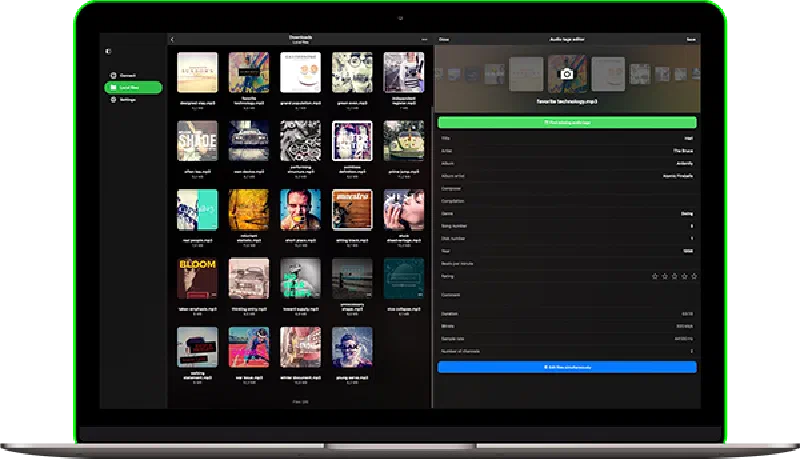
Edita més de 120 etiquetes
Edita ràpidament etiquetes de música com Títol, Artista, Àlbum, Artista de l’àlbum, BPM, Comentari, Compositor, Número de disc, Gènere, Lletres, Valoració, Número de pista, Any i molt més.
Edició d'etiquetes per lots
Actualitza les metadades de múltiples fitxers alhora. Estalvia temps i mantingues la teva biblioteca musical ben organitzada amb uns quants tocs.
Troba portades d'àlbum
Troba i afegeix automàticament les il·lustracions d’àlbum que falten a les teves cançons. Fes que la teva col·lecció de música sigui visualment completa.
Funciona amb més de 30 formats
Compatible amb MP3, FLAC, OGG, OPUS, M4A, WAV, WMA, APE, AIFF, MOD, XM, IT i molt més.
Cercador automàtic d'etiquetes
Detecta la informació que falta a les cançons i omple-la automàticament amb la base de dades MusicBrainz. Tria revisar els canvis o aplicar-los a l’instant.
Corregeix problemes de codificació
Repara caràcters trencats o il·legibles a les teves metadades. Evertag manté les teves etiquetes netes i clares en qualsevol idioma.
Accés al núvol i USB
Edita música directament des d’iCloud Drive, Google Drive, Dropbox, OneDrive, unitats flash USB o carpetes compartides, sense necessitat de copiar.
Transferència de música per Wi-Fi
Puja música fàcilment al teu iPhone o iPad des del teu ordinador mitjançant una connexió Wi-Fi. Sense cables.
Gestor de fitxers integrat
Organitza els teus fitxers de música amb eines integrades. Reanomena, Mou, Elimina, Marca com a Favorits i Visualitza l’activitat recent, tot en una sola app.
Ressenyes de l’App Store
Plans de preus
Gratuït
• Inclou anuncis
• Edita etiquetes d’àudio
• Edita portades d’àlbum
• Edita fitxers simultàniament
• Corregeix la codificació de caràcters
• Emmagatzematge al núvol (1)
• Favorits (10)
• Cerca automàtica d’etiquetes (20/dia)
• Cerca de portades d’àlbum (20/dia)
Gratuït
Premium Mensual
• Sense anuncis
• Edita etiquetes d’àudio
• Edita portades d’àlbum
• Edita fitxers simultàniament
• Corregeix la codificació de caràcters
• Emmagatzematge al núvol (il·limitat)
• Favorits (il·limitat)
• Cerca automàtica d’etiquetes (il·limitat)
• Cerca de portades d’àlbum (il·limitat)
• Personalització
$1.99/mes
Premium Anual
• Sense anuncis
• Edita etiquetes d’àudio
• Edita portades d’àlbum
• Edita fitxers simultàniament
• Corregeix la codificació de caràcters
• Emmagatzematge al núvol (il·limitat)
• Favorits (il·limitat)
• Cerca automàtica d’etiquetes (il·limitat)
• Cerca de portades d’àlbum (il·limitat)
• Personalització
7 dies gratis, després $12.99/any
Premium de per vida
• Sense anuncis
• Edita etiquetes d’àudio
• Edita portades d’àlbum
• Edita fitxers simultàniament
• Corregeix la codificació de caràcters
• Emmagatzematge al núvol (il·limitat)
• Favorits (il·limitat)
• Cerca automàtica d’etiquetes (il·limitat)
• Cerca de portades d’àlbum (il·limitat)
• Personalització
$24.99/de per vida
Compartir en família: Totes les compres i subscripcions admeten Compartir en família, permetent-te compartir l’accés Premium amb la teva família.
Accés universal: Els plans de per vida i de subscripció es comparteixen entre dispositius iOS i Mac mitjançant la sincronització d’iCloud.
Preus: Els preus es mostren en dòlars americans per als Estats Units. El preu final pot variar segons la teva regió.
Preguntes freqüents
Què és Evertag?
Evertag és un potent editor de metadades musicals i gestor d’il·lustracions d’àlbum dissenyat per a iOS i macOS. Et proporciona les eines per organitzar la teva col·lecció de música com un professional, tant si els teus fitxers estan emmagatzemats localment com al núvol. Amb una interfície neta i funcions d’edició avançades, Evertag facilita la correcció d’etiquetes que falten, l’addició de portades d’alta qualitat i la garantia que la teva biblioteca musical tingui un aspecte fantàstic i es mantingui consistent.
L’aplicació és compatible amb una àmplia gamma de formats d’àudio populars, incloent MP3, FLAC, WAV, M4A, WMA, OGG i molts més. Et permet editar etiquetes comunes com títol, artista, àlbum, gènere, any, número de pista, i també camps ampliats com BPM, número de disc, lletres, IDs de MusicBrainz i molt més. Pots treballar amb un fitxer alhora o canviar al mode per lots per editar múltiples pistes simultàniament, perfecte per organitzar àlbums o llistes de reproducció sencers.
Una de les funcions destacades d’Evertag és la seva capacitat de cercar portades d’àlbum que falten directament des d’internet o permetre’t afegir-les manualment. També pots utilitzar l’editor de lletres per afegir lletres no sincronitzades a les teves cançons, millorant la reproducció en reproductors compatibles. L’aplicació admet l’edició en el lloc, de manera que pots modificar les etiquetes d’àudio sense necessitat de copiar o moure els teus fitxers.
Tant si gestiones música al teu dispositiu com al núvol amb Dropbox, OneDrive, MEGA o altres serveis, Evertag ofereix accés i edició de fitxers sense interrupcions. És la solució perfecta per a músics, DJs i col·leccionistes que volen mantenir una biblioteca musical neta i ben organitzada a l’iPhone, iPad sense necessitat d’un ordinador d’escriptori.
Evertag és gratuït?
Les compres de per vida i les subscripcions es comparteixen entre iOS i Mac, utilitzant iCloud per sincronitzar aquesta informació. Si tens la versió Premium al teu dispositiu iOS, assegura’t de tenir la darrera versió instal·lada i que iCloud estigui activat. Inicia l’aplicació a iOS i espera un minut perquè la informació de compra es pugui pujar a iCloud.
Quina és la diferència entre Evertag Free i Evertag Premium?
Evertag Free
Evertag Free et dóna accés a potents funcions d’edició de metadades musicals amb algunes limitacions funcionals. Inclou anuncis i permet l’ús bàsic de l’editor d’etiquetes, l’editor de portades d’àlbum i l’edició per lots. Pots corregir problemes de codificació, connectar 1 compte d’emmagatzematge al núvol i marcar fins a 10 fitxers com a favorits. A més, pots realitzar 20 cerques automàtiques d’etiquetes i 20 cerques de portades d’àlbum per dia.
Aquesta versió és ideal per als usuaris que volen provar les funcions bàsiques d’Evertag sense una subscripció. Pots editar més de 120 etiquetes d’àudio, gestionar els teus fitxers directament des del núvol i organitzar la teva biblioteca musical amb el gestor de fitxers integrat.
Evertag Premium (Mensual, Anual o de per vida)
Actualitzar a Premium elimina els anuncis i desbloqueja tot el potencial d’Evertag. Obtens accés il·limitat a totes les funcions: editar més de 120 etiquetes, editar múltiples fitxers per lots, corregir la codificació i gestionar favorits il·limitats. Pots connectar serveis d’emmagatzematge al núvol il·limitats, fer cerques automàtiques d’etiquetes il·limitades i cercar portades d’àlbum il·limitades.
Els usuaris Premium també obtenen accés a la configuració de personalització completa, incloent la possibilitat de canviar la icona de l’app i el tema. Aquest pla és ideal per a col·leccionistes de música, DJs o qualsevol persona que gestioni grans biblioteques musicals a través de diferents dispositius i plataformes al núvol.
Opcions de preus
• Premium Mensual — $1.99/mes
• Premium Anual — $12.99/any
• Premium de per vida — $24.99 (compra única)
Cada opció premium inclou el mateix conjunt de funcions, de manera que pots triar el pla que s’adapti a les teves necessitats i pressupost.
Evertag és segur?
Evertag utilitza únicament SDK oficials i connexions segures per interactuar amb els serveis al núvol connectats. El teu nom d’usuari i contrasenya no estan disponibles per a l’aplicació. Totes les sol·licituds de l’aplicació al servei al núvol estan xifrades.
Quan introdueixes el nom d’usuari i la contrasenya, l’aplicació et mostra la pàgina d’autorització oficial proporcionada pel proveïdor del servei al núvol i tot el procés d’autorització es realitza fora de l’aplicació. El proveïdor del servei al núvol envia un token d’autenticació a l’aplicació després d’una autorització exitosa i aquest token s’utilitza per fer crides a l’API.
El token d’autenticació és una clau digital que permet a les aplicacions de tercers interactuar amb l’emmagatzematge al núvol. El token d’autenticació s’emmagatzema al teu dispositiu en un emmagatzematge segur del sistema anomenat Keychain. Pots descarregar els teus fitxers del servei al núvol connectat al dispositiu i aquests fitxers es col·locaran al directori “Documents” de l’app. Pots eliminar aquests fitxers en qualsevol moment amb el gestor de fitxers integrat.
L’aplicació no comparteix cap informació del compte al núvol connectat. Pots revocar l’accés al teu compte al núvol en qualsevol moment obrint la pàgina de configuració del compte al teu navegador web.
Per rebutjar el token d’autenticació, inicia sessió al teu compte al navegador web i navega a la pàgina de configuració. Allà pots trobar totes les aplicacions de tercers connectades al teu compte al núvol i eliminar qualsevol d’elles si ja no vols utilitzar aquesta aplicació.
També pots desconnectar els comptes al núvol connectats a l’aplicació i el token d’autenticació també s’eliminarà del teu dispositiu. Si elimines l’aplicació del teu dispositiu, totes les dades descarregades i els tokens d’accés també s’eliminaran.
Com editar les metadades dels fitxers de música descarregats localment a l’iPhone?
Un cop hagis instal·lat l’aplicació, obre la pantalla “Fitxers locals” i desplaça’t cap avall fins a la secció “Fitxers en aquest iPhone”.
Des d’allà, tria “Obrir fitxers…” si necessites seleccionar diversos fitxers d’àudio o “Obrir carpeta…” si vols triar una carpeta de música.
L’aplicació escanejarà el contingut de la carpeta i tots els fitxers d’àudio trobats seran seleccionats.
Navega fins a la teva carpeta de música, toca “Obrir” per confirmar la selecció i els fitxers s’afegiran a l’editor d’etiquetes.
Aquests fitxers s’editaran directament des de la ubicació seleccionada sense ser copiats al paquet de l’aplicació.
Afegir una carpeta del dispositiu per a accés ràpid
Simplifica el procés afegint una carpeta ubicada al teu dispositiu a la secció d’accés ràpid.
D’aquesta manera, no necessitaràs repetir els passos cada vegada que vulguis editar etiquetes dels fitxers a la carpeta de música.
Obre la pantalla “Fitxers locals”.
Desplaça’t cap avall fins a la secció “Fitxers en aquest dispositiu” i toca “Connectar una carpeta”.
Selecciona una carpeta ubicada al teu dispositiu i toca “Obrir” per confirmar la selecció.
La teva carpeta s’afegirà a la secció “Fitxers en aquest iPhone” proporcionant accés ràpid als teus fitxers d’àudio.
Com afegir lletres a les cançons a Evertag?
Pots afegir lletres incrustades a les teves pistes a l’aplicació Evertag seguint aquests passos:
- Comença a editar un fitxer d’àudio tocant-lo.
- Toca “Mostrar etiquetes ampliades” per canviar l’editor d’etiquetes al mode avançat.
- Desplaça’t cap avall fins a la secció “Lletres no sincronitzades” i toca el camp de text.
- Toca l’element de menú “Afegir nova pàgina”.
- A la secció “Idioma”, selecciona l’idioma de les lletres o deixa’l en blanc per utilitzar l’anglès per defecte.
- A la secció “Text”, introdueix les teves lletres en text pla o en format LRC amb codis de temps. Es mostra un exemple a la pantalla. També pots trobar lletres en format LRC a lyricsify.com
- Toca “Fet” per confirmar els canvis tant a la pantalla actual com a la pantalla d’edició de lletres.
- Tanca la pantalla d’edició de lletres i toca “Desar” per aplicar els canvis al fitxer actual.
Tutorial més detallat disponible aquí:
Com editar lletres per a fitxers d’àudio a l’iPhone o MAC
Com transfereixo música a Evertag des del meu ordinador?
Pots connectar el teu ordinador o NAS personal mitjançant SMB, WebDAV. Alternativament, utilitza la compartició de fitxers d’iTunes per transferir música.
Per connectar un ordinador mitjançant el protocol SMB toca “Connectar a emmagatzematge al núvol” → SMB.
Introdueix l’adreça IP de l’ordinador i el nom de la carpeta compartida al camp URL amb el format smb://adreça-ip-ordinador/nom-carpeta-compartida,
introdueix el nom d’usuari i la contrasenya i toca “Fet”.
Si la connexió és exitosa, veuràs l’emmagatzematge connectat a la secció “Emmagatzematge al núvol”.
Tutorial complet disponible aquí:
Transfereix els teus fitxers de l’ordinador a l’iPhone utilitzant el protocol SMB
Per al protocol WebDAV, tots els passos són els mateixos excepte el camp URL.
L’URL hauria de tenir el format http://nom-servidor o https://nom-servidor si el servidor admet SSL.
Tutorial complet disponible aquí:
Com connectar l’emmagatzematge NAS amb WebDAV i escoltar música al teu iPhone o Mac
Wi-Fi Drive és una tecnologia popular que et permet transferir fitxers del teu ordinador a un dispositiu iOS sense cables mitjançant un navegador d’escriptori.
Per utilitzar aquesta funció, el teu dispositiu i l’ordinador han d’estar connectats a la mateixa xarxa Wi-Fi.
Obre “Connexions” → “Ordinador” → “Connectar via Wi-Fi” i activa el servidor.
Després obre un navegador d’escriptori i introdueix l’URL de l’aplicació.
Pots arrossegar i deixar anar fitxers del teu ordinador a la pàgina web oberta i apareixeran al dispositiu.
Tutorial més detallat disponible aquí:
Com transferir fitxers sense cables des d’un ordinador a un iPhone amb WiFi-Drive
Compartició de fitxers d’iTunes és una altra tecnologia que et permet transferir fitxers de l’ordinador al dispositiu utilitzant iTunes i un cable lightning.
Simplement connecta el dispositiu a l’ordinador amb un cable i executa iTunes.
Obre iTunes → “Secció d’aplicacions” → i troba Evertag.
Toca la icona de l’app per veure la carpeta compartida.
Copia els fitxers de l’ordinador a la carpeta compartida del dispositiu.
Instrucció detallada disponible aquí:
Com reproduir fitxers locals (fitxers d’iTunes) al meu iPhone
Quins formats d’àudio admet Evertag?
Aquí tens la llista completa de formats d’àudio compatibles i les seves extensions de fitxer corresponents:
MP3, OGG, OGA, FLAC, MPC, WV, SPX, OPUS, TTA, M4A, M4R, M4B, M4P, MP4, 3G2, M4V, WMA, ASF, AIF, AIFF, AFC, AIFC, WAV, APE, MOD, MODULE, NTS, WOW, S3M, IT, XM.
Quines etiquetes d’àudio admet Evertag?
Aquí tens la llista completa d’etiquetes d’àudio compatibles:
ASIN, AcoustID: Fingerprint, AcoustID: Identifier, Album, Album Artist, Album Artist Sort Order, Album Cover, Album Sort Order, Arranger, Artist, Artist Sort Order, Artists, Barcode, Beats Per Minute, Catalog Number, Comment, Compilation, Composer, Composer Sort Order, Conductor, Content Group, Copyright, Description, Director, Disk Number, Disk Subtitle, Disk Total, Encoded By, Encoder Settings, Encoding Time, Engineer, File Owner, File Type, Genre, Grouping, ISRC, Initial Key, Involved People, Language, Length, License, Lyricist, Lyrics Advisory Rating, Lyrics Unsynced, Media Type, Mix DJ, Mixer, Mood, Movement Name, Movement Number, Movement Total, MusicBrainz: Album Artist ID, MusicBrainz: Album ID, MusicBrainz: Album Release Country, MusicBrainz: Album Status, MusicBrainz: Album Type, MusicBrainz: Artist ID, MusicBrainz: Disc ID, MusicBrainz: Original Album ID, MusicBrainz: Original Artist ID, MusicBrainz: Release Group ID, MusicBrainz: Release Track ID, MusicBrainz: TRM ID, MusicBrainz: Track ID, MusicBrainz: Work ID, MusicIP: Fingerprint, MusicIP: PUID, Musician Credits, Narrator, Net Radio Owner, Net Radio Station, Original Album, Original Artist, Original File Name, Original Lyricist, Original Release Date, Original Release Year, Performer, Podcast, Podcast Category, Podcast Description, Podcast ID, Podcast Keywords, Podcast URL, Producer, Publisher, Rating, Record Label, Release Country, Release Status, Release Type, Remixed By, Replay Gain: Album Gain, Replay Gain: Album Peak, Replay Gain: Album Range, Replay Gain: Reference Loudness, Replay Gain: Track Gain, Replay Gain: Track Peak, Replay Gain: Track Range, Script, Show Movement, Show Name, Show Name Sort Order, Subtitle, Track Number, Track Title, Track Title Sort Order, Track Total, WWW, WWW: Artist, WWW: Audio File, WWW: Audio Source, WWW: Commercial Info, WWW: Copyright, WWW: Payment, WWW: Publisher, WWW: Radio Page, Website, Work Title, Writer, Year
Com descarregar fitxers?
Abans de poder descarregar fitxers d’àudio i editar etiquetes d’àudio, has de connectar un servei d’emmagatzematge al núvol.
Obre la pantalla “Connexions” i afegeix el teu proveïdor d’emmagatzematge al núvol.
Un cop afegit, pots començar a descarregar fitxers a l’aplicació.
Per descarregar fitxers del núvol:
– Obre el servei d’emmagatzematge al núvol connectat.
– Navega fins a la carpeta que vols descarregar.
– Toca el botó “Més accions” ("…") a la cantonada superior dreta i selecciona l’element de menú “Seleccionar”.
– Tria els fitxers o carpetes que vols descarregar i toca l’acció “Descarregar”.
Quins serveis al núvol són compatibles?
Si la teva biblioteca musical està emmagatzemada al núvol, pots connectar els serveis al núvol més populars directament a l’aplicació:
Dropbox, OneDrive, Box, MEGA, Yandex.Disk, MediaFire, pCloud, HiDrive.
Pots navegar i gestionar els teus fitxers amb el gestor de fitxers integrat. L’aplicació admet totes les operacions bàsiques de fitxers com reanomenar, eliminar, moure i molt més.
També pots editar fitxers d’àudio emmagatzemats localment al teu dispositiu amb la funció d’edició en el lloc. No cal copiar-los des d’altres aplicacions: simplement obre’ls i edita’ls directament.
Com actualitzar automàticament les metadades d’un fitxer en un servei al núvol?
Un cop hagis acabat d’editar les metadades, toca el botó “Desar” a la cantonada superior dreta per aplicar els canvis als fitxers seleccionats.
Si estàs editant un fitxer emmagatzemat al núvol, l’aplicació et dóna diverses opcions per actualitzar les metadades del fitxer. Aquests comportaments es poden personalitzar a la configuració:
• Mostrar missatge de confirmació – Quan està activat, l’aplicació et mostrarà un missatge de confirmació abans d’actualitzar el fitxer al núvol.
• Actualitzar automàticament les metadades del fitxer – Quan està activat, l’aplicació aplicarà els canvis al fitxer del núvol just després de desar.
• No actualitzar les metadades del fitxer – Quan està activat, l’aplicació ometrà l’actualització de les metadades del fitxer al núvol després de l’edició.
Pots trobar i modificar aquestes opcions a la configuració d’Evertag a la secció de preferències d’actualització de metadades.
Com afegir un nou compte?
Per connectar un servei al núvol, obre la pestanya “Connexions” → selecciona l’element de menú “Connectar a emmagatzematge al núvol” → tria un servei d’emmagatzematge al núvol de la llista → introdueix les teves credencials i toca “Fet”.
Si tens problemes, assegura’t que la teva connexió a Internet estigui activa i comprova el teu nom d’usuari i contrasenya.
Els serveis compatibles actualment inclouen: Dropbox, OneDrive, Box, MEGA, Yandex.Disk, Media Fire, PCloud i HiDrive.
A la versió Premium de l’aplicació, pots afegir un nombre il·limitat de comptes al núvol.
Com gestionar els meus fitxers a l’emmagatzematge de xarxa?
Si necessites editar diversos fitxers ubicats al teu emmagatzematge al núvol, activa el mode de selecció tocant el botó “…” a la cantonada superior dreta.
Un cop activat, apareixeran caselles de selecció al costat de cada fitxer. Aleshores pots realitzar accions sobre fitxers individuals o seleccionar múltiples fitxers per aplicar accions massives.
Accions disponibles per als fitxers seleccionats:
• Descarregar – Descarregar un fitxer o carpeta de l’emmagatzematge al núvol a la secció “Fitxers locals”.
• Moure – Moure un fitxer o carpeta a una carpeta diferent dins de l’emmagatzematge al núvol.
• Reanomenar – Reanomenar un fitxer o carpeta a l’emmagatzematge remot.
• Eliminar – Eliminar permanentment un fitxer o carpeta de l’emmagatzematge al núvol.
• Ordenar – Ordenar fitxers per nom, mida o data d’edició.
• Graella/Llista – Canviar entre la vista de taula i la vista de miniatures.
Si no hi ha prou espai per mostrar totes les opcions, apareixerà un botó “Més accions”. Toca’l per accedir a la llista completa d’accions disponibles.
Com editar diversos fitxers com un sol fitxer?
Amb el “mode per lots”, pots editar múltiples fitxers alhora i aplicar canvis de metadades compartides de manera ràpida i eficient.
Per activar el mode per lots:
• Desplaça’t fins a la part inferior de la pantalla.
• Toca el botó “Editar diversos fitxers simultàniament”.
Aquest mode és especialment útil quan necessites aplicar el mateix nom d’àlbum, artista, gènere o altres camps de metadades a múltiples fitxers d’àudio.
Guia d’usuari
En aquesta guia, descobriràs com aprofitar el poder d’Evertag al teu iPhone, iPad i Mac, fent que la teva experiència de gestió musical sigui fluida i agradable.