
Evervideo
Reproductor de vídeo HD i streamer per al teu iPhone i MAC





Reprodueix tots els formats de vídeo i àudio
Mira els teus vídeos i escolta música sense convertir arxius. Suporta MP4, MOV, MKV, AVI, FLV, WMV, WEBM, M4V, MP3, FLAC, AAC, ALAC, OGG, OPUS, WAV, WMA i més.
Biblioteca multimèdia i llistes de reproducció
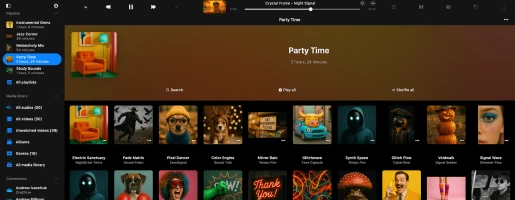
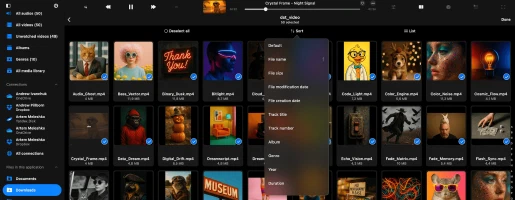
Organitza la biblioteca multimèdia amb pistes agrupades per àlbum, gènere o durada. Es sincronitza automàticament amb els canvis al núvol. Crea, edita i exporta llistes de reproducció M3U amb ordenació personalitzada.
Equalitzador d'àudio i vídeo
Personalitza com es veuen i sonen els teus vídeos ajustant greus, to, brillantor, gamma, saturació, contrast i més, amb més de 50 preajustaments de vídeo i més de 20 preajustaments d’àudio disponibles o l’opció de crear els teus propis.
Imatge en imatge
Imatge en imatge (PiP) et permet continuar veient vídeos en una petita finestra flotant mentre utilitzes altres apps, amb suport complet per a tots els formats principals com MKV, AVI, MP4 i MOV, transicions de vídeo sense interrupcions a la cua, actualitzacions automàtiques de reproducció i subtítols actius sempre visibles.
Vídeo 360° i mode VR
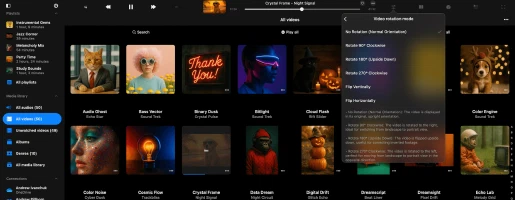
Experimenta vídeos de 360° i VR com mai abans — mou el telèfon per explorar cada angle o submergeix-te completament amb unes ulleres de VR per a una immersió total. Reprodueix instantàniament vídeos de 360° des de càmeres Insta360 i dispositius similars amb una reproducció suau i sense configuració.
Transmissió sense interrupcions i connectivitat al núvol
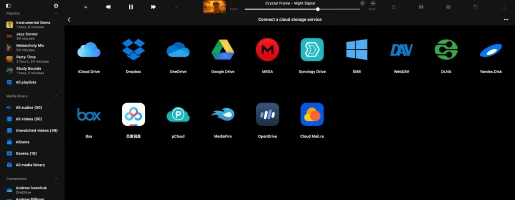
Transmet vídeos directament des del teu Mac, PC, NAS, memòria USB o emmagatzematge al núvol i transfereix arxius multimèdia utilitzant Wi-Fi Drive o iTunes File Sharing. Gaudeix d’accés complet a tota la teva biblioteca de vídeos des de qualsevol lloc, fins i tot remotament, a través de Synology Drive, WD My Cloud Home i dispositius NAS similars.
Totes les funcions
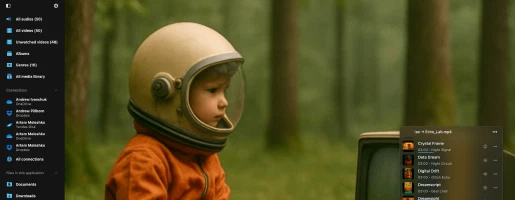
Disseny intuïtiu

Per què la gent tria Evervideo
Plans de preus
Gratis
Subscripció mensual
Subscripció anual
Compra per sempre
Compartició familiar: Totes les compres i subscripcions admeten la compartició familiar, permetent-te compartir l’accés Premium amb la teva família.
Accés universal: Els plans de per vida i de subscripció es comparteixen entre dispositius iOS i Mac mitjançant la sincronització d’iCloud.
Preus: Els preus es mostren en dòlars dels EUA per als Estats Units. Els preus finals poden variar segons la teva regió.
Versions disponibles

Evervideo
iOS • iPadOS
Plataforma
iOS 15.0+
Versió
1.8
Preu
Free
Baixades
73K+
Valoració
4.6 ★ 53
Edat
4+
Actualitzat
22.07.2026
Publicat
24.04.2025
Categoria
Photo & Video
Idioma
EN + 116 Més
Mida
215.9 MB
Novetats
1.8 · 22.07.2026

Evervideo

Evervideo
macOS
Plataforma
macOS 12.0+
Versió
1.8
Preu
Free
Baixades
3.2K+
Edat
4+
Actualitzat
22.07.2026
Publicat
24.04.2025
Categoria
Photo & Video
Idioma
EN + 116 Més
Mida
58.4 MB
Novetats
1.8 · 22.07.2026

Evervideo
Els detalls de les aplicacions i les valoracions provenen de l'App Store dels EUA. El nombre de baixades prové d'App Store Connect i s'actualitza periòdicament.
Preguntes freqüents
Com funciona Evervideo?
Evervideo és un reproductor de vídeo HD que et permet gestionar les pistes de vídeo com arxius normals.
Pots pujar tota la teva col·lecció de vídeos a serveis al núvol com Dropbox, OneDrive, iCloud o un NAS personal i reproduir vídeo directament des del núvol amb control total.
No cal sincronitzar amb iTunes — simplement puja des del teu PC o Mac com fas amb qualsevol arxiu.
Per veure fora de línia, utilitza el gestor de descàrregues integrat per desar vídeo al teu dispositiu.
Explora les nostres guies pràctiques per a més detalls:
Evervideo és gratuït?
Evervideo és gratuït amb algunes limitacions, que es poden eliminar actualitzant a la versió Premium.
Pots triar entre una compra única de per vida o dues opcions de subscripció (mensual o anual). Els preus poden variar segons la teva regió.
La compartició familiar està habilitada per a tots els plans, de manera que pots compartir la versió Premium amb els membres de la teva família.
Les compres i subscripcions Premium es comparteixen entre iOS i Mac a través d’iCloud. Per sincronitzar la teva compra, assegura’t que l’iCloud estigui habilitat, obre l’app al teu dispositiu iOS i espera un minut perquè es completi la sincronització.
Llegeix més sobre les diferències entre Evervideo i Evervideo Premium
Com utilitzo Evervideo?
Instal·la Evervideo
Descarrega i instal·la l’app Evervideo des de la botiga d’aplicacions del teu dispositiu. Està disponible tant per a dispositius iOS com Mac.
Obre l’app
Inicia Evervideo tocant la seva icona a la pantalla d’inici del teu dispositiu.
Connecta el teu servei al núvol
• Obre la pestanya Arxius.
• Selecciona Connectar a emmagatzematge al núvol des del menú.
• Tria el servei d’emmagatzematge al núvol desitjat de la llista.
• Introdueix les teves credencials i toca Fet.
Importa arxius ubicats al teu dispositiu
Pots importar arxius des del teu dispositiu, una memòria USB externa, un ordinador personal o un NAS.
• Obre la pestanya Arxius.
• Toca Obrir els arxius… o Obrir les carpetes… des del menú Arxius en aquest dispositiu.
• Selecciona arxius o carpetes ubicats al teu dispositiu.
• Toca Obrir per importar arxius a l’app.
Afegeix el teu vídeo
Tens dues opcions per afegir vídeo a Evervideo: addició manual o sincronització automàtica.
Addició manual
• Obre la secció Biblioteca.
• Toca Afegir o un element de menú similar.
• Selecciona carpetes/arxius dels teus serveis d’emmagatzematge al núvol connectats o arxius locals.
• Evervideo crea enllaços a les teves pistes, preservant les ubicacions originals dels arxius.
• Per fer les pistes disponibles fora de línia, utilitza el gestor de descàrregues integrat o activa el mode fora de línia.
Sincronització automàtica
• Ves a Configuració -> Biblioteca.
• Selecciona Sincronització en línia -> Wi-Fi -> Carpetes sincronitzades en línia per activar la sincronització automàtica.
• L’app escaneja les carpetes seleccionades, identifica els arxius multimèdia i els integra a la teva biblioteca.
Explora la teva biblioteca de vídeos
• Organitzada per tipus de font i etiquetes de metadades.
• Filtres: arxius en línia, arxius fora de línia, etc.
• Categories: Tots els vídeos, Àlbums, Artistes, Gèneres, etc.
• Utilitza Cerca per trobar pistes multimèdia ràpidament.
Personalitza la teva configuració
• Toca el botó de tres punts per accedir a Més accions i Configuració.
• Ajusta la sincronització de metadades, personalització, llistes de reproducció, recents i favorits.
Gaudeix del teu vídeo
Un cop el teu vídeo estigui organitzat, utilitza la barra d’eines superior per a accions ràpides com Cerca, Reproduir tot, Aleatori i Continuar reproducció.
Evervideo és segur?
Evervideo utilitza només SDK oficial i connexions segures per interactuar amb els serveis al núvol connectats. El teu nom d’usuari i contrasenya no estan disponibles per a l’aplicació. Totes les sol·licituds de l’aplicació al servei al núvol estan xifrades.
Quan introdueixes el nom d’usuari i la contrasenya, l’aplicació et mostra la pàgina d’autorització oficial proporcionada pel proveïdor del servei al núvol i tot el procés d’autorització es fa fora de l’aplicació. El proveïdor del servei al núvol envia un token d’autorització a l’aplicació després d’una autorització exitosa i aquest token s’utilitza per fer crides a l’API.
El token d’autorització és una clau digital que permet a les aplicacions de tercers interactuar amb l’emmagatzematge al núvol. El token d’autorització s’emmagatzema al teu dispositiu en un emmagatzematge segur del sistema anomenat Keychain. Pots descarregar els teus arxius del servei al núvol connectat al dispositiu i aquests arxius es col·locaran al directori «Documents» de l’app. Pots eliminar aquests arxius en qualsevol moment utilitzant el gestor d’arxius integrat.
L’aplicació no comparteix cap informació del compte al núvol connectat. Pots revocar l’accés al teu compte al núvol en qualsevol moment obrint la pàgina de configuració del compte al teu navegador web.
Per rebutjar el token d’autorització, inicia sessió al teu compte al navegador web i navega a la pàgina de configuració. Allà pots trobar totes les apps de tercers connectades al teu compte al núvol i eliminar qualsevol d’elles si ja no vols utilitzar aquesta aplicació.
També pots desconnectar els comptes al núvol connectats a l’aplicació i el token d’autorització també s’eliminarà del teu dispositiu. Si elimines l’aplicació del teu dispositiu, totes les dades descarregades i els tokens d’accés també s’eliminaran.
Com creo una llista de reproducció a Evervideo?
- Obre la secció Llistes de reproducció.
- Toca el botó «+» o el botó «…» a la cantonada superior dreta i selecciona «Nova llista de reproducció».
- Introdueix un nom per a la llista de reproducció i toca «Desar». Apareixerà el diàleg «Afegir arxius multimèdia».
- Selecciona les pistes que vols afegir a la llista de reproducció.
Quins serveis al núvol suporta Evervideo?
Com activo el mode fora de línia a Evervideo?
-
Connectar a emmagatzematge al núvol:
• Ves a la pestanya «Arxius».
• Selecciona «Connectar a emmagatzematge al núvol» i segueix les instruccions per connectar el servei desitjat. -
Navegar a la carpeta d’arxius multimèdia:
• Obre el servei d’emmagatzematge al núvol connectat i troba la teva carpeta multimèdia. -
Activar mode fora de línia:
• Toca el botó «Més accions» al costat del nom de la carpeta.
• Selecciona «Activar mode fora de línia». -
Descarregar contingut:
• La carpeta seleccionada i tot el seu contingut es descarregaran a «Arxius» > «Carpetes fora de línia». -
Actualitzacions automàtiques:
• L’app escanejarà contínuament els canvis. Els nous arxius afegits a la carpeta en línia es descarregaran automàticament. -
Configurar temps d’escaneig:
• Ves a «Configuració» > «Gestor d’arxius» > «Carpetes fora de línia» > «Interval de temps» per establir la freqüència d’escaneig. -
Sincronització manual:
• Per sincronitzar manualment, ves a «Configuració» > «Gestor d’arxius» > «Carpetes fora de línia» > «Carpetes sincronitzades fora de línia».
• Toca «Més accions» i selecciona «Iniciar sincronització».
Com reproduir vídeos descarregats localment a l’iPhone?
Un cop hagis instal·lat l’aplicació, obre la pantalla «Arxius» i desplaça’t cap avall fins a la secció «Arxius en aquest iPhone». Des d’allà, tria «Obrir arxius…» si necessites seleccionar diversos arxius o «Obrir carpeta…» si vols triar una carpeta multimèdia. L’app escanejarà el contingut de la carpeta i tots els arxius multimèdia trobats seran seleccionats. Navega a la teva carpeta multimèdia, toca «Obrir» per confirmar la teva selecció i els arxius s’afegiran a la cua del reproductor. Aquests arxius es reproduiran directament des de la ubicació seleccionada sense ser copiats al paquet de l’aplicació.
Afegir una carpeta als favorits per a accés ràpid
Simplifica el procés afegint una carpeta ubicada al teu dispositiu als favorits. D’aquesta manera, no hauràs de repetir els passos cada vegada que vulguis reproduir música. Obre la pantalla «Arxius», desplaça’t a la secció «Accés ràpid» i toca «Favorits» per accedir a la pantalla «Arxius favorits». Toca el botó de més accions (tres punts) a la cantonada superior dreta i selecciona «Afegir carpeta». Navega a la carpeta desitjada i toca «Obrir» per confirmar. La teva carpeta s’afegirà a «Arxius favorits», proporcionant accés ràpid als teus arxius multimèdia.
Importar arxius locals a la biblioteca
Si prefereixes organitzar els teus arxius locals dins de la teva biblioteca, obre la pantalla «Biblioteca», toca el botó de tres punts a la cantonada superior dreta i selecciona «+ Afegir arxius multimèdia». Selecciona l’element de menú «Arxius en aquest dispositiu» i toca «Obrir arxius…». Selecciona els arxius que vols afegir i toca «Obrir» per confirmar. L’app escanejarà els arxius seleccionats i els afegirà a la teva biblioteca, organitzant-los per metadades.
Afegir arxius locals a una llista de reproducció
Per afegir arxius locals a una llista de reproducció, obre la pantalla «Llistes de reproducció» i toca el botó de més a la cantonada superior dreta. Selecciona «+ Nova llista de reproducció», introdueix un nom per a la teva nova llista de reproducció i a la pantalla següent selecciona l’opció «Arxius en aquest dispositiu» i toca «Obrir arxius…». Selecciona els arxius multimèdia que vols afegir i toca «Obrir» per confirmar. Els arxius s’afegiran a la teva llista de reproducció, on pots canviar l’ordre de les pistes i realitzar altres accions amb el botó de més.
Com puc reprendre una llista de reproducció des d’on la vaig deixar?
Com transfereixo vídeo a Evervideo des del meu ordinador?
Pots connectar el teu ordinador o NAS personal utilitzant protocols SMB, WebDAV o DLNA. Alternativament, utilitza iTunes File Sharing per transferir arxius multimèdia.
Per connectar un ordinador amb protocol SMB, toca «Arxius» «Connectar a emmagatzematge al núvol» → SMB. Introdueix l’adreça IP de l’ordinador i el nom de la carpeta compartida al camp URL amb el format smb://adreça-ip-ordinador/nom-carpeta-compartida, introdueix nom d’usuari i contrasenya i toca «Fet». Si la connexió és exitosa, veuràs l’emmagatzematge connectat a la secció «Emmagatzematge al núvol».
Un tutorial complet disponible aquí:
Transfereix els teus arxius de l’ordinador a l’iPhone amb protocol SMB
Per al protocol WebDAV, tots els passos són els mateixos excepte el camp URL. L’URL ha de ser en format http://nom-servidor o https://nom-servidor si el servidor suporta SSL.
Wi-Fi Drive és una tecnologia popular que et permet transferir arxius des del teu ordinador a un dispositiu iOS sense fil utilitzant un navegador d’escriptori. Per utilitzar aquesta funció, el teu dispositiu i l’ordinador han d’estar connectats a la mateixa xarxa Wi-Fi. Obre «Arxius» → «Ordinador» → «Connectar via Wi-Fi» i activa el servidor. Després, obre un navegador d’escriptori i introdueix l’URL de l’aplicació. Pots arrossegar i deixar anar arxius des del teu ordinador a la pàgina web oberta i apareixeran al dispositiu.
Tutorial més detallat disponible aquí:
Com transferir arxius sense fil des d’un ordinador a un iPhone amb WiFi-Drive
iTunes File Sharing és una altra tecnologia que et permet transferir arxius de l’ordinador al dispositiu utilitzant iTunes i un cable Lightning. Simplement connecta un dispositiu a l’ordinador amb un cable i executa iTunes. Obre iTunes → «Secció d’aplicacions» → i busca Evervideo. Toca la icona de l’app per veure una carpeta compartida. Copia arxius de l’ordinador a la carpeta compartida del dispositiu.
Instruccions detallades disponibles aquí:
Com reproduir arxius locals (arxius d’iTunes) a l’iPhone
Com descarregar vídeo?
Abans de poder descarregar vídeo i veure’l fora de línia, has de connectar un emmagatzematge al núvol.
Simplement obre la pantalla «Arxius» i connecta el teu emmagatzematge al núvol.
Un cop l’hagis afegit, pots descarregar el teu vídeo des del núvol.
Per descarregar vídeo des del núvol
– Obre l’emmagatzematge al núvol connectat.
– Navega dins de la carpeta que vols descarregar.
– Toca el botó de més accions «…» a la cantonada superior dreta i selecciona l’element de menú «Seleccionar».
– Selecciona els arxius que vols descarregar i toca el botó «Descarregar».
Per activar el mode fora de línia per a Artista/Llista de reproducció/Àlbum
– Obre la pantalla Artistes/Àlbums/Llistes de reproducció
– Toca la casella de selecció «Mode fora de línia»
– L’Artista/Àlbum/Llista de reproducció fora de línia apareixerà a la secció «Arxius» -> «Carpetes fora de línia».
Quins formats d’àudio suporta Evervideo?
3g2, 3gp, 3gp2, 3gpp, 8svx, aa, aac, aax, ac3, act, adt, adts, aif, aifc, aiff, alac, amr, amv, ape, asf, au, avi, awb, caf, cavs, cdda, cue, dct, dff, drc, dsf, dss, dvf, “dvr-ms”, ec3, f4a, f4b, f4p, f4v, flac, flv, gif, gifv, gsm, gxf, h261, h263, h264, ifv, iklax, ivf, ivs, l16, latm, loas, m2t, m2ts, m2v, m3u, m3u8, m4a, m4b, m4p, m4r, m4v, mka, mkv, mmf, mng, mod, mogg, mov, mp1, mp2, mp3, mp4, mp4v, mpa, mpc, mpe, mpeg, mpg, mpv, msv, mts, mxf, nsf, nsv, nut, oga, ogg, ogv, opus, pcm, pls, qt, ra, raw, rm, rmvb, roq, rv, sln, snd, svi, tod, tta, vob, voc, vox, vtt, w64, wav, wave, webm, wma, wmv, wv, xhe, xmv, y4m, yuv.
Evervideo funciona amb dispositius NAS?
Sí, Evervideo suporta connexions NAS amb protocols SMB, WebDAV i DLNA.
Per connectar un NAS amb protocol SMB:
• Toca Arxius -> «Connectar a emmagatzematge al núvol» → SMB.
• Introdueix l’adreça IP del servidor NAS i el nom de la carpeta compartida en aquest format: smb://la-teva-ip/carpeta-compartida
• Selecciona la versió del protocol: Auto, SMB1 o SMB2.
• Introdueix nom d’usuari i contrasenya (si cal).
• Toca «Fet».
Si la connexió és exitosa, veuràs el teu NAS a la secció Emmagatzematge al núvol.
Per connectar via protocol WebDAV:
• Els passos són els mateixos que per a SMB, però utilitza un URL de WebDAV com http://el-teu-nom-de-servidor o https://el-teu-nom-de-servidor si utilitzes SSL.
Per transmetre via DLNA:
• Pots transmetre des d’un PC Windows habilitant el seu servidor multimèdia DLNA.
Llegeix la guia de configuració DLNA
Secció de dispositius disponibles:
• Mostra tots els dispositius NAS descoberts a la teva xarxa local.
• Toca un nom de dispositiu per connectar-te i introdueix les credencials si cal.
Com utilitzo la funció Wi-Fi Drive a Evervideo?
Transferència sense fil amb un navegador d’escriptori
- Inicia l’app: Obre Evervideo.
- Connecta via Wi-Fi: Ves a Arxius → «Ordinador» → «Connectar via Wi-Fi».
- (Opcional) Afegeix seguretat: Introdueix un nom d’usuari i contrasenya si cal.
- Inicia Wi-Fi Drive: Toca «Iniciar Wi-Fi Drive» i copia l’URL proporcionat.
- Obre un navegador (Safari, Chrome, Opera, Firefox, etc.) i introdueix l’URL.
- Utilitza el gestor d’arxius integrat per pujar, descarregar, canviar el nom o eliminar arxius. Pots arrossegar i deixar anar arxius directament al teu iPhone.
- Quan hagis acabat, toca «Aturar Wi-Fi Drive» al teu iPhone.
Nota: Assegura’t que JavaScript estigui habilitat i que estiguis utilitzant l’última versió del navegador per al millor rendiment.
Transferir arxius amb Mac Finder
- A Finder, fes clic a «Anar» → «Connectar al servidor…».
- Introdueix l’URL del servidor mostrat a l’app Evervideo.
- Fes clic a «Connectar» i gestiona els arxius al teu iPhone com qualsevol unitat de xarxa.
Transferir arxius amb l’Explorador d’arxius de Windows
- Fes clic dret a «Aquest PC» → «Assignar unitat de xarxa…».
- Introdueix l’URL del servidor de l’app Evervideo al camp «Carpeta».
- Tria una lletra d’unitat, fes clic a «Finalitzar» i navega pels arxius del teu iPhone directament.
Guia de l’usuari
Aquesta guia t’ajudarà a treure el màxim profit d’Evervideo al teu iPhone, iPad o Mac. Aprèn a transmetre vídeos des de l’emmagatzematge al núvol i NAS, utilitzar Picture-in-Picture, gestionar subtítols i ajustar els equalitzadors d’àudio i vídeo. Evervideo et dona control total sobre tota la teva col·lecció de vídeos, des de qualsevol origen, en una aplicació senzilla.