Плейлисты
В разделе «Плейлисты» вы найдёте полезные инструменты для управления музыкальными коллекциями. Здесь отображаются все ваши плейлисты в одном месте. Вверху находится кнопка «…» на панели навигации, открывающая меню с различными опциями плейлистов, а также панель инструментов с быстрыми действиями: Поиск, Воспроизвести всё и Перемешать всё. У каждого плейлиста также есть собственная кнопка «…» рядом с заголовком, предоставляющая больше опций именно для этого плейлиста.
Плейлисты в Flacbox могут содержать сочетание онлайн-треков из облака, загруженных офлайн-файлов и локальных файлов с устройства — всё в одном плейлисте — и воспроизводятся слаженно вместе.
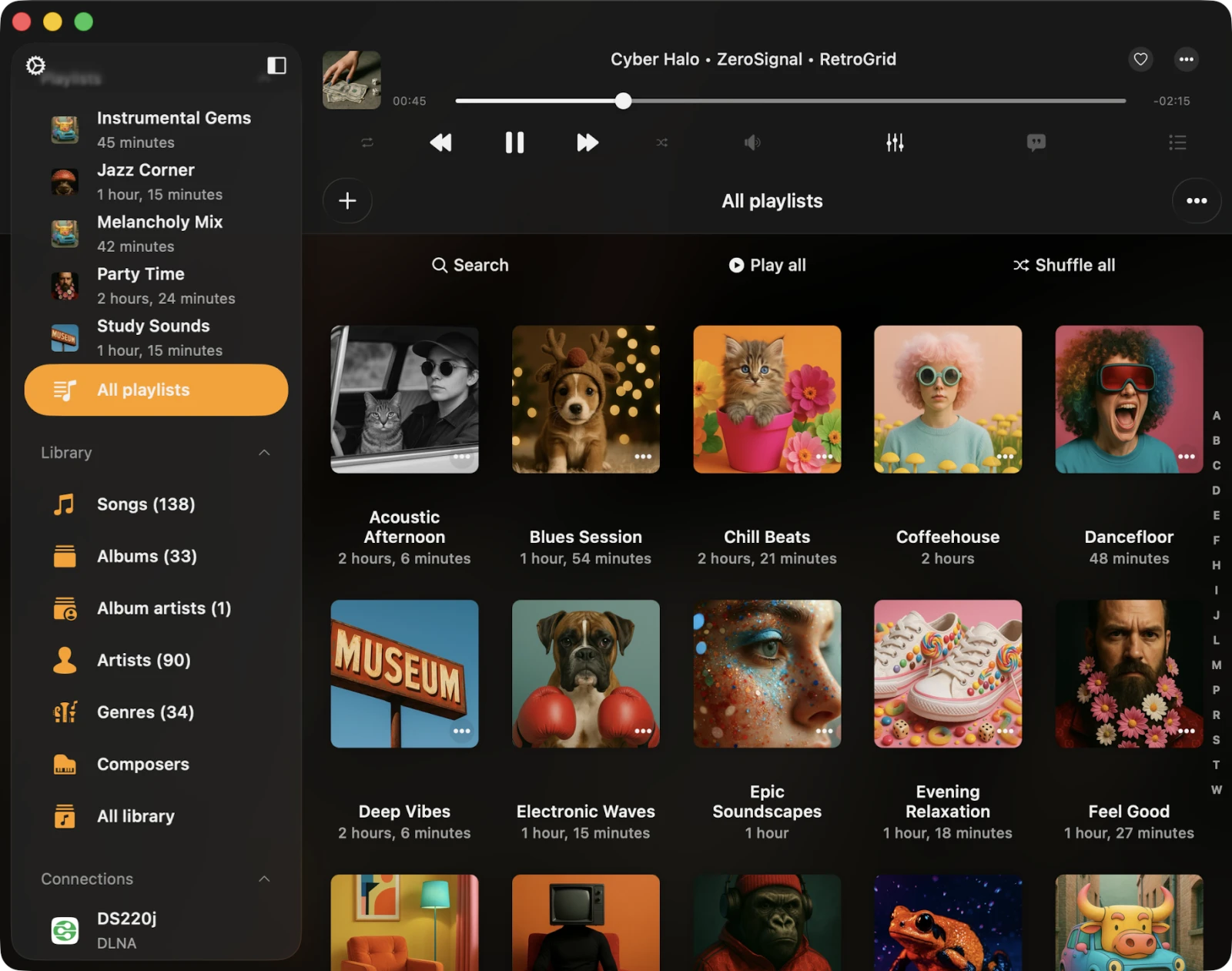
Создание Плейлиста
Создать новый плейлист просто. Есть два варианта: нажмите кнопку + или нажмите кнопку «…» в правом верхнем углу панели навигации и выберите «Новый плейлист». Дайте плейлисту значимое название, затем нажмите «Сохранить».
Откроется диалог «Добавить песни», где можно вручную выбрать треки для нового плейлиста. Треки удобно разделены по типу источника:
- Библиотека — треки, уже находящиеся в музыкальной библиотеке.
- Файлы в этом приложении — аудиофайлы в папке «Документы» приложения (загруженные из облачного хранилища, импортированные через Wi-Fi Drive или добавленные через Finder File Sharing).
- Файлы на этом устройстве — аудиофайлы, находящиеся в других местах устройства, не в этом приложении.
- Подключения — онлайн-файлы в подключённых облачных сервисах хранения.
По умолчанию можно добавить один трек в плейлист только один раз. Если вы хотите разрешить дубликаты, включите эту функцию в Настройки → Музыкальная библиотека → Плейлисты → Дубликаты в плейлисте → Включить.
Импорт Плейлиста
В Flacbox мы добавили импорт файлов M3U / M3U8 / CUE, чтобы вам не приходилось заново создавать плейлисты вручную после перехода с другого плеера.
Сначала перейдите в раздел «Плейлисты». Затем нажмите кнопку «Ещё» в правом верхнем углу. В меню выберите «Импортировать плейлист».
На следующем экране выберите расположение файла. Поддерживаемые варианты:
- Подключённое облачное хранилище
- Файлы в приложении
- Файлы на устройстве
Выберите подключённое облачное хранилище и откройте папку с файлом плейлиста. Поддерживаемые расширения файлов плейлистов: M3U, M3U8 и CUE. Выберите файл плейлиста и нажмите «Готово» для подтверждения выбора.
Приложение анализирует файл плейлиста, создаёт список треков и находит эти файлы в хранилище для составления финального плейлиста, который затем импортируется в музыкальную библиотеку. Важно: файл M3U / CUE должен содержать правильные пути к медиафайлам, а сами файлы должны существовать по этим путям в хранилище. Подробнее об импорте плейлистов здесь.
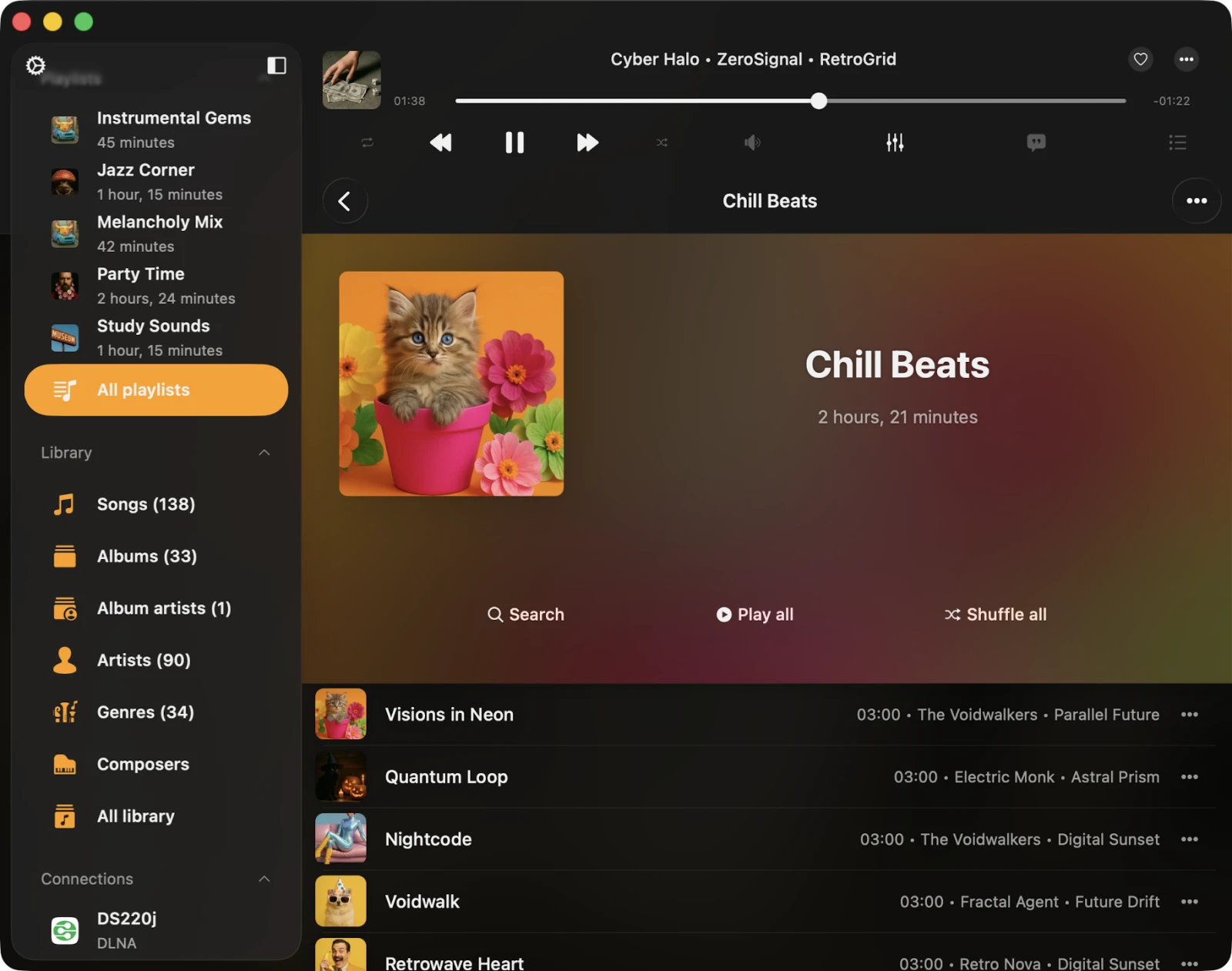
Экран Сведений о Плейлисте
При открытии плейлиста появляется экран «Сведения о плейлисте». В правом верхнем углу находится кнопка «…» с опциями плейлиста, а под обложкой — три кнопки: Поиск, Продолжить воспроизведение, Воспроизвести всё и Перемешать всё. Также есть флажок «Режим офлайн» для включения/выключения полной офлайн-синхронизации плейлиста.
- Продолжить воспроизведение — восстанавливает последнюю сохранённую позицию воспроизведения для этого плейлиста.
- Поиск — поиск в текущем плейлисте.
- Воспроизвести всё — добавляет все треки текущего плейлиста в очередь плеера.
- Перемешать всё — как Воспроизвести всё, но перемешивает треки перед добавлением в очередь аудиоплеера.
- Режим офлайн — скачивает все треки из этого плейлиста в локальные файлы. Любые новые элементы, добавленные в плейлист, также скачиваются автоматически.
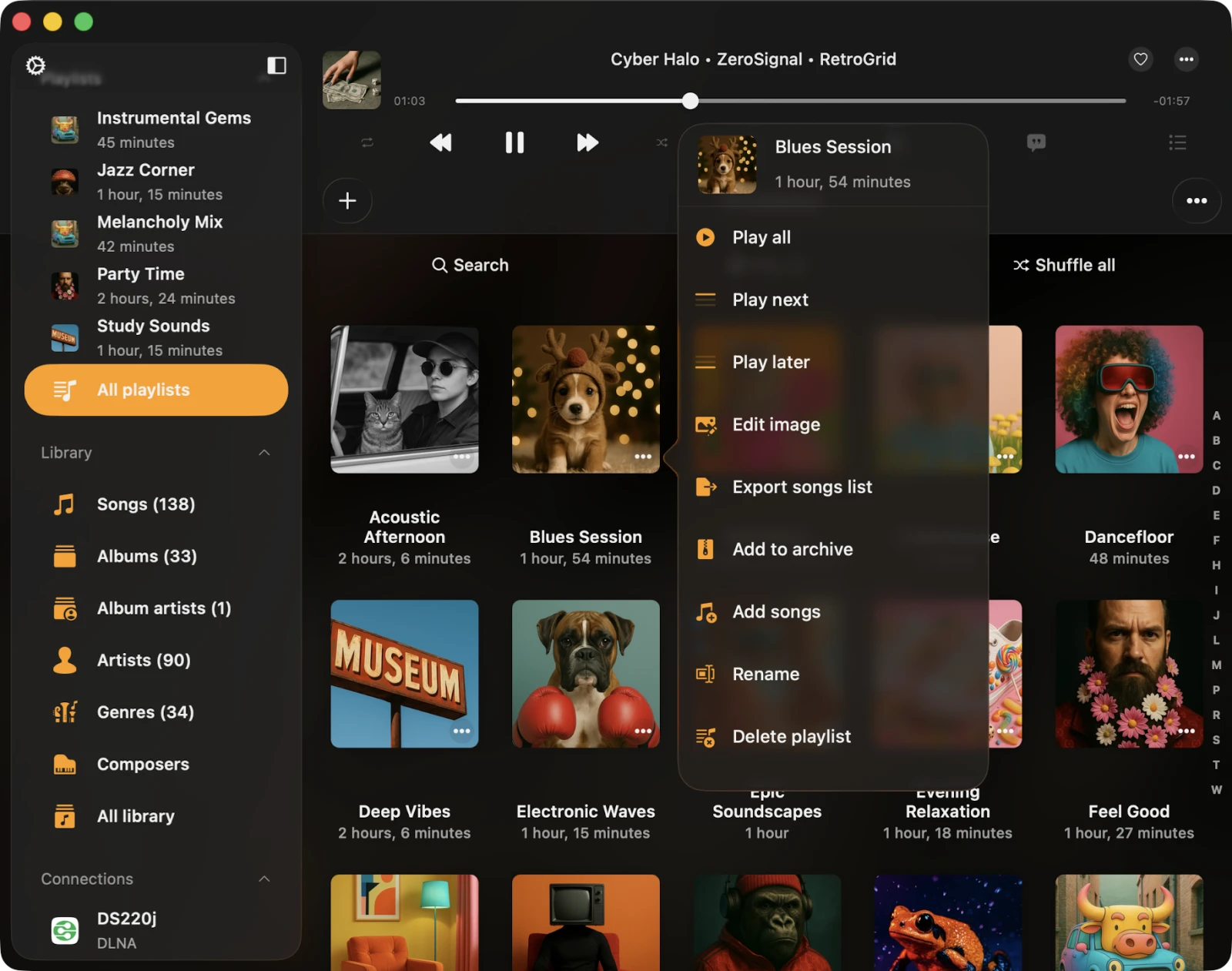
Другие Действия с Плейлистом на Экране Плейлистов
Доступ к действиям с плейлистом можно получить, нажав кнопку «…» рядом с названием плейлиста. Доступные действия:
- Воспроизвести всё — добавляет треки плейлиста в новую очередь плеера.
- Воспроизвести следующим — добавляет треки плейлиста в начало существующей очереди плеера.
- Воспроизвести позже — добавляет треки плейлиста в конец существующей очереди плеера.
- Изменить изображение — изменить обложку плейлиста.
- Включить режим офлайн — включить режим офлайн для плейлиста. Как существующие, так и новые треки скачиваются автоматически. Подробнее о режиме офлайн здесь.
- Экспортировать список песен — экспортировать этот плейлист в M3U / M3U8 / CSV / TXT согласно описанию здесь.
- Добавить в архив — архивировать этот плейлист (включая файл m3u, обложку альбома и все треки) в один ZIP-файл согласно описанию здесь. Функция Premium.
- Добавить песни — добавить больше песен в текущий плейлист.
- Переименовать — переименовать плейлист.
- Удалить плейлист — удалить плейлист из музыкальной библиотеки. Это действие нельзя отменить.
Другие Действия с Плейлистом на Экране Сведений
Доступ к действиям с плейлистом можно получить, нажав кнопку «…» в правом верхнем углу. Доступные действия:
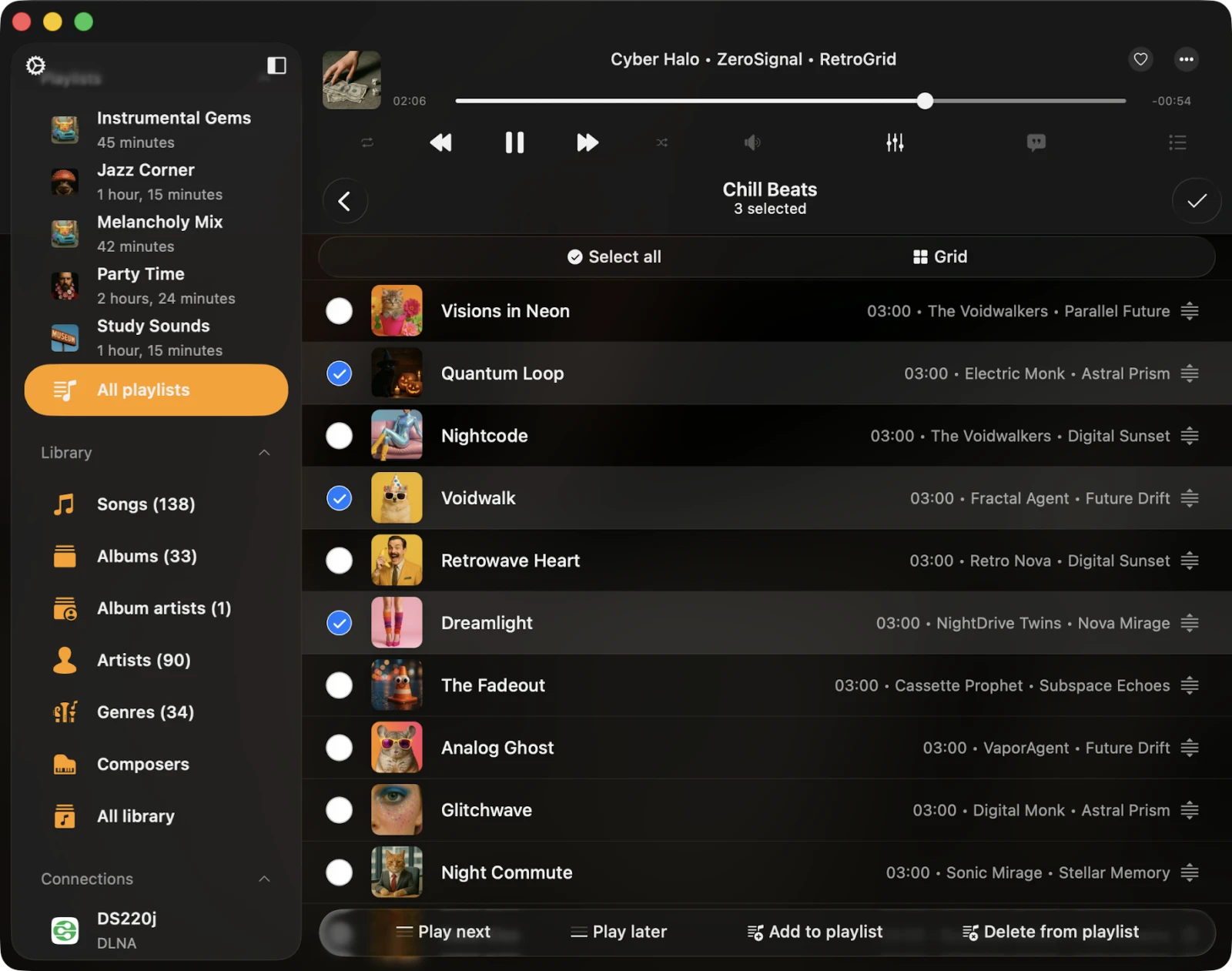
- Выбрать — активировать режим выбора треков, удобный для удаления нескольких треков из плейлиста или изменения их порядка.
- Воспроизвести следующим — добавить треки плейлиста в начало существующей очереди плеера.
- Воспроизвести позже — добавить треки плейлиста в конец существующей очереди плеера.
- Добавить песни — добавить новые песни в плейлист.
- Изменить порядок треков — вручную изменить порядок песен в плейлисте с помощью перетаскивания.
- Переименовать — переименовать текущий плейлист.
- Изменить изображение — изменить обложку текущего плейлиста.
- Экспортировать список песен — экспортировать этот плейлист в M3U / M3U8 / CSV / TXT. Подробнее здесь.
- Добавить в архив — запаковать текущий плейлист со всеми треками и файлом m3u в ZIP. Подробнее здесь.
- Сортировать — изменить порядок треков в плейлисте. Варианты сортировки: Название песни, Номер песни, Альбом, Исполнитель, Исполнитель альбома, Жанр, Композитор, Рейтинг, Год, Удары в минуту, Длительность, Имя файла, Дата изменения файла, Дата создания файла и Вручную. Вариант Вручную позволяет переупорядочивать песни методом перетаскивания.
- Поиск — найти конкретную песню в текущем плейлисте.
- Сетка / Список — изменить представление разметки экрана.
- Удалить плейлист — удалить плейлист из музыкальной библиотеки. Это действие не удаляет треки из хранилища, но его нельзя отменить.
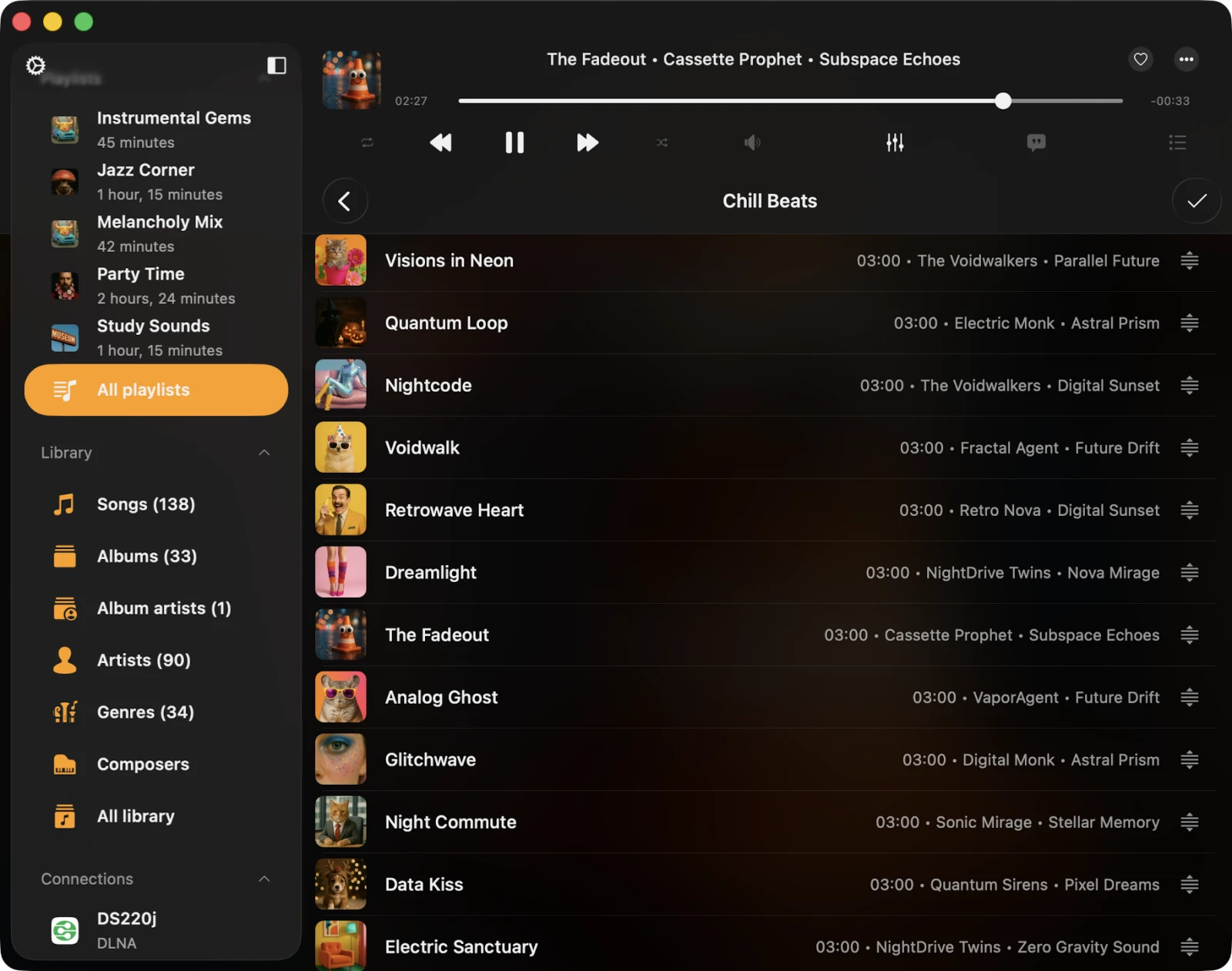
Изменение Порядка Песен в Плейлисте
Чтобы изменить порядок песен в плейлисте, нажмите кнопку «…» в правом верхнем углу и выберите Выбрать для входа в режим выбора. Используйте элемент управления порядком и жесты перетаскивания рядом с каждым треком для перемещения вверх или вниз. Нажатие на элемент управления порядком перемещает трек в начало списка. Чтобы выйти из режима выбора и применить изменения, нажмите Готово.
Для ещё более простого рабочего процесса с длинными плейлистами выберите «Другие действия» → «Изменить порядок треков», чтобы войти в специальный режим изменения порядка методом перетаскивания.
Изменение Обложки Плейлиста
Чтобы изменить обложку плейлиста, нажмите кнопку «…» в правом верхнем углу и выберите Изменить изображение. Выберите изображение из доступных источников (Фотографии, Файлы, облачное хранилище или сгенерированная обложка из трека в плейлисте), затем подтвердите, нажав Готово.
Добавление Песен в Плейлист
Откройте плейлист и нажмите кнопку «…» в правом верхнем углу, затем выберите Добавить песни для открытия диалога. Выберите треки, которые хотите добавить, и подтвердите, нажав Готово.
Удаление Нескольких Песен из Плейлиста
Откройте плейлист, нажмите кнопку «…» в правом верхнем углу и выберите Выбрать для входа в режим выбора. Выберите треки, которые хотите удалить, и нажмите Удалить из плейлиста внизу экрана. Подтвердите, нажав Готово.
Опции Трека
У каждого трека в плейлисте есть список действий, доступный нажатием кнопки «…». Если вы не видите все действия, прокрутите вниз для их просмотра. Вы можете удалить трек из плейлиста, скачать его, редактировать аудиотеги и многое другое.
- Воспроизвести следующим — добавляет трек в начало очереди плеера.
- Воспроизвести позже — добавляет трек в конец очереди плеера.
- Добавить в плейлист — добавляет трек в другой плейлист.
- Добавить в избранное — помечает трек как избранный для быстрого доступа.
- Скачать — делает трек доступным офлайн. Появляется в очереди передачи и на вкладке Локальные файлы в разделе Загруженная музыка музыкальной библиотеки.
- Редактировать теги — открывает встроенный редактор тегов для изменения метаданных трека.
- Открыть в — экспортирует трек и открывает его в другом приложении.
- Показать в папке — открывает папку, в которой находится аудиофайл.
- Показать в Finder — для файлов, импортированных с Mac, открывает папку, в которой находится аудиофайл на компьютере.
- Удалить из плейлиста — удаляет трек из плейлиста.
- Удалить из облачного сервиса — удаляет трек из плейлиста и связанного облачного сервиса. Это действие нельзя отменить.
- Удалить из музыкальной библиотеки — удаляет трек из музыкальной библиотеки, не трогая файл в хранилище.
Специальные Возможности
Flacbox полностью доступен с технологией VoiceOver, обеспечивая наличие у каждого компонента хорошо проработанной метки и описания. Когда VoiceOver активен, приложение переводит пользовательский интерфейс в Текстовый режим, отображая только доступные и полезные элементы для улучшения скорости навигации и удобства. Можно также активировать Текстовый режим в Настройки → Специальные возможности → Текстовый режим.
Настройка Позиции Трека в Плейлисте с VoiceOver
- Откройте плейлист и нажмите кнопку Ещё.
- Выберите Изменить порядок треков. Вид переходит в режим редактирования.
- Нажмите иконку индикатора изменения порядка рядом с названием трека, чтобы дать ей фокус.
- Дважды нажмите на индикатор изменения порядка. При втором нажатии не отпускайте палец — удерживайте его, пока не услышите звук, указывающий на готовность ячейки к перемещению.
- Теперь можно переместить ячейку на новую позицию.
Другие компоненты работают ожидаемым образом, используя стандартные паттерны VoiceOver.