Danh sách phát
Trong phần Danh sách phát, bạn sẽ tìm thấy các công cụ hữu ích để quản lý bộ sưu tập nhạc. Khu vực này hiển thị tất cả danh sách phát của bạn tại một nơi. Ở đầu, có nút «…» trên thanh điều hướng mở menu với các tùy chọn danh sách phát khác nhau, cùng với thanh công cụ có các hành động nhanh như Tìm kiếm, Phát tất cả và Phát ngẫu nhiên. Mỗi danh sách phát cũng có nút «…» riêng bên cạnh tiêu đề, cung cấp thêm tùy chọn chỉ cho danh sách phát đó.
Danh sách phát trong Flacbox có thể chứa hỗn hợp bản nhạc trực tuyến từ đám mây, file đã tải xuống ngoại tuyến và file cục bộ từ thiết bị của bạn — tất cả trong một danh sách phát — và phát liền mạch với nhau.
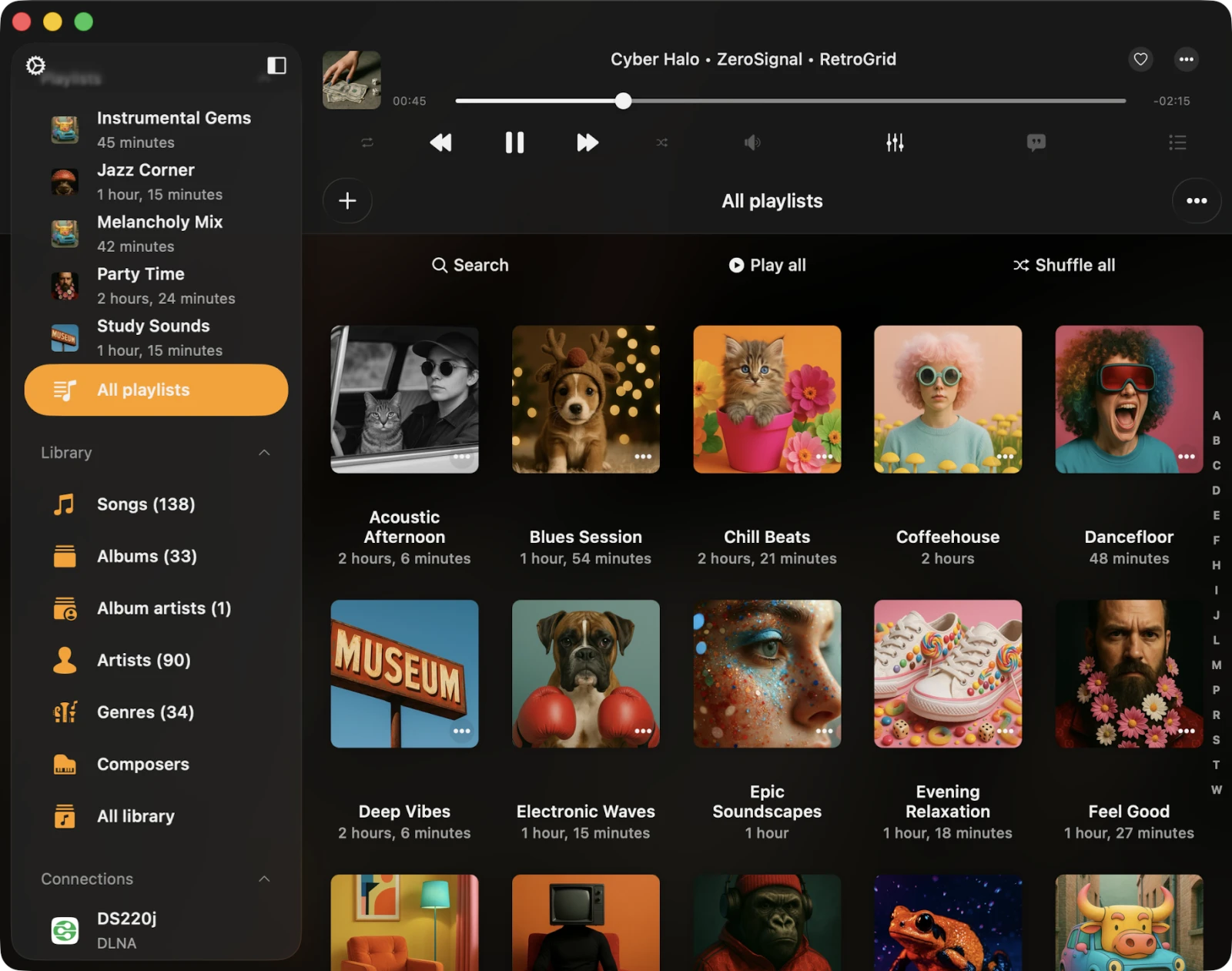
Tạo Danh sách phát
Tạo danh sách phát mới rất đơn giản. Bạn có hai lựa chọn: nhấn nút +, hoặc nhấn nút «…» ở góc trên bên phải của thanh điều hướng và chọn Danh sách phát mới. Đặt tên có ý nghĩa cho danh sách phát, sau đó nhấn Lưu.
Thao tác này sẽ mở hộp thoại Thêm Bài hát, nơi bạn có thể chọn thủ công các bản nhạc muốn đưa vào danh sách phát mới. Các bản nhạc được phân loại thuận tiện theo loại nguồn:
- Thư viện — các bản nhạc đã có trong thư viện nhạc của bạn.
- File trong ứng dụng này — các file âm thanh trong thư mục Tài liệu của ứng dụng (tải xuống từ lưu trữ đám mây, nhập qua Wi-Fi Drive, hoặc thêm qua Chia sẻ File Finder).
- File trên thiết bị này — các file âm thanh nằm ở nơi khác trên thiết bị của bạn, không có trong ứng dụng này.
- Kết nối — các file trực tuyến nằm trong các dịch vụ lưu trữ đám mây đã kết nối.
Theo mặc định, bạn chỉ có thể thêm một bản nhạc vào danh sách phát một lần. Nếu bạn muốn cho phép trùng lặp, hãy bật tính năng này trong Cài đặt → Thư viện Nhạc → Danh sách phát → Trùng lặp trong Danh sách phát → Bật.
Nhập Danh sách phát
Trong Flacbox, chúng tôi đã thêm tính năng nhập file M3U / M3U8 / CUE để bạn không phải tạo lại danh sách phát thủ công sau khi chuyển từ trình phát khác.
Trước tiên, hãy vào phần Danh sách phát. Sau đó, nhấn nút Thêm ở góc trên bên phải. Từ menu, chọn Nhập Danh sách phát.
Trên màn hình tiếp theo, chọn vị trí file. Các tùy chọn được hỗ trợ bao gồm:
- Lưu trữ đám mây đã kết nối
- File trong ứng dụng
- File trên thiết bị của bạn
Chọn lưu trữ đám mây đã kết nối và mở thư mục chứa file danh sách phát. Các phần mở rộng file danh sách phát được hỗ trợ bao gồm M3U, M3U8 và CUE. Chọn file danh sách phát và nhấn Xong để xác nhận lựa chọn.
Ứng dụng phân tích file danh sách phát, tạo danh sách bản nhạc và định vị các file đó trên bộ nhớ để biên soạn danh sách phát cuối cùng, sau đó được nhập vào thư viện nhạc. Quan trọng: file M3U / CUE phải chứa các đường dẫn chính xác đến các file phương tiện, và các file đó phải thực sự tồn tại tại những đường dẫn đó trên bộ nhớ của bạn. Đọc thêm về nhập danh sách phát tại đây.
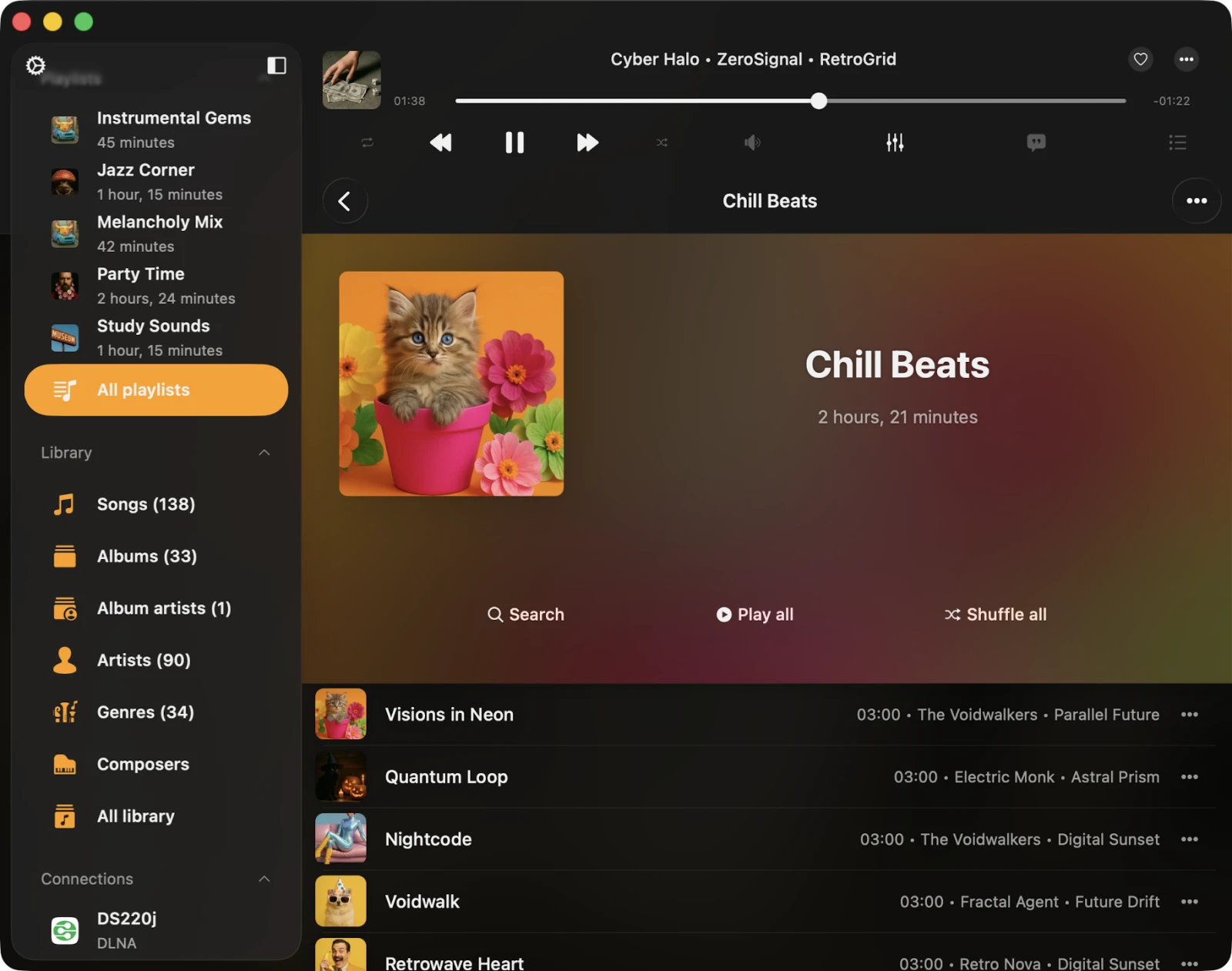
Màn hình Chi tiết Danh sách phát
Khi bạn mở danh sách phát, màn hình Chi tiết Danh sách phát xuất hiện. Bạn sẽ thấy nút «…» ở góc trên bên phải với các tùy chọn danh sách phát, và ba nút dưới ảnh bìa: Tìm kiếm, Tiếp tục Phát, Phát tất cả và Phát ngẫu nhiên. Cũng có hộp kiểm Chế độ Ngoại tuyến để chuyển đổi đồng bộ ngoại tuyến toàn bộ danh sách phát.
- Tiếp tục Phát — khôi phục vị trí phát cuối cùng đã lưu cho danh sách phát này.
- Tìm kiếm — thực hiện tìm kiếm trong danh sách phát hiện tại.
- Phát tất cả — thêm tất cả bản nhạc từ danh sách phát hiện tại vào hàng đợi trình phát.
- Phát ngẫu nhiên — như Phát tất cả, nhưng xáo trộn các bản nhạc trước khi thêm vào hàng đợi trình phát âm thanh.
- Chế độ Ngoại tuyến — tải xuống tất cả bản nhạc từ danh sách phát này vào file cục bộ. Mọi mục mới được thêm vào danh sách phát cũng được tải xuống tự động.
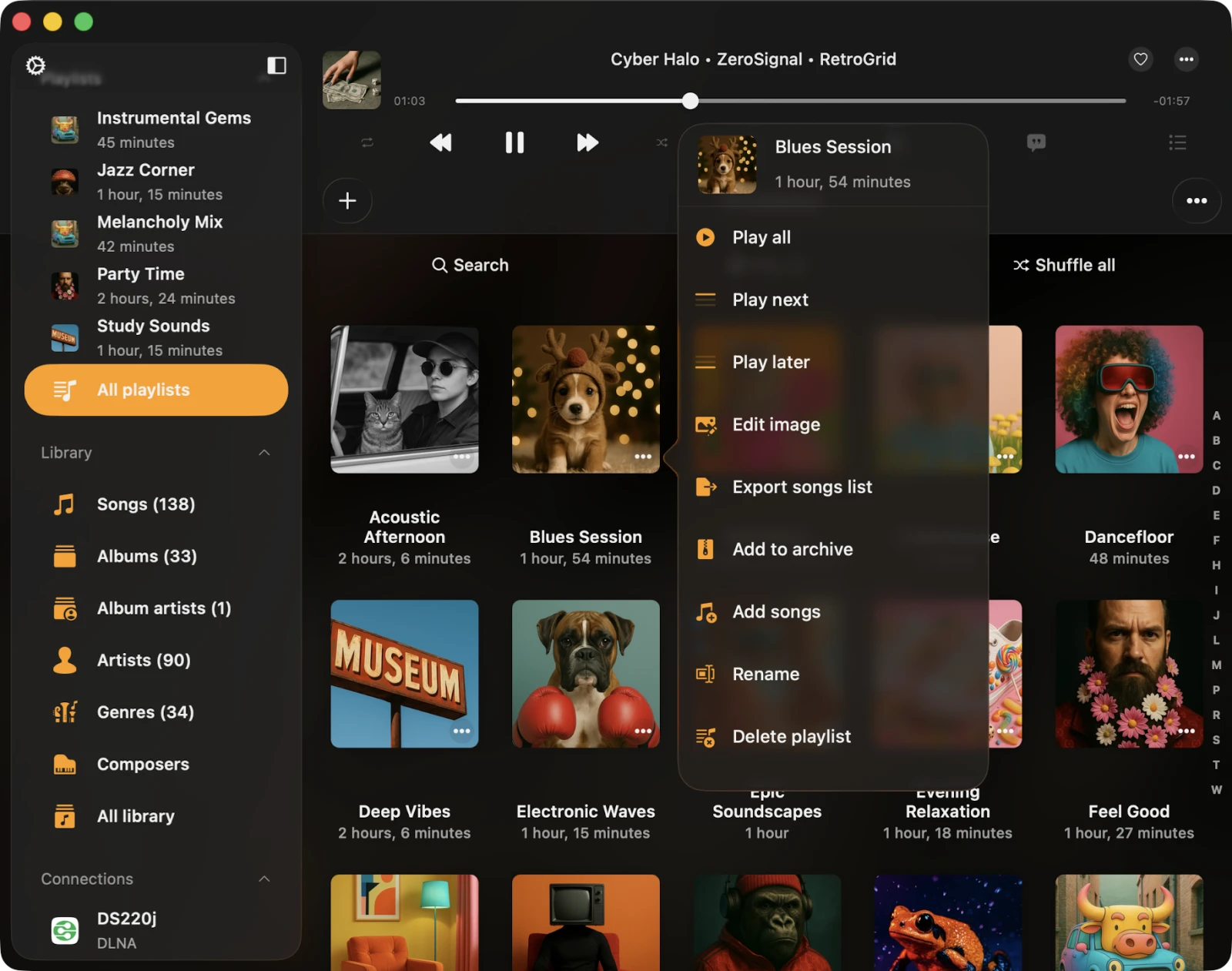
Thêm Hành động cho Danh sách phát trên Màn hình Danh sách phát
Bạn có thể truy cập các hành động cho danh sách phát bằng cách nhấn nút «…» gần tiêu đề danh sách phát. Các hành động có sẵn:
- Phát tất cả — thêm bản nhạc danh sách phát vào hàng đợi trình phát mới.
- Phát Tiếp theo — thêm bản nhạc danh sách phát lên đầu hàng đợi trình phát hiện có.
- Phát Sau — thêm bản nhạc danh sách phát vào cuối hàng đợi trình phát hiện có.
- Chỉnh sửa Hình ảnh — thay đổi ảnh bìa của danh sách phát.
- Bật Chế độ Ngoại tuyến — bật chế độ ngoại tuyến cho danh sách phát. Cả bản nhạc hiện có và mới đều được tải xuống tự động. Đọc thêm về chế độ ngoại tuyến tại đây.
- Xuất Danh sách Bài hát — xuất danh sách phát này sang định dạng M3U / M3U8 / CSV / TXT như mô tả tại đây.
- Thêm vào Lưu trữ — lưu trữ danh sách phát này (bao gồm file m3u, ảnh bìa và tất cả bản nhạc) thành một file ZIP duy nhất như mô tả tại đây. Tính năng Premium.
- Thêm Bài hát — thêm nhiều bài hát vào danh sách phát hiện tại.
- Đổi tên — đổi tên danh sách phát.
- Xóa Danh sách phát — xóa danh sách phát khỏi thư viện nhạc. Hành động này không thể hoàn tác.
Thêm Hành động cho Danh sách phát trên Màn hình Chi tiết Danh sách phát
Bạn có thể truy cập các hành động cho danh sách phát bằng cách nhấn nút «…» ở góc trên bên phải. Các hành động có sẵn:
- Chọn — kích hoạt chế độ chọn bản nhạc, hữu ích để xóa nhiều bản nhạc khỏi danh sách phát hoặc thay đổi thứ tự của chúng.
- Phát Tiếp theo — thêm bản nhạc danh sách phát lên đầu hàng đợi trình phát hiện có.
- Phát Sau — thêm bản nhạc danh sách phát vào cuối hàng đợi trình phát hiện có.
- Thêm Bài hát — thêm bài hát mới vào danh sách phát.
- Sắp xếp lại Bài hát — thủ công thay đổi thứ tự bài hát trong danh sách phát bằng thao tác kéo và thả.
- Đổi tên — đổi tên danh sách phát hiện tại.
- Chỉnh sửa Hình ảnh — thay đổi ảnh bìa album cho danh sách phát hiện tại.
- Xuất Danh sách Bài hát — xuất danh sách phát này sang định dạng M3U / M3U8 / CSV / TXT. Đọc thêm tại đây.
- Thêm vào Lưu trữ — nén danh sách phát hiện tại bao gồm tất cả bản nhạc và file m3u. Đọc thêm tại đây.
- Sắp xếp — thay đổi thứ tự bản nhạc trong danh sách phát. Các tùy chọn sắp xếp bao gồm Tiêu đề Bài hát, Số Bài hát, Album, Nghệ sĩ, Nghệ sĩ Album, Thể loại, Nhạc sĩ, Đánh giá, Năm, Nhịp mỗi Phút, Thời lượng, Tên File, Ngày chỉnh sửa File, Ngày tạo File và Thủ công. Tùy chọn sắp xếp Thủ công cho phép sắp xếp lại bài hát thủ công bằng kéo và thả.
- Tìm kiếm — tìm kiếm một bài hát cụ thể trong danh sách phát hiện tại.
- Lưới / Danh sách — thay đổi cách trình bày màn hình.
- Xóa Danh sách phát — xóa danh sách phát khỏi thư viện nhạc. Hành động này không xóa bản nhạc khỏi bộ nhớ của bạn, nhưng không thể hoàn tác.
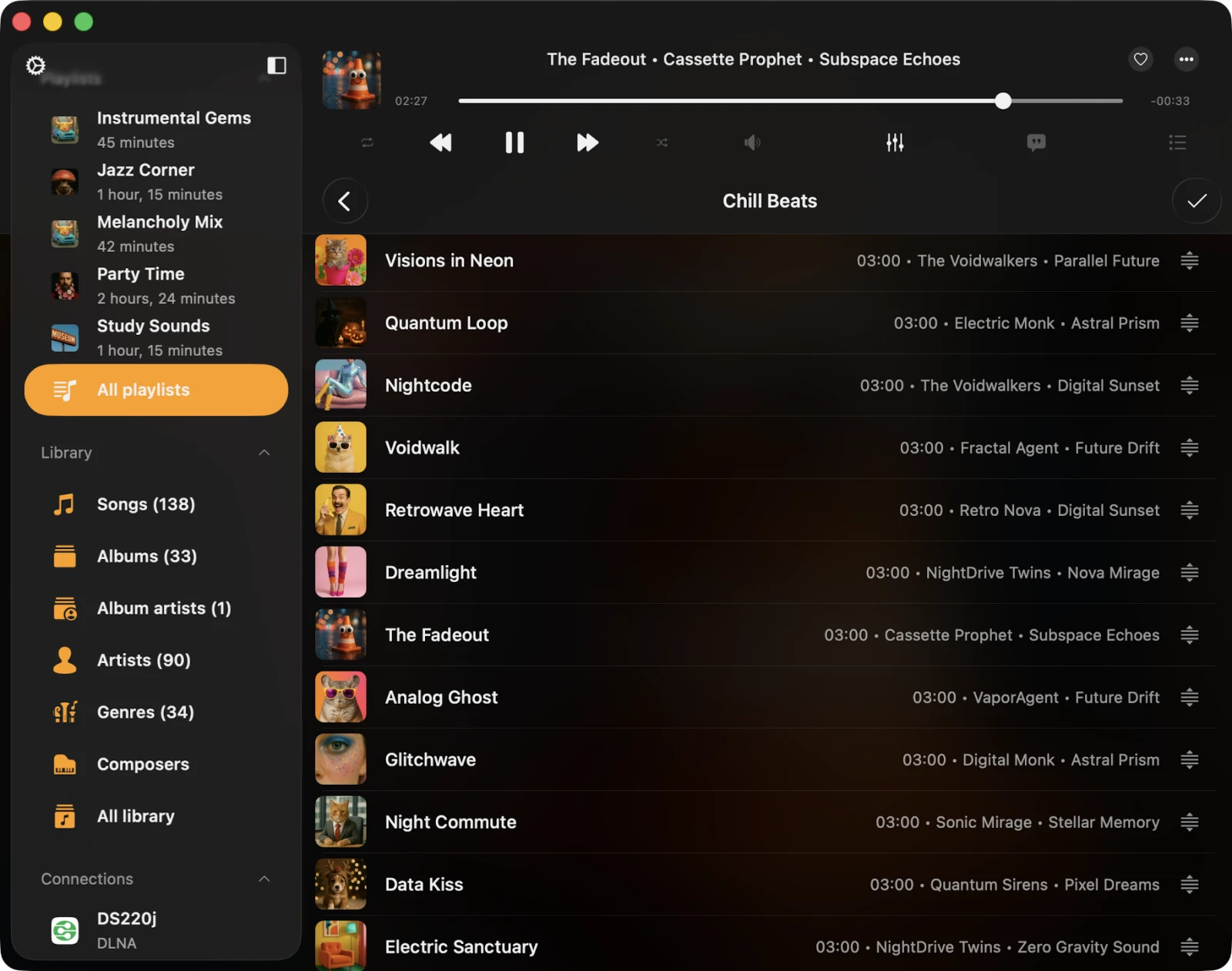
Thay đổi Thứ tự Bài hát trong Danh sách phát
Để thay đổi thứ tự bài hát trong danh sách phát, nhấn nút «…» ở góc trên bên phải và chọn Chọn để vào chế độ chọn. Sử dụng điều khiển sắp xếp lại và thao tác kéo và thả gần mỗi bản nhạc để di chuyển lên hoặc xuống. Nhấn điều khiển sắp xếp lại sẽ di chuyển bản nhạc lên đầu danh sách. Để thoát chế độ chọn và áp dụng thay đổi, nhấn Xong.
Để làm việc đơn giản hơn trên các danh sách phát dài, chọn Thêm Hành động → Sắp xếp lại Bài hát để vào chế độ sắp xếp lại kéo và thả chuyên dụng.
Thay đổi Ảnh bìa Danh sách phát
Để thay đổi ảnh bìa của danh sách phát, nhấn nút «…» ở góc trên bên phải và chọn Chỉnh sửa Hình ảnh. Chọn một hình ảnh từ các nguồn có sẵn (Ảnh, File, lưu trữ đám mây, hoặc ảnh bìa được tạo từ bản nhạc trong danh sách phát), sau đó xác nhận bằng cách nhấn Xong.
Thêm Bài hát vào Danh sách phát
Mở danh sách phát và nhấn nút «…» ở góc trên bên phải, sau đó chọn Thêm Bài hát để mở hộp thoại. Chọn các bản nhạc bạn muốn thêm và xác nhận bằng cách nhấn Xong.
Xóa Nhiều Bài hát khỏi Danh sách phát
Mở danh sách phát, nhấn nút «…» ở góc trên bên phải và chọn Chọn để vào chế độ chọn. Chọn các bản nhạc bạn muốn xóa và nhấn Xóa khỏi Danh sách phát ở cuối màn hình. Xác nhận bằng cách nhấn Xong.
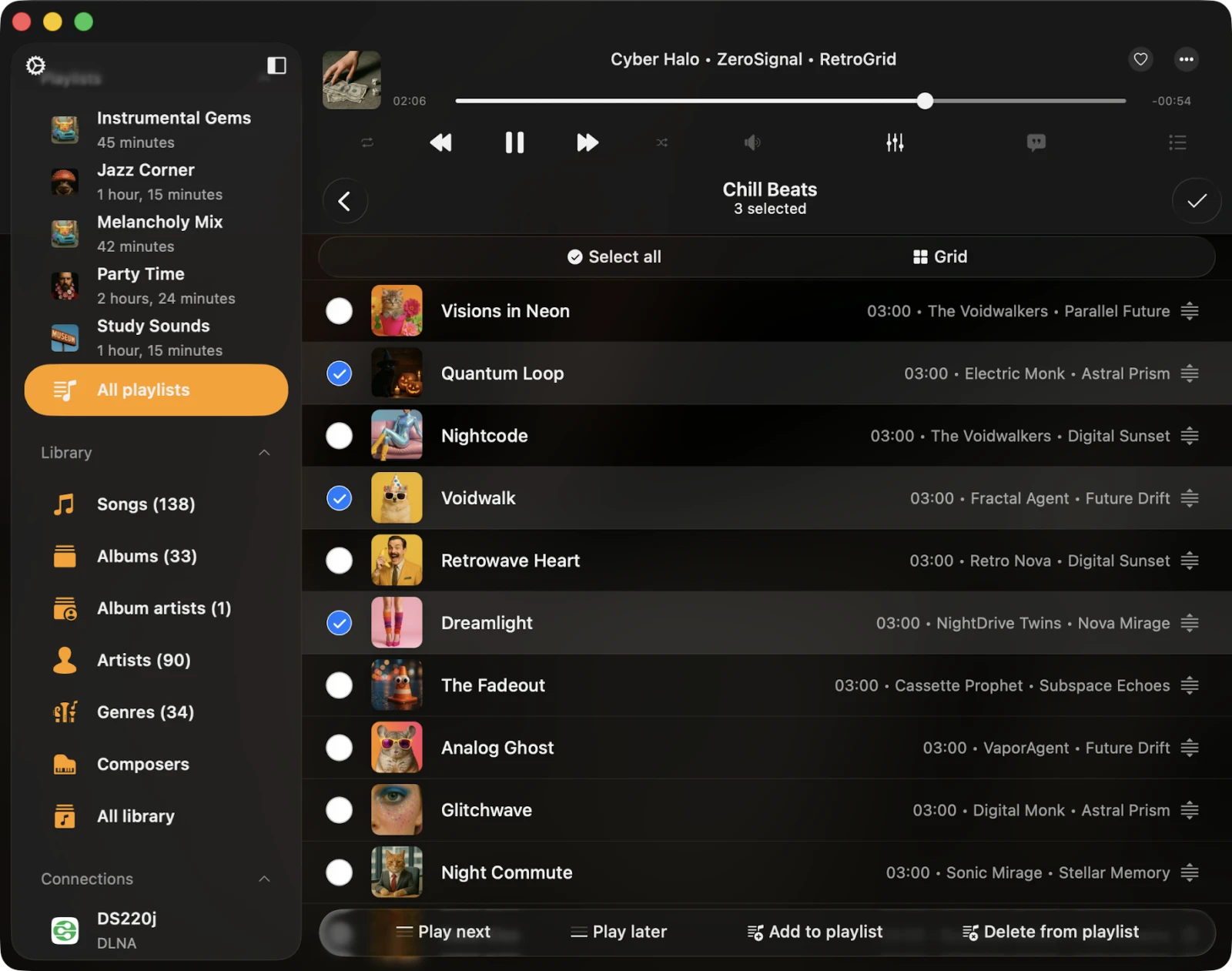
Tùy chọn Bản nhạc
Mỗi bản nhạc trong danh sách phát có danh sách các hành động, truy cập bằng cách nhấn nút «…». Nếu bạn không thể thấy tất cả hành động, hãy cuộn xuống để xem. Bạn có thể xóa bản nhạc khỏi danh sách phát, tải xuống, chỉnh sửa thẻ âm thanh và nhiều hơn nữa.
- Phát Tiếp theo — thêm bản nhạc lên đầu hàng đợi trình phát.
- Phát Sau — thêm bản nhạc vào cuối hàng đợi trình phát.
- Thêm vào Danh sách phát — thêm bản nhạc vào danh sách phát khác.
- Thêm vào Yêu thích — đánh dấu bản nhạc là yêu thích để truy cập nhanh.
- Tải xuống — làm cho bản nhạc có sẵn ngoại tuyến. Nó xuất hiện trong hàng đợi truyền tải và tab File cục bộ trong phần Nhạc Đã tải xuống của thư viện nhạc.
- Chỉnh sửa Thẻ Âm thanh — mở trình chỉnh sửa thẻ tích hợp để thay đổi siêu dữ liệu bản nhạc.
- Mở Trong — xuất bản nhạc và mở nó trong ứng dụng khác.
- Hiển thị trong Thư mục — hiển thị thư mục nơi file âm thanh được đặt.
- Hiển thị trong Finder — đối với các file được nhập từ Mac, điều này hiển thị thư mục nơi file âm thanh nằm trên Mac của bạn.
- Xóa khỏi Danh sách phát — xóa bản nhạc khỏi danh sách phát.
- Xóa khỏi Dịch vụ Đám mây — xóa bản nhạc khỏi danh sách phát và dịch vụ đám mây liên quan. Hành động này không thể hoàn tác.
- Xóa khỏi Thư viện Nhạc — xóa bản nhạc khỏi thư viện nhạc, để lại file trên bộ nhớ không bị ảnh hưởng.
Khả năng Tiếp cận
Flacbox hoàn toàn tiếp cận được với công nghệ VoiceOver, đảm bảo mọi thành phần đều có nhãn và mô tả được thiết kế tốt. Khi VoiceOver hoạt động, ứng dụng dịch giao diện sang Chế độ Văn bản, chỉ hiển thị các phần tử có thể tiếp cận và hữu ích để cải thiện tốc độ và tiện lợi điều hướng. Bạn cũng có thể kích hoạt Chế độ Văn bản trong Cài đặt → Khả năng tiếp cận → Chế độ Văn bản.
Điều chỉnh Vị trí Bản nhạc trong Danh sách phát với VoiceOver
- Mở danh sách phát và nhấn nút Thêm.
- Chọn Thay đổi Thứ tự Bài hát. Danh sách chuyển sang chế độ chỉnh sửa.
- Nhấn biểu tượng chỉ báo sắp xếp lại bên cạnh tiêu đề bản nhạc để cho nó trọng tâm.
- Nhấn đúp chỉ báo sắp xếp lại nhanh chóng. Ở lần nhấn thứ hai, đừng nhả ngón tay — giữ cho đến khi bạn nghe thấy âm thanh cho biết ô sẵn sàng để di chuyển.
- Bây giờ bạn có thể di chuyển ô đến vị trí mới.
Các thành phần khác hoạt động như mong đợi, sử dụng các mẫu VoiceOver do hệ thống cung cấp.