प्लेलिस्ट्स
Playlists सेक्शन में, आपको अपने म्यूज़िक संग्रहों को प्रबंधित करने के लिए सहायक टूल मिलेंगे। यह क्षेत्र आपकी सभी प्लेलिस्ट एक ही जगह दिखाता है। शीर्ष पर, नेविगेशन बार में एक "…" बटन है जो विभिन्न प्लेलिस्ट विकल्पों के साथ एक मेनू खोलता है, साथ ही Search, Play All और Shuffle All जैसी त्वरित क्रियाओं के साथ एक टूलबार है। प्रत्येक प्लेलिस्ट का अपना "…" बटन भी है उसके शीर्षक के बगल में, जो केवल उस प्लेलिस्ट के लिए और अधिक विकल्प देता है।
Flacbox में प्लेलिस्ट ऑनलाइन क्लाउड ट्रैक, ऑफलाइन डाउनलोड की गई फाइलें और आपके डिवाइस की लोकल फाइलों का मिश्रण — सभी एक प्लेलिस्ट में — रख सकती हैं और निर्बाध रूप से एक साथ चला सकती हैं।
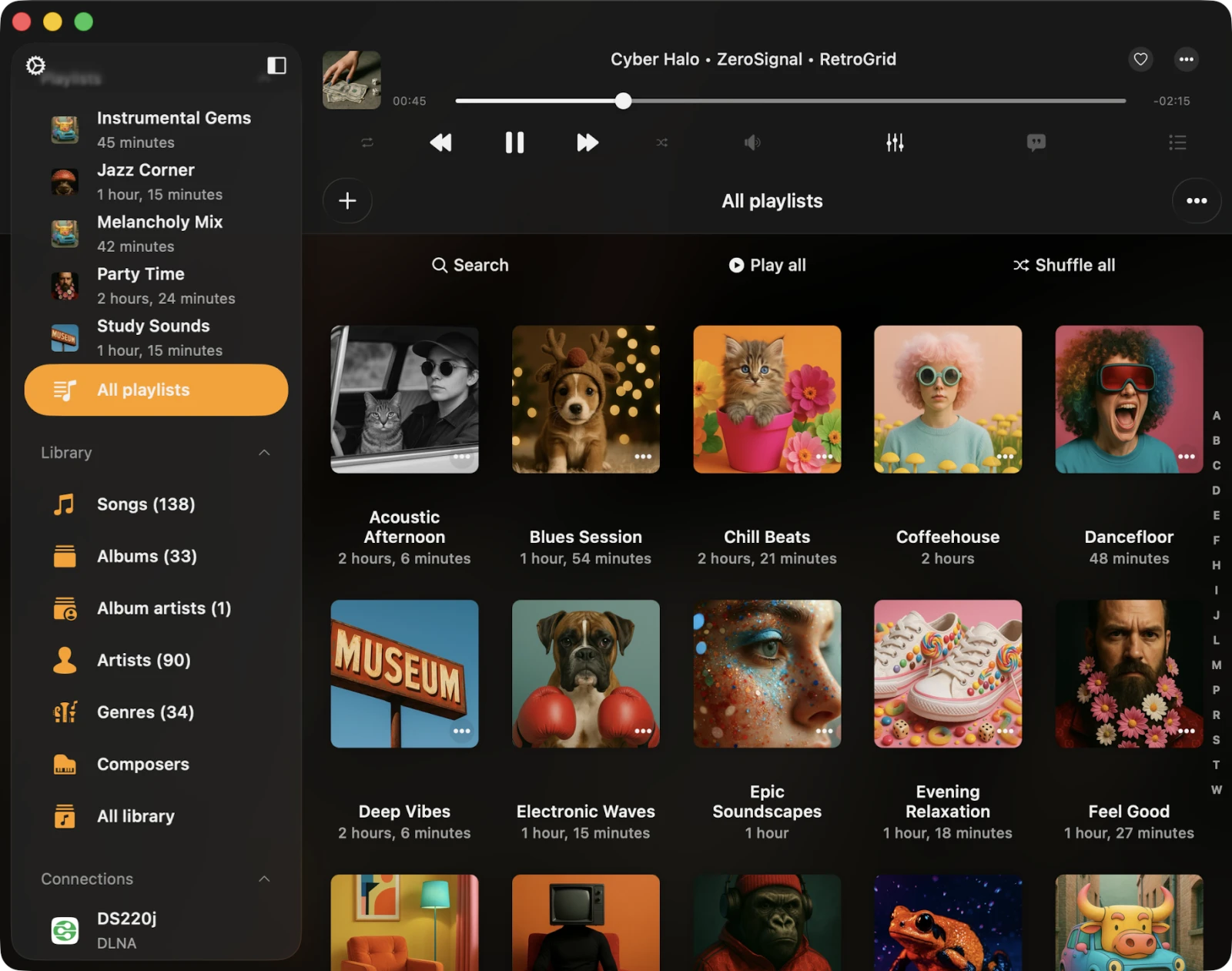
प्लेलिस्ट बनाना
एक नई प्लेलिस्ट बनाना सीधा है। आपके पास दो विकल्प हैं: + बटन टैप करें, या नेविगेशन बार के ऊपर-दाईं ओर स्थित "…" बटन टैप करें और New Playlist चुनें। अपनी प्लेलिस्ट को एक अर्थपूर्ण नाम दें, फिर Save टैप करें।
यह Add Songs डायलॉग ट्रिगर करता है, जहाँ आप अपनी नई प्लेलिस्ट में शामिल करने के लिए ट्रैक हाथ से चुन सकते हैं। ट्रैक स्रोत प्रकार द्वारा सुविधाजनक रूप से वर्गीकृत हैं:
- Library — ट्रैक जो पहले से आपकी म्यूज़िक लाइब्रेरी में हैं।
- Files in This Application — ऐप के Documents फ़ोल्डर में ऑडियो फाइलें (क्लाउड स्टोरेज से डाउनलोड, Wi-Fi Drive के माध्यम से इम्पोर्ट, या Finder File Sharing के माध्यम से जोड़ी गई)।
- Files on This Device — आपके डिवाइस पर इस एप्लिकेशन में नहीं, अन्य जगह स्थित ऑडियो फाइलें।
- Connections — आपकी कनेक्टेड क्लाउड स्टोरेज सेवाओं में स्थित ऑनलाइन फाइलें।
डिफ़ॉल्ट रूप से, आप एकल ट्रैक को प्लेलिस्ट में केवल एक बार जोड़ सकते हैं। यदि आप डुप्लीकेट की अनुमति देना चाहते हैं, तो Settings → Music Library → Playlists → Duplicates in a Playlist → Enable में इस फीचर को सक्षम करें।
प्लेलिस्ट इम्पोर्ट
Flacbox में, हमने M3U / M3U8 / CUE फ़ाइल इम्पोर्ट जोड़ा है ताकि दूसरे प्लेयर से स्विच करने के बाद आपको प्लेलिस्ट मैन्युअल रूप से फिर से बनाना न पड़े।
पहले, Playlists सेक्शन पर जाएं। फिर, ऊपर-दाईं ओर More बटन टैप करें। मेनू से Import Playlist चुनें।
अगली स्क्रीन पर, फ़ाइल स्थान चुनें। समर्थित विकल्पों में शामिल हैं:
- कनेक्टेड क्लाउड स्टोरेज
- एप्लिकेशन में फाइलें
- आपके डिवाइस पर फाइलें
कनेक्टेड क्लाउड स्टोरेज चुनें और प्लेलिस्ट फ़ाइल वाले फ़ोल्डर को खोलें। समर्थित प्लेलिस्ट फ़ाइल एक्सटेंशन में M3U, M3U8 और CUE शामिल हैं। प्लेलिस्ट फ़ाइल चुनें और अपना चयन पुष्टि करने के लिए Done टैप करें।
ऐप प्लेलिस्ट फ़ाइल पार्स करता है, ट्रैकों की एक सूची बनाता है, और एक अंतिम प्लेलिस्ट संकलित करने के लिए स्टोरेज पर उन फाइलों को खोजता है, जिसे फिर म्यूज़िक लाइब्रेरी में इम्पोर्ट किया जाता है। महत्वपूर्ण: M3U / CUE फ़ाइल में मीडिया फाइलों के सही पाथ होने चाहिए, और फाइलें वास्तव में आपके स्टोरेज पर उन पाथों पर मौजूद होनी चाहिए। प्लेलिस्ट इम्पोर्ट के बारे में अधिक यहाँ पढ़ें।
प्लेलिस्ट विवरण स्क्रीन
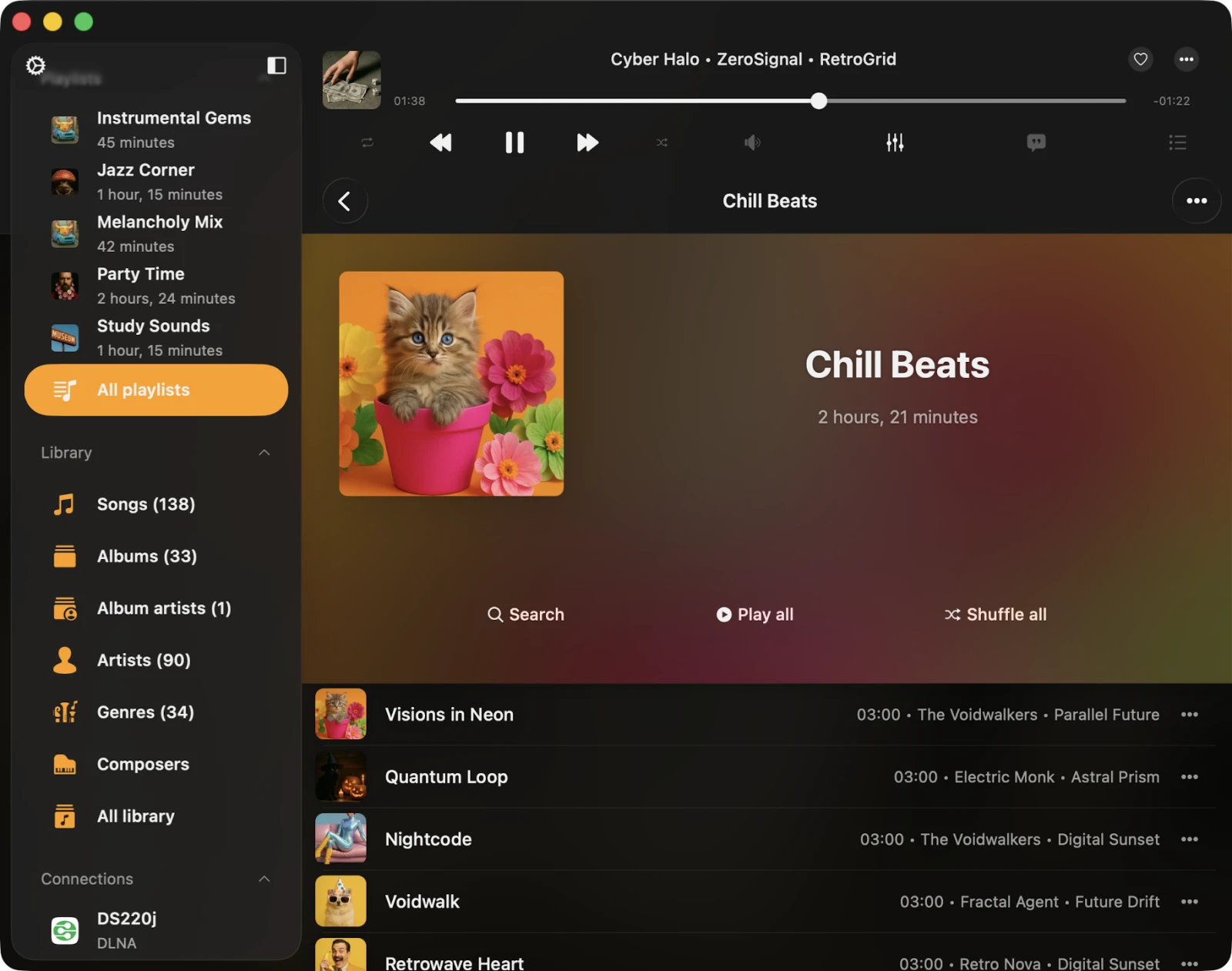
जब आप कोई प्लेलिस्ट खोलते हैं, तो Playlist Detail स्क्रीन दिखाई देती है। आपको ऊपर-दाईं ओर प्लेलिस्ट विकल्पों के साथ एक "…" बटन मिलेगा, और आर्टवर्क के नीचे तीन बटन: Search, Continue Playback, Play All और Shuffle All। पूर्ण-प्लेलिस्ट ऑफलाइन सिंक टॉगल करने के लिए एक Offline Mode चेकबॉक्स भी है।
- प्लेबैक जारी रखें — इस प्लेलिस्ट के लिए अंतिम सहेजी गई प्लेबैक स्थिति पुनर्स्थापित करें।
- खोजें — वर्तमान प्लेलिस्ट के भीतर खोज करें।
- सब चलाएं — वर्तमान प्लेलिस्ट के सभी ट्रैक प्लेयर कतार में जोड़ें।
- सब शफल करें — Play All जैसा, लेकिन ऑडियो प्लेयर कतार में जोड़ने से पहले ट्रैकों को शफल करता है।
- Offline Mode — इस प्लेलिस्ट के सभी ट्रैक लोकल फाइलों में डाउनलोड करें। प्लेलिस्ट में जोड़े गए कोई भी नए आइटम भी स्वचालित रूप से डाउनलोड होते हैं।
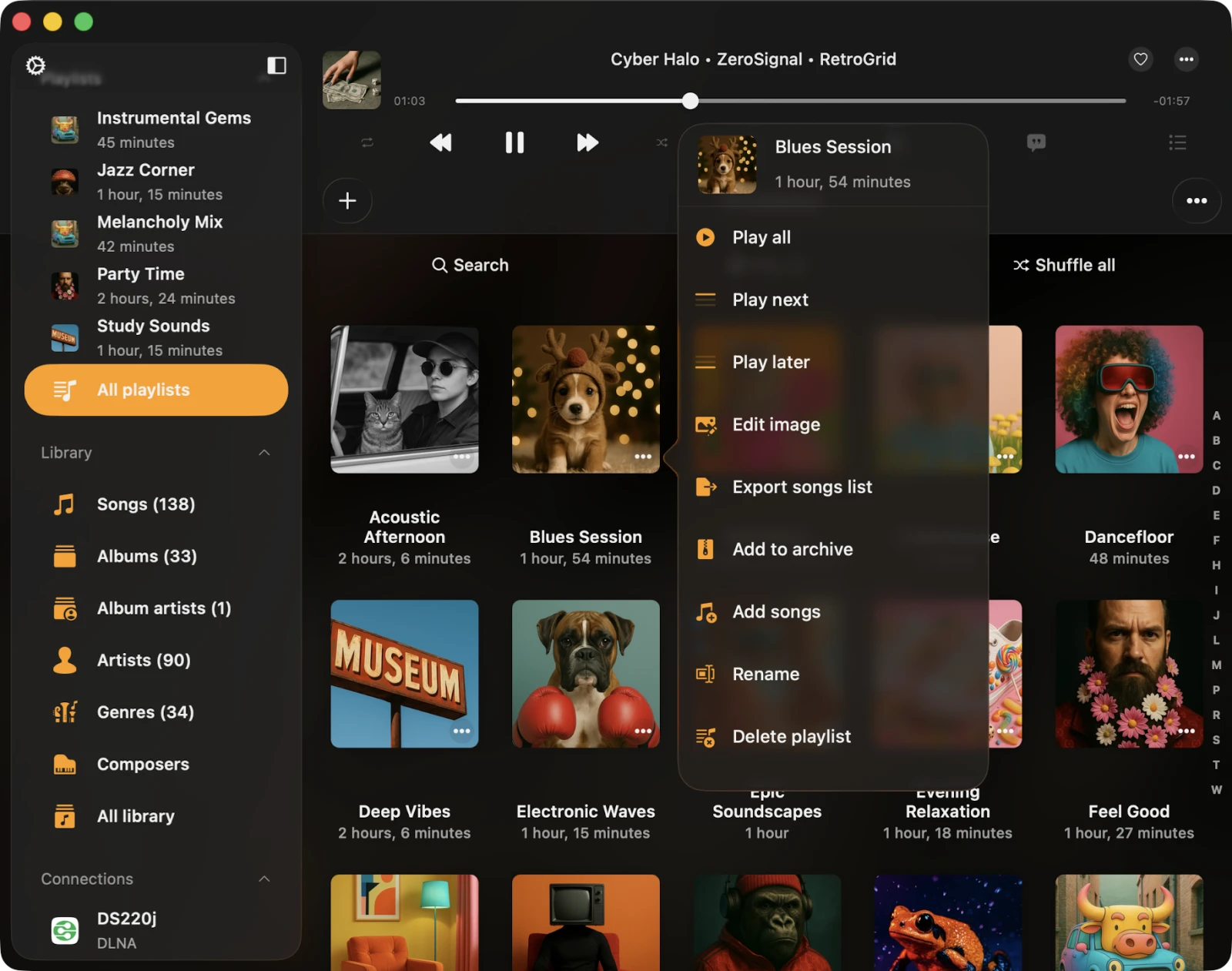
Playlists स्क्रीन में एक प्लेलिस्ट के लिए अधिक क्रियाएं
आप प्लेलिस्ट शीर्षक के पास "…" बटन टैप करके प्लेलिस्ट के लिए क्रियाएं एक्सेस कर सकते हैं। उपलब्ध क्रियाएं:
- सब चलाएं — एक ताज़ी प्लेयर कतार में प्लेलिस्ट ट्रैक जोड़ता है।
- Play Next — मौजूदा प्लेयर कतार के शीर्ष पर प्लेलिस्ट ट्रैक जोड़ता है।
- Play Later — मौजूदा प्लेयर कतार के नीचे प्लेलिस्ट ट्रैक जोड़ता है।
- Edit Image — प्लेलिस्ट का आर्टवर्क बदलें।
- ऑफलाइन मोड सक्षम करें — प्लेलिस्ट के लिए ऑफलाइन मोड चालू करें। मौजूदा और नए दोनों ट्रैक स्वचालित रूप से डाउनलोड होते हैं। ऑफलाइन मोड के बारे में अधिक यहाँ पढ़ें।
- Export Songs List — इस प्लेलिस्ट को M3U / M3U8 / CSV / TXT पर यहाँ बताए अनुसार एक्सपोर्ट करें।
- Archive में जोड़ें — इस प्लेलिस्ट (m3u फ़ाइल, एल्बम कवर और सभी ट्रैक सहित) को एकल ZIP में यहाँ बताए अनुसार आर्काइव करें। Premium फीचर।
- Add Songs — वर्तमान प्लेलिस्ट में और गाने जोड़ें।
- नाम बदलें — प्लेलिस्ट का नाम बदलें।
- Delete Playlist — म्यूज़िक लाइब्रेरी से प्लेलिस्ट हटाएं। यह क्रिया पूर्ववत नहीं की जा सकती।
Playlist Detail Screen में एक प्लेलिस्ट के लिए अधिक क्रियाएं
आप ऊपर-दाईं ओर "…" बटन टैप करके प्लेलिस्ट के लिए क्रियाएं एक्सेस कर सकते हैं। उपलब्ध क्रियाएं:
- चुनें — ट्रैक-चयन मोड सक्रिय करें, प्लेलिस्ट से कई ट्रैक हटाने या उनका क्रम बदलने के लिए उपयोगी।
- Play Next — मौजूदा प्लेयर कतार के शीर्ष पर प्लेलिस्ट ट्रैक जोड़ें।
- Play Later — मौजूदा प्लेयर कतार के नीचे प्लेलिस्ट ट्रैक जोड़ें।
- Add Songs — प्लेलिस्ट में नए गाने जोड़ें।
- Rearrange Songs — ड्रैग-एंड-ड्रॉप का उपयोग करके प्लेलिस्ट में गानों का क्रम मैन्युअल रूप से बदलें।
- नाम बदलें — वर्तमान प्लेलिस्ट का नाम बदलें।
- Edit Image — वर्तमान प्लेलिस्ट के लिए एल्बम आर्टवर्क बदलें।
- Export Songs List — इस प्लेलिस्ट को M3U / M3U8 / CSV / TXT पर एक्सपोर्ट करें। अधिक यहाँ पढ़ें।
- Archive में जोड़ें — सभी ट्रैक और m3u फ़ाइल सहित वर्तमान प्लेलिस्ट को ZIP करें। अधिक यहाँ पढ़ें।
- Sort — प्लेलिस्ट में ट्रैकों का क्रम बदलें। सॉर्टिंग विकल्पों में Song Title, Song Number, Album, Artist, Album Artist, Genre, Composer, Rating, Year, Beats per Minute, Duration, File Name, File Modification Date, File Creation Date और Manual शामिल हैं। Manual सॉर्ट विकल्प ड्रैग-एंड-ड्रॉप का उपयोग करके गानों को मैन्युअल रूप से पुनः क्रमित करने की अनुमति देता है।
- खोजें — वर्तमान प्लेलिस्ट के भीतर एक विशिष्ट गाना खोजें।
- Grid / List — स्क्रीन-लेआउट प्रेजेंटेशन बदलें।
- Delete Playlist — म्यूज़िक लाइब्रेरी से प्लेलिस्ट हटाएं। यह क्रिया आपके स्टोरेज से ट्रैक नहीं हटाती, लेकिन इसे पूर्ववत नहीं किया जा सकता।
प्लेलिस्ट में गाने का क्रम बदलना
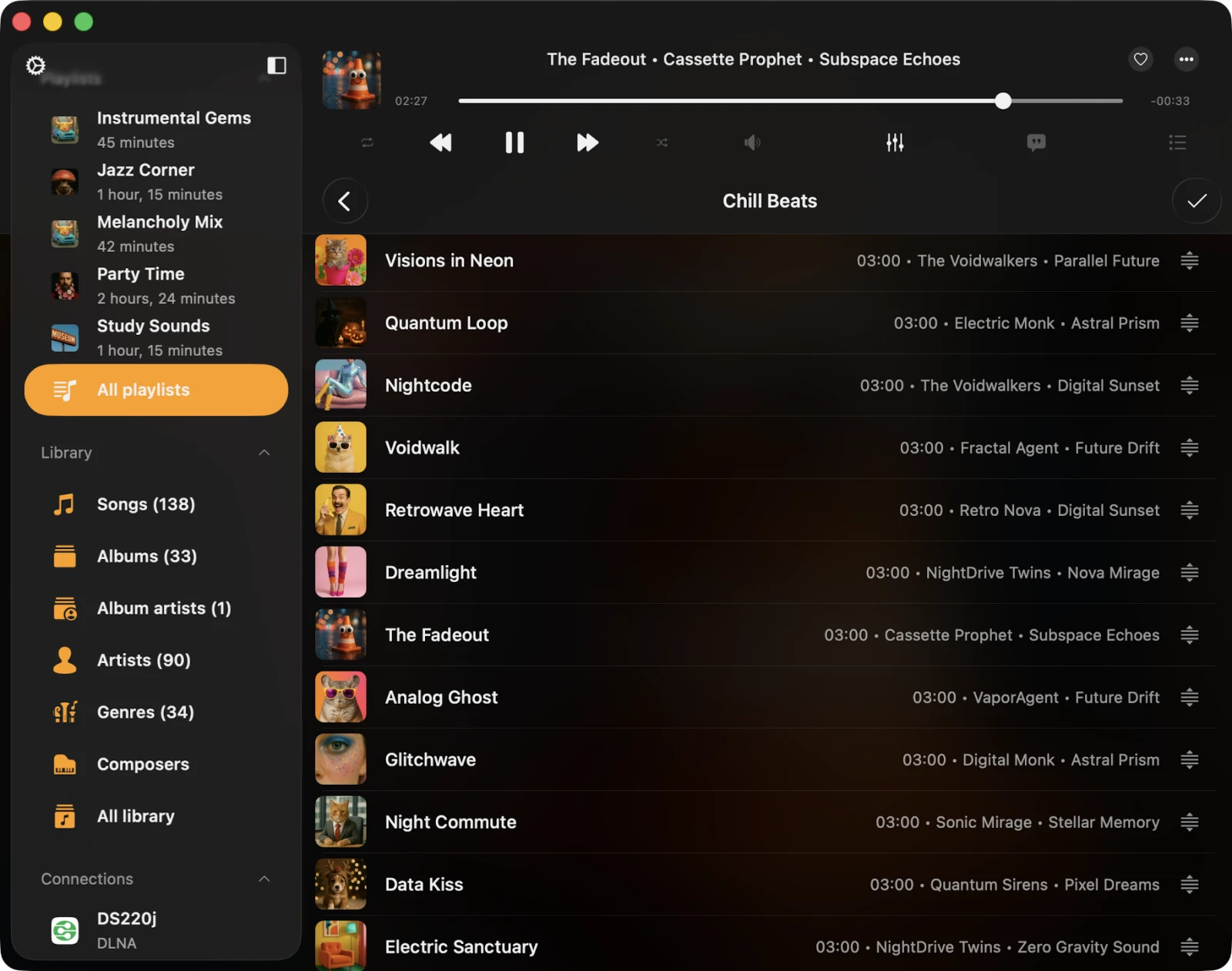
प्लेलिस्ट में गानों का क्रम बदलने के लिए, ऊपर-दाईं ओर "…" बटन टैप करें और चयन मोड में जाने के लिए Select चुनें। प्रत्येक ट्रैक के पास reorder control और drag-and-drop जेस्चर का उपयोग करके उन्हें ऊपर या नीचे ले जाएं। reorder control टैप करने से ट्रैक सूची के शीर्ष पर चला जाता है। चयन मोड से बाहर निकलने और बदलाव लागू करने के लिए, Done टैप करें।
लंबी प्लेलिस्ट पर और भी सरल वर्कफ़्लो के लिए, समर्पित drag-and-drop क्रम मोड में जाने के लिए More Actions → Rearrange Songs चुनें।
प्लेलिस्ट कवर छवि बदलना
प्लेलिस्ट की कवर छवि बदलने के लिए, ऊपर-दाईं ओर "…" बटन टैप करें और Edit Image चुनें। उपलब्ध स्रोतों (Photos, Files, क्लाउड स्टोरेज, या प्लेलिस्ट के किसी ट्रैक से उत्पन्न आर्टवर्क) से एक छवि चुनें, फिर Done टैप करके पुष्टि करें।
प्लेलिस्ट में गाने जोड़ना
प्लेलिस्ट खोलें और ऊपर-दाईं ओर "…" बटन टैप करें, फिर एक डायलॉग खोलने के लिए Add Songs चुनें। वे ट्रैक चुनें जिन्हें आप जोड़ना चाहते हैं और Done टैप करके पुष्टि करें।
प्लेलिस्ट से कई गाने हटाना
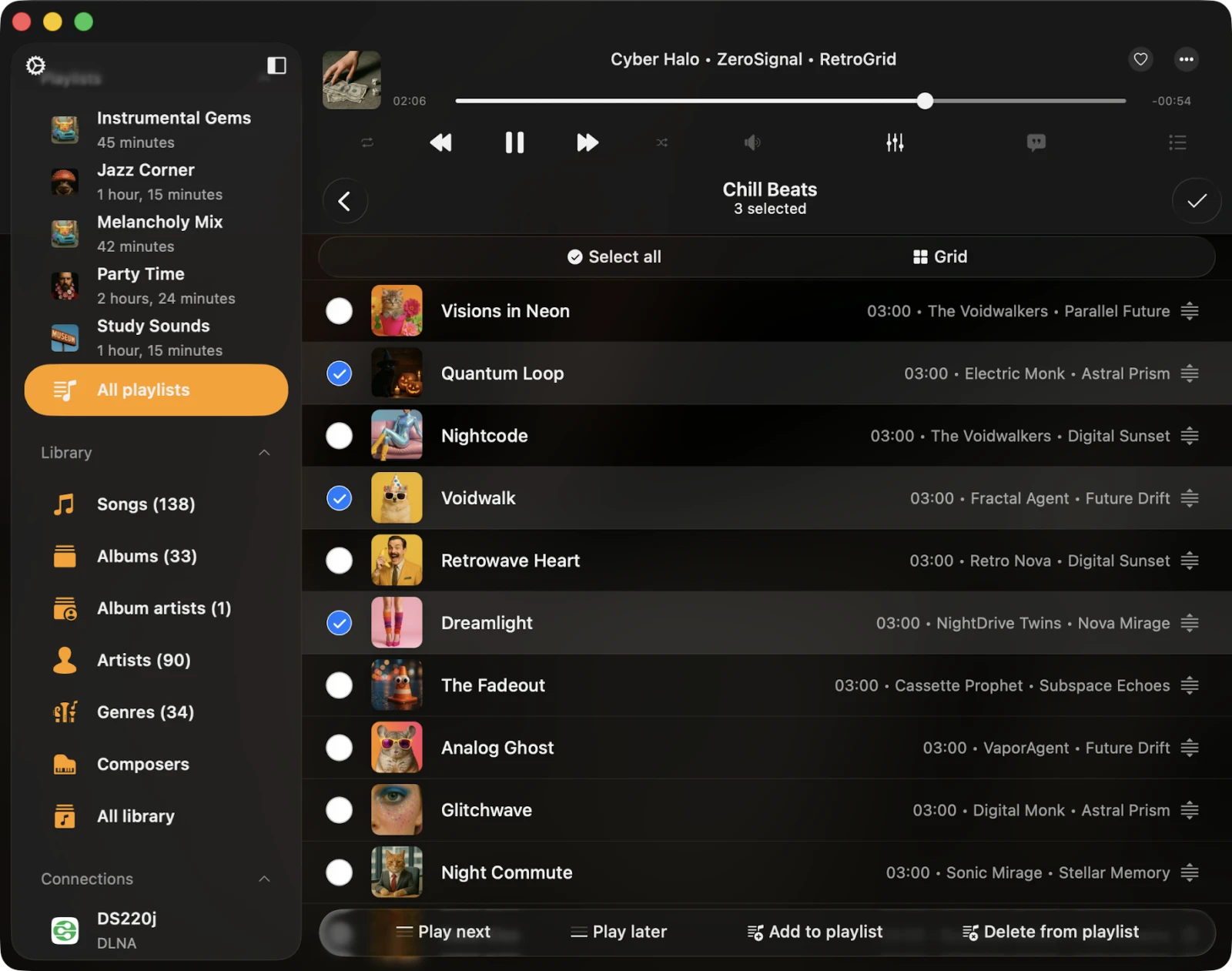
प्लेलिस्ट खोलें, ऊपर-दाईं ओर "…" बटन टैप करें, और चयन मोड में जाने के लिए Select चुनें। वे ट्रैक चुनें जिन्हें आप हटाना चाहते हैं और स्क्रीन के नीचे Delete from Playlist टैप करें। Done टैप करके पुष्टि करें।
ट्रैक विकल्प
प्लेलिस्ट के प्रत्येक ट्रैक में क्रियाओं की एक सूची है, जो "…" बटन टैप करके एक्सेस की जाती है। यदि आपको सभी क्रियाएं नहीं दिखती हैं, तो उन्हें देखने के लिए नीचे स्क्रॉल करें। आप ट्रैक को प्लेलिस्ट से हटा सकते हैं, उसे डाउनलोड कर सकते हैं, ऑडियो टैग संपादित कर सकते हैं और अधिक।
- Play Next — ट्रैक को प्लेयर कतार के शीर्ष पर जोड़ता है।
- Play Later — ट्रैक को प्लेयर कतार के नीचे जोड़ता है।
- प्लेलिस्ट में जोड़ें — ट्रैक को दूसरी प्लेलिस्ट में जोड़ता है।
- पसंदीदा में जोड़ें — त्वरित पहुंच के लिए ट्रैक को पसंदीदा के रूप में चिह्नित करता है।
- डाउनलोड करें — ट्रैक को ऑफलाइन उपलब्ध कराता है। यह ट्रांसफर कतार और म्यूज़िक लाइब्रेरी के Downloaded Music सेक्शन में Local Files टैब में दिखाई देता है।
- ऑडियो टैग संपादित करें — ट्रैक मेटाडेटा बदलने के लिए बिल्ट-इन टैग एडिटर खोलता है।
- Open In — ट्रैक एक्सपोर्ट करता है और दूसरे ऐप में खोलता है।
- फ़ोल्डर में दिखाएं — वह फ़ोल्डर प्रकट करता है जहाँ ऑडियो फ़ाइल स्थित है।
- Finder में दिखाएं — आपके Mac से इम्पोर्ट की गई फाइलों के लिए, यह आपके Mac पर वह फ़ोल्डर प्रकट करता है जहाँ ऑडियो फ़ाइल स्थित है।
- Delete from Playlist — ट्रैक को प्लेलिस्ट से हटाता है।
- क्लाउड सेवा से हटाएं — ट्रैक को प्लेलिस्ट और संबंधित क्लाउड सेवा से हटाता है। यह क्रिया पूर्ववत नहीं की जा सकती।
- म्यूज़िक लाइब्रेरी से हटाएं — ट्रैक को म्यूज़िक लाइब्रेरी से हटाता है, स्टोरेज पर फ़ाइल को अनछुआ छोड़ता है।
एक्सेसिबिलिटी
Flacbox VoiceOver तकनीक के साथ पूरी तरह सुलभ है, यह सुनिश्चित करते हुए कि हर कंपोनेंट में एक अच्छी तरह से डिज़ाइन किया गया लेबल और विवरण है। जब VoiceOver सक्रिय होता है, तो ऐप यूज़र इंटरफेस को Text Mode में अनुवाद करता है, नेविगेशन गति और सुविधा में सुधार के लिए केवल सुलभ और उपयोगी तत्व प्रदर्शित करता है। आप Settings → Accessibility → Text Mode में Text Mode भी सक्रिय कर सकते हैं।
VoiceOver के साथ प्लेलिस्ट में ट्रैक स्थिति समायोजित करना
- एक प्लेलिस्ट खोलें और More बटन टैप करें।
- Change Songs Order चुनें। व्यू संपादन मोड में स्विच होता है।
- ट्रैक शीर्षक के पास reorder indicator आइकन टैप करें ताकि उसे फोकस मिले।
- reorder indicator आइकन पर जल्दी से Double-tap करें। दूसरे टैप पर, अपनी उंगली न छोड़ें — इसे तब तक होल्ड करें जब तक आप एक ध्वनि न सुनें जो इंगित करे कि सेल को स्थानांतरित करने के लिए तैयार है।
- अब, आप सेल को एक नई स्थिति में ले जा सकते हैं।
अन्य कंपोनेंट सिस्टम-प्रदत्त VoiceOver पैटर्न का उपयोग करके अपेक्षित रूप से काम करते हैं।