Listes de lecture
Dans la section Listes de lecture, vous trouverez des outils pratiques pour gérer vos collections musicales. Cet espace affiche toutes vos listes de lecture en un seul endroit. En haut, il y a un bouton « … » dans la barre de navigation qui ouvre un menu avec différentes options de liste de lecture, ainsi qu’une barre d’outils avec des actions rapides comme Rechercher, Tout lire et Tout mélanger. Chaque liste de lecture dispose également de son propre bouton « … » à côté de son titre, vous donnant plus d’options spécifiques à cette liste de lecture.
Les listes de lecture dans Flacbox peuvent contenir un mélange de pistes cloud en ligne, de fichiers téléchargés hors ligne et de fichiers locaux de votre appareil — tout dans une seule liste de lecture — et se lire de manière transparente ensemble.
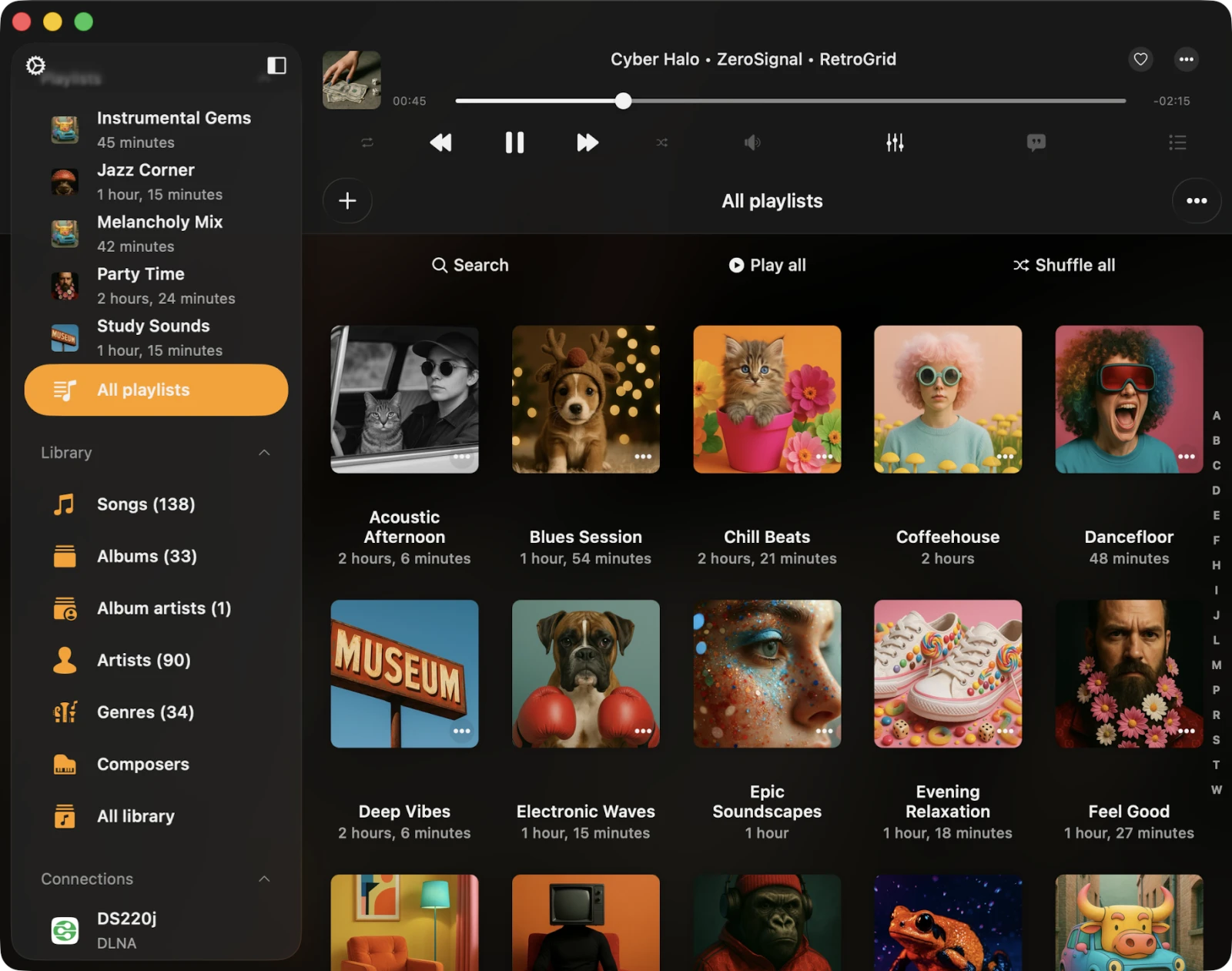
Créer une liste de lecture
Créer une nouvelle liste de lecture est simple. Vous avez deux options : appuyer sur le bouton +, ou appuyer sur le bouton « … » situé dans le coin supérieur droit de la barre de navigation et choisir Nouvelle liste de lecture. Donnez un nom significatif à votre liste de lecture, puis appuyez sur Enregistrer.
Cela ouvre la boîte de dialogue Ajouter des chansons, où vous pouvez choisir manuellement les pistes que vous souhaitez inclure dans votre nouvelle liste de lecture. Les pistes sont commodément classées par type de source :
- Bibliothèque — pistes déjà dans votre bibliothèque musicale.
- Fichiers dans cette application — fichiers audio dans le dossier Documents de l’application (téléchargés depuis le stockage cloud, importés via Wi-Fi Drive ou ajoutés via Finder File Sharing).
- Fichiers sur cet appareil — fichiers audio situés ailleurs sur votre appareil, pas dans cette application.
- Connexions — fichiers en ligne situés dans vos services de stockage en nuage connectés.
Par défaut, vous ne pouvez ajouter une piste à une liste de lecture qu’une seule fois. Si vous souhaitez autoriser les doublons, activez cette fonctionnalité dans Paramètres → Bibliothèque musicale → Listes de lecture → Doublons dans une liste de lecture → Activer.
Importer une liste de lecture
Dans Flacbox, nous avons ajouté l’importation de fichiers M3U / M3U8 / CUE pour que vous n’ayez pas à recréer manuellement des listes de lecture après avoir changé de lecteur.
Tout d’abord, accédez à la section Listes de lecture. Ensuite, appuyez sur le bouton Plus dans le coin supérieur droit. Dans le menu, sélectionnez Importer une liste de lecture.
Sur l’écran suivant, choisissez l’emplacement du fichier. Les options prises en charge sont :
- Stockage en nuage connecté
- Fichiers dans l’application
- Fichiers sur votre appareil
Sélectionnez le stockage en nuage connecté et ouvrez le dossier contenant le fichier de liste de lecture. Les extensions de fichiers de liste de lecture prises en charge incluent M3U, M3U8 et CUE. Sélectionnez le fichier de liste de lecture et appuyez sur Fait pour confirmer votre sélection.
L’application analyse le fichier de liste de lecture, crée une liste de pistes et localise ces fichiers dans le stockage pour compiler une liste de lecture finale, qui est ensuite importée dans la bibliothèque musicale. Important : le fichier M3U / CUE doit contenir les chemins corrects vers les fichiers médias, et les fichiers doivent effectivement exister à ces chemins dans votre stockage. En savoir plus sur l’importation de listes de lecture ici.
Écran de détail d’une liste de lecture
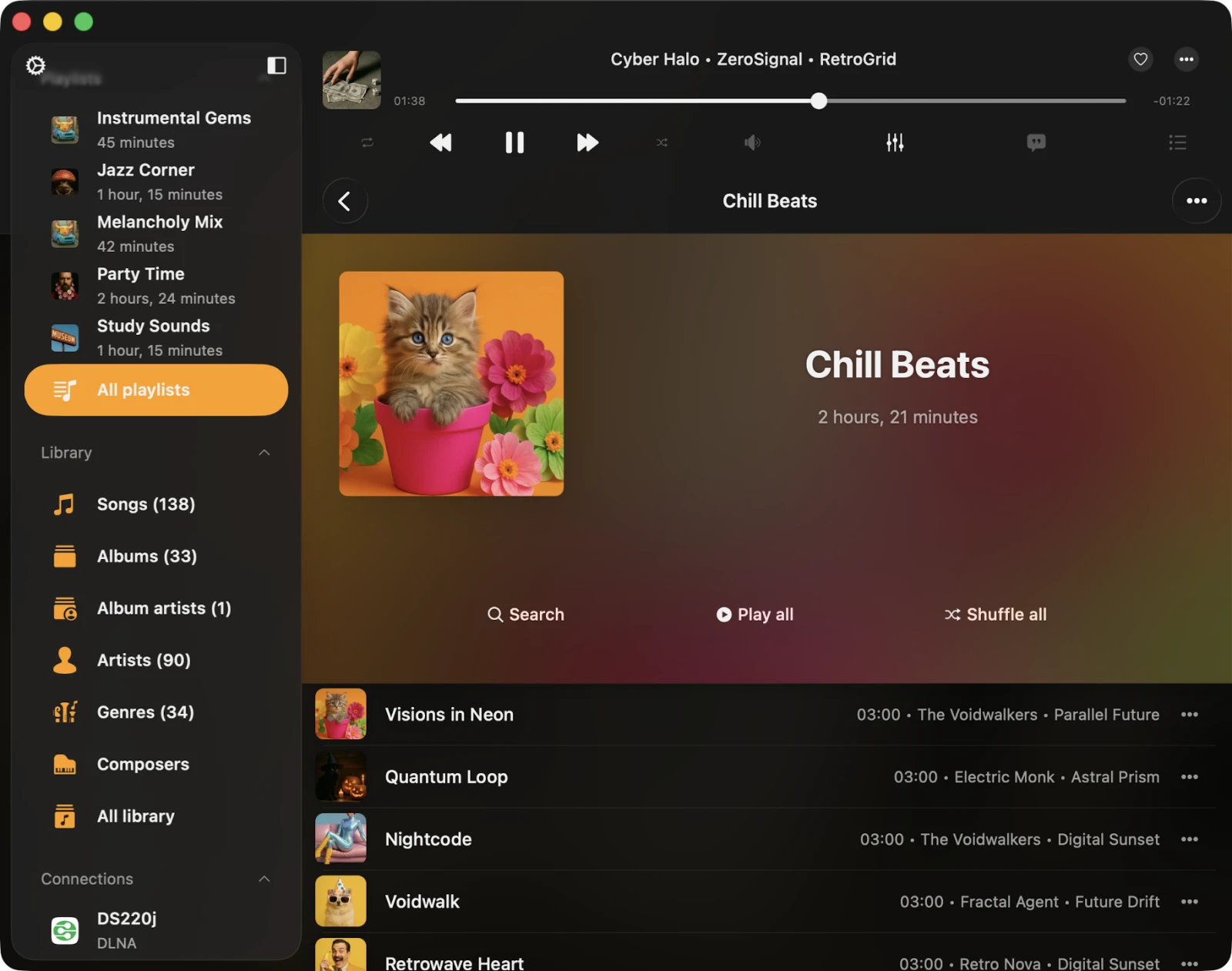
Lorsque vous ouvrez une liste de lecture, l’écran de détail apparaît. Vous trouverez un bouton « … » dans le coin supérieur droit avec les options de liste de lecture, et trois boutons sous l’illustration : Rechercher, Reprendre la lecture, Tout lire et Tout mélanger. Il y a également une case à cocher Mode hors ligne pour activer la synchronisation hors ligne de toute la liste de lecture.
- Reprendre la lecture — restaurer la dernière position de lecture enregistrée pour cette liste de lecture.
- Rechercher — effectuer une recherche dans la liste de lecture actuelle.
- Tout lire — ajouter toutes les pistes de la liste de lecture actuelle à la file de l’audio player.
- Tout mélanger — comme Tout lire, mais mélange les pistes avant de les ajouter à la file de l’audio player.
- Mode hors ligne — télécharger toutes les pistes de cette liste de lecture dans les fichiers locaux. Tous les nouveaux éléments ajoutés à la liste de lecture sont également téléchargés automatiquement.
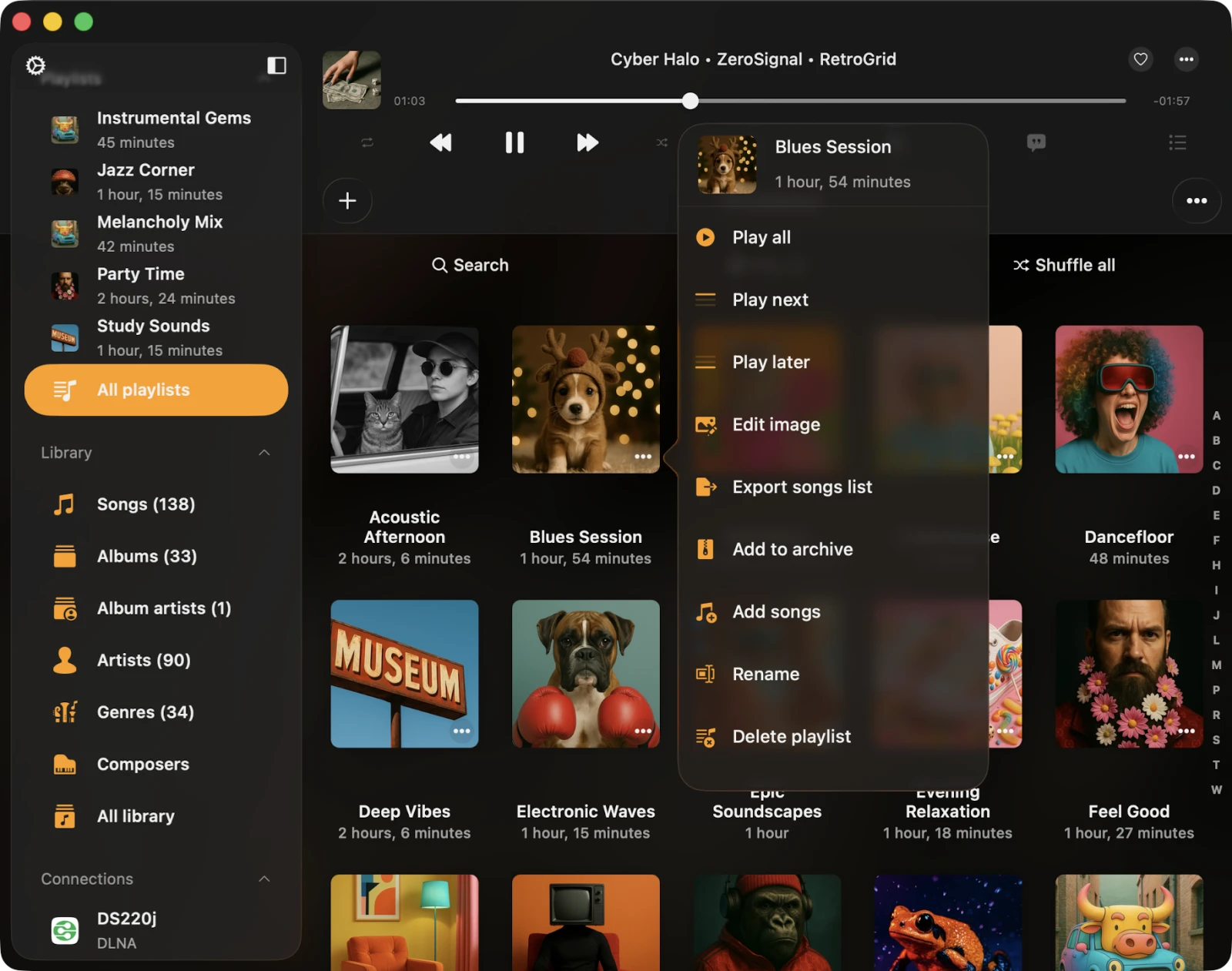
Plus d’actions pour une liste de lecture dans l’écran des listes de lecture
Vous pouvez accéder aux actions d’une liste de lecture en appuyant sur le bouton « … » près du titre de la liste de lecture. Actions disponibles :
- Tout lire — ajoute les pistes de la liste de lecture à une nouvelle file de l’audio player.
- Lire ensuite — ajoute les pistes de la liste de lecture en haut de la file de l’audio player existante.
- Lire plus tard — ajoute les pistes de la liste de lecture en bas de la file de l’audio player existante.
- Modifier l’image — modifier l’illustration de la liste de lecture.
- Activer le mode hors ligne — activer le mode hors ligne pour la liste de lecture. Les pistes existantes et nouvelles sont téléchargées automatiquement. En savoir plus sur le mode hors ligne ici.
- Exporter la liste des chansons — exporter cette liste de lecture vers M3U / M3U8 / CSV / TXT comme décrit ici.
- Ajouter à l’archive — archiver cette liste de lecture (y compris le fichier m3u, la pochette et toutes les pistes) dans un seul ZIP comme décrit ici. Fonctionnalité Premium.
- Ajouter des chansons — ajouter plus de chansons à la liste de lecture actuelle.
- Renommer — renommer la liste de lecture.
- Supprimer la liste de lecture — supprimer la liste de lecture de la bibliothèque musicale. Cette action est irréversible.
Plus d’actions pour une liste de lecture dans l’écran de détail
Vous pouvez accéder aux actions d’une liste de lecture en appuyant sur le bouton « … » dans le coin supérieur droit. Actions disponibles :
- Sélectionner — activer le mode de sélection de pistes, utile pour supprimer plusieurs pistes de la liste de lecture ou modifier leur ordre.
- Lire ensuite — ajouter les pistes de la liste de lecture en haut de la file de l’audio player existante.
- Lire plus tard — ajouter les pistes de la liste de lecture en bas de la file de l’audio player existante.
- Ajouter des chansons — ajouter de nouvelles chansons à la liste de lecture.
- Réorganiser les chansons — modifier manuellement l’ordre des chansons dans la liste de lecture par glisser-déposer.
- Renommer — renommer la liste de lecture actuelle.
- Modifier l’image — modifier l’illustration de la liste de lecture actuelle.
- Exporter la liste des chansons — exporter cette liste de lecture vers M3U / M3U8 / CSV / TXT. En savoir plus ici.
- Ajouter à l’archive — compresser la liste de lecture actuelle incluant toutes les pistes et le fichier m3u en ZIP. En savoir plus ici.
- Trier — modifier l’ordre des pistes dans la liste de lecture. Les options de tri incluent Titre de la chanson, Numéro de chanson, Album, Artiste, Artiste d’album, Genre, Compositeur, Évaluation, Année, Battements par minute, Durée, Nom de fichier, Date de modification du fichier, Date de création du fichier et Manuel. L’option de tri Manuel permet la réorganisation manuelle des chansons par glisser-déposer.
- Rechercher — rechercher une chanson spécifique dans la liste de lecture actuelle.
- Grille / Liste — modifier la présentation de la mise en page de l’écran.
- Supprimer la liste de lecture — supprimer la liste de lecture de la bibliothèque musicale. Cette action ne supprime pas les pistes de votre stockage, mais elle est irréversible.
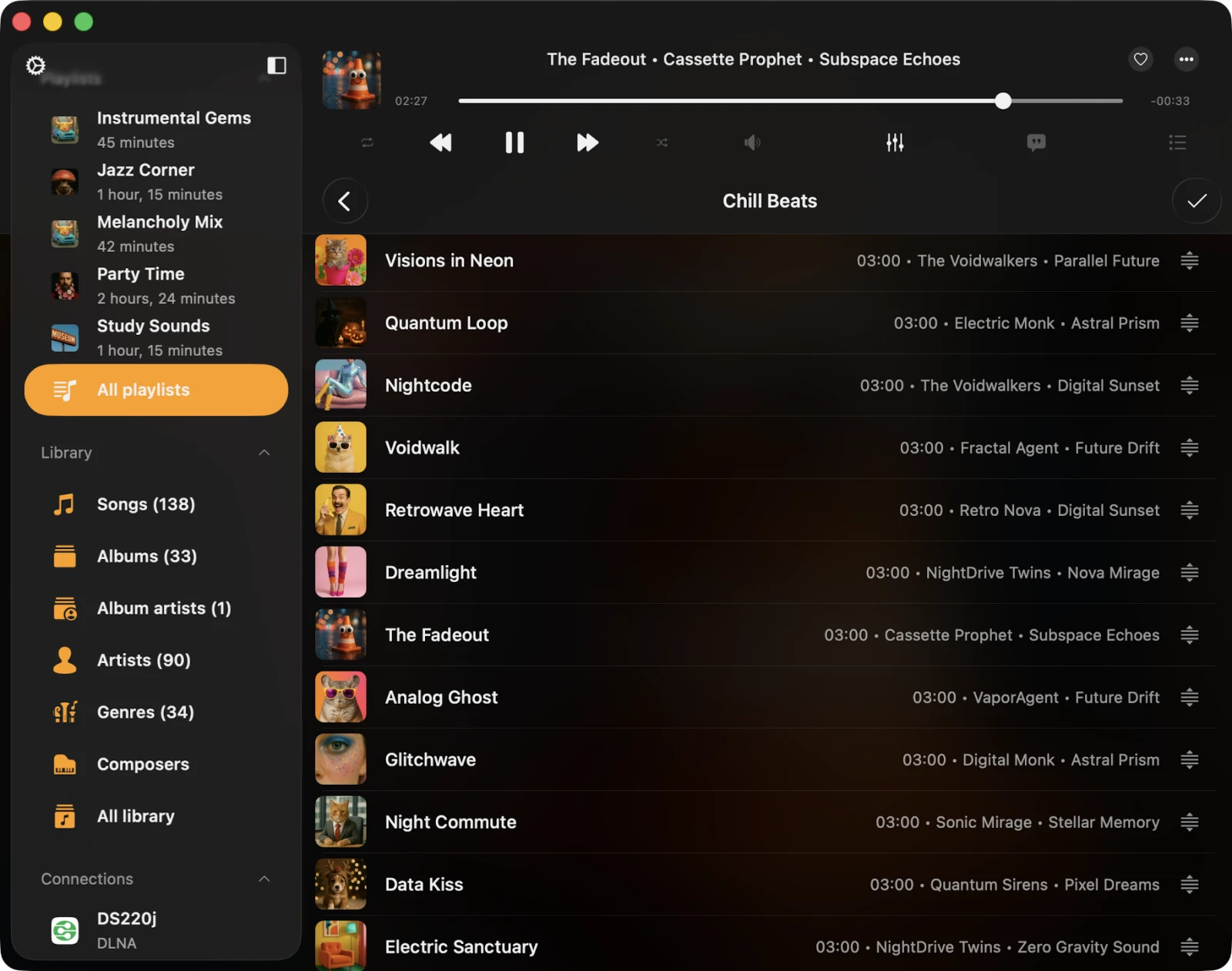
Modifier l’ordre des chansons dans une liste de lecture
Pour modifier l’ordre des chansons dans une liste de lecture, appuyez sur le bouton « … » dans le coin supérieur droit et sélectionnez Sélectionner pour entrer en mode de sélection. Utilisez le contrôle de réorganisation et les gestes de glisser-déposer près de chaque piste pour les déplacer vers le haut ou vers le bas. Appuyer sur le contrôle de réorganisation déplace la piste en haut de la liste. Pour quitter le mode de sélection et appliquer les modifications, appuyez sur Fait.
Pour un flux de travail encore plus simple sur les longues listes de lecture, choisissez Plus d’actions → Réorganiser les chansons pour entrer en mode de réorganisation par glisser-déposer dédié.
Modifier l’image de couverture d’une liste de lecture
Pour modifier l’image de couverture d’une liste de lecture, appuyez sur le bouton « … » dans le coin supérieur droit et sélectionnez Modifier l’image. Choisissez une image parmi les sources disponibles (Photos, Fichiers, stockage cloud ou une illustration générée à partir d’une piste de la liste de lecture), puis confirmez en appuyant sur Fait.
Ajouter des chansons à une liste de lecture
Ouvrez la liste de lecture et appuyez sur le bouton « … » dans le coin supérieur droit, puis sélectionnez Ajouter des chansons pour ouvrir une boîte de dialogue. Choisissez les pistes que vous souhaitez ajouter et confirmez en appuyant sur Fait.
Supprimer plusieurs chansons d’une liste de lecture
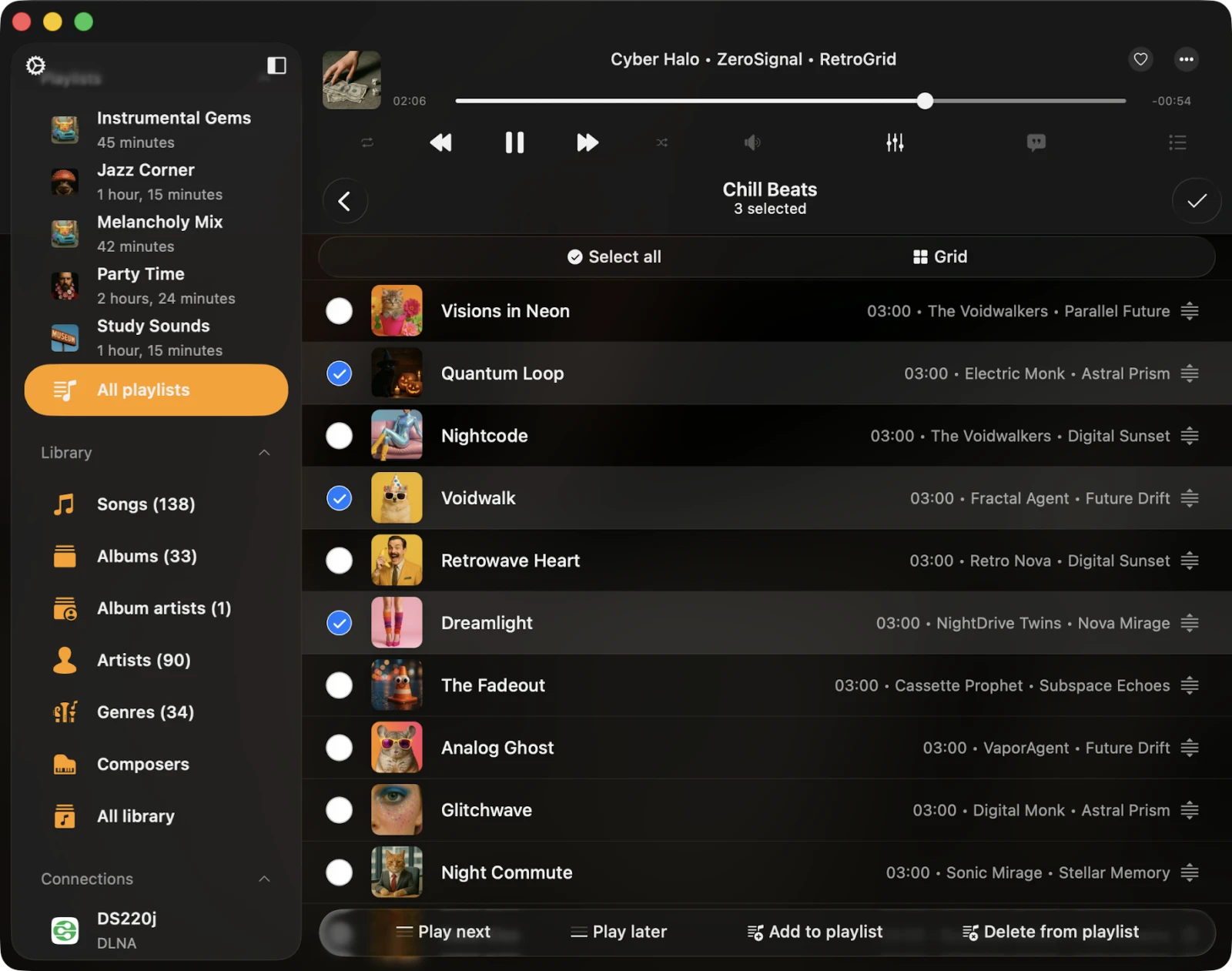
Ouvrez la liste de lecture, appuyez sur le bouton « … » dans le coin supérieur droit et sélectionnez Sélectionner pour entrer en mode de sélection. Choisissez les pistes que vous souhaitez supprimer et appuyez sur Supprimer de la liste de lecture en bas de l’écran. Confirmez en appuyant sur Fait.
Options de piste
Chaque piste d’une liste de lecture dispose d’une liste d’actions, accessible en appuyant sur le bouton « … ». Si vous ne voyez pas toutes les actions, faites défiler vers le bas pour les afficher. Vous pouvez supprimer la piste de la liste de lecture, la télécharger, modifier les balises audio, et plus encore.
- Lire ensuite — ajoute la piste en haut de la file de l’audio player.
- Lire plus tard — ajoute la piste en bas de la file de l’audio player.
- Ajouter à une liste de lecture — ajoute la piste à une autre liste de lecture.
- Ajouter aux favoris — marque la piste comme favorite pour un accès rapide.
- Télécharger — rend la piste disponible hors ligne. Elle apparaît dans la file de transfert et l’onglet Fichiers locaux dans la section Musique téléchargée de la bibliothèque musicale.
- Modifier les balises audio — ouvre l’éditeur de balises intégré pour modifier les métadonnées de la piste.
- Ouvrir dans — exporte la piste et l’ouvre dans une autre application.
- Afficher dans le dossier — révèle le dossier où se trouve le fichier audio.
- Afficher dans le Finder — pour les fichiers importés depuis votre Mac, cette action révèle le dossier où se trouve le fichier audio sur votre Mac.
- Supprimer de la liste de lecture — supprime la piste de la liste de lecture.
- Supprimer du service cloud — supprime la piste de la liste de lecture et du service cloud associé. Cette action est irréversible.
- Supprimer de la bibliothèque musicale — supprime la piste de la bibliothèque musicale, laissant le fichier dans le stockage intact.
Accessibilité
Flacbox est entièrement accessible avec la technologie VoiceOver, garantissant que chaque composant dispose d’une étiquette et d’une description bien conçues. Lorsque VoiceOver est actif, l’application traduit l’interface utilisateur en Mode texte, n’affichant que les éléments accessibles et utiles pour améliorer la vitesse de navigation et la commodité. Vous pouvez également activer le Mode texte dans Paramètres → Accessibilité → Mode texte.
Ajuster la position d’une piste dans une liste de lecture avec VoiceOver
- Ouvrez une liste de lecture et appuyez sur le bouton Plus.
- Sélectionnez Modifier l’ordre des chansons. La vue passe en mode d’édition.
- Appuyez sur l’icône de l’indicateur de réorganisation près du titre de la piste pour lui donner le focus.
- Appuyez deux fois rapidement sur l’icône de l’indicateur de réorganisation. Au deuxième appui, ne relâchez pas votre doigt — maintenez-le jusqu’à entendre un son indiquant que la cellule est prête à être déplacée.
- Vous pouvez maintenant déplacer la cellule vers une nouvelle position.
Les autres composants fonctionnent comme prévu, en utilisant les schémas VoiceOver fournis par le système.