Seznamy skladeb
V sekci Seznamy skladeb najdete užitečné nástroje pro správu vašich hudebních kolekcí. Tato oblast zobrazuje všechny vaše seznamy skladeb na jednom místě. V horní části je tlačítko "…" v navigační liště, které otevírá nabídku s různými možnostmi seznamu skladeb, a panel nástrojů s rychlými akcemi jako Hledat, Přehrát vše a Přehrát vše náhodně. Každý seznam skladeb má také vlastní tlačítko "…" vedle svého názvu, které vám dává více možností jen pro tento seznam.
Seznamy skladeb ve Flacboxu mohou obsahovat kombinaci online cloudových skladeb, offline stažených souborů a místních souborů z vašeho zařízení — vše v jednom seznamu — a přehrávají se plynule dohromady.
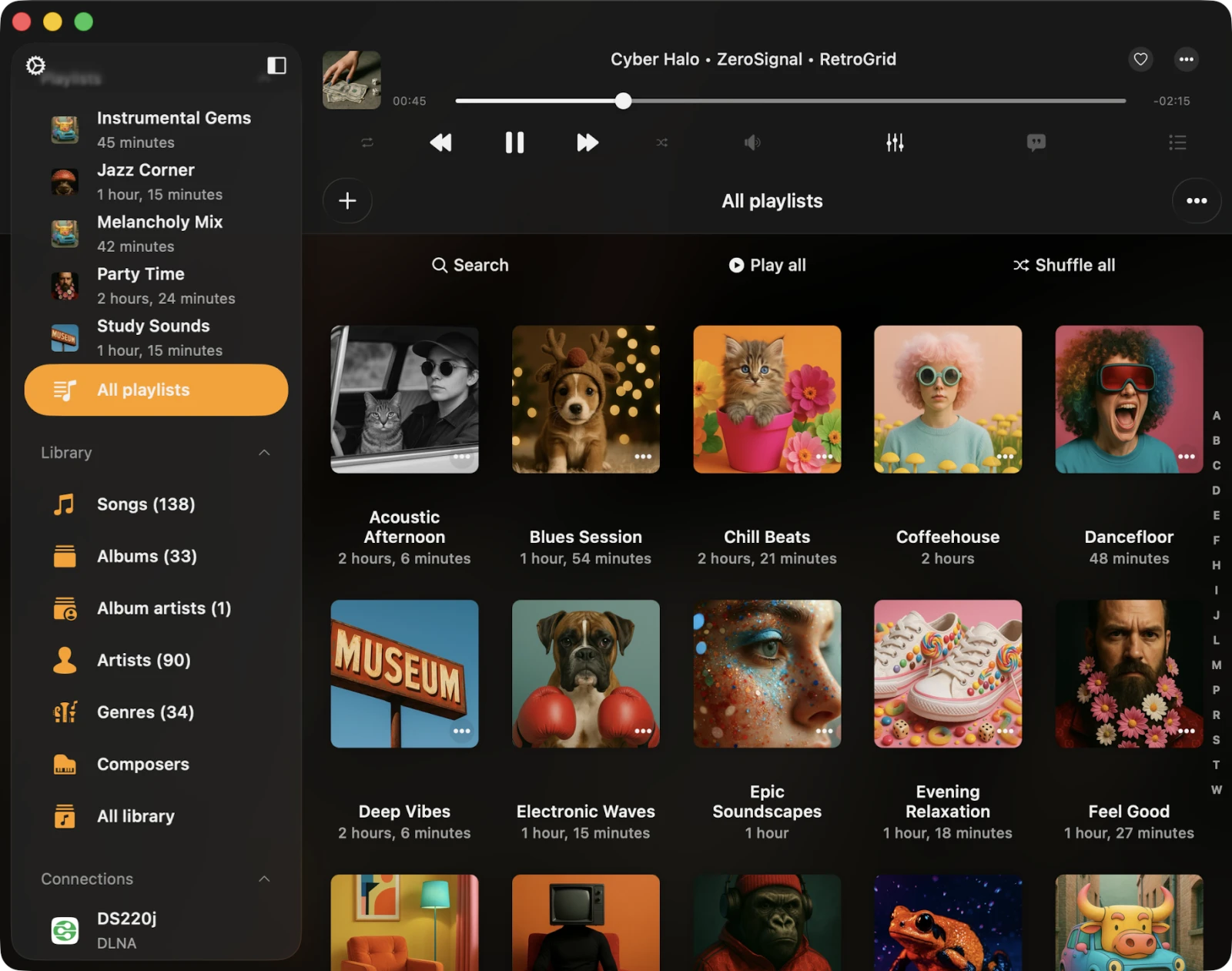
Vytvoření seznamu skladeb
Vytvoření nového seznamu skladeb je přímočaré. Máte dvě možnosti: klepněte na tlačítko +, nebo klepněte na tlačítko "…" v pravém horním rohu navigační lišty a zvolte Nový seznam skladeb. Dejte svému seznamu smysluplný název a klepněte na Uložit.
Tím se spustí dialog Přidat skladby, kde si můžete vybrat skladby, které chcete zahrnout do nového seznamu. Skladby jsou přehledně roztříděny podle typu zdroje:
- Knihovna — skladby, které jsou již ve vaší hudební knihovně.
- Soubory v této aplikaci — zvukové soubory ve složce Documents aplikace (stažené z cloudového úložiště, importované přes Wi-Fi Drive nebo přidané prostřednictvím Finder File Sharing).
- Soubory na tomto zařízení — zvukové soubory umístěné jinde na vašem zařízení, ne v této aplikaci.
- Připojení — online soubory umístěné ve vašich připojených cloudových úložištích.
Ve výchozím nastavení lze do seznamu přidat jednu skladbu pouze jednou. Pokud chcete povolit duplikáty, aktivujte tuto funkci v Nastavení → Hudební knihovna → Seznamy skladeb → Duplikáty v seznamu → Aktivovat.
Import seznamu skladeb
Ve Flacboxu jsme přidali import souborů M3U / M3U8 / CUE, takže nemusíte po přechodu z jiného přehrávače ručně znovu vytvářet seznamy.
Nejprve přejděte do sekce Seznamy skladeb. Poté klepněte na tlačítko Více v pravém horním rohu. Z nabídky vyberte Importovat seznam skladeb.
Na další obrazovce zvolte umístění souboru. Podporované možnosti zahrnují:
- Připojené cloudové úložiště
- Soubory v aplikaci
- Soubory na vašem zařízení
Vyberte připojené cloudové úložiště a otevřete složku obsahující soubor seznamu. Podporované přípony souborů jsou M3U, M3U8 a CUE. Vyberte soubor seznamu a klepněte na Hotovo pro potvrzení výběru.
Aplikace analyzuje soubor seznamu, vytvoří seznam skladeb a vyhledá tyto soubory v úložišti pro sestavení finálního seznamu, který se poté importuje do hudební knihovny. Důležité: soubor M3U / CUE musí obsahovat správné cesty k mediálním souborům a soubory musí v těchto cestách ve vašem úložišti skutečně existovat. Přečtěte si více o importu seznamů zde.
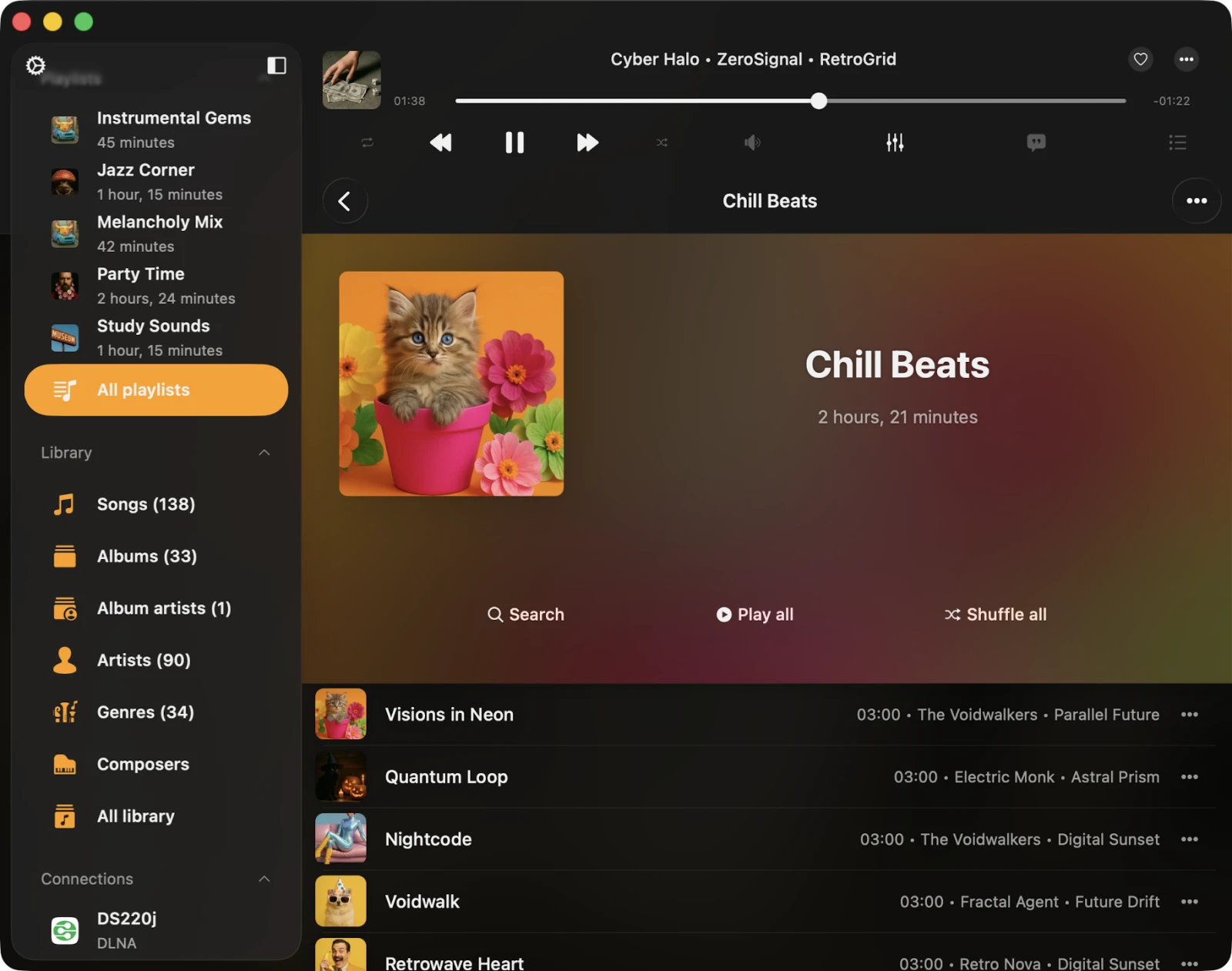
Obrazovka detailů seznamu skladeb
Když otevřete seznam skladeb, zobrazí se obrazovka detailů. V pravém horním rohu najdete tlačítko "…" s možnostmi seznamu a tři tlačítka pod obalem: Hledat, Pokračovat v přehrávání, Přehrát vše a Přehrát vše náhodně. Je zde také zaškrtávací políčko Offline režim pro přepínání offline synchronizace celého seznamu.
- Pokračovat v přehrávání — obnoví poslední uloženou pozici přehrávání pro tento seznam.
- Hledat — proveďte vyhledávání v aktuálním seznamu.
- Přehrát vše — přidá všechny skladby z aktuálního seznamu do fronty přehrávače.
- Přehrát vše náhodně — jako Přehrát vše, ale před přidáním do fronty přehrávače skladby zamíchá.
- Offline režim — stáhne všechny skladby z tohoto seznamu do místních souborů. Nové položky přidané do seznamu se také stahují automaticky.
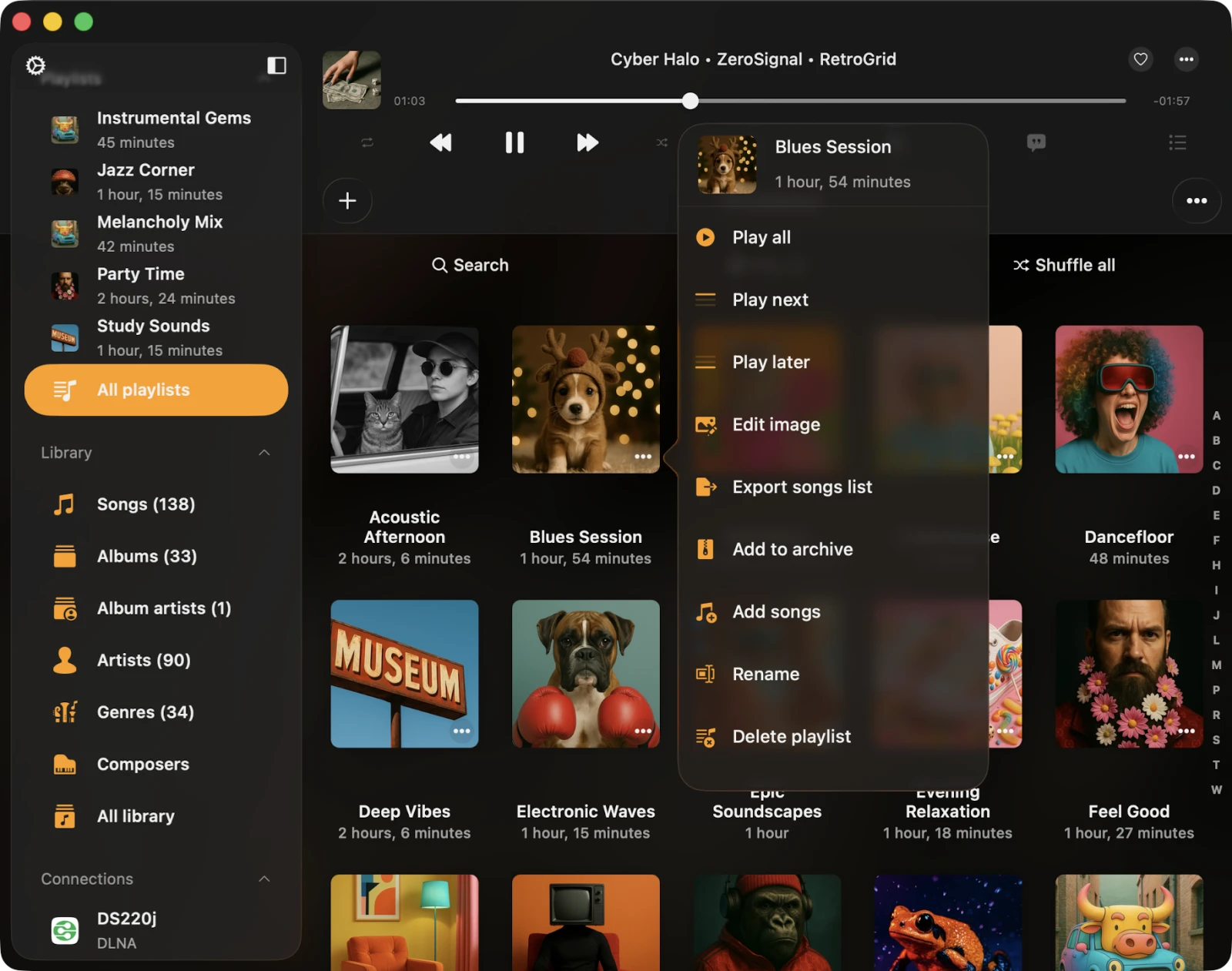
Další akce pro seznam skladeb na hlavní obrazovce
Akce pro seznam skladeb lze přistupovat klepnutím na tlačítko "…" u názvu seznamu. Dostupné akce:
- Přehrát vše — přidá skladby seznamu do nové fronty přehrávače.
- Přehrát jako další — přidá skladby seznamu na začátek stávající fronty.
- Přehrát později — přidá skladby seznamu na konec stávající fronty.
- Upravit obrázek — změní obal seznamu skladeb.
- Aktivovat offline režim — zapne offline režim pro seznam. Jak stávající, tak nové skladby se stahují automaticky. Přečtěte si více o offline režimu zde.
- Exportovat seznam skladeb — exportuje tento seznam do M3U / M3U8 / CSV / TXT jak je popsáno zde.
- Přidat do archivu — archivuje tento seznam (včetně souboru m3u, obalu alba a všech skladeb) do jednoho ZIP jak je popsáno zde. Prémiová funkce.
- Přidat skladby — přidá další skladby do aktuálního seznamu.
- Přejmenovat — přejmenuje seznam skladeb.
- Smazat seznam — smaže seznam z hudební knihovny. Tuto akci nelze vrátit zpět.
Další akce pro seznam skladeb na obrazovce detailů
Akce pro seznam skladeb lze přistupovat klepnutím na tlačítko "…" v pravém horním rohu. Dostupné akce:
- Vybrat — aktivuje režim výběru skladeb, užitečné pro mazání více skladeb nebo změnu jejich pořadí.
- Přehrát jako další — přidá skladby na začátek stávající fronty.
- Přehrát později — přidá skladby na konec stávající fronty.
- Přidat skladby — přidá nové skladby do seznamu.
- Přeřadit skladby — ručně změní pořadí skladeb v seznamu pomocí přetahování.
- Přejmenovat — přejmenuje aktuální seznam.
- Upravit obrázek — změní obal alba aktuálního seznamu.
- Exportovat seznam skladeb — exportuje tento seznam do M3U / M3U8 / CSV / TXT. Přečtěte si více zde.
- Přidat do archivu — zkomprimuje aktuální seznam včetně všech skladeb a souboru m3u. Přečtěte si více zde.
- Seřadit — změní pořadí skladeb v seznamu. Možnosti řazení zahrnují Název skladby, Číslo skladby, Album, Umělec, Umělec alba, Žánr, Skladatel, Hodnocení, Rok, Počet úderů za minutu, Délka, Název souboru, Datum úpravy souboru, Datum vytvoření souboru a Ruční. Možnost Ruční řazení umožňuje ruční přeřazení skladeb pomocí přetahování.
- Hledat — hledá konkrétní skladbu v aktuálním seznamu.
- Mřížka / Seznam — změní prezentaci rozvržení obrazovky.
- Smazat seznam — smaže seznam z hudební knihovny. Tato akce nesmaže skladby z úložiště, ale nelze ji vrátit zpět.
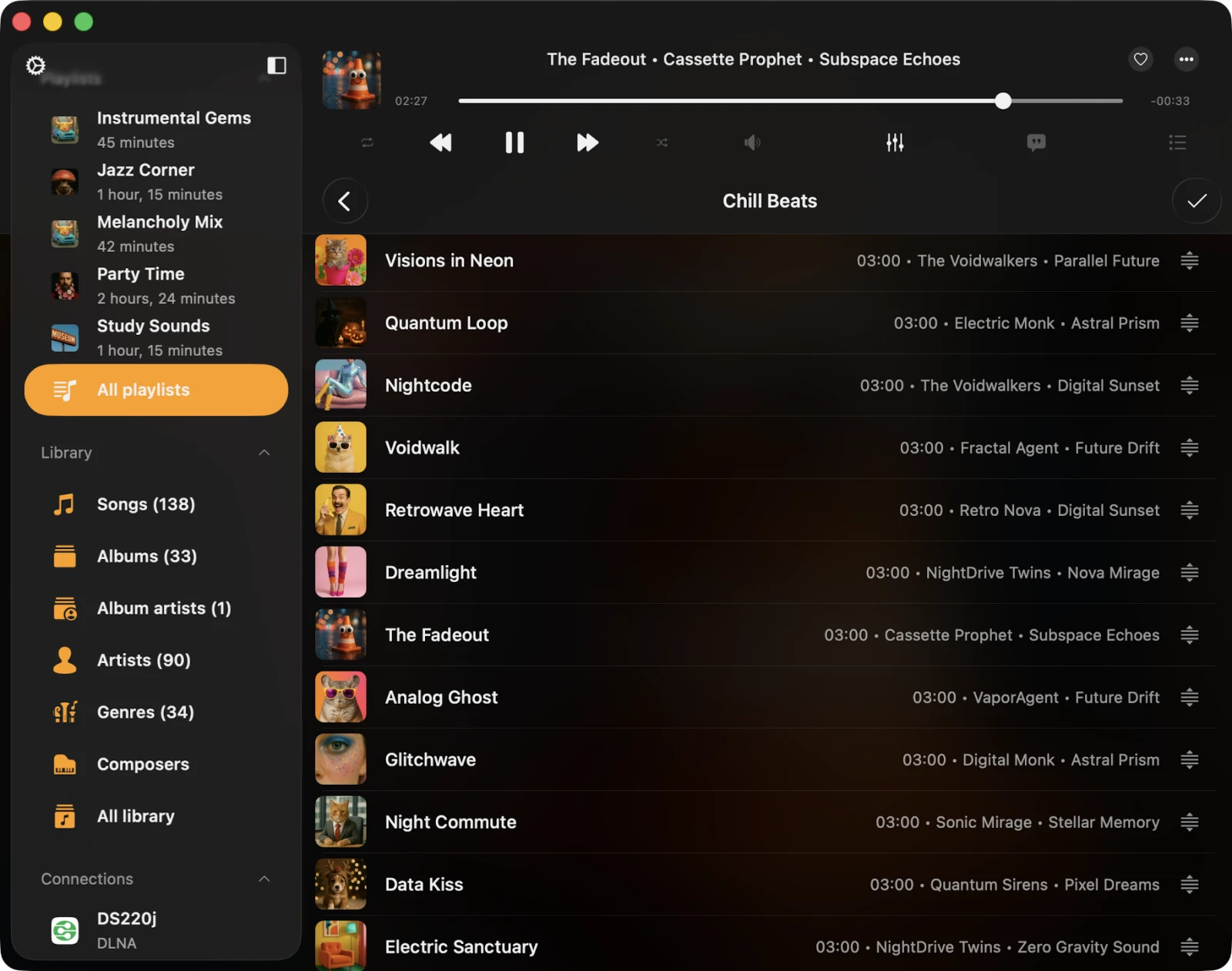
Změna pořadí skladeb v seznamu
Chcete-li změnit pořadí skladeb v seznamu, klepněte na tlačítko "…" v pravém horním rohu a vyberte Vybrat pro přechod do režimu výběru. Použijte ovládací prvek přeřazení a gesta přetahování u každé skladby pro jejich přesun nahoru nebo dolů. Klepnutí na ovládací prvek přeřazení přesune skladbu na začátek seznamu. Pro ukončení režimu výběru a použití změn klepněte na Hotovo.
Pro ještě jednodušší práci s dlouhými seznamy zvolte Další akce → Přeřadit skladby pro přechod do dedikovaného režimu přeřazení přetahováním.
Změna obrázku obalu seznamu
Chcete-li změnit obrázek obalu seznamu, klepněte na tlačítko "…" v pravém horním rohu a vyberte Upravit obrázek. Zvolte obrázek z dostupných zdrojů (Fotky, Soubory, cloudové úložiště nebo vygenerovaný obal ze skladby v seznamu) a potvrďte klepnutím na Hotovo.
Přidávání skladeb do seznamu
Otevřete seznam a klepněte na tlačítko "…" v pravém horním rohu, poté vyberte Přidat skladby pro otevření dialogu. Zvolte skladby, které chcete přidat, a potvrďte klepnutím na Hotovo.
Mazání více skladeb ze seznamu
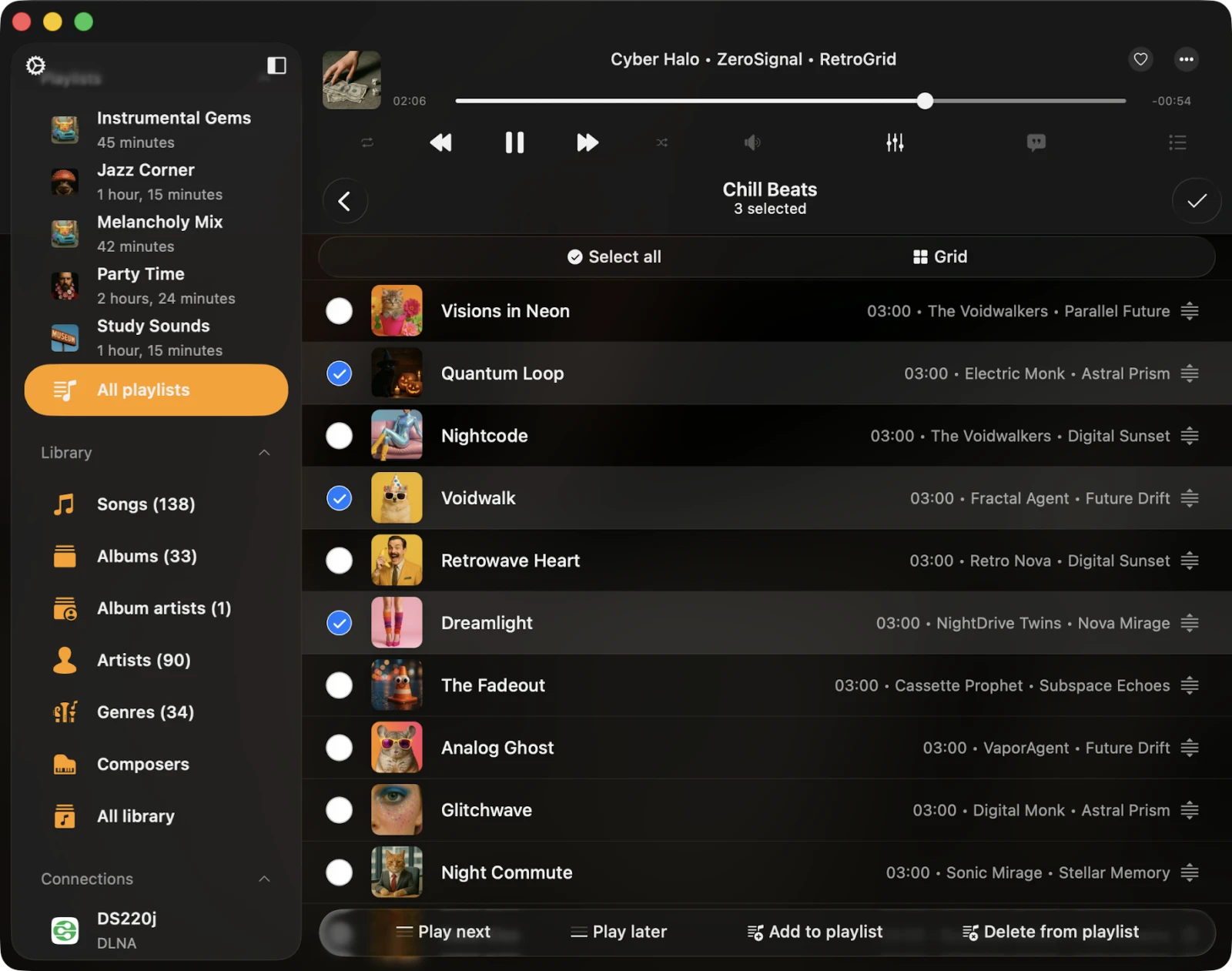
Otevřete seznam, klepněte na tlačítko "…" v pravém horním rohu a vyberte Vybrat pro přechod do režimu výběru. Zvolte skladby, které chcete smazat, a klepněte na Smazat ze seznamu v dolní části obrazovky. Potvrďte klepnutím na Hotovo.
Možnosti skladby
Každá skladba v seznamu má seznam akcí, přístupný klepnutím na tlačítko "…". Pokud nevidíte všechny akce, přejeďte dolů pro jejich zobrazení. Skladbu lze smazat ze seznamu, stáhnout, upravit audio tagy a provést další akce.
- Přehrát jako další — přidá skladbu na začátek fronty přehrávače.
- Přehrát později — připojí skladbu na konec fronty přehrávače.
- Přidat do seznamu — přidá skladbu do jiného seznamu.
- Přidat do oblíbených — označí skladbu jako oblíbenou pro rychlý přístup.
- Stáhnout — zpřístupní skladbu offline. Zobrazí se ve frontě přenosů a v záložce Místní soubory v sekci Stažená hudba hudební knihovny.
- Upravit audio tagy — otevře vestavěný editor tagů pro změnu metadat skladby.
- Otevřít v — exportuje skladbu a otevře ji v jiné aplikaci.
- Zobrazit ve složce — odhalí složku, kde se zvukový soubor nachází.
- Zobrazit ve Finderu — pro soubory importované z Macu odhalí složku, kde se zvukový soubor nachází na vašem Macu.
- Smazat ze seznamu — smaže skladbu ze seznamu.
- Smazat z cloudové služby — smaže skladbu ze seznamu a přidružené cloudové služby. Tuto akci nelze vrátit zpět.
- Smazat z hudební knihovny — smaže skladbu z hudební knihovny, přičemž soubor v úložišti zůstane nedotčen.
Přístupnost
Flacbox je plně přístupný s technologií VoiceOver, která zajišťuje, že každá komponenta má dobře navrženou popisku a popis. Když je VoiceOver aktivní, aplikace překládá uživatelské rozhraní do Textového režimu, zobrazujíc pouze přístupné a užitečné prvky pro zlepšení rychlosti navigace a pohodlí. Textový režim lze také aktivovat v Nastavení → Přístupnost → Textový režim.
Úprava pozice skladby v seznamu pomocí VoiceOver
- Otevřete seznam a klepněte na tlačítko Více.
- Vyberte Změnit pořadí skladeb. Zobrazení se přepne do režimu úprav.
- Klepněte na ikonu indikátoru přeřazení u názvu skladby, abyste mu dali fokus.
- Rychle dvakrát klepněte na ikonu indikátoru přeřazení. Při druhém klepnutí neuvolňujte prst — podržte ho, dokud neuslyšíte zvuk označující, že buňka je připravena k přesunutí.
- Nyní můžete buňku přesunout na novou pozici.
Ostatní komponenty fungují podle očekávání s použitím vzorů VoiceOver poskytovaných systémem.