Λίστες Αναπαραγωγής
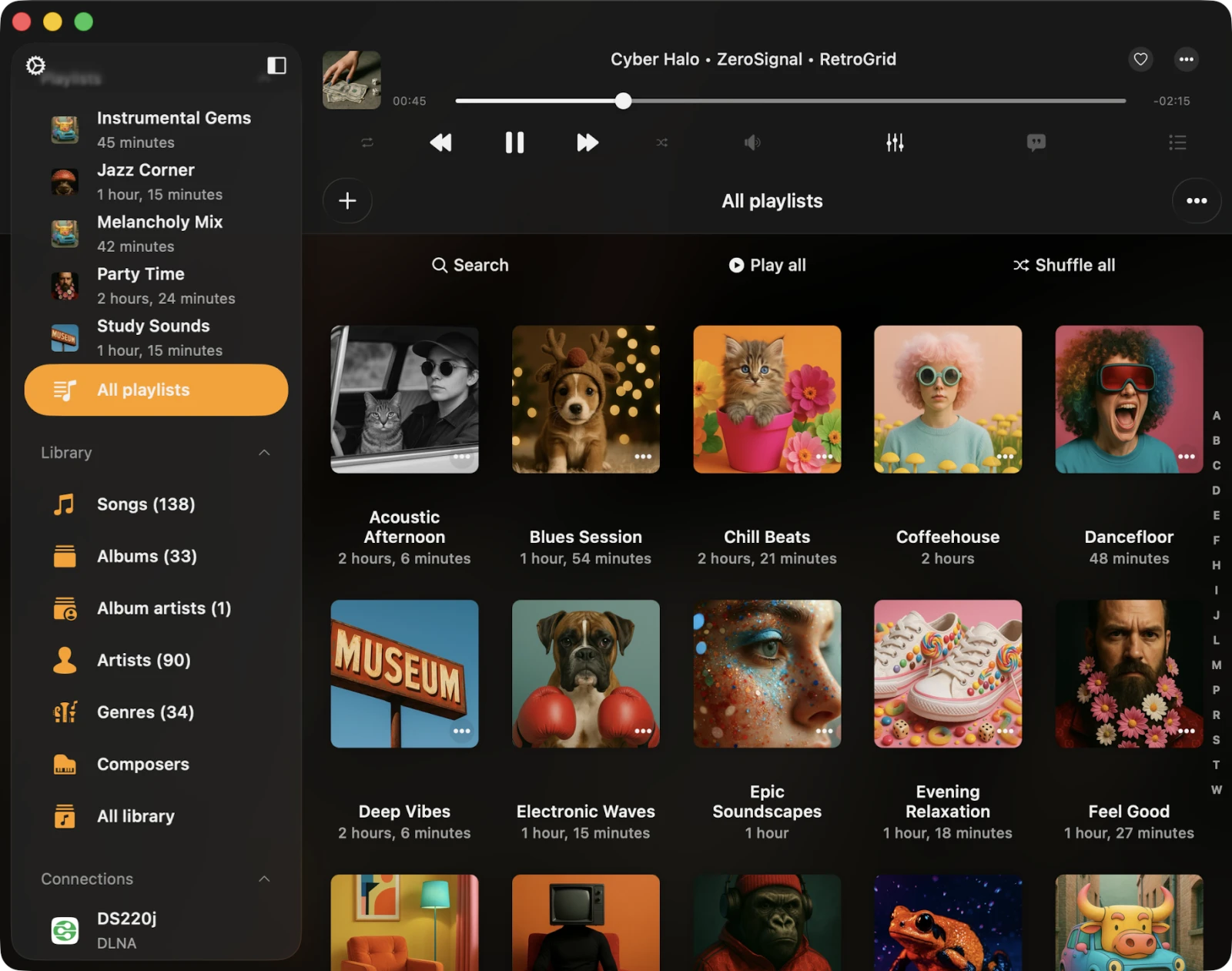
Στην ενότητα Λίστες Αναπαραγωγής θα βρείτε χρήσιμα εργαλεία για τη διαχείριση των μουσικών συλλογών σας. Αυτός ο χώρος εμφανίζει όλες τις λίστες αναπαραγωγής σας σε ένα μέρος. Στην κορυφή, υπάρχει ένα κουμπί «…» στη γραμμή πλοήγησης που ανοίγει ένα μενού με διαφορετικές επιλογές λίστας αναπαραγωγής, καθώς και μια γραμμή εργαλείων με γρήγορες ενέργειες όπως Αναζήτηση, Αναπαραγωγή Όλων και Τυχαία Αναπαραγωγή Όλων. Κάθε λίστα αναπαραγωγής έχει επίσης το δικό της κουμπί «…» δίπλα στον τίτλο της, παρέχοντας περισσότερες επιλογές μόνο για αυτή τη λίστα.
Οι λίστες αναπαραγωγής στο Flacbox μπορούν να περιέχουν συνδυασμό διαδικτυακών κομματιών cloud, αρχείων που έχουν ληφθεί εκτός σύνδεσης και τοπικών αρχείων από τη συσκευή σας — όλα σε μία λίστα — και αναπαράγονται απρόσκοπτα μαζί.
Δημιουργία Λίστας Αναπαραγωγής
Η δημιουργία νέας λίστας αναπαραγωγής είναι απλή. Έχετε δύο επιλογές: πατήστε το κουμπί + ή πατήστε το κουμπί «…» στην επάνω δεξιά γωνία της γραμμής πλοήγησης και επιλέξτε Νέα Λίστα Αναπαραγωγής. Δώστε στη λίστα σας ένα ουσιαστικό όνομα και πατήστε Αποθήκευση.
Αυτό ενεργοποιεί το διάλογο Προσθήκης Τραγουδιών, όπου μπορείτε να επιλέξετε τα κομμάτια που θέλετε να συμπεριλάβετε στη νέα σας λίστα αναπαραγωγής. Τα κομμάτια κατηγοριοποιούνται βολικά κατά τύπο πηγής:
- Βιβλιοθήκη — κομμάτια που βρίσκονται ήδη στη μουσική σας βιβλιοθήκη.
- Αρχεία σε Αυτή την Εφαρμογή — αρχεία ήχου στον φάκελο Documents της εφαρμογής (ληφθέντα από αποθήκη cloud, εισαχθέντα μέσω Wi-Fi Drive ή προστεθέντα μέσω Κοινής Χρήσης Αρχείων Finder).
- Αρχεία σε Αυτή τη Συσκευή — αρχεία ήχου αλλού στη συσκευή σας, όχι σε αυτή την εφαρμογή.
- Συνδέσεις — διαδικτυακά αρχεία στις συνδεδεμένες υπηρεσίες αποθήκευσης cloud.
Από προεπιλογή, μπορείτε να προσθέσετε ένα κομμάτι σε λίστα αναπαραγωγής μόνο μία φορά. Αν θέλετε να επιτρέψετε διπλότυπα, ενεργοποιήστε αυτή τη λειτουργία στις Ρυθμίσεις → Μουσική Βιβλιοθήκη → Λίστες Αναπαραγωγής → Διπλότυπα σε Λίστα Αναπαραγωγής → Ενεργοποίηση.
Εισαγωγή Λίστας Αναπαραγωγής
Στο Flacbox, έχουμε προσθέσει εισαγωγή αρχείων M3U / M3U8 / CUE για να μην χρειάζεται να αναδημιουργείτε λίστες αναπαραγωγής χειροκίνητα μετά τη μετάβαση από άλλο player.
Πρώτα, μεταβείτε στην ενότητα Λίστες Αναπαραγωγής. Στη συνέχεια, πατήστε το κουμπί Περισσότερα στην επάνω δεξιά γωνία. Από το μενού, επιλέξτε Εισαγωγή Λίστας Αναπαραγωγής.
Στην επόμενη οθόνη, επιλέξτε τη θέση του αρχείου. Υποστηριζόμενες επιλογές:
- Συνδεδεμένη αποθήκη cloud
- Αρχεία στην εφαρμογή
- Αρχεία στη συσκευή σας
Επιλέξτε συνδεδεμένη αποθήκη cloud και ανοίξτε τον φάκελο που περιέχει το αρχείο λίστας αναπαραγωγής. Υποστηριζόμενες επεκτάσεις αρχείων λίστας: M3U, M3U8 και CUE. Επιλέξτε το αρχείο λίστας και πατήστε Ολοκλήρωση για να επιβεβαιώσετε την επιλογή σας.
Η εφαρμογή αναλύει το αρχείο λίστας, δημιουργεί λίστα κομματιών και εντοπίζει αυτά τα αρχεία στην αποθήκη για να συντάξει την τελική λίστα αναπαραγωγής, η οποία εισάγεται στη μουσική βιβλιοθήκη. Σημαντικό: το αρχείο M3U / CUE πρέπει να περιέχει τις σωστές διαδρομές προς τα αρχεία πολυμέσων και τα αρχεία πρέπει να υπάρχουν πραγματικά σε αυτές τις διαδρομές στην αποθήκη σας. Διαβάστε περισσότερα για την εισαγωγή λίστας αναπαραγωγής εδώ.
Οθόνη Λεπτομερειών Λίστας Αναπαραγωγής
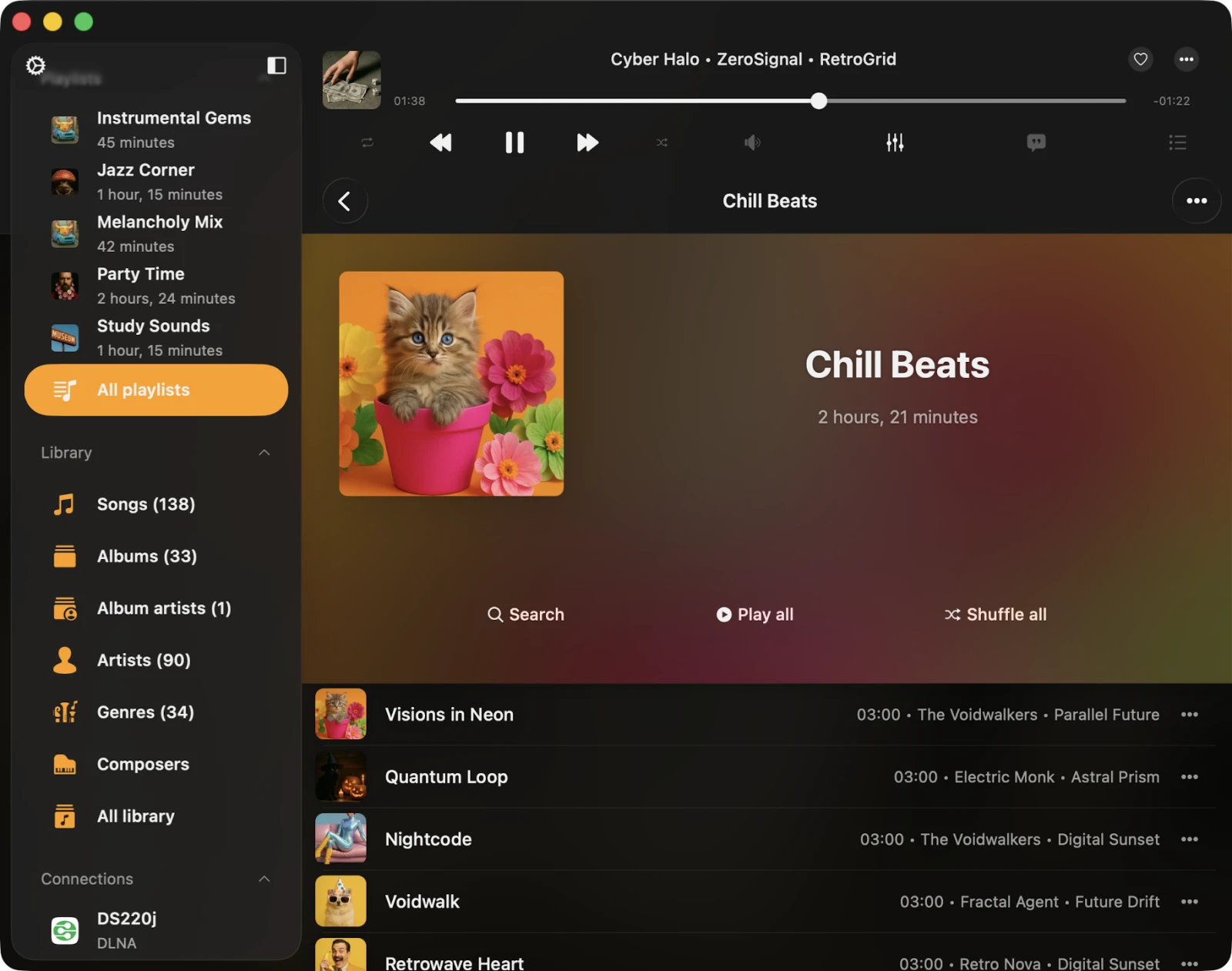
Όταν ανοίγετε μια λίστα αναπαραγωγής, εμφανίζεται η οθόνη Λεπτομερειών Λίστας. Θα βρείτε ένα κουμπί «…» στην επάνω δεξιά γωνία με επιλογές λίστας, και τρία κουμπιά κάτω από το εξώφυλλο: Αναζήτηση, Συνέχεια Αναπαραγωγής, Αναπαραγωγή Όλων και Τυχαία Αναπαραγωγή Όλων. Υπάρχει επίσης ένα πλαίσιο ελέγχου Λειτουργία Εκτός Σύνδεσης για εναλλαγή πλήρους συγχρονισμού λίστας εκτός σύνδεσης.
- Συνέχεια Αναπαραγωγής — επαναφέρει την τελευταία αποθηκευμένη θέση αναπαραγωγής για αυτή τη λίστα.
- Αναζήτηση — εκτελεί αναζήτηση εντός της τρέχουσας λίστας αναπαραγωγής.
- Αναπαραγωγή Όλων — προσθέτει όλα τα κομμάτια από την τρέχουσα λίστα στην ουρά.
- Τυχαία Αναπαραγωγή Όλων — όπως η Αναπαραγωγή Όλων, αλλά ανακατεύει τα κομμάτια πριν τα προσθέσει στην ουρά.
- Λειτουργία Εκτός Σύνδεσης — λαμβάνει όλα τα κομμάτια αυτής της λίστας στα τοπικά αρχεία. Τυχόν νέα στοιχεία που προστίθενται στη λίστα λαμβάνονται επίσης αυτόματα.
Περισσότερες Ενέργειες για Λίστα Αναπαραγωγής στην Κύρια Οθόνη Λιστών
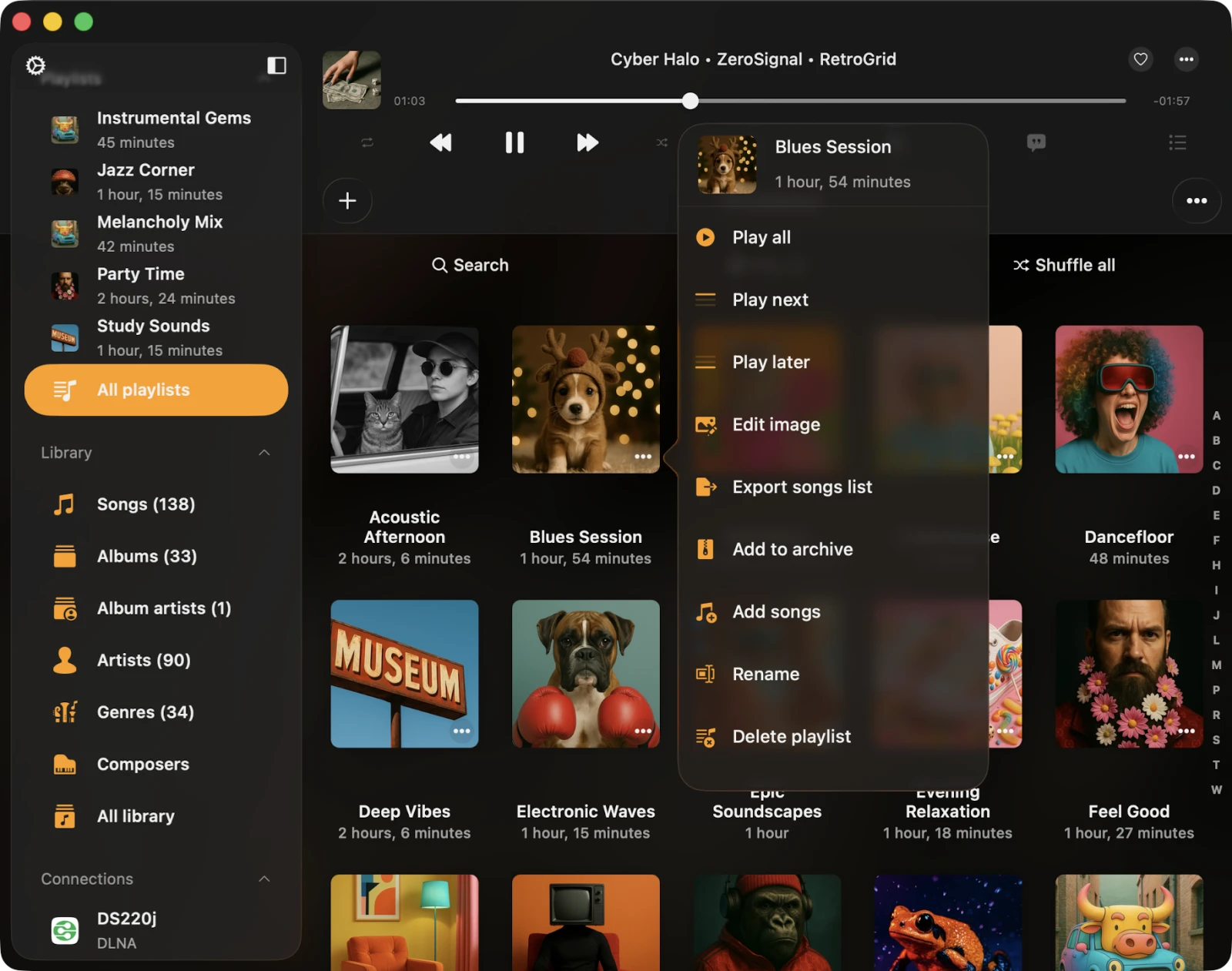
Μπορείτε να αποκτήσετε πρόσβαση σε ενέργειες για μια λίστα αναπαραγωγής πατώντας το κουμπί «…» κοντά στον τίτλο της λίστας. Διαθέσιμες ενέργειες:
- Αναπαραγωγή Όλων — προσθέτει τα κομμάτια της λίστας σε νέα ουρά.
- Αναπαραγωγή Επόμενη — προσθέτει τα κομμάτια της λίστας στην κορυφή της υπάρχουσας ουράς.
- Αναπαραγωγή Αργότερα — προσθέτει τα κομμάτια της λίστας στο κάτω μέρος της υπάρχουσας ουράς.
- Επεξεργασία Εικόνας — αλλάζει το εξώφυλλο της λίστας αναπαραγωγής.
- Ενεργοποίηση εκτός σύνδεσης λειτουργίας — ενεργοποιεί τη λειτουργία εκτός σύνδεσης για τη λίστα. Και τα υπάρχοντα και τα νέα κομμάτια λαμβάνονται αυτόματα. Διαβάστε περισσότερα για τη λειτουργία εκτός σύνδεσης εδώ.
- Εξαγωγή Λίστας Τραγουδιών — εξάγει αυτή τη λίστα σε M3U / M3U8 / CSV / TXT όπως περιγράφεται εδώ.
- Προσθήκη στο Αρχείο — αρχειοθετεί αυτή τη λίστα (συμπεριλαμβανομένου m3u αρχείου, εξωφύλλου άλμπουμ και όλων των κομματιών) σε ένα ZIP όπως περιγράφεται εδώ. Λειτουργία Premium.
- Προσθήκη Τραγουδιών — προσθέτει περισσότερα τραγούδια στην τρέχουσα λίστα.
- Μετονομασία — μετονομάζει τη λίστα αναπαραγωγής.
- Διαγραφή Λίστας — διαγράφει τη λίστα αναπαραγωγής από τη μουσική βιβλιοθήκη. Αυτή η ενέργεια δεν μπορεί να αναιρεθεί.
Περισσότερες Ενέργειες για Λίστα Αναπαραγωγής στην Οθόνη Λεπτομερειών
Μπορείτε να αποκτήσετε πρόσβαση σε ενέργειες για μια λίστα αναπαραγωγής πατώντας το κουμπί «…» στην επάνω δεξιά γωνία. Διαθέσιμες ενέργειες:
- Επιλογή — ενεργοποιεί τη λειτουργία επιλογής κομματιών, χρήσιμο για διαγραφή πολλαπλών κομματιών από τη λίστα ή αλλαγή της σειράς τους.
- Αναπαραγωγή Επόμενη — προσθέτει κομμάτια λίστας στην κορυφή της υπάρχουσας ουράς.
- Αναπαραγωγή Αργότερα — προσθέτει κομμάτια λίστας στο κάτω μέρος της υπάρχουσας ουράς.
- Προσθήκη Τραγουδιών — προσθέτει νέα τραγούδια στη λίστα.
- Αναδιάταξη Τραγουδιών — αλλάζει χειροκίνητα τη σειρά τραγουδιών στη λίστα με drag-and-drop.
- Μετονομασία — μετονομάζει την τρέχουσα λίστα αναπαραγωγής.
- Επεξεργασία Εικόνας — αλλάζει το εξώφυλλο άλμπουμ της τρέχουσας λίστας.
- Εξαγωγή Λίστας Τραγουδιών — εξάγει αυτή τη λίστα σε M3U / M3U8 / CSV / TXT. Διαβάστε περισσότερα εδώ.
- Προσθήκη στο Αρχείο — δημιουργεί ZIP της τρέχουσας λίστας με όλα τα κομμάτια και το αρχείο m3u. Διαβάστε περισσότερα εδώ.
- Ταξινόμηση — αλλάζει τη σειρά κομματιών στη λίστα. Επιλογές: Τίτλος Τραγουδιού, Αριθμός Τραγουδιού, Άλμπουμ, Καλλιτέχνης, Καλλιτέχνης Άλμπουμ, Είδος, Συνθέτης, Αξιολόγηση, Έτος, Beats ανά Λεπτό, Διάρκεια, Όνομα Αρχείου, Ημερομηνία Τροποποίησης Αρχείου, Ημερομηνία Δημιουργίας Αρχείου και Χειροκίνητη. Η επιλογή Χειροκίνητη επιτρέπει χειροκίνητη αναδιάταξη τραγουδιών με drag-and-drop.
- Αναζήτηση — αναζητά συγκεκριμένο τραγούδι στην τρέχουσα λίστα.
- Πλέγμα / Λίστα — αλλάζει την παρουσίαση διάταξης οθόνης.
- Διαγραφή Λίστας — διαγράφει τη λίστα από τη μουσική βιβλιοθήκη. Αυτή η ενέργεια δεν διαγράφει κομμάτια από την αποθήκη, αλλά δεν μπορεί να αναιρεθεί.
Αλλαγή Σειράς Τραγουδιών σε Λίστα Αναπαραγωγής
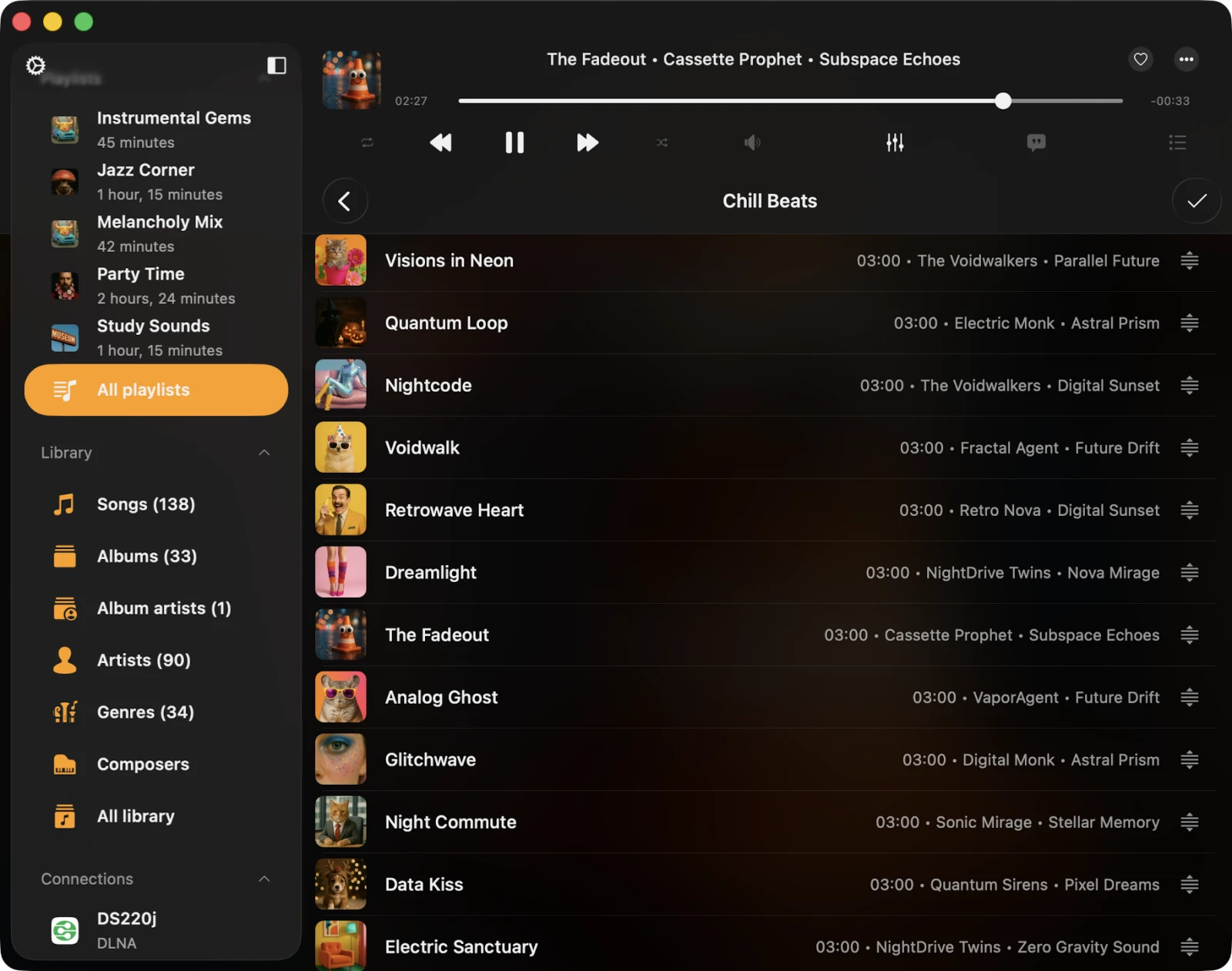
Για να αλλάξετε τη σειρά τραγουδιών σε λίστα αναπαραγωγής, πατήστε το κουμπί «…» στην επάνω δεξιά γωνία και επιλέξτε Επιλογή για να μπείτε σε λειτουργία επιλογής. Χρησιμοποιήστε το στοιχείο ελέγχου αναδιάταξης και χειρονομίες drag-and-drop κοντά σε κάθε κομμάτι για να τα μετακινήσετε πάνω ή κάτω. Πατώντας το στοιχείο ελέγχου αναδιάταξης μεταφέρεται το κομμάτι στην κορυφή της λίστας. Για έξοδο από τη λειτουργία επιλογής και εφαρμογή αλλαγών, πατήστε Ολοκλήρωση.
Για ακόμα απλούστερη ροή εργασίας σε μεγάλες λίστες, επιλέξτε Περισσότερες Ενέργειες → Αναδιάταξη Τραγουδιών για είσοδο σε αποκλειστική λειτουργία drag-and-drop.
Αλλαγή Εξωφύλλου Λίστας Αναπαραγωγής
Για να αλλάξετε το εξώφυλλο μιας λίστας αναπαραγωγής, πατήστε το κουμπί «…» στην επάνω δεξιά γωνία και επιλέξτε Επεξεργασία Εικόνας. Επιλέξτε εικόνα από τις διαθέσιμες πηγές (Φωτογραφίες, Αρχεία, αποθήκη cloud ή generated artwork από κομμάτι στη λίστα), στη συνέχεια επιβεβαιώστε πατώντας Ολοκλήρωση.
Προσθήκη Τραγουδιών σε Λίστα Αναπαραγωγής
Ανοίξτε τη λίστα και πατήστε το κουμπί «…» στην επάνω δεξιά γωνία, στη συνέχεια επιλέξτε Προσθήκη Τραγουδιών για να ανοίξει ένα διάλογο. Επιλέξτε τα κομμάτια που θέλετε να προσθέσετε και επιβεβαιώστε πατώντας Ολοκλήρωση.
Διαγραφή Πολλαπλών Τραγουδιών από Λίστα
Ανοίξτε τη λίστα, πατήστε το κουμπί «…» στην επάνω δεξιά γωνία και επιλέξτε Επιλογή για να μπείτε σε λειτουργία επιλογής. Επιλέξτε τα κομμάτια που θέλετε να διαγράψετε και πατήστε Διαγραφή από Λίστα στο κάτω μέρος της οθόνης. Επιβεβαιώστε πατώντας Ολοκλήρωση.
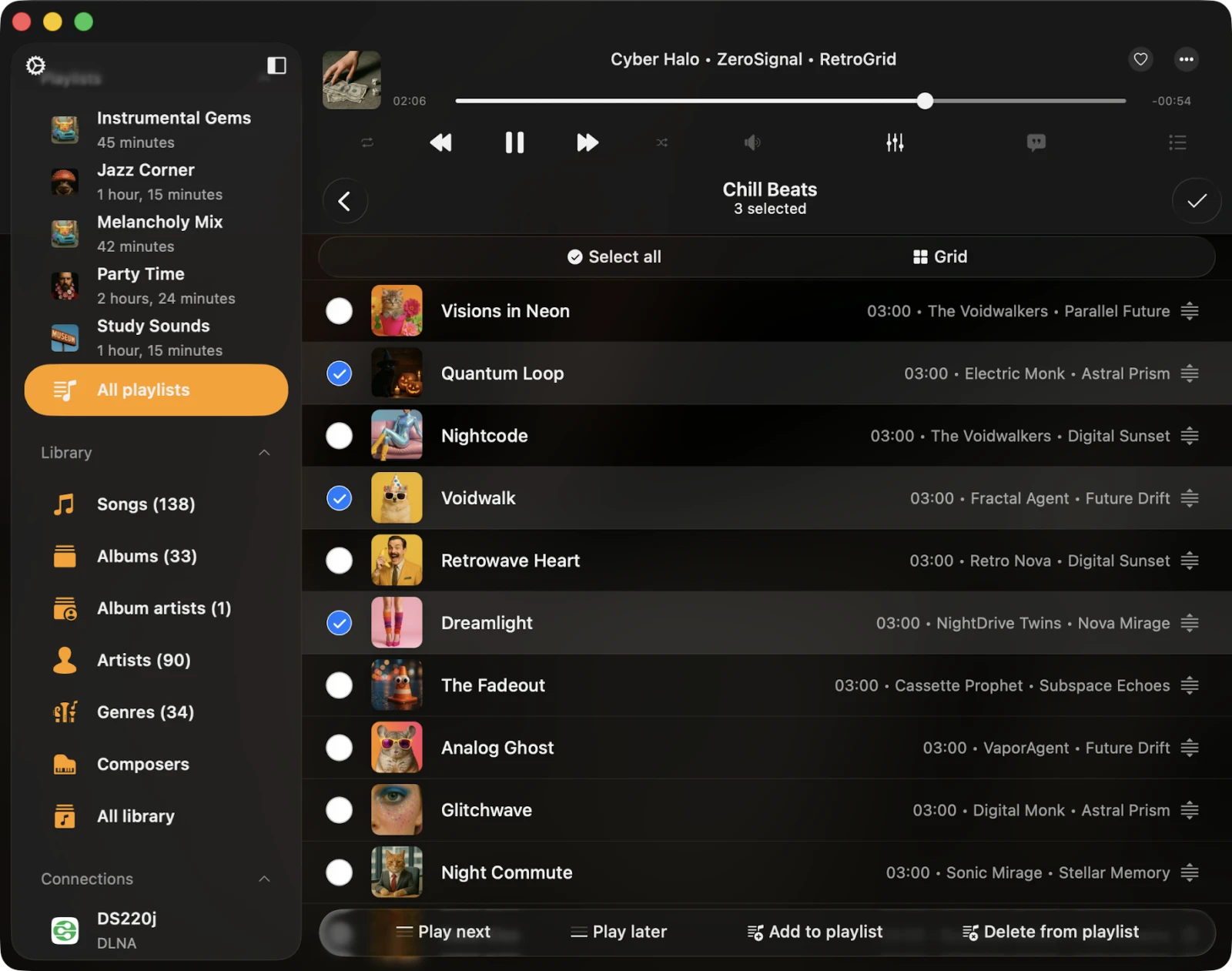
Επιλογές Κομματιού
Κάθε κομμάτι σε λίστα αναπαραγωγής έχει λίστα ενεργειών, προσβάσιμη πατώντας το κουμπί «…». Αν δεν βλέπετε όλες τις ενέργειες, κυλήστε προς τα κάτω για να τις δείτε. Μπορείτε να διαγράψετε το κομμάτι από τη λίστα, να το κατεβάσετε, να επεξεργαστείτε ετικέτες ήχου και άλλα.
- Αναπαραγωγή Επόμενη — προσθέτει το κομμάτι στην κορυφή της ουράς.
- Αναπαραγωγή Αργότερα — προσθέτει το κομμάτι στο κάτω μέρος της ουράς.
- Προσθήκη σε Λίστα — προσθέτει το κομμάτι σε άλλη λίστα αναπαραγωγής.
- Προσθήκη στα Αγαπημένα — σημαίνει το κομμάτι ως αγαπημένο για γρήγορη πρόσβαση.
- Λήψη — κάνει το κομμάτι διαθέσιμο εκτός σύνδεσης. Εμφανίζεται στην ουρά μεταφοράς και στην καρτέλα Τοπικά Αρχεία στην ενότητα Ληφθείσα Μουσική της βιβλιοθήκης.
- Επεξεργασία Ετικετών Ήχου — ανοίγει τον ενσωματωμένο editor ετικετών για αλλαγή μεταδεδομένων κομματιού.
- Άνοιγμα σε — εξάγει το κομμάτι και το ανοίγει σε άλλη εφαρμογή.
- Εμφάνιση σε Φάκελο — αποκαλύπτει τον φάκελο όπου βρίσκεται το αρχείο ήχου.
- Εμφάνιση στο Finder — για αρχεία εισαχθέντα από το Mac σας, αποκαλύπτει τον φάκελο στο Mac.
- Διαγραφή από Λίστα — διαγράφει το κομμάτι από τη λίστα αναπαραγωγής.
- Διαγραφή από Υπηρεσία Cloud — διαγράφει το κομμάτι από τη λίστα και την αντίστοιχη υπηρεσία cloud. Αυτή η ενέργεια δεν μπορεί να αναιρεθεί.
- Διαγραφή από Μουσική Βιβλιοθήκη — διαγράφει το κομμάτι από τη βιβλιοθήκη, αφήνοντας το αρχείο στην αποθήκη ανέπαφο.
Προσβασιμότητα
Το Flacbox είναι πλήρως προσβάσιμο με τεχνολογία VoiceOver, διασφαλίζοντας ότι κάθε στοιχείο έχει καλά σχεδιασμένη ετικέτα και περιγραφή. Όταν το VoiceOver είναι ενεργό, η εφαρμογή μεταφράζει τη διεπαφή χρήστη σε Λειτουργία Κειμένου, εμφανίζοντας μόνο προσβάσιμα και χρήσιμα στοιχεία για βελτίωση της ταχύτητας πλοήγησης. Μπορείτε επίσης να ενεργοποιήσετε τη Λειτουργία Κειμένου στις Ρυθμίσεις → Προσβασιμότητα → Λειτουργία Κειμένου.
Ρύθμιση Θέσης Κομματιού σε Λίστα με VoiceOver
- Ανοίξτε μια λίστα αναπαραγωγής και πατήστε το κουμπί Περισσότερα.
- Επιλέξτε Αλλαγή Σειράς Τραγουδιών. Η προβολή μεταβαίνει σε λειτουργία επεξεργασίας.
- Πατήστε το εικονίδιο αναδιάταξης κοντά στον τίτλο κομματιού για να του δώσετε εστίαση.
- Διπλό πάτημα στο εικονίδιο αναδιάταξης γρήγορα. Στο δεύτερο πάτημα, μην αφήσετε το δάχτυλό σας — κρατήστε έως ότου ακούσετε ήχο που υποδηλώνει ότι το κελί είναι έτοιμο για μετακίνηση.
- Τώρα μπορείτε να μετακινήσετε το κελί σε νέα θέση.
Άλλα στοιχεία λειτουργούν όπως αναμένεται, χρησιμοποιώντας τα παρεχόμενα από το σύστημα VoiceOver μοτίβα.