Listas de Reproducción
En la sección Listas de Reproducción encontrarás herramientas útiles para gestionar tus colecciones de música. Esta área muestra todas tus listas de reproducción en un lugar. En la parte superior hay un botón «…» en la barra de navegación que abre un menú con diferentes opciones de lista, más una barra de herramientas con acciones rápidas como Buscar, Reproducir Todo y Aleatorio Total. Cada lista también tiene su propio botón «…» junto a su título, ofreciéndote más opciones solo para esa lista.
Las listas de reproducción en Flacbox pueden contener una mezcla de pistas en línea de la nube, archivos descargados sin conexión y archivos locales de tu dispositivo — todo en una lista — y se reproducen juntos sin problemas.
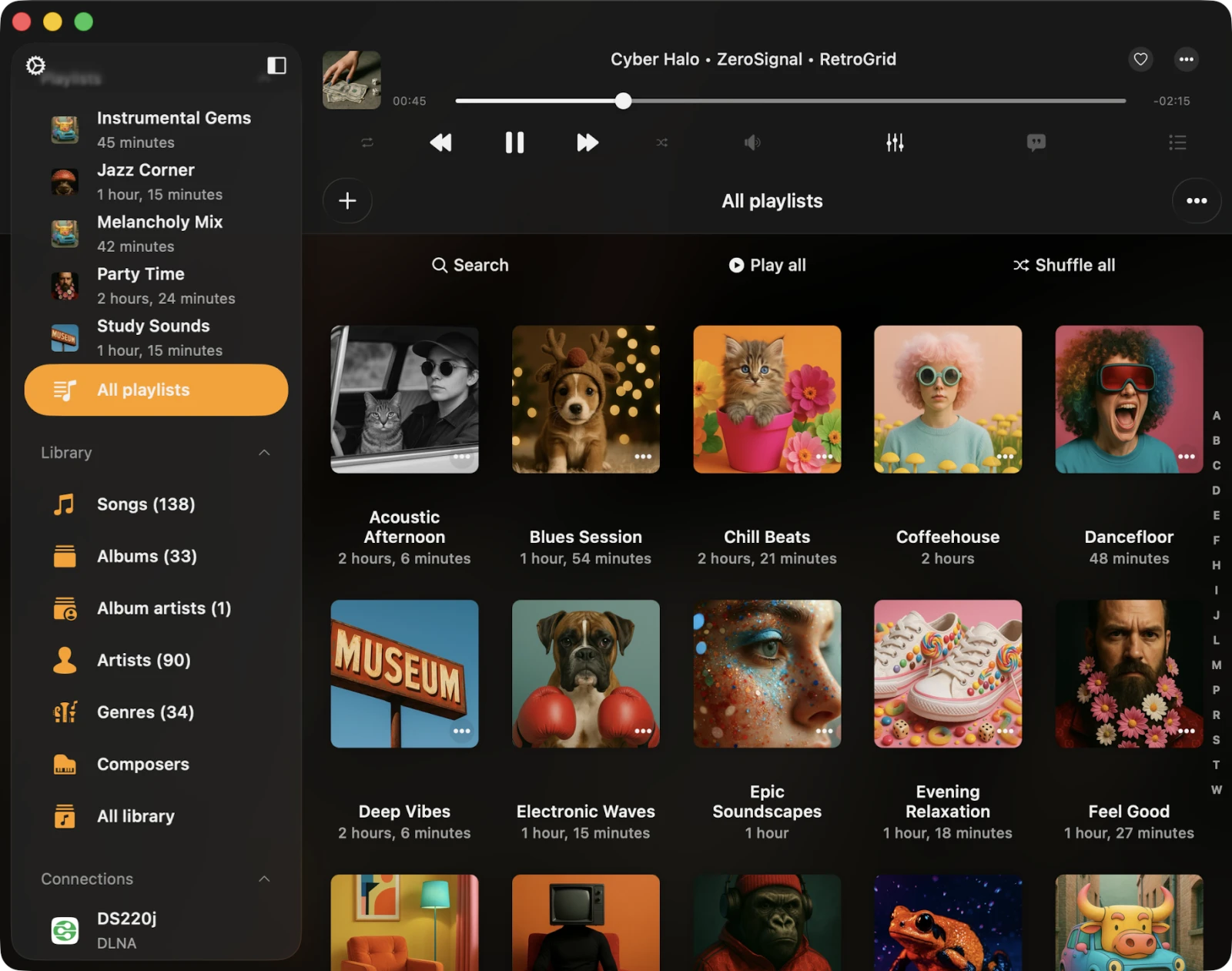
Crear una Lista de Reproducción
Crear una nueva lista de reproducción es sencillo. Tienes dos opciones: toca el botón + o toca el botón «…» en la esquina superior derecha de la barra de navegación y elige Nueva Lista de Reproducción. Da a tu lista un nombre significativo y toca Guardar.
Esto abre el diálogo Añadir Canciones, donde puedes elegir manualmente las pistas que deseas incluir en tu nueva lista. Las pistas están convenientemente categorizadas por tipo de fuente:
- Biblioteca — pistas que ya están en tu biblioteca de música.
- Archivos en Esta App — archivos de audio en la carpeta Documentos de la app (descargados de almacenamiento en la nube, importados mediante Wi-Fi Drive, o añadidos a través de Compartir Archivos de Finder).
- Archivos en Este Dispositivo — archivos de audio ubicados en otro lugar de tu dispositivo, no en esta app.
- Conexiones — archivos en línea ubicados dentro de tus servicios de almacenamiento en la nube conectados.
Por defecto, solo puedes añadir una pista a una lista una vez. Si quieres permitir duplicados, activa esta función en Ajustes → Biblioteca Musical → Listas de Reproducción → Duplicados en una Lista → Activar.
Importar Lista de Reproducción
En Flacbox, hemos añadido importación de archivos M3U / M3U8 / CUE para que no tengas que recrear listas manualmente al cambiar de otro reproductor.
Primero, ve a la sección Listas de Reproducción. Luego, toca el botón Más en la esquina superior derecha. En el menú, selecciona Importar Lista de Reproducción.
En la siguiente pantalla, elige la ubicación del archivo. Opciones admitidas:
- Almacenamiento en la nube conectado
- Archivos en la app
- Archivos en tu dispositivo
Selecciona almacenamiento en la nube conectado y abre la carpeta que contiene el archivo de lista. Las extensiones admitidas son M3U, M3U8 y CUE. Selecciona el archivo de lista y toca Hecho para confirmar tu selección.
La app analiza el archivo de lista, crea una lista de pistas y localiza esos archivos en el almacenamiento para compilar una lista final, que luego se importa a la biblioteca de música. Importante: el archivo M3U / CUE debe contener las rutas correctas a los archivos multimedia, y los archivos deben existir realmente en esas rutas en tu almacenamiento. Lee más sobre la importación de listas aquí.
Pantalla de Detalle de Lista de Reproducción
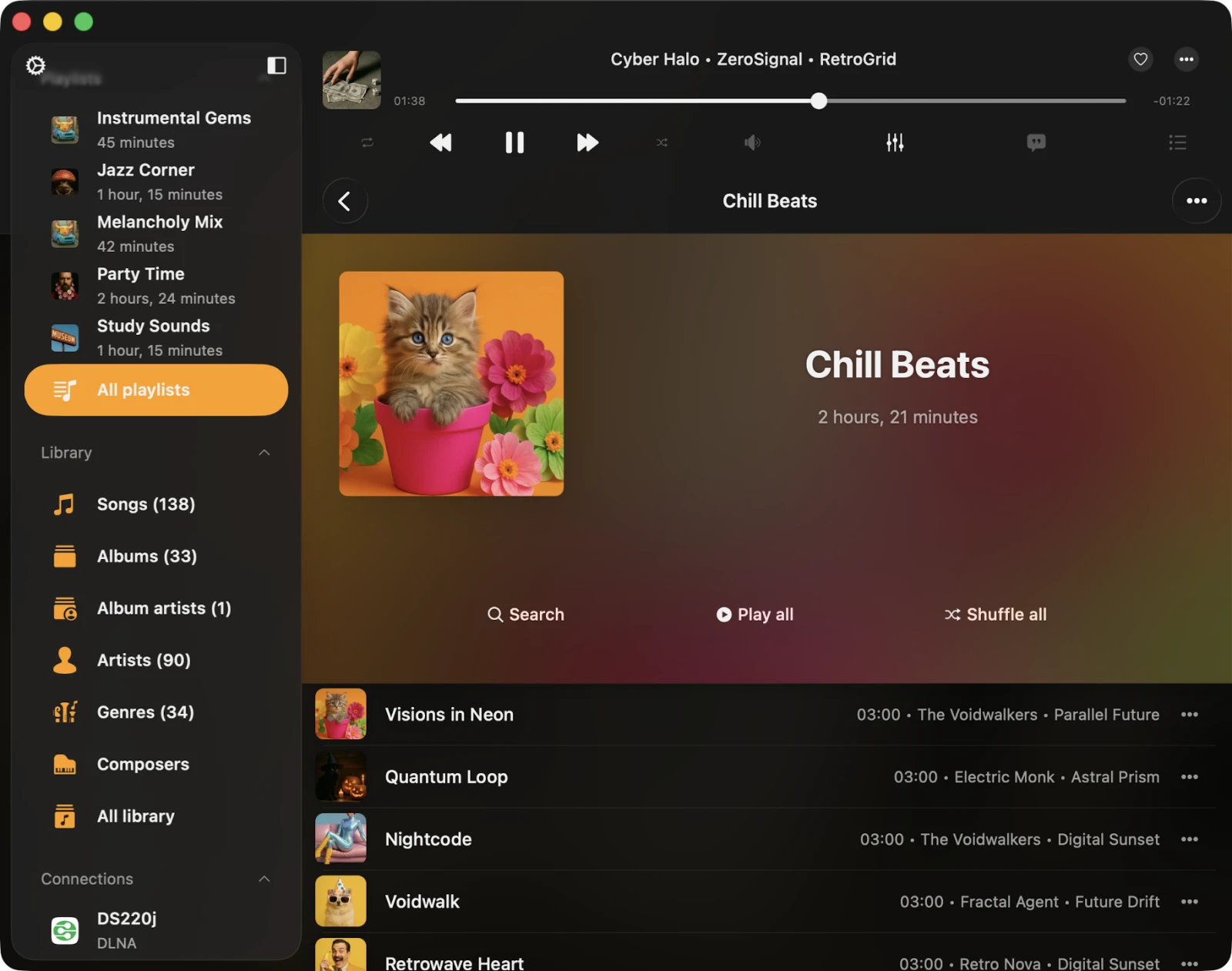
Cuando abres una lista de reproducción, aparece la pantalla de Detalle de Lista. Encontrarás un botón «…» en la esquina superior derecha con opciones de lista, y tres botones bajo la portada: Buscar, Continuar Reproducción, Reproducir Todo y Aleatorio Total. También hay una casilla de verificación de Modo Sin Conexión para activar o desactivar la sincronización offline completa de la lista.
- Continuar Reproducción — restaura la última posición de reproducción guardada para esta lista.
- Buscar — realiza una búsqueda dentro de la lista actual.
- Reproducir Todo — añade todas las pistas de la lista actual a la cola del reproductor.
- Aleatorio Total — como Reproducir Todo, pero mezcla las pistas antes de añadirlas a la cola.
- Modo Sin Conexión — descarga todas las pistas de esta lista a archivos locales. Los nuevos elementos añadidos a la lista también se descargan automáticamente.
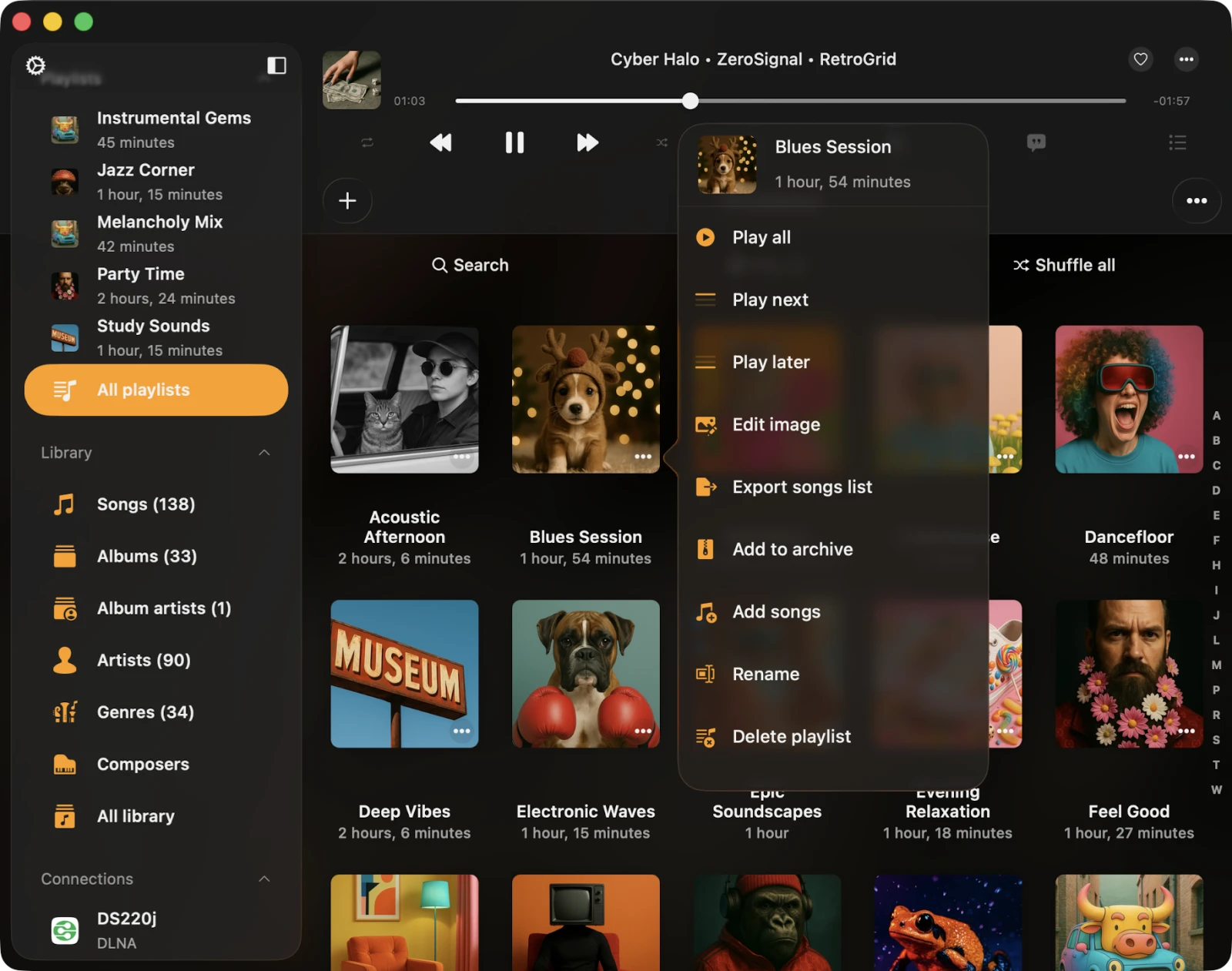
Más Acciones para una Lista en la Pantalla Principal de Listas
Puedes acceder a las acciones de una lista tocando el botón «…» junto al título de la lista. Acciones disponibles:
- Reproducir Todo — añade pistas de la lista a una nueva cola del reproductor.
- Reproducir a Continuación — añade pistas de la lista al inicio de la cola existente.
- Reproducir Más Tarde — añade pistas de la lista al final de la cola existente.
- Editar Imagen — cambia la portada de la lista.
- Activar modo offline — activa el modo sin conexión para la lista. Tanto las pistas existentes como las nuevas se descargan automáticamente. Lee más sobre el modo sin conexión aquí.
- Exportar Lista de Canciones — exporta esta lista a M3U / M3U8 / CSV / TXT como se describe aquí.
- Añadir al Archivo — archiva esta lista (incluyendo archivo m3u, portada y todas las pistas) en un ZIP como se describe aquí. Función Premium.
- Añadir Canciones — añade más canciones a la lista actual.
- Renombrar — cambia el nombre de la lista.
- Eliminar Lista — elimina la lista de la biblioteca de música. Esta acción no se puede deshacer.
Más Acciones para una Lista en la Pantalla de Detalle
Puedes acceder a las acciones de una lista tocando el botón «…» en la esquina superior derecha. Acciones disponibles:
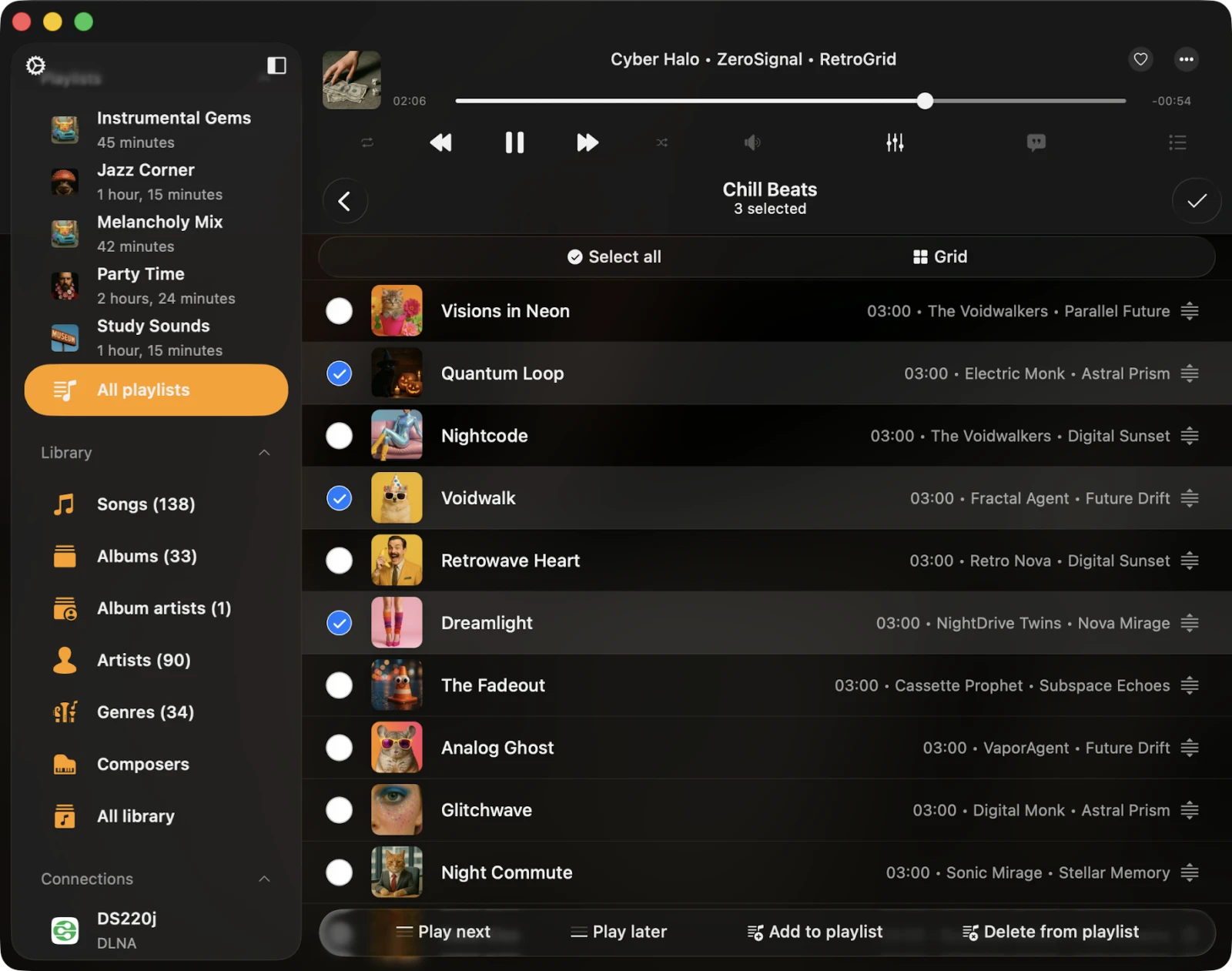
- Seleccionar — activa el modo de selección de pistas, útil para eliminar varias pistas de la lista o cambiar su orden.
- Reproducir a Continuación — añade pistas de la lista al inicio de la cola existente.
- Reproducir Más Tarde — añade pistas de la lista al final de la cola existente.
- Añadir Canciones — añade nuevas canciones a la lista.
- Reordenar Canciones — cambia manualmente el orden de las canciones usando arrastrar y soltar.
- Renombrar — cambia el nombre de la lista actual.
- Editar Imagen — cambia la portada de la lista actual.
- Exportar Lista de Canciones — exporta esta lista a M3U / M3U8 / CSV / TXT. Lee más aquí.
- Añadir al Archivo — crea un ZIP de la lista actual incluyendo todas las pistas y el archivo m3u. Lee más aquí.
- Ordenar — cambia el orden de las pistas. Opciones: Título de Canción, Número de Canción, Álbum, Artista, Artista de Álbum, Género, Compositor, Valoración, Año, Pulsaciones por Minuto, Duración, Nombre de Archivo, Fecha de Modificación, Fecha de Creación y Manual. La opción Manual permite reordenar canciones manualmente con arrastrar y soltar.
- Buscar — busca una canción específica dentro de la lista actual.
- Cuadrícula / Lista — cambia la presentación del diseño de pantalla.
- Eliminar Lista — elimina la lista de la biblioteca de música. Esta acción no elimina pistas del almacenamiento, pero no se puede deshacer.
Cambiar el Orden de Canciones en una Lista
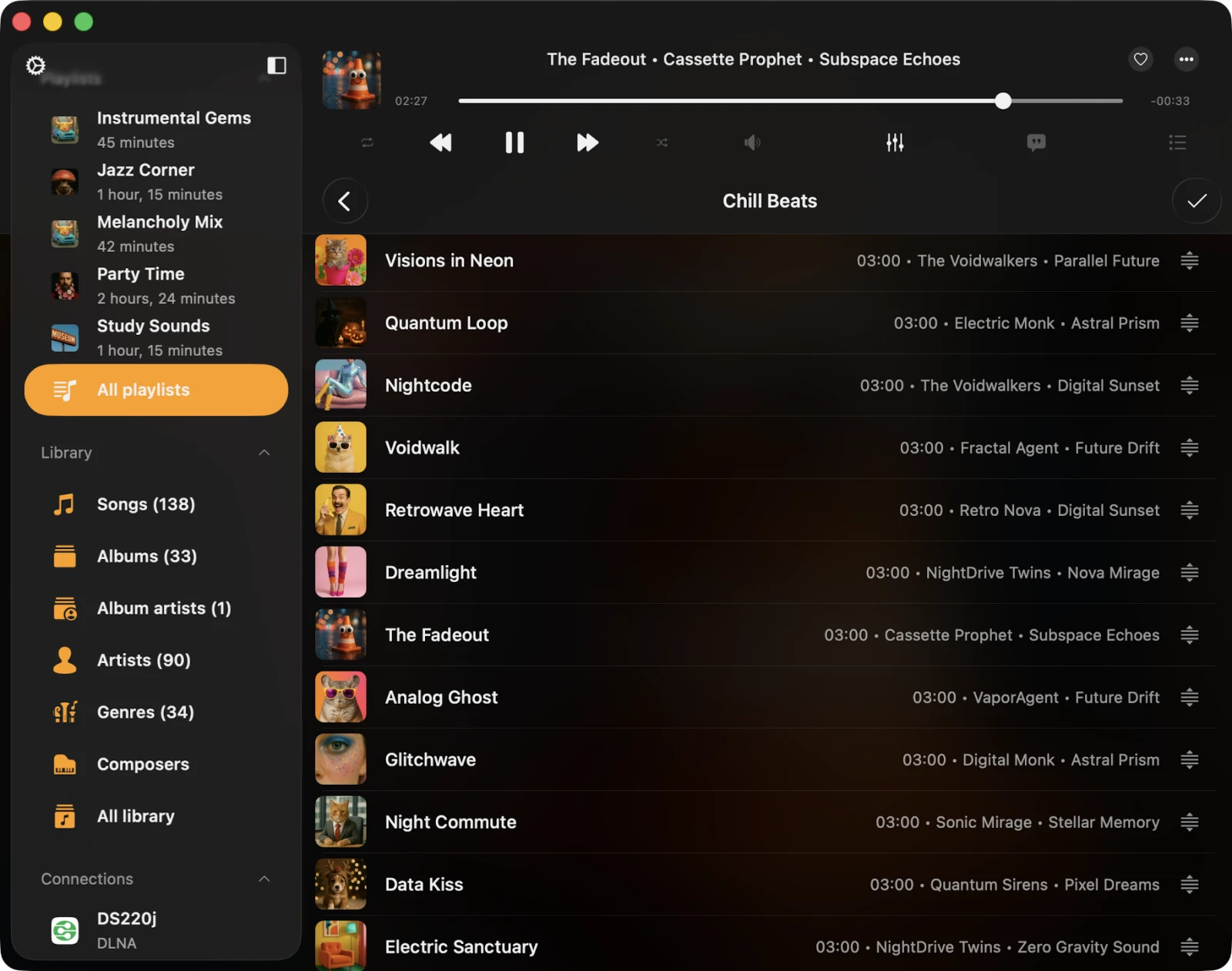
Para cambiar el orden de las canciones, toca el botón «…» en la esquina superior derecha y selecciona Seleccionar para entrar en el modo de selección. Usa el control de reordenamiento y gestos de arrastrar y soltar junto a cada pista para moverlas arriba o abajo. Tocar el control de reordenamiento mueve la pista al inicio de la lista. Para salir del modo de selección y aplicar los cambios, toca Hecho.
Para un flujo de trabajo aún más sencillo en listas largas, elige Más Acciones → Reordenar Canciones para entrar en el modo dedicado de reordenamiento con arrastrar y soltar.
Cambiar la Imagen de Portada de una Lista
Para cambiar la imagen de portada de una lista, toca el botón «…» en la esquina superior derecha y selecciona Editar Imagen. Elige una imagen de las fuentes disponibles (Fotos, Archivos, almacenamiento en la nube o una imagen generada de una pista de la lista), luego confirma tocando Hecho.
Añadir Canciones a una Lista
Abre la lista y toca el botón «…» en la esquina superior derecha, luego selecciona Añadir Canciones para abrir un diálogo. Elige las pistas que quieres añadir y confirma tocando Hecho.
Eliminar Varias Canciones de una Lista
Abre la lista, toca el botón «…» en la esquina superior derecha y selecciona Seleccionar para entrar en el modo de selección. Elige las pistas que quieres eliminar y toca Eliminar de la Lista en la parte inferior de la pantalla. Confirma tocando Hecho.
Opciones de Pista
Cada pista de una lista tiene una lista de acciones a las que se accede tocando el botón «…». Si no ves todas las acciones, desplázate hacia abajo para verlas. Puedes eliminar la pista de la lista, descargarla, editar etiquetas de audio y más.
- Reproducir a Continuación — añade la pista al inicio de la cola del reproductor.
- Reproducir Más Tarde — añade la pista al final de la cola del reproductor.
- Añadir a una Lista — añade la pista a otra lista de reproducción.
- Añadir a Favoritos — marca la pista como favorita para acceso rápido.
- Descargar — hace que la pista esté disponible sin conexión. Aparece en la cola de transferencias y en la pestaña Archivos Locales en la sección Música Descargada de la biblioteca.
- Editar Etiquetas de Audio — abre el editor de etiquetas integrado para cambiar metadatos de la pista.
- Abrir en — exporta la pista y la abre en otra app.
- Mostrar en Carpeta — revela la carpeta donde está el archivo de audio.
- Mostrar en Finder — para archivos importados desde tu Mac, revela la carpeta en el Mac.
- Eliminar de la Lista — elimina la pista de la lista.
- Eliminar del Servicio en la Nube — elimina la pista de la lista y del servicio en la nube asociado. Esta acción no se puede deshacer.
- Eliminar de la Biblioteca Musical — elimina la pista de la biblioteca, dejando el archivo en el almacenamiento intacto.
Accesibilidad
Flacbox es totalmente accesible con tecnología VoiceOver, garantizando que cada componente tenga una etiqueta y descripción bien diseñadas. Cuando VoiceOver está activo, la app traduce la interfaz de usuario al Modo Texto, mostrando solo los elementos accesibles y útiles para mejorar la velocidad de navegación y comodidad. También puedes activar el Modo Texto en Ajustes → Accesibilidad → Modo Texto.
Ajustar la Posición de una Pista en una Lista con VoiceOver
- Abre una lista de reproducción y toca el botón Más.
- Selecciona Cambiar Orden de Canciones. La vista cambia al modo de edición.
- Toca el icono del indicador de reordenamiento cerca del título de la pista para darle foco.
- Doble toque rápido en el indicador de reordenamiento. En el segundo toque, no sueltes el dedo — mantenlo hasta que escuches un sonido que indica que la celda está lista para moverse.
- Ahora puedes mover la celda a una nueva posición.
Los demás componentes funcionan como se espera, usando los patrones de VoiceOver proporcionados por el sistema.