قوائم التشغيل
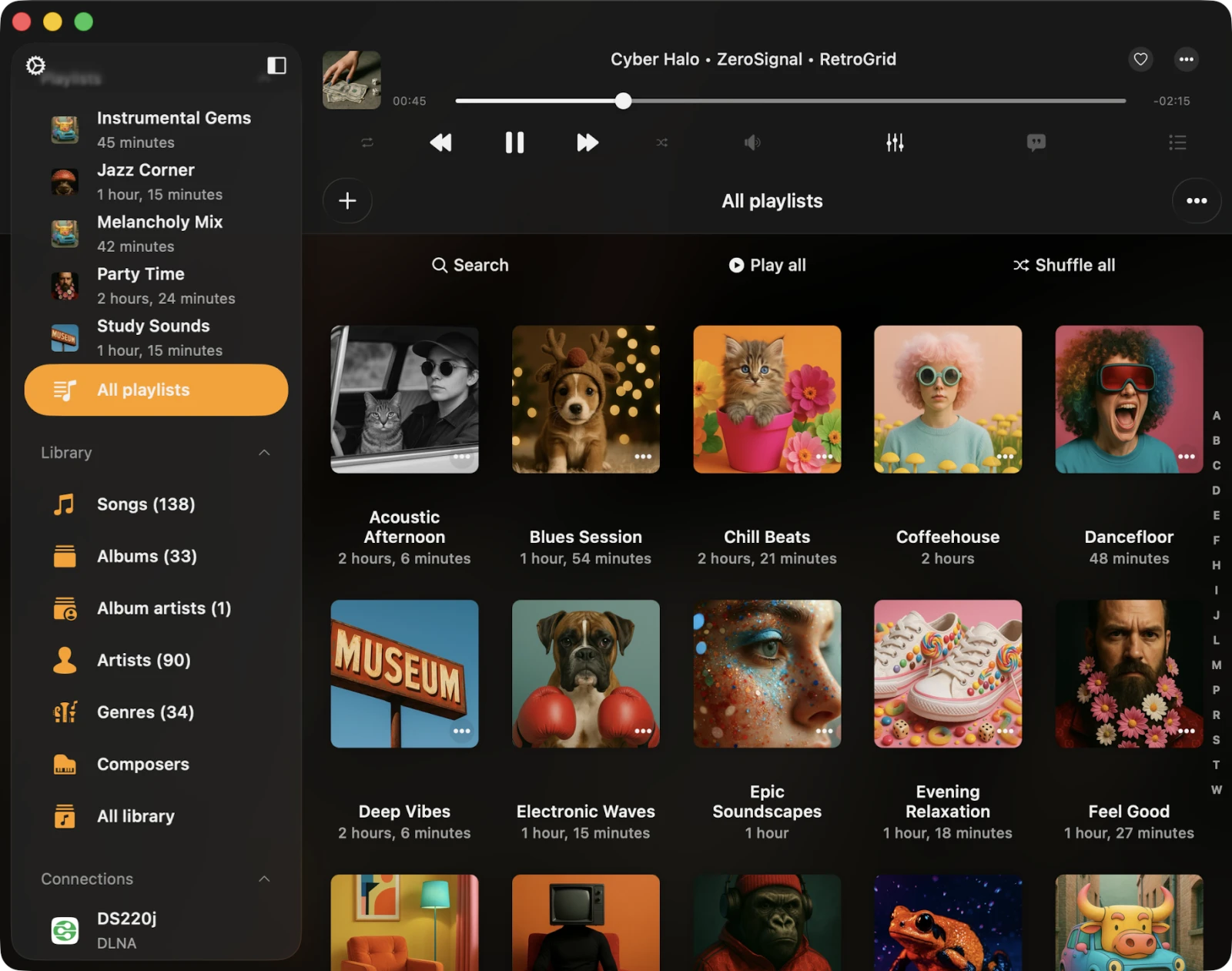
في قسم قوائم التشغيل، ستجد أدوات مفيدة لإدارة مجموعاتك الموسيقية. يعرض هذا القسم جميع قوائم التشغيل الخاصة بك في مكان واحد. في الأعلى، يوجد زر "…" في شريط التنقل يفتح قائمة بخيارات قائمة التشغيل المختلفة، بالإضافة إلى شريط أدوات بإجراءات سريعة مثل البحث وتشغيل الكل والخلط العشوائي للكل. لكل قائمة تشغيل أيضاً زر "…" الخاص بها بجوار عنوانها، مما يمنحك المزيد من الخيارات لتلك القائمة تحديداً.
يمكن أن تحتوي قوائم التشغيل في Flacbox على مزيج من المسارات السحابية عبر الإنترنت والملفات المنزّلة غير المتصلة والملفات المحلية من جهازك — كلها في قائمة تشغيل واحدة — وتُشغَّل معاً بسلاسة.
إنشاء قائمة تشغيل
إنشاء قائمة تشغيل جديدة أمر بسيط. لديك خياران: اضغط على زر +، أو اضغط على زر "…" الموجود في الزاوية العلوية اليمنى من شريط التنقل واختر قائمة تشغيل جديدة. أعطِ قائمة التشغيل اسماً ذا معنى، ثم اضغط على حفظ.
هذا يُشغّل مربع حوار إضافة أغاني، حيث يمكنك اختيار المسارات التي تريد تضمينها في قائمة التشغيل الجديدة. المسارات مصنّفة بشكل ملائم حسب نوع المصدر:
- المكتبة — المسارات الموجودة بالفعل في مكتبة الموسيقى.
- الملفات في هذا التطبيق — الملفات الصوتية في مجلد Documents للتطبيق (مُنزَّلة من التخزين السحابي، أو مستوردة عبر Wi-Fi Drive، أو مضافة عبر Finder File Sharing).
- الملفات على هذا الجهاز — الملفات الصوتية الموجودة في أماكن أخرى على جهازك، وليس في هذا التطبيق.
- الاتصالات — الملفات عبر الإنترنت الموجودة في خدمات التخزين السحابي المتصلة.
بشكل افتراضي، يمكنك إضافة مسار واحد إلى قائمة تشغيل مرة واحدة فقط. إذا أردت السماح بالتكرار، فعّل هذه الميزة في الإعدادات → مكتبة الموسيقى → قوائم التشغيل → التكرارات في قائمة التشغيل → تفعيل.
استيراد قائمة تشغيل
في Flacbox، أضفنا استيراد ملفات M3U / M3U8 / CUE حتى لا تضطر إلى إعادة إنشاء قوائم التشغيل يدوياً بعد التبديل من مشغّل آخر.
أولاً، انتقل إلى قسم قوائم التشغيل. ثم اضغط على زر المزيد في الزاوية العلوية اليمنى. من القائمة، اختر استيراد قائمة تشغيل.
في الشاشة التالية، اختر موقع الملف. الخيارات المدعومة تشمل:
- التخزين السحابي المتصل
- الملفات في التطبيق
- الملفات على جهازك
اختر التخزين السحابي المتصل وافتح المجلد الذي يحتوي على ملف قائمة التشغيل. امتدادات ملفات قوائم التشغيل المدعومة تشمل M3U وM3U8 وCUE. اختر ملف قائمة التشغيل واضغط على تم لتأكيد اختيارك.
يُحلّل التطبيق ملف قائمة التشغيل، ويُنشئ قائمة بالمسارات، ويحدد موقع تلك الملفات على التخزين لتجميع قائمة تشغيل نهائية، والتي يتم استيرادها بعد ذلك إلى مكتبة الموسيقى. مهم: يجب أن يحتوي ملف M3U / CUE على المسارات الصحيحة للملفات الوسائطية، ويجب أن تكون الملفات موجودة فعلياً في تلك المسارات على تخزينك. اقرأ المزيد حول استيراد قوائم التشغيل هنا.
شاشة تفاصيل قائمة التشغيل
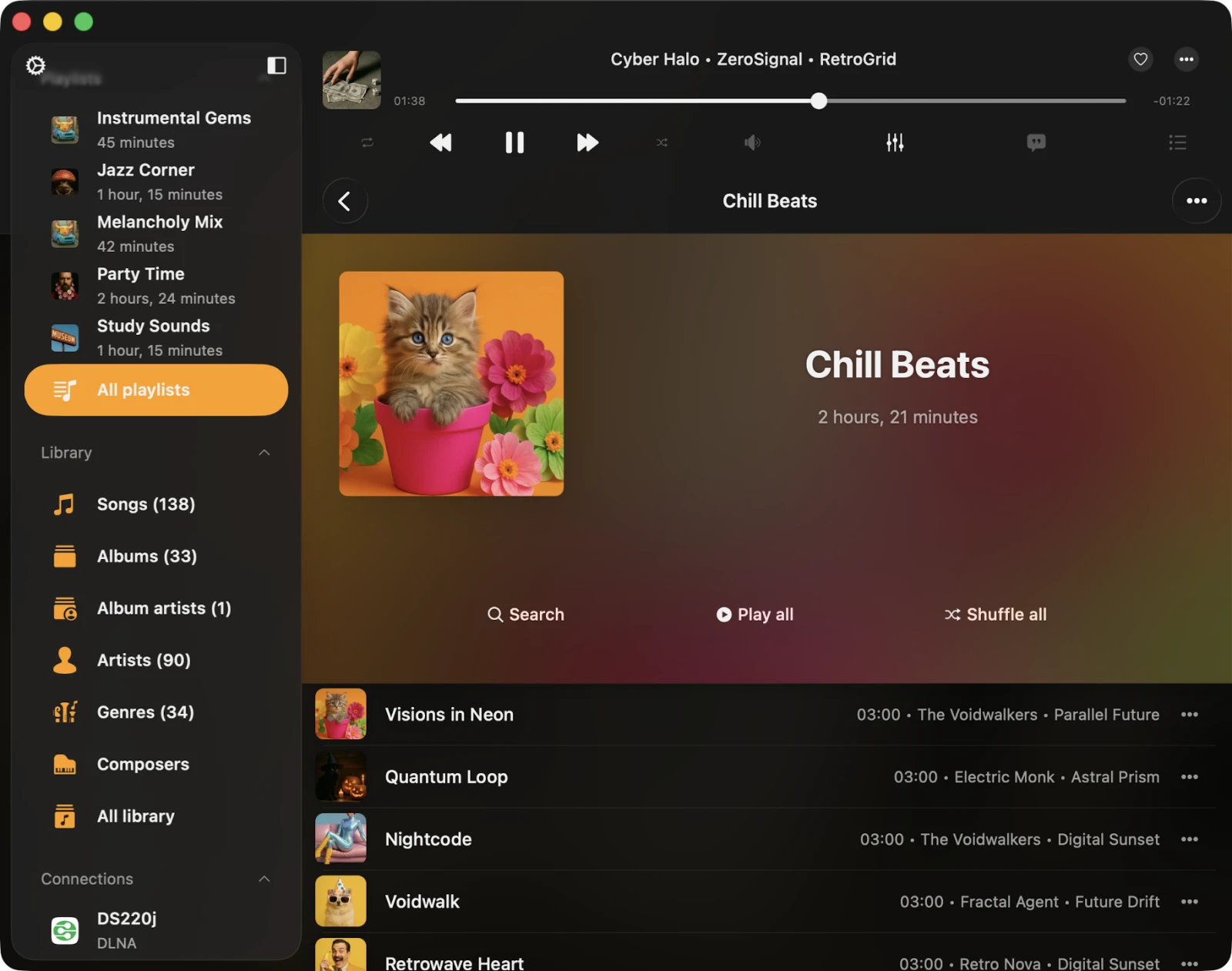
عند فتح قائمة تشغيل، تظهر شاشة تفاصيل قائمة التشغيل. ستجد زر "…" في الزاوية العلوية اليمنى بخيارات قائمة التشغيل، وثلاثة أزرار تحت الغلاف: بحث ومتابعة التشغيل وتشغيل الكل والخلط العشوائي للكل. يوجد أيضاً مربع اختيار وضع غير متصل لتبديل المزامنة غير المتصلة لقائمة التشغيل بالكامل.
- متابعة التشغيل — استعادة آخر موضع تشغيل محفوظ لهذه القائمة.
- بحث — إجراء بحث داخل قائمة التشغيل الحالية.
- تشغيل الكل — إضافة جميع المسارات من قائمة التشغيل الحالية إلى قائمة انتظار المشغّل.
- خلط عشوائي للكل — مثل تشغيل الكل، لكنه يخلط المسارات قبل إضافتها إلى قائمة انتظار مشغّل الصوت.
- وضع غير متصل — تنزيل جميع المسارات من قائمة التشغيل هذه إلى الملفات المحلية. يُنزَّل أي عناصر جديدة تُضاف إلى قائمة التشغيل أيضاً تلقائياً.
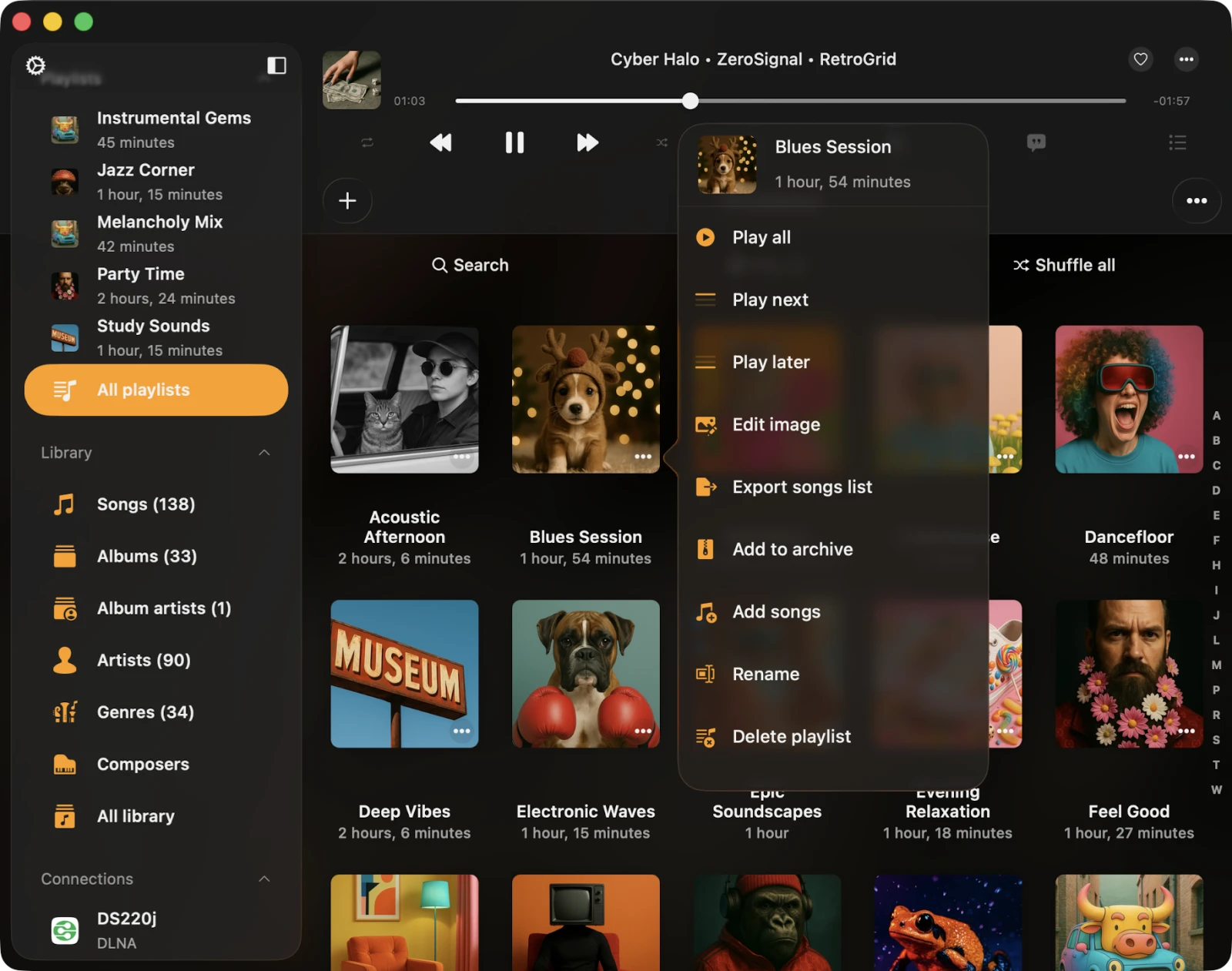
المزيد من الإجراءات لقائمة تشغيل في شاشة قوائم التشغيل
يمكنك الوصول إلى إجراءات لقائمة تشغيل بالضغط على زر "…" بجوار عنوان قائمة التشغيل. الإجراءات المتاحة:
- تشغيل الكل — يضيف مسارات قائمة التشغيل إلى قائمة انتظار مشغّل جديدة.
- تشغيل التالي — يضيف مسارات قائمة التشغيل إلى أعلى قائمة الانتظار الحالية.
- تشغيل لاحقاً — يضيف مسارات قائمة التشغيل إلى أسفل قائمة الانتظار الحالية.
- تعديل الصورة — تغيير غلاف قائمة التشغيل.
- تفعيل وضع غير متصل — تشغيل وضع غير متصل لقائمة التشغيل. يُنزَّل كل من المسارات الحالية والجديدة تلقائياً. اقرأ المزيد حول وضع غير متصل هنا.
- تصدير قائمة الأغاني — تصدير قائمة التشغيل هذه إلى M3U / M3U8 / CSV / TXT كما هو موضح هنا.
- إضافة إلى الأرشيف — أرشفة قائمة التشغيل هذه (بما في ذلك ملف m3u وغلاف الألبوم وجميع المسارات) في ملف ZIP واحد كما هو موضح هنا. ميزة مدفوعة.
- إضافة أغاني — إضافة المزيد من الأغاني إلى قائمة التشغيل الحالية.
- إعادة تسمية — إعادة تسمية قائمة التشغيل.
- حذف قائمة التشغيل — حذف قائمة التشغيل من مكتبة الموسيقى. لا يمكن التراجع عن هذا الإجراء.
المزيد من الإجراءات لقائمة تشغيل في شاشة تفاصيل قائمة التشغيل
يمكنك الوصول إلى إجراءات لقائمة تشغيل بالضغط على زر "…" في الزاوية العلوية اليمنى. الإجراءات المتاحة:
- تحديد — تفعيل وضع تحديد المسارات، مفيد لحذف مسارات متعددة من قائمة التشغيل أو تغيير ترتيبها.
- تشغيل التالي — إضافة مسارات قائمة التشغيل إلى أعلى قائمة الانتظار الحالية.
- تشغيل لاحقاً — إضافة مسارات قائمة التشغيل إلى أسفل قائمة الانتظار الحالية.
- إضافة أغاني — إضافة أغاني جديدة إلى قائمة التشغيل.
- إعادة ترتيب الأغاني — تغيير ترتيب الأغاني في قائمة التشغيل يدوياً باستخدام السحب والإفلات.
- إعادة تسمية — إعادة تسمية قائمة التشغيل الحالية.
- تعديل الصورة — تغيير غلاف الألبوم لقائمة التشغيل الحالية.
- تصدير قائمة الأغاني — تصدير قائمة التشغيل هذه إلى M3U / M3U8 / CSV / TXT. اقرأ المزيد هنا.
- إضافة إلى الأرشيف — ضغط قائمة التشغيل الحالية بما في ذلك جميع المسارات وملف m3u في ملف ZIP. اقرأ المزيد هنا.
- ترتيب — تغيير ترتيب المسارات في قائمة التشغيل. خيارات الترتيب تشمل عنوان الأغنية، رقم الأغنية، الألبوم، الفنان، فنان الألبوم، النوع، المؤلف، التقييم، السنة، النبضات في الدقيقة، المدة، اسم الملف، تاريخ تعديل الملف، تاريخ إنشاء الملف ويدوي. يتيح خيار الترتيب اليدوي إعادة الترتيب اليدوي للأغاني باستخدام السحب والإفلات.
- بحث — البحث عن أغنية محددة داخل قائمة التشغيل الحالية.
- شبكة / قائمة — تغيير عرض تخطيط الشاشة.
- حذف قائمة التشغيل — حذف قائمة التشغيل من مكتبة الموسيقى. لا يحذف هذا الإجراء المسارات من تخزينك، لكن لا يمكن التراجع عنه.
تغيير ترتيب الأغاني في قائمة التشغيل
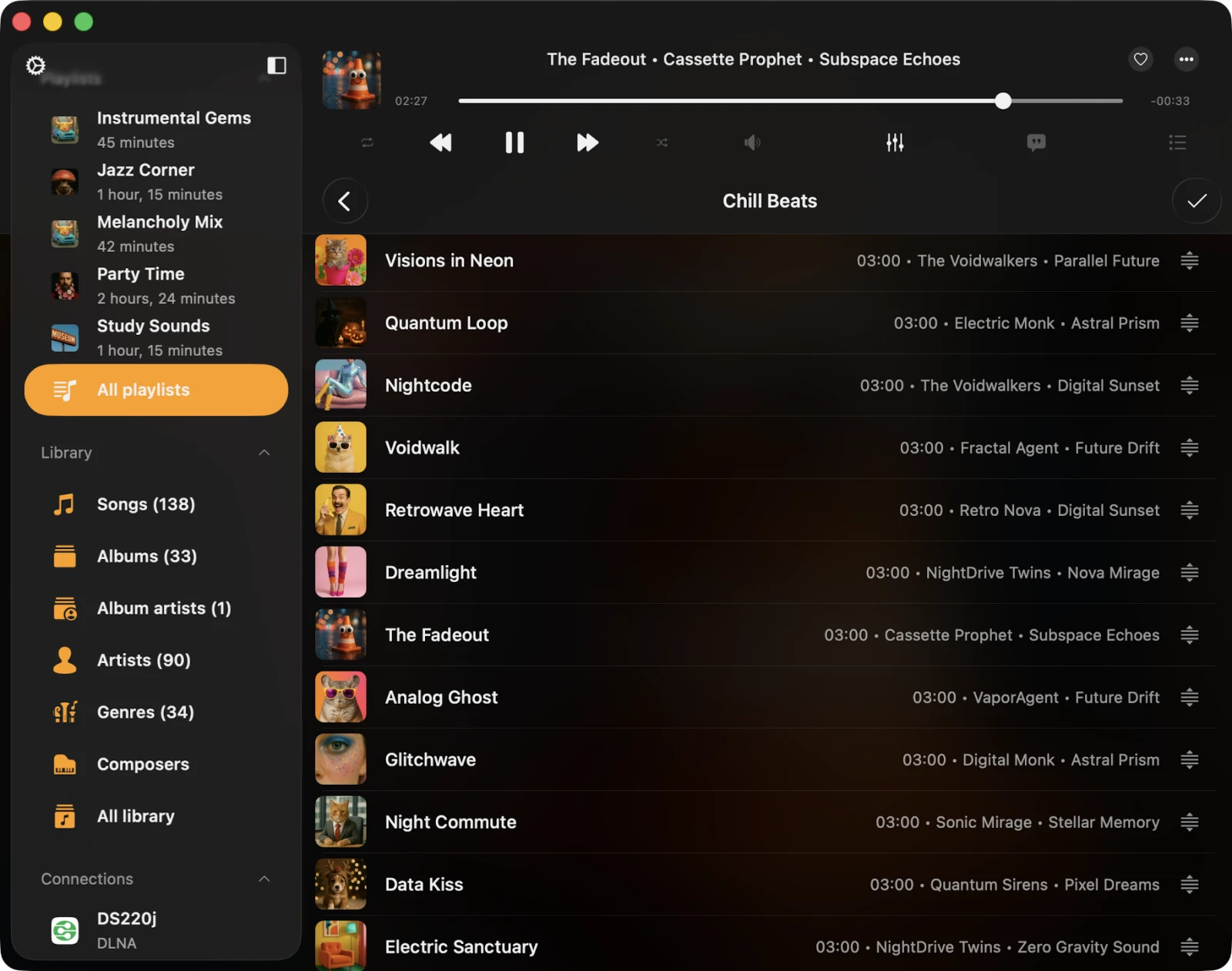
لتغيير ترتيب الأغاني في قائمة تشغيل، اضغط على زر "…" في الزاوية العلوية اليمنى وحدد تحديد للدخول إلى وضع التحديد. استخدم عنصر التحكم في إعادة الترتيب وإيماءات السحب والإفلات بجوار كل مسار لتحريكها لأعلى أو لأسفل. يؤدي الضغط على عنصر التحكم في إعادة الترتيب إلى نقل المسار إلى أعلى القائمة. للخروج من وضع التحديد وتطبيق التغييرات، اضغط على تم.
للحصول على سير عمل أبسط في قوائم التشغيل الطويلة، اختر المزيد من الإجراءات → إعادة ترتيب الأغاني للدخول إلى وضع إعادة الترتيب بالسحب والإفلات المخصص.
تغيير صورة غلاف قائمة التشغيل
لتغيير صورة غلاف قائمة تشغيل، اضغط على زر "…" في الزاوية العلوية اليمنى وحدد تعديل الصورة. اختر صورة من المصادر المتاحة (الصور أو الملفات أو التخزين السحابي أو غلاف مولَّد من مسار في قائمة التشغيل)، ثم أكّد بالضغط على تم.
إضافة أغاني إلى قائمة تشغيل
افتح قائمة التشغيل واضغط على زر "…" في الزاوية العلوية اليمنى، ثم حدد إضافة أغاني لفتح مربع حوار. اختر المسارات التي تريد إضافتها وأكّد بالضغط على تم.
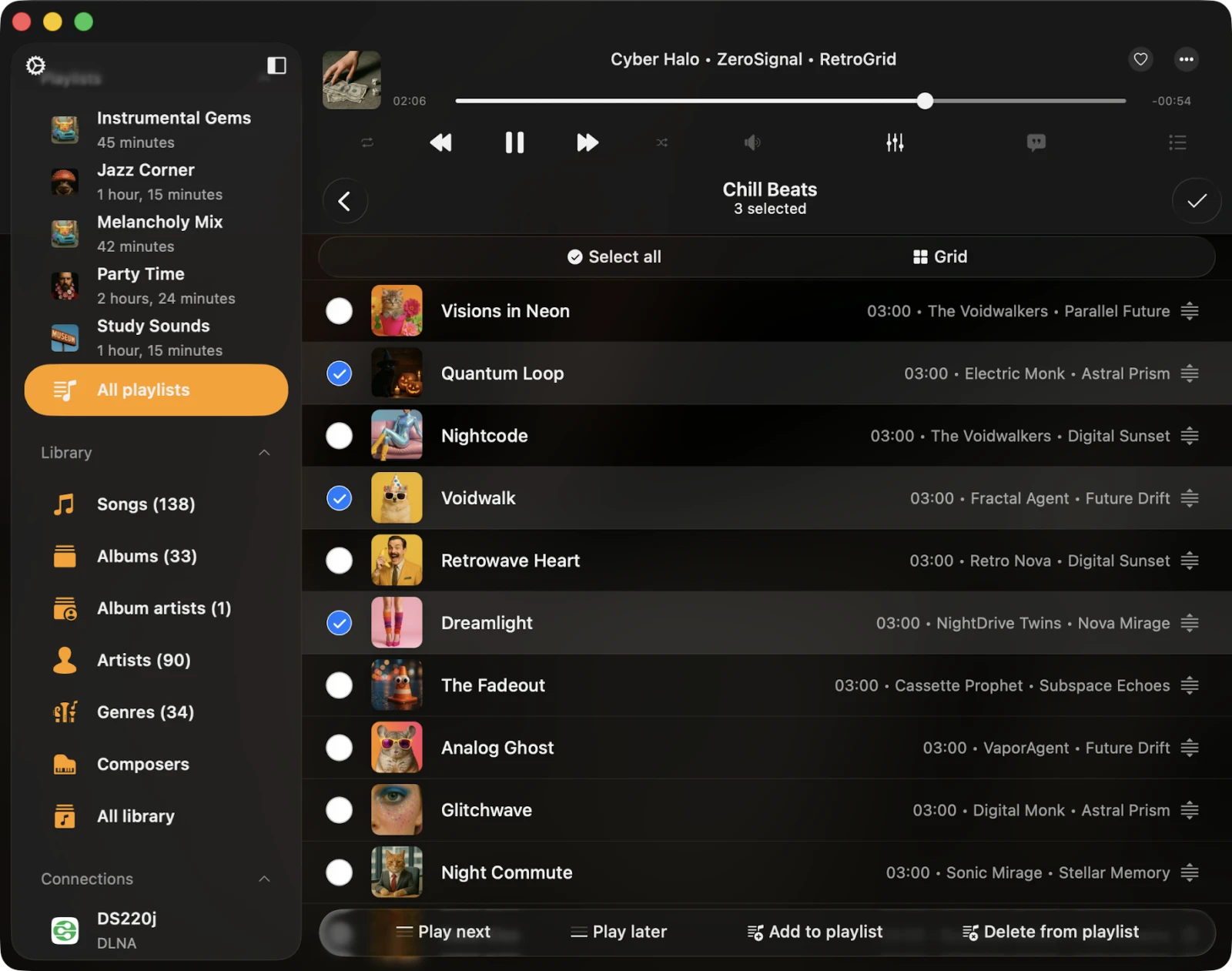
حذف أغاني متعددة من قائمة تشغيل
افتح قائمة التشغيل، واضغط على زر "…" في الزاوية العلوية اليمنى، وحدد تحديد للدخول إلى وضع التحديد. اختر المسارات التي تريد حذفها واضغط على حذف من قائمة التشغيل في أسفل الشاشة. أكّد بالضغط على تم.
خيارات المسار
لكل مسار في قائمة تشغيل قائمة بالإجراءات، يمكن الوصول إليها بالضغط على زر "…". إذا لم تتمكن من رؤية جميع الإجراءات، مرّر لأسفل لعرضها. يمكنك حذف المسار من قائمة التشغيل وتنزيله وتعديل علامات الصوت والمزيد.
- تشغيل التالي — يضيف المسار إلى أعلى قائمة انتظار المشغّل.
- تشغيل لاحقاً — يُلحق المسار بأسفل قائمة انتظار المشغّل.
- إضافة إلى قائمة تشغيل — يضيف المسار إلى قائمة تشغيل أخرى.
- إضافة إلى المفضلة — يحدد المسار كمفضل للوصول السريع.
- تحميل — يجعل المسار متاحاً غير متصل. يظهر في قائمة انتظار النقل وعلامة تبويب الملفات المحلية في قسم الموسيقى المنزّلة بمكتبة الموسيقى.
- تحرير علامات الصوت — يفتح محرر العلامات المدمج لتغيير بيانات تعريف المسار.
- فتح في — يصدّر المسار ويفتحه في تطبيق آخر.
- إظهار في المجلد — يكشف عن المجلد الذي يوجد فيه الملف الصوتي.
- إظهار في Finder — للملفات المستوردة من Mac، يكشف عن المجلد الذي يوجد فيه الملف الصوتي على Mac.
- حذف من قائمة التشغيل — يحذف المسار من قائمة التشغيل.
- حذف من الخدمة السحابية — يحذف المسار من قائمة التشغيل والخدمة السحابية المرتبطة. لا يمكن التراجع عن هذا الإجراء.
- حذف من مكتبة الموسيقى — يحذف المسار من مكتبة الموسيقى، مع إبقاء الملف في التخزين دون تغيير.
إمكانية الوصول
Flacbox قابل للوصول بالكامل مع تقنية VoiceOver، مما يضمن أن كل مكون لديه تسمية ووصف مصممان جيداً. عندما يكون VoiceOver نشطاً، يترجم التطبيق واجهة المستخدم إلى وضع النص، مما يعرض فقط العناصر المفيدة والمتاحة لتحسين سرعة التنقل والراحة. يمكنك أيضاً تفعيل وضع النص في الإعدادات → إمكانية الوصول → وضع النص.
ضبط موضع المسار في قائمة تشغيل مع VoiceOver
- افتح قائمة تشغيل واضغط على زر المزيد.
- اختر تغيير ترتيب الأغاني. يتبدّل العرض إلى وضع التحرير.
- اضغط على أيقونة مؤشر إعادة الترتيب بجوار عنوان المسار لمنحه التركيز.
- انقر مرتين بسرعة على أيقونة مؤشر إعادة الترتيب. في النقرة الثانية، لا تُحرر إصبعك — اضغط مطولاً حتى تسمع صوتاً يشير إلى أن الخلية جاهزة للنقل.
- الآن يمكنك نقل الخلية إلى موضع جديد.
المكونات الأخرى تعمل كما هو متوقع باستخدام أنماط VoiceOver التي يوفرها النظام.