Lejátszási listák
A Lejátszási listák szekcióban hasznos eszközöket talál a zenegyűjtemények kezeléséhez. Ez a terület az összes lejátszási listát egy helyen jeleníti meg. A tetején van egy "…" gomb a navigációs sávban, amely megnyit egy menüt a különböző lejátszási lista opciókkal, plusz egy eszköztárat gyors műveletekkel mint Keresés, Összes lejátszása és Összes keverése. Minden lejátszási listának van saját "…" gombja a cím mellett, amely további opciókat kínál az adott lejátszási listához.
A Flacbox lejátszási listái tartalmazhatnak online felhőbeli zeneszámokat, offline letöltött fájlokat és az eszközön lévő helyi fájlokat — mind egy lejátszási listában — és zökkenőmentesen játsszák le azokat egymás után.
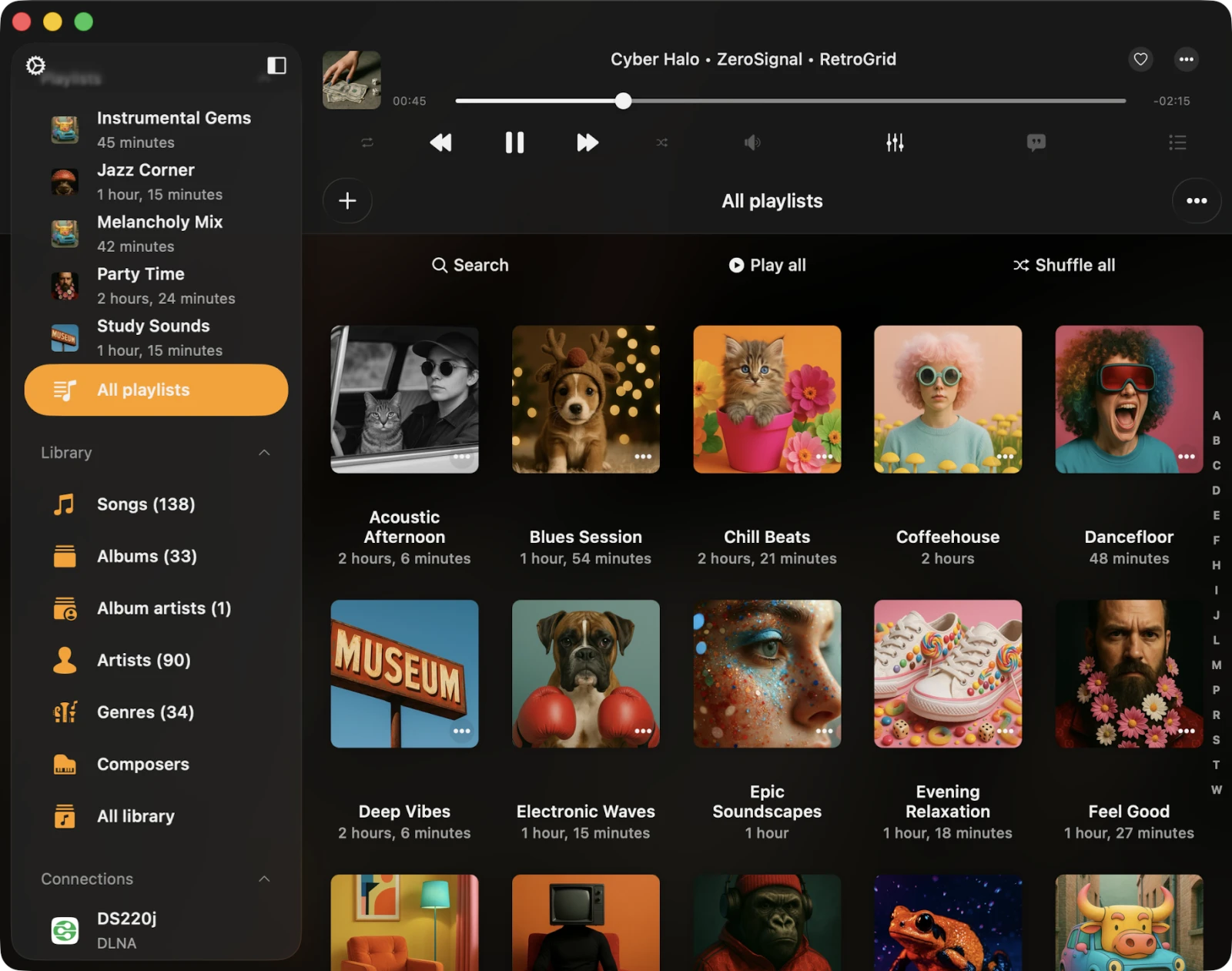
Lejátszási lista létrehozása
Új lejátszási lista létrehozása egyszerű. Két lehetősége van: koppintson a + gombra, vagy koppintson a navigációs sáv jobb felső sarkában lévő "…" gombra és válassza az Új lejátszási lista lehetőséget. Adjon az lejátszási listának egy értelmes nevet, majd koppintson a Mentés gombra.
Ez megnyitja a Dalok hozzáadása párbeszédablakot, ahol kézzel kiválaszthatja az új lejátszási listájába felvenni kívánt számokat. A számok forrástípus szerint vannak kategorizálva:
- Könyvtár — a zenetárban már megtalálható számok.
- Fájlok ebben az alkalmazásban — az alkalmazás Dokumentumok mappájában lévő hangfájlok.
- Fájlok ezen az eszközön — az eszközön máshol található hangfájlok.
- Kapcsolatok — a csatlakoztatott felhőtárhelyeken lévő online fájlok.
Alapértelmezés szerint csak egyszer adhat hozzá egy számot egy lejátszási listához. Ha duplikátumokat szeretne engedélyezni, engedélyezze ezt a funkciót a Beállítások → Zenetár → Lejátszási listák → Duplikátumok a lejátszási listában → Engedélyezés menüpontban.
Lejátszási lista importálása
A Flacboxban hozzáadtuk az M3U / M3U8 / CUE fájl importálást, hogy ne kelljen manuálisan újra létrehozni a lejátszási listákat más lejátszóról való váltás után.
Először menjen a Lejátszási listák szekcióba. Majd koppintson a jobb felső sarokban lévő Tovább gombra. A menüből válassza az Lejátszási lista importálása lehetőséget.
A következő képernyőn válassza ki a fájl helyét. A támogatott lehetőségek a következők:
- Csatlakoztatott felhőtárhelyek
- Alkalmazásban lévő fájlok
- Az eszközön lévő fájlok
Válasszon csatlakoztatott felhőtárhelyet és nyissa meg a lejátszási lista fájlt tartalmazó mappát. A támogatott lejátszási lista fájlkiterjesztések: M3U, M3U8 és CUE. Válassza ki a lejátszási lista fájlt és koppintson a Kész gombra a kiválasztás megerősítéséhez.
Az alkalmazás értelmezi a lejátszási lista fájlt, létrehozza a számok listáját és megkeresi azokat a tárhelyen, hogy összeállítson egy végleges lejátszási listát, amelyet aztán importál a zenetárba. Fontos: az M3U / CUE fájlnak tartalmaznia kell a médiafájlok helyes elérési útját, és a fájloknak valóban léteznie kell azon az elérési úton. Tudjon meg többet a lejátszási lista importálásról itt.
Lejátszási lista részletei képernyő
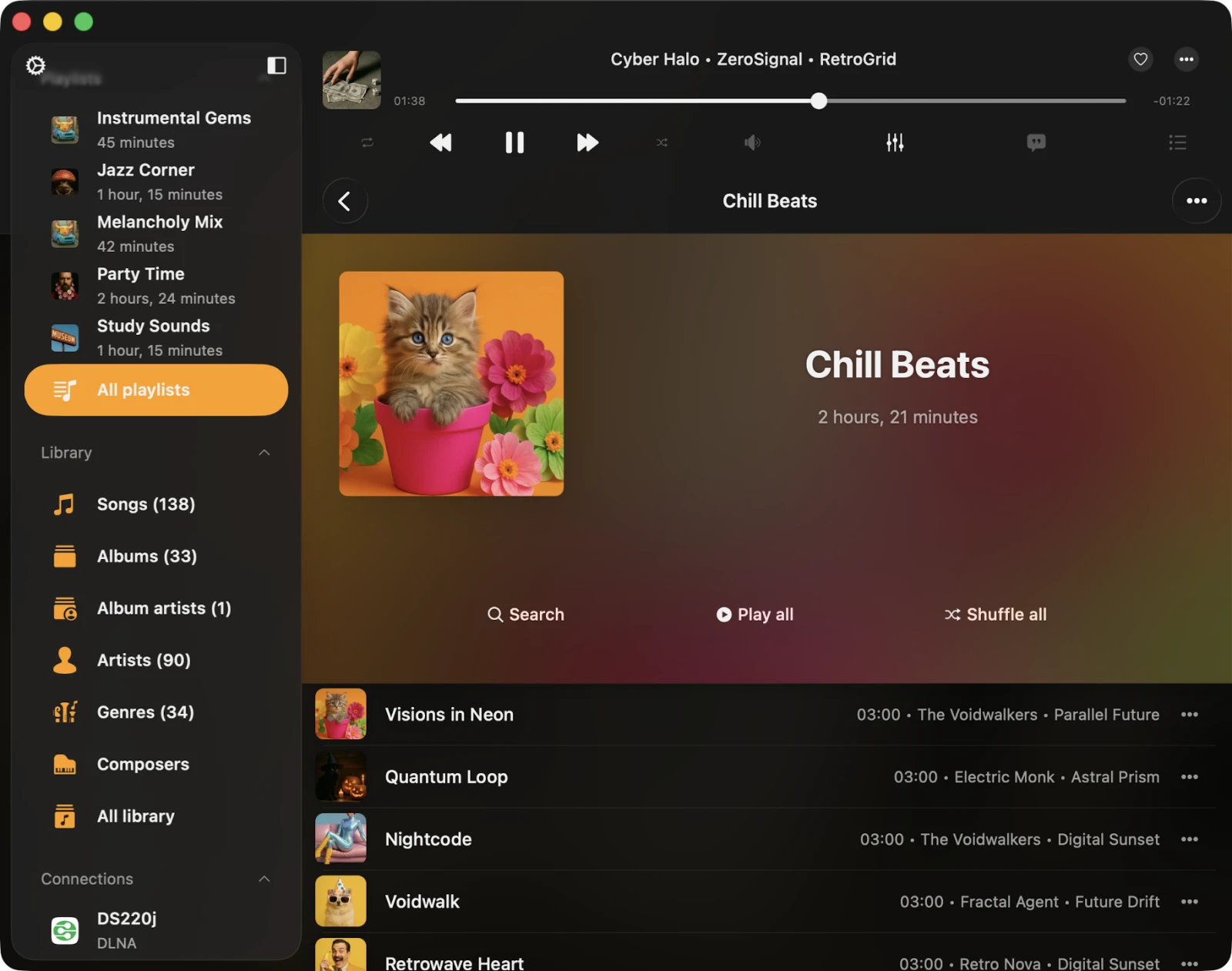
Amikor megnyit egy lejátszási listát, megjelenik a Lejátszási lista részletei képernyő. A jobb felső sarokban találja a "…" gombot a lejátszási lista opcióival, és három gomb az aртвerk alatt: Keresés, Lejátszás folytatása, Összes lejátszása és Összes keverése. Van egy Offline mód jelölőnégyzet is az egész lejátszási lista offline szinkronizálásához.
- Lejátszás folytatása — visszaállítja az utolsó mentett lejátszási pozíciót ehhez a lejátszási listához.
- Keresés — keresést végez az aktuális lejátszási listán belül.
- Összes lejátszása — hozzáadja az aktuális lejátszási lista összes számát a lejátszósorhoz.
- Összes keverése — mint az Összes lejátszása, de megkeveri a számokat az audiojátszó sorhoz való hozzáadás előtt.
- Offline mód — letölti az összes számot ebből a lejátszási listából a helyi fájlokba. A lejátszási listához hozzáadott új elemek is automatikusan letöltődnek.
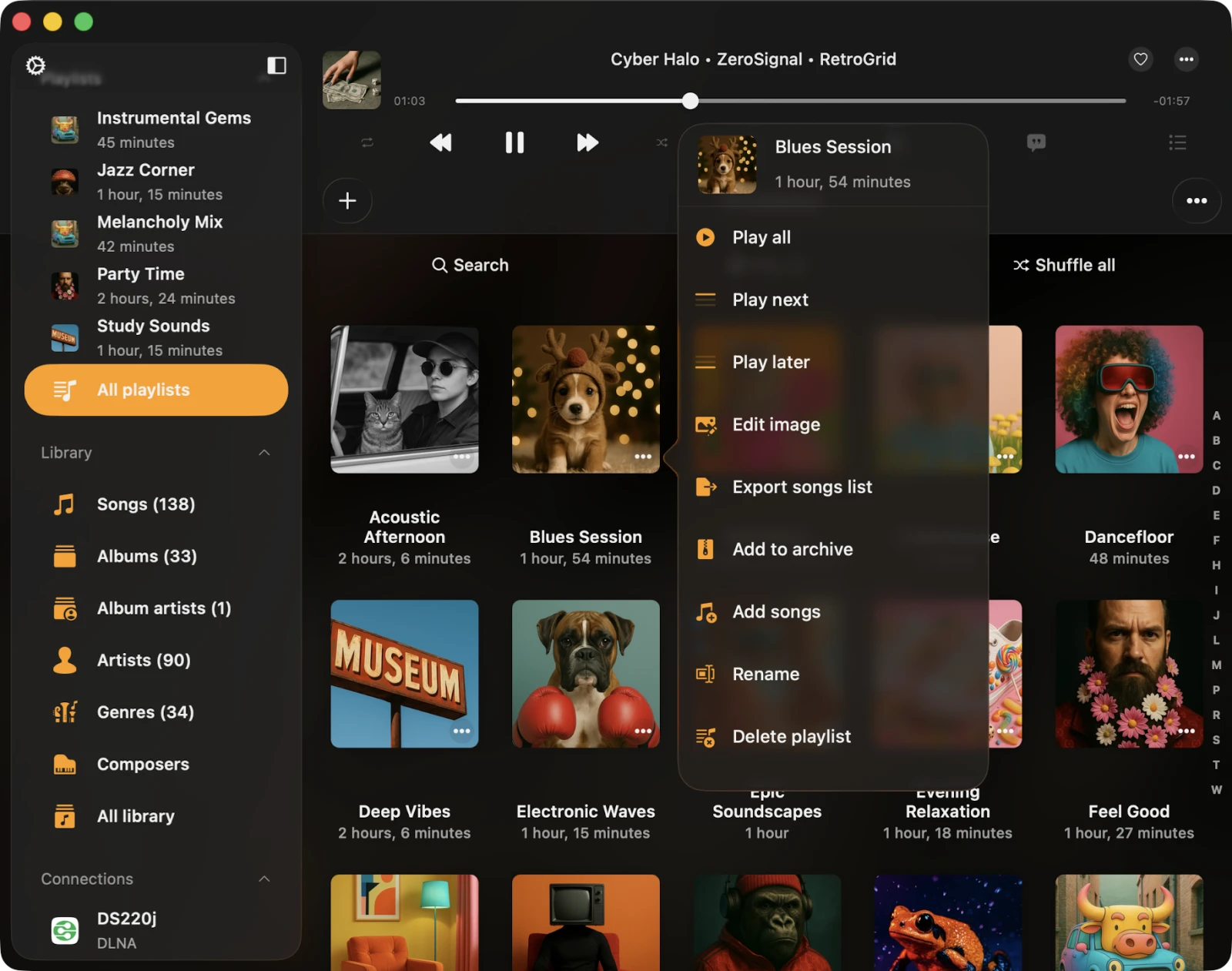
További műveletek egy lejátszási listához a Lejátszási listák képernyőn
Egy lejátszási lista műveleteihez a lejátszási lista cím melletti "…" gombra koppintva férhet hozzá. Elérhető műveletek:
- Összes lejátszása — hozzáadja a lejátszási lista számait egy új lejátszósorhoz.
- Következőként lejátszik — hozzáadja a lejátszási lista számait a meglévő lejátszósor tetejéhez.
- Később lejátszik — hozzáadja a lejátszási lista számait a meglévő lejátszósor aljára.
- Kép szerkesztése — megváltoztatja a lejátszási lista borítóképét.
- Offline mód engedélyezése — bekapcsolja az offline módot a lejátszási listához. A meglévő és az új számok automatikusan letöltődnek. Tudjon meg többet az offline módról itt.
- Dalok listájának exportálása — exportálja ezt a lejátszási listát M3U / M3U8 / CSV / TXT formátumba.
- Hozzáadás archívumhoz — archiválja ezt a lejátszási listát (beleértve az m3u fájlt, albumborítót és az összes számot) egyetlen ZIP fájlba. Prémium funkció.
- Dalok hozzáadása — további dalok hozzáadása az aktuális lejátszási listához.
- Átnevezés — átnevezi a lejátszási listát.
- Lejátszási lista törlése — törli a lejátszási listát a zenetárból. Ez a művelet nem vonható vissza.
További műveletek a Lejátszási lista részletei képernyőn
A jobb felső sarokban lévő "…" gombra koppintva férhet hozzá egy lejátszási lista műveleteihez. Elérhető műveletek:
- Kiválasztás — aktiválja a szám-kiválasztási módot, hasznos több szám törléséhez a lejátszási listából vagy sorrendjük megváltoztatásához.
- Következőként lejátszik — hozzáadja a lejátszási lista számait a meglévő lejátszósor tetejéhez.
- Később lejátszik — hozzáadja a lejátszási lista számait a meglévő lejátszósor aljára.
- Dalok hozzáadása — új dalok hozzáadása a lejátszási listához.
- Dalok átrendezése — manuálisan megváltoztatja a dalok sorrendjét a lejátszási listában húzás-és-ejtés segítségével.
- Átnevezés — átnevezi az aktuális lejátszási listát.
- Kép szerkesztése — megváltoztatja az aktuális lejátszási lista albumborítóját.
- Dalok listájának exportálása — exportálja ezt a lejátszási listát M3U / M3U8 / CSV / TXT formátumba.
- Hozzáadás archívumhoz — ZIP tömörítés az aktuális lejátszási listából beleértve az összes számot és az m3u fájlt.
- Rendezés — megváltoztatja a lejátszási lista számainak sorrendjét. Rendezési lehetőségek: Dal cím, Dal szám, Album, Előadó, Album előadó, Műfaj, Zeneszerző, Értékelés, Év, Ütem per perc, Időtartam, Fájlnév, Fájl módosítási dátuma, Fájl létrehozási dátuma és Kézi. A Kézi rendezési lehetőség lehetővé teszi a dalok kézi átrendezését húzás-és-ejtéssel.
- Keresés — megkeresi a megadott dalt az aktuális lejátszási listán.
- Rács / Lista — megváltoztatja a képernyő megjelenítési módját.
- Lejátszási lista törlése — törli a lejátszási listát a zenetárból. Ez a művelet nem törli a számokat a tárhelyről, de nem vonható vissza.
Dalok sorrendjének megváltoztatása egy lejátszási listában
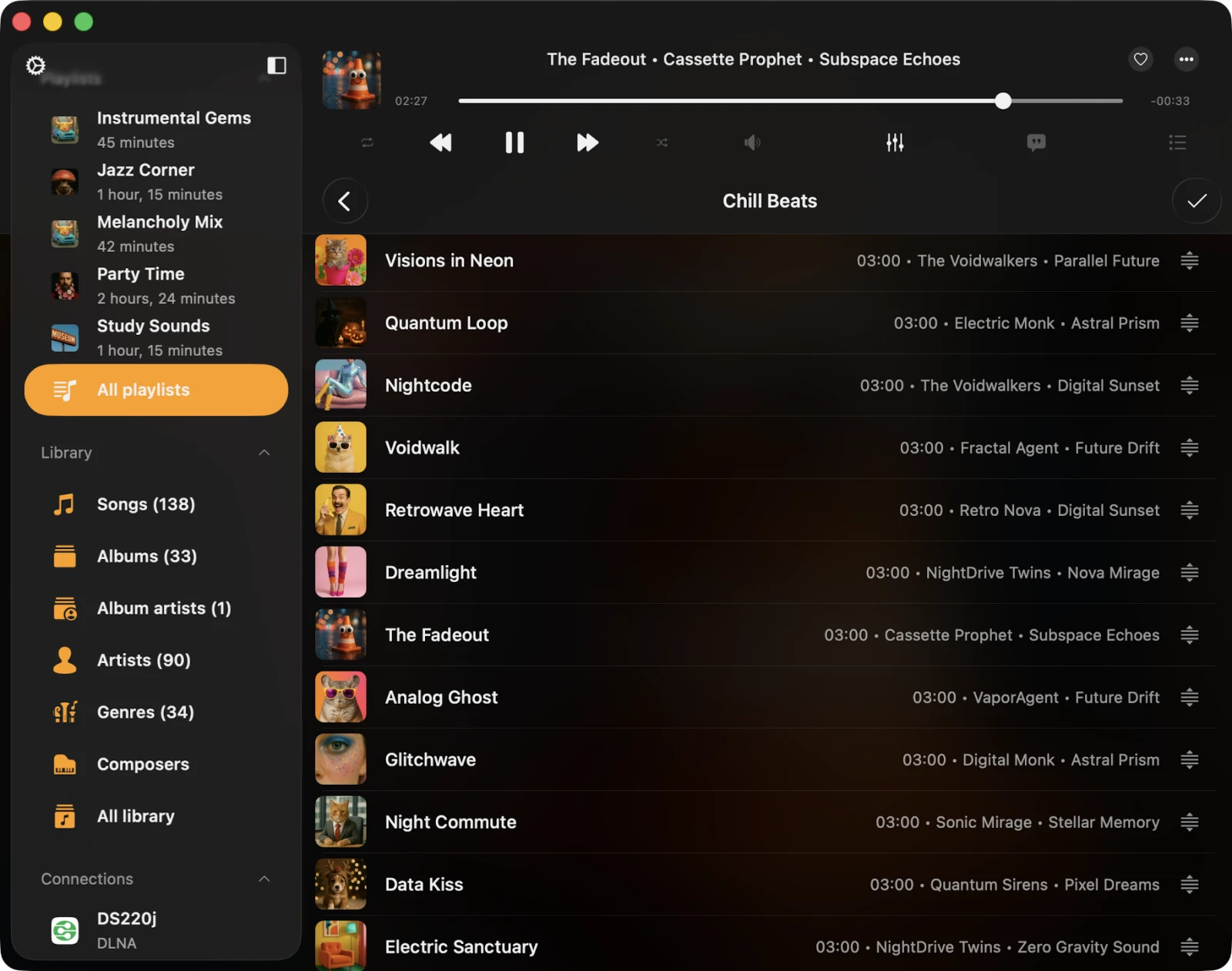
A lejátszási lista dalainak sorrendjét a jobb felső sarokban lévő "…" gombra koppintással és a Kiválasztás lehetőség választásával lehet megváltoztatni. Használja az átrendezés vezérlőt és a húzás-és-ejtés mozdulatokat az egyes számok felfelé vagy lefelé mozgatásához. Az átrendezés vezérlőre koppintva a számot a lista tetejére viszi. A kiválasztási módból való kilépéshez és a módosítások alkalmazásához koppintson a Kész gombra.
A hosszabb lejátszási listáknál egyszerűbb munkamenethez válassza a További műveletek → Dalok átrendezése lehetőséget a dedikált húzás-és-ejtés átrendezési módba való belépéshez.
A lejátszási lista borítóképének megváltoztatása
A lejátszási lista borítóképének megváltoztatásához koppintson a jobb felső sarokban lévő "…" gombra és válassza a Kép szerkesztése lehetőséget. Válasszon képet az elérhető forrásokból (Fotók, Fájlok, felhőtárhelyek vagy a lejátszási lista egyik számából generált borítókép), majd erősítse meg a Kész gombra koppintással.
Dalok hozzáadása egy lejátszási listához
Nyissa meg a lejátszási listát és koppintson a jobb felső sarokban lévő "…" gombra, majd válassza a Dalok hozzáadása lehetőséget a párbeszédablak megnyitásához. Válassza ki a felvenni kívánt számokat és erősítse meg a Kész gombra koppintással.
Több dal törlése egy lejátszási listából
Nyissa meg a lejátszási listát, koppintson a jobb felső sarokban lévő "…" gombra és válassza a Kiválasztás lehetőséget a kiválasztási módba való belépéshez. Válassza ki a törölni kívánt számokat és koppintson a képernyő alján lévő Törlés a lejátszási listából gombra. Erősítse meg a Kész gombra koppintással.
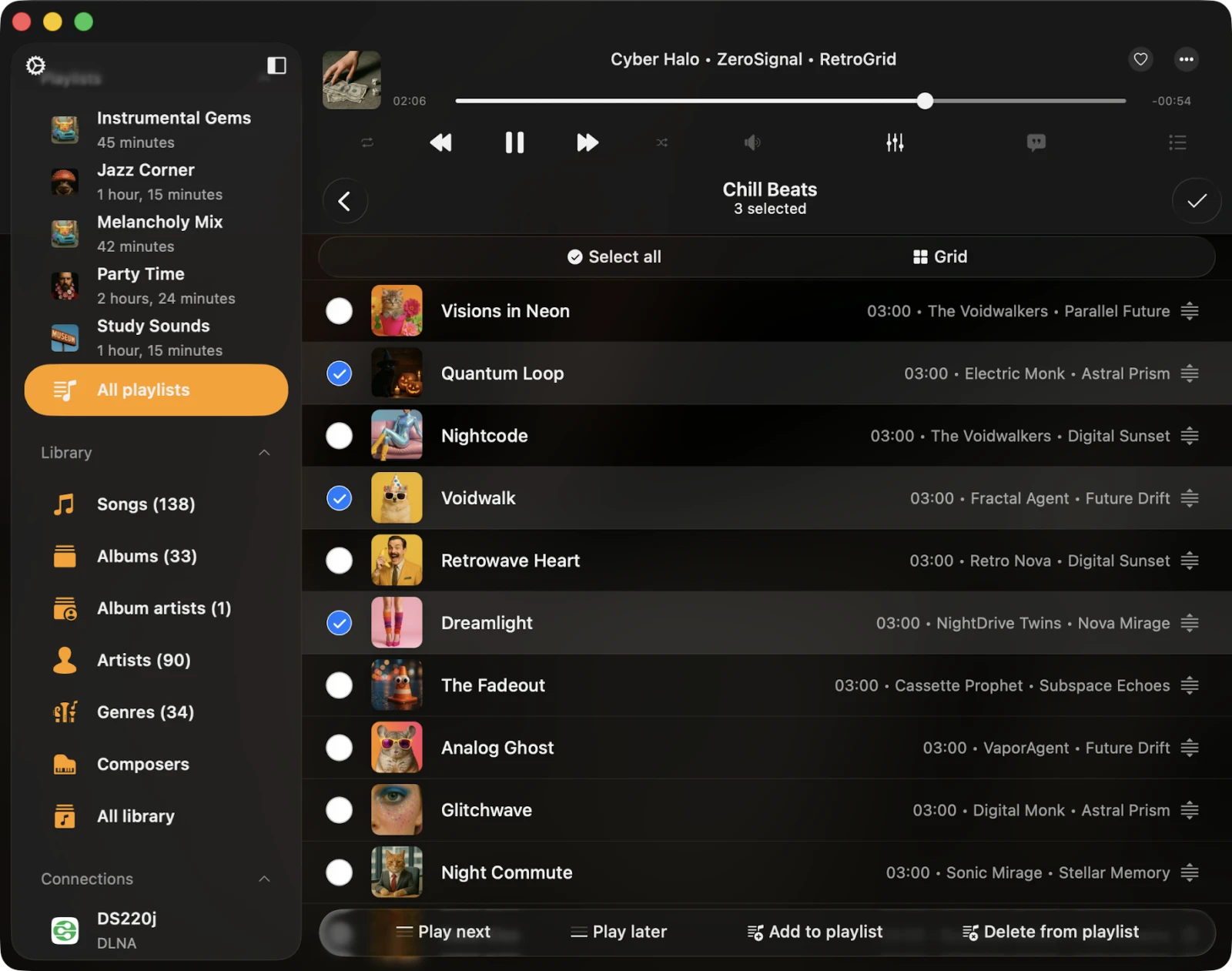
Szám opciók
A lejátszási lista minden számához elérhető egy műveletlista, amelyet a "…" gombra koppintással érhet el. Ha nem látja az összes műveletet, görgessen le azok megtekintéséhez. Törölheti a számot a lejátszási listából, letöltheti, szerkesztheti az audio tagokat és sok mást.
- Következőként lejátszik — hozzáadja a számot a lejátszósor tetejéhez.
- Később lejátszik — hozzáfűzi a számot a lejátszósor aljára.
- Hozzáadás lejátszási listához — hozzáadja a számot egy másik lejátszási listához.
- Hozzáadás a kedvencekhez — kedvencként jelöli a számot.
- Letöltés — offline elérhetővé teszi a számot.
- Audio tagek szerkesztése — megnyitja a beépített tag szerkesztőt a szám metaadatainak megváltoztatásához.
- Megnyitás más alkalmazásban — exportálja a számot és megnyitja egy másik alkalmazásban.
- Megjelenítés mappában — feltárja a hangfájl helyét.
- Megjelenítés a Finderben — Mac-ről importált fájlok esetén.
- Törlés a lejátszási listából — törli a számot a lejátszási listából.
- Törlés a felhőszolgáltatásból — törli a számot a lejátszási listából és a kapcsolódó felhőszolgáltatásból. Ez a művelet nem vonható vissza.
- Törlés a zenetárból — törli a számot a zenetárból, de a fájl a tárhelyen marad.
Akadálymentesítés
A Flacbox teljesen hozzáférhető VoiceOver technológiával. Amikor a VoiceOver aktív, az alkalmazás az felhasználói felületet Szöveges módra fordítja, csak akadálymentes és hasznos elemeket jelenítve meg. A Szöveges módot a Beállítások → Akadálymentesítés → Szöveges mód menüpontban is aktiválhatja.
VoiceOver-rel egy szám pozíciójának beállítása egy lejátszási listában
- Nyisson meg egy lejátszási listát és koppintson a Tovább gombra.
- Válassza a Dalok sorrendjének módosítása lehetőséget. A nézet szerkesztési módba vált.
- Koppintson az átrendezés jelző ikonra a szám neve mellett, hogy fókuszt adjon neki.
- Gyorsan koppintson duplán az átrendezés jelző ikonra. A második koppintásnál ne engedje fel az ujját — tartsa addig, amíg nem hall egy hangot, amely jelzi, hogy a cella készen áll az áthelyezésre.
- Most már áthelyezheti a cellát az új pozíciójára.
A többi komponens a rendszer által biztosított VoiceOver mintákat használva az elvárásoknak megfelelően működik.