Soittolistat
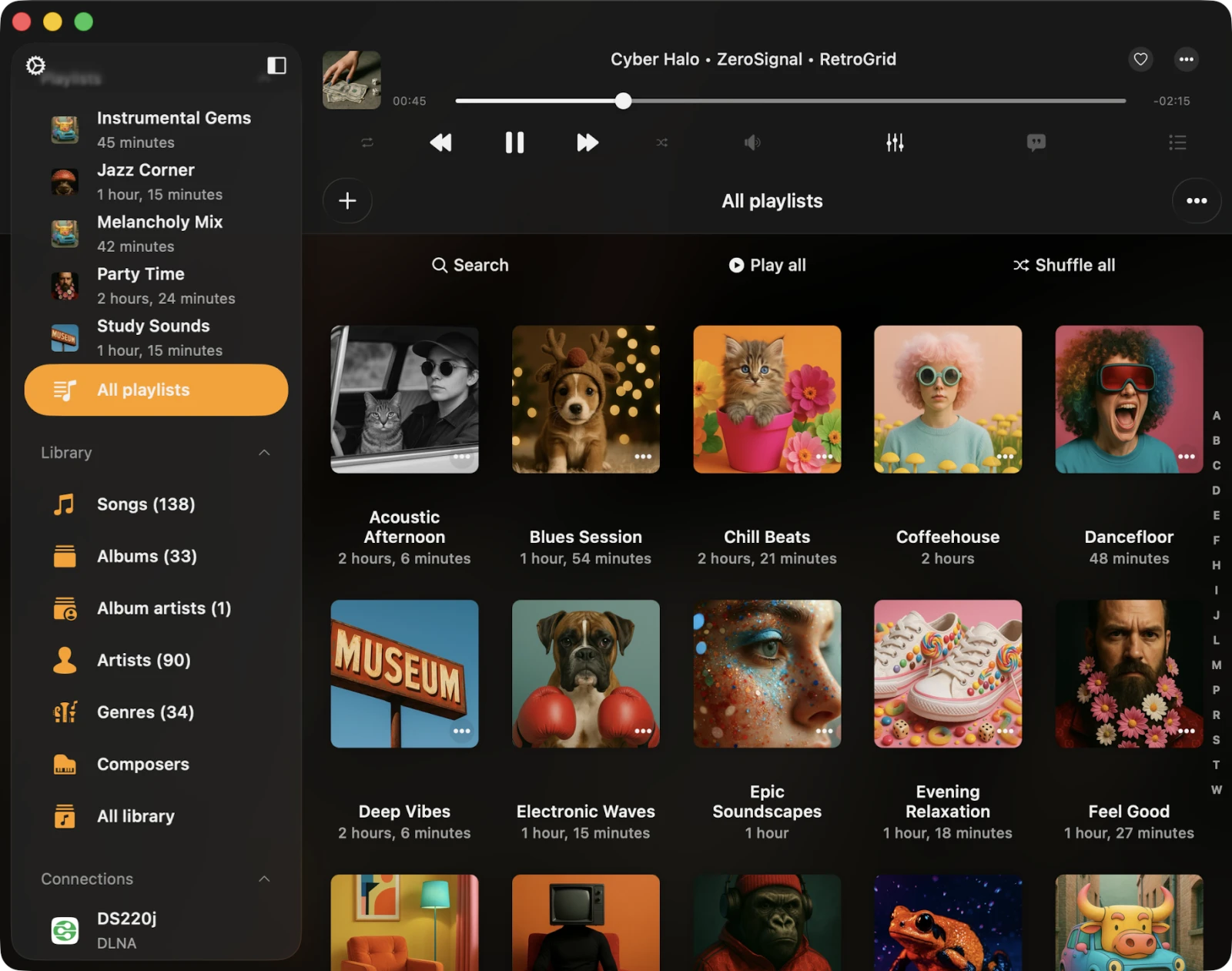
Soittolistat-osiossa löydät hyödyllisiä työkaluja musiikkikokoelmiesi hallintaan. Tämä alue näyttää kaikki soittolistasi yhdessä paikassa. Yläosassa on «…»-painike navigointipalkissa, joka avaa valikon eri soittolista-asetuksilla, sekä työkalupalkki pikatoiminnoilla kuten Hae, Toista Kaikki ja Sekoita Kaikki. Jokaisella soittolistalla on myös oma «…»-painikkeensa sen otsikon vieressä, tarjoten lisää vaihtoehtoja juuri kyseiselle soittolistalle.
Flacboxin soittolistat voivat sisältää sekoituksen online-pilvikappalleita, offline-ladattuja tiedostoja ja laitteesi paikallisia tiedostoja — kaikki yhdessä soittolistassa — ja ne toistetaan saumattomasti yhdessä.
Soittolistan Luominen
Uuden soittolistan luominen on suoraviivaista. Sinulla on kaksi vaihtoehtoa: napauta +-painiketta tai napauta «…»-painiketta navigointipalkin oikeassa yläkulmassa ja valitse Uusi Soittolista. Anna soittolistallesi kuvaava nimi ja napauta sitten Tallenna.
Tämä avaa Lisää Kappaleita -dialogin, jossa voit valita haluamasi kappaleet uuteen soittolistaasi. Kappaleet on kätevasti luokiteltu lähdetyypin mukaan:
- Kirjasto — kappaleet, jotka ovat jo musiikkikirjastossasi.
- Tiedostot Tässä Sovelluksessa — äänitiedostot sovelluksen Documents-kansiossa (ladattu pilvivarastosta, tuotu Wi-Fi Driven kautta tai lisätty Finder-tiedostonjaon kautta).
- Tiedostot Tällä Laitteella — äänitiedostot muualla laitteellasi, ei tässä sovelluksessa.
- Yhteydet — online-tiedostot yhdistetyissä pilvisäilytyspalveluissa.
Oletuksena voit lisätä kappaleen soittolistaan vain kerran. Jos haluat sallia kaksoiskappaleet, ota tämä ominaisuus käyttöön kohdassa Asetukset → Musiikkikirjasto → Soittolistat → Kaksoiskappaleet soittolistassa → Ota käyttöön.
Soittolistan Tuominen
Flacboxissa olemme lisänneet M3U / M3U8 / CUE -tiedostojen tuonnin, jotta sinun ei tarvitse luoda soittolistoja uudelleen manuaalisesti vaihtaessasi toisesta soittimesta.
Siirry ensin Soittolistat-osioon. Napauta sitten oikeassa yläkulmassa olevaa Lisää-painiketta. Valitse valikosta Tuo Soittolista.
Valitse seuraavalla ruudulla tiedoston sijainti. Tuetut vaihtoehdot:
- Yhdistetty pilvivarastointi
- Tiedostot sovelluksessa
- Tiedostot laitteellasi
Valitse yhdistetty pilvivarastointi ja avaa soittolista-tiedoston sisältävä kansio. Tuetut soittolistan tiedostopäätteet ovat M3U, M3U8 ja CUE. Valitse soittolista-tiedosto ja napauta Valmis vahvistaaksesi valintasi.
Sovellus analysoi soittolista-tiedoston, luo kappalelistan ja etsii nämä tiedostot tallennustilasta kootakseen lopullisen soittolistan, joka tuodaan sitten musiikkikirjastoon. Tärkeää: M3U / CUE -tiedoston täytyy sisältää oikeat polut mediatiedostoihin, ja tiedostojen täytyy todella olla olemassa näissä poluissa tallennustilassasi. Lue lisää soittolistan tuomisesta täältä.
Soittolistan Yksityiskohtaruutu
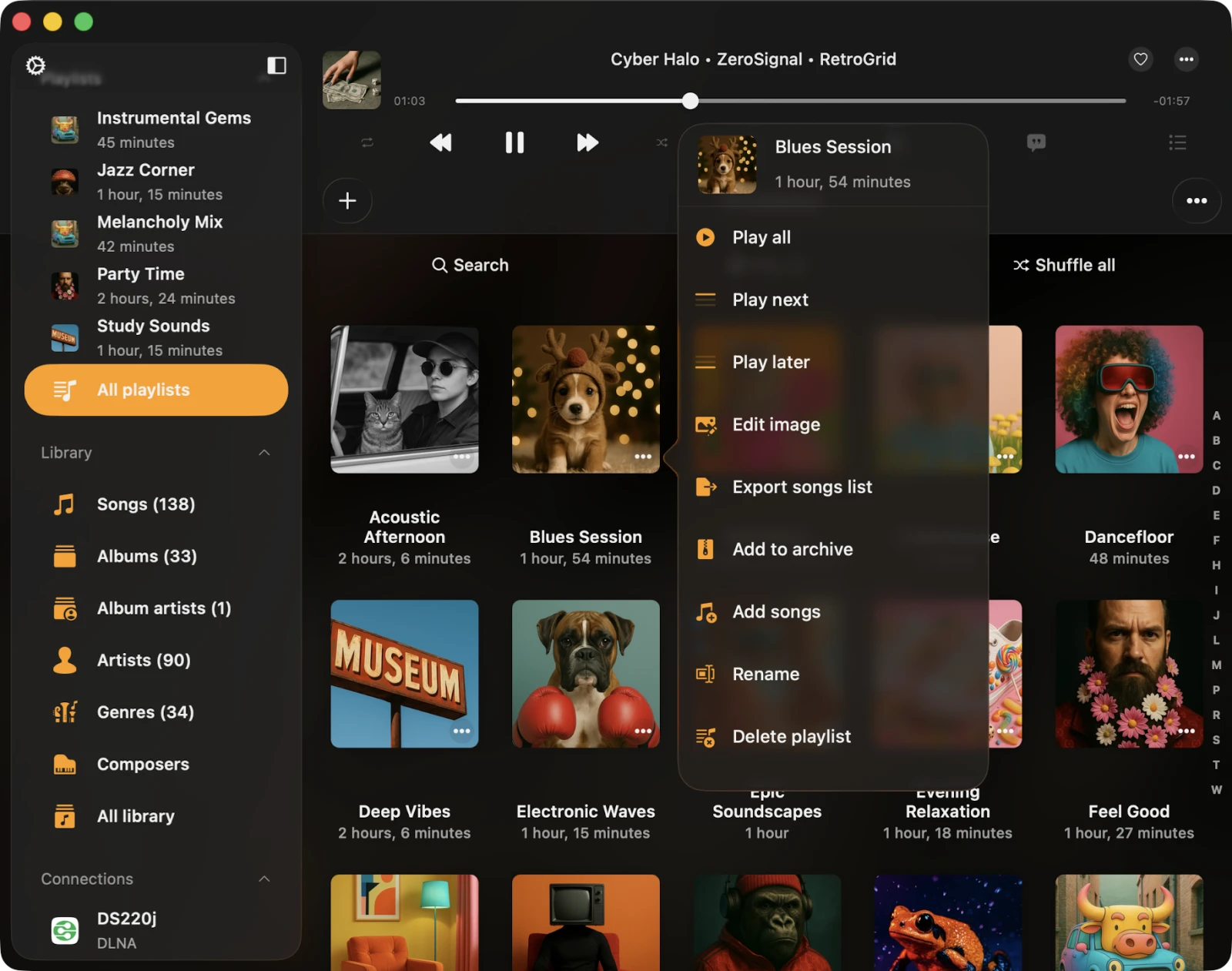
Kun avaat soittolistan, Soittolistan Yksityiskohdat -ruutu ilmestyy. Löydät oikeassa yläkulmassa «…»-painikkeen soittolistan valinnoilla, ja kolme painiketta kansikuvan alla: Hae, Jatka Toistoa, Toista Kaikki ja Sekoita Kaikki. On myös Offline-tila -valintaruutu koko soittolistan offline-synkronoinnin vaihtamiseksi.
- Jatka Toistoa — palauttaa viimeksi tallennetun toistokohdan tälle soittolistalle.
- Hae — suorittaa haun nykyisessä soittolistassa.
- Toista Kaikki — lisää kaikki nykyisen soittolistan kappaleet toistojono-jonoon.
- Sekoita Kaikki — kuten Toista Kaikki, mutta sekoittaa kappaleet ennen niiden lisäämistä jonoon.
- Offline-tila — lataa kaikki tämän soittolistan kappaleet paikallisiin tiedostoihin. Soittolistaan lisätyt uudet kohteet ladataan myös automaattisesti.
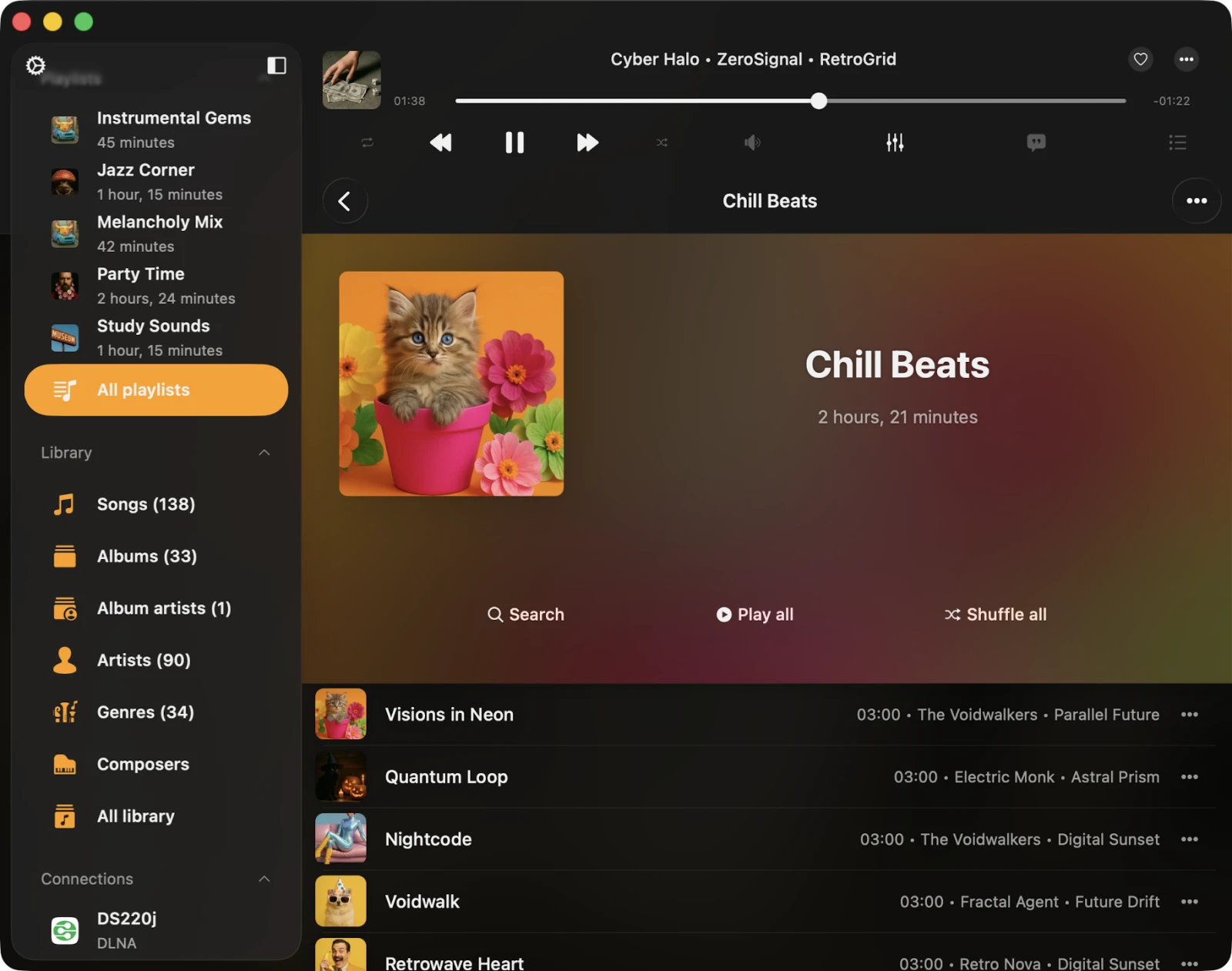
Soittolistan Lisätoiminnot Soittolistojen Pääruudulla
Voit käyttää soittolistan toimintoja napauttamalla soittolistan otsikon vieressä olevaa «…»-painiketta. Saatavilla olevat toiminnot:
- Toista Kaikki — lisää soittolistan kappaleet uuteen jonoon.
- Toista Seuraavaksi — lisää soittolistan kappaleet olemassa olevan jonon alkuun.
- Toista Myöhemmin — lisää soittolistan kappaleet olemassa olevan jonon loppuun.
- Muokkaa Kuvaa — muuttaa soittolistan kansikuvan.
- Ota offline-tila käyttöön — ottaa offline-tilan käyttöön soittolistalle. Sekä olemassa olevat että uudet kappaleet ladataan automaattisesti. Lue lisää offline-tilasta täältä.
- Vie Kappalelista — vie tämä soittolista M3U / M3U8 / CSV / TXT -muodossa kuten täällä kuvataan.
- Lisää Arkistoon — arkistoi tämä soittolista (mukaan lukien m3u-tiedosto, albumin kansi ja kaikki kappaleet) yhdeksi ZIP:ksi kuten täällä kuvataan. Premium-ominaisuus.
- Lisää Kappaleita — lisää lisää kappaleita nykyiseen soittolistaan.
- Nimeä Uudelleen — nimeää soittolistan uudelleen.
- Poista Soittolista — poistaa soittolistan musiikkikirjastosta. Tätä toimintoa ei voi kumota.
Soittolistan Lisätoiminnot Yksityiskohtaruudulla
Voit käyttää soittolistan toimintoja napauttamalla «…»-painiketta oikeassa yläkulmassa. Saatavilla olevat toiminnot:
- Valita — aktivoi kappaleiden valintamoodin, hyödyllinen useiden kappaleiden poistamiseen soittolistasta tai niiden järjestyksen muuttamiseen.
- Toista Seuraavaksi — lisää soittolistan kappaleet olemassa olevan jonon alkuun.
- Toista Myöhemmin — lisää soittolistan kappaleet olemassa olevan jonon loppuun.
- Lisää Kappaleita — lisää uusia kappaleita soittolistaan.
- Järjestä Kappaleet Uudelleen — muuttaa manuaalisesti kappaleiden järjestystä soittolistassa drag-and-drop-elein.
- Nimeä Uudelleen — nimeää nykyisen soittolistan uudelleen.
- Muokkaa Kuvaa — muuttaa nykyisen soittolistan albumin kannen.
- Vie Kappalelista — vie tämä soittolista M3U / M3U8 / CSV / TXT -muodossa. Lue lisää täältä.
- Lisää Arkistoon — luo ZIP nykyisestä soittolistasta mukaan lukien kaikki kappaleet ja m3u-tiedosto. Lue lisää täältä.
- Lajittele — muuttaa kappaleiden järjestystä soittolistassa. Lajitteluvaihtoehdot: Kappaleen Nimi, Kappaleen Numero, Albumi, Artisti, Albumiartisti, Genre, Säveltäjä, Arvosana, Vuosi, Iskut per minuutti, Kesto, Tiedostonimi, Tiedoston Muokkauspäivämäärä, Tiedoston Luontipäivämäärä ja Manuaalinen. Manuaalinen lajitteluvaihtoehto mahdollistaa kappaleiden manuaalisen uudelleenjärjestämisen drag-and-drop-elein.
- Hae — hakee tiettyä kappaletta nykyisessä soittolistassa.
- Ruudukko / Lista — muuttaa ruudun asettelun esitystapaa.
- Poista Soittolista — poistaa soittolistan musiikkikirjastosta. Tämä toiminto ei poista kappaleita tallennustilasta, mutta sitä ei voi kumota.
Kappaleiden Järjestyksen Muuttaminen Soittolistassa
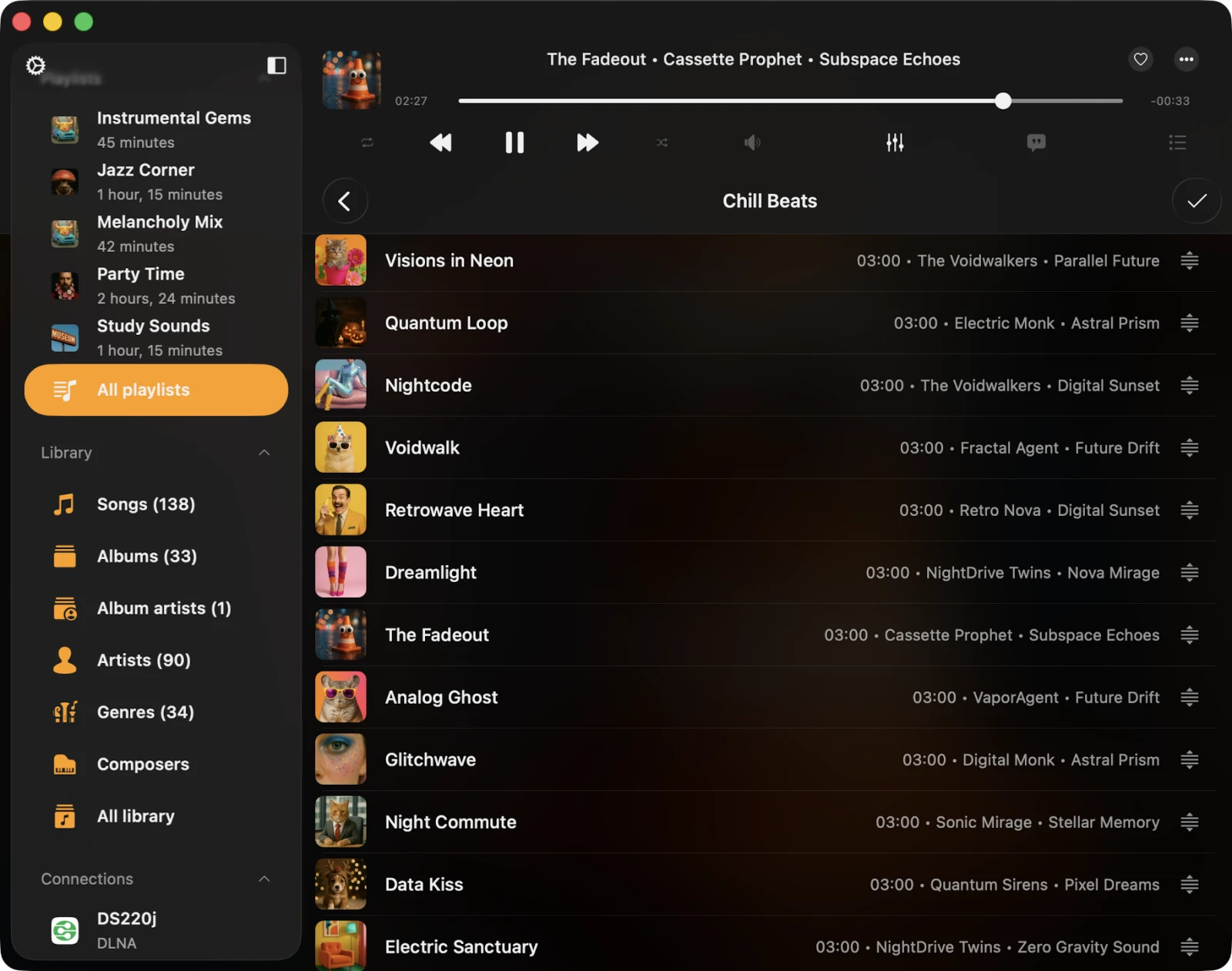
Muuttaaksesi kappaleiden järjestystä soittolistassa napauta «…»-painiketta oikeassa yläkulmassa ja valitse Valita siirtyäksesi valintatilaan. Käytä uudelleenjärjestyssäädintä ja drag-and-drop-eleitä kunkin kappaleen lähellä siirtääksesi niitä ylös tai alas. Uudelleenjärjestyssäätimen napauttaminen siirtää kappaleen listan alkuun. Poistuaksesi valintatilasta ja soveltaaksesi muutokset napauta Valmis.
Vielä yksinkertaisempaa työnkulkua varten pitkillä soittolistoilla valitse Lisätoiminnot → Järjestä Kappaleet Uudelleen siirtyäksesi omistettuun drag-and-drop-uudelleenjärjestysmoodiin.
Soittolistan Kansikuvan Muuttaminen
Muuttaaksesi soittolistan kansikuvaa napauta «…»-painiketta oikeassa yläkulmassa ja valitse Muokkaa Kuvaa. Valitse kuva käytettävissä olevista lähteistä (Kuvat, Tiedostot, pilvivarastointi tai soittolistan kappaleesta luotu kuvitustaideteos), sitten vahvista napauttamalla Valmis.
Kappaleiden Lisääminen Soittolistaan
Avaa soittolista ja napauta «…»-painiketta oikeassa yläkulmassa, sitten valitse Lisää Kappaleita avataksesi dialogin. Valitse lisättävät kappaleet ja vahvista napauttamalla Valmis.
Useiden Kappaleiden Poistaminen Soittolistasta
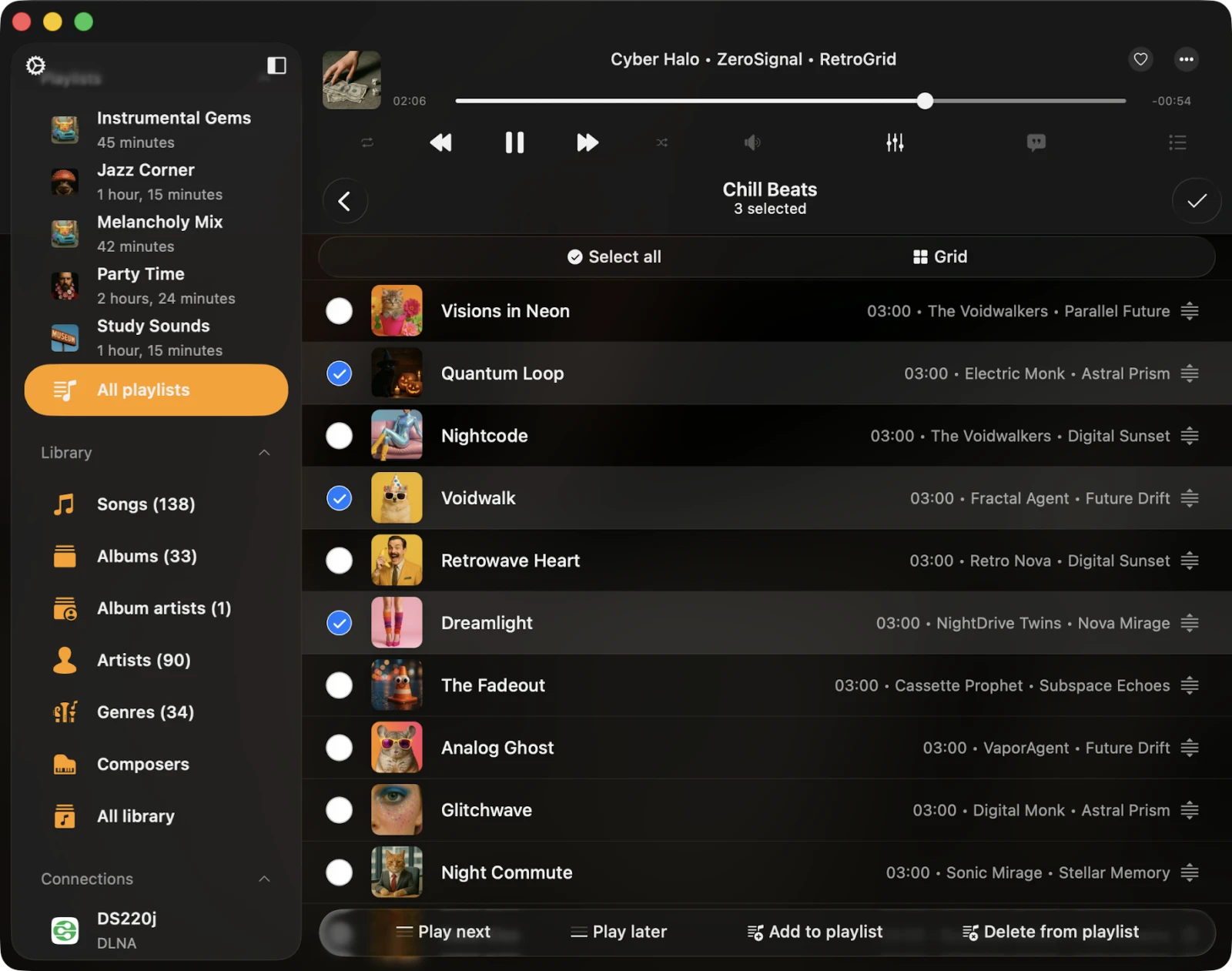
Avaa soittolista, napauta «…»-painiketta oikeassa yläkulmassa ja valitse Valita siirtyäksesi valintatilaan. Valitse poistettavat kappaleet ja napauta Poista Soittolistasta ruudun alareunassa. Vahvista napauttamalla Valmis.
Kappaleiden Vaihtoehdot
Jokaisella soittolistan kappaleella on luettelo toiminnoista, joihin pääsee napauttamalla «…»-painiketta. Jos et näe kaikkia toimintoja, vieritä alas nähdäksesi ne. Voit poistaa kappaleen soittolistasta, ladata sen, muokata äänitunnisteita ja muuta.
- Toista Seuraavaksi — lisää kappaleen toistojono-jonon alkuun.
- Toista Myöhemmin — lisää kappaleen toistojono-jonon loppuun.
- Lisää Soittolistaan — lisää kappaleen toiseen soittolistaan.
- Lisää Suosikkeihin — merkitsee kappaleen suosikiksi nopeaa käyttöä varten.
- Ladata — tekee kappaleen saatavaksi offline-tilassa. Se ilmestyy siirtojonoon ja Paikalliset Tiedostot -välilehdelle kirjaston Ladattu Musiikki -osioon.
- Muokata Äänitunnisteita — avaa sisäänrakennetun tunnisteiden muokkaustyökalun kappaleen metatietojen muuttamiseksi.
- Avaa Sovelluksessa — vie kappaleen ja avaa sen toisessa sovelluksessa.
- Näytä Kansiossa — paljastaa kansion, johon äänitiedosto sijaitsee.
- Näytä Finderissa — Macistasi tuoduille tiedostoille paljastaa kansion Macillasi.
- Poista Soittolistasta — poistaa kappaleen soittolistasta.
- Poista Pilvipalvelusta — poistaa kappaleen soittolistasta ja siihen liittyvästä pilvipalvelusta. Tätä toimintoa ei voi kumota.
- Poista Musiikkikirjastosta — poistaa kappaleen kirjastosta, jättäen tiedoston tallennustilaan koskemattomaksi.
Saavutettavuus
Flacbox on täysin saavutettavissa VoiceOver-teknologialla, varmistaen, että jokaisella komponentilla on hyvin suunniteltu tunniste ja kuvaus. Kun VoiceOver on aktiivinen, sovellus muuntaa käyttöliittymän Tekstimoodi-tilaan, näyttäen vain saavutettavia ja hyödyllisiä elementtejä navigointinopeuden ja mukavuuden parantamiseksi. Voit myös aktivoida Tekstimoodin kohdassa Asetukset → Saavutettavuus → Tekstimoodi.
Kappaleen Sijainnin Säätäminen Soittolistassa VoiceOver-toiminnolla
- Avaa soittolista ja napauta Lisää-painiketta.
- Valitse Muuta kappaleiden järjestystä. Näkymä vaihtaa muokkaustilaan.
- Napauta uudelleenjärjestyssymbolin kuvaketta kappaleen otsikon lähellä antaaksesi sille fokuksen.
- Kaksoisnapauta uudelleenjärjestyssymbolia nopeasti. Toisella napautuksella älä vapauta sormeasi — pidä, kunnes kuulet äänen, joka osoittaa, että solu on valmis siirrettäväksi.
- Nyt voit siirtää solun uuteen sijaintiinsa.
Muut komponentit toimivat odotetulla tavalla järjestelmän tarjoamia VoiceOver-malleja käyttäen.