プレイリスト
プレイリストセクションでは、音楽コレクションを管理するための便利なツールが見つかります。このエリアにはすべてのプレイリストが一か所に表示されます。上部のナビゲーションバーには "…" ボタンがあり、さまざまなプレイリストオプションのメニューが開きます。また、検索、すべて再生、すべてシャッフルなどのクイックアクションツールバーもあります。各プレイリストにはタイトルの横に独自の "…" ボタンがあり、そのプレイリスト専用のオプションが表示されます。
Flacboxのプレイリストには、オンラインのクラウドトラック、オフラインでダウンロードしたファイル、デバイスのローカルファイルを混在させることができ、すべてが1つのプレイリストにまとめてシームレスに再生されます。
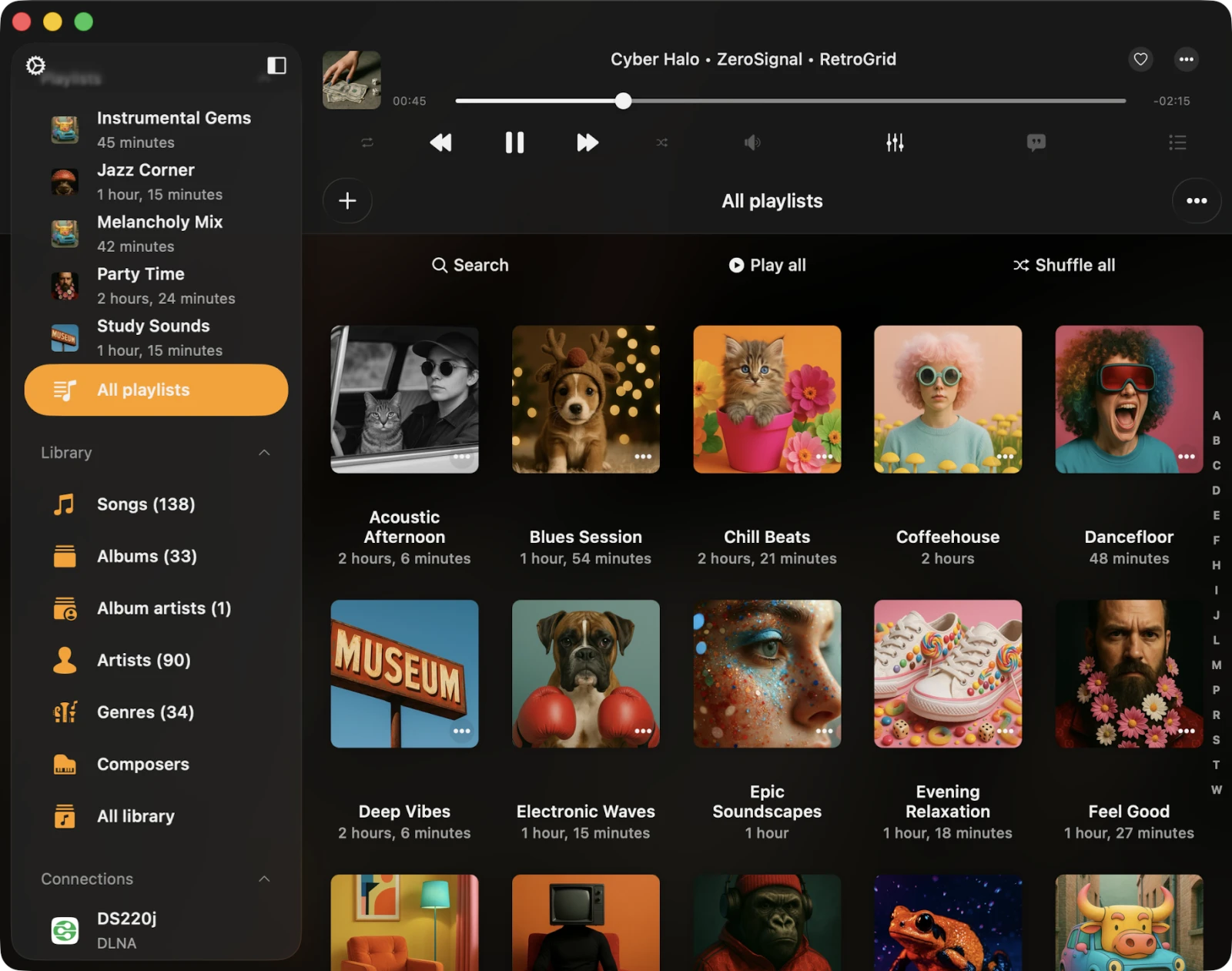
プレイリストの作成
新しいプレイリストの作成は簡単です。2つの方法があります。+ ボタンをタップするか、ナビゲーションバーの右上にある "…" ボタンをタップして「新しいプレイリスト」を選択します。プレイリストに意味のある名前を付けて保存をタップします。
これにより「曲を追加」ダイアログが開き、新しいプレイリストに含めるトラックを手動で選択できます。トラックはソースタイプ別に分類されます:
- ライブラリ — 音楽ライブラリにすでにあるトラック。
- このアプリのファイル — アプリのDocumentsフォルダー内のオーディオファイル(クラウドストレージからダウンロード、Wi-Fi Drive経由でインポート、またはFinder File Sharing経由で追加されたもの)。
- このデバイスのファイル — このアプリにではなく、デバイスの別の場所にあるオーディオファイル。
- 接続 — 接続されたクラウドストレージサービスにあるオンラインファイル。
デフォルトでは、1つの曲はプレイリストに1回だけ追加できます。重複を許可したい場合は、設定 → 音楽ライブラリ → プレイリスト → プレイリスト内の重複 → 有効にするでこの機能を有効にします。
プレイリストのインポート
Flacboxでは、M3U / M3U8 / CUEファイルのインポートを追加しているため、他のプレーヤーから切り替えた後にプレイリストを手動で再作成する必要はありません。
まず、プレイリストセクションに移動します。次に右上角のその他ボタンをタップします。メニューから「プレイリストをインポート」を選択します。
次の画面でファイルの場所を選択します。サポートされているオプションは次のとおりです:
- 接続されたクラウドストレージ
- アプリ内のファイル
- デバイス上のファイル
接続されたクラウドストレージを選択し、プレイリストファイルを含むフォルダーを開きます。サポートされているプレイリストファイル拡張子にはM3U、M3U8、CUEが含まれます。プレイリストファイルを選択し、完了をタップして選択を確認します。
アプリはプレイリストファイルを解析し、トラックのリストを作成し、ストレージ上でそれらのファイルを見つけて最終的なプレイリストを作成し、音楽ライブラリにインポートします。重要:M3U / CUEファイルにはメディアファイルへの正しいパスが含まれている必要があり、ファイルはストレージ上のそのパスに実際に存在している必要があります。プレイリストのインポートについて詳しくはこちらをご覧ください。
プレイリスト詳細画面
プレイリストを開くと、プレイリスト詳細画面が表示されます。右上角にはプレイリストオプション付きの "…" ボタンがあり、アートワークの下に検索、再生を続ける、すべて再生、すべてシャッフルの3つのボタンがあります。プレイリスト全体のオフライン同期を切り替えるオフラインモードチェックボックスもあります。
- 再生を続ける — このプレイリストの最後に保存された再生位置を復元します。
- 検索 — 現在のプレイリスト内で検索を実行します。
- すべて再生 — 現在のプレイリストのすべてのトラックをプレーヤーキューに追加します。
- すべてシャッフル — すべて再生と同じですが、オーディオプレーヤーキューに追加する前にトラックをシャッフルします。
- オフラインモード — このプレイリストのすべてのトラックをローカルファイルにダウンロードします。プレイリストに追加された新しいアイテムも自動的にダウンロードされます。
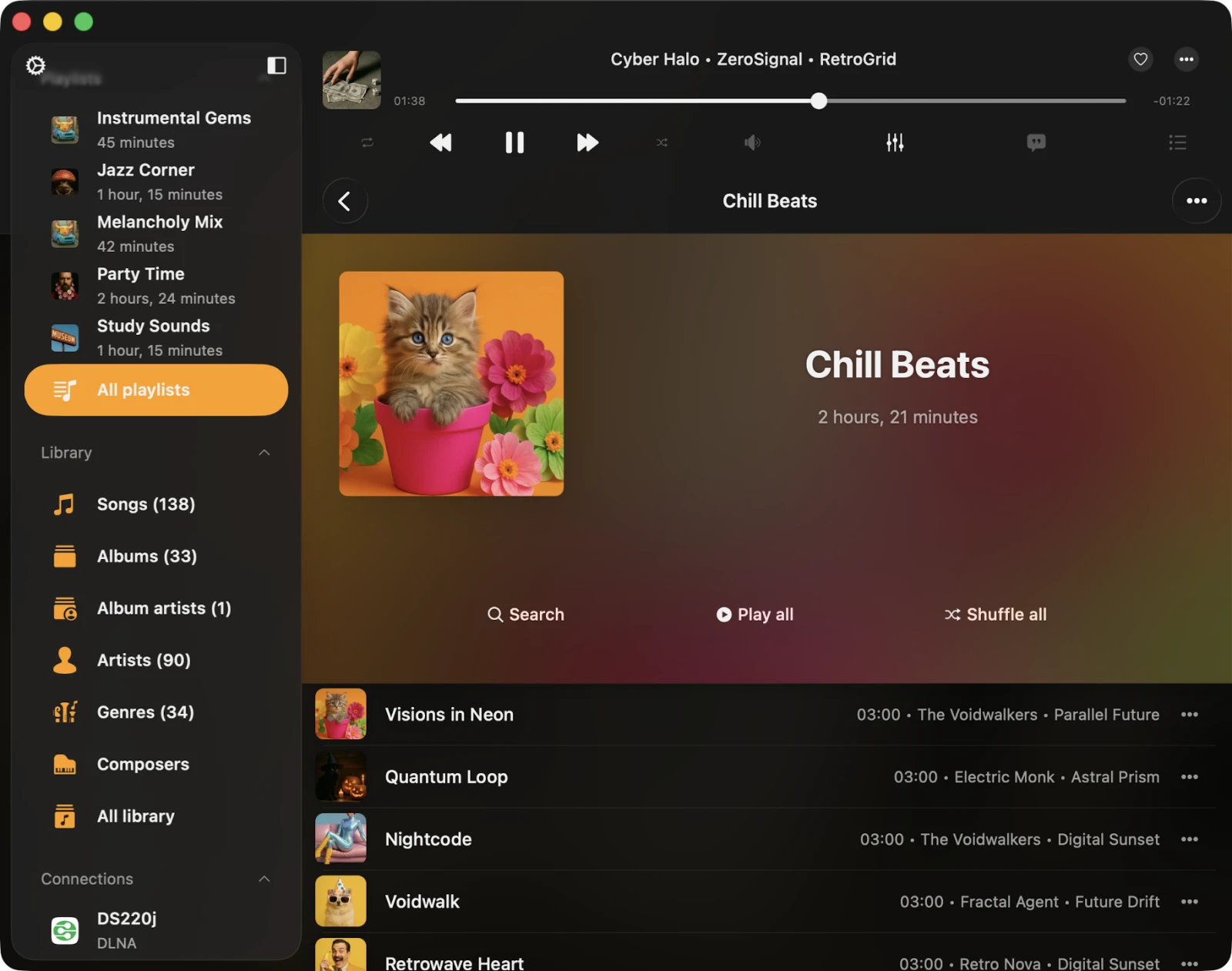
プレイリスト画面でのプレイリストのその他のアクション
プレイリストタイトル近くの "…" ボタンをタップしてプレイリストのアクションにアクセスできます。利用可能なアクション:
- すべて再生 — プレイリストのトラックを新しいプレーヤーキューに追加します。
- 次に再生 — プレイリストのトラックを既存のプレーヤーキューの先頭に追加します。
- 後で再生 — プレイリストのトラックを既存のプレーヤーキューの末尾に追加します。
- 画像を編集 — プレイリストのアートワークを変更します。
- オフラインモードを有効にする — プレイリストのオフラインモードをオンにします。既存と新規のトラックの両方が自動的にダウンロードされます。オフラインモードについて詳しくはこちらをご覧ください。
- 曲リストをエクスポート — このプレイリストを M3U / M3U8 / CSV / TXT にエクスポートします。
- アーカイブに追加 — このプレイリスト(m3uファイル、アルバムカバー、すべてのトラックを含む)を1つのZIPにアーカイブします。プレミアム機能。
- 曲を追加 — 現在のプレイリストにさらに曲を追加します。
- 名前を変更 — プレイリストの名前を変更します。
- プレイリストを削除 — 音楽ライブラリからプレイリストを削除します。この操作は取り消せません。
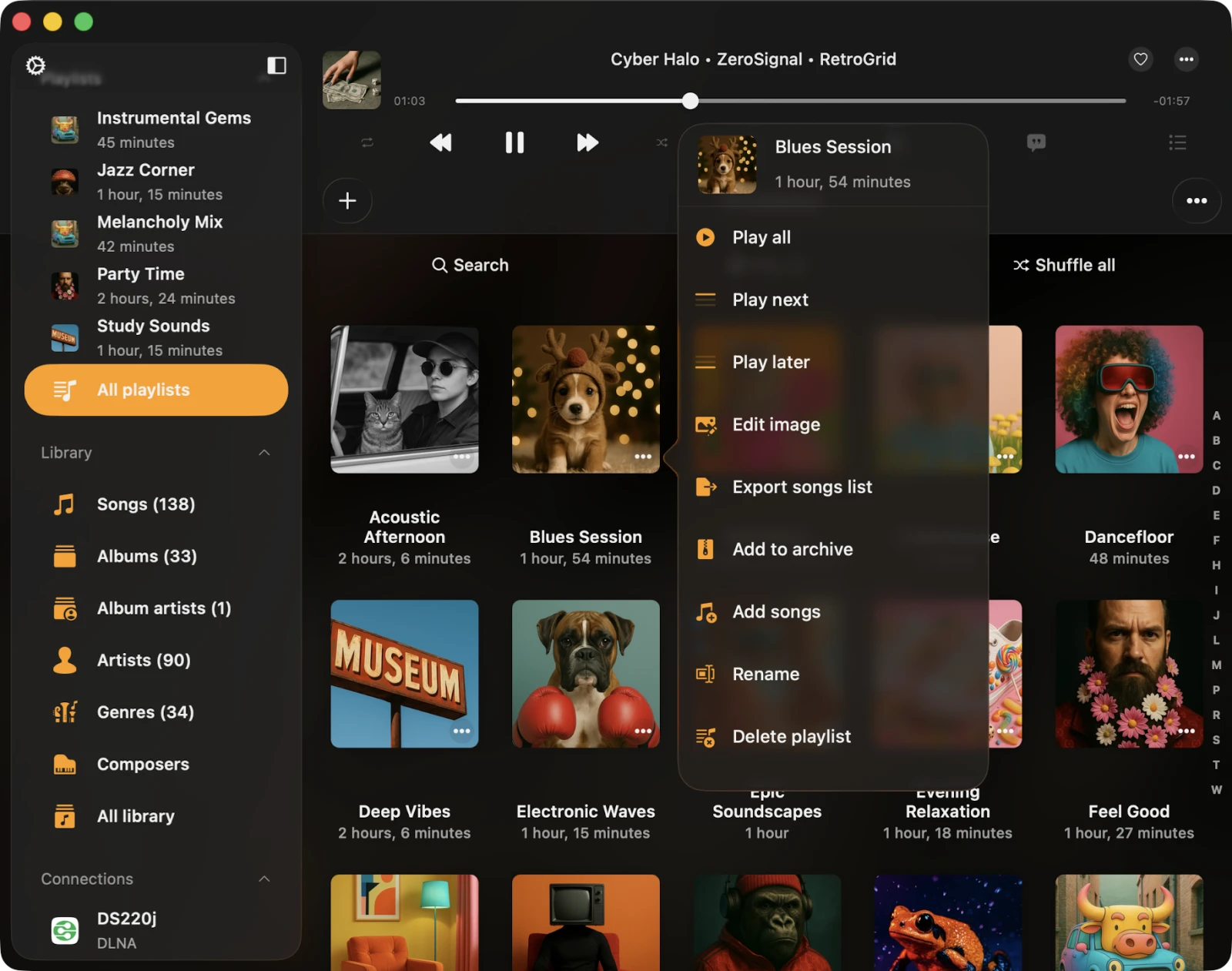
プレイリスト詳細画面でのプレイリストのその他のアクション
右上角の "…" ボタンをタップしてプレイリストのアクションにアクセスできます。利用可能なアクション:
- 選択 — トラック選択モードを起動します。プレイリストから複数のトラックを削除したり、順序を変更したりするのに便利です。
- 次に再生 — プレイリストのトラックを既存のプレーヤーキューの先頭に追加します。
- 後で再生 — プレイリストのトラックを既存のプレーヤーキューの末尾に追加します。
- 曲を追加 — プレイリストに新しい曲を追加します。
- 曲を並べ替え — ドラッグアンドドロップを使用してプレイリスト内の曲の順序を手動で変更します。
- 名前を変更 — 現在のプレイリストの名前を変更します。
- 画像を編集 — 現在のプレイリストのアルバムアートワークを変更します。
- 曲リストをエクスポート — このプレイリストを M3U / M3U8 / CSV / TXT にエクスポートします。
- アーカイブに追加 — すべてのトラックとm3uファイルを含む現在のプレイリストをZIP圧縮します。
- 並べ替え — プレイリスト内のトラックの順序を変更します。並べ替えオプションには曲タイトル、曲番号、アルバム、アーティスト、アルバムアーティスト、ジャンル、作曲家、評価、年、ビート毎分、時間、ファイル名、ファイル変更日、ファイル作成日、および手動が含まれます。手動の並べ替えオプションでは、ドラッグアンドドロップで曲を手動で並べ替えることができます。
- 検索 — 現在のプレイリスト内で特定の曲を検索します。
- グリッド / リスト — 画面レイアウトの表示を変更します。
- プレイリストを削除 — 音楽ライブラリからプレイリストを削除します。この操作はストレージからトラックを削除しませんが、取り消せません。
プレイリスト内の曲の順序の変更
プレイリスト内の曲の順序を変更するには、右上角の "…" ボタンをタップして 選択 を選択し、選択モードに入ります。各トラック近くの並べ替えコントロールとドラッグアンドドロップジェスチャーを使用して上下に移動させます。並べ替えコントロールをタップするとトラックがリストの先頭に移動します。選択モードを終了して変更を適用するには、完了をタップします。
長いプレイリストでのさらに簡単なワークフローとして、その他のアクション → 曲を並べ替えを選択して専用のドラッグアンドドロップ並べ替えモードに入ることができます。
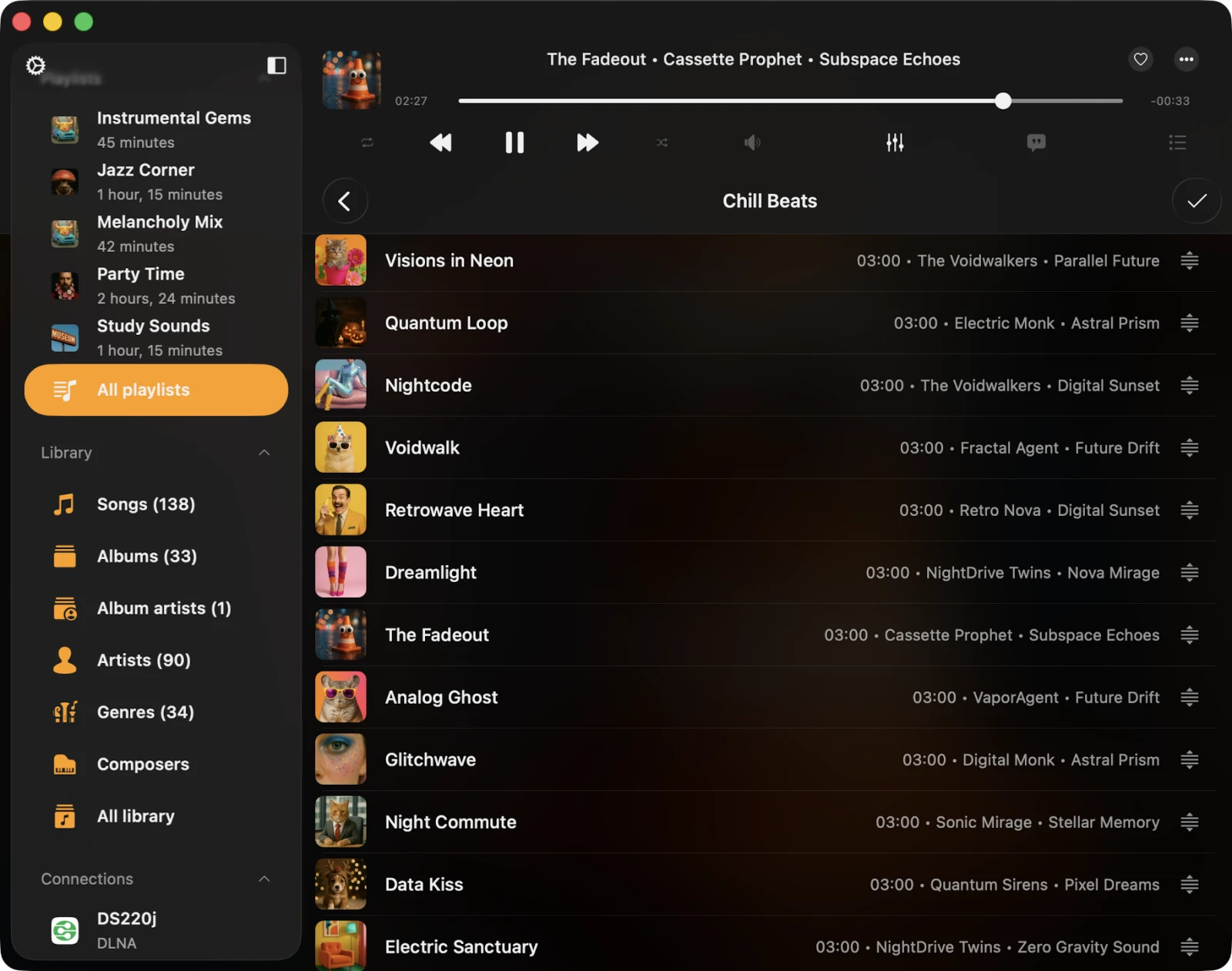
プレイリストカバー画像の変更
プレイリストのカバー画像を変更するには、右上角の "…" ボタンをタップして 画像を編集 を選択します。利用可能なソース(写真、ファイル、クラウドストレージ、またはプレイリスト内のトラックから生成されたアートワーク)から画像を選択し、完了をタップして確認します。
プレイリストへの曲の追加
プレイリストを開き、右上角の "…" ボタンをタップして 曲を追加 を選択し、ダイアログを開きます。追加したいトラックを選択し、完了をタップして確認します。
プレイリストから複数の曲の削除
プレイリストを開き、右上角の "…" ボタンをタップして 選択 を選択し、選択モードに入ります。削除したいトラックを選択し、画面下部の プレイリストから削除 をタップします。完了をタップして確認します。
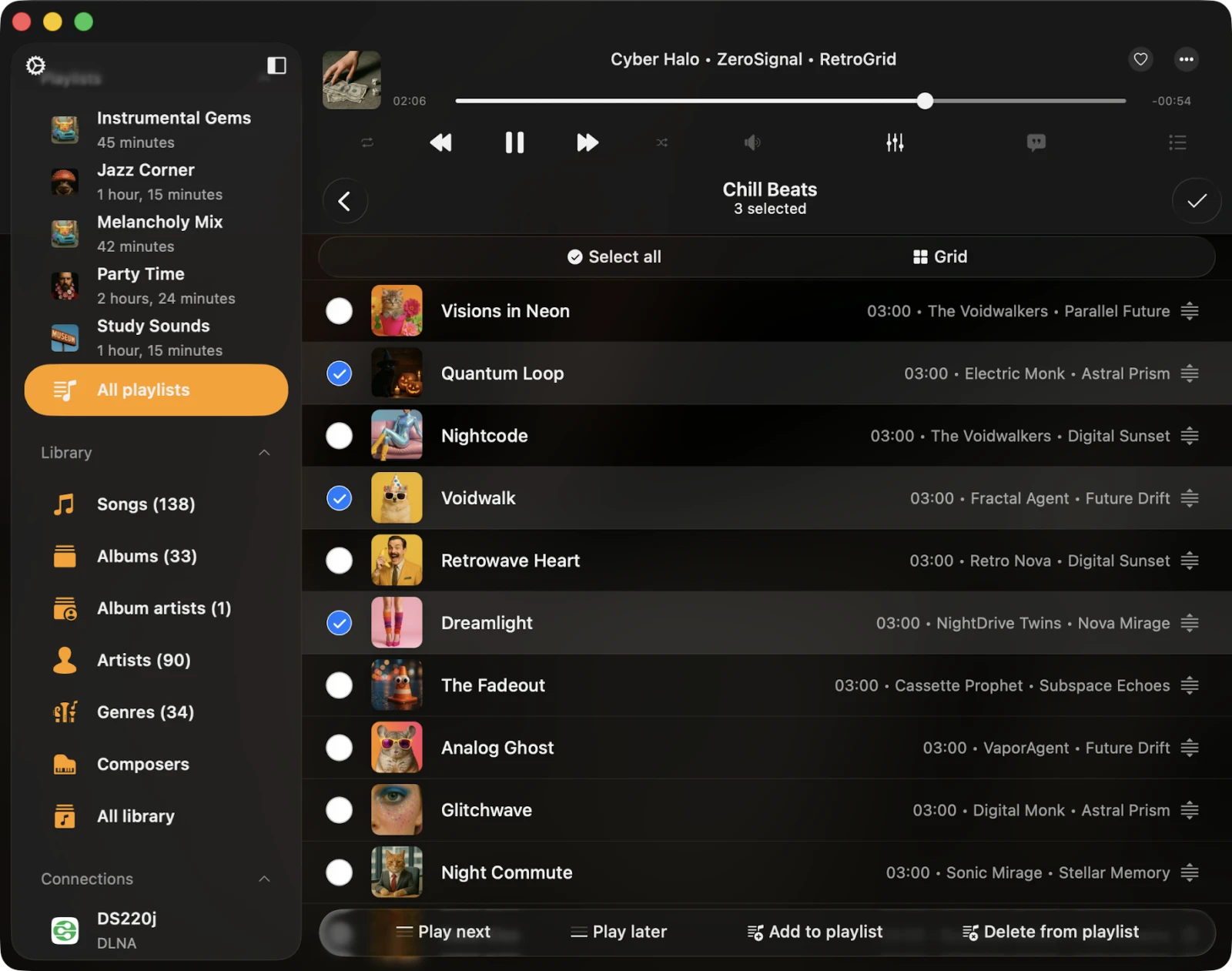
トラックオプション
プレイリスト内の各トラックには、"…" ボタンをタップしてアクセスできるアクションのリストがあります。すべてのアクションが表示されない場合は、下にスクロールして表示します。プレイリストからトラックを削除したり、ダウンロードしたり、オーディオタグを編集したりできます。
- 次に再生 — トラックをプレーヤーキューの先頭に追加します。
- 後で再生 — トラックをプレーヤーキューの末尾に追加します。
- プレイリストに追加 — トラックを別のプレイリストに追加します。
- お気に入りに追加 — クイックアクセスのためにトラックをお気に入りとしてマークします。
- ダウンロード — トラックをオフラインで利用可能にします。
- オーディオタグを編集 — トラックのメタデータを変更するための組み込みタグエディターを開きます。
- 他のアプリで開く — トラックをエクスポートして別のアプリで開きます。
- フォルダーに表示 — オーディオファイルがある場所のフォルダーを表示します。
- Finderで表示 — Macからインポートしたファイルの場合、Mac上のフォルダーを表示します。
- プレイリストから削除 — プレイリストからトラックを削除します。
- クラウドサービスから削除 — プレイリストと関連するクラウドサービスからトラックを削除します。この操作は取り消せません。
- 音楽ライブラリから削除 — 音楽ライブラリからトラックを削除しますが、ストレージのファイルはそのまま保持されます。
アクセシビリティ
Flacboxは VoiceOver テクノロジーで完全にアクセス可能で、すべてのコンポーネントに適切に設計されたラベルと説明があります。VoiceOverがアクティブになると、アプリはユーザーインターフェースをテキストモードに変換し、アクセス可能で有用な要素のみを表示してナビゲーション速度と利便性を向上させます。テキストモードは設定 → アクセシビリティ → テキストモードでも有効にできます。
VoiceOverでプレイリスト内のトラック位置を調整する
- プレイリストを開いてその他ボタンをタップします。
- 曲の順序を変更を選択します。ビューが編集モードに切り替わります。
- トラックタイトル近くの並べ替えインジケーターアイコンをタップしてフォーカスを与えます。
- 並べ替えインジケーターアイコンを素早くダブルタップします。2回目のタップでは指を離さないでください — セルが移動できる状態になったことを示す音が聞こえるまで押し続けます。
- これでセルを新しい位置に移動できます。
その他のコンポーネントは、システム提供のVoiceOverパターンを使用して期待どおりに動作します。