Listy Odtwarzania
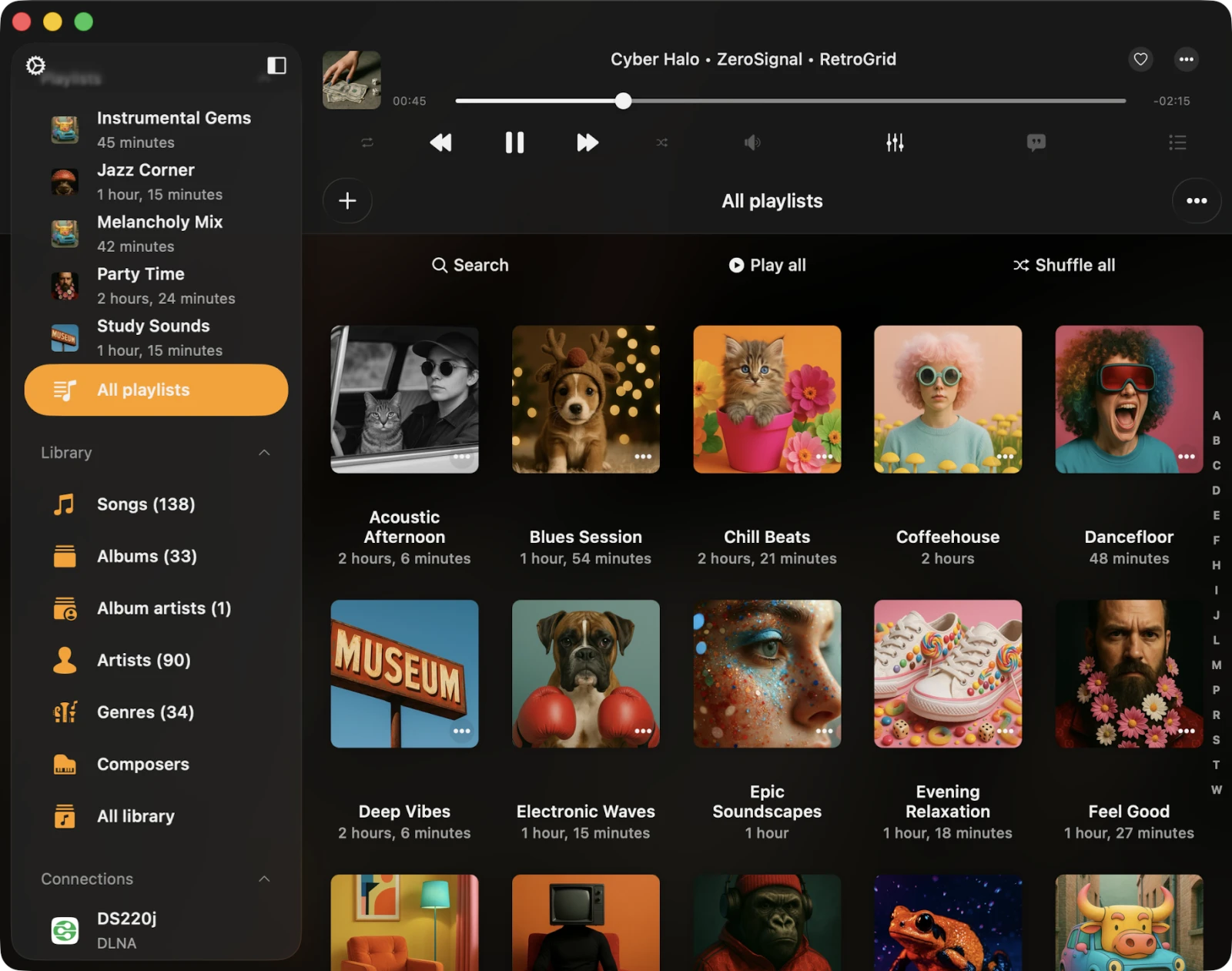
W sekcji List odtwarzania znajdziesz przydatne narzędzia do zarządzania kolekcjami muzycznymi. Ten obszar pokazuje wszystkie listy odtwarzania w jednym miejscu. Na górze znajduje się przycisk „…" na pasku nawigacji, który otwiera menu z różnymi opcjami list odtwarzania, oraz pasek narzędzi z szybkimi akcjami, takimi jak Szukaj, Odtwórz wszystkie i Losuj wszystkie. Każda lista odtwarzania ma również własny przycisk „…" obok tytułu, dający więcej opcji tylko dla tej listy.
Listy odtwarzania w Flacbox mogą zawierać mieszankę utworów online z chmury, pobranych plików offline i lokalnych plików z urządzenia — wszystko w jednej liście — i odtwarzają się bezproblemowo razem.
Tworzenie Listy Odtwarzania
Tworzenie nowej listy odtwarzania jest proste. Masz dwie opcje: stuknij przycisk + lub stuknij przycisk „…" w prawym górnym rogu paska nawigacji i wybierz Nowa lista odtwarzania. Nadaj liście znaczącą nazwę, a następnie stuknij Zapisz.
Spowoduje to wyświetlenie dialogu Dodaj piosenki, gdzie możesz ręcznie wybrać utwory do nowej listy odtwarzania. Utwory są wygodnie podzielone na kategorie według typu źródła:
- Biblioteka — utwory już w bibliotece muzycznej.
- Pliki w tej aplikacji — pliki audio w folderze Dokumenty aplikacji (pobrane z chmury, zaimportowane przez Wi-Fi Drive lub dodane przez Udostępnianie plików Finder).
- Pliki na tym urządzeniu — pliki audio zlokalizowane w innych miejscach na urządzeniu, nie w tej aplikacji.
- Połączenia — pliki online zlokalizowane w podłączonych usługach przechowywania w chmurze.
Domyślnie możesz dodać jeden utwór do listy odtwarzania tylko raz. Jeśli chcesz zezwolić na duplikaty, włącz tę funkcję w Ustawienia → Biblioteka muzyczna → Listy odtwarzania → Duplikaty na liście odtwarzania → Włącz.
Import Listy Odtwarzania
W Flacbox dodaliśmy import plików M3U / M3U8 / CUE, abyś nie musiał ręcznie odtwarzać list odtwarzania po przejściu z innego odtwarzacza.
Najpierw przejdź do sekcji List odtwarzania. Następnie stuknij przycisk Więcej w prawym górnym rogu. Z menu wybierz Importuj listę odtwarzania.
Na następnym ekranie wybierz lokalizację pliku. Obsługiwane opcje to:
- Podłączone przechowywanie w chmurze
- Pliki w aplikacji
- Pliki na urządzeniu
Wybierz podłączone przechowywanie w chmurze i otwórz folder zawierający plik listy odtwarzania. Obsługiwane rozszerzenia plików list odtwarzania to M3U, M3U8 i CUE. Wybierz plik listy odtwarzania i stuknij Gotowe, aby potwierdzić wybór.
Aplikacja analizuje plik listy odtwarzania, tworzy listę ścieżek i lokalizuje te pliki w pamięci, aby skompilować ostateczną listę odtwarzania, która jest następnie importowana do biblioteki muzycznej. Ważne: plik M3U / CUE musi zawierać poprawne ścieżki do plików multimedialnych, a pliki powinny faktycznie istnieć pod tymi ścieżkami w pamięci. Więcej o imporcie list odtwarzania tutaj.
Ekran Szczegółów Listy Odtwarzania
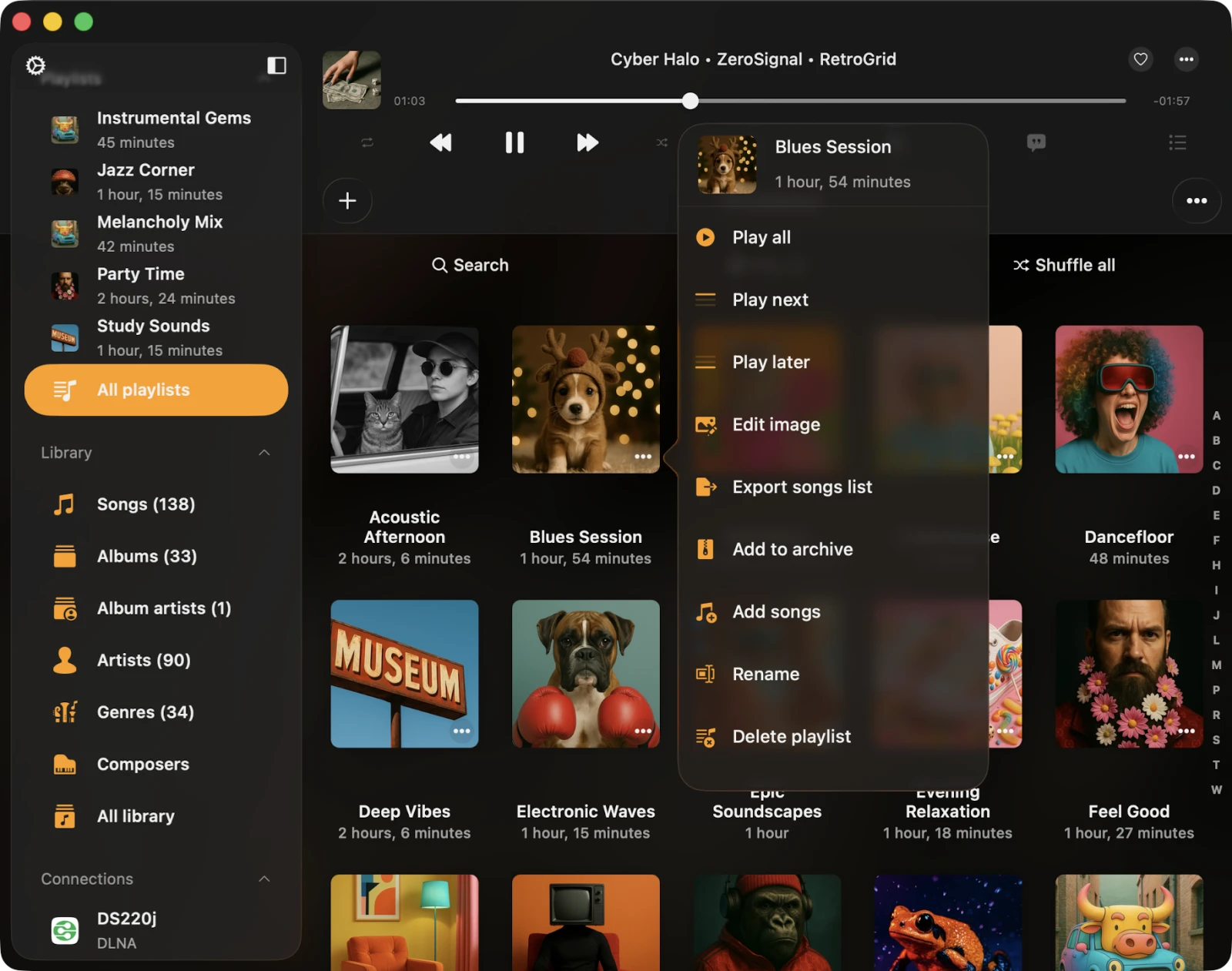
Po otwarciu listy odtwarzania pojawia się ekran Szczegóły listy odtwarzania. W prawym górnym rogu znajdziesz przycisk „…" z opcjami listy, a pod okładką trzy przyciski: Szukaj, Kontynuuj odtwarzanie, Odtwórz wszystkie i Losuj wszystkie. Jest też pole wyboru Tryb offline do przełączania pełnej synchronizacji offline listy.
- Kontynuuj odtwarzanie — przywróć ostatnią zapisaną pozycję odtwarzania dla tej listy odtwarzania.
- Szukaj — wyszukaj w bieżącej liście odtwarzania.
- Odtwórz wszystkie — dodaj wszystkie utwory z bieżącej listy do kolejki odtwarzacza.
- Losuj wszystkie — jak Odtwórz wszystkie, ale tasuje utwory przed dodaniem do kolejki odtwarzacza audio.
- Tryb offline — pobierz wszystkie utwory z tej listy do plików lokalnych. Wszelkie nowe elementy dodane do listy są również automatycznie pobierane.
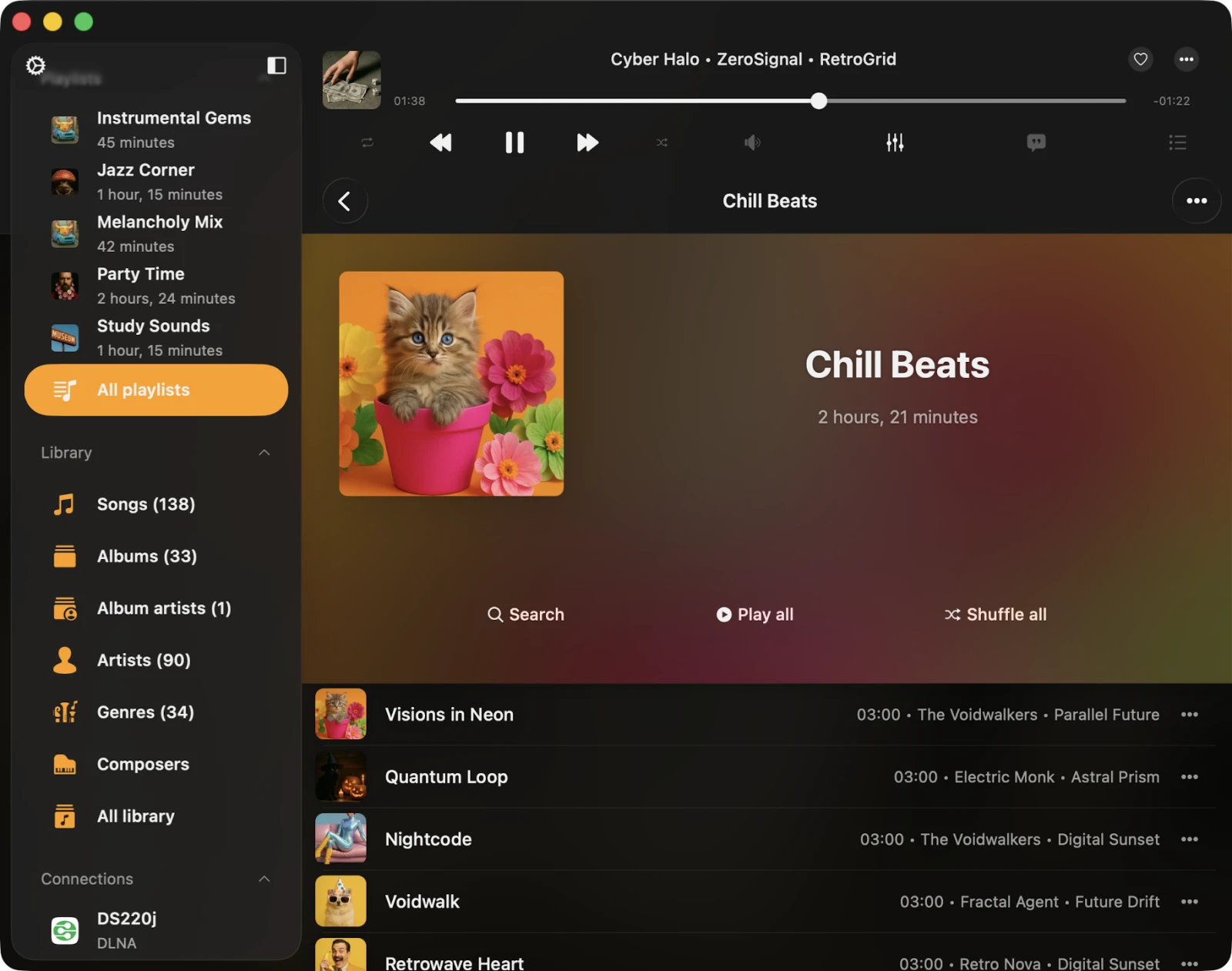
Więcej Akcji dla Listy Odtwarzania na Ekranie List Odtwarzania
Możesz uzyskać dostęp do akcji dla listy odtwarzania, stukając przycisk „…" obok tytułu listy. Dostępne akcje:
- Odtwórz wszystkie — dodaje utwory listy do nowej kolejki odtwarzacza.
- Odtwórz następny — dodaje utwory listy na górę istniejącej kolejki odtwarzacza.
- Odtwórz później — dodaje utwory listy na dół istniejącej kolejki odtwarzacza.
- Edytuj obraz — zmień okładkę listy odtwarzania.
- Włącz tryb offline — włącz tryb offline dla listy odtwarzania. Zarówno istniejące, jak i nowe utwory są automatycznie pobierane. Więcej o trybie offline tutaj.
- Eksportuj listę piosenek — eksportuj tę listę odtwarzania do M3U / M3U8 / CSV / TXT zgodnie z opisem tutaj.
- Dodaj do archiwum — zarchiwizuj tę listę odtwarzania (łącznie z plikiem m3u, okładką albumu i wszystkimi utworami) do jednego pliku ZIP zgodnie z opisem tutaj. Funkcja Premium.
- Dodaj piosenki — dodaj więcej piosenek do bieżącej listy odtwarzania.
- Zmień nazwę — zmień nazwę listy odtwarzania.
- Usuń listę odtwarzania — usuń listę odtwarzania z biblioteki muzycznej. Tej akcji nie można cofnąć.
Więcej Akcji dla Listy Odtwarzania na Ekranie Szczegółów
Możesz uzyskać dostęp do akcji dla listy odtwarzania, stukając przycisk „…" w prawym górnym rogu. Dostępne akcje:
- Wybierz — aktywuj tryb wyboru ścieżek, przydatny do usuwania wielu ścieżek z listy odtwarzania lub zmiany ich kolejności.
- Odtwórz następny — dodaj utwory listy na górę istniejącej kolejki odtwarzacza.
- Odtwórz później — dodaj utwory listy na dół istniejącej kolejki odtwarzacza.
- Dodaj piosenki — dodaj nowe piosenki do listy odtwarzania.
- Zmień kolejność piosenek — ręcznie zmień kolejność piosenek na liście za pomocą przeciągania i upuszczania.
- Zmień nazwę — zmień nazwę bieżącej listy odtwarzania.
- Edytuj obraz — zmień okładkę albumów bieżącej listy odtwarzania.
- Eksportuj listę piosenek — eksportuj tę listę odtwarzania do M3U / M3U8 / CSV / TXT. Więcej tutaj.
- Dodaj do archiwum — skompresuj bieżącą listę odtwarzania łącznie ze wszystkimi utworami i plikiem m3u do ZIP. Więcej tutaj.
- Sortuj — zmień kolejność utworów na liście odtwarzania. Opcje sortowania obejmują Tytuł piosenki, Numer piosenki, Album, Wykonawca, Wykonawca albumu, Gatunek, Kompozytor, Ocena, Rok, Uderzenia na minutę, Czas trwania, Nazwa pliku, Data modyfikacji pliku, Data utworzenia pliku i Ręczne. Opcja Ręczne sortowanie pozwala na ręczne zmienienie kolejności piosenek za pomocą przeciągania i upuszczania.
- Szukaj — wyszukaj konkretną piosenkę w bieżącej liście odtwarzania.
- Siatka / Lista — zmień prezentację układu ekranu.
- Usuń listę odtwarzania — usuń listę odtwarzania z biblioteki muzycznej. Ta akcja nie usuwa utworów z pamięci, ale nie można jej cofnąć.
Zmiana Kolejności Piosenek na Liście Odtwarzania
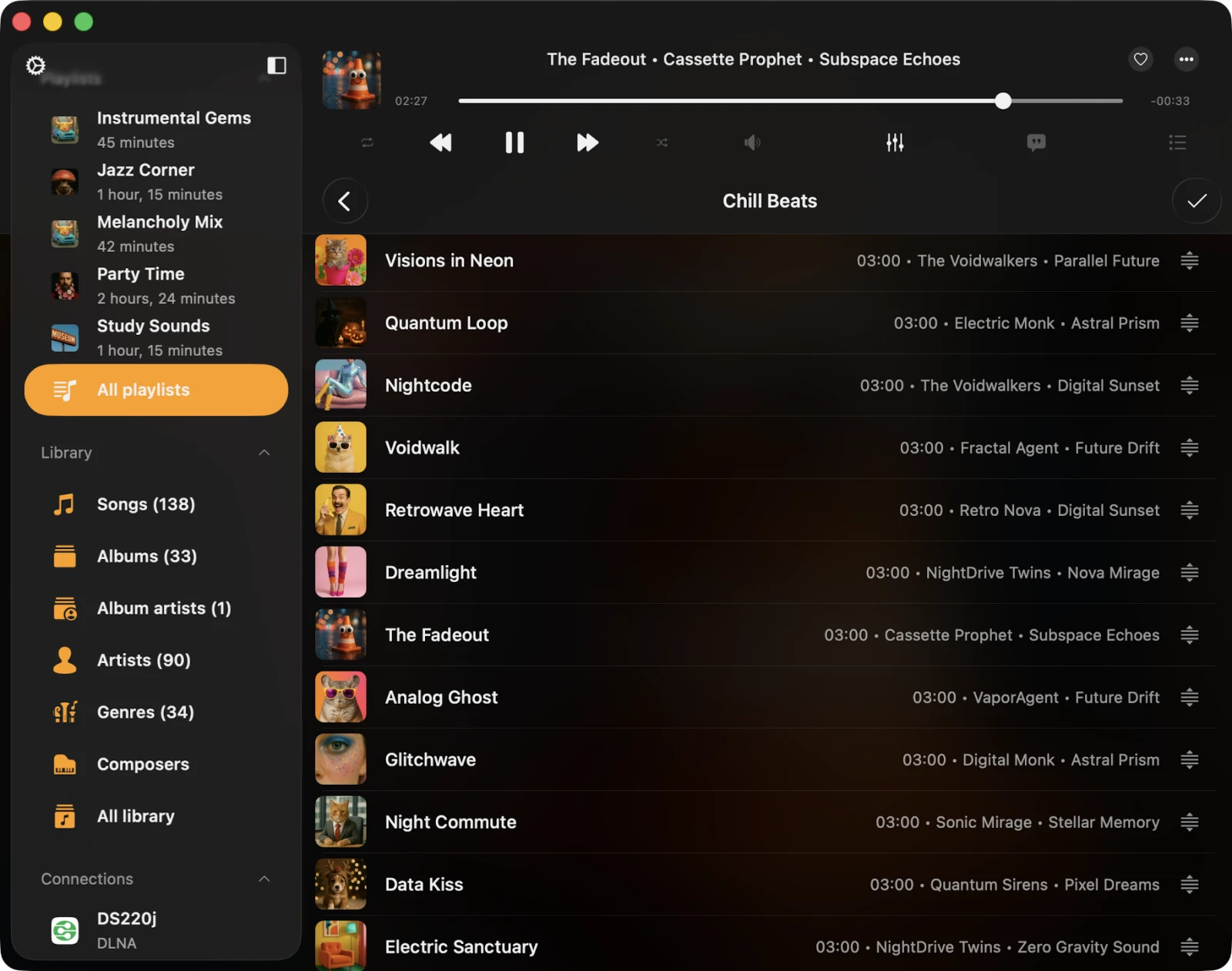
Aby zmienić kolejność piosenek na liście odtwarzania, stuknij przycisk „…" w prawym górnym rogu i wybierz Wybierz, aby wejść w tryb wyboru. Użyj kontrolki zmiany kolejności i gestów przeciągania i upuszczania przy każdym utworze, aby przenosić go w górę lub w dół. Stuknięcie kontrolki zmiany kolejności przenosi utwór na górę listy. Aby wyjść z trybu wyboru i zastosować zmiany, stuknij Gotowe.
Dla jeszcze prostszego przepływu pracy na długich listach odtwarzania wybierz Więcej akcji → Zmień kolejność piosenek, aby wejść w dedykowany tryb zmiany kolejności metodą przeciągania i upuszczania.
Zmiana Okładki Listy Odtwarzania
Aby zmienić okładkę listy odtwarzania, stuknij przycisk „…" w prawym górnym rogu i wybierz Edytuj obraz. Wybierz obraz z dostępnych źródeł (Zdjęcia, Pliki, przechowywanie w chmurze lub wygenerowana okładka z utworu na liście odtwarzania), a następnie potwierdź, stukając Gotowe.
Dodawanie Piosenek do Listy Odtwarzania
Otwórz listę odtwarzania i stuknij przycisk „…" w prawym górnym rogu, a następnie wybierz Dodaj piosenki, aby otworzyć dialog. Wybierz utwory, które chcesz dodać, i potwierdź, stukając Gotowe.
Usuwanie Wielu Piosenek z Listy Odtwarzania
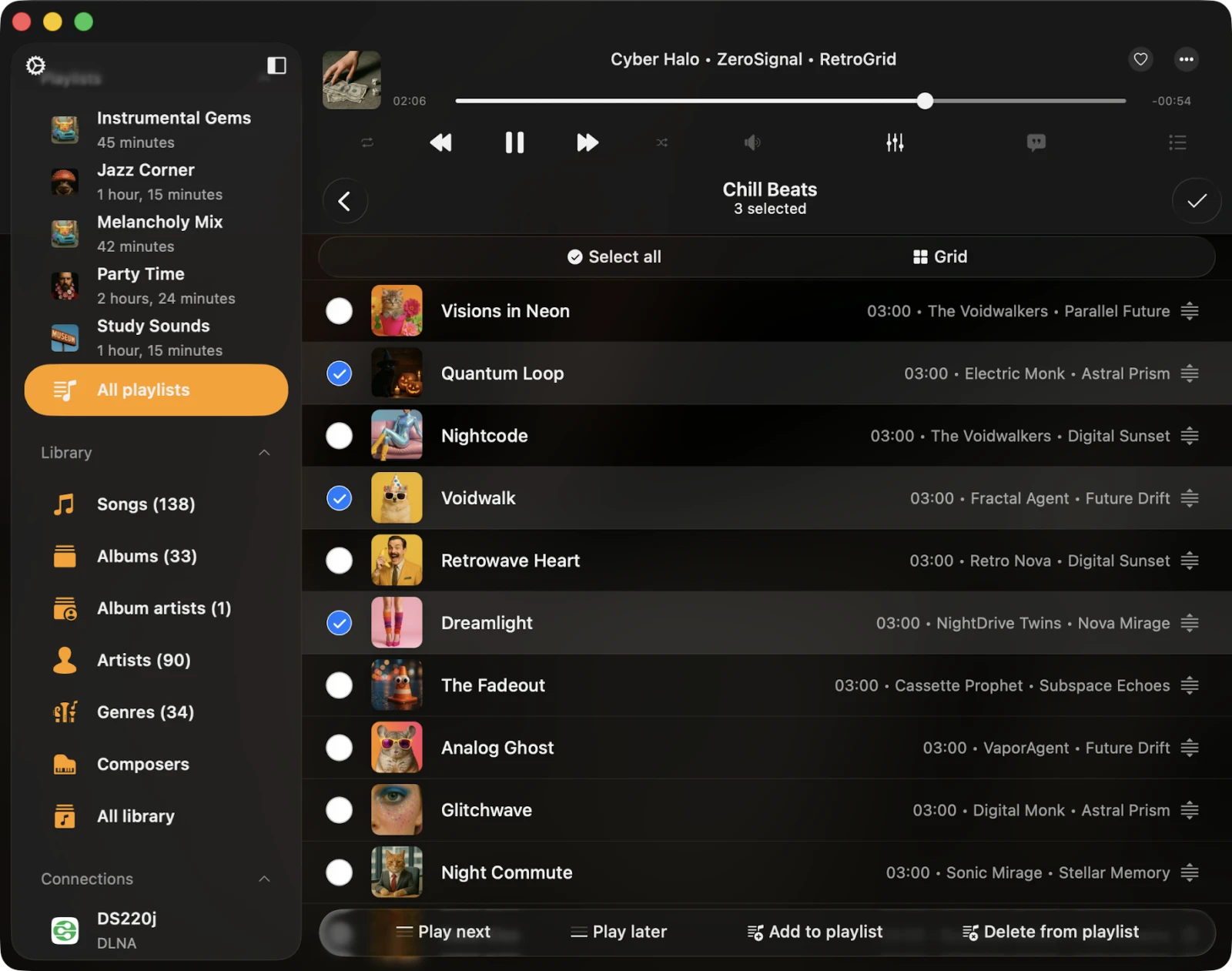
Otwórz listę odtwarzania, stuknij przycisk „…" w prawym górnym rogu i wybierz Wybierz, aby wejść w tryb wyboru. Wybierz utwory, które chcesz usunąć, i stuknij Usuń z listy odtwarzania na dole ekranu. Potwierdź, stukając Gotowe.
Opcje Ścieżki
Każda ścieżka na liście odtwarzania ma listę akcji, dostępną przez stuknięcie przycisku „…". Jeśli nie widzisz wszystkich akcji, przewiń w dół, aby je wyświetlić. Możesz usunąć ścieżkę z listy odtwarzania, pobrać ją, edytować tagi audio i nie tylko.
- Odtwórz następny — dodaje ścieżkę na górę kolejki odtwarzacza.
- Odtwórz później — dołącza ścieżkę na dół kolejki odtwarzacza.
- Dodaj do listy odtwarzania — dodaje ścieżkę do innej listy odtwarzania.
- Dodaj do ulubionych — oznacza ścieżkę jako ulubioną w celu szybkiego dostępu.
- Pobierz — udostępnia ścieżkę offline. Pojawia się w kolejce transferu i na karcie Pliki lokalne w sekcji Pobrana muzyka biblioteki muzycznej.
- Edytuj tagi audio — otwiera wbudowany edytor tagów do zmiany metadanych ścieżki.
- Otwórz w — eksportuje ścieżkę i otwiera ją w innej aplikacji.
- Pokaż w folderze — pokazuje folder, w którym znajduje się plik audio.
- Pokaż w Finderze — w przypadku plików zaimportowanych z komputera Mac pokazuje folder, w którym plik audio jest zlokalizowany na komputerze.
- Usuń z listy odtwarzania — usuwa ścieżkę z listy odtwarzania.
- Usuń z usługi w chmurze — usuwa ścieżkę z listy odtwarzania i powiązanej usługi w chmurze. Tej akcji nie można cofnąć.
- Usuń z biblioteki muzycznej — usuwa ścieżkę z biblioteki muzycznej, pozostawiając plik w pamięci nienaruszony.
Dostępność
Flacbox jest w pełni dostępny z technologią VoiceOver, zapewniając, że każdy komponent ma dobrze zaprojektowaną etykietę i opis. Gdy VoiceOver jest aktywny, aplikacja tłumaczy interfejs użytkownika do Trybu tekstu, wyświetlając tylko dostępne i przydatne elementy, aby poprawić szybkość nawigacji i wygodę. Możesz również aktywować Tryb tekstu w Ustawienia → Dostępność → Tryb tekstu.
Dostosowywanie Pozycji Ścieżki na Liście Odtwarzania z VoiceOver
- Otwórz listę odtwarzania i stuknij przycisk Więcej.
- Wybierz Zmień kolejność piosenek. Widok przełącza się w tryb edycji.
- Stuknij ikonę wskaźnika kolejności rядом z tytułem ścieżki, aby dać jej fokus.
- Dwukrotnie stuknij szybko ikonę wskaźnika kolejności. Przy drugim stuknięciu nie unoś palca — przytrzymaj go, aż usłyszysz dźwięk wskazujący, że komórka jest gotowa do przeniesienia.
- Teraz możesz przenieść komórkę na nową pozycję.
Pozostałe komponenty działają zgodnie z oczekiwaniami, używając systemowych wzorców VoiceOver.