רשימות השמעה
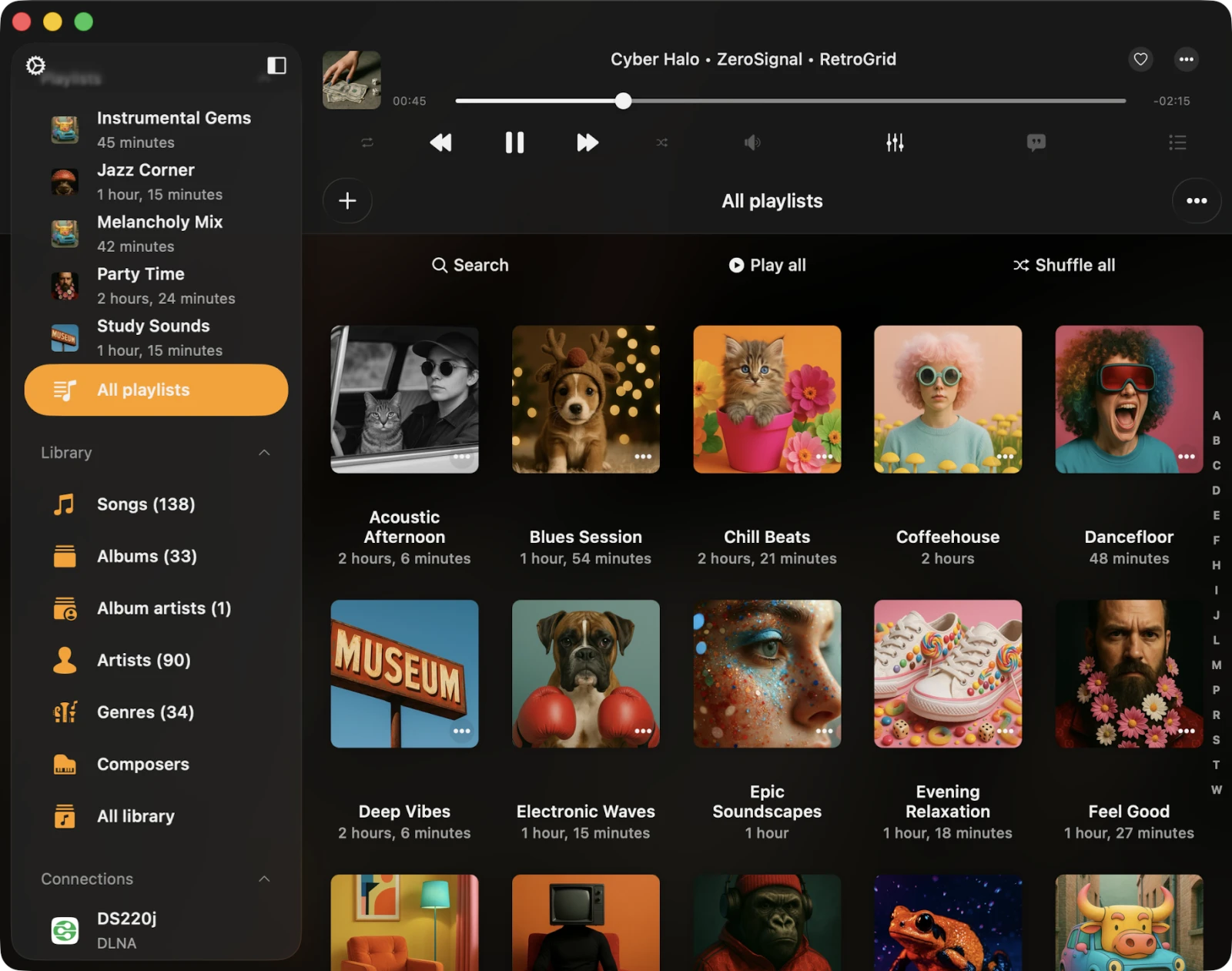
בחלק רשימות ההשמעה, תמצאו כלים שימושיים לניהול אוספי המוזיקה שלכם. אזור זה מציג את כל רשימות ההשמעה שלכם במקום אחד. בראש, יש כפתור "…" בסרגל הניווט הפותח תפריט עם אפשרויות שונות לרשימות השמעה, בנוסף לסרגל כלים עם פעולות מהירות כמו חיפוש, השמע הכל וערבב הכל. לכל רשימת השמעה יש גם כפתור "…" משלה ליד כותרתה, המעניק לכם אפשרויות נוספות רק עבור רשימת ההשמעה הזו.
רשימות השמעה ב-Flacbox יכולות לכלול תמהיל של רצועות ענן מקוונות, קבצים שהורדו לא מקוון וקבצים מקומיים מהמכשיר שלכם — הכל בפלייליסט אחד — ולנגן ביחד בצורה חלקה.
יצירת רשימת השמעה
יצירת רשימת השמעה חדשה היא פשוטה. יש לכם שתי אפשרויות: הקישו על כפתור +, או הקישו על כפתור "…" הנמצא בפינה הימנית העליונה של סרגל הניווט ובחרו רשימת השמעה חדשה. תנו לרשימת ההשמעה שלכם שם משמעותי, ולאחר מכן הקישו שמור.
פעולה זו מפעילה את דיאלוג הוספת שירים, שבו ניתן לבחור בנוחות את הרצועות שברצונכם לכלול ברשימת ההשמעה החדשה. רצועות מסווגות בנוחות לפי סוג מקור:
- ספרייה — רצועות כבר בספריית המוזיקה שלכם.
- קבצים באפליקציה זו — קובצי אודיו בתיקיית Documents של האפליקציה (הורדו מאחסון ענן, יובאו דרך Wi-Fi Drive, או נוספו דרך Finder File Sharing).
- קבצים במכשיר זה — קובצי אודיו הנמצאים במקום אחר במכשיר שלכם, לא באפליקציה זו.
- חיבורים — קבצים מקוונים הנמצאים בתוך שירותי אחסון הענן המחוברים שלכם.
כברירת מחדל, ניתן להוסיף רצועה בודדת לרשימת השמעה רק פעם אחת. אם ברצונכם לאפשר כפילויות, הפעילו תכונה זו בהגדרות ← ספריית מוזיקה ← רשימות השמעה ← כפילויות ברשימת השמעה ← הפעל.
ייבוא רשימת השמעה
ב-Flacbox הוספנו ייבוא קבצי M3U / M3U8 / CUE כדי שלא תצטרכו ליצור מחדש רשימות השמעה ידנית לאחר מעבר מנגן אחר.
ראשית, עברו לחלק רשימות ההשמעה. לאחר מכן, הקישו על כפתור עוד בפינה הימנית העליונה. מהתפריט, בחרו ייבוא רשימת השמעה.
במסך הבא, בחרו את מיקום הקובץ. האפשרויות הנתמכות כוללות:
- אחסון ענן מחובר
- קבצים באפליקציה
- קבצים במכשיר שלכם
בחרו אחסון ענן מחובר ופתחו את התיקייה המכילה את קובץ רשימת ההשמעה. סיומות קבצים נתמכות לרשימות השמעה כוללות M3U, M3U8 ו-CUE. בחרו את קובץ רשימת ההשמעה והקישו בוצע לאישור הבחירה שלכם.
האפליקציה מנתחת את קובץ רשימת ההשמעה, יוצרת רשימת רצועות ומאתרת קבצים אלה באחסון כדי לחבר רשימת השמעה סופית, שאז מיובאת לספריית המוזיקה. חשוב: קובץ M3U / CUE חייב להכיל נתיבים נכונים לקובצי המדיה, והקבצים צריכים להתקיים בנתיבים הללו באחסון שלכם. קראו עוד על ייבוא רשימות השמעה כאן.
מסך פרטי רשימת השמעה
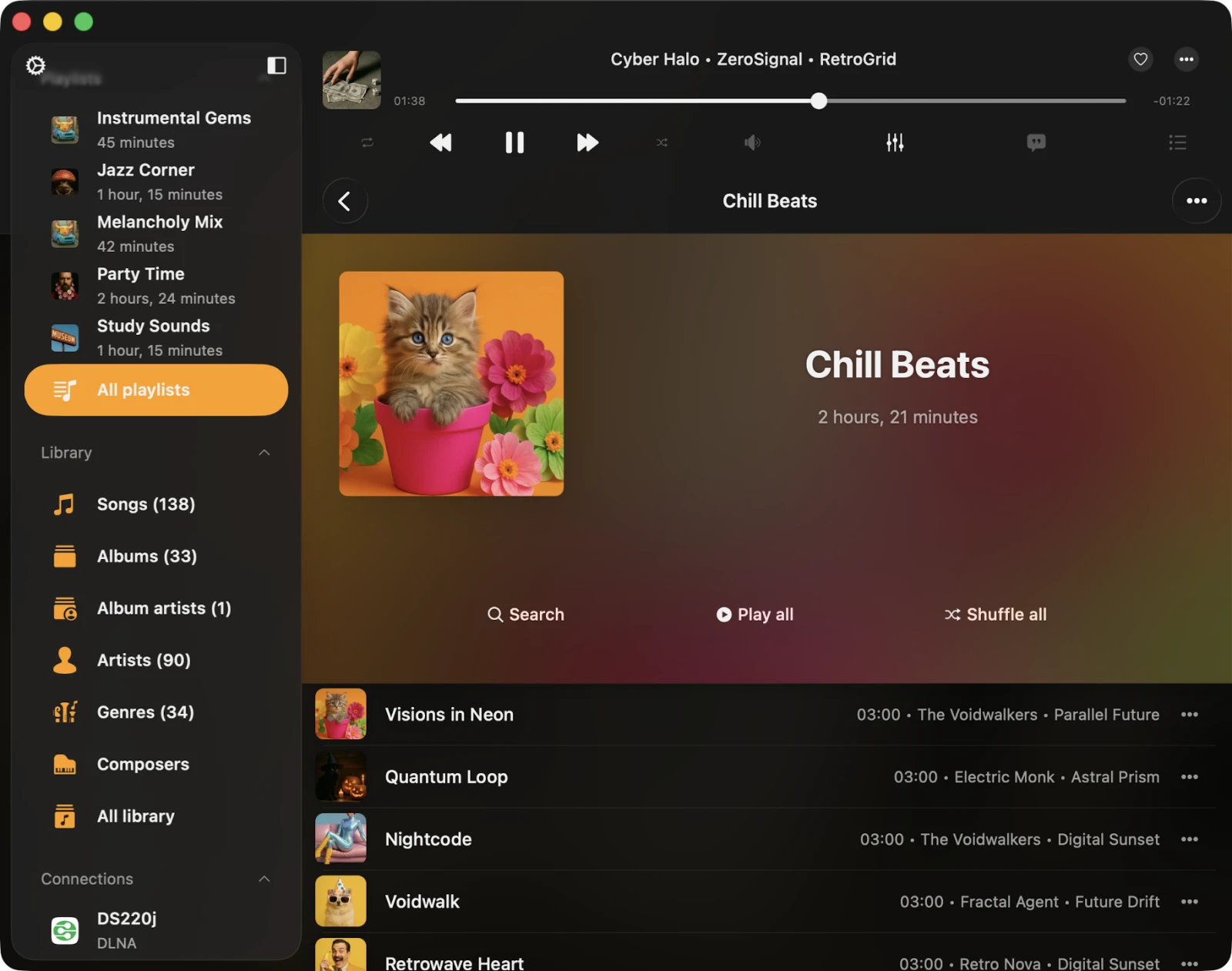
כאשר פותחים רשימת השמעה, מסך פרטי רשימת ההשמעה מופיע. תמצאו כפתור "…" בפינה הימנית העליונה עם אפשרויות רשימת ההשמעה, ושלושה כפתורים מתחת לאמנות: חיפוש, המשך השמעה, השמע הכל וערבב הכל. יש גם תיבת סימון מצב לא מקוון להחלפת סנכרון לא מקוון לרשימת ההשמעה המלאה.
- המשך השמעה — שחזרו את מיקום ההשמעה האחרון שנשמר עבור רשימת השמעה זו.
- חיפוש — בצעו חיפוש בתוך רשימת ההשמעה הנוכחית.
- השמע הכל — הוסיפו את כל הרצועות מרשימת ההשמעה הנוכחית לתור הנגן.
- ערבב הכל — כמו השמע הכל, אך מערבב את הרצועות לפני הוספתן לתור נגן האודיו.
- מצב לא מקוון — הורידו את כל הרצועות מרשימת השמעה זו לקבצים מקומיים. פריטים חדשים שנוספים לרשימת ההשמעה מורדים גם הם אוטומטית.
עוד פעולות לרשימת השמעה במסך רשימות ההשמעה
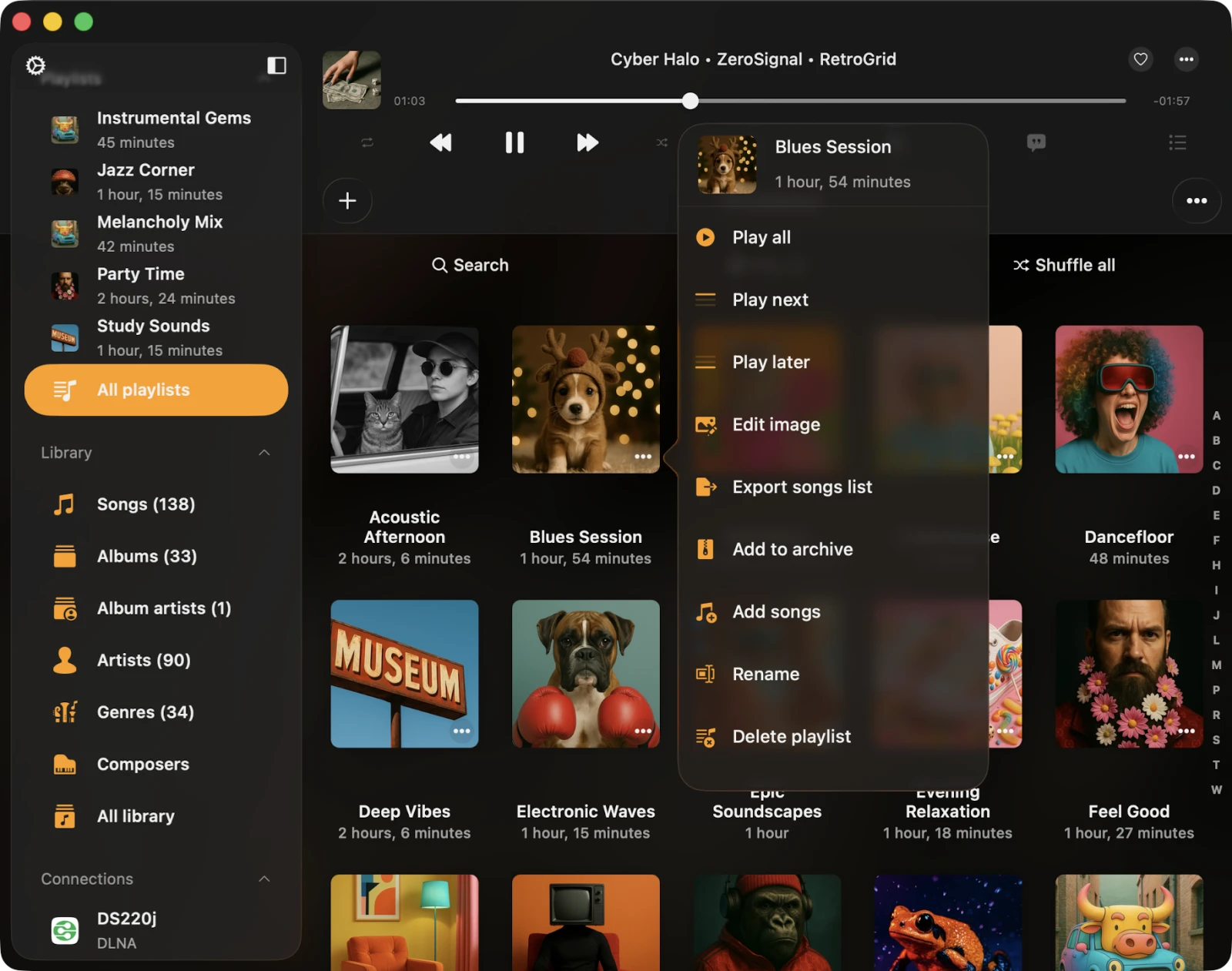
ניתן לגשת לפעולות לרשימת השמעה על ידי הקשה על כפתור "…" ליד כותרת רשימת ההשמעה. פעולות זמינות:
- השמע הכל — מוסיף רצועות רשימת השמעה לתור נגן רענן.
- השמע הבא — מוסיף רצועות רשימת השמעה לראש תור הנגן הקיים.
- השמע מאוחר יותר — מוסיף רצועות רשימת השמעה לתחתית תור הנגן הקיים.
- ערוך תמונה — שנו את אמנות רשימת ההשמעה.
- לאפשר מצב לא מקוון — הפעילו מצב לא מקוון לרשימת ההשמעה. גם רצועות קיימות וגם חדשות מורדות אוטומטית. קראו עוד על מצב לא מקוון כאן.
- ייצא רשימת שירים — ייצאו את רשימת ההשמעה זו ל-M3U / M3U8 / CSV / TXT כמתואר כאן.
- הוסף לארכיון — ארכבו את רשימת ההשמעה זו (כולל קובץ m3u, עטיפת אלבום וכל הרצועות) ל-ZIP יחיד כמתואר כאן. תכונת Premium.
- הוסף שירים — הוסיפו שירים נוספים לרשימת ההשמעה הנוכחית.
- שנה שם — שנו את שם רשימת ההשמעה.
- מחק רשימת השמעה — מחקו את רשימת ההשמעה מספריית המוזיקה. לא ניתן לבטל פעולה זו.
עוד פעולות לרשימת השמעה במסך פרטי רשימת ההשמעה
ניתן לגשת לפעולות לרשימת השמעה על ידי הקשה על כפתור "…" בפינה הימנית העליונה. פעולות זמינות:
- בחר — הפעילו מצב בחירת רצועות, שימושי למחיקת מספר רצועות מרשימת ההשמעה או לשינוי סדרן.
- השמע הבא — הוסיפו רצועות רשימת השמעה לראש תור הנגן הקיים.
- השמע מאוחר יותר — הוסיפו רצועות רשימת השמעה לתחתית תור הנגן הקיים.
- הוסף שירים — הוסיפו שירים חדשים לרשימת ההשמעה.
- סדר מחדש שירים — שנו ידנית את סדר השירים ברשימת ההשמעה באמצעות גרירה ושחרור.
- שנה שם — שנו את שם רשימת ההשמעה הנוכחית.
- ערוך תמונה — שנו את עטיפת האלבום לרשימת ההשמעה הנוכחית.
- ייצא רשימת שירים — ייצאו את רשימת ההשמעה זו ל-M3U / M3U8 / CSV / TXT. קראו עוד כאן.
- הוסף לארכיון — ארכבו ב-ZIP את רשימת ההשמעה הנוכחית כולל כל הרצועות וקובץ m3u. קראו עוד כאן.
- מיין — שנו את סדר הרצועות ברשימת ההשמעה. אפשרויות מיון כוללות כותרת שיר, מספר שיר, אלבום, אמן, אמן אלבום, ז’אנר, מלחין, דירוג, שנה, פעימות לדקה, משך, שם קובץ, תאריך שינוי קובץ, תאריך יצירת קובץ ו-ידני. אפשרות המיון ידני מאפשרת סדר ידני של שירים באמצעות גרירה ושחרור.
- חיפוש — חפשו שיר ספציפי בתוך רשימת ההשמעה הנוכחית.
- רשת / רשימה — שנו את הצגת פריסת המסך.
- מחק רשימת השמעה — מחקו את רשימת ההשמעה מספריית המוזיקה. פעולה זו לא מוחקת רצועות מהאחסון שלכם, אך לא ניתן לבטלה.
שינוי סדר שירים ברשימת השמעה
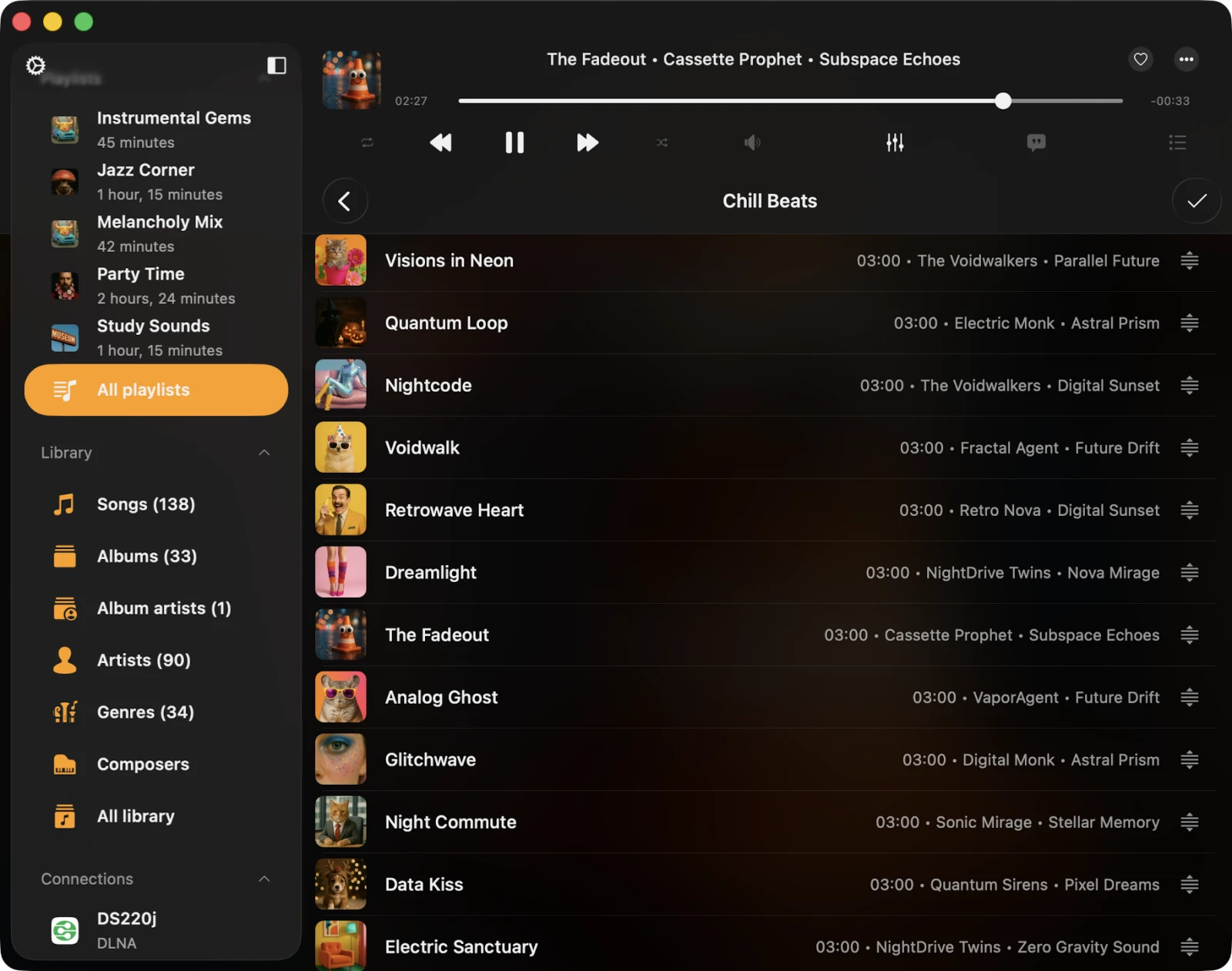
לשינוי סדר השירים ברשימת השמעה, הקישו על כפתור "…" בפינה הימנית העליונה ובחרו בחר כדי להיכנס למצב בחירה. השתמשו בפקד הסדר מחדש ובמחוות גרירה ושחרור ליד כל רצועה כדי להעביר אותה למעלה או למטה. הקשה על פקד הסדר מחדש מעבירה את הרצועה לראש הרשימה. ליציאה ממצב בחירה והחלת שינויים, הקישו בוצע.
לתהליך עבודה פשוט עוד יותר ברשימות השמעה ארוכות, בחרו עוד פעולות ← סדר מחדש שירים כדי להיכנס למצב סדר מחדש ייעודי של גרירה ושחרור.
שינוי תמונת עטיפת רשימת ההשמעה
לשינוי תמונת העטיפה של רשימת השמעה, הקישו על כפתור "…" בפינה הימנית העליונה ובחרו ערוך תמונה. בחרו תמונה מהמקורות הזמינים (תמונות, קבצים, אחסון ענן, או אמנות שנוצרה מרצועה ברשימת ההשמעה), ולאחר מכן אשרו על ידי הקשה על בוצע.
הוספת שירים לרשימת השמעה
פתחו את רשימת ההשמעה והקישו על כפתור "…" בפינה הימנית העליונה, ולאחר מכן בחרו הוסף שירים לפתיחת דיאלוג. בחרו את הרצועות שברצונכם להוסיף ואשרו על ידי הקשה על בוצע.
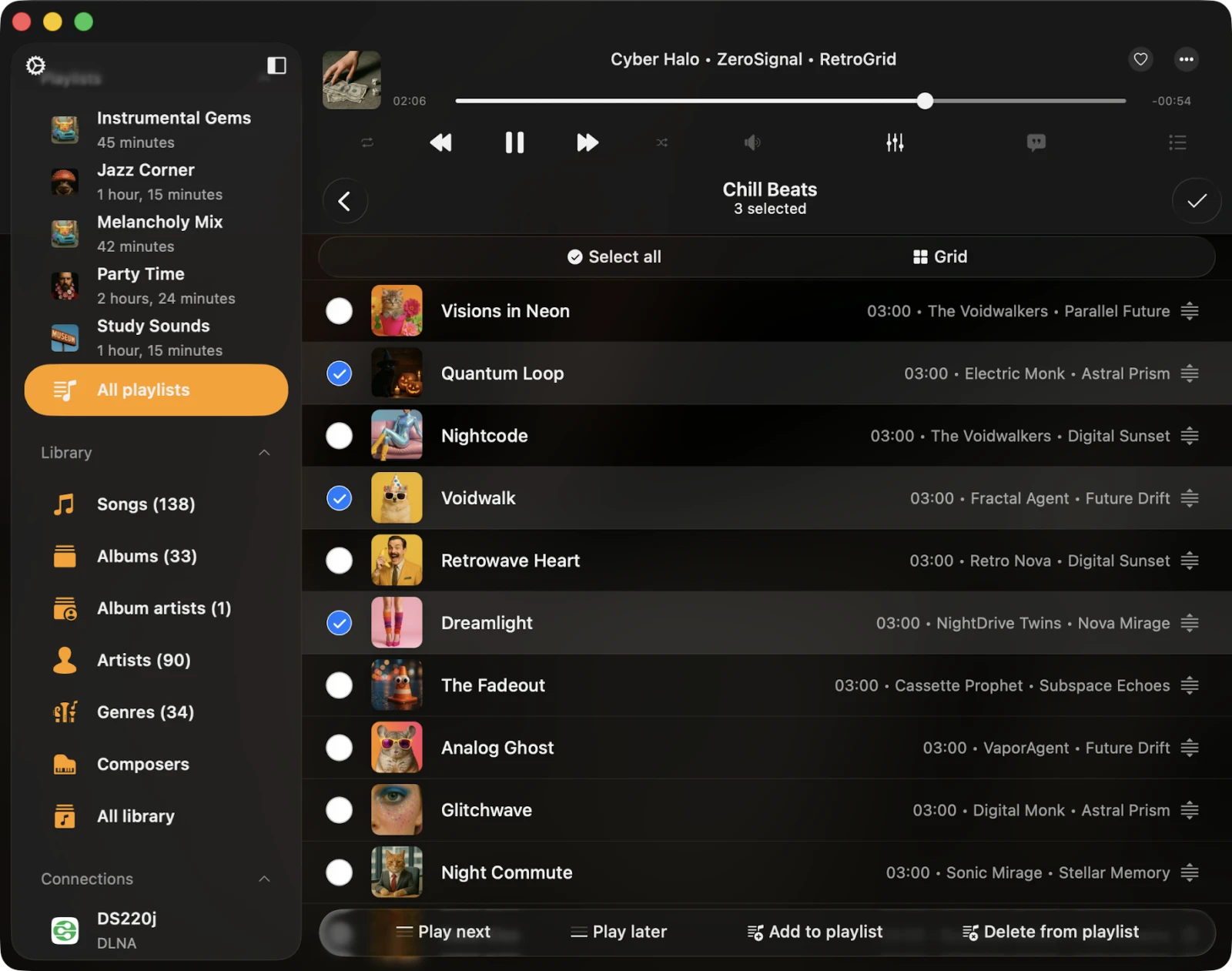
מחיקת מספר שירים מרשימת השמעה
פתחו את רשימת ההשמעה, הקישו על כפתור "…" בפינה הימנית העליונה ובחרו בחר כדי להיכנס למצב בחירה. בחרו את הרצועות שברצונכם למחוק והקישו מחק מרשימת השמעה בתחתית המסך. אשרו על ידי הקשה על בוצע.
אפשרויות רצועה
לכל רצועה ברשימת השמעה יש רשימת פעולות, הנגישות על ידי הקשה על כפתור "…". אם לא ניתן לראות את כל הפעולות, גללו מטה לצפייה בהן. ניתן למחוק את הרצועה מרשימת ההשמעה, להוריד אותה, לערוך תגי אודיו ועוד.
- השמע הבא — מוסיף את הרצועה לראש תור הנגן.
- השמע מאוחר יותר — מוסיף את הרצועה לתחתית תור הנגן.
- הוסף לרשימת השמעה — מוסיף את הרצועה לרשימת השמעה אחרת.
- הוסף למועדפים — מסמן את הרצועה כמועדפת לגישה מהירה.
- להוריד — הופך את הרצועה לזמינה לא מקוון. היא מופיעה בתור ההעברות ובלשונית קבצים מקומיים בחלק מוזיקה שהורדה של ספריית המוזיקה.
- לערוך תגי אודיו — פותח את עורך התגיות המובנה לשינוי מטאדטה של הרצועה.
- פתח ב- — מייצא את הרצועה ופותח אותה באפליקציה אחרת.
- הצג בתיקייה — חושף את התיקייה שבה נמצא קובץ האודיו.
- הצג ב-Finder — עבור קבצים שיובאו מ-Mac שלכם, פעולה זו חושפת את התיקייה שבה נמצא קובץ האודיו ב-Mac שלכם.
- מחק מרשימת השמעה — מוחק את הרצועה מרשימת ההשמעה.
- מחק משירות ענן — מוחק את הרצועה מרשימת ההשמעה ומשירות הענן המשויך. לא ניתן לבטל פעולה זו.
- מחק מספריית מוזיקה — מוחק את הרצועה מספריית המוזיקה, ומשאיר את הקובץ באחסון ללא פגע.
נגישות
Flacbox נגיש לחלוטין עם טכנולוגיית VoiceOver, המבטיחה שלכל רכיב יש תוית ותיאור מעוצבים היטב. כאשר VoiceOver פעיל, האפליקציה מתרגמת את ממשק המשתמש ל-מצב טקסט, ומציגה רק אלמנטים נגישים ושימושיים לשיפור מהירות הניווט ונוחות. ניתן גם להפעיל מצב טקסט בהגדרות ← נגישות ← מצב טקסט.
כוונון מיקום רצועה ברשימת השמעה עם VoiceOver
- פתחו רשימת השמעה והקישו על כפתור עוד.
- בחרו שנה סדר שירים. התצוגה עוברת למצב עריכה.
- הקישו על סמל מחוון הסדר מחדש ליד שם הרצועה כדי לתת לו פוקוס.
- הקישו פעמיים על סמל מחוון הסדר מחדש במהירות. בהקשה השנייה, אל תשחררו את האצבע — החזיקו אותה עד שתשמעו צליל המציין שהתא מוכן להזזה.
- כעת, ניתן להזיז את התא למיקום חדש.
רכיבים אחרים פועלים כצפוי, תוך שימוש בדפוסי VoiceOver המסופקים על ידי המערכת.