เพลย์ลิสต์
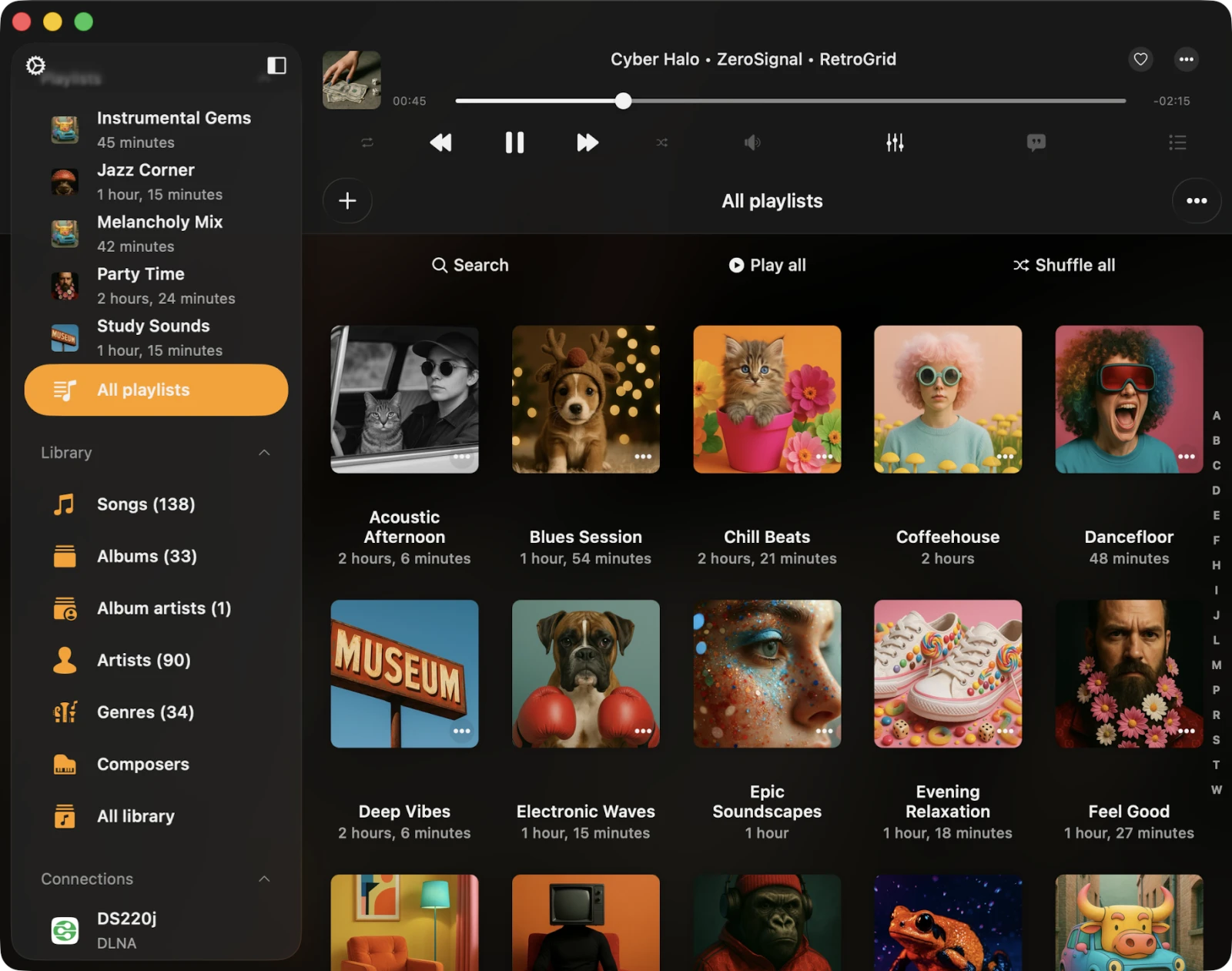
ในส่วนเพลย์ลิสต์ คุณจะพบเครื่องมือที่มีประโยชน์สำหรับจัดการคอลเลกชันเพลงของคุณ พื้นที่นี้แสดงเพลย์ลิสต์ทั้งหมดของคุณในที่เดียว ที่ด้านบนมีปุ่ม "…" ในแถบนำทางที่เปิดเมนูพร้อมตัวเลือกเพลย์ลิสต์ต่างๆ บวกแถบเครื่องมือที่มีการดำเนินการด่วนอย่าง ค้นหา, เล่นทั้งหมด และสุ่มทั้งหมด เพลย์ลิสต์แต่ละรายการยังมีปุ่ม "…" ของตัวเองถัดจากชื่อ ให้ตัวเลือกเพิ่มเติมสำหรับเพลย์ลิสต์นั้น
เพลย์ลิสต์ใน Flacbox สามารถมีแทร็คคลาวด์ออนไลน์, ไฟล์ที่ดาวน์โหลดออฟไลน์ และไฟล์ในเครื่องจากอุปกรณ์ของคุณ — ทั้งหมดในเพลย์ลิสต์เดียว — และเล่นได้อย่างราบรื่นร่วมกัน
การสร้างเพลย์ลิสต์
การสร้างเพลย์ลิสต์ใหม่เป็นเรื่องง่ายดาย คุณมีสองตัวเลือก: แตะปุ่ม + หรือแตะปุ่ม "…" ที่อยู่ในมุมบนขวาของแถบนำทางและเลือก เพลย์ลิสต์ใหม่ ตั้งชื่อที่มีความหมายให้เพลย์ลิสต์ของคุณ จากนั้นแตะ บันทึก
การดำเนินการนี้จะเปิดกล่องโต้ตอบเพิ่มเพลง ซึ่งคุณสามารถเลือกแทร็คที่ต้องการรวมในเพลย์ลิสต์ใหม่ของคุณได้ แทร็คถูกจัดหมวดหมู่อย่างสะดวกตามประเภทแหล่งที่มา:
- คลัง — แทร็คที่มีอยู่แล้วในคลังเพลงของคุณ
- ไฟล์ในแอปพลิเคชันนี้ — ไฟล์เสียงในโฟลเดอร์ Documents ของแอป (ดาวน์โหลดจากคลาวด์สตอเรจ, นำเข้าผ่าน Wi-Fi Drive หรือเพิ่มผ่าน Finder File Sharing)
- ไฟล์บนอุปกรณ์นี้ — ไฟล์เสียงที่อยู่ที่อื่นบนอุปกรณ์ของคุณ ไม่ได้อยู่ในแอปนี้
- การเชื่อมต่อ — ไฟล์ออนไลน์ที่อยู่ภายในบริการคลาวด์สตอเรจที่เชื่อมต่อของคุณ
โดยค่าเริ่มต้น คุณสามารถเพิ่มแทร็คเดียวในเพลย์ลิสต์ได้เพียงครั้งเดียว หากคุณต้องการอนุญาตให้มีรายการซ้ำ ให้เปิดใช้งานคุณสมบัตินี้ใน การตั้งค่า → คลังเพลง → เพลย์ลิสต์ → รายการซ้ำในเพลย์ลิสต์ → เปิดใช้งาน
นำเข้าเพลย์ลิสต์
ใน Flacbox เราได้เพิ่มการนำเข้าไฟล์ M3U / M3U8 / CUE เพื่อให้คุณไม่ต้องสร้างเพลย์ลิสต์ใหม่ด้วยตนเองหลังจากเปลี่ยนจากเครื่องเล่นอื่น
ก่อนอื่น ให้ไปที่ส่วนเพลย์ลิสต์ จากนั้นแตะปุ่มเพิ่มเติมในมุมบนขวา จากเมนู เลือก นำเข้าเพลย์ลิสต์
บนหน้าจอถัดไป ให้เลือกตำแหน่งไฟล์ ตัวเลือกที่รองรับได้แก่:
- คลาวด์สตอเรจที่เชื่อมต่อ
- ไฟล์ในแอปพลิเคชัน
- ไฟล์บนอุปกรณ์ของคุณ
เลือกคลาวด์สตอเรจที่เชื่อมต่อและเปิดโฟลเดอร์ที่มีไฟล์เพลย์ลิสต์ นามสกุลไฟล์เพลย์ลิสต์ที่รองรับได้แก่ M3U, M3U8 และ CUE เลือกไฟล์เพลย์ลิสต์และแตะ เสร็จสิ้น เพื่อยืนยันการเลือกของคุณ
แอปจะแยกวิเคราะห์ไฟล์เพลย์ลิสต์ สร้างรายการแทร็ค และค้นหาไฟล์เหล่านั้นบนที่จัดเก็บเพื่อรวบรวมเพลย์ลิสต์สุดท้าย ซึ่งจะถูกนำเข้าเข้าสู่คลังเพลง สำคัญ: ไฟล์ M3U / CUE จะต้องมีพาธที่ถูกต้องไปยังไฟล์มีเดีย และไฟล์เหล่านั้นควรมีอยู่จริงที่พาธเหล่านั้นบนที่จัดเก็บของคุณ อ่านเพิ่มเติมเกี่ยวกับการนำเข้าเพลย์ลิสต์ ที่นี่
หน้าจอรายละเอียดเพลย์ลิสต์
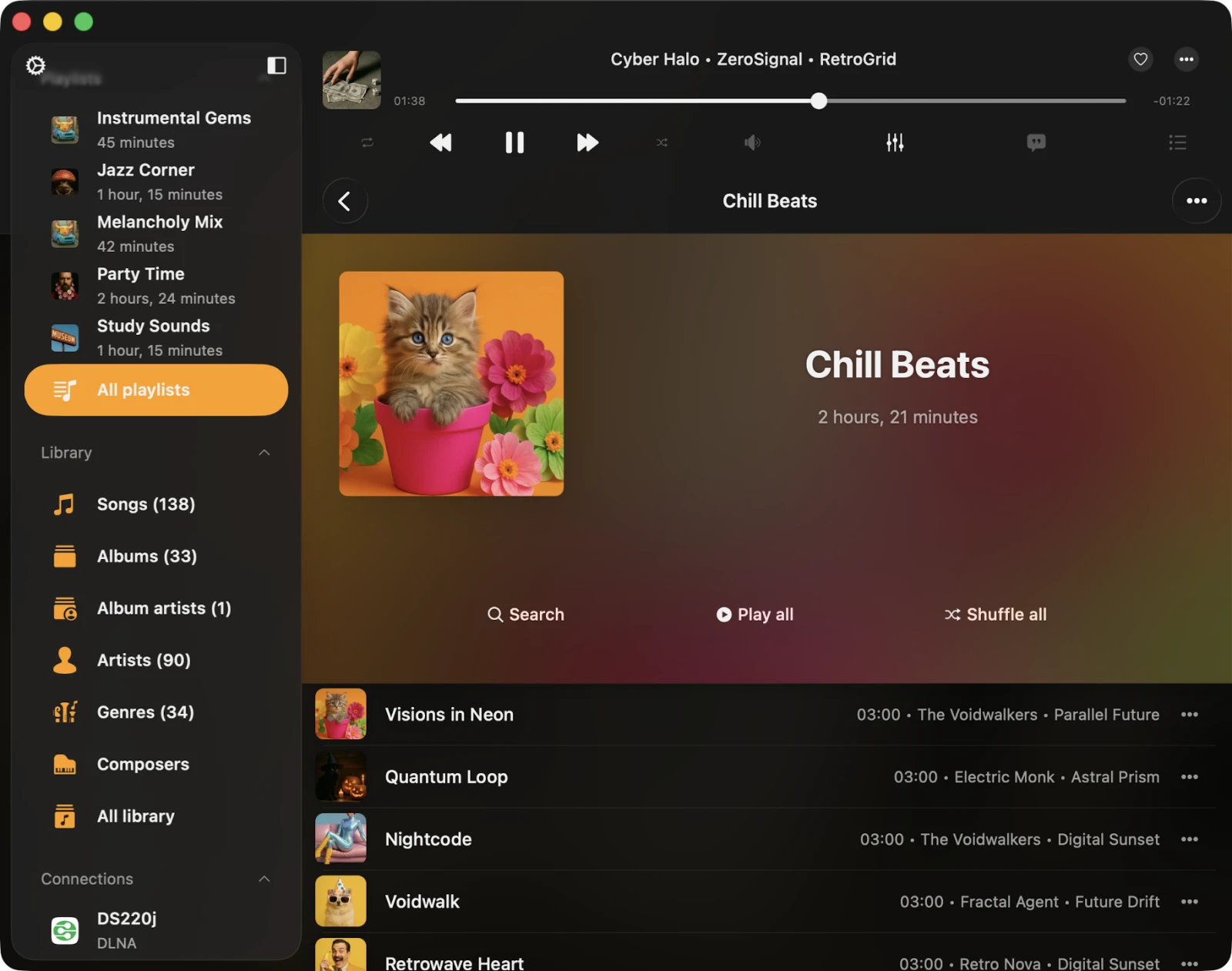
เมื่อคุณเปิดเพลย์ลิสต์ หน้าจอรายละเอียดเพลย์ลิสต์จะปรากฏ คุณจะพบปุ่ม "…" ในมุมบนขวาพร้อมตัวเลือกเพลย์ลิสต์ และสามปุ่มใต้ภาพปก: ค้นหา, เล่นต่อ, เล่นทั้งหมด และสุ่มทั้งหมด นอกจากนี้ยังมีช่องทำเครื่องหมายโหมดออฟไลน์เพื่อสลับการซิงค์ออฟไลน์เพลย์ลิสต์เต็ม
- เล่นต่อ — คืนค่าตำแหน่งการเล่นที่บันทึกไว้ล่าสุดสำหรับเพลย์ลิสต์นี้
- ค้นหา — ค้นหาภายในเพลย์ลิสต์ปัจจุบัน
- เล่นทั้งหมด — เพิ่มแทร็คทั้งหมดจากเพลย์ลิสต์ปัจจุบันในคิวเครื่องเล่น
- สุ่มทั้งหมด — เหมือนกับ เล่นทั้งหมด แต่สุ่มแทร็คก่อนเพิ่มในคิวเครื่องเล่นเสียง
- โหมดออฟไลน์ — ดาวน์โหลดแทร็คทั้งหมดจากเพลย์ลิสต์นี้ไปยังไฟล์ในเครื่อง รายการใหม่ที่เพิ่มในเพลย์ลิสต์จะถูกดาวน์โหลดโดยอัตโนมัติด้วย
การดำเนินการเพิ่มเติมสำหรับเพลย์ลิสต์ในหน้าจอเพลย์ลิสต์
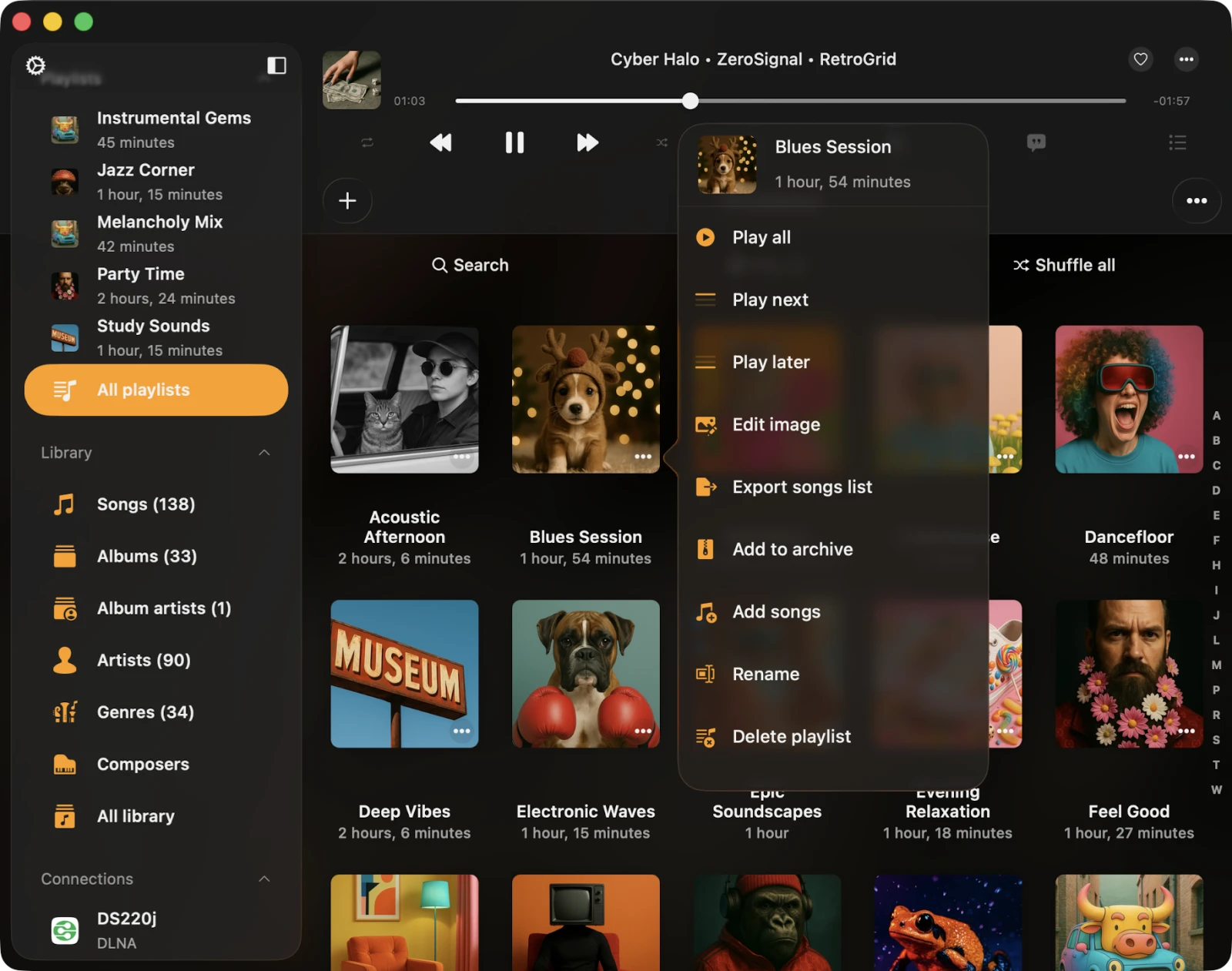
คุณสามารถเข้าถึงการดำเนินการสำหรับเพลย์ลิสต์ได้โดยแตะปุ่ม "…" ใกล้ชื่อเพลย์ลิสต์ การดำเนินการที่มี:
- เล่นทั้งหมด — เพิ่มแทร็คเพลย์ลิสต์ในคิวเครื่องเล่นใหม่
- เล่นถัดไป — เพิ่มแทร็คเพลย์ลิสต์ที่ด้านบนของคิวเครื่องเล่นที่มีอยู่
- เล่นภายหลัง — เพิ่มแทร็คเพลย์ลิสต์ที่ด้านล่างของคิวเครื่องเล่นที่มีอยู่
- แก้ไขรูปภาพ — เปลี่ยนภาพปกของเพลย์ลิสต์
- เปิดโหมดออฟไลน์ — เปิดโหมดออฟไลน์สำหรับเพลย์ลิสต์ ทั้งแทร็คที่มีอยู่และแทร็คใหม่จะถูกดาวน์โหลดโดยอัตโนมัติ อ่านเพิ่มเติมเกี่ยวกับโหมดออฟไลน์ ที่นี่
- ส่งออกรายการเพลง — ส่งออกเพลย์ลิสต์นี้ไปยัง M3U / M3U8 / CSV / TXT ตามที่อธิบายไว้ ที่นี่
- เพิ่มในไฟล์เก็บถาวร — เก็บถาวรเพลย์ลิสต์นี้ (รวมถึงไฟล์ m3u, ภาพปก และแทร็คทั้งหมด) เป็น ZIP เดียวตามที่อธิบายไว้ ที่นี่ คุณสมบัติ Premium
- เพิ่มเพลง — เพิ่มเพลงเพิ่มเติมในเพลย์ลิสต์ปัจจุบัน
- เปลี่ยนชื่อ — เปลี่ยนชื่อเพลย์ลิสต์
- ลบเพลย์ลิสต์ — ลบเพลย์ลิสต์ออกจากคลังเพลง การดำเนินการนี้ไม่สามารถยกเลิกได้
การดำเนินการเพิ่มเติมสำหรับเพลย์ลิสต์ในหน้าจอรายละเอียดเพลย์ลิสต์
คุณสามารถเข้าถึงการดำเนินการสำหรับเพลย์ลิสต์ได้โดยแตะปุ่ม "…" ในมุมบนขวา การดำเนินการที่มี:
- เลือก — เปิดใช้งานโหมดการเลือกแทร็ค มีประโยชน์สำหรับการลบหลายแทร็คจากเพลย์ลิสต์หรือเปลี่ยนลำดับ
- เล่นถัดไป — เพิ่มแทร็คเพลย์ลิสต์ที่ด้านบนของคิวเครื่องเล่นที่มีอยู่
- เล่นภายหลัง — เพิ่มแทร็คเพลย์ลิสต์ที่ด้านล่างของคิวเครื่องเล่นที่มีอยู่
- เพิ่มเพลง — เพิ่มเพลงใหม่ในเพลย์ลิสต์
- จัดเรียงเพลงใหม่ — เปลี่ยนลำดับเพลงในเพลย์ลิสต์ด้วยตนเองโดยใช้การลากและวาง
- เปลี่ยนชื่อ — เปลี่ยนชื่อเพลย์ลิสต์ปัจจุบัน
- แก้ไขรูปภาพ — เปลี่ยนภาพปกอัลบั้มสำหรับเพลย์ลิสต์ปัจจุบัน
- ส่งออกรายการเพลง — ส่งออกเพลย์ลิสต์นี้ไปยัง M3U / M3U8 / CSV / TXT อ่านเพิ่มเติม ที่นี่
- เพิ่มในไฟล์เก็บถาวร — ZIP เพลย์ลิสต์ปัจจุบันรวมถึงแทร็คทั้งหมดและไฟล์ m3u อ่านเพิ่มเติม ที่นี่
- เรียงลำดับ — เปลี่ยนลำดับแทร็คในเพลย์ลิสต์ ตัวเลือกการเรียงลำดับได้แก่ ชื่อเพลง, หมายเลขเพลง, อัลบั้ม, ศิลปิน, ศิลปินอัลบั้ม, แนวเพลง, นักแต่งเพลง, คะแนน, ปี, Beats per Minute, ระยะเวลา, ชื่อไฟล์, วันที่แก้ไขไฟล์, วันที่สร้างไฟล์ และ ด้วยตนเอง ตัวเลือกเรียงลำดับ ด้วยตนเอง อนุญาตให้จัดเรียงเพลงด้วยตนเองโดยใช้การลากและวาง
- ค้นหา — ค้นหาเพลงเฉพาะภายในเพลย์ลิสต์ปัจจุบัน
- ตาราง / รายการ — เปลี่ยนการนำเสนอเลย์เอาต์หน้าจอ
- ลบเพลย์ลิสต์ — ลบเพลย์ลิสต์ออกจากคลังเพลง การดำเนินการนี้ไม่ลบแทร็คออกจากที่จัดเก็บของคุณ แต่ ไม่สามารถยกเลิกได้
การเปลี่ยนลำดับเพลงในเพลย์ลิสต์
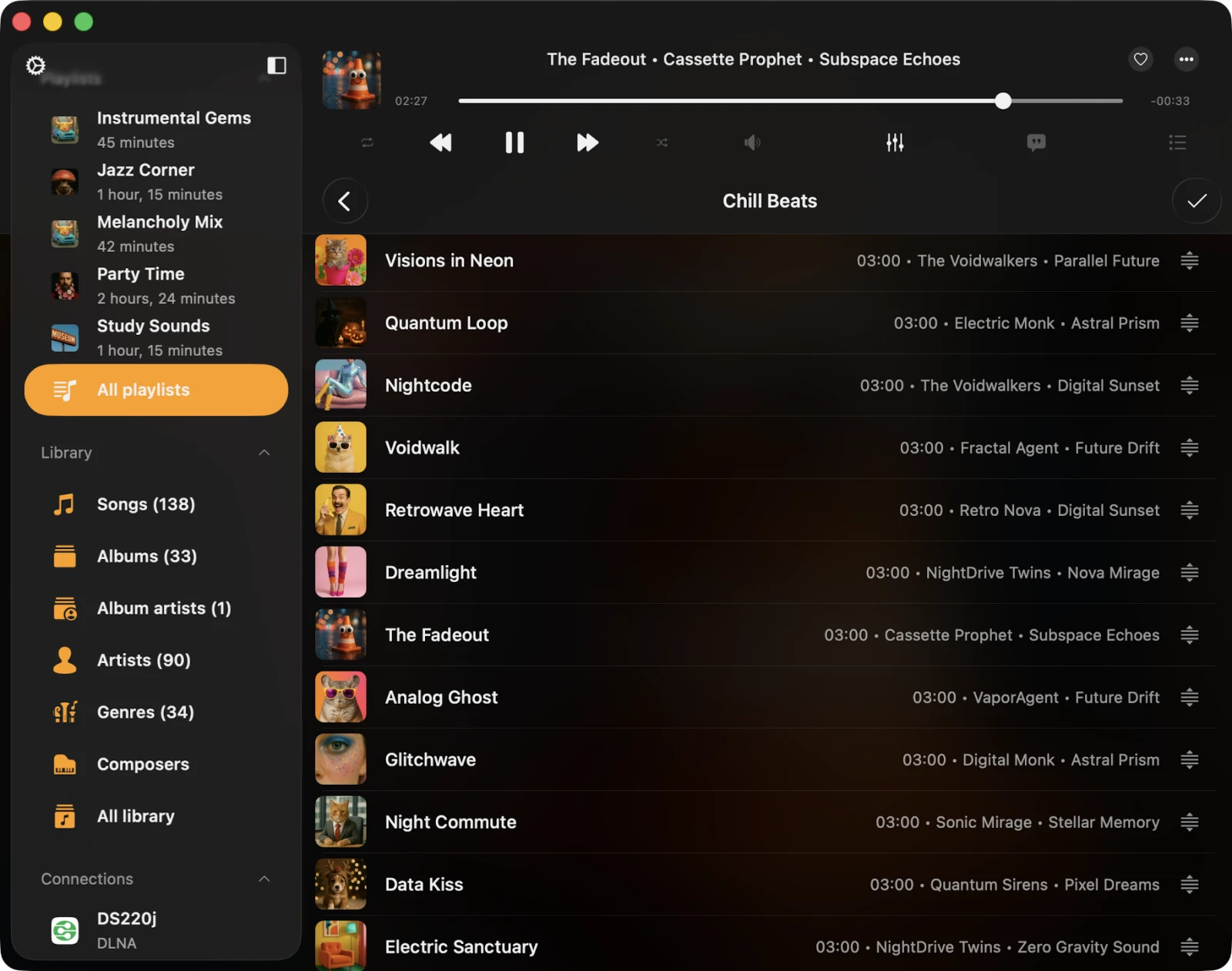
ในการเปลี่ยนลำดับเพลงในเพลย์ลิสต์ ให้แตะปุ่ม "…" ในมุมบนขวาและเลือก เลือก เพื่อเข้าสู่โหมดการเลือก ใช้การควบคุมการเรียงลำดับและการลากและวางใกล้แทร็คแต่ละรายการเพื่อย้ายขึ้นหรือลง การแตะที่การควบคุมการเรียงลำดับจะย้ายแทร็คไปยังด้านบนของรายการ ในการออกจากโหมดการเลือกและบันทึกการเปลี่ยนแปลง ให้แตะ เสร็จสิ้น
สำหรับเวิร์กโฟลว์ที่ง่ายกว่าบนเพลย์ลิสต์ยาว ให้เลือก การดำเนินการเพิ่มเติม → จัดเรียงเพลงใหม่ เพื่อเข้าสู่โหมดการจัดเรียงด้วยการลากและวางโดยเฉพาะ
การเปลี่ยนภาพปกเพลย์ลิสต์
ในการเปลี่ยนภาพปกของเพลย์ลิสต์ ให้แตะปุ่ม "…" ในมุมบนขวาและเลือก แก้ไขรูปภาพ เลือกรูปภาพจากแหล่งที่มีให้ (Photos, Files, คลาวด์สตอเรจ หรือภาพที่สร้างจากแทร็คในเพลย์ลิสต์) จากนั้นยืนยันโดยแตะ เสร็จสิ้น
การเพิ่มเพลงในเพลย์ลิสต์
เปิดเพลย์ลิสต์และแตะปุ่ม "…" ในมุมบนขวา จากนั้นเลือก เพิ่มเพลง เพื่อเปิดกล่องโต้ตอบ เลือกแทร็คที่คุณต้องการเพิ่มและยืนยันโดยแตะ เสร็จสิ้น
การลบหลายเพลงจากเพลย์ลิสต์
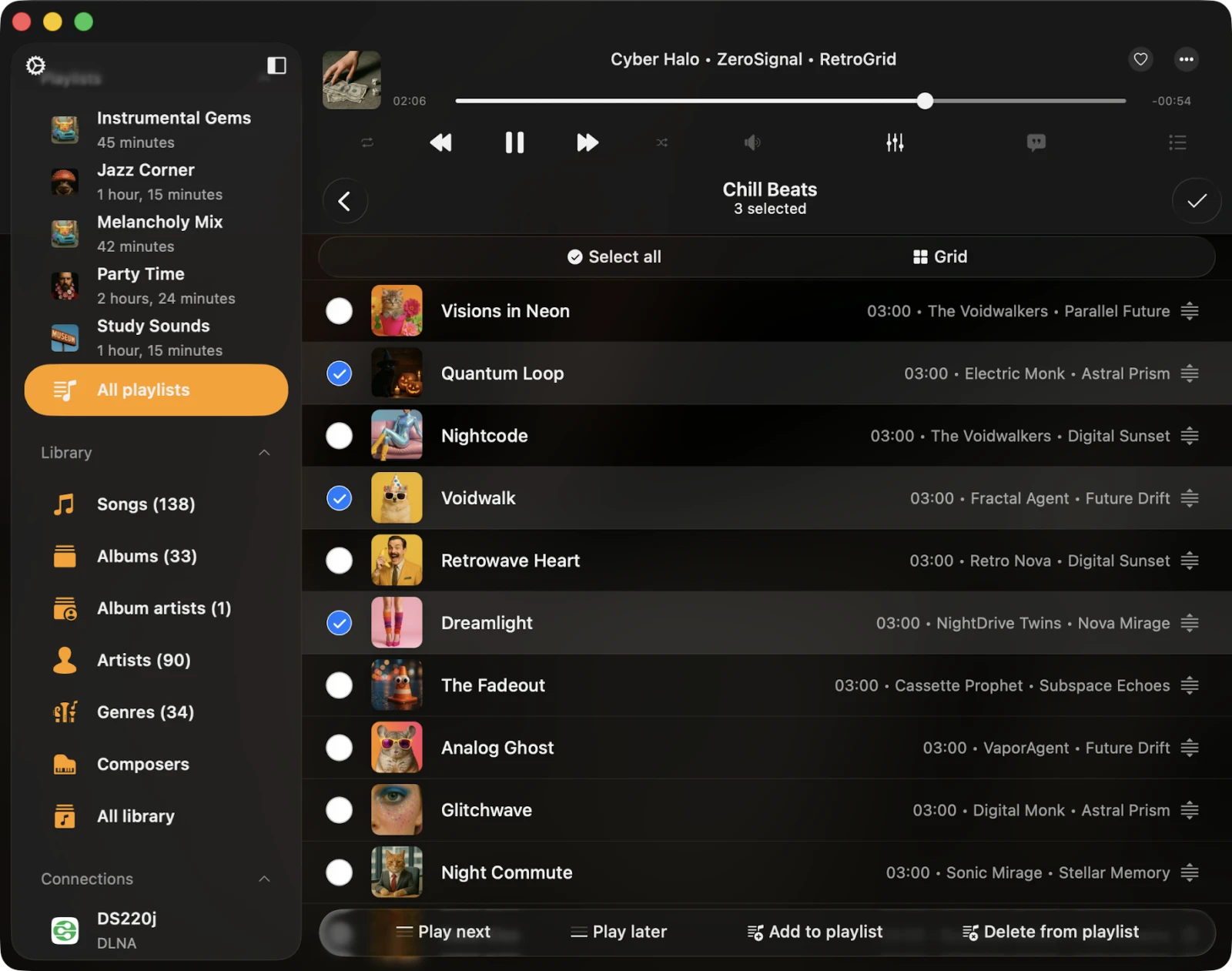
เปิดเพลย์ลิสต์ แตะปุ่ม "…" ในมุมบนขวา และเลือก เลือก เพื่อเข้าสู่โหมดการเลือก เลือกแทร็คที่คุณต้องการลบและแตะ ลบออกจากเพลย์ลิสต์ ที่ด้านล่างของหน้าจอ ยืนยันโดยแตะ เสร็จสิ้น
ตัวเลือกแทร็ค
แทร็คแต่ละรายการในเพลย์ลิสต์มีรายการการดำเนินการ เข้าถึงได้โดยการแตะปุ่ม "…" หากคุณไม่เห็นการดำเนินการทั้งหมด ให้เลื่อนลงเพื่อดู คุณสามารถลบแทร็คจากเพลย์ลิสต์, ดาวน์โหลด, แก้ไขแท็กเสียง และอื่นๆ
- เล่นถัดไป — เพิ่มแทร็คที่ด้านบนของคิวเครื่องเล่น
- เล่นภายหลัง — เพิ่มแทร็คที่ด้านล่างของคิวเครื่องเล่น
- เพิ่มในเพลย์ลิสต์ — เพิ่มแทร็คในเพลย์ลิสต์อื่น
- เพิ่มในรายการโปรด — ทำเครื่องหมายแทร็คเป็นรายการโปรดเพื่อการเข้าถึงอย่างรวดเร็ว
- ดาวน์โหลด — ทำให้แทร็คพร้อมใช้งานออฟไลน์ ปรากฏในคิวการถ่ายโอนและแท็บ ไฟล์ในเครื่อง ในส่วน เพลงที่ดาวน์โหลด ของคลังเพลง
- แก้ไขแท็กเสียง — เปิดตัวแก้ไขแท็กในตัวสำหรับการเปลี่ยนข้อมูลเมตาแทร็ค
- เปิดใน — ส่งออกแทร็คและเปิดในแอปอื่น
- แสดงในโฟลเดอร์ — เปิดเผยโฟลเดอร์ที่ไฟล์เสียงอยู่
- แสดงใน Finder — สำหรับไฟล์ที่นำเข้าจาก Mac ของคุณ การดำเนินการนี้จะเปิดเผยโฟลเดอร์ที่ไฟล์เสียงอยู่บน Mac ของคุณ
- ลบออกจากเพลย์ลิสต์ — ลบแทร็คจากเพลย์ลิสต์
- ลบจากบริการคลาวด์ — ลบแทร็คจากเพลย์ลิสต์และบริการคลาวด์ที่เกี่ยวข้อง การดำเนินการนี้ไม่สามารถยกเลิกได้
- ลบออกจากคลังเพลง — ลบแทร็คจากคลังเพลง โดยเหลือไฟล์บนที่จัดเก็บไว้โดยไม่แตะต้อง
การเข้าถึง
Flacbox เข้าถึงได้อย่างเต็มรูปแบบด้วยเทคโนโลยี VoiceOver ช่วยให้มั่นใจว่าทุกส่วนประกอบมีป้ายกำกับและคำอธิบายที่ออกแบบมาอย่างดี เมื่อ VoiceOver ทำงาน แอปจะแปลงอินเทอร์เฟซผู้ใช้เป็น โหมดข้อความ โดยแสดงเฉพาะองค์ประกอบที่เข้าถึงได้และมีประโยชน์เพื่อปรับปรุงความเร็วในการนำทางและความสะดวก คุณยังสามารถเปิดใช้งานโหมดข้อความได้ใน การตั้งค่า → การเข้าถึง → โหมดข้อความ
การปรับตำแหน่งแทร็คในเพลย์ลิสต์ด้วย VoiceOver
- เปิดเพลย์ลิสต์และแตะปุ่ม เพิ่มเติม
- เลือก เปลี่ยนลำดับเพลง มุมมองจะสลับเข้าสู่โหมดแก้ไข
- แตะไอคอนตัวบ่งชี้การเรียงลำดับใกล้ชื่อแทร็คเพื่อให้โฟกัส
- แตะสองครั้ง ที่ไอคอนตัวบ่งชี้การเรียงลำดับอย่างรวดเร็ว ในการแตะครั้งที่สอง อย่าปล่อยนิ้วของคุณ — กดค้างไว้จนกว่าคุณจะได้ยินเสียงที่บ่งบอกว่าเซลล์พร้อมที่จะย้าย
- ตอนนี้คุณสามารถย้ายเซลล์ไปยังตำแหน่งใหม่ได้
ส่วนประกอบอื่นๆ ทำงานตามที่คาดไว้ โดยใช้รูปแบบ VoiceOver ที่ระบบจัดเตรียมไว้