Beállítások
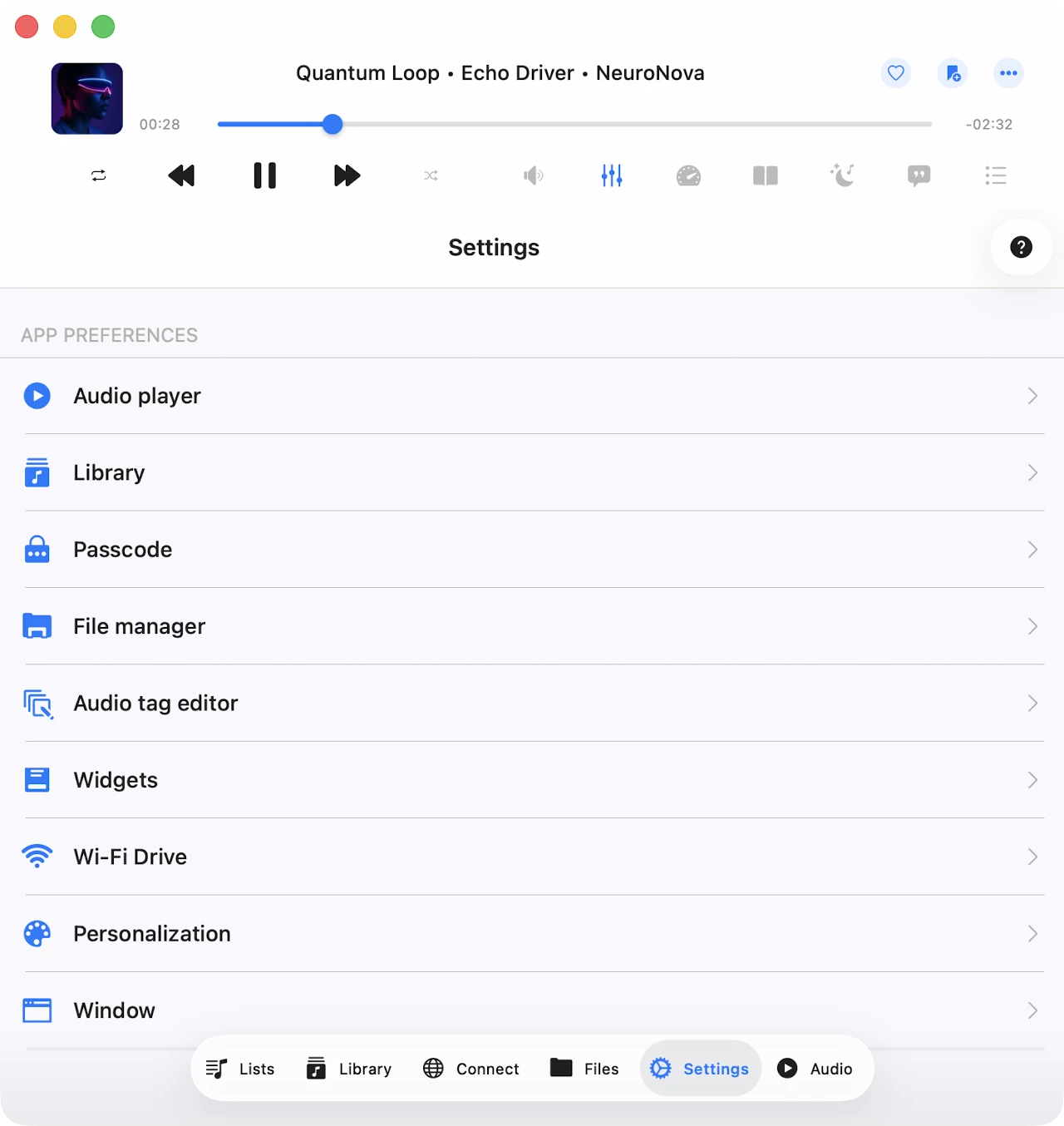
A Beállítások képernyő az Evermusic vezérlőközpontja. Innen frissíthetsz Prémiumra, konfigurálhatod a hanglejátszót, kezelheted a zenei könyvtárat, beállíthatod a fájlkezelőt, testreszabhatod a felületet, engedélyezheted a widgeteket és a CarPlay-t, biztonsági másolatot készíthetsz az adataidról, és elérheted a súgót és jogi információkat. A szakaszok fejlécek alatt vannak csoportosítva: Vásárlások és frissítések, alkalmazásbeállítások, Súgó és Jogi és adatvédelem.
Vásárlások és frissítések
Frissítés Prémiumra
Frissítsd az alkalmazást a Prémium verzióra az összes korlát eltávolításához. Az ingyenes verzió egy egyszeri élettartam-vásárlást és két előfizetési lehetőséget kínál, amelyek feloldják a teljes funkciókat.
A Family Sharing az összes vásárláshoz és csomaghoz engedélyezett, így megoszthatod a Prémium verziót a családtagjaiddal.
A vásárlásokról és a Prémium verzióról bővebbet olvashatsz itt: Mi a különbség az Evermusic és az Evermusic Premium között.
Evermusic Free (kék ikon) vs Evermusic Pro (piros ikon)
Az Evermusic az App Store-ban két különböző ikon/szín alatt jelenik meg:
- Evermusic Free (kék ikon) két különálló App Store-alkalmazásra van felosztva különböző bundle ID-kkel — egy iOS/iPadOS és egy dedikált macOS (Universal bináris, amely Apple Silicon és Intel Mac-en is fut). A Prémium alkalmazáson belüli vásárlások iCloudon keresztül vannak megosztva az iOS és Mac kék alkalmazások között — vásárolj Prémiumot iPhone-on, és automatikusan aktiválódik a Macon (és fordítva), amíg mindkét eszköz ugyanazt az Apple ID-t használja engedélyezett iClouddal.
- Evermusic Pro (piros ikon) egy egyetlen App Store-alkalmazás egyetlen bundle ID-vel, amely iPhone-on, iPaden és Apple Silicon Mac-en (M1 és újabb) fut. Ugyanolyan funkcionalitással rendelkezik, mint az Evermusic Free aktivált Prémium csomaggal. A piros alkalmazás nem támogatja az Intel Mac-et, ezért ára valamivel alacsonyabb, mint a kék alkalmazásban lévő egyenértékű Prémium vásárlás. Az Evermusic Pro egyáltalán nem gyűjt felhasználói diagnosztikát vagy analitikát — az analitika teljesen le van tiltva a buildben, opt-in lehetőség nélkül.
Mivel a bundle ID-k különböznek a kék és piros között, a kék alkalmazásban aktivált Prémium alkalmazáson belüli vásárlás nem oldja fel a piros alkalmazást ingyen, és fordítva. Ha már a kék alkalmazást használod aktivált Prémiummal, nincs szükség a piros alkalmazás telepítésére — már minden megvan, amit a Pro kínál.
Vásárlások megosztása iOS és Mac között
Az egyszeri vásárlások és előfizetések iCloudon keresztül vannak megosztva az iOS és Mac között. Ha már rendelkezel Prémiummal iOS-en, győződj meg róla, hogy a legújabb verzió van telepítve, és az iCloud engedélyezett. Indítsd el az alkalmazást iOS-en, és várj egy percet, amíg a vásárlási adatok feltöltődnek az iCloudba.
A Vásárlások visszaállítása lehetőséget is megnyomhatod az alkalmazás beállításaiban. Ezután telepítsd a legújabb alkalmazás verziót az App Store-ból a Macon, és indítsd el az alkalmazást. Győződj meg róla, hogy internetkapcsolatod van, és mindkét eszközön ugyanazzal az iCloud és App Store fiókkal vagy bejelentkezve. Várj egy percet, amíg az alkalmazás letölti a vásárlási adatokat az iCloudból. A Prémium verziónak automatikusan aktiválódnia kell a Macon.
Vásárlások visszaállítása új eszközön
A vásárlásod visszaállításához új eszközön használd a Vásárlások → Vásárlások visszaállítása lehetőséget. Látni fogod a vásárlásaid listáját. Ha bármi hiányzik, ellenőrizd, hogy az eszköz ugyanahhoz az iTunes-fiókhoz csatlakozik-e, amellyel a vásárlásokat végeztük, és az iCloud engedélyezett-e.
Próbáld ki a Prémiumot ingyen
Ezt a menüt használva korlátozott ideig ingyenesen frissíthetsz a Prémium verzióra. Nézz meg egy rövid hirdetést, vagy oszd meg az alkalmazást a barátaiddal, hogy ideiglenesen feloldd a Prémiumot.
Vásárlások
Korábbi vásárlások visszaállítása ebből a menüből. Ha aktiválási hibákat tapasztalsz, próbáld meg engedélyezni az Vásárlások visszaállítása alkalmazás indításakor opciót.
Szoftverfrissítés
Koppints a Szoftverfrissítés lehetőségre annak ellenőrzéséhez, hogy elérhető-e az Evermusic újabb verziója. Az alkalmazás összehasonlítja a telepített verziót az App Store legújabb verziójával, és tájékoztat, ha frissítés ajánlott.
Újdonságok
Ez a menü egy új verzió kiadása után válik elérhetővé. Megjeleníti a legutóbbi frissítésben szereplő változások és új funkciók összefoglalóját.
Hanglejátszó beállítások
Minden hanglejátszó beállítás itt van csoportosítva: hangszínszabályozó, crossfade lejátszás, hanglejátszó gyorsítótár, dalok betöltése és egyebek. A beállítások logikai alszakaszokba vannak rendezve.
Általános
Ez az alszakasz általános lejátszóvárólistá, hangkimenet és állapotmentési beállításokat tartalmaz.
Ismétlési mód
Meghatározza a hanglejátszó viselkedését, amikor egy szám lejárása befejeződik:
- Összes ismétlése – az összes számot a lejátszóvárólistában hurokszerűen játssza le.
- Egy ismétlése – csak az aktuális számot ismétli.
- Ismétlés leállítása – szünetelteti a lejátszást, amikor az aktuális szám lejár.
- Nincs ismétlés – hagyja a várólistán lévő számokat ismétlés nélkül lejátszani.
Keverési mód
Véletlenszerű sorrendben játssza le a számokat. Ez valójában összekeveri a várólistát, és a számokat az új sorrendben egymás után játssza le. Elérhető értékek: Keverés ki és Keverés be.
Hangprocesszor
Lehetséges értékek: AVFoundation és CoreAudio. Alapértelmezés szerint az AVFoundation van használatban. Az AVFoundation iOS 17.0–17.6 rendszeren ismert probléma miatt a crossfade lejátszás és az hangequalizer nem használható egyszerre. Ha mindkettőt élvezni szeretnéd ezeken az iOS verziókon, váltsd a CoreAudio hangprocesszorra.
Ha szünet nélküli lejátszással kapcsolatos problémákat tapasztalsz AVFoundation használatával, próbáld ki a CoreAudio-t is. A CoreAudio egyetlen korlátja néhány rádióállomás internetes streamelése és bizonyos hangformátumok, mivel nem támogat minden rendszerhangformátumot (például M4A és még néhány más).
Hangkimenet mintavételi rátája
Állítsd be a hangkimenet mintavételi rátáját 8 kHz-től 384 kHz-ig. Ez az opció csak akkor érhető el, ha a CoreAudio processzor van kiválasztva.
Hangkimenet csatornáinak száma
Állítsd be a hangkimenet csatornáinak számát — MONO vagy STEREO. Ez az opció csak akkor érhető el, ha a CoreAudio processzor van kiválasztva.
Hangtónus algoritmus
Válaszd ki a hangtónus korrekciójához használt algoritmust. Elérhető értékek: Időtartomány, Spektrális és Varispeed. Hasznos, ha beállítod a lejátszási sebességet, és szeretnéd ellenőrizni a kapott hangminőséget.
Térhangzás
A térhangzás pszichoakusztikai módszereket alkalmaz magasabb szintű hangélmény létrehozásához a támogatott fejhallgatókon és hangszóró elrendezéseken. Lehetséges értékek: Deaktiválva, Mono és Sztereó, Többcsatornás, Mono Sztereó Többcsatornás.
Hangkimeneti mód
Csak iOS-en elérhető. Lehetővé teszi a vegyes mód engedélyezését, hogy az alkalmazás hangja más alkalmazásokkal keveredjen. Utasítások a vegyes mód használatáról itt találhatók.
Lejátszási pozíció mentése
Biztosítja, hogy az alkalmazás elmentse és visszaállítsa a zenei könyvtárban lévő dalok lejátszási pozícióját.
Hanglejátszó állapotának mentése
Elmenti a hanglejátszó állapotát az alkalmazás bezárása előtt, így könnyen folytathatod, ahol abbahagytad.
Miután mindkét funkciót engedélyezted, nyiss meg bármely mappát, albumot, előadót vagy műfajt. A képernyő tetején egy Lejátszás folytatása műveletet fogsz látni az utolsó mentett dallal és lejátszási pozícióval együtt. Koppints a Lejátszás folytatása lehetőségre a visszaállításhoz. Egy egyedi fájl lejátszásának folytatásához egyszerűen koppints arra a fájlra.
Személyre szabás
Testre szabhatod a hanglejátszó képernyő megjelenését, kiválaszthatod, mely vezérlők láthatók a lejátszón, a lezárási képernyőn és az állapotsávon, valamint konfigurálhatod az ugrásidő gombokat.
Hanglejátszó képernyőstílusa
Az eszköztárak és a fővezérlők elhelyezésének konfigurálása a hanglejátszón.
Albumborítók görgetési stílusa
Az albumborítók görgetési stílusának kiválasztása a hanglejátszó képernyőn.
Kiegészítő elemek
Extra elemek engedélyezése a hanglejátszó képernyőn. Az Hangformátum-információ az éppen lejátszott szám technikai adatait jeleníti meg az albumkép felett; az Hang hangerőcsúszka az hangkimenet csúszkáját mutatja a lejátszásvezérlők alatt.
Főképernyő műveletek
A hanglejátszó főképernyőjén látható gombok konfigurálása. Az elérhető lehetőségek: Ismétlés és Keverési mód, Következő és Előző szám, Időugrás, Alvásidőzítő, Google Chromecast, AirPlay és Bluetooth, Hangequalizer, Keresés, Könyvjelzők, Sebesség, Könyvjelző hozzáadása, Kedvencekhez adás, Megjegyzések és egyebek.
Lejátszásvezérlők a lezárási képernyőn
Válaszd ki, mely extra vezérlők vannak engedélyezve a lezárási képernyőn. Lehetséges értékek: Időugrás, Könyvjelző hozzáadása és Kedvencekhez adás.
Időugrás intervallumok
Válaszd ki az előre és visszafelé mutató Időugrás gombok által használt időközöket.
Fájlbetöltés
Válaszd ki a dalok streamelésére használt hálózattípust. Elérhető lehetőségek: Wi-Fi és Wi-Fi & Mobiladat.
Előtöltési idő
Állítsd be a bufferelési időközt. Növeld ezt az értéket, ha gyenge hálózati kapcsolatod van.
Közvetlen URL használata
Ha engedélyezve van, közvetlen URL-t használ a dal betöltéséhez, ha a szerver támogatja. Ez felgyorsíthatja a dalok betöltését, de enyhén befolyásolhatja a lejátszás stabilitását.
Fájlbetöltés optimalizálása
Ha engedélyezve van, a rendszer optimalizálja a dalok betöltését az AVFoundation hangprocesszorhoz, ami javíthatja a lejátszás stabilitását. Az alkalmazás az itt leírt technológiát használja.
Hangequalizer
Konfiguráld az hangequalizert. Az előbeállításokról és EQ konfigurációkról bővebbet itt olvashatsz.
Eszközök
Csatlakozás AirPlay vagy Google Chromecast eszközhöz (csak iOS).
Lejátszási sebesség
Állítsd be a hanglejátszó lejátszási sebességét. A pontosabb vezérléshez engedélyezd a precíz csúszkát a jobb felső sarokban lévő konfigurációs ikonra koppintva.
Crossfade lejátszás
A crossfade lehetővé teszi a dalok zökkenőmentes folytatólagos mixbe való áramlását — a következő dal néhány másodperccel az aktuális befejezése előtt kezd el lejátszódni. A crossfade nem elérhető AirPlay és Google Chromecast esetén. Ezen a képernyőn válaszd ki, mennyi ideig szólnak egyszerre a jelenlegi és a következő dal. Ha egyszerre tapasztalsz problémákat a crossfade-del és az hangequalizerrel, váltsd a hangprocesszort a fentiek szerint.
Szünet nélküli lejátszás
A szünet nélküli lejátszás biztosítja, hogy a dalok megszakítás vagy csend nélkül játszódjanak le. Tökéletes a klasszikus zene, élő felvételek és konceptalbumok számára. Ha szünet nélküli lejátszással kapcsolatos problémákat tapasztalsz, váltsd a hangprocesszort a fentiek szerint.
Lejátszási gyorsítótár
A hanglejátszó várólistán lévő dalok automatikusan letöltődnek a zökkenőmentes lejátszás érdekében. Ha manuálisan töltesz le hangfájlokat, letilthatod ezt a lehetőséget a duplikátumok elkerülése érdekében. A hanglejátszó gyorsítótár méretét is beállíthatod itt. Az offline módról és a lejátszási gyorsítótárról bővebben: Offline zene lejátszása az Evermusicban és a Flacboxban: Felhőből helyi fájlokba letöltés és szinkronizálás.
Alvásidőzítő
Engedélyezz egy időzítőt a lejátszás leállítására egy meghatározott időtúllépés után. A pontosabb vezérléshez engedélyezd a precíz módot a jobb felső sarokban lévő konfigurációs ikonra koppintva.
Könyvtár
A zenei könyvtár beállításai — automatikus szinkronizálás, metaadatok olvasása, albumborítók betöltése, lejátszólisták, nemrég lejátszott és kedvencek — itt találhatók.
Metaadatok olvasása
Amikor számokat adsz a könyvtárhoz, a metaadatolvasó a háttérben feldolgozza azokat, és előadó, album, műfaj és szerző szerint rendezi. Beállíthatod, milyen gyorsan olvasódnak a metaadatok az adatok gyorsabb betöltéséhez (több akkumulátor rovására). A metaadatolvasót teljesen le is tilthatod, és az egyedi információk helyett fájlneveket jeleníthetsz meg.
A metaadatolvasó csak a zenei könyvtár adatbázisát frissíti; nem változtatja meg a felhőfiókodban vagy helyi tárhelyen tárolt fájlokat. Ha szerkeszteni kell a hangfájlok metaadatait, használd a beépített jelzőszerkesztőt az opciók menüben lévő megfelelő művelet segítségével.
Ha a Metaadatok olvasása a háttérben be van kapcsolva, az olvasó háttér módban is folytatja a munkát. Ha az alkalmazás túl sok energiát használ lejátszás közben, az iOS felfüggesztheti.
Ha nagy zenegyűjteményed van, érdemes az alkalmazás asztali verziójában elvégezni a metaadat-szinkronizálást. Ezután átviheties a szinkronizált zenei könyvtárat iOS-re a Biztonsági mentés és visszaállítás funkcióval.
Ha a Metaadat-kódolás normalizálása engedélyezve van, az alkalmazás automatikusan normalizálja az összes szám metaadatainak kódolását. Ez javítja azokat a problémákat, ahol a hangjelző kódolás sérült (például Windows PC-n szerkesztett fájlok után), és megakadályozza a helytelen karakterek megjelenését a szám információkban.
A Metaadatok újratöltése minden fájlt a zenei könyvtárban hiányzó metaadatúnak jelöl, ami miatt a metaadatolvasó frissíti az összes rekordot.
A Metaadatok olvasásának indítása manuálisan indítja el a metaadatolvasót. Az előrehaladás az akció alatt jelenik meg.
Online szinkronizálás
Az automatikus online zeneszinkronizálás automatikusan hozzáadja a csatlakoztatott felhőszolgáltatásokból érkező számokat a zenei könyvtárhoz. Az engedélyezéséhez nyisd meg a zenei könyvtár beállításait, és válaszd ki a szinkronizálási mappákat.
Ezzel az opcióval engedélyezve az alkalmazás átvizsgálja a kiválasztott mappákat, azonosítja a támogatott hangfájlokat, és hozzáadja azokat a könyvtárhoz. A szinkronizálást a megfelelő menüfunkcióval indíthatod el vagy állíthatod le.
Az online szinkronizálás csak akkor fut, amikor az alkalmazás az előtérben van, így egy nagy könyvtár szinkronizálása időbe telhet. A felgyorsításhoz tartsd nyitva az alkalmazást, csatlakoztasd az áramforráshoz, és engedélyezd a Képernyő → Mindig aktív lehetőséget a beállításokban.
Alternatívaként végezd el az online szinkronizálást az alkalmazás asztali verziójában, és vidd át a zenei könyvtárat iOS-re a Biztonsági mentés és visszaállítás segítségével.
Azt is meghatározhatod, milyen gyakran fusson az online szinkronizálás. Az Azonnal értékre állítás az alkalmazás megnyitásakor minden alkalommal szinkronizálást vált ki.
Offline szinkronizálás
Konfiguráld az offline zeneszinkronizálást.
Szinkronizált offline mappák
Ha egy online mappát a felhőszerveren offline elérhetőként jelölsz meg (a További műveletek menü segítségével), az itt jelenik meg. A mappa tartalma letöltődik a Helyi fájlok → Offline mappák helyre. Amikor az online mappa megváltozik (fájlok hozzáadva, eltávolítva vagy frissítve), az alkalmazás ellenőrzi a változásokat, és frissíti a helyi másolatot az eszközödön.
Ezen a képernyőn manuálisan elindíthatod az offline mappa szinkronizálást, megmutathatod az offline mappát a befoglaló mappájában, és letilthatod az offline módot a mappához. Az offline mód letiltása eltávolítja az összes helyi fájlmásolatot az eszközödről.
Időköz
Válaszd ki, milyen gyakran ellenőrizze az alkalmazás az offline mappákat módosítások szempontjából.
Helyi mappák vizsgálatának indítása
Vizsgáld meg az alkalmazás Documents könyvtárában lévő összes helyi mappát a támogatott hangfájlok szempontjából. A talált fájlok automatikusan hozzáadódnak a zenei könyvtárhoz. Az eszközön, de az alkalmazás Documents könyvtárán kívül lévő fájlokat manuálisan kell hozzáadni a zenei könyvtárhoz, mivel az alkalmazás nem fér hozzájuk iOS/macOS biztonsági korlátozások miatt.
Fontos: Érdemes rendszeresen elvégezni az offline zeneszinkronizálást, hogy a zenei könyvtár naprakész legyen a helyi fájlokkal.
Személyre szabás
Konfiguráld a zenei könyvtár képernyőstílusát. Három lehetőség érhető el: Egyszerű menü, Csoportosított menü és Füles menü. Az albumrészletek képernyőn is engedélyezheted vagy letilthatod az albumborítókat.
Albumborítók
Válaszd ki, hogyan töltse be és tárolja az alkalmazás az albumborítókat.
- Hálózat típusa — válassz Wi-Fi vagy Wi-Fi & Mobiladat lehetőséget a borítóletöltésekhez.
- Albumborítók betöltése online fájlokhoz — ha engedélyezve van, a beágyazott albumborítók betöltődnek a felhőtárhelyen tárolt fájlokhoz. Ez további hálózati adatot használhat.
- Keresés a mappában — ha engedélyezve van, ha egy számnak nincs beágyazott borítója, az alkalmazás JPEG vagy PNG képeket keres ugyanabban a mappában, és albumborítóként használja azokat.
- Borítóminőség — válaszd ki az eszközödön tárolt albumborítók minőségét.
- Megjelenítés mappában — nyisd meg a mappát, ahol az albumborítók gyorsítótárazva vannak, hogy kezeld vagy biztonsági másolatot készíts róluk.
- Összes törlése — töröld a gyorsítótárazott albumborítókat a tárhely felszabadításához, és kényszerítsd az alkalmazást, hogy igény szerint töltse be újra azokat.
Lejátszólisták
Engedélyezd az opciót, hogy ugyanazt a dalt kétszer hozzá lehessen adni egy lejátszólistához. Alapértelmezés szerint ez az opció le van tiltva.
Legutóbbiak
Kezeld a nemrég lejátszott dalok listáját.
- Lista törlése — töröld a nemrég lejátszott dalok teljes listáját.
- Listaméret módosítása — állítsd be a listában megjelenő elemek számát.
- Dalok listájának exportálása — exportáld a nemrég lejátszott dalok listáját M3U, CSV vagy TXT formátumban. Részletes utasítások itt érhetők el.
Kedvencek
Kezeld a kedvenc dalaid listáját.
- Egyidejű szerkesztés — ha engedélyezve van, egy dal kedvencekhez adása egyszerre hozzáadja azt a zenei könyvtárban és a fájlok szekcióban is.
- Lista törlése — töröld a kedvenc dalok teljes listáját.
- Dalok listájának exportálása — a Legutóbbiakhoz hasonlóan exportáld a kedvenceket M3U, CSV vagy TXT formátumban.
Zenei könyvtár törlése
Töröld a zenei könyvtár adatbázisát. A tárolón lévő zenefájlok érintetlenek maradnak.
Jelszó
Aktiválja a jelszóvédelmi képernyőt, ha védeni szeretnéd az alkalmazásadatokat.
Fájlkezelő
A Fájlkezelő szakasz szabályozza, hogyan kerülnek átvitelre, tárolásra és előnézetbe a fájlok.
Fájlátvitelek
Válaszd ki a hálózati preferenciát a fájlok eszközre való letöltéséhez.
Párhuzamos feladatok maximális száma
Állítsd be a párhuzamos letöltési szálak számát. A magasabb szám felgyorsítja a letöltéseket, de több akkumulátort igényel.
Fájlátviteli feladatok
Megjeleníti az aktuálisan aktív feltöltési és letöltési feladatokat.
Háttérletöltések
Letöltések engedélyezése, amikor az alkalmazás háttérben van. Ha a háttérletöltések sok energiát fogyasztanak, az iOS felfüggesztheti az alkalmazást.
Letöltött fájlok mentési helye
Válaszd ki az alapértelmezett letöltési könyvtárat, vagy kérd az alkalmazást, hogy minden alkalommal kérdezzen rá.
Szinkronizált offline mappák
Kezeld a kiválasztott mappák offline szinkronizálását. Az offline szinkronizálás engedélyezéséhez koppints a mappa melletti hárompontos gombra, és válaszd az Elérhető offline mód lehetőséget. A felhőmappához hozzáadott új fájlok automatikusan letöltődnek az eszközödre. Az offline módokról bővebbet itt olvashatsz.
Időköz
Válaszd ki, milyen gyakran szinkronizálódjanak az offline mappák. Az Azonnal az alkalmazás megnyitásakor minden alkalommal szinkronizálást vált ki.
Teljes fájlnevek megjelenítése
Teljes fájlnevek megjelenítése, beleértve a kiterjesztéseket, a fájlkezelőben.
Online fájlok szerkesztése
Tiltsd le az online fájlszerkesztést, hogy csak olvasható módra váltson a csatlakoztatott felhőszolgáltatásokhoz, és megakadályozd a véletlen törléseket. Ez a művelet eltávolítja a fájlszerkesztési műveleteket a felhasználói felületről.
Fájlok másolása megnyitáskor
Add meg, hogyan kezeli az alkalmazás a más alkalmazásokból importált fájlokat.
Fájlok bélyegképei
Kezeld és töröld a generált fájlbélyegképeket a tárhely felszabadítása érdekében.
Ideiglenes fájlok törlése
Töröld az alkalmazás gyorsítótár mappáját a tárhely visszanyeréséhez.
Audio jelzőszerkesztő
Konfiguráld a beépített audio jelzőszerkesztőt.
Albumborító méretezés
Válaszd ki az albumborító mentésekor az audio jelzőkbe használt méretezési módszert.
Online fájlok frissítése
Ha engedélyezve van, az alkalmazás automatikusan frissíti a fájl metaadatait a felhőszerveren, miután befejezted a szerkesztést.
Fájl törlése online szerkesztés után
Válaszd ki, hogy az alkalmazás törölje-e a letöltött másolatot, miután befejezi egy online fájl szerkesztését egy felhőszerveren.
Főképernyő gombok
Válaszd ki, mely gombok láthatók az audio jelzőszerkesztő főképernyőjén.
Widgetek
Engedélyezd a widgeteket, hogy az alkalmazás frissítse a widget adatokat lejátszás közben. A widget frissítések további energiát igényelnek, ezért csak akkor engedélyezd, ha valóban widgeteket használsz a Kezdőképernyőn vagy Lezárási képernyőn.
Az Evermusic widgetekről bővebbet a Navigáció útmutatóban olvashatsz.
CarPlay
Változtasd meg a CarPlay beállításokat itt. Ez a menü a CarPlay felületen belül is elérhető, hogy menet közben is beállíthasd az élményt.
Rendezés
Konfiguráld az összes CarPlay képernyő rendezési lehetőségeit.
Tartalom betöltési korlát
Válaszd ki, hogy az alkalmazás használ-e lapozást a CarPlay képernyőn. A lapozás reagóképessé tartja a menüket korlátozott memóriájú eszközökön és nagy könyvtárak esetén.
Menüikonok gradiens színe
Válaszd ki a CarPlay kezdőképernyő színsémáját.
Képek megjelenítése
Tiltsd le a képeket a CarPlay képernyőn a betöltési sebesség optimalizálása és memóriahasználat csökkentése érdekében nagy könyvtárak esetén.
Lejátszás szüneteltetése csatlakozáskor
Engedélyezd ezt, hogy elkerüld a hirtelen hangos audio megjelenését, amikor csatlakoztatod az eszközödet a CarPlay-hez.
Wi-Fi Drive
Aktiváld a Wi-Fi Drive-ot fájlok átviteléhez számítógépről az eszközödre asztali böngésző segítségével. A Wi-Fi Drive használatának részletes utasításai itt érhetők el.
Személyre szabás
Testre szabhatod a felhasználói felületet az ízlésednek megfelelően.
Alkalmazásikon
Válassz alternatív alkalmazásikonr a Kezdőképernyőhöz.
Színséma
Válaszd ki a felhasználói felület témáját, és engedélyezd a sötét módot. Ha az Alapértelmezett van kiválasztva, az alkalmazás követi az eszköz szintű megjelenési beállításokat.
Háttérstílus
Módosítsd az alkalmazás háttérstílusát. Jelenleg az egyetlen lehetőség az Elmosott albumborító, amely az éppen lejátszott szám albumképét használja elmosott alkalmazás hátterként.
Elemek megjelenése a listában
Finomhangold, hogyan jelenjenek meg az elemek a listákban. Hasznos kis képernyőkön — engedheted, hogy az alkalmazás automatikusan igazítsa a sor magasságát a tartalom alapján, vagy kisebb ikonokat jelenítsen meg a lista cellákban, hogy több helye legyen a szövegnek.
Tartalom betöltési korlát
Alapértelmezés szerint az alkalmazás lapozást használ a tartalom betöltésének felgyorsításához. Letilthatod a lapozást, hogy mindent egyszerre tölts be.
Helyi fájlok képernyőstílusa
Módosítsd a Helyi fájlok szakasz megjelenítési stílusát.
Zenei könyvtár képernyőstílusa
Testre szabhatod a Zenei könyvtár képernyő megjelenését.
Hanglejátszó képernyőstílusa
Konfiguráld a Hanglejátszó képernyő megjelenését.
Kontextus menü stílusa
Válaszd ki a kontextus menü stílusát, amely megjelenik, amikor a További műveletek gombra koppintasz.
Ablak
Elérhető Macon és Catalyst-on. Konfiguráld az ablakhoz kapcsolódó beállításokat, például az alapértelmezett méretet és az indításkor való viselkedést.
Képernyő
Válaszd ki, hogy a képernyő aktív maradjon-e, miközben az alkalmazást használod. Hasznos nagy könyvtárak vizsgálatakor vagy hosszú jelzőszerkesztési munkák során.
Akadálymentesség
Aktiváld a Szöveges módot az összes kép elrejtéséhez a felhasználói felületen. A szöveges mód automatikusan engedélyezve van, amikor a VoiceOver aktív, és hasznos nagyon kis vagy csak szöveges beállításokhoz is.
Nyelv
Módosítsd az alkalmazás nyelvét és felülírd a rendszer alapértelmezését. Jelenleg az alkalmazás a következő lokalizációkat támogatja: Afrikaans, Akan, Albán, Amhara, Arab, Örmény, Asszámi, Ajmara, Azerbajdzsáni, Bambara, Bangla, Baszk, Belorusz, Bosnyák, Bolgár, Burmai, Katalán, Cebuano, Egyszerűsített kínai, Hagyományos kínai, Korzikai, Horvát, Cseh, Dán, Divehi, Dogri, Holland, Angol, Eszperantó, Észt, Ewe, Filippínó, Finn, Francia, Galíciai, Ganda, Grúz, Német, Görög, Guaraní, Gudzsaráti, Haiti kreol, Hausa, Hawaii, Héber, Hindi, Hmong, Magyar, Izlandi, Igbo, Iloko, Indonéz, Ír, Olasz, Japán, Jávai, Kannada, Kazak, Khmer, Kinyarwanda, Koreai, Krio, Kurd, Kurd szoráni, Kirgiz, Laoszi, Latin, Lett, Lingala, Litván, Luxemburgi, Macedón, Maithili, Malagasy, Maláj, Malajálam, Máltai, Maori, Marathi, Mizo, Mongol, Nepáli, Északi szotho, Norvég bokmal, Nyanja, Odia, Oromo, Pastho, Perzsa, Lengyel, Portugál, Pandzsábi, Román, Orosz, Szamoai, Szanszkrit, Skót gael, Szerb, Shona, Sindhi, Szingaléz, Szlovák, Szlovén, Szomáli, Dél-szotho, Spanyol, Szundanéz, Szuahéli, Svéd, Tádzsik, Tamil, Tatár, Telugu, Thai, Tsonga, Török, Türkmén, Ukrán, Urdu, Ujgur, Üzbég, Vietnami, Walesi, Xhosa, Jiddis, Joruba, Zulu.
Biztonsági mentés és visszaállítás
Biztonsági másolatot készíthetsz az összes alkalmazásadatodról, vagy átviheted azokat egy másik eszközre. Kiválaszthatod, mit vegyél bele:
- Adatbázis — az összes zenei könyvtárszám és lejátszólista. Az offline számok nem szerepelnek benne, hogy a biztonsági mentés mérete kezelhető maradjon.
- Albumborítók — az összes gyorsítótárazott albumborító.
- Beállítások — az összes alkalmazásbeállítás.
Koppints az Alkalmazásadatok biztonsági mentése gombra a biztonsági mentés megkezdéséhez. Az alkalmazásadatok egyetlen fájlba kerülnek, amelyet később felhasználhatsz az alkalmazás állapotának visszaállításához egy új eszközön vagy az alkalmazás újratelepítése után.
Az alkalmazásadatok visszaállításához egy új eszközön vidd át a biztonsági mentési fájlt az új eszközre egy csatlakoztatott felhőszolgáltatáson vagy iCloudon keresztül, és nyisd meg az új eszközön.
Részletes lépésenkénti útmutató itt: Hogyan vihesd át a zenei könyvtáradat az eszközök között az Evermusicban: Lépésenkénti útmutató.
Súgó
Nyisd meg az alkalmazás útmutatóját az alkalmazás hatékony használatával kapcsolatos segítségért és útmutatásért.
Gyakran Ismételt Kérdések
A GYIK szekcióban válaszokat találsz a leggyakoribb kérdésekre.
Visszajelzés küldése
Van visszajelzésed, vagy segítségre van szükséged? Küldd el a visszajelzésed a támogatási csapatunknak közvetlenül az alkalmazásból.
Alkalmazás megosztása
Oszd meg az alkalmazást a barátaiddal, hogy segíts terjeszteni.
További alkalmazások felfedezése
Fedezz fel más alkalmazásokat az Everappztól.
Felhasználási feltételek
Az alkalmazás használatára vonatkozó feltételeket és kikötéseket ismerteti. Kérjük, olvasd el az alkalmazás használata előtt.
Adatvédelmi irányelvek
Látogasd meg az adatvédelmi irányelvek oldalát, hogy megértsd az adatkezelési gyakorlatainkat. Kérjük, olvasd el az alkalmazás használata előtt.
Analitika és adatgyűjtés
Ellenőrizd, hogy mely szolgáltatások vannak engedélyezve az analitika és adatgyűjtés céljából, és deaktiváld azokat, amelyeket nem szeretnél.
Az Evermusic Free (kék ikon) esetén az analitika és diagnosztika alapértelmezés szerint engedélyezve van, hogy segítsen nekünk az alkalmazás fejlesztésében — bármikor kikapcsolhatod itt. Az Evermusic Pro (piros ikon) egyáltalán nem tartalmaz analitikát vagy diagnosztikát — a szakasz üres (vagy rejtett), mert semmi sem kerül gyűjtésre, és nincs opt-in lehetőség.
Jogi nyilatkozatok
Az alkalmazásban használt összes könyvtárral, valamint az alkalmazás verziószámával és build-adataival kapcsolatos információkat tartalmaz.