Innstillinger
Innstillingsskjermen er kontrollsenteret til Evermusic. Herfra kan du oppgradere til Premium, konfigurere lydspilleren, administrere musikkbiblioteket, sette opp filbehandleren, tilpasse grensesnittet, aktivere widgets og CarPlay, sikkerhetskopiere dataene dine og få tilgang til hjelp og juridisk informasjon. Seksjoner er gruppert under overskriftene: Kjøp og oppdateringer, apppreferanser, Hjelp og Juridisk & personvern.
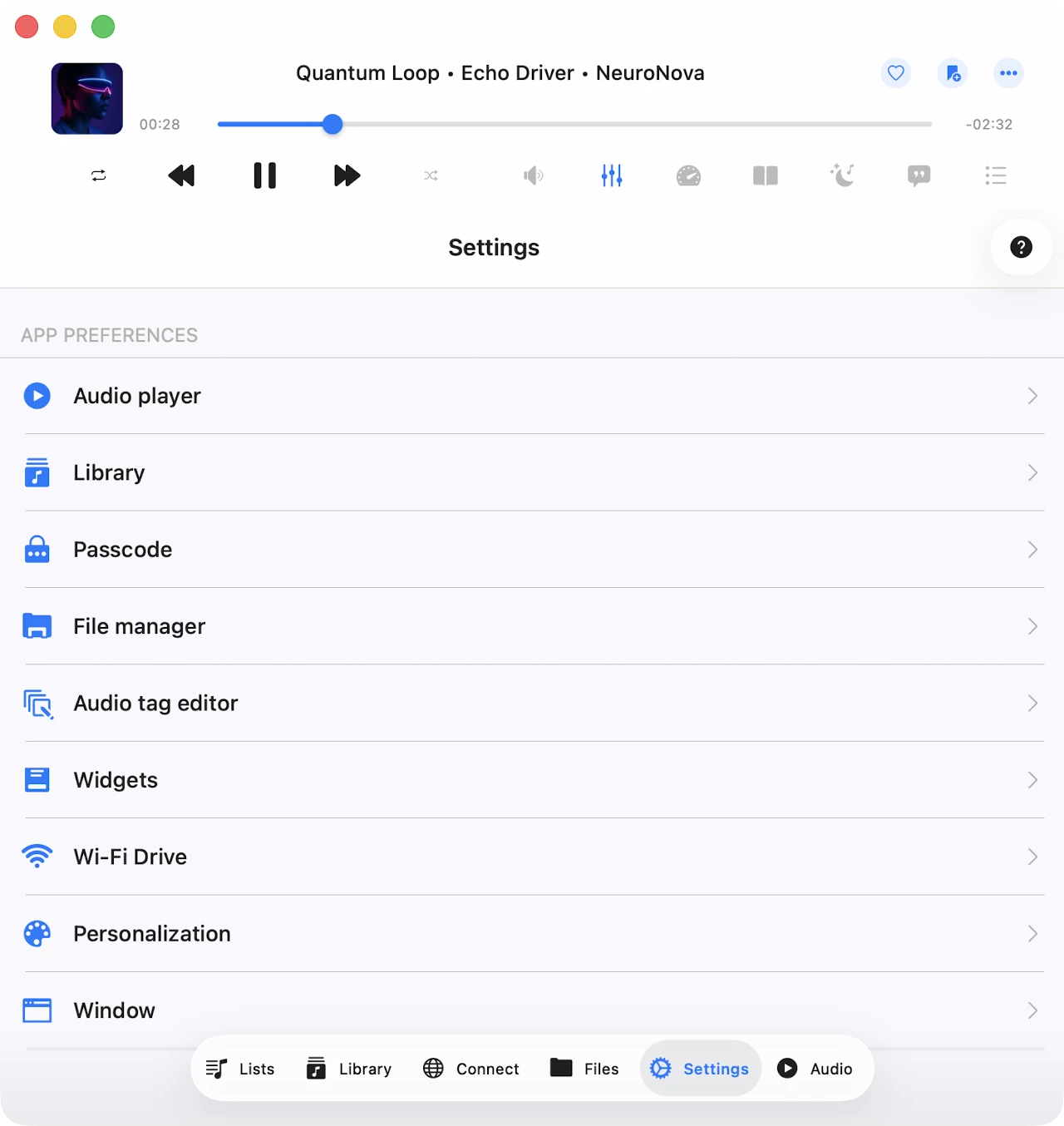
Kjøp og oppdateringer
Oppgrader til Premium
Oppgrader applikasjonen til Premium-versjonen for å fjerne alle begrensninger. Den gratis versjonen tilbyr ett livstids in-app-kjøp og to abonnementsalternativer som låser opp hele funksjonssettet.
Familiendeling er aktivert for alle kjøp og planer, slik at du kan dele Premium-versjonen med familiemedlemmer.
Du kan lese mer om kjøp og Premium-versjonen her: Hva er forskjellen mellom Evermusic og Evermusic Premium.
Evermusic Free (Blått ikon) vs Evermusic Pro (Rødt ikon)
Evermusic er publisert i App Store under to forskjellige ikoner / farger:
- Evermusic Free (blått ikon) er delt inn i to separate App Store-apper med forskjellige bundle-IDer — én for iOS / iPadOS og en dedikert for macOS (Universal binær som kjører på både Apple Silicon og Intel Macs). Premium in-app-kjøp er delt mellom iOS og Mac blå apper via iCloud — kjøp Premium på iPhone og det aktiveres automatisk på Mac (og omvendt), så lenge begge enheter bruker samme Apple ID med iCloud aktivert.
- Evermusic Pro (rødt ikon) er en enkelt App Store-app med en enkelt bundle-ID som kjører på iPhone, iPad og Apple Silicon Macs (M1 og nyere). Den har samme funksjonalitet som Evermusic Free med en aktivert Premium-plan. Den røde appen støtter ikke Intel Macs, noe som er grunnen til at prisen er litt lavere enn det tilsvarende Premium-kjøpet i den blå appen. Evermusic Pro samler heller ikke inn noen brukerdiagnostikk eller analyse overhodet — analyser er fullstendig deaktivert i bygget, uten opt-in-mulighet.
Fordi bundle-IDene er forskjellige mellom blå og rød, låser ikke et Premium in-app-kjøp aktivert i den blå appen opp den røde appen gratis, og omvendt. Hvis du allerede bruker den blå appen med Premium aktivert, er det ikke nødvendig å installere den røde appen — du har allerede alt Pro tilbyr.
Dele kjøp mellom iOS og Mac
Livstidskjøp og abonnementer deles mellom iOS og Mac ved hjelp av iCloud. Hvis du allerede eier Premium på iOS, sørg for at du har den nyeste versjonen installert og at iCloud er aktivert. Start appen på iOS og vent ett minutt for at kjøpsinformasjonen din skal lastes opp til iCloud.
Du kan også trykke Gjenopprett kjøp i appinnstillingene. Etterpå, installer den nyeste appversjonen fra App Store på Mac-en og start appen. Sørg for at du har en internettforbindelse og er logget inn med den samme iCloud- og App Store-kontoen på begge enheter. Vent ett minutt for at appen skal laste ned kjøpsinformasjon fra iCloud. Premium-versjonen bør aktiveres automatisk på Mac-en.
Gjenopprett kjøp på en ny enhet
For å gjenopprette kjøpet på en ny enhet, bruk Kjøp → Gjenopprett kjøp. Du vil se listen over kjøpene dine. Hvis noe mangler, bekreft at enheten er koblet til den samme iTunes-kontoen som ble brukt til å gjøre kjøpene og at iCloud er aktivert.
Prøv Premium gratis
Du kan oppgradere til Premium-versjonen gratis for en begrenset tid ved hjelp av denne menyen. Se en kort annonse eller del appen med venner for å låse opp Premium midlertidig.
Kjøp
Gjenopprett tidligere kjøp fra denne menyen. Hvis du støter på aktiveringsfeil, prøv å aktivere alternativet Gjenopprett kjøp ved appstart.
Programvareoppdatering
Trykk Programvareoppdatering for å sjekke om en nyere versjon av Evermusic er tilgjengelig. Appen sammenligner den installerte versjonen med den nyeste versjonen i App Store og lar deg vite hvis en oppdatering anbefales.
Hva er nytt
Denne menyen blir tilgjengelig etter at en ny versjon er utgitt. Den viser et sammendrag av endringene og nye funksjoner inkludert i den nyeste oppdateringen.
Lydspillerinnstillinger
Alle lydspillerinnstillinger er gruppert her: equalizer, crossfade-avspilling, lydspillerbuffer, sanglasting og mer. Innstillinger er organisert i logiske underseksjoner.
Generelt
Denne underseksjonen inneholder generelle innstillinger for avspillingskø, lydutdata og tilstandslagring.
Gjentagelsesmodus
Spesifiserer lydspillerens atferd når en låt er ferdig med avspilling:
- Gjenta alle – gjentar alle låter i spillerkøen.
- Gjenta én – gjentar bare den gjeldende låten.
- Gjenta stopp – pauser avspilling når den gjeldende låten slutter.
- Ingen gjentakelse – lar køen spille gjennom uten gjentakelse.
Blandingsmodus
Spiller låtene i tilfeldig rekkefølge. Dette blander faktisk køen og spiller låter én etter én i den nye rekkefølgen. Tilgjengelige verdier: Bland av og Bland på.
Lydprosessor
Mulige verdier: AVFoundation og CoreAudio. Som standard brukes AVFoundation. På grunn av et kjent problem med AVFoundation på iOS 17.0–17.6, kan ikke crossfade-avspilling og audio-equalizeren brukes samtidig. For å nyte både crossfade og equalizeren på de iOS-versjonene, bytt til CoreAudio-lydprosessoren.
Hvis du opplever problemer med gapless avspilling ved bruk av AVFoundation, prøv CoreAudio også. De eneste begrensningene til CoreAudio er internetstreaming av noen radiostasjoner og visse lydformater, siden den ikke støtter alle systemlydformater (som M4A og noen få andre).
Samplefrekvens for lydutdata
Sett samplefrekvensen for lydutdata fra 8 KHz til 384 KHz. Dette alternativet er bare tilgjengelig når CoreAudio-prosessoren er valgt.
Antall kanaler for lydutdata
Sett antall kanaler for lydutdata — MONO eller STEREO. Dette alternativet er bare tilgjengelig når CoreAudio-prosessoren er valgt.
Lydtonehøyde-algoritme
Velg algoritmen som brukes for tonehøydekorreksjon. Tilgjengelige verdier er Time Domain, Spectral og Varispeed. Nyttig hvis du justerer avspillingshastigheten og vil kontrollere den resulterende lydkvaliteten.
Romlig lyd
Romlig lyd bruker psykoakustiske metoder for å skape en mer engasjerende lydopplevelse på støttede hodetelefoner og høytaleroppsett. Mulige verdier: Deaktivert, Mono og Stereo, Flerkanalers, Mono Stereo Flerkanalers.
Lydutdatamodus
Kun tilgjengelig på iOS. Lar deg aktivere blandet modus slik at lyd fra denne applikasjonen blandes med andre applikasjoner. Du kan finne instruksjoner om hvordan du bruker blandet modus her.
Lagre avspillingsposisjon
Sikrer at applikasjonen lagrer og gjenoppretter avspillingsposisjonen for sanger i musikkbiblioteket ditt.
Lagre lydspillertilstand
Lagrer lydspillertilstanden før applikasjonen lukkes, noe som gjør det enkelt å gjenoppta fra der du slapp.
Når begge disse funksjonene er aktivert, åpne en mappe, album, artist eller sjanger. Du vil se en Fortsett avspilling-handling øverst på skjermen, sammen med den sist lagrede sangen og avspillingsposisjonen. Trykk Fortsett avspilling for å gjenopprette. For å gjenoppta avspilling for en individuell fil, trykk ganske enkelt på den filen.
Personalisering
Tilpass utseendet på lydspillerskjermen, velg hvilke kontroller som er synlige på spilleren, låseskjermen og statuslinjen, og konfigurer tidhopp-knappene.
Lydspillerskjermstil
Konfigurer posisjoneringen av verktøylinjer og hovedkontroller på lydspilleren.
Scrollstil for albumomslag
Velg scrollestilen for albumomslag på lydspillerskjermen.
Ytterligere elementer
Aktiver ekstra elementer på lydspillerskjermen. Lydformatinfo viser teknisk informasjon om låten som spilles nå over kunstverket; Lydvolumsglidebryter viser lydutdataglidebryteren under avspillingskontrollene.
Handlinger på hovedskjerm
Konfigurer hvilke knapper som er synlige på lydspillerens hovedskjerm. Tilgjengelige alternativer inkluderer Gjenta og bland-modus, Neste og forrige sang, Tidhopp, Sovnetimer, Google Chromecast, AirPlay og Bluetooth, Audio-equalizer, Søk, Bokmerker, Hastighet, Legg til bokmerke, Legg til favoritter, Kommentarer og mer.
Avspillingskontroller på låseskjermen
Velg hvilke ekstra kontroller som er aktivert på låseskjermen. Mulige verdier: Tidhopp, Legg til bokmerke og Legg til favoritter.
Tidhopp-intervaller
Velg tidsintervallene som brukes av fremover og bakover tidhopp-knappene.
Fillasting
Velg nettverkstype som brukes til å streame sanger. Tilgjengelige alternativer: Wi-Fi og Wi-Fi & mobildata.
Forhåndslastetid
Sett bufferingsintervallet. Øk denne verdien hvis du har en dårlig nettverksforbindelse.
Bruk direkte URL
Når aktivert, brukes en direkte URL for å laste sangen hvis serveren støtter det. Dette kan fremskynde sanglasting, men kan påvirke avspillingsstabiliteten litt.
Optimaliser fillasting
Når aktivert, optimaliserer systemet sanglasting for AVFoundation-lydprosessoren, noe som kan forbedre avspillingsstabiliteten. Appen bruker teknologien beskrevet her.
Audio-equalizer
Konfigurer audio-equalizeren. Du kan lese mer om forhåndsinnstillinger og EQ-konfigurasjoner her.
Enheter
Koble til en AirPlay- eller Google Chromecast-enhet (kun iOS).
Avspillingshastighet
Juster avspillingshastigheten for lydspilleren. For mer presis kontroll, aktiver den presise glidebryteren ved å trykke på konfigurasjons ikonet øverst til høyre.
Crossfade-avspilling
Crossfade lar sanger flyte sømløst i en kontinuerlig miks — den neste sangen begynner å spille noen sekunder før den gjeldende sangen slutter. Crossfade er ikke tilgjengelig for AirPlay og Google Chromecast. På denne skjermen velger du hvor lenge den gjeldende og neste sangen spilles samtidig. Hvis du opplever problemer med crossfade og audio-equalizeren samtidig, bytt lydprosessoren som beskrevet ovenfor.
Gapless avspilling
Gapless avspilling sikrer at sanger spilles uten avbrudd eller stillhet imellom. Det er perfekt for klassisk musikk, liveopptakelser og konseptalbum. Hvis du har problemer med gapless avspilling, bytt lydprosessoren som beskrevet ovenfor.
Avspillingsbuffer
Sanger i lydspillerkøen lastes automatisk ned for jevn avspilling. Hvis du laster ned lydfiler manuelt, kan du deaktivere dette alternativet for å unngå duplikater. Du kan også konfigurere lydspillerbufferens størrelse her. Les mer om offline-modus og avspillingsbuffer her: Spill offline musikk i Evermusic & Flacbox: Last ned og synkroniser fra sky til lokale filer.
Sovnetimer
Aktiver en timer for å stoppe avspilling etter et angitt tidsavbrudd. For mer presis kontroll, aktiver presisjonsmodusen ved å trykke på konfigurasjons ikonet øverst til høyre.
Bibliotek
Musikkbibliotekinnstillinger — automatisk synkronisering, metadata-lesing, albomomslaglasting, spillelister, nylige og favoritter — finnes her.
Lese metadata
Når du legger til låter i biblioteket, behandler metadata-leseren dem i bakgrunnen og organiserer dem etter Artist, Album, Sjanger og Komponist. Du kan justere hvor raskt metadata leses for å laste data raskere (på bekostning av mer batteri). Du kan også deaktivere metadata-leseren fullstendig og vise filnavn i stedet for taginformasjon.
Metadata-leseren oppdaterer bare musikkbibliotekdatabasen; den endrer ikke filer lagret i skykontoen eller lokal lagring. Hvis du trenger å redigere lydfilmetadata, bruk den innebygde tag-redigereren via den tilsvarende handlingen i alternativmenyen.
Når Lese metadata i bakgrunnen er på, fortsetter leseren å jobbe i bakgrunnsmodus. Hvis appen bruker for mye energi under avspilling, kan iOS suspendere den.
Hvis du har en stor musikksamling, er det tilrådelig å utføre metadatasynkronisering på desktop-versjonen av applikasjonen. Du kan deretter overføre det synkroniserte musikkbiblioteket til iOS ved hjelp av funksjonen Sikkerhetskopiering og gjenoppretting.
Når Normaliser metadatakoding er aktivert, normaliserer appen automatisk kodingen av metadata for alle sanger. Dette fikser problemer der koding av lydtagger er ødelagt (for eksempel etter redigering av filer på en Windows-PC) og forhindrer at feil tegn vises i sporsinformasjon.
Laste inn metadata på nytt flagger alle filer i musikkbiblioteket som manglende metadata, noe som får metadata-leseren til å oppdatere hver post.
Start lesing av metadata utløser metadata-leseren manuelt. Fremgang vises under handlingen.
Online synkronisering
Automatisk online musikksynk legger til låter fra tilkoblede skytjenester i musikkbiblioteket automatisk. For å aktivere det, åpne musikkbibliotekinnstillingene og velg synkroniseringsmapper.
Med dette alternativet aktivert, skanner applikasjonen de valgte mappene, identifiserer støttede lydfiler og legger dem til i biblioteket. Start eller stopp synkronisering med den tilsvarende menyhandlingen.
Online synkronisering kjøres bare når appen er i forgrunnen, slik at synkronisering av et stort bibliotek kan ta tid. For å fremskynde, hold appen åpen, koble til en strømkilde og aktiver Skjerm → Alltid aktiv i innstillingene.
Alternativt utfør online synkronisering på desktop-versjonen av appen og overfør musikkbiblioteket til iOS ved hjelp av Sikkerhetskopiering og gjenoppretting.
Du kan også velge hvor ofte online synkronisering kjøres. Å sette intervallet til Umiddelbart utløser en synkronisering hver gang du åpner applikasjonen.
Offline synkronisering
Konfigurer offline musikksynkronisering.
Synkroniserte offline-mapper
Når du merker en online mappe på skyserveren som tilgjengelig offline (ved hjelp av Flere handlinger-menyen), vises den her. Mappeinnholdet lastes ned til Lokale filer → Offline-mapper. Når den online mappen endres (filer lagt til, fjernet eller oppdatert), sjekker appen for endringer og oppdaterer den lokale kopien på enheten din.
På denne skjermen kan du starte offline-mappesynkronisering manuelt, vise offline-mappen i den omsluttende mappen og deaktivere offline-modus for mappen. Deaktivering av offline-modus fjerner alle lokale kopier av filer fra enheten.
Tidsintervall
Velg hvor ofte appen sjekker offline-mapper for endringer.
Start skanning av lokale mapper
Skann alle lokale mapper i applikasjonens Dokumenter-katalog for støttede lydfiler. Funnede filer legges til i musikkbiblioteket automatisk. Filer på enheten din men utenfor applikasjonens Dokumenter-katalog må legges til i musikkbiblioteket manuelt, da appen ikke kan få tilgang til dem på grunn av iOS/macOS-sikkerhetsbegrensninger.
Viktig: Det er tilrådelig å periodisk starte offline musikksynkronisering for å holde musikkbiblioteket oppdatert med de lokale filene dine.
Personalisering
Konfigurer musikkbibliotekskjermstilen. Tre alternativer er tilgjengelige: Enkel meny, Gruppert meny og Tabellmeny. Du kan også aktivere eller deaktivere albumomslag i albumdetaljskjermen.
Albumomslag
Velg hvordan applikasjonen laster inn og lagrer albumomslag.
- Nettverkstype — velg Wi-Fi eller Wi-Fi & mobildata for omslagnedlastinger.
- Last inn albumomslag for online-filer — når aktivert, lastes innebygde albumomslag for filer lagret i skylagring. Dette kan bruke ekstra nettverksdata.
- Søk i mappen — når aktivert, leter appen etter JPEG- eller PNG-bilder i samme mappe og bruker dem som albumomslag hvis et spor ikke har innebygd omslag.
- Omslagskvalitet — velg kvaliteten på albumomslag lagret på enheten.
- Vis i mappe — åpne mappen der albumomslag er bufret slik at du kan administrere eller sikkerhetskopiere dem.
- Slett alle — slett bufrede albumomslag for å frigjøre lagringsplass og tvinge appen til å laste dem inn på forespørsel.
Spillelister
Aktiver alternativet for å legge til den samme sangen i en spilleliste to ganger. Som standard er dette alternativet deaktivert.
Nylige
Administrer listen over nylig avspilte sanger.
- Slett liste — slett hele listen over nylig avspilte sanger.
- Endre listestørrelse — sett antall elementer som vises i listen.
- Eksporter sangliste — eksporter listen over nylig avspilte sanger som M3U, CSV eller TXT. Detaljerte instruksjoner er tilgjengelige her.
Favoritter
Administrer listen over favorittsangene dine.
- Simultan redigering — når aktivert, legges det til en sang i favoritter den både i musikkbiblioteket og fildelen samtidig.
- Slett liste — slett hele listen over favorittsanger.
- Eksporter sangliste — som Nylige, eksporter favoritter som M3U, CSV eller TXT.
Slett musikkbibliotek
Slett musikkbibliotekdatabasen. Musikkfilene på lagringen forblir urørt.
Tilgangskode
Aktiverer skjermbildet for passordbeskyttelse hvis du vil beskytte applikasjonsdataene dine.
Filbehandler
Filbehandler-seksjonen kontrollerer hvordan filer overføres, lagres og forhåndsvises.
Filoverføringer
Velg nettverkspreferansen for nedlasting av filer til enheten.
Maksimalt antall parallelle oppgaver
Sett antallet parallelle nedlastingstråder. Et høyere antall fremskynder nedlastinger, men krever mer batteri.
Filoverføringsoppgaver
Viser aktive opplastings- og nedlastingsoppgaver.
Bakgrunnsoverføringer
Tillat nedlastinger mens appen er i bakgrunnen. Hvis bakgrunnsoverføringer forbruker mye energi, kan iOS suspendere appen.
Lagre nedlastede filer til
Velg standard nedlastingskatalog, eller la appen spørre deg hver gang.
Synkroniserte offline-mapper
Administrer offline-synkronisering for valgte mapper. For å aktivere offline-synkronisering, trykk på tre-prikkersknappen ved siden av en mappe og velg Tilgjengelig offline-modus. Nye filer lagt til i skymappen lastes automatisk ned til enheten. Les mer om offline-moduser her.
Tidsintervall
Velg hvor ofte offline-mapper synkroniseres. Umiddelbart utløser en synkronisering hver gang du åpner appen.
Vis fulle filnavn
Vis fullstendige filnavn, inkludert utvidelser, i filbehandleren.
Rediger online-filer
Deaktiver online fileredigering for å bytte til skrivebeskyttet modus for tilkoblede skytjenester og forhindre utilsiktede slettinger. Denne handlingen fjerner fileredigeringsoperasjoner fra brukergrensesnittet.
Kopier filer ved åpning
Spesifiser hvordan appen håndterer importerte filer fra andre applikasjoner.
Miniaturer for filer
Administrer og slett genererte filminiaturer for å frigjøre lagringsplass.
Slett midlertidige filer
Tøm applikasjonens buffermappe for å gjenvinne lagringsplass.
Lydtag-redigerer
Konfigurer den innebygde lydtag-redigereren.
Albumomslagskalering
Velg skaleringmetoden som brukes når et albumomslag lagres i lydtagger.
Oppdater online-filer
Når aktivert, oppdaterer applikasjonen automatisk filens metadata på skyserveren etter at du er ferdig med å redigere den.
Slett fil etter online redigering
Velg om applikasjonen skal slette den nedlastede kopien etter å ha fullført redigering av en online fil på en skyserver.
Knapper på hovedskjerm
Velg hvilke knapper som er synlige på lydtag-redigererens hovedskjerm.
Widgets
Aktiver widgets slik at appen oppdaterer widget-data under avspilling. Widget-oppdateringer krever ekstra energi, så aktiver dette bare hvis du faktisk bruker widgets på hjemskjermen eller låseskjermen.
Du kan lese mer om Evermusic-widgets i Navigasjonsguiden.
CarPlay
Endre CarPlay-innstillinger her. Denne menyen er også tilgjengelig inne i CarPlay-grensesnittet slik at du kan justere opplevelsen under kjøring.
Sorter
Konfigurer sorteringsalternativer for alle CarPlay-skjermer.
Grense for innholdslasting
Velg om appen bruker paginering på CarPlay-skjermen. Paginering holder menyer responsive på enheter med begrenset minne og store biblioteker.
Gradientfarge for menyikoner
Velg fargevalget for CarPlay-hjemskjermen.
Vis bilder
Deaktiver bilder på CarPlay-skjermen for å optimalisere lastehastighet og redusere minnebruk på store biblioteker.
Pause avspilling ved tilkobling
Aktiver dette for å unngå plutselig høyt lyd når du kobler enheten til CarPlay.
Wi-Fi Drive
Aktiver Wi-Fi Drive for å overføre filer fra en datamaskin til enheten ved hjelp av en stasjonær nettleser. Detaljerte instruksjoner om hvordan du bruker Wi-Fi Drive er tilgjengelige her.
Personalisering
Tilpass brukergrensesnittet etter dine preferanser.
Applikasjonsikon
Velg et alternativt applikasjonsikon for hjemskjermen.
Fargevalg
Velg brukergrensesnittets tema og aktiver mørk modus. Når Standard er valgt, følger applikasjonen enhetens utseendeinnstillinger.
Bakgrunnsstil
Endre bakgrunnsstilen til applikasjonen. For øyeblikket er det eneste alternativet Uskarpgjort albumomslag, som bruker kunstverket til sporet som spilles nå som en uskarp app-bakgrunn.
Utseende på elementer i listen
Finjuster hvordan elementer vises i lister. Nyttig på små skjermer — du kan la appen justere radhøyde automatisk basert på innhold, eller vise mindre ikoner i listeceller for å gi tekst mer plass.
Grense for innholdslasting
Som standard bruker applikasjonen paginering for å fremskynde innholdslasting. Du kan deaktivere paginering for å laste inn alt på én gang.
Stilvalg for lokale filer-skjerm
Endre presentasjonsstilen for seksjonen Lokale filer.
Stilvalg for musikkbibliotek-skjerm
Tilpass utseendet på skjermen Musikkbibliotek.
Stilvalg for lydspiller-skjerm
Konfigurer utseendet på skjermen Lydspiller.
Kontekstmenystil
Velg stilen på kontekstmenyen som vises når du trykker på Flere handlinger-knappen.
Vindu
Tilgjengelig på Mac og Catalyst. Konfigurer vinduerelaterte preferanser som standardstørrelse og atferd ved oppstart.
Skjerm
Velg om skjermen skal forbli aktiv mens du bruker applikasjonen. Nyttig når du skanner store biblioteker eller gjør langvarig tag-redigering.
Tilgjengelighet
Aktiver Tekstmodus for å skjule alle bilder i brukergrensesnittet. Tekstmodus aktiveres automatisk når VoiceOver er aktiv og er også nyttig for svært små eller bare-tekst-oppsett.
Språk
Endre applikasjonsspråket og overstyr systemstandarden. For øyeblikket støtter appen følgende lokaliseringer: Afrikaans, Akan, Albansk, Amharisk, Arabisk, Armensk, Assamesisk, Aymara, Aserbajdsjansk, Bambara, Bengali, Baskisk, Hviterussisk, Bosnisk, Bulgarsk, Burmesisk, Katalansk, Cebuano, Forenklet kinesisk, Tradisjonell kinesisk, Korsikansk, Kroatisk, Tsjekkisk, Dansk, Divehi, Dogri, Nederlandsk, Engelsk, Esperanto, Estisk, Ewe, Filippinsk, Finsk, Fransk, Galisisk, Ganda, Georgisk, Tysk, Gresk, Guaraní, Gujarati, Haitisk kreol, Hausa, Hawaiiansk, Hebraisk, Hindi, Hmong, Ungarsk, Islandsk, Igbo, Iloko, Indonesisk, Irsk, Italiensk, Japansk, Javanesisk, Kannada, Kasakhisk, Khmer, Kinyarwanda, Koreansk, Krio, Kurdisk, Sorani kurdisk, Kirgisisk, Laotisk, Latin, Latvisk, Lingala, Litauisk, Luxembourgsk, Makedonsk, Maithili, Malagasisk, Malayisk, Malayalam, Maltesisk, Māori, Marathi, Mizo, Mongolsk, Nepalesisk, Nord-Sotho, Norsk bokmål, Nyanja, Odia, Oromo, Pashto, Persisk, Polsk, Portugisisk, Punjabi, Rumensk, Russisk, Samoansk, Sanskrit, Skotsk gælisk, Serbisk, Shona, Sindhi, Singalesisk, Slovakisk, Slovensk, Somali, Sør-Sotho, Spansk, Sundanesisk, Swahili, Svensk, Tadsjikisk, Tamil, Tatarisk, Telugu, Thai, Tsonga, Tyrkisk, Turkmensk, Ukrainsk, Urdu, Uigurisk, Usbekisk, Vietnamesisk, Walisisk, Xhosa, Jiddisk, Yoruba, Zulu.
Sikkerhetskopiering og gjenoppretting
Sikkerhetskopier alle applikasjonsdataene dine eller migrer til en annen enhet. Du kan velge hva du vil inkludere:
- Database — alle musikkbiblioteklåtene og spillelistene dine. Offline-låter er ikke inkludert for å holde sikkerhetskopistørrelsen håndterbar.
- Albumomslag — alle bufrede albumomslag.
- Innstillinger — alle applikasjonsinnstillingene dine.
Trykk Sikkerhetskopier applikasjonsdata for å starte sikkerhetskopieringsoperasjonen. Applikasjonsdataene skrives til en enkelt fil som du kan bruke senere til å gjenopprette applikasjonstilstanden på en ny enhet eller etter reinstallering av appen.
For å gjenopprette applikasjonsdata på en ny enhet, flytt sikkerhetskopifilen til den nye enheten ved hjelp av en tilkoblet skytjeneste eller iCloud og åpne den på den nye enheten.
Vi har en detaljert steg-for-steg-guide her: Slik overfører du musikkbiblioteket mellom enheter i Evermusic: Steg-for-steg-guide.
Hjelp
Åpne applikasjonsguiden for hjelp og veiledning om effektiv bruk av appen.
Ofte stilte spørsmål
Finn svar på vanlige spørsmål i FAQ-seksjonen.
Send tilbakemelding
Har du tilbakemelding eller trenger hjelp? Send tilbakemeldingen til støtteteamet vårt direkte fra appen.
Del denne appen
Del applikasjonen med vennene dine for å hjelpe med å spre ordet.
Oppdag flere apper
Utforsk andre apper fra Everappz.
Vilkår og betingelser
Skisserer vilkårene og betingelsene for bruk av applikasjonen. Vennligst les den før du bruker applikasjonen.
Personvernspolicy
Besøk personvernspolicysiden for å forstå datahåndteringspraksisen vår. Vennligst les den før du bruker applikasjonen.
Analyse og datainnsamling
Sjekk hvilke tjenester som er aktivert for analyse og datainnsamling og deaktiver de du ikke vil ha.
I Evermusic Free (blått ikon) er analyse og diagnostikk aktivert som standard for å hjelpe oss med å forbedre appen — du kan slå dem av her når som helst. Evermusic Pro (rødt ikon) inkluderer ingen analyse eller diagnostikk overhodet — seksjonen er tom (eller skjult) fordi ingenting samles inn, og det er ingen opt-in-mulighet.
Juridiske merknader
Inneholder informasjon om hvert bibliotek som brukes i applikasjonen, sammen med app-versjonsnummer og byggeinformasjon.