Pengaturan
Layar Pengaturan adalah pusat kontrol Evermusic. Dari sini Anda dapat meningkatkan ke Premium, mengonfigurasi pemutar audio, mengelola perpustakaan musik, menyiapkan pengelola file, menyesuaikan antarmuka, mengaktifkan widget dan CarPlay, mencadangkan data Anda, dan mengakses bantuan dan informasi hukum. Bagian dikelompokkan di bawah header: Pembelian & pembaruan, preferensi aplikasi, Bantuan, dan Hukum & privasi.
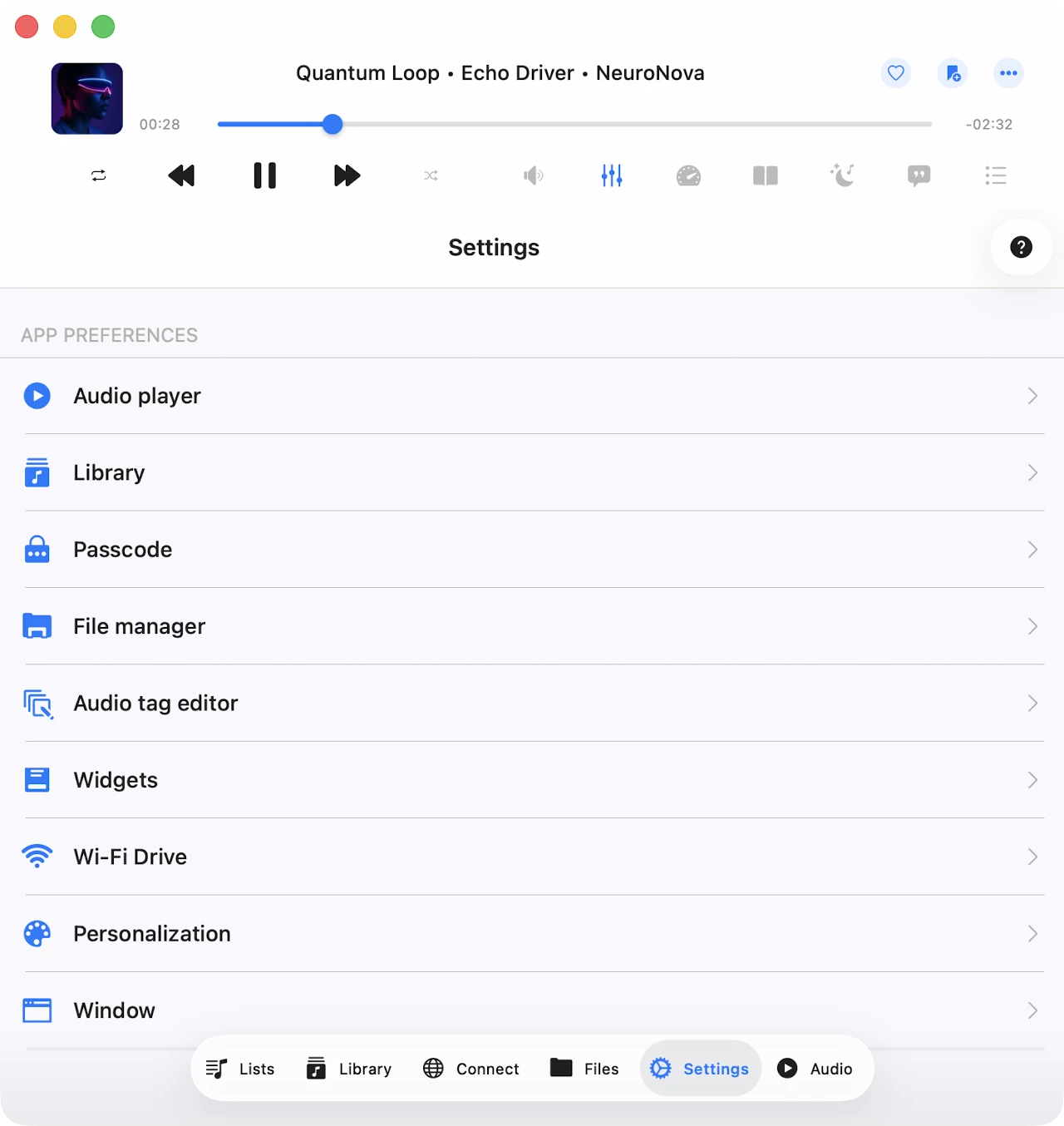
Pembelian & Pembaruan
Tingkatkan ke Premium
Tingkatkan aplikasi ke versi Premium untuk menghapus semua batasan. Versi gratis menawarkan satu pembelian dalam aplikasi seumur hidup dan dua opsi langganan yang membuka semua fitur.
Family Sharing diaktifkan untuk semua pembelian dan paket, sehingga Anda dapat berbagi versi Premium dengan anggota keluarga Anda.
Anda dapat membaca lebih lanjut tentang pembelian dan versi Premium di sini: Apa perbedaan antara Evermusic dan Evermusic Premium.
Evermusic Free (Ikon Biru) vs Evermusic Pro (Ikon Merah)
Evermusic diterbitkan di App Store di bawah dua ikon/warna berbeda:
- Evermusic Free (ikon biru) dibagi menjadi dua aplikasi App Store terpisah dengan bundle ID berbeda — satu untuk iOS/iPadOS dan satu khusus untuk macOS (Binary Universal yang berjalan di Apple Silicon maupun Intel Mac). Pembelian dalam aplikasi Premium dibagikan antara aplikasi biru iOS dan Mac melalui iCloud — beli Premium di iPhone dan secara otomatis aktif di Mac (dan sebaliknya), selama kedua perangkat menggunakan Apple ID yang sama dengan iCloud yang diaktifkan.
- Evermusic Pro (ikon merah) adalah satu aplikasi App Store dengan satu bundle ID yang berjalan di iPhone, iPad, dan Apple Silicon Mac (M1 dan yang lebih baru). Ini memiliki fungsionalitas yang sama dengan Evermusic Free dengan paket Premium yang diaktifkan. Aplikasi merah tidak mendukung Intel Mac, itulah mengapa harganya sedikit lebih rendah dari pembelian Premium yang setara di aplikasi biru. Evermusic Pro juga tidak mengumpulkan diagnostik atau analitik pengguna sama sekali — analitik sepenuhnya dinonaktifkan dalam build, tanpa opsi opt-in.
Karena bundle ID berbeda antara biru dan merah, pembelian dalam aplikasi Premium yang diaktifkan di aplikasi biru tidak membuka aplikasi merah secara gratis, dan sebaliknya. Jika Anda sudah menggunakan aplikasi biru dengan Premium yang diaktifkan, tidak perlu menginstal aplikasi merah — Anda sudah memiliki semua yang ditawarkan Pro.
Berbagi Pembelian Antara iOS dan Mac
Pembelian seumur hidup dan langganan dibagikan antara iOS dan Mac menggunakan iCloud. Jika Anda sudah memiliki Premium di iOS, pastikan Anda telah menginstal versi terbaru dan iCloud diaktifkan. Mulai aplikasi di iOS dan tunggu satu menit agar informasi pembelian Anda diunggah ke iCloud.
Anda juga dapat mengetuk Pulihkan Pembelian di pengaturan aplikasi. Setelah itu, instal versi aplikasi terbaru dari App Store di Mac Anda dan mulai aplikasi. Pastikan Anda memiliki koneksi internet dan masuk dengan akun iCloud dan App Store yang sama di kedua perangkat. Tunggu satu menit agar aplikasi mengunduh informasi pembelian dari iCloud. Versi Premium seharusnya aktif di Mac Anda secara otomatis.
Pulihkan Pembelian di Perangkat Baru
Untuk memulihkan pembelian Anda di perangkat baru, gunakan Pembelian → Pulihkan Pembelian. Anda akan melihat daftar pembelian Anda. Jika ada yang hilang, verifikasi bahwa perangkat terhubung ke akun iTunes yang sama yang digunakan untuk melakukan pembelian dan iCloud diaktifkan.
Coba Premium Secara Gratis
Anda dapat meningkatkan ke versi Premium secara gratis untuk waktu terbatas menggunakan menu ini. Tonton iklan singkat atau bagikan aplikasi dengan teman untuk membuka kunci Premium sementara.
Pembelian
Pulihkan pembelian sebelumnya dari menu ini. Jika Anda mengalami kesalahan aktivasi, coba aktifkan opsi Pulihkan Pembelian saat Peluncuran Aplikasi.
Pembaruan Perangkat Lunak
Ketuk Pembaruan Perangkat Lunak untuk memeriksa apakah versi Evermusic yang lebih baru tersedia. Aplikasi akan membandingkan versi yang diinstal dengan versi terbaru di App Store dan memberi tahu Anda jika pembaruan direkomendasikan.
Yang Baru
Menu ini tersedia setelah versi baru dirilis. Ini menampilkan ringkasan perubahan dan fitur baru yang disertakan dalam pembaruan terbaru.
Pengaturan Pemutar Audio
Semua pengaturan pemutar audio dikelompokkan di sini: equalizer, pemutaran crossfade, cache pemutar audio, pemuatan lagu, dan lainnya. Pengaturan diorganisir ke dalam sub-bagian logis.
Umum
Sub-bagian ini berisi pengaturan antrean pemutaran, keluaran audio, dan penyimpanan status umum.
Mode Ulangi
Menentukan perilaku pemutar audio ketika sebuah trek selesai diputar:
- Ulangi Semua – memutar ulang semua trek dalam antrean pemutar Anda.
- Ulangi Satu – mengulang hanya trek saat ini.
- Ulangi Berhenti – menjeda pemutaran ketika trek saat ini selesai.
- Tanpa Pengulangan – membiarkan antrean Anda diputar tanpa mengulang.
Mode Acak
Memutar trek dalam urutan acak. Ini sebenarnya mengacak antrean dan memutar trek satu per satu dalam urutan baru. Nilai yang tersedia: Acak nonaktif dan Acak aktif.
Prosesor Audio
Nilai yang mungkin: AVFoundation dan CoreAudio. Secara default, AVFoundation digunakan. Karena masalah yang diketahui dengan AVFoundation di iOS 17.0–17.6, pemutaran crossfade dan equalizer audio tidak dapat digunakan secara bersamaan. Untuk menikmati keduanya pada versi iOS tersebut, beralih ke prosesor audio CoreAudio.
Jika Anda mengalami masalah dengan pemutaran gapless menggunakan AVFoundation, coba CoreAudio juga. Satu-satunya keterbatasan CoreAudio adalah streaming internet beberapa stasiun radio dan format audio tertentu, karena tidak mendukung setiap format audio sistem (seperti M4A dan beberapa lainnya).
Laju Sampel Keluaran Audio
Atur laju sampel keluaran audio dari 8 KHz hingga 384 KHz. Opsi ini hanya tersedia saat prosesor CoreAudio dipilih.
Jumlah Saluran Keluaran Audio
Atur jumlah saluran keluaran audio — MONO atau STEREO. Opsi ini hanya tersedia saat prosesor CoreAudio dipilih.
Algoritma Nada Audio
Pilih algoritma yang digunakan untuk koreksi nada. Nilai yang tersedia adalah Time Domain, Spectral, dan Varispeed. Berguna jika Anda menyesuaikan kecepatan pemutaran dan ingin mengontrol kualitas audio yang dihasilkan.
Audio Spasial
Audio spasial menggunakan metode psikoakustik untuk menciptakan pengalaman audio yang lebih imersif pada headphone dan susunan speaker yang didukung. Nilai yang mungkin: Dinonaktifkan, Mono dan Stereo, Multisaluran, Mono Stereo Multisaluran.
Mode Keluaran Audio
Hanya tersedia di iOS. Memungkinkan Anda mengaktifkan mode campuran sehingga audio dari aplikasi ini bercampur dengan aplikasi lain. Anda dapat menemukan instruksi cara menggunakan mode campuran di sini.
Simpan Posisi Pemutaran
Memastikan aplikasi menyimpan dan memulihkan posisi pemutaran untuk lagu di perpustakaan musik Anda.
Simpan Status Pemutar Audio
Menyimpan status pemutar audio sebelum menutup aplikasi, sehingga mudah untuk melanjutkan dari tempat Anda berhenti.
Setelah kedua fitur ini diaktifkan, buka folder, album, artis, atau genre apa pun. Anda akan melihat tindakan Lanjutkan Pemutaran di bagian atas layar, bersama dengan lagu terakhir yang disimpan dan posisi pemutaran. Ketuk Lanjutkan Pemutaran untuk memulihkan. Untuk melanjutkan pemutaran untuk file individual, cukup ketuk file tersebut.
Personalisasi
Sesuaikan tampilan layar pemutar audio, pilih kontrol mana yang terlihat di pemutar, layar kunci, dan bilah status, dan konfigurasikan tombol waktu-lewati.
Gaya Layar Pemutar Audio
Konfigurasikan pemosisian toolbar dan kontrol utama pada pemutar audio.
Gaya Pengguliran Sampul Album
Pilih gaya pengguliran untuk sampul album di layar pemutar audio.
Elemen Tambahan
Aktifkan elemen ekstra di layar pemutar audio. Info Format Audio menampilkan info teknis trek yang sedang diputar di atas artwork; Slider Volume Audio menampilkan slider keluaran audio di bawah kontrol pemutaran.
Tindakan Layar Utama
Konfigurasikan tombol mana yang terlihat di layar pemutar audio utama. Opsi yang tersedia mencakup Mode Ulangi dan Acak, Lagu Berikutnya dan Sebelumnya, Lewati Waktu, Timer Tidur, Google Chromecast, AirPlay dan Bluetooth, Equalizer Audio, Cari, Tandai Halaman, Kecepatan, Tambahkan Penanda, Tambahkan ke Favorit, Komentar, dan lainnya.
Kontrol Pemutaran di Layar Kunci
Pilih kontrol ekstra mana yang diaktifkan di layar kunci. Nilai yang mungkin: Lewati Waktu, Tambahkan Penanda, dan Tambahkan ke Favorit.
Interval Waktu Lewati
Pilih interval waktu yang digunakan oleh tombol Lewati Waktu maju dan mundur.
Pemuatan File
Pilih jenis jaringan yang digunakan untuk streaming lagu. Opsi yang tersedia: Wi-Fi dan Wi-Fi & Data Seluler.
Waktu Pramuat
Atur interval waktu buffer. Tingkatkan nilai ini jika Anda memiliki koneksi jaringan yang buruk.
Gunakan URL Langsung
Saat diaktifkan, URL langsung digunakan untuk memuat lagu jika server mendukungnya. Ini dapat mempercepat pemuatan lagu tetapi mungkin sedikit mempengaruhi stabilitas pemutaran.
Optimalkan Pemuatan File
Saat diaktifkan, sistem mengoptimalkan pemuatan lagu untuk prosesor audio AVFoundation, yang dapat meningkatkan stabilitas pemutaran. Aplikasi menggunakan teknologi yang dijelaskan di sini.
Equalizer Audio
Konfigurasikan equalizer audio. Anda dapat membaca lebih lanjut tentang preset dan konfigurasi EQ di sini.
Perangkat
Hubungkan ke perangkat AirPlay atau Google Chromecast (hanya iOS).
Kecepatan Pemutaran
Sesuaikan kecepatan pemutaran pemutar audio. Untuk kontrol yang lebih presisi, aktifkan slider presisi dengan mengetuk ikon konfigurasi di sudut kanan atas.
Pemutaran Crossfade
Crossfade memungkinkan lagu mengalir mulus dalam campuran yang berkelanjutan — lagu berikutnya mulai diputar beberapa detik sebelum yang saat ini selesai. Crossfade tidak tersedia untuk AirPlay dan Google Chromecast. Di layar ini, pilih berapa lama lagu saat ini dan lagu berikutnya diputar secara bersamaan. Jika Anda mengalami masalah dengan crossfade dan equalizer audio secara bersamaan, ganti prosesor audio seperti yang dijelaskan di atas.
Pemutaran Gapless
Pemutaran gapless memastikan bahwa lagu diputar tanpa gangguan atau keheningan di antaranya. Sempurna untuk musik klasik, rekaman langsung, dan album konsep. Jika Anda mengalami masalah dengan pemutaran gapless, ganti prosesor audio seperti yang dijelaskan di atas.
Cache Pemutaran
Lagu dalam antrean pemutar audio diunduh secara otomatis untuk pemutaran yang lancar. Jika Anda mengunduh file audio secara manual, Anda dapat menonaktifkan opsi ini untuk menghindari duplikat. Anda juga dapat mengonfigurasi ukuran cache pemutar audio di sini. Baca lebih lanjut tentang mode offline dan cache pemutaran di sini: Putar Musik Offline di Evermusic & Flacbox: Unduh & Sinkronkan dari Cloud ke File Lokal.
Timer Tidur
Aktifkan timer untuk menghentikan pemutaran setelah batas waktu tertentu. Untuk kontrol yang lebih presisi, aktifkan mode presisi dengan mengetuk ikon konfigurasi di sudut kanan atas.
Perpustakaan
Pengaturan perpustakaan musik — sinkronisasi otomatis, pembacaan metadata, pemuatan sampul album, daftar putar, terbaru, dan favorit — ada di sini.
Pembacaan Metadata
Saat Anda menambahkan trek ke perpustakaan, pembaca metadata memprosesnya di latar belakang dan mengorganisirnya berdasarkan Artis, Album, Genre, dan Komposer. Anda dapat menyesuaikan seberapa cepat metadata dibaca untuk memuat data lebih cepat (dengan biaya baterai lebih banyak). Anda juga dapat menonaktifkan pembaca metadata sepenuhnya dan menampilkan nama file sebagai ganti informasi tag.
Pembaca metadata hanya memperbarui database perpustakaan musik; tidak mengubah file yang tersimpan di akun cloud atau penyimpanan lokal Anda. Jika Anda perlu mengedit metadata file audio, gunakan editor tag bawaan melalui tindakan yang sesuai di menu opsi.
Saat Pembacaan Metadata di Latar Belakang aktif, pembaca terus bekerja dalam mode latar belakang. Jika aplikasi menggunakan terlalu banyak energi selama pemutaran, iOS mungkin menangguhkannya.
Jika Anda memiliki koleksi musik yang besar, disarankan untuk melakukan sinkronisasi metadata pada versi desktop aplikasi. Anda kemudian dapat mentransfer perpustakaan musik yang disinkronkan ke iOS menggunakan fitur Cadangan & Pulihkan.
Saat Normalisasi Pengodean Metadata diaktifkan, aplikasi secara otomatis menormalkan pengodean metadata untuk semua lagu. Ini memperbaiki masalah di mana pengodean tag audio rusak (misalnya setelah mengedit file di PC Windows) dan mencegah karakter yang salah muncul dalam informasi trek.
Muat Ulang Metadata menandai setiap file di perpustakaan musik Anda sebagai memiliki metadata yang hilang, yang menyebabkan pembaca metadata menyegarkan setiap rekaman.
Mulai Pembacaan Metadata memicu pembaca metadata secara manual. Kemajuan ditampilkan di bawah tindakan.
Sinkronisasi Online
Sinkronisasi musik online otomatis menambahkan trek dari layanan cloud yang terhubung ke perpustakaan musik secara otomatis. Untuk mengaktifkannya, buka pengaturan perpustakaan musik dan pilih folder sinkronisasi.
Dengan opsi ini diaktifkan, aplikasi memindai folder yang dipilih, mengidentifikasi file audio yang didukung, dan menambahkannya ke perpustakaan Anda. Mulai atau hentikan sinkronisasi dengan tindakan menu yang sesuai.
Sinkronisasi online hanya berjalan saat aplikasi ada di latar depan, sehingga menyinkronkan perpustakaan besar dapat memakan waktu. Untuk mempercepat, jaga aplikasi tetap terbuka, sambungkan ke sumber daya, dan aktifkan Layar → Selalu Aktif di pengaturan.
Sebagai alternatif, lakukan sinkronisasi online pada versi desktop aplikasi dan transfer perpustakaan musik ke iOS menggunakan Cadangan & Pulihkan.
Anda juga dapat memilih seberapa sering sinkronisasi online berjalan. Mengatur interval ke Segera memicu sinkronisasi setiap kali Anda membuka aplikasi.
Sinkronisasi Offline
Konfigurasikan sinkronisasi musik offline.
Folder Offline yang Disinkronkan
Saat Anda menandai folder online di server cloud Anda sebagai tersedia offline (menggunakan menu Lebih Banyak Tindakan), folder tersebut muncul di sini. Konten folder diunduh ke File Lokal → Folder Offline. Saat folder online berubah (file ditambahkan, dihapus, atau diperbarui), aplikasi memeriksa perubahan dan memperbarui salinan lokal di perangkat Anda.
Di layar ini Anda dapat secara manual memulai sinkronisasi folder offline, menampilkan folder offline di folder induknya, dan menonaktifkan mode offline untuk folder. Menonaktifkan mode offline menghapus semua salinan lokal file dari perangkat Anda.
Interval Waktu
Pilih seberapa sering aplikasi memeriksa folder offline untuk modifikasi.
Mulai Pemindaian Folder Lokal
Pindai semua folder lokal dalam direktori Documents aplikasi untuk file audio yang didukung. File yang ditemukan ditambahkan ke perpustakaan musik secara otomatis. File yang terletak di perangkat Anda tetapi di luar direktori Documents aplikasi harus ditambahkan ke perpustakaan musik secara manual, karena aplikasi tidak dapat mengaksesnya karena pembatasan keamanan iOS/macOS.
Penting: Disarankan untuk secara berkala melakukan sinkronisasi musik offline untuk menjaga perpustakaan musik Anda tetap diperbarui dengan file lokal Anda.
Personalisasi
Konfigurasikan gaya layar perpustakaan musik. Tiga opsi tersedia: Menu Sederhana, Menu Berkelompok, dan Menu Tab. Anda juga dapat mengaktifkan atau menonaktifkan sampul album di layar detail album.
Sampul Album
Pilih bagaimana aplikasi memuat dan menyimpan artwork album.
- Jenis jaringan — pilih Wi-Fi atau Wi-Fi & Data Seluler untuk unduhan sampul.
- Muat Sampul Album untuk File Online — saat diaktifkan, sampul album tertanam dimuat untuk file yang tersimpan di penyimpanan cloud. Ini mungkin menggunakan data jaringan tambahan.
- Cari di Folder — saat diaktifkan, jika sebuah trek tidak memiliki sampul tertanam, aplikasi mencari gambar JPEG atau PNG di folder yang sama dan menggunakannya sebagai artwork album.
- Kualitas Sampul — pilih kualitas sampul album yang tersimpan di perangkat Anda.
- Tampilkan di Folder — buka folder tempat sampul album di-cache sehingga Anda dapat mengelola atau mencadangkannya.
- Hapus Semua — hapus sampul album yang di-cache untuk membebaskan penyimpanan dan memaksa aplikasi memuatnya kembali sesuai permintaan.
Daftar Putar
Aktifkan opsi untuk menambahkan lagu yang sama ke daftar putar dua kali. Secara default, opsi ini dinonaktifkan.
Terbaru
Kelola daftar lagu yang baru diputar.
- Hapus Daftar — hapus seluruh daftar lagu yang baru diputar.
- Ubah Ukuran Daftar — atur jumlah item yang muncul dalam daftar.
- Ekspor Daftar Lagu — ekspor daftar lagu yang baru diputar sebagai M3U, CSV, atau TXT. Instruksi terperinci tersedia di sini.
Favorit
Kelola daftar lagu favorit Anda.
- Pengeditan Bersamaan — saat diaktifkan, menambahkan lagu ke favorit menambahkannya di perpustakaan musik dan bagian file secara bersamaan.
- Hapus Daftar — hapus seluruh daftar lagu favorit.
- Ekspor Daftar Lagu — seperti Terbaru, ekspor favorit sebagai M3U, CSV, atau TXT.
Hapus Perpustakaan Musik
Hapus database perpustakaan musik. File musik Anda di penyimpanan tidak tersentuh.
Kode Sandi
Mengaktifkan layar perlindungan kata sandi jika Anda ingin melindungi data aplikasi Anda.
Pengelola File
Bagian Pengelola File mengontrol cara file ditransfer, disimpan, dan dipratinjau.
Transfer File
Pilih preferensi jaringan Anda untuk mengunduh file ke perangkat Anda.
Jumlah Maksimum Tugas Paralel
Atur jumlah thread unduhan paralel. Angka yang lebih tinggi mempercepat unduhan tetapi memerlukan lebih banyak baterai.
Tugas Transfer File
Menampilkan tugas unggah dan unduhan yang sedang aktif.
Transfer Latar Belakang
Izinkan unduhan saat aplikasi berada di latar belakang. Jika transfer latar belakang mengonsumsi banyak energi, iOS mungkin menangguhkan aplikasi.
Simpan File yang Diunduh Ke
Pilih direktori unduhan default, atau biarkan aplikasi meminta Anda setiap saat.
Folder Offline yang Disinkronkan
Kelola sinkronisasi offline untuk folder yang dipilih. Untuk mengaktifkan sinkronisasi offline, ketuk tombol tiga-titik di sebelah folder dan pilih Mode Tersedia Offline. File baru yang ditambahkan ke folder cloud diunduh ke perangkat Anda secara otomatis. Baca lebih lanjut tentang mode offline di sini.
Interval Waktu
Pilih seberapa sering folder offline disinkronkan. Segera memicu sinkronisasi setiap kali Anda membuka aplikasi.
Tampilkan Nama File Lengkap
Tampilkan nama file lengkap, termasuk ekstensi, di pengelola file.
Edit File Online
Nonaktifkan pengeditan file online untuk beralih ke mode baca-saja untuk layanan cloud yang terhubung dan mencegah penghapusan yang tidak disengaja. Tindakan ini menghapus operasi pengeditan file dari antarmuka pengguna.
Salin File Saat Membuka
Tentukan cara aplikasi menangani file yang diimpor dari aplikasi lain.
Thumbnail untuk File
Kelola dan hapus thumbnail file yang dihasilkan untuk membebaskan ruang penyimpanan.
Hapus File Sementara
Bersihkan folder cache aplikasi untuk mendapatkan kembali ruang penyimpanan.
Editor Tag Audio
Konfigurasikan editor tag audio bawaan.
Penskalaan Sampul Album
Pilih metode penskalaan yang digunakan saat sampul album disimpan ke dalam tag audio.
Perbarui File Online
Saat diaktifkan, aplikasi secara otomatis memperbarui metadata file di server cloud setelah Anda selesai mengeditnya.
Hapus File Setelah Mengedit Online
Pilih apakah aplikasi harus menghapus salinan yang diunduh setelah menyelesaikan pengeditan file online di server cloud.
Tombol Layar Utama
Pilih tombol mana yang terlihat di layar utama editor tag audio.
Widget
Aktifkan widget agar aplikasi memperbarui data widget selama pemutaran. Pembaruan widget memerlukan energi tambahan, jadi aktifkan ini hanya jika Anda benar-benar menggunakan widget di Layar Utama atau Layar Kunci Anda.
Anda dapat membaca lebih lanjut tentang widget Evermusic dalam panduan Navigasi.
CarPlay
Ubah pengaturan CarPlay di sini. Menu ini juga tersedia di dalam antarmuka CarPlay sehingga Anda dapat menyesuaikan pengalaman saat berkendara.
Sortir
Konfigurasikan opsi sortir untuk semua layar CarPlay.
Batas Pemuatan Konten
Pilih apakah aplikasi menggunakan pagination di layar CarPlay. Pagination menjaga menu tetap responsif pada perangkat dengan memori terbatas dan perpustakaan besar.
Warna Gradien Ikon Menu
Pilih skema warna untuk layar utama CarPlay.
Tampilkan Gambar
Nonaktifkan gambar di layar CarPlay untuk mengoptimalkan kecepatan pemuatan dan mengurangi penggunaan memori pada perpustakaan besar.
Jeda Pemutaran Saat Terhubung
Aktifkan ini untuk menghindari audio keras yang tiba-tiba saat Anda menghubungkan perangkat ke CarPlay.
Wi-Fi Drive
Aktifkan Wi-Fi Drive untuk mentransfer file dari komputer ke perangkat Anda menggunakan browser web desktop. Instruksi terperinci tentang cara menggunakan Wi-Fi Drive tersedia di sini.
Personalisasi
Sesuaikan antarmuka pengguna sesuai preferensi Anda.
Ikon Aplikasi
Pilih ikon aplikasi alternatif untuk Layar Utama Anda.
Skema Warna
Pilih tema antarmuka pengguna dan aktifkan mode gelap. Saat Default dipilih, aplikasi mengikuti pengaturan tampilan seluruh perangkat.
Gaya Latar Belakang
Modifikasi gaya latar belakang aplikasi. Saat ini satu-satunya opsi adalah Sampul Album Buram, yang menggunakan artwork trek yang sedang diputar sebagai latar belakang aplikasi yang buram.
Tampilan Item dalam Daftar
Sesuaikan cara item ditampilkan dalam daftar. Berguna di layar kecil — Anda dapat membiarkan aplikasi menyesuaikan tinggi baris secara otomatis berdasarkan konten, atau menampilkan ikon yang lebih kecil di sel daftar untuk memberi lebih banyak ruang bagi teks.
Batas Pemuatan Konten
Secara default aplikasi menggunakan pagination untuk mempercepat pemuatan konten. Anda dapat menonaktifkan pagination untuk memuat semuanya sekaligus.
Gaya Layar File Lokal
Ubah gaya presentasi bagian File Lokal.
Gaya Layar Perpustakaan Musik
Sesuaikan tampilan layar Perpustakaan Musik.
Gaya Layar Pemutar Audio
Konfigurasikan tampilan layar Pemutar Audio.
Gaya Menu Konteks
Pilih gaya menu konteks yang ditampilkan saat Anda mengetuk tombol Lebih Banyak Tindakan.
Jendela
Tersedia di Mac dan Catalyst. Konfigurasikan preferensi terkait jendela seperti ukuran default dan perilaku saat peluncuran.
Layar
Pilih apakah layar harus tetap aktif saat Anda menggunakan aplikasi. Berguna saat memindai perpustakaan besar atau melakukan pekerjaan pengeditan tag yang lama.
Aksesibilitas
Aktifkan Mode Teks untuk menyembunyikan semua gambar di antarmuka pengguna. Mode Teks diaktifkan secara otomatis saat VoiceOver aktif dan juga berguna untuk pengaturan yang sangat kecil atau hanya teks.
Bahasa
Ubah bahasa aplikasi dan ganti pengaturan sistem default. Saat ini aplikasi mendukung lokalisasi berikut: Afrikaans, Akan, Albania, Amharik, Arab, Armenia, Assam, Aymara, Azerbaijan, Bambara, Bangla, Basque, Belarusia, Bosnia, Bulgaria, Burma, Katalan, Cebuano, Cina Sederhana, Cina Tradisional, Korsika, Kroasia, Ceko, Denmark, Divehi, Dogri, Belanda, Inggris, Esperanto, Estonia, Ewe, Filipina, Finlandia, Prancis, Galisia, Ganda, Georgia, Jerman, Yunani, Guaraní, Gujarati, Kreol Haiti, Hausa, Hawaii, Ibrani, Hindi, Hmong, Hungaria, Islandia, Igbo, Iloko, Indonesia, Irlandia, Italia, Jepang, Jawa, Kannada, Kazakh, Khmer, Kinyarwanda, Korea, Krio, Kurdi, Kurdi Sorani, Kirgiz, Laos, Latin, Latvia, Lingala, Lituania, Luksemburg, Makedonia, Maithili, Malagasi, Melayu, Malayalam, Malta, Maori, Marathi, Mizo, Mongolia, Nepali, Sotho Utara, Norwegia Bokmål, Nyanja, Odia, Oromo, Pashto, Persia, Polandia, Portugis, Punjabi, Rumania, Rusia, Samoa, Sansekerta, Gaelik Skotlandia, Serbia, Shona, Sindhi, Sinhala, Slovakia, Slovenia, Somalia, Sotho Selatan, Spanyol, Sunda, Swahili, Swedia, Tajik, Tamil, Tatar, Telugu, Thai, Tsonga, Turki, Turkmen, Ukraina, Urdu, Uyghur, Uzbek, Vietnam, Welsh, Xhosa, Yiddish, Yoruba, Zulu.
Cadangan & Pulihkan
Cadangkan semua data aplikasi Anda atau migrasikan ke perangkat lain. Anda dapat memilih apa yang akan disertakan:
- Database — semua trek dan daftar putar perpustakaan musik Anda. Trek offline tidak disertakan untuk menjaga ukuran cadangan tetap dapat dikelola.
- Sampul Album — semua sampul album yang di-cache.
- Pengaturan — semua pengaturan aplikasi Anda.
Ketuk Cadangkan Data Aplikasi untuk memulai operasi cadangan. Data aplikasi ditulis ke satu file yang dapat Anda gunakan nanti untuk memulihkan status aplikasi di perangkat baru atau setelah menginstal ulang aplikasi.
Untuk memulihkan data aplikasi di perangkat baru, pindahkan file cadangan ke perangkat baru menggunakan layanan cloud yang terhubung atau iCloud dan buka di perangkat baru.
Kami memiliki panduan langkah demi langkah yang terperinci di sini: Cara Mentransfer Perpustakaan Musik Anda Antar Perangkat di Evermusic: Panduan Langkah demi Langkah.
Bantuan
Buka panduan aplikasi untuk bantuan dan panduan dalam menggunakan aplikasi secara efektif.
Pertanyaan yang Sering Diajukan
Temukan jawaban atas pertanyaan umum di bagian FAQ.
Kirim Umpan Balik
Punya umpan balik atau butuh bantuan? Kirim umpan balik Anda ke tim dukungan kami langsung dari aplikasi.
Bagikan Aplikasi Ini
Bagikan aplikasi dengan teman-teman Anda untuk membantu menyebarkan informasi.
Temukan Lebih Banyak Aplikasi
Jelajahi aplikasi lain dari Everappz.
Syarat dan Ketentuan
Menguraikan syarat dan ketentuan penggunaan aplikasi. Harap baca sebelum menggunakan aplikasi.
Kebijakan Privasi
Kunjungi halaman kebijakan privasi untuk memahami praktik penanganan data kami. Harap baca sebelum menggunakan aplikasi.
Analitik dan Pengumpulan Data
Periksa layanan mana yang diaktifkan untuk analitik dan pengumpulan data dan nonaktifkan yang tidak Anda inginkan.
Di Evermusic Free (ikon biru), analitik dan diagnostik diaktifkan secara default untuk membantu kami meningkatkan aplikasi — Anda dapat menonaktifkannya di sini kapan saja. Evermusic Pro (ikon merah) tidak menyertakan analitik atau diagnostik sama sekali — bagiannya kosong (atau disembunyikan) karena tidak ada yang dikumpulkan, dan tidak ada opsi opt-in.
Pemberitahuan Hukum
Berisi informasi tentang setiap perpustakaan yang digunakan dalam aplikasi bersama dengan nomor versi aplikasi dan informasi build.