Ustawienia
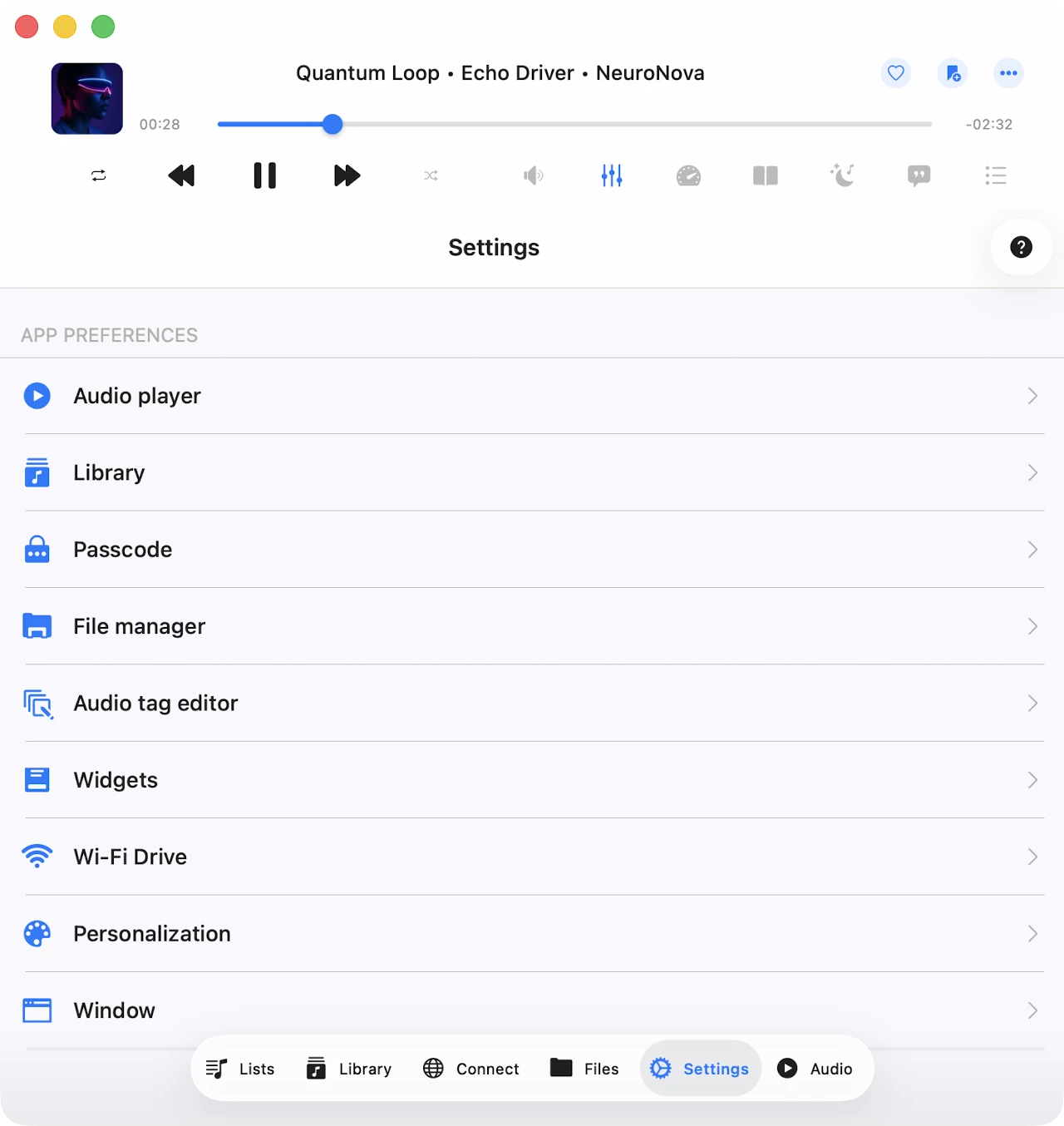
Ekran Ustawień to centrum sterowania Evermusic. Stąd możesz przejść na Premium, skonfigurować odtwarzacz audio, zarządzać biblioteką muzyki, skonfigurować menedżer plików, dostosować interfejs, włączyć widgety i CarPlay, tworzyć kopie zapasowe danych oraz uzyskać dostęp do pomocy i informacji prawnych. Sekcje są pogrupowane pod nagłówkami: Zakupy i aktualizacje, preferencje aplikacji, Pomoc oraz Informacje prawne i prywatność.
Zakupy i aktualizacje
Ulepszenie do Premium
Ulepsz aplikację do wersji Premium, aby usunąć wszystkie ograniczenia. Bezpłatna wersja oferuje jeden jednorazowy zakup w aplikacji i dwie opcje subskrypcji, które odblokowują pełny zestaw funkcji.
Udostępnianie rodzinne jest włączone dla wszystkich zakupów i planów, dzięki czemu możesz udostępniać wersję Premium członkom swojej rodziny.
Możesz przeczytać więcej o zakupach i wersji Premium tutaj: Jaka jest różnica między Evermusic a Evermusic Premium.
Evermusic Free (niebieska ikona) vs Evermusic Pro (czerwona ikona)
Evermusic jest opublikowany w App Store pod dwiema różnymi ikonami/kolorami:
- Evermusic Free (niebieska ikona) jest podzielony na dwie oddzielne aplikacje App Store z różnymi identyfikatorami pakietu — jedna dla iOS/iPadOS i dedykowana dla macOS (Universal binary działający zarówno na Apple Silicon jak i Intel Mac). Zakupy w aplikacji Premium są współdzielone między niebieskimi aplikacjami na iOS i Mac przez iCloud — kup Premium na iPhone, a aktywuje się automatycznie na Mac (i odwrotnie), o ile oba urządzenia używają tego samego Apple ID z włączonym iCloud.
- Evermusic Pro (czerwona ikona) to jedna aplikacja App Store z jednym identyfikatorem pakietu, działająca na iPhone, iPad i Apple Silicon Mac (M1 i nowszych). Ma te same funkcje co Evermusic Free z aktywowanym planem Premium. Czerwona aplikacja nie obsługuje Intel Mac, dlatego jej cena jest nieco niższa niż równoważny zakup Premium w niebieskiej aplikacji. Evermusic Pro również w ogóle nie zbiera żadnych diagnostycznych danych ani analityki użytkownika — analityka jest całkowicie wyłączona w kompilacji, bez opcji włączenia.
Ponieważ identyfikatory pakietu różnią się między niebieską a czerwoną, zakup Premium w aplikacji aktywowany w niebieskiej aplikacji nie odblokowuje bezpłatnie czerwonej, i odwrotnie. Jeśli już używasz niebieskiej aplikacji z aktywowanym Premium, nie ma potrzeby instalowania czerwonej — masz już wszystko, co oferuje Pro.
Udostępnianie zakupów między iOS a Mac
Zakupy dożywotnie i subskrypcje są współdzielone między iOS a Mac za pomocą iCloud. Jeśli masz już Premium na iOS, upewnij się, że masz zainstalowaną najnowszą wersję i że iCloud jest włączony. Uruchom aplikację na iOS i poczekaj minutę, aż informacje o zakupie zostaną przesłane do iCloud.
Możesz również dotknąć Przywróć zakupy w ustawieniach aplikacji. Następnie zainstaluj najnowszą wersję aplikacji z App Store na Mac i uruchom ją. Upewnij się, że masz połączenie z internetem i jesteś zalogowany na tym samym koncie iCloud i App Store na obu urządzeniach. Poczekaj minutę, aż aplikacja pobierze informacje o zakupie z iCloud. Wersja Premium powinna aktywować się na Mac automatycznie.
Przywracanie zakupów na nowym urządzeniu
Aby przywrócić zakup na nowym urządzeniu, użyj Zakupy → Przywróć zakupy. Zobaczysz listę swoich zakupów. Jeśli czegoś brakuje, sprawdź, czy urządzenie jest podłączone do tego samego konta iTunes, które zostało użyte do dokonania zakupów, i że iCloud jest włączony.
Wypróbuj Premium za darmo
Możesz przejść na wersję Premium bezpłatnie przez ograniczony czas, używając tego menu. Obejrzyj krótką reklamę lub udostępnij aplikację znajomym, aby tymczasowo odblokować Premium.
Zakupy
Przywróć poprzednie zakupy z tego menu. Jeśli napotkasz błędy aktywacji, spróbuj włączyć opcję Przywróć zakupy przy uruchomieniu aplikacji.
Aktualizacja oprogramowania
Dotknij Aktualizacja oprogramowania, aby sprawdzić, czy dostępna jest nowsza wersja Evermusic. Aplikacja porówna zainstalowaną wersję z najnowszą wersją w App Store i poinformuje, czy zalecana jest aktualizacja.
Co nowego
To menu staje się dostępne po wydaniu nowej wersji. Pokazuje podsumowanie zmian i nowych funkcji zawartych w najnowszej aktualizacji.
Ustawienia odtwarzacza audio
Wszystkie ustawienia odtwarzacza audio są tutaj zgrupowane: korektor, odtwarzanie crossfade, pamięć podręczna odtwarzacza audio, ładowanie utworów i wiele więcej. Ustawienia są zorganizowane w logiczne podsekcje.
Ogólne
Ta podsekcja zawiera ogólne ustawienia kolejki odtwarzania, wyjścia audio i zapisywania stanu.
Tryb powtarzania
Określa zachowanie odtwarzacza audio po zakończeniu odtwarzania ścieżki:
- Powtarzaj wszystko – zapętla wszystkie ścieżki w kolejce odtwarzacza.
- Powtarzaj jeden – powtarza tylko bieżący utwór.
- Zatrzymaj po powtórzeniu – wstrzymuje odtwarzanie po zakończeniu bieżącego utworu.
- Bez powtarzania – pozwala kolejce odtwarzać się bez powtórzeń.
Tryb losowy
Odtwarza ścieżki w losowej kolejności. W rzeczywistości miesza kolejkę i odtwarza ścieżki jedna po drugiej w nowej kolejności. Dostępne wartości: Losowo wyłączone i Losowo włączone.
Procesor audio
Możliwe wartości: AVFoundation i CoreAudio. Domyślnie używany jest AVFoundation. Ze względu na znany problem z AVFoundation na iOS 17.0–17.6, odtwarzanie crossfade i korektor audio nie mogą być używane jednocześnie. Aby korzystać z crossfade i korektora na tych wersjach iOS, przełącz się na procesor audio CoreAudio.
Jeśli masz problemy z odtwarzaniem gapless przy użyciu AVFoundation, wypróbuj również CoreAudio. Jedynymi ograniczeniami CoreAudio są internetowe strumieniowanie niektórych stacji radiowych i pewnych formatów audio, ponieważ nie obsługuje każdego systemowego formatu audio (takiego jak M4A i kilku innych).
Częstotliwość próbkowania wyjścia audio
Ustaw częstotliwość próbkowania wyjścia audio od 8 KHz do 384 KHz. Ta opcja jest dostępna tylko wtedy, gdy wybrany jest procesor CoreAudio.
Liczba kanałów wyjścia audio
Ustaw liczbę kanałów wyjścia audio — MONO lub STEREO. Ta opcja jest dostępna tylko wtedy, gdy wybrany jest procesor CoreAudio.
Algorytm wysokości dźwięku audio
Wybierz algorytm używany do korekcji wysokości. Dostępne wartości to Dziedzina czasu, Spektralna i Varispeed. Przydatne, jeśli regulujesz prędkość odtwarzania i chcesz kontrolować wynikową jakość audio.
Przestrzenny dźwięk
Przestrzenny dźwięk używa metod psychoakustycznych, aby tworzyć bardziej immersyjne doświadczenie audio na obsługiwanych słuchawkach i układach głośników. Możliwe wartości: Dezaktywowany, Mono i Stereo, Wielokanałowy, Mono Stereo Wielokanałowy.
Tryb wyjścia audio
Dostępny tylko na iOS. Pozwala włączyć tryb mieszany, dzięki czemu dźwięk z tej aplikacji miesza się z innymi aplikacjami. Instrukcje dotyczące używania trybu mieszanego możesz znaleźć tutaj.
Zapisz pozycję odtwarzania
Zapewnia, że aplikacja zapisuje i przywraca pozycję odtwarzania dla utworów w bibliotece muzyki.
Zapisz stan odtwarzacza audio
Zapisuje stan odtwarzacza audio przed zamknięciem aplikacji, ułatwiając wznowienie od miejsca, w którym skończyłeś.
Po włączeniu obu tych funkcji otwórz dowolny folder, album, artystę lub gatunek. Zobaczysz akcję Kontynuuj odtwarzanie u góry ekranu wraz z ostatnio zapisanym utworem i pozycją odtwarzania. Dotknij Kontynuuj odtwarzanie, aby przywrócić. Aby wznowić odtwarzanie dla pojedynczego pliku, po prostu dotknij tego pliku.
Personalizacja
Dostosuj wygląd ekranu odtwarzacza audio, wybierz, które elementy sterowania są widoczne na odtwarzaczu, ekranie blokady i pasku stanu, i skonfiguruj przyciski pomijania czasu.
Styl ekranu odtwarzacza audio
Skonfiguruj rozmieszczenie pasków narzędzi i głównych elementów sterowania w odtwarzaczu audio.
Styl przewijania okładek albumów
Wybierz styl przewijania okładek albumów na ekranie odtwarzacza audio.
Dodatkowe elementy
Włącz dodatkowe elementy na ekranie odtwarzacza audio. Informacje o formacie audio wyświetlają informacje techniczne aktualnie odtwarzanego utworu nad okładką; Suwak głośności audio pokazuje suwak wyjścia audio poniżej elementów sterowania odtwarzaniem.
Akcje na ekranie głównym
Skonfiguruj, które przyciski są widoczne na głównym ekranie odtwarzacza audio. Dostępne opcje obejmują Tryb powtarzania i losowego, Następny i Poprzedni utwór, Pomiń czas, Timer uśpienia, Google Chromecast, AirPlay i Bluetooth, Korektor audio, Szukaj, Zakładki, Prędkość, Dodaj zakładkę, Dodaj do ulubionych, Komentarze i inne.
Elementy sterowania odtwarzaniem na ekranie blokady
Wybierz, które dodatkowe elementy sterowania są włączone na ekranie blokady. Możliwe wartości: Pomiń czas, Dodaj zakładkę i Dodaj do ulubionych.
Przedziały czasu pomijania
Wybierz przedziały czasowe używane przez przyciski pomijania do przodu i do tyłu.
Ładowanie plików
Wybierz typ sieci używany do strumieniowania utworów. Dostępne opcje: Wi-Fi i Wi-Fi i dane komórkowe.
Czas wstępnego ładowania
Ustaw czas buforowania. Zwiększ tę wartość, jeśli masz słabe połączenie sieciowe.
Użyj bezpośredniego URL
Gdy jest włączone, bezpośredni URL jest używany do ładowania utworu, jeśli serwer to obsługuje. Może to przyspieszyć ładowanie utworów, ale może nieznacznie wpłynąć na stabilność odtwarzania.
Optymalizuj ładowanie plików
Gdy jest włączone, system optymalizuje ładowanie utworów dla procesora audio AVFoundation, co może poprawić stabilność odtwarzania. Aplikacja używa technologii opisanej tutaj.
Korektor audio
Skonfiguruj korektor audio. Możesz przeczytać więcej o presetach i konfiguracjach EQ tutaj.
Urządzenia
Połącz się z urządzeniem AirPlay lub Google Chromecast (tylko iOS).
Prędkość odtwarzania
Dostosuj prędkość odtwarzania odtwarzacza audio. Aby uzyskać bardziej precyzyjną kontrolę, włącz precyzyjny suwak, dotykając ikony konfiguracji w prawym górnym rogu.
Odtwarzanie crossfade
Crossfade umożliwia płynne przejście między utworami w ciągłym miksie — następny utwór zaczyna się kilka sekund przed zakończeniem bieżącego. Crossfade nie jest dostępny dla AirPlay i Google Chromecast. Na tym ekranie wybierz, jak długo bieżący i następny utwór są odtwarzane jednocześnie. Jeśli masz problemy z crossfade i korektorem audio jednocześnie, przełącz procesor audio jak opisano powyżej.
Odtwarzanie gapless
Odtwarzanie gapless zapewnia, że utwory są odtwarzane bez żadnych przerw ani ciszy między nimi. Idealne dla muzyki klasycznej, nagrań na żywo i albumów koncepcyjnych. Jeśli masz problemy z odtwarzaniem gapless, przełącz procesor audio jak opisano powyżej.
Pamięć podręczna odtwarzania
Utwory w kolejce odtwarzacza audio są automatycznie pobierane dla płynnego odtwarzania. Jeśli pobierasz pliki audio ręcznie, możesz wyłączyć tę opcję, aby uniknąć duplikatów. Możesz również skonfigurować tutaj rozmiar pamięci podręcznej odtwarzacza audio. Przeczytaj więcej o trybie offline i pamięci podręcznej odtwarzania tutaj: Odtwarzaj muzykę offline w Evermusic i Flacbox: Pobierz i synchronizuj z chmury do plików lokalnych.
Timer uśpienia
Włącz timer, aby zatrzymać odtwarzanie po określonym czasie. Aby uzyskać bardziej precyzyjną kontrolę, włącz tryb precyzyjny, dotykając ikony konfiguracji w prawym górnym rogu.
Biblioteka
Ustawienia biblioteki muzyki — automatyczna synchronizacja, odczyt metadanych, ładowanie okładek albumów, listy odtwarzania, ostatnie i ulubione — znajdują się tutaj.
Odczyt metadanych
Gdy dodajesz ścieżki do biblioteki, czytnik metadanych przetwarza je w tle i organizuje według Artysty, Albumu, Gatunku i Kompozytora. Możesz dostosować szybkość odczytu metadanych, aby szybciej ładować dane (kosztem większego zużycia baterii). Możesz również całkowicie wyłączyć czytnik metadanych i wyświetlać nazwy plików zamiast informacji z tagów.
Czytnik metadanych aktualizuje tylko bazę danych biblioteki muzyki; nie zmienia plików przechowywanych na koncie w chmurze ani w pamięci lokalnej. Jeśli musisz edytować metadane pliku audio, użyj wbudowanego edytora tagów za pomocą odpowiedniej akcji w menu opcji.
Gdy włączone jest Odczyt metadanych w tle, czytnik kontynuuje pracę w trybie tła. Jeśli aplikacja zużywa zbyt dużo energii podczas odtwarzania, iOS może ją zawiesić.
Jeśli masz dużą kolekcję muzyki, zaleca się przeprowadzenie synchronizacji metadanych na wersji desktopowej aplikacji. Następnie możesz przenieść zsynchronizowaną bibliotekę muzyki na iOS za pomocą funkcji Kopia zapasowa i przywracanie.
Gdy Normalizuj kodowanie metadanych jest włączone, aplikacja automatycznie normalizuje kodowanie metadanych dla wszystkich utworów. Naprawia to problemy, gdy kodowanie tagów audio jest uszkodzone (na przykład po edycji plików na PC z systemem Windows) i zapobiega pojawianiu się nieprawidłowych znaków w informacjach o ścieżce.
Przeładować metadane oznacza każdy plik w bibliotece muzyki jako mający brakujące metadane, co powoduje, że czytnik metadanych odświeża każdy rekord.
Uruchom odczyt metadanych ręcznie uruchamia czytnik metadanych. Postęp jest pokazany poniżej akcji.
Synchronizacja online
Automatyczna synchronizacja muzyki online dodaje ścieżki z podłączonych usług chmurowych do biblioteki muzyki automatycznie. Aby ją włączyć, otwórz ustawienia biblioteki muzyki i wybierz foldery synchronizacji.
Po włączeniu tej opcji aplikacja skanuje wybrane foldery, identyfikuje obsługiwane pliki audio i dodaje je do biblioteki. Uruchom lub zatrzymaj synchronizację za pomocą odpowiedniej akcji menu.
Synchronizacja online działa tylko gdy aplikacja jest na pierwszym planie, więc synchronizacja dużej biblioteki może zająć trochę czasu. Aby przyspieszyć, trzymaj aplikację otwartą, podłącz do źródła zasilania i włącz Ekran → Zawsze aktywny w ustawieniach.
Alternatywnie, przeprowadź synchronizację online na wersji desktopowej aplikacji i przenieś bibliotekę muzyki na iOS za pomocą Kopia zapasowa i przywracanie.
Możesz również wybrać, jak często synchronizacja online jest uruchamiana. Ustawienie interwału na Natychmiast powoduje synchronizację przy każdym otwarciu aplikacji.
Synchronizacja offline
Skonfiguruj synchronizację muzyki offline.
Zsynchronizowane foldery offline
Gdy oznaczasz folder online na serwerze chmurowym jako dostępny offline (za pomocą menu Więcej Akcji), pojawia się tutaj. Zawartość folderu jest pobierana do Pliki lokalne → Foldery offline. Gdy folder online zmienia się (pliki dodane, usunięte lub zaktualizowane), aplikacja sprawdza zmiany i aktualizuje lokalną kopię na urządzeniu.
Na tym ekranie możesz ręcznie uruchomić synchronizację folderu offline, ujawnić folder offline w folderze nadrzędnym i wyłączyć tryb offline dla folderu. Wyłączenie trybu offline usuwa wszystkie lokalne kopie plików z urządzenia.
Przedział czasowy
Wybierz, jak często aplikacja sprawdza foldery offline pod kątem modyfikacji.
Uruchom skanowanie lokalnych folderów
Skanuj wszystkie lokalne foldery w katalogu Dokumenty aplikacji w poszukiwaniu obsługiwanych plików audio. Znalezione pliki są automatycznie dodawane do biblioteki muzyki. Pliki znajdujące się na urządzeniu, ale poza katalogiem Dokumenty aplikacji, muszą być dodane do biblioteki muzyki ręcznie, ponieważ aplikacja nie może uzyskać do nich dostępu ze względu na ograniczenia bezpieczeństwa iOS/macOS.
Ważne: Zaleca się okresowe uruchamianie synchronizacji muzyki offline, aby biblioteka muzyki była aktualna z lokalnymi plikami.
Personalizacja
Skonfiguruj styl ekranu biblioteki muzyki. Dostępne są trzy opcje: Proste menu, Pogrupowane menu i Menu z zakładkami. Możesz również włączyć lub wyłączyć okładki albumów na ekranie szczegółów albumu.
Okładki albumów
Wybierz, jak aplikacja ładuje i przechowuje okładki albumów.
- Typ sieci — wybierz Wi-Fi lub Wi-Fi i dane komórkowe do pobierania okładek.
- Ładuj okładki albumów dla plików online — gdy włączone, osadzone okładki albumów są ładowane dla plików przechowywanych w chmurze. Może to zużywać dodatkowe dane sieciowe.
- Szukaj w folderze — gdy włączone, jeśli ścieżka nie ma osadzonej okładki, aplikacja szuka obrazów JPEG lub PNG w tym samym folderze i używa ich jako okładki albumu.
- Jakość okładki — wybierz jakość okładek albumów przechowywanych na urządzeniu.
- Pokaż w folderze — otwórz folder, w którym są buforowane okładki albumów, aby móc nimi zarządzać lub tworzyć kopie zapasowe.
- Usuń wszystkie — usuń buforowane okładki albumów, aby zwolnić miejsce i wymusić ponowne ładowanie przez aplikację na żądanie.
Listy odtwarzania
Włącz opcję dodawania tego samego utworu do listy odtwarzania dwa razy. Domyślnie ta opcja jest wyłączona.
Ostatnie
Zarządzaj listą ostatnio odtwarzanych utworów.
- Usuń listę — usuń całą listę ostatnio odtwarzanych utworów.
- Zmień rozmiar listy — ustaw liczbę elementów wyświetlanych na liście.
- Eksportuj listę utworów — wyeksportuj listę ostatnio odtwarzanych utworów jako M3U, CSV lub TXT. Szczegółowe instrukcje są dostępne tutaj.
Ulubione
Zarządzaj listą ulubionych utworów.
- Jednoczesna edycja — gdy włączone, dodanie utworu do ulubionych dodaje go jednocześnie w bibliotece muzyki i sekcji plików.
- Usuń listę — usuń całą listę ulubionych utworów.
- Eksportuj listę utworów — podobnie jak Ostatnie, eksportuj ulubione jako M3U, CSV lub TXT.
Usuń bibliotekę muzyki
Wyczyść bazę danych biblioteki muzyki. Pliki muzyczne w pamięci pozostają nienaruszone.
Kod dostępu
Aktywuje ekran ochrony hasłem, jeśli chcesz chronić dane aplikacji.
Menedżer plików
Sekcja Menedżer plików kontroluje sposób przesyłania, przechowywania i podglądu plików.
Transfery plików
Wybierz preferencje sieciowe do pobierania plików na urządzenie.
Maksymalna liczba równoległych zadań
Ustaw liczbę równoległych wątków pobierania. Wyższa liczba przyspiesza pobieranie, ale wymaga więcej baterii.
Zadania transferu plików
Wyświetla aktualnie aktywne zadania przesyłania i pobierania.
Transfery w tle
Zezwól na pobieranie, gdy aplikacja jest w tle. Jeśli transfery w tle zużywają dużo energii, iOS może zawiesić aplikację.
Zapisz pobrane pliki do
Wybierz domyślny katalog pobierania lub miej aplikację pytającą za każdym razem.
Zsynchronizowane foldery offline
Zarządzaj synchronizacją offline dla wybranych folderów. Aby włączyć synchronizację offline, dotknij przycisku z trzema kropkami obok folderu i wybierz Tryb dostępny offline. Nowe pliki dodane do folderu w chmurze są automatycznie pobierane na urządzenie. Przeczytaj więcej o trybach offline tutaj.
Przedział czasowy
Wybierz, jak często foldery offline są synchronizowane. Natychmiast powoduje synchronizację przy każdym otwarciu aplikacji.
Pokaż pełne nazwy plików
Pokaż pełne nazwy plików, w tym rozszerzenia, w menedżerze plików.
Edytuj pliki online
Wyłącz edycję plików online, aby przełączyć się w tryb tylko do odczytu dla podłączonych usług chmurowych i zapobiec przypadkowemu usunięciu. Ta akcja usuwa operacje edycji plików z interfejsu użytkownika.
Kopiuj pliki przy otwieraniu
Określ, jak aplikacja obsługuje importowane pliki z innych aplikacji.
Miniatury plików
Zarządzaj i usuwaj wygenerowane miniatury plików, aby zwolnić miejsce.
Usuń pliki tymczasowe
Wyczyść folder pamięci podręcznej aplikacji, aby odzyskać miejsce.
Edytor tagów audio
Skonfiguruj wbudowany edytor tagów audio.
Skalowanie okładki albumu
Wybierz metodę skalowania używaną podczas zapisywania okładki albumu w tagach audio.
Aktualizuj pliki online
Gdy jest włączone, aplikacja automatycznie aktualizuje metadane pliku na serwerze chmurowym po zakończeniu edycji.
Usuń plik po edycji online
Wybierz, czy aplikacja powinna usunąć pobraną kopię po zakończeniu edycji pliku online na serwerze chmurowym.
Przyciski na ekranie głównym
Wybierz, które przyciski są widoczne na głównym ekranie edytora tagów audio.
Widgety
Włącz widgety, aby aplikacja aktualizowała dane widgetów podczas odtwarzania. Aktualizacje widgetów wymagają dodatkowej energii, więc włącz tę opcję tylko jeśli faktycznie używasz widgetów na ekranie głównym lub ekranie blokady.
Możesz przeczytać więcej o widgetach Evermusic w Przewodniku po nawigacji.
CarPlay
Zmień tutaj ustawienia CarPlay. To menu jest również dostępne w interfejsie CarPlay, dzięki czemu możesz dostosować doświadczenie podczas jazdy.
Sortuj
Skonfiguruj opcje sortowania dla wszystkich ekranów CarPlay.
Limit ładowania treści
Wybierz, czy aplikacja używa paginacji na ekranie CarPlay. Paginacja zapewnia responsywność menu na urządzeniach z ograniczoną pamięcią i dużymi bibliotekami.
Kolor gradientu ikon menu
Wybierz schemat kolorów dla ekranu głównego CarPlay.
Pokaż obrazy
Wyłącz obrazy na ekranie CarPlay, aby zoptymalizować prędkość ładowania i zmniejszyć zużycie pamięci na dużych bibliotekach.
Wstrzymaj odtwarzanie po podłączeniu
Włącz tę opcję, aby uniknąć nagłego głośnego dźwięku po podłączeniu urządzenia do CarPlay.
Wi-Fi Drive
Aktywuj Wi-Fi Drive, aby przesyłać pliki z komputera na urządzenie za pomocą przeglądarki internetowej na komputerze. Szczegółowe instrukcje dotyczące korzystania z Wi-Fi Drive są dostępne tutaj.
Personalizacja
Dostosuj interfejs użytkownika do swoich preferencji.
Ikona aplikacji
Wybierz alternatywną ikonę aplikacji dla ekranu głównego.
Schemat kolorów
Wybierz motyw interfejsu użytkownika i włącz tryb ciemny. Gdy wybrane jest Domyślne, aplikacja podąża za ogólnosystemowymi ustawieniami wyglądu.
Styl tła
Modyfikuj styl tła aplikacji. Obecnie jedyną opcją jest Zamazana okładka albumu, która używa okładki aktualnie odtwarzanego utworu jako zamazanego tła aplikacji.
Wygląd elementów na liście
Dostosuj sposób wyświetlania elementów na listach. Przydatne na małych ekranach — możesz pozwolić aplikacji automatycznie dostosować wysokość wierszy w zależności od treści lub wyświetlać mniejsze ikony w komórkach listy, aby dać więcej miejsca tekstowi.
Limit ładowania treści
Domyślnie aplikacja używa paginacji, aby przyspieszyć ładowanie treści. Możesz wyłączyć paginację, aby ładować wszystko jednocześnie.
Styl ekranu plików lokalnych
Zmień styl prezentacji sekcji Pliki lokalne.
Styl ekranu biblioteki muzyki
Dostosuj wygląd ekranu Biblioteka muzyki.
Styl ekranu odtwarzacza audio
Skonfiguruj wygląd ekranu Odtwarzacz audio.
Styl menu kontekstowego
Wybierz styl menu kontekstowego wyświetlanego po dotknięciu przycisku Więcej Akcji.
Okno
Dostępne na Mac i Catalyst. Skonfiguruj preferencje związane z oknem, takie jak domyślny rozmiar i zachowanie przy uruchomieniu.
Ekran
Wybierz, czy ekran powinien pozostawać aktywny podczas korzystania z aplikacji. Przydatne podczas skanowania dużych bibliotek lub długotrwałej pracy z tagami.
Dostępność
Aktywuj Tryb tekstowy, aby ukryć wszystkie obrazy w interfejsie użytkownika. Tryb tekstowy jest automatycznie włączany, gdy VoiceOver jest aktywny i jest również przydatny dla bardzo małych lub tekstowych konfiguracji.
Język
Zmień język aplikacji i zastąp domyślny systemowy. Obecnie aplikacja obsługuje następujące lokalizacje: Afrikaans, Akan, Albański, Amharski, Arabski, Ormiański, Asamski, Ajmara, Azerbejdżański, Bambara, Bengalski, Baskijski, Białoruski, Bośniacki, Bułgarski, Birmański, Kataloński, Cebuano, Chiński uproszczony, Chiński tradycyjny, Korsykański, Chorwacki, Czeski, Duński, Dhivehi, Dogri, Niderlandzki, Angielski, Esperanto, Estoński, Ewe, Filipiński, Fiński, Francuski, Galicyjski, Ganda, Gruziński, Niemiecki, Grecki, Guaraní, Gujarati, Haitański kreolski, Hausa, Hawajski, Hebrajski, Hindi, Hmong, Węgierski, Islandzki, Igbo, Iloko, Indonezyjski, Irlandzki, Włoski, Japoński, Jawajski, Kannada, Kazachski, Khmerski, Kinyarwanda, Koreański, Krio, Kurdyjski, Sorani kurdyjski, Kirgizki, Laotański, Łacina, Łotewski, Lingala, Litewski, Luksemburski, Macedoński, Maithili, Malgaski, Malajski, Malajalam, Maltański, Māori, Marathi, Mizo, Mongolski, Nepalski, Sotho Północne, Norweski Bokmål, Nyanja, Odia, Oromo, Pasztuński, Perski, Polski, Portugalski, Pendżabski, Rumuński, Rosyjski, Samoański, Sanskryt, Szkocki gaelicki, Serbski, Shona, Sindhi, Syngaleski, Słowacki, Słoweński, Somalijski, Sotho Południowe, Hiszpański, Sundajski, Suahili, Szwedzki, Tadżycki, Tamilski, Tatarski, Telugu, Tajski, Tsonga, Turecki, Turkmeński, Ukraiński, Urdu, Ujgurski, Uzbecki, Wietnamski, Walijski, Xhosa, Jidysz, Joruba, Zulu.
Kopia zapasowa i przywracanie
Twórz kopie zapasowe wszystkich danych aplikacji lub migruj je na inne urządzenie. Możesz wybrać, co uwzględnić:
- Baza danych — wszystkie ścieżki i listy odtwarzania z biblioteki muzyki. Ścieżki offline nie są uwzględniane, aby zachować zarządzalny rozmiar kopii zapasowej.
- Okładki albumów — wszystkie buforowane okładki albumów.
- Ustawienia — wszystkie ustawienia aplikacji.
Dotknij Utwórz kopię zapasową danych aplikacji, aby rozpocząć operację tworzenia kopii zapasowej. Dane aplikacji są zapisywane do jednego pliku, który można później użyć do przywrócenia stanu aplikacji na nowym urządzeniu lub po ponownej instalacji.
Aby przywrócić dane aplikacji na nowym urządzeniu, przenieś plik kopii zapasowej na nowe urządzenie za pomocą podłączonej usługi chmurowej lub iCloud i otwórz go na nowym urządzeniu.
Mamy szczegółowy przewodnik krok po kroku tutaj: Jak przenieść bibliotekę muzyki między urządzeniami w Evermusic: Przewodnik krok po kroku.
Pomoc
Otwórz przewodnik po aplikacji, aby uzyskać pomoc i wskazówki dotyczące efektywnego korzystania z aplikacji.
Często zadawane pytania
Znajdź odpowiedzi na często zadawane pytania w sekcji FAQ.
Wyślij opinię
Masz opinię lub potrzebujesz pomocy? Wyślij swoją opinię bezpośrednio do naszego zespołu wsparcia z aplikacji.
Udostępnij tę aplikację
Udostępnij aplikację swoim znajomym, aby pomóc w jej popularyzacji.
Odkryj więcej aplikacji
Odkryj inne aplikacje od Everappz.
Warunki korzystania
Zawiera warunki korzystania z aplikacji. Przeczytaj przed użyciem aplikacji.
Polityka prywatności
Odwiedź stronę polityki prywatności, aby zrozumieć nasze praktyki w zakresie obsługi danych. Przeczytaj przed użyciem aplikacji.
Analityka i zbieranie danych
Sprawdź, które usługi są włączone do analityki i zbierania danych, i dezaktywuj te, których nie chcesz.
W Evermusic Free (niebieska ikona) analityka i diagnostyka są domyślnie włączone, aby pomóc nam ulepszać aplikację — możesz je wyłączyć tutaj w dowolnym momencie. Evermusic Pro (czerwona ikona) w ogóle nie zawiera żadnej analityki ani diagnostyki — sekcja jest pusta (lub ukryta), ponieważ nic nie jest zbierane i nie ma opcji wyrażenia zgody.
Informacje prawne
Zawiera informacje o każdej bibliotece używanej w aplikacji wraz z numerem wersji aplikacji i informacjami o kompilacji.