การตั้งค่า
หน้าจอการตั้งค่าคือศูนย์ควบคุมของ Evermusic จากที่นี่คุณสามารถอัปเกรดเป็น Premium กำหนดค่าเครื่องเล่นเสียง จัดการคลังเพลง ตั้งค่าตัวจัดการไฟล์ ปรับแต่งอินเทอร์เฟซ เปิดใช้งานวิดเจ็ตและ CarPlay สำรองข้อมูล และเข้าถึงความช่วยเหลือและข้อมูลทางกฎหมาย ส่วนต่างๆ จัดกลุ่มภายใต้หัวเรื่อง: การซื้อและการอัปเดต, การตั้งค่าแอป, ช่วยเหลือ และ กฎหมายและความเป็นส่วนตัว
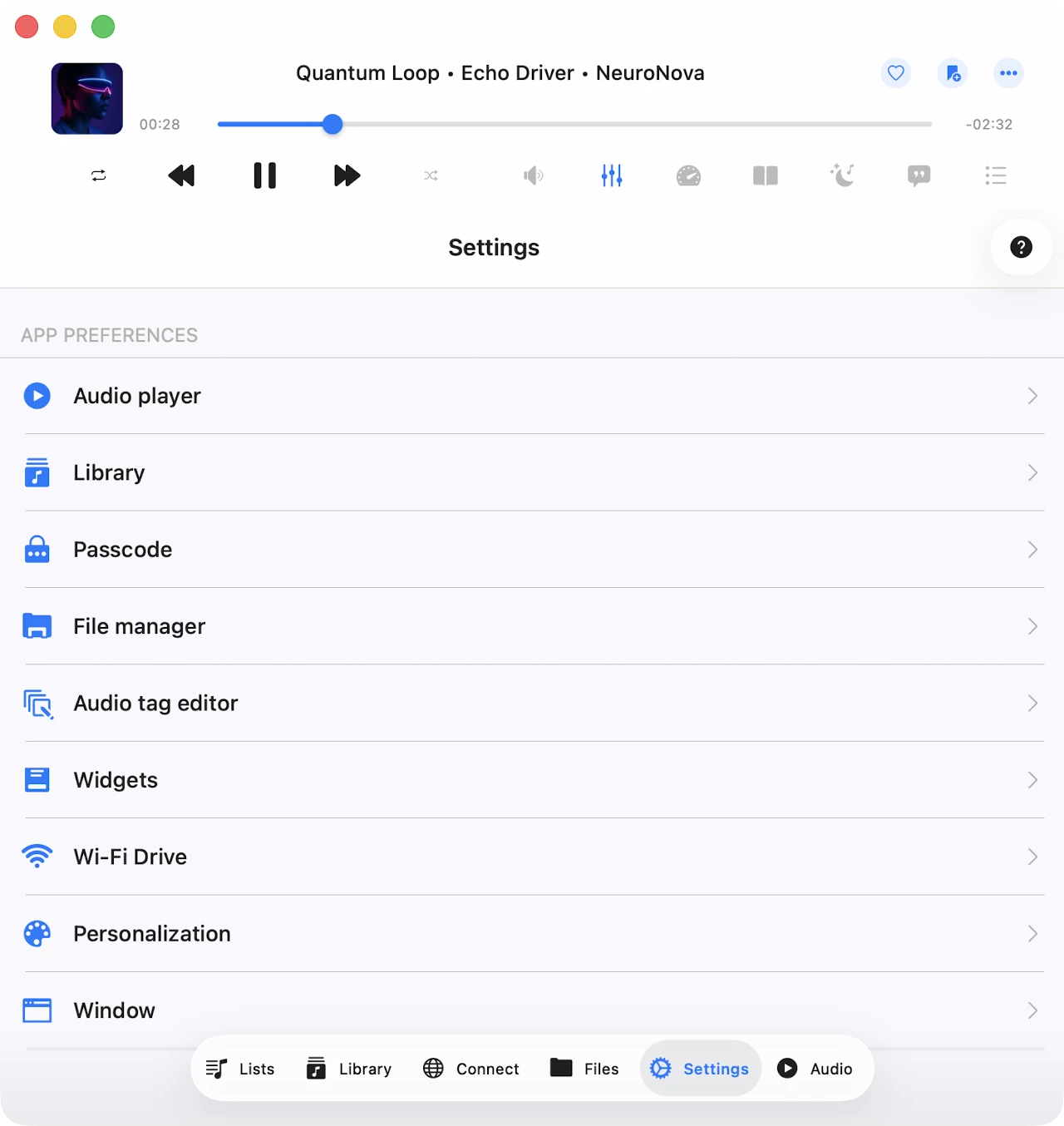
การซื้อและการอัปเดต
อัปเกรดเป็น Premium
อัปเกรดแอปพลิเคชันเป็นเวอร์ชัน Premium เพื่อลบข้อจำกัดทั้งหมด เวอร์ชันฟรีมีการซื้อในแอปตลอดชีพหนึ่งรายการและตัวเลือกการสมัครสมาชิกสองตัวเลือกที่ปลดล็อคชุดฟีเจอร์ครบถ้วน
Family Sharing เปิดใช้งานสำหรับการซื้อและแผนทั้งหมด ดังนั้นคุณสามารถแชร์เวอร์ชัน Premium กับสมาชิกในครอบครัวได้
คุณสามารถอ่านเพิ่มเติมเกี่ยวกับการซื้อและเวอร์ชัน Premium ได้ที่นี่: ความแตกต่างระหว่าง Evermusic และ Evermusic Premium คืออะไร
Evermusic Free (ไอคอนสีน้ำเงิน) vs Evermusic Pro (ไอคอนสีแดง)
Evermusic เผยแพร่บน App Store ภายใต้ไอคอน/สีสองแบบที่แตกต่างกัน:
- Evermusic Free (ไอคอนสีน้ำเงิน) แบ่งออกเป็น แอป App Store แยกกันสองแอปที่มี bundle ID ต่างกัน — หนึ่งสำหรับ iOS / iPadOS และอีกหนึ่งสำหรับ macOS (ไบนารีสากลที่ทำงานบนทั้ง Apple Silicon และ Intel Mac) การซื้อ Premium ในแอป แชร์ระหว่างแอปสีน้ำเงิน iOS และ Mac ผ่าน iCloud — ซื้อ Premium บน iPhone แล้วจะเปิดใช้งานโดยอัตโนมัติบน Mac (และในทางกลับกัน) ตราบใดที่ทั้งสองอุปกรณ์ใช้ Apple ID เดียวกันโดยเปิดใช้งาน iCloud
- Evermusic Pro (ไอคอนสีแดง) คือ แอป App Store เดียว ที่มี bundle ID เดียว ที่ทำงานบน iPhone, iPad และ Apple Silicon Mac (M1 และใหม่กว่า) มี ฟังก์ชันการทำงานเหมือนกับ Evermusic Free ที่มีแผน Premium ที่เปิดใช้งานแล้ว แอปสีแดง ไม่รองรับ Intel Mac ซึ่งเป็นเหตุผลที่ราคาถูกกว่าการซื้อ Premium ที่เทียบเท่าในแอปสีน้ำเงินเล็กน้อย Evermusic Pro ยัง ไม่เก็บข้อมูลการวินิจฉัยหรือการวิเคราะห์ผู้ใช้ใดๆ เลย — การวิเคราะห์ถูกปิดใช้งานอย่างสมบูรณ์ในบิลด์ โดยไม่มีตัวเลือก opt-in
เนื่องจาก bundle ID แตกต่างกันระหว่างสีน้ำเงินและสีแดง การซื้อ Premium ในแอปที่เปิดใช้งานในแอปสีน้ำเงินจะไม่ปลดล็อคแอปสีแดงฟรี และในทางกลับกัน หากคุณใช้แอปสีน้ำเงินที่มี Premium เปิดใช้งานอยู่แล้ว ไม่จำเป็นต้องติดตั้งแอปสีแดง — คุณมีทุกอย่างที่ Pro เสนออยู่แล้ว
การแชร์การซื้อระหว่าง iOS และ Mac
การซื้อตลอดชีพและการสมัครสมาชิกแชร์ระหว่าง iOS และ Mac โดยใช้ iCloud หากคุณเป็นเจ้าของ Premium บน iOS แล้ว ตรวจสอบให้แน่ใจว่าคุณติดตั้งเวอร์ชันล่าสุดและ iCloud เปิดใช้งานอยู่ เริ่มแอปบน iOS และรอหนึ่งนาทีเพื่อให้ข้อมูลการซื้อของคุณอัปโหลดไปยัง iCloud
คุณยังสามารถแตะ กู้คืนการซื้อ ในการตั้งค่าแอป จากนั้นติดตั้งเวอร์ชันแอปล่าสุดจาก App Store บน Mac ของคุณและเริ่มแอป ตรวจสอบให้แน่ใจว่าคุณมีการเชื่อมต่ออินเทอร์เน็ตและลงชื่อเข้าใช้ด้วย iCloud และบัญชี App Store เดียวกันบนทั้งสองอุปกรณ์ รอหนึ่งนาทีเพื่อให้แอปดาวน์โหลดข้อมูลการซื้อจาก iCloud เวอร์ชัน Premium ควรเปิดใช้งานโดยอัตโนมัติบน Mac ของคุณ
กู้คืนการซื้อบนอุปกรณ์ใหม่
หากต้องการกู้คืนการซื้อของคุณบนอุปกรณ์ใหม่ ให้ใช้ การซื้อ → กู้คืนการซื้อ คุณจะเห็นรายการการซื้อของคุณ หากมีอะไรขาดหายไป ให้ยืนยันว่าอุปกรณ์เชื่อมต่อกับบัญชี iTunes เดียวกับที่ใช้ทำการซื้อ และ iCloud เปิดใช้งานอยู่
ลองใช้ Premium ฟรี
คุณสามารถอัปเกรดเป็นเวอร์ชัน Premium ฟรีในช่วงเวลาจำกัดโดยใช้เมนูนี้ ดูโฆษณาสั้นหรือแชร์แอปกับเพื่อนเพื่อปลดล็อค Premium ชั่วคราว
การซื้อ
กู้คืนการซื้อก่อนหน้าจากเมนูนี้ หากคุณพบข้อผิดพลาดในการเปิดใช้งาน ลองเปิดใช้งานตัวเลือก กู้คืนการซื้อเมื่อเปิดแอป
การอัปเดตซอฟต์แวร์
แตะ การอัปเดตซอฟต์แวร์ เพื่อตรวจสอบว่ามี Evermusic เวอร์ชันใหม่กว่าหรือไม่ แอปจะเปรียบเทียบเวอร์ชันที่คุณติดตั้งกับเวอร์ชันล่าสุดใน App Store และแจ้งให้คุณทราบหากแนะนำให้อัปเดต
มีอะไรใหม่
เมนูนี้จะพร้อมใช้งานหลังจากออกเวอร์ชันใหม่ แสดงสรุปการเปลี่ยนแปลงและฟีเจอร์ใหม่ที่รวมอยู่ในการอัปเดตล่าสุด
การตั้งค่าเครื่องเล่นเสียง
การตั้งค่าเครื่องเล่นเสียงทั้งหมดจัดกลุ่มอยู่ที่นี่: อีควอไลเซอร์, การเล่นแบบ crossfade, แคชเครื่องเล่นเสียง, การโหลดเพลง และอื่นๆ การตั้งค่าถูกจัดระเบียบในส่วนย่อยที่มีเหตุผล
ทั่วไป
ส่วนย่อยนี้มีการตั้งค่าทั่วไปสำหรับคิวการเล่น เสียงออก และการบันทึกสถานะ
โหมดทำซ้ำ
ระบุพฤติกรรมของเครื่องเล่นเสียงเมื่อแทร็กสิ้นสุดการเล่น:
- ทำซ้ำทั้งหมด – วนซ้ำแทร็กทั้งหมดในคิวเพลเยอร์ของคุณ
- ทำซ้ำหนึ่งครั้ง – ทำซ้ำเฉพาะแทร็กปัจจุบัน
- หยุดทำซ้ำ – หยุดชั่วคราวเมื่อแทร็กปัจจุบันสิ้นสุด
- ไม่ทำซ้ำ – ให้คิวเล่นโดยไม่ทำซ้ำ
โหมดสุ่ม
เล่นแทร็กในลำดับสุ่ม สิ่งนี้จะสุ่มคิวจริงๆ และเล่นแทร็กทีละรายการในลำดับใหม่ ค่าที่มี: ปิดสุ่ม และ เปิดสุ่ม
โปรเซสเซอร์เสียง
ค่าที่เป็นไปได้: AVFoundation และ CoreAudio ตามค่าเริ่มต้น จะใช้ AVFoundation เนื่องจากปัญหาที่ทราบกับ AVFoundation บน iOS 17.0–17.6 การเล่นแบบ crossfade และอีควอไลเซอร์เสียงไม่สามารถใช้พร้อมกันได้ เพื่อใช้ทั้งสองบน iOS เวอร์ชันเหล่านั้น ให้สลับไปใช้โปรเซสเซอร์เสียง CoreAudio
หากคุณประสบปัญหากับการเล่นแบบไม่มีช่องว่างโดยใช้ AVFoundation ลอง CoreAudio ด้วย ข้อจำกัดเดียวของ CoreAudio คือการสตรีมอินเทอร์เน็ตของบางสถานีวิทยุและรูปแบบเสียงบางรูปแบบ เนื่องจากไม่รองรับทุกรูปแบบเสียงของระบบ (เช่น M4A และอีกไม่กี่รูปแบบ)
อัตราตัวอย่างเสียงออก
ตั้งค่าอัตราตัวอย่างเสียงออกตั้งแต่ 8 KHz ถึง 384 KHz ตัวเลือกนี้พร้อมใช้งานเฉพาะเมื่อเลือกโปรเซสเซอร์ CoreAudio
จำนวนช่องเสียงออก
ตั้งค่าจำนวนช่องเสียงออก — MONO หรือ STEREO ตัวเลือกนี้พร้อมใช้งานเฉพาะเมื่อเลือกโปรเซสเซอร์ CoreAudio
อัลกอริทึมระดับเสียง
เลือกอัลกอริทึมที่ใช้สำหรับการแก้ไขระดับเสียง ค่าที่มีคือ โดเมนเวลา, สเปกตรัม และ Varispeed มีประโยชน์หากคุณปรับความเร็วการเล่นและต้องการควบคุมคุณภาพเสียงที่ได้
เสียงสามมิติ
เสียงสามมิติใช้วิธีการจิตวิทยาอะคูสติกเพื่อสร้างประสบการณ์เสียงที่ดื่มด่ำยิ่งขึ้นบนหูฟังและการจัดเตรียมลำโพงที่รองรับ ค่าที่เป็นไปได้: ปิดใช้งาน, Mono และ Stereo, หลายช่อง, Mono Stereo หลายช่อง
โหมดเสียงออก
ใช้ได้บน iOS เท่านั้น ช่วยให้คุณเปิดใช้งานโหมดผสมเพื่อให้เสียงจากแอปพลิเคชันนี้ผสมกับแอปพลิเคชันอื่น คุณสามารถดูคำแนะนำเกี่ยวกับวิธีใช้โหมดผสม ที่นี่
บันทึกตำแหน่งการเล่น
ช่วยให้มั่นใจว่าแอปพลิเคชันบันทึกและกู้คืนตำแหน่งการเล่นสำหรับเพลงในคลังเพลงของคุณ
บันทึกสถานะเครื่องเล่นเสียง
บันทึกสถานะเครื่องเล่นเสียงก่อนปิดแอปพลิเคชัน ทำให้ง่ายต่อการกลับมาเล่นต่อจากที่คุณหยุดไว้
เมื่อคุณเปิดใช้งานทั้งสองฟีเจอร์เหล่านี้แล้ว ให้เปิดโฟลเดอร์ อัลบั้ม ศิลปิน หรือประเภทใดก็ได้ คุณจะเห็นการดำเนินการ เล่นต่อ ที่ด้านบนของหน้าจอพร้อมกับเพลงที่บันทึกล่าสุดและตำแหน่งการเล่น แตะ เล่นต่อ เพื่อกลับมาเล่นต่อ หากต้องการกลับมาเล่นต่อสำหรับไฟล์เดียว เพียงแตะที่ไฟล์นั้น
การปรับแต่ง
ปรับแต่งลักษณะของหน้าจอเครื่องเล่นเสียง เลือกการควบคุมที่มองเห็นได้บนเพลเยอร์ หน้าจอล็อก และแถบสถานะ และกำหนดค่าปุ่มข้ามเวลา
สไตล์หน้าจอเครื่องเล่นเสียง
กำหนดค่าการวางตำแหน่งของแถบเครื่องมือและการควบคุมหลักบนเครื่องเล่นเสียง
สไตล์การเลื่อนภาพปกอัลบั้ม
เลือกสไตล์การเลื่อนสำหรับภาพปกอัลบั้มบนหน้าจอเครื่องเล่นเสียง
องค์ประกอบเพิ่มเติม
เปิดใช้งานองค์ประกอบเพิ่มเติมบนหน้าจอเครื่องเล่นเสียง ข้อมูลรูปแบบเสียง แสดงข้อมูลทางเทคนิคของแทร็กที่กำลังเล่นอยู่เหนือภาพปก; แถบเลื่อนระดับเสียง แสดงแถบเลื่อนเสียงออกใต้การควบคุมการเล่น
การดำเนินการหน้าจอหลัก
กำหนดค่าปุ่มที่มองเห็นได้บนหน้าจอหลักของเครื่องเล่นเสียง ตัวเลือกที่มีได้แก่ โหมดทำซ้ำและสุ่ม, เพลงถัดไปและก่อนหน้า, ข้ามเวลา, ตั้งเวลาหยุดเล่น, Google Chromecast, AirPlay และ Bluetooth, อีควอไลเซอร์เสียง, ค้นหา, บุ๊คมาร์ค, ความเร็ว, เพิ่มบุ๊คมาร์ค, เพิ่มในรายการโปรด, ความคิดเห็น และอื่นๆ
การควบคุมการเล่นบนหน้าจอล็อก
เลือกการควบคุมเพิ่มเติมที่เปิดใช้งานบนหน้าจอล็อก ค่าที่เป็นไปได้: ข้ามเวลา, เพิ่มบุ๊คมาร์ค และ เพิ่มในรายการโปรด
ช่วงเวลาข้ามเวลา
เลือกช่วงเวลาที่ใช้โดยปุ่มข้ามเวลาไปข้างหน้าและถอยหลัง
การโหลดไฟล์
เลือกประเภทเครือข่ายที่ใช้สตรีมเพลง ตัวเลือกที่มี: Wi-Fi และ Wi-Fi และข้อมูลมือถือ
เวลาพรีโหลด
ตั้งค่าช่วงเวลาบัฟเฟอร์ เพิ่มค่านี้หากคุณมีการเชื่อมต่อเครือข่ายที่ไม่ดี
ใช้ URL โดยตรง
เมื่อเปิดใช้งาน จะใช้ URL โดยตรงเพื่อโหลดเพลงหากเซิร์ฟเวอร์รองรับ สิ่งนี้สามารถเร่งการโหลดเพลงได้ แต่อาจส่งผลต่อความเสถียรในการเล่นเล็กน้อย
เพิ่มประสิทธิภาพการโหลดไฟล์
เมื่อเปิดใช้งาน ระบบจะเพิ่มประสิทธิภาพการโหลดเพลงสำหรับโปรเซสเซอร์เสียง AVFoundation ซึ่งสามารถปรับปรุงความเสถียรในการเล่นได้ แอปใช้เทคโนโลยีที่อธิบาย ที่นี่
อีควอไลเซอร์เสียง
กำหนดค่าอีควอไลเซอร์เสียง คุณสามารถอ่านเพิ่มเติมเกี่ยวกับค่าพรีเซ็ตและการกำหนดค่า EQ ที่นี่
อุปกรณ์
เชื่อมต่อกับอุปกรณ์ AirPlay หรือ Google Chromecast (iOS เท่านั้น)
ความเร็วการเล่น
ปรับความเร็วการเล่นของเครื่องเล่นเสียง สำหรับการควบคุมที่แม่นยำยิ่งขึ้น ให้เปิดใช้งานแถบเลื่อนที่แม่นยำโดยแตะที่ไอคอนการกำหนดค่าที่มุมขวาบน
การเล่นแบบ Crossfade
Crossfade ช่วยให้เพลงไหลอย่างราบรื่นในมิกซ์ต่อเนื่อง — เพลงถัดไปเริ่มเล่นสองสามวินาทีก่อนที่เพลงปัจจุบันจะสิ้นสุด Crossfade ไม่พร้อมใช้งานสำหรับ AirPlay และ Google Chromecast บนหน้าจอนี้ เลือกว่าเพลงปัจจุบันและถัดไปเล่นพร้อมกันนานเท่าไร หากคุณประสบปัญหากับ crossfade และอีควอไลเซอร์เสียงพร้อมกัน ให้สลับโปรเซสเซอร์เสียงตามที่อธิบายไว้ข้างต้น
การเล่นแบบไม่มีช่องว่าง
การเล่นแบบไม่มีช่องว่างช่วยให้มั่นใจว่าเพลงเล่นโดยไม่มีการขัดจังหวะหรือความเงียบระหว่างเพลง เหมาะสำหรับดนตรีคลาสสิก การบันทึกสด และอัลบั้มคอนเซ็ปต์ หากคุณมีปัญหากับการเล่นแบบไม่มีช่องว่าง ให้สลับโปรเซสเซอร์เสียงตามที่อธิบายไว้ข้างต้น
แคชการเล่น
เพลงในคิวเครื่องเล่นเสียงจะถูกดาวน์โหลดโดยอัตโนมัติเพื่อการเล่นที่ราบรื่น หากคุณดาวน์โหลดไฟล์เสียงด้วยตนเอง คุณสามารถปิดใช้งานตัวเลือกนี้เพื่อหลีกเลี่ยงการทำซ้ำ คุณยังสามารถกำหนดค่าขนาดแคชเครื่องเล่นเสียงได้ที่นี่ อ่านเพิ่มเติมเกี่ยวกับโหมดออฟไลน์และแคชการเล่นที่นี่: เล่นเพลงออฟไลน์ใน Evermusic & Flacbox: ดาวน์โหลดและซิงค์จากคลาวด์ไปยังไฟล์ในเครื่อง
ตั้งเวลาหยุดเล่น
เปิดใช้งานตัวตั้งเวลาเพื่อหยุดเล่นหลังจากหมดเวลาที่กำหนด สำหรับการควบคุมที่แม่นยำยิ่งขึ้น ให้เปิดใช้งานโหมดแม่นยำโดยแตะที่ไอคอนการกำหนดค่าที่มุมขวาบน
ไลบรารี
การตั้งค่าคลังเพลง — การซิงค์อัตโนมัติ, การอ่านเมตาดาต้า, การโหลดภาพปกอัลบั้ม, เพลย์ลิสต์, ล่าสุด และรายการโปรด — อยู่ที่นี่
การอ่านเมตาดาต้า
เมื่อคุณเพิ่มแทร็กในไลบรารี ตัวอ่านเมตาดาต้าจะประมวลผลในพื้นหลังและจัดระเบียบตามศิลปิน อัลบั้ม ประเภท และนักแต่งเพลง คุณสามารถปรับความเร็วในการอ่านเมตาดาต้าเพื่อโหลดข้อมูลได้เร็วขึ้น (แต่ใช้แบตเตอรีมากขึ้น) คุณยังสามารถปิดใช้งานตัวอ่านเมตาดาต้าโดยสมบูรณ์และแสดงชื่อไฟล์แทนข้อมูลแท็กได้
ตัวอ่านเมตาดาต้าจะอัปเดตเฉพาะฐานข้อมูลคลังเพลงเท่านั้น ไม่ได้เปลี่ยนแปลงไฟล์ที่จัดเก็บในบัญชีคลาวด์หรือที่จัดเก็บในเครื่องของคุณ หากคุณต้องการแก้ไขข้อมูลเมตาของไฟล์เสียง ให้ใช้ตัวแก้ไขแท็กในตัวผ่านการดำเนินการที่เกี่ยวข้องในเมนูตัวเลือก
เมื่อเปิดใช้งาน การอ่านเมตาดาต้าในพื้นหลัง ตัวอ่านจะทำงานต่อในโหมดพื้นหลัง หากแอปใช้พลังงานมากเกินไประหว่างการเล่น iOS อาจหยุดชั่วคราว
หากคุณมีคอลเลกชันเพลงขนาดใหญ่ ขอแนะนำให้ทำการซิงค์เมตาดาต้าบนเวอร์ชันเดสก์ท็อปของแอปพลิเคชัน จากนั้นคุณสามารถถ่ายโอนคลังเพลงที่ซิงค์ไปยัง iOS โดยใช้ฟีเจอร์ สำรองและกู้คืน
เมื่อเปิดใช้งาน การปรับมาตรฐานการเข้ารหัสเมตาดาต้า แอปจะปรับมาตรฐานการเข้ารหัสของเมตาดาต้าสำหรับเพลงทั้งหมดโดยอัตโนมัติ สิ่งนี้แก้ไขปัญหาที่การเข้ารหัสแท็กเสียงเสียหาย (เช่น หลังจากแก้ไขไฟล์บน Windows PC) และป้องกันการแสดงอักขระที่ไม่ถูกต้องในข้อมูลแทร็ก
โหลดเมตาดาต้าใหม่ ทำเครื่องหมายทุกไฟล์ในคลังเพลงของคุณว่ามีเมตาดาต้าที่ขาดหายไป ซึ่งทำให้ตัวอ่านเมตาดาต้าอัปเดตทุกระเบียน
เริ่มการอ่านเมตาดาต้า เปิดตัวอ่านเมตาดาต้าด้วยตนเอง ความคืบหน้าจะแสดงด้านล่างการดำเนินการ
การซิงค์ออนไลน์
การซิงค์เพลงออนไลน์อัตโนมัติจะเพิ่มแทร็กจากบริการคลาวด์ที่เชื่อมต่อไปยังคลังเพลงโดยอัตโนมัติ หากต้องการเปิดใช้งาน ให้เปิดการตั้งค่าคลังเพลงและเลือกโฟลเดอร์ซิงค์
เมื่อเปิดใช้งานตัวเลือกนี้ แอปพลิเคชันจะสแกนโฟลเดอร์ที่เลือก ระบุไฟล์เสียงที่รองรับ และเพิ่มลงในไลบรารีของคุณ เริ่มหรือหยุดการซิงค์ด้วยการดำเนินการเมนูที่เกี่ยวข้อง
การซิงค์ออนไลน์ทำงานเฉพาะเมื่อแอปอยู่ในเบื้องหน้า ดังนั้นการซิงค์ไลบรารีขนาดใหญ่อาจใช้เวลาสักพัก หากต้องการเร่งกระบวนการ ให้เปิดแอปไว้ เชื่อมต่อกับแหล่งพลังงาน และเปิดใช้งาน หน้าจอ → ใช้งานเสมอ ในการตั้งค่า
หรือทำการซิงค์ออนไลน์บนเวอร์ชันเดสก์ท็อปของแอปและถ่ายโอนคลังเพลงไปยัง iOS โดยใช้ สำรองและกู้คืน
คุณยังสามารถเลือกความถี่ในการเรียกใช้การซิงค์ออนไลน์ได้ การตั้งค่าช่วงเวลาเป็น ทันที จะเรียกใช้การซิงค์ทุกครั้งที่คุณเปิดแอปพลิเคชัน
การซิงค์ออฟไลน์
กำหนดค่าการซิงค์เพลงออฟไลน์
โฟลเดอร์ออฟไลน์ที่ซิงค์
เมื่อคุณทำเครื่องหมายโฟลเดอร์ออนไลน์บนเซิร์ฟเวอร์คลาวด์ของคุณว่าพร้อมใช้งานออฟไลน์ (โดยใช้เมนูดำเนินการเพิ่มเติม) จะปรากฏที่นี่ เนื้อหาโฟลเดอร์จะถูกดาวน์โหลดไปยัง ไฟล์ในเครื่อง → โฟลเดอร์ออฟไลน์ เมื่อโฟลเดอร์ออนไลน์เปลี่ยนแปลง (ไฟล์ถูกเพิ่ม ลบ หรืออัปเดต) แอปจะตรวจสอบการเปลี่ยนแปลงและอัปเดตสำเนาในเครื่องบนอุปกรณ์ของคุณ
บนหน้าจอนี้คุณสามารถเริ่มการซิงค์โฟลเดอร์ออฟไลน์ด้วยตนเอง เปิดเผยโฟลเดอร์ออฟไลน์ในโฟลเดอร์ที่บรรจุ และปิดใช้งานโหมดออฟไลน์สำหรับโฟลเดอร์ การปิดใช้งานโหมดออฟไลน์จะลบสำเนาในเครื่องทั้งหมดของไฟล์ออกจากอุปกรณ์ของคุณ
ช่วงเวลา
เลือกความถี่ที่แอปตรวจสอบโฟลเดอร์ออฟไลน์สำหรับการเปลี่ยนแปลง
เริ่มการสแกนโฟลเดอร์ในเครื่อง
สแกนโฟลเดอร์ในเครื่องทั้งหมดในไดเรกทอรี Documents ของแอปพลิเคชันสำหรับไฟล์เสียงที่รองรับ ไฟล์ที่พบจะถูกเพิ่มในคลังเพลงโดยอัตโนมัติ ไฟล์บนอุปกรณ์ของคุณแต่อยู่นอกไดเรกทอรี Documents ของแอปพลิเคชันต้องเพิ่มในคลังเพลงด้วยตนเอง เนื่องจากแอปไม่สามารถเข้าถึงได้เนื่องจากข้อจำกัดด้านความปลอดภัยของ iOS/macOS
สำคัญ: ขอแนะนำให้เริ่มการซิงค์เพลงออฟไลน์เป็นระยะเพื่อให้คลังเพลงของคุณอัปเดตด้วยไฟล์ในเครื่องของคุณ
การปรับแต่ง
กำหนดค่าสไตล์หน้าจอคลังเพลง มีสามตัวเลือก: เมนูธรรมดา, เมนูจัดกลุ่ม และ เมนูแบบแท็บ คุณยังสามารถเปิดหรือปิดใช้งานภาพปกอัลบั้มบนหน้าจอรายละเอียดอัลบั้มได้
ภาพปกอัลบั้ม
เลือกวิธีที่แอปพลิเคชันโหลดและจัดเก็บภาพปกอัลบั้ม
- ประเภทเครือข่าย — เลือก Wi-Fi หรือ Wi-Fi และข้อมูลมือถือ สำหรับการดาวน์โหลดภาพปก
- โหลดภาพปกอัลบั้มสำหรับไฟล์ออนไลน์ — เมื่อเปิดใช้งาน ภาพปกอัลบั้มที่ฝังจะถูกโหลดสำหรับไฟล์ที่เก็บไว้ในที่เก็บข้อมูลบนคลาวด์ ซึ่งอาจใช้ข้อมูลเครือข่ายเพิ่มเติม
- ค้นหาในโฟลเดอร์ — เมื่อเปิดใช้งาน หากแทร็กไม่มีภาพปกที่ฝัง แอปจะค้นหารูปภาพ JPEG หรือ PNG ในโฟลเดอร์เดียวกันและใช้เป็นภาพปกอัลบั้ม
- คุณภาพภาพปก — เลือกคุณภาพของภาพปกอัลบั้มที่เก็บไว้บนอุปกรณ์ของคุณ
- แสดงในโฟลเดอร์ — เปิดโฟลเดอร์ที่แคชภาพปกอัลบั้มเพื่อให้คุณสามารถจัดการหรือสำรองข้อมูลได้
- ลบทั้งหมด — ลบภาพปกอัลบั้มที่แคชเพื่อเพิ่มพื้นที่จัดเก็บและบังคับให้แอปโหลดใหม่ตามต้องการ
เพลย์ลิสต์
เปิดใช้งานตัวเลือกเพื่อเพิ่มเพลงเดียวกันในเพลย์ลิสต์สองครั้ง ตามค่าเริ่มต้น ตัวเลือกนี้ถูกปิดใช้งาน
ล่าสุด
จัดการรายการเพลงที่เล่นล่าสุดของคุณ
- ลบรายการ — ลบรายการทั้งหมดของเพลงที่เล่นล่าสุด
- เปลี่ยนขนาดรายการ — ตั้งค่าจำนวนรายการที่แสดงในรายการ
- ส่งออกรายการเพลง — ส่งออกรายการเพลงที่เล่นล่าสุดของคุณเป็น M3U, CSV หรือ TXT คำแนะนำโดยละเอียดมีให้ ที่นี่
รายการโปรด
จัดการรายการเพลงโปรดของคุณ
- การแก้ไขพร้อมกัน — เมื่อเปิดใช้งาน การเพิ่มเพลงในรายการโปรดจะเพิ่มทั้งในคลังเพลงและส่วนไฟล์พร้อมกัน
- ลบรายการ — ลบรายการทั้งหมดของเพลงโปรด
- ส่งออกรายการเพลง — เช่นเดียวกับล่าสุด ส่งออกรายการโปรดเป็น M3U, CSV หรือ TXT
ลบคลังเพลง
ลบฐานข้อมูลคลังเพลง ไฟล์เพลงของคุณในที่จัดเก็บไม่ถูกแตะต้อง
รหัสผ่าน
เปิดใช้งานหน้าจอป้องกันด้วยรหัสผ่านหากคุณต้องการปกป้องข้อมูลแอปพลิเคชันของคุณ
ตัวจัดการไฟล์
ส่วนตัวจัดการไฟล์ควบคุมวิธีการถ่ายโอน จัดเก็บ และแสดงตัวอย่างไฟล์
การถ่ายโอนไฟล์
เลือกการตั้งค่าเครือข่ายของคุณสำหรับการดาวน์โหลดไฟล์ไปยังอุปกรณ์ของคุณ
จำนวนสูงสุดของงานคู่ขนาน
ตั้งค่าจำนวนเธรดการดาวน์โหลดคู่ขนาน จำนวนที่สูงขึ้นจะเร่งการดาวน์โหลดแต่ต้องการแบตเตอรีมากขึ้น
งานถ่ายโอนไฟล์
แสดงงานอัปโหลดและดาวน์โหลดที่ใช้งานอยู่ในปัจจุบัน
การถ่ายโอนพื้นหลัง
อนุญาตให้ดาวน์โหลดในขณะที่แอปอยู่ในพื้นหลัง หากการถ่ายโอนพื้นหลังใช้พลังงานมาก iOS อาจหยุดแอปชั่วคราว
บันทึกไฟล์ที่ดาวน์โหลดไปที่
เลือกไดเรกทอรีดาวน์โหลดเริ่มต้น หรือให้แอปถามคุณทุกครั้ง
โฟลเดอร์ออฟไลน์ที่ซิงค์
จัดการการซิงค์ออฟไลน์สำหรับโฟลเดอร์ที่เลือก หากต้องการเปิดใช้งานการซิงค์ออฟไลน์ ให้แตะปุ่มสามจุดถัดจากโฟลเดอร์และเลือก โหมดออฟไลน์ที่พร้อมใช้งาน ไฟล์ใหม่ที่เพิ่มในโฟลเดอร์คลาวด์จะถูกดาวน์โหลดไปยังอุปกรณ์ของคุณโดยอัตโนมัติ อ่านเพิ่มเติมเกี่ยวกับโหมดออฟไลน์ ที่นี่
ช่วงเวลา
เลือกความถี่ในการซิงค์โฟลเดอร์ออฟไลน์ ทันที เรียกใช้การซิงค์ทุกครั้งที่คุณเปิดแอป
แสดงชื่อไฟล์ครบถ้วน
แสดงชื่อไฟล์ครบถ้วน รวมถึงนามสกุล ในตัวจัดการไฟล์
แก้ไขไฟล์ออนไลน์
ปิดใช้งานการแก้ไขไฟล์ออนไลน์เพื่อสลับไปยังโหมดอ่านอย่างเดียวสำหรับบริการคลาวด์ที่เชื่อมต่อและป้องกันการลบโดยไม่ตั้งใจ การดำเนินการนี้จะลบการดำเนินการแก้ไขไฟล์ออกจากอินเทอร์เฟซผู้ใช้
คัดลอกไฟล์เมื่อเปิด
ระบุวิธีที่แอปจัดการกับไฟล์ที่นำเข้าจากแอปพลิเคชันอื่น
ภาพขนาดย่อสำหรับไฟล์
จัดการและลบภาพขนาดย่อที่สร้างขึ้นเพื่อเพิ่มพื้นที่จัดเก็บ
ลบไฟล์ชั่วคราว
ล้างโฟลเดอร์แคชของแอปพลิเคชันเพื่อคืนพื้นที่จัดเก็บ
ตัวแก้ไขแท็กเสียง
กำหนดค่าตัวแก้ไขแท็กเสียงในตัว
การปรับขนาดภาพปกอัลบั้ม
เลือกวิธีการปรับขนาดที่ใช้เมื่อบันทึกภาพปกอัลบั้มลงในแท็กเสียง
อัปเดตไฟล์ออนไลน์
เมื่อเปิดใช้งาน แอปพลิเคชันจะอัปเดตข้อมูลเมตาของไฟล์บนเซิร์ฟเวอร์คลาวด์โดยอัตโนมัติหลังจากที่คุณแก้ไขเสร็จ
ลบไฟล์หลังแก้ไขออนไลน์
เลือกว่าแอปพลิเคชันควรลบสำเนาที่ดาวน์โหลดหลังจากแก้ไขไฟล์ออนไลน์บนเซิร์ฟเวอร์คลาวด์เสร็จสิ้นหรือไม่
ปุ่มหน้าจอหลัก
เลือกปุ่มที่มองเห็นได้บนหน้าจอหลักของตัวแก้ไขแท็กเสียง
วิดเจ็ต
เปิดใช้งานวิดเจ็ตเพื่อให้แอปอัปเดตข้อมูลวิดเจ็ตระหว่างการเล่น การอัปเดตวิดเจ็ตต้องใช้พลังงานเพิ่มเติม ดังนั้นเปิดใช้งานนี้เฉพาะเมื่อคุณใช้วิดเจ็ตบนหน้าจอหลักหรือหน้าจอล็อกของคุณจริงๆ
คุณสามารถอ่านเพิ่มเติมเกี่ยวกับวิดเจ็ต Evermusic ใน คู่มือการนำทาง
CarPlay
เปลี่ยนการตั้งค่า CarPlay ที่นี่ เมนูนี้ยังพร้อมใช้งานภายในอินเทอร์เฟซ CarPlay เพื่อให้คุณสามารถปรับประสบการณ์ขณะขับรถได้
เรียงลำดับ
กำหนดค่าตัวเลือกการเรียงลำดับสำหรับหน้าจอ CarPlay ทั้งหมด
ขีดจำกัดการโหลดเนื้อหา
เลือกว่าแอปใช้การแบ่งหน้าบนหน้าจอ CarPlay หรือไม่ การแบ่งหน้าช่วยให้เมนูตอบสนองบนอุปกรณ์ที่มีหน่วยความจำจำกัดและไลบรารีขนาดใหญ่
สีไล่เฉดไอคอนเมนู
เลือกชุดสีสำหรับหน้าจอหลัก CarPlay
แสดงรูปภาพ
ปิดใช้งานรูปภาพบนหน้าจอ CarPlay เพื่อเพิ่มประสิทธิภาพความเร็วในการโหลดและลดการใช้หน่วยความจำบนไลบรารีขนาดใหญ่
หยุดเล่นเมื่อเชื่อมต่อ
เปิดใช้งานเพื่อหลีกเลี่ยงเสียงดังกะทันหันเมื่อคุณเชื่อมต่ออุปกรณ์กับ CarPlay
Wi-Fi ไดรฟ์
เปิดใช้งาน Wi-Fi ไดรฟ์เพื่อถ่ายโอนไฟล์จากคอมพิวเตอร์ไปยังอุปกรณ์ของคุณโดยใช้เว็บเบราว์เซอร์เดสก์ท็อป คำแนะนำโดยละเอียดเกี่ยวกับวิธีใช้ Wi-Fi ไดรฟ์มีให้ ที่นี่
การปรับแต่ง
ปรับแต่งอินเทอร์เฟซผู้ใช้ตามความต้องการของคุณ
ไอคอนแอปพลิเคชัน
เลือกไอคอนแอปพลิเคชันอื่นสำหรับหน้าจอหลักของคุณ
ชุดสี
เลือกธีมอินเทอร์เฟซผู้ใช้และเปิดใช้งานโหมดมืด เมื่อเลือก ค่าเริ่มต้น แอปพลิเคชันจะปฏิบัติตามการตั้งค่าลักษณะปรากฏของอุปกรณ์ทั้งหมด
สไตล์พื้นหลัง
แก้ไขสไตล์พื้นหลังของแอปพลิเคชัน ปัจจุบันตัวเลือกเดียวคือ ภาพปกอัลบั้มเบลอ ซึ่งใช้ภาพปกของแทร็กที่กำลังเล่นอยู่เป็นพื้นหลังแอปที่เบลอ
ลักษณะปรากฏของรายการในรายการ
ปรับวิธีการแสดงรายการในรายการ มีประโยชน์บนหน้าจอขนาดเล็ก — คุณสามารถให้แอปปรับความสูงแถวโดยอัตโนมัติตามเนื้อหา หรือแสดงไอคอนขนาดเล็กในเซลล์รายการเพื่อให้ข้อความมีพื้นที่มากขึ้น
ขีดจำกัดการโหลดเนื้อหา
ตามค่าเริ่มต้น แอปพลิเคชันใช้การแบ่งหน้าเพื่อเร่งการโหลดเนื้อหา คุณสามารถปิดใช้งานการแบ่งหน้าเพื่อโหลดทุกอย่างพร้อมกัน
สไตล์หน้าจอไฟล์ในเครื่อง
เปลี่ยนสไตล์การนำเสนอของส่วน ไฟล์ในเครื่อง
สไตล์หน้าจอคลังเพลง
ปรับแต่งลักษณะของหน้าจอ คลังเพลง
สไตล์หน้าจอเครื่องเล่นเสียง
กำหนดค่าลักษณะของหน้าจอ เครื่องเล่นเสียง
สไตล์เมนูบริบท
เลือกสไตล์ของเมนูบริบทที่แสดงเมื่อคุณแตะปุ่มดำเนินการเพิ่มเติม
หน้าต่าง
ใช้ได้บน Mac และ Catalyst กำหนดค่าการตั้งค่าที่เกี่ยวข้องกับหน้าต่าง เช่น ขนาดเริ่มต้นและพฤติกรรมเมื่อเปิด
หน้าจอ
เลือกว่าหน้าจอควรคงทำงานอยู่ขณะที่คุณใช้แอปพลิเคชัน มีประโยชน์เมื่อสแกนไลบรารีขนาดใหญ่หรือทำงานแก้ไขแท็กเป็นเวลานาน
การเข้าถึง
เปิดใช้งาน โหมดข้อความ เพื่อซ่อนรูปภาพทั้งหมดในอินเทอร์เฟซผู้ใช้ โหมดข้อความเปิดใช้งานโดยอัตโนมัติเมื่อ VoiceOver ทำงาน และยังมีประโยชน์สำหรับการตั้งค่าขนาดเล็กมากหรือข้อความเท่านั้น
ภาษา
เปลี่ยนภาษาแอปพลิเคชันและแทนที่ค่าเริ่มต้นของระบบ ปัจจุบันแอปรองรับการแปลต่อไปนี้: Afrikaans, Akan, Albanian, Amharic, Arabic, Armenian, Assamese, Aymara, Azerbaijani, Bambara, Bangla, Basque, Belarusian, Bosnian, Bulgarian, Burmese, Catalan, Cebuano, Chinese Simplified, Chinese Traditional, Corsican, Croatian, Czech, Danish, Dhivehi, Dogri, Dutch, English, Esperanto, Estonian, Ewe, Filipino, Finnish, French, Galician, Ganda, Georgian, German, Greek, Guarani, Gujarati, Haitian Creole, Hausa, Hawaiian, Hebrew, Hindi, Hmong, Hungarian, Icelandic, Igbo, Iloko, Indonesian, Irish, Italian, Japanese, Javanese, Kannada, Kazakh, Khmer, Kinyarwanda, Korean, Krio, Kurdish, Kurdish Sorani, Kyrgyz, Lao, Latin, Latvian, Lingala, Lithuanian, Luxembourgish, Macedonian, Maithili, Malagasy, Malay, Malayalam, Maltese, Māori, Marathi, Mizo, Mongolian, Nepali, Northern Sotho, Norwegian Bokmål, Nyanja, Odia, Oromo, Pashto, Persian, Polish, Portuguese, Punjabi, Romanian, Russian, Samoan, Sanskrit, Scottish Gaelic, Serbian, Shona, Sindhi, Sinhala, Slovak, Slovenian, Somali, Southern Sotho, Spanish, Sundanese, Swahili, Swedish, Tajik, Tamil, Tatar, Telugu, Thai, Tsonga, Turkish, Turkmen, Ukrainian, Urdu, Uyghur, Uzbek, Vietnamese, Welsh, Xhosa, Yiddish, Yoruba, Zulu.
สำรองและกู้คืน
สำรองข้อมูลแอปพลิเคชันทั้งหมดของคุณหรือย้ายไปยังอุปกรณ์อื่น คุณสามารถเลือกสิ่งที่จะรวม:
- ฐานข้อมูล — แทร็กและเพลย์ลิสต์คลังเพลงทั้งหมดของคุณ แทร็กออฟไลน์ไม่รวมเพื่อให้ขนาดสำรองข้อมูลจัดการได้
- ภาพปกอัลบั้ม — ภาพปกอัลบั้มที่แคชทั้งหมดของคุณ
- การตั้งค่า — การตั้งค่าแอปพลิเคชันทั้งหมดของคุณ
แตะ สำรองข้อมูลแอปพลิเคชัน เพื่อเริ่มการสำรองข้อมูล ข้อมูลแอปพลิเคชันจะถูกเขียนไปยังไฟล์เดียวที่คุณสามารถใช้ภายหลังเพื่อกู้คืนสถานะแอปพลิเคชันบนอุปกรณ์ใหม่หรือหลังจากติดตั้งแอปใหม่
หากต้องการกู้คืนข้อมูลแอปพลิเคชันบนอุปกรณ์ใหม่ ให้ย้ายไฟล์สำรองข้อมูลไปยังอุปกรณ์ใหม่โดยใช้บริการคลาวด์ที่เชื่อมต่อหรือ iCloud และเปิดบนอุปกรณ์ใหม่
เรามีคู่มือแบบทีละขั้นตอนโดยละเอียดที่นี่: วิธีถ่ายโอนคลังเพลงระหว่างอุปกรณ์ใน Evermusic: คู่มือแบบทีละขั้นตอน
ช่วยเหลือ
เปิดคู่มือแอปพลิเคชันสำหรับความช่วยเหลือและคำแนะนำในการใช้แอปอย่างมีประสิทธิภาพ
คำถามที่พบบ่อย
ค้นหาคำตอบสำหรับคำถามทั่วไปในส่วน FAQ
ส่งคำติชม
มีคำติชมหรือต้องการความช่วยเหลือ? ส่งคำติชมของคุณไปยังทีมสนับสนุนของเราโดยตรงจากแอป
แชร์แอปนี้
แชร์แอปพลิเคชันกับเพื่อนของคุณเพื่อช่วยกระจายข่าว
ค้นพบแอปเพิ่มเติม
สำรวจแอปอื่นๆ จาก Everappz
ข้อกำหนดและเงื่อนไข
อธิบายข้อกำหนดและเงื่อนไขสำหรับการใช้แอปพลิเคชัน กรุณาอ่านก่อนใช้งานแอปพลิเคชัน
นโยบายความเป็นส่วนตัว
เยี่ยมชมหน้านโยบายความเป็นส่วนตัวเพื่อทำความเข้าใจแนวทางปฏิบัติในการจัดการข้อมูลของเรา กรุณาอ่านก่อนใช้งานแอปพลิเคชัน
การวิเคราะห์และการเก็บรวบรวมข้อมูล
ตรวจสอบว่าบริการใดเปิดใช้งานสำหรับการวิเคราะห์และการเก็บรวบรวมข้อมูล และปิดใช้งานบริการที่คุณไม่ต้องการ
ใน Evermusic Free (ไอคอนสีน้ำเงิน) การวิเคราะห์และการวินิจฉัยเปิดใช้งานตามค่าเริ่มต้นเพื่อช่วยปรับปรุงแอป — คุณสามารถปิดได้ที่นี่ตลอดเวลา Evermusic Pro (ไอคอนสีแดง) ไม่มีการวิเคราะห์หรือการวินิจฉัยใดๆ เลย — ส่วนนี้ว่างเปล่า (หรือซ่อนอยู่) เพราะไม่มีการเก็บข้อมูลใดๆ และไม่มีตัวเลือก opt-in
ประกาศทางกฎหมาย
ประกอบด้วยข้อมูลเกี่ยวกับทุกไลบรารีที่ใช้ในแอปพลิเคชันพร้อมกับหมายเลขเวอร์ชันแอปและข้อมูลบิลด์