Asetukset
Asetukset-näyttö on Evermusic-sovelluksen ohjauskeskus. Täältä voit päivittää Premiumiin, määrittää äänentoistolaitteet, hallita musiikkikirjastoasi, määrittää tiedostonhallinnan, mukauttaa käyttöliittymää, ottaa käyttöön widgetit ja CarPlay, varmuuskopioida tietosi ja käyttää ohjeita sekä juridisia tietoja. Osiot on ryhmitelty otsikoiden alle: Ostokset ja päivitykset, sovellusasetukset, Ohje ja Juridiset tiedot ja yksityisyys.
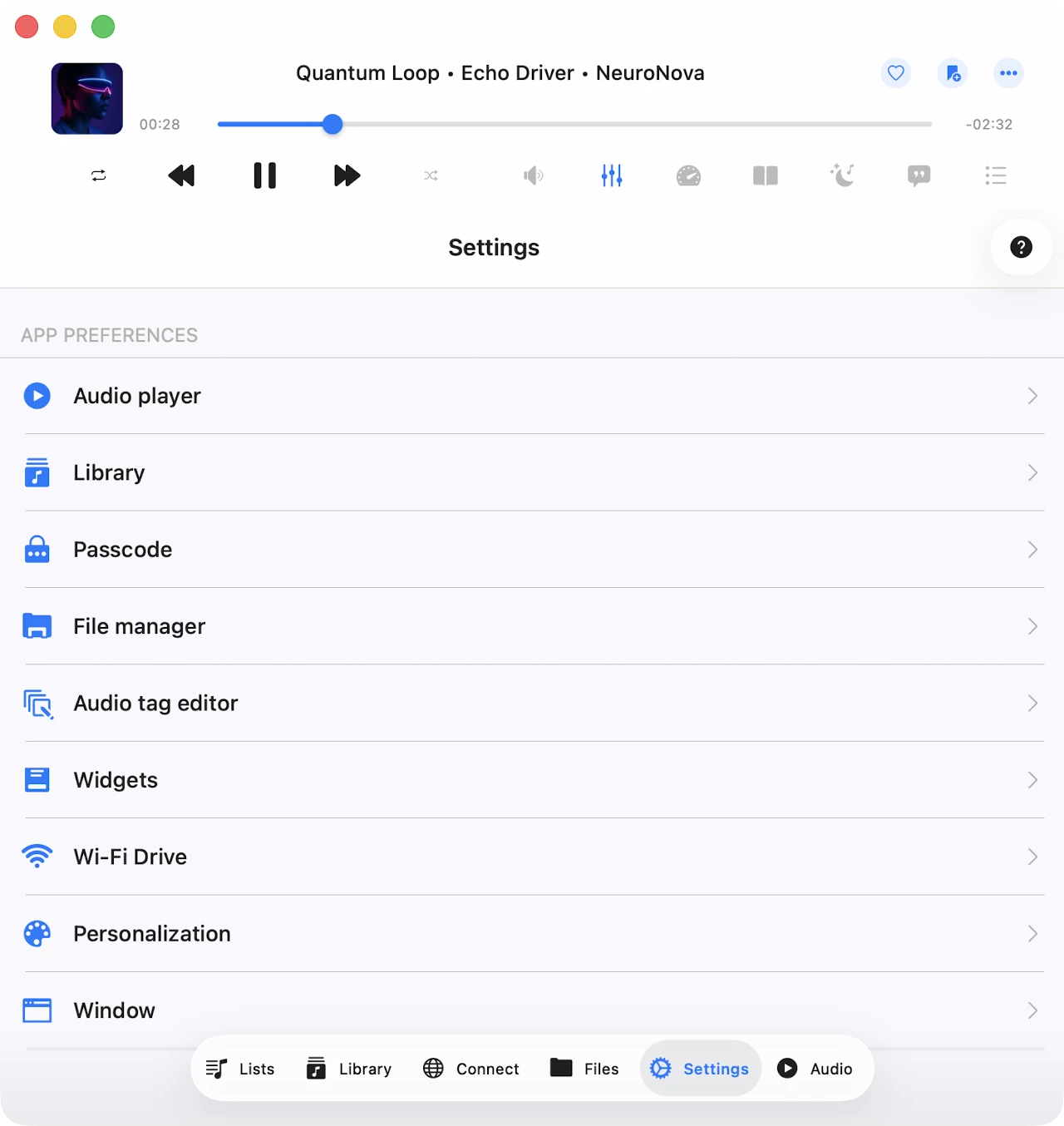
Ostokset ja Päivitykset
Päivitä Premiumiin
Päivitä sovellus Premium-versioon poistaaksesi kaikki rajoitukset. Ilmaisversio tarjoaa yhden elinikäisen sovellussisäisen oston ja kaksi tilausvaihtoehtoa, jotka avaavat koko ominaisuusjoukon.
Family Sharing on käytössä kaikissa ostoissa ja suunnitelmissa, joten voit jakaa Premium-version perheenjäseniesi kanssa.
Voit lukea lisää ostoista ja Premium-versiosta täältä: Mikä on ero Evermusic-sovelluksen ja Evermusic Premiumin välillä?.
Evermusic Free (sininen kuvake) vs Evermusic Pro (punainen kuvake)
Evermusic on julkaistu App Storessa kahdella eri kuvakkeella/värillä:
- Evermusic Free (sininen kuvake) on jaettu kahteen erilliseen App Store -sovellukseen eri bundle ID:illä — yksi iOS:lle/iPadOS:lle ja erillinen macOS:lle (Universal-binääri, joka toimii sekä Apple Siliconilla että Intel Mac -tietokoneilla). Premium-sovellussisäiset ostot jaetaan iOS- ja Mac-sinisten sovellusten välillä iCloudin kautta — osta Premium iPhonella ja se aktivoituu automaattisesti Macilla (ja päinvastoin), kunhan molemmilla laitteilla on käytössä sama Apple ID iCloudin kanssa.
- Evermusic Pro (punainen kuvake) on yksi App Store -sovellus yhdellä bundle ID:llä, joka toimii iPhonella, iPadillä ja Apple Silicon Maceilla (M1 ja uudemmat). Sillä on sama toiminnallisuus kuin Evermusic Free -sovelluksella aktivoidulla Premium-suunnitelmalla. Punainen sovellus ei tue Intel Mac -tietokoneita, minkä vuoksi sen hinta on hieman alhaisempi kuin vastaava Premium-osto sinisessä sovelluksessa. Evermusic Pro ei myöskään kerää mitään käyttäjän diagnostiikka- tai analytiikkatietoja — analytiikka on kokonaan poistettu käytöstä rakennuksessa, ilman käyttöönottovaihtoehtoa.
Koska bundle ID:t eroavat sinisen ja punaisen sovelluksen välillä, sinisessä sovelluksessa aktivoitu Premium-osto ei avaa punaista sovellusta ilmaiseksi, eikä päinvastoin. Jos käytät jo sinistä sovellusta aktivoidulla Premiumilla, punaisen sovelluksen asentaminen ei ole tarpeen — sinulla on jo kaikki, mitä Pro tarjoaa.
Ostojen Jakaminen iOS:n ja Macin Välillä
Elinikäiset ostot ja tilaukset jaetaan iOS:n ja Macin välillä iCloudin avulla. Jos sinulla on jo Premium iOS:ssa, varmista, että sinulla on uusin versio asennettuna ja iCloud käytössä. Käynnistä sovellus iOS:ssa ja odota minuutti, jotta ostotietosi ladataan iCloudiin.
Voit myös napauttaa Palauta Ostokset sovellusasetuksissa. Asenna tämän jälkeen uusin sovellusversio App Storesta Macillasi ja käynnistä sovellus. Varmista, että sinulla on internet-yhteys ja olet kirjautunut samalla iCloud- ja App Store -tilillä molemmilla laitteilla. Odota minuutti, jotta sovellus lataa ostotiedot iCloudista. Premium-version pitäisi aktivoitua Macillasi automaattisesti.
Ostojen Palauttaminen Uudelle Laitteelle
Palauttaaksesi ostoksesi uudelle laitteelle käytä Ostokset → Palauta Ostokset. Näet luettelon ostoksistasi. Jos jokin puuttuu, varmista, että laite on yhdistetty samaan iTunes-tiliin, jota käytettiin ostojen tekemiseen, ja että iCloud on käytössä.
Kokeile Premiumia Ilmaiseksi
Voit päivittää Premium-versioon ilmaiseksi rajoitetuksi ajaksi tämän valikon avulla. Katso lyhyt mainos tai jaa sovellus ystävillesi avataksesi Premiumin tilapäisesti.
Ostokset
Palauta aiemmat ostokset tästä valikosta. Jos kohtaat aktivointivirheitä, kokeile ottaa käyttöön Palauta Ostokset Sovelluksen Käynnistyksessä -vaihtoehto.
Ohjelmistopäivitys
Napauta Ohjelmistopäivitys tarkistaaksesi, onko Evermusicista saatavilla uudempi versio. Sovellus vertaa asennettua versiotasi App Storen uusimpaan versioon ja ilmoittaa, suositellaanko päivitystä.
Uutta
Tämä valikko tulee saataville uuden version julkaisemisen jälkeen. Se näyttää yhteenvedon viimeisimmän päivityksen muutoksista ja uusista ominaisuuksista.
Äänentoistolaitteiden Asetukset
Kaikki äänentoistolaitteiden asetukset on ryhmitelty tähän: ekvalisaattori, crossfade-toisto, äänentoistolaitteiden välimuisti, kappaleiden lataus ja muuta. Asetukset on järjestetty loogisiin aliosioihin.
Yleinen
Tämä alaosio sisältää yleiset toistojono-, äänilähtö- ja tilantallennusasetukset.
Toistotila
Määrittää äänentoistolaitteiden toiminnan kappaleen toiston päättyessä:
- Toista Kaikki – toistaa kaikki kappaleet toistojononasi silmukkana.
- Toista Yksi – toistaa vain nykyisen kappaleen.
- Toista Pysäytys – keskeyttää toiston nykyisen kappaleen päättyessä.
- Ei Toistoa – antaa jonon toistua ilman toistamista.
Satunnaistoisto
Toistaa kappaleet satunnaisessa järjestyksessä. Tämä sekoittaa jonon ja toistaa kappaleet yksitellen uudessa järjestyksessä. Käytettävissä olevat arvot: Satunnaistoisto pois ja Satunnaistoisto päällä.
Ääniprosessori
Mahdolliset arvot: AVFoundation ja CoreAudio. Oletuksena käytetään AVFoundationia. iOS 17.0–17.6:n tunnetun AVFoundation-ongelman vuoksi crossfade-toistoa ja ääniekvalisaattoria ei voi käyttää samanaikaisesti. Nauttiaksesi molemmista näissä iOS-versioissa vaihda CoreAudio-ääniprosessoriin.
Jos kohtaat ongelmia tauottomassa toistossa AVFoundationia käytettäessä, kokeile myös CoreAudioa. CoreAudion ainoat rajoitukset ovat joidenkin radioasemien internet-suoratoisto ja tietyt äänimuodot, koska se ei tue kaikkia järjestelmän äänimuotoja (kuten M4A ja muutamia muita).
Äänilähdön Näytteenottotaajuus
Aseta äänilähdön näytteenottotaajuus 8 KHz:stä 384 KHz:iin. Tämä vaihtoehto on saatavilla vain, kun CoreAudio-prosessori on valittuna.
Äänilähdön Kanavien Määrä
Aseta äänilähdön kanavien määrä — MONO tai STEREO. Tämä vaihtoehto on saatavilla vain, kun CoreAudio-prosessori on valittuna.
Äänen Sävelkorkeusalgoritmi
Valitse sävelkorkeuden korjauksessa käytettävä algoritmi. Käytettävissä olevat arvot ovat Time Domain, Spectral ja Varispeed. Hyödyllinen, jos säädät toistonopeutta ja haluat hallita tuloksena olevaa äänenlaatua.
Tilaääni
Tilaääni käyttää psykoakustisia menetelmiä luodakseen immersiivisemmän äänielämyksen tuetuilla kuulokkeilla ja kaiutinjärjestelyillä. Mahdolliset arvot: Ei käytössä, Mono ja Stereo, Monikanava, Mono Stereo Monikanava.
Äänilähtötila
Saatavilla vain iOS:ssa. Mahdollistaa sekatilan käyttöönoton, jotta tämän sovelluksen ääni sekoittuu muiden sovellusten ääneen. Löydät ohjeet Sekamoodin käyttämiseen täältä.
Tallenna Toistoasema
Varmistaa, että sovellus tallentaa ja palauttaa musiikkikirjastosi kappaleiden toistoaseman.
Tallenna Äänentoistolaitteiden Tila
Tallentaa äänentoistolaitteiden tilan ennen sovelluksen sulkemista, jolloin on helppo jatkaa siitä, mihin jäit.
Kun molemmat ominaisuudet on otettu käyttöön, avaa mikä tahansa kansio, albumi, artisti tai genre. Näet Jatka Toistoa -toiminnon näytön yläosassa sekä viimeksi tallennetun kappaleen ja toistoaseman. Napauta Jatka Toistoa palauttaaksesi. Jatkaaksesi yksittäisen tiedoston toistoa, napauta kyseistä tiedostoa.
Personointi
Mukauta äänentoistolaitteiden näytön ulkonäköä, valitse mitkä ohjaimet näkyvät soittimessa, lukitusnäytöllä ja tilarivillä, ja määritä ohitusaiknappit.
Äänentoistolaitteiden Näyttötyyli
Määritä työkalupalkkien ja pääohjainten sijoittelu äänentoistolaiteessa.
Albumikansien Vieritytyyli
Valitse albumikansien vieritytyyli äänentoistolaitteiden näytöllä.
Lisäelementit
Ota käyttöön lisäelementtejä äänentoistolaitteiden näytöllä. Äänimuototiedot näyttää parhaillaan toistettavan kappaleen tekniset tiedot kansikuvan yläpuolella; Äänenäänenvoimakkuuden Liukusäädin näyttää äänilähdön liukusäätimen toistoohjaimen alapuolella.
Päänäytön Toiminnot
Määritä mitkä painikkeet näkyvät äänentoistolaitteiden päänäytöllä. Käytettävissä olevat vaihtoehdot sisältävät Toistotilan ja Satunnaistoiston, Seuraavan ja Edellisen Kappaleen, Ohitusajan, Uniajastimen, Google Chromecast, AirPlay ja Bluetooth, Ääniekvalisaattorin, Haun, Kirjanmerkit, Nopeuden, Lisää Kirjanmerkki, Lisää Suosikkeihin, Kommentit ja muuta.
Toistoohjaimet Lukitusnäytöllä
Valitse mitkä lisäohjaimet on käytössä lukitusnäytöllä. Mahdolliset arvot: Ohitusaika, Lisää Kirjanmerkki ja Lisää Suosikkeihin.
Ohitusaikaväleinä
Valitse ajanvälit, joita käytetään eteenpäin ja taaksepäin ohittavissa Ohitusaika-painikkeissa.
Tiedostojen Lataus
Valitse verkkotyyppi, jota käytetään kappaleiden suoratoistoon. Käytettävissä olevat vaihtoehdot: Wi-Fi ja Wi-Fi ja Mobiilidata.
Esilatausaika
Aseta puskurointiaikaväli. Kasvata tätä arvoa, jos sinulla on heikko verkkoyhteys.
Käytä Suoraa URL-osoitetta
Kun käytössä, suoraa URL-osoitetta käytetään kappaleen lataamiseen, jos palvelin tukee sitä. Tämä voi nopeuttaa kappaleiden lataamista, mutta voi hieman vaikuttaa toiston vakauteen.
Optimoi Tiedostojen Lataus
Kun käytössä, järjestelmä optimoi kappaleiden lataamisen AVFoundation-ääniprosessorille, mikä voi parantaa toiston vakautta. Sovellus käyttää täällä kuvattua teknologiaa.
Ääniekvalisaattori
Määritä ääniekvalisaattori. Voit lukea lisää esiasetuista ja EQ-konfiguraatioista täältä.
Laitteet
Yhdistä AirPlay- tai Google Chromecast -laitteeseen (vain iOS).
Toistonopeus
Säädä äänentoistolaitteiden toistonopeutta. Tarkempaa hallintaa varten ota käyttöön tarkka liukusäädin napauttamalla määrityskuvaketta oikeassa yläkulmassa.
Crossfade-Toisto
Crossfade mahdollistaa kappaleiden saumattoman virtauksen jatkuvana miksauksena — seuraava kappale alkaa toistua muutama sekunti ennen kuin nykyinen loppuu. Crossfade ei ole käytettävissä AirPlaylle ja Google Chromecastille. Valitse tässä näytössä, kuinka kauan nykyinen ja seuraava kappale soivat samanaikaisesti. Jos kohtaat ongelmia crossfaden ja ääniekvalisaattorin samanaikaisessa käytössä, vaihda ääniprosessoria yllä kuvatulla tavalla.
Tauoton Toisto
Tauoton toisto varmistaa, että kappaleet toistuvat ilman keskeytystä tai hiljaisuutta niiden välissä. Se sopii täydellisesti klassiselle musiikille, livetallenteille ja konseptialbumeille. Jos sinulla on ongelmia tauottomassa toistossa, vaihda ääniprosessoria yllä kuvatulla tavalla.
Toiston Välimuisti
Äänentoistojonon kappaleet ladataan automaattisesti sujuvan toiston varmistamiseksi. Jos lataat äänitiedostoja manuaalisesti, voit poistaa tämän vaihtoehdon käytöstä estääksesi kaksoiskappaleita. Voit myös määrittää äänentoistolaitteiden välimuistin koon täällä. Lue lisää offline-tilasta ja toiston välimuistista täältä: Toista Offline-musiikkia Evermusicissa ja Flacboxissa: Lataa ja Synkronoi Pilvestä Paikallisiin Tiedostoihin.
Uniajastin
Ota käyttöön ajastin toiston pysäyttämiseksi määritetyn aikakatkon jälkeen. Tarkempaa hallintaa varten ota käyttöön tarkka tila napauttamalla määrityskuvaketta oikeassa yläkulmassa.
Kirjasto
Musiikkikirjaston asetukset — automaattinen synkronointi, metatietojen lukeminen, albumikansien lataus, soittolistat, äskettäin toistetut ja suosikit — ovat täällä.
Metatietojen Lukeminen
Kun lisäät kappaleita kirjastoon, metatietojen lukija käsittelee ne taustalla ja järjestää ne Artistin, Albumin, Genren ja Säveltäjän mukaan. Voit säätää metatietojen lukemisen nopeutta datan lataamisen nopeuttamiseksi (akun kustannuksella). Voit myös poistaa metatietojen lukijan kokonaan käytöstä ja näyttää tiedostonimet tunnistetietojen sijaan.
Metatietojen lukija päivittää vain musiikkikirjaston tietokannan; se ei muuta pilvitilillesi tai paikalliseen tallennustilaan tallennettuja tiedostoja. Jos haluat muokata äänitiedostojen metatietoja, käytä sisäänrakennettua tagieditoria vastaavan toiminnon kautta valikosta.
Kun Metatietojen Lukeminen Taustalla on päällä, lukija jatkaa työskentelyä taustamoodissa. Jos sovellus käyttää liikaa energiaa toiston aikana, iOS saattaa keskeyttää sen.
Jos sinulla on suuri musiikkikokoelma, on suositeltavaa suorittaa metatietojen synkronointi sovelluksen työpöytäversiossa. Voit sitten siirtää synkronoidun musiikkikirjaston iOS:lle Varmuuskopio ja Palautus -toiminnon avulla.
Kun Normalisoi Metatietojen Koodaus on käytössä, sovellus normalisoi automaattisesti kaikkien kappaleiden metatietojen koodauksen. Tämä korjaa ongelmat, joissa äänitagien koodaus on rikki (esimerkiksi Windows-PC:llä muokkaamisen jälkeen) ja estää virheellisten merkkien ilmestymisen kappaletietoihin.
Ladata Metadata Uudelleen merkitsee jokaisen tiedoston musiikkikirjastossasi puuttuvina metatietoina, mikä saa metatietojen lukijan päivittämään jokaisen tietueen.
Käynnistä Metatietojen Lukeminen käynnistää metatietojen lukijan manuaalisesti. Edistyminen näytetään toiminnon alla.
Online-Synkronointi
Automaattinen online-musiikkisynkronointi lisää kappaleet yhdistettyjen pilvipalveluiden musiikkikirjastoon automaattisesti. Ota se käyttöön avaamalla musiikkikirjaston asetukset ja valitsemalla synkronointikansiot.
Kun tämä vaihtoehto on käytössä, sovellus skannaa valitut kansiot, tunnistaa tuetut äänitiedostot ja lisää ne kirjastoosi. Käynnistä tai pysäytä synkronointi vastaavalla valikkovaihtoehdolla.
Online-synkronointi toimii vain, kun sovellus on etualalla, joten suuren kirjaston synkronointi voi kestää jonkin aikaa. Nopeuttaaksesi prosessia pidä sovellus auki, yhdistä virtalähteeseen ja ota käyttöön Näyttö → Aina Aktiivinen asetuksista.
Vaihtoehtoisesti suorita online-synkronointi sovelluksen työpöytäversiossa ja siirrä musiikkikirjasto iOS:lle Varmuuskopio ja Palautus -toiminnon avulla.
Voit myös valita, kuinka usein online-synkronointi suoritetaan. Välin asettaminen Heti-tilaan käynnistää synkronoinnin joka kerta, kun avaat sovelluksen.
Offline-Synkronointi
Määritä offline-musiikkisynkronointi.
Synkronoidut Offline-Kansiot
Kun merkitset pilviserverillä olevan online-kansion offline-tilaan käytettäväksi (käyttämällä Lisää Toimintoja -valikkoa), se ilmestyy tähän. Kansion sisältö ladataan Paikalliset Tiedostot → Offline-kansiot -hakemistoon. Kun online-kansio muuttuu (tiedostoja lisätty, poistettu tai päivitetty), sovellus tarkistaa muutokset ja päivittää paikallisen kopion laitteellesi.
Tässä näytössä voit käynnistää offline-kansion synkronoinnin manuaalisesti, paljastaa offline-kansion sen sisältävässä kansiossa ja poistaa offline-tilan käytöstä kansiolle. Offline-tilan poistaminen käytöstä poistaa kaikki tiedostojen paikalliset kopiot laitteeltasi.
Aikaväli
Valitse, kuinka usein sovellus tarkistaa offline-kansiot muutosten varalta.
Käynnistä Paikallisten Kansioiden Skannaus
Skannaa kaikki sovelluksen Documents-hakemiston paikalliset kansiot tuetuille äänitiedostoille. Löydetyt tiedostot lisätään musiikkikirjastoon automaattisesti. Laitteellasi sijaitsevat mutta sovelluksen Documents-hakemiston ulkopuolella olevat tiedostot on lisättävä musiikkikirjastoon manuaalisesti, koska sovellus ei voi käyttää niitä iOS:n/macOS:n tietoturvarajoitusten vuoksi.
Tärkeää: On suositeltavaa käynnistää offline-musiikkisynkronointi säännöllisesti musiikkikirjaston pitämiseksi ajan tasalla paikallisten tiedostojesi kanssa.
Personointi
Määritä musiikkikirjaston näyttötyyli. Käytettävissä on kolme vaihtoehtoa: Yksinkertainen valikko, Ryhmitelty valikko ja Välilehtivalikko. Voit myös ottaa käyttöön tai poistaa käytöstä albumikansien näyttämisen albumin tietoja -näytöllä.
Albumikansit
Valitse, miten sovellus lataa ja tallentaa albumin kansikuvia.
- Verkkotyyppi — valitse Wi-Fi tai Wi-Fi ja Mobiilidata kansikuvien lataamiseen.
- Lataa Albumikansit Online-Tiedostoille — kun käytössä, upotetut albumikansit ladataan pilvipalveluun tallennetuille tiedostoille. Tämä saattaa kuluttaa lisää verkkokapasiteettia.
- Hae Kansiosta — kun käytössä, jos kappaleella ei ole upotettua kansikuvaa, sovellus etsii JPEG- tai PNG-kuvia samasta kansiosta ja käyttää niitä albumin kansikuvana.
- Kansikuvan Laatu — valitse laitteellesi tallennettujen albumikansien laatu.
- Näytä Kansiossa — avaa kansio, johon albumikansit on välimuistissa tallennettu, jotta voit hallita tai varmuuskopioida niitä.
- Poista Kaikki — poista välimuistissa olevat albumikansit vapauttaaksesi tallennustilaa ja pakottaaksesi sovelluksen lataamaan ne uudelleen tarvittaessa.
Soittolistat
Ota käyttöön vaihtoehto lisätä sama kappale soittolistalle kahdesti. Oletuksena tämä vaihtoehto on poistettu käytöstä.
Äskettäin Toistetut
Hallinnoi äskettäin toistettujen kappaleiden luetteloa.
- Poista Luettelo — poista koko äskettäin toistettujen kappaleiden luettelo.
- Muuta Luettelon Kokoa — aseta luettelossa näkyvien kohteiden määrä.
- Vie Kappalelista — vie äskettäin toistettujen kappaleiden luettelo M3U-, CSV- tai TXT-muodossa. Yksityiskohtaiset ohjeet ovat saatavilla täältä.
Suosikit
Hallinnoi suosikkikappaleidesi luetteloa.
- Samanaikainen Muokkaus — kun käytössä, kappaleen lisääminen suosikkeihin lisää sen sekä musiikkikirjastoon että tiedosto-osioon samanaikaisesti.
- Poista Luettelo — poista koko suosikkikappaleiden luettelo.
- Vie Kappalelista — kuten Äskettäin Toistetut, vie suosikit M3U-, CSV- tai TXT-muodossa.
Poista Musiikkikirjasto
Tyhjennä musiikkikirjaston tietokanta. Tallennustilassa olevat musiikkitiedostosi jäävät koskemattomiksi.
Pääsykoodi
Aktivoi salasanasuojausnäyttö, jos haluat suojata sovelluksesi tiedot.
Tiedostonhallinta
Tiedostonhallinta-osio hallitsee tiedostojen siirtämistä, tallentamista ja esikatseltavuutta.
Tiedostosiirrot
Valitse verkkoasetuksesi tiedostojen lataamiseen laitteellesi.
Rinnakkaisten Tehtävien Enimmäismäärä
Aseta rinnakkaisten lataussäikeiden määrä. Suurempi luku nopeuttaa latauksia, mutta kuluttaa enemmän akkua.
Tiedostonsiirtotehtävät
Näyttää tällä hetkellä aktiiviset lähetys- ja lataustehtävät.
Taustasiirrot
Salli lataukset sovelluksen ollessa taustalla. Jos taustasiirrot kuluttavat paljon energiaa, iOS saattaa keskeyttää sovelluksen.
Tallenna Ladatut Tiedostot Hakemistoon
Valitse oletuslataushakemisto tai pyydä sovellusta kysymään joka kerta.
Synkronoidut Offline-Kansiot
Hallinnoi valittujen kansioiden offline-synkronointia. Ota offline-synkronointi käyttöön napauttamalla kansion vieressä olevaa kolmipiste-painiketta ja valitsemalla Offline-tila käytettävissä. Pilvikansioon lisätyt uudet tiedostot ladataan automaattisesti laitteellesi. Lue lisää offline-tiloista täältä.
Aikaväli
Valitse, kuinka usein offline-kansiot synkronoidaan. Heti käynnistää synkronoinnin joka kerta, kun avaat sovelluksen.
Näytä Täydet Tiedostonimet
Näytä täydet tiedostonimet, mukaan lukien tiedostopäätteet, tiedostonhallinnassa.
Muokkaa Online-Tiedostoja
Poista online-tiedostojen muokkaus käytöstä siirtyäksesi vain luku -tilaan yhdistettyjen pilvipalveluiden osalta ja estääksesi vahingossa tapahtuvan poistamisen. Tämä toiminto poistaa tiedostojen muokkaustoiminnot käyttöliittymästä.
Kopioi Tiedostot Avattaessa
Määritä, miten sovellus käsittelee muista sovelluksista tuotuja tiedostoja.
Tiedostojen Esikatselukuvat
Hallinnoi ja poista luotuja tiedostojen esikatselukuvia tallennustilan vapauttamiseksi.
Poista Väliaikaiset Tiedostot
Tyhjennä sovelluksen välimuistikansio tallennustilan vapauttamiseksi.
Äänitagieditori
Määritä sisäinen äänitagieditori.
Albumikansien Skaalaus
Valitse skaalaustapa, jota käytetään albumikansien tallentamisessa äänitageihin.
Päivitä Online-Tiedostot
Kun käytössä, sovellus päivittää automaattisesti tiedoston metatiedot pilviserverillä muokkauksen päätyttyä.
Poista Tiedosto Online-Muokkauksen Jälkeen
Valitse, poistetaanko sovelluksen lataamat kopiot online-tiedoston pilviserverillä tapahtuvan muokkauksen päätyttyä.
Päänäytön Painikkeet
Valitse mitkä painikkeet näkyvät äänitagieditorin päänäytöllä.
Widgetit
Ota widgetit käyttöön, jotta sovellus päivittää widgetin tiedot toiston aikana. Widgetin päivitykset vaativat lisäenergiaa, joten ota tämä käyttöön vain, jos todella käytät widgettejä kotinäytölläsi tai lukitusnäytölläsi.
Voit lukea lisää Evermusic-widgeteistä Navigaatio-oppaassa.
CarPlay
Muuta CarPlay-asetuksia täällä. Tämä valikko on saatavilla myös CarPlay-käyttöliittymässä, jotta voit säätää kokemusta ajaessasi.
Lajittelu
Määritä lajitteluvaihtoehdot kaikille CarPlay-näytöille.
Sisällön Latausrajoitus
Valitse, käyttääkö sovellus sivutusta CarPlay-näytöllä. Sivutus pitää valikot reagoivina laitteilla, joilla on rajoitetusti muistia ja suuria kirjastoja.
Valikon Kuvakkeiden Liukuvärin Väri
Valitse värimaailma CarPlay-aloitusnäytölle.
Näytä Kuvat
Poista kuvat käytöstä CarPlay-näytöllä optimoidaksesi latausnopeuden ja vähentääksesi muistin käyttöä suurilla kirjastoilla.
Keskeytä Toisto Yhdistettäessä
Ota tämä käyttöön välttääksesi äkillisen äänessä laitteen yhdistyessä CarPlayhin.
Wi-Fi Drive
Aktivoi Wi-Fi Drive siirtääksesi tiedostoja tietokoneelta laitteellesi desktop-selaimella. Yksityiskohtaiset ohjeet Wi-Fi Driven käyttämiseen ovat saatavilla täältä.
Personointi
Mukauta käyttöliittymä mieltymystesi mukaan.
Sovelluksen Kuvake
Valitse vaihtoehtoinen sovelluskuvake kotinäytöllesi.
Värimaailma
Valitse käyttöliittymän teema ja ota tumma tila käyttöön. Kun Oletus on valittuna, sovellus noudattaa laitteen laajuisia ulkonäköasetuksia.
Taustatyyli
Muokkaa sovelluksen taustatyyliä. Tällä hetkellä ainoa vaihtoehto on Sumennettu Albumikansi, joka käyttää parhaillaan toistettavan kappaleen kansikuvaa sumennettuna sovelluksen taustana.
Kohteiden Ulkonäkö Luettelossa
Hienosäädä kohteiden esittämistä luetteloissa. Hyödyllinen pienillä näytöillä — voit antaa sovelluksen säätää rivien korkeus automaattisesti sisällön mukaan tai näyttää pienempiä kuvakkeita luettelokennoissa antaaksesi tekstille enemmän tilaa.
Sisällön Latausrajoitus
Oletuksena sovellus käyttää sivutusta sisällön latauksen nopeuttamiseksi. Voit poistaa sivutuksen käytöstä ladataksesi kaiken kerralla.
Paikallisten Tiedostojen Näyttötyyli
Muuta Paikalliset Tiedostot -osion esitystyyliä.
Musiikkikirjaston Näyttötyyli
Mukauta Musiikkikirjasto-näytön ulkonäköä.
Äänentoistolaitteiden Näyttötyyli
Määritä Äänentoistolaite-näytön ulkonäkö.
Kontekstivalikon Tyyli
Valitse kontekstivalikon tyyli, joka näytetään napauttaessasi Lisää Toimintoja -painiketta.
Ikkuna
Saatavilla Macissa ja Catalystissa. Määritä ikkunaan liittyvät asetukset, kuten oletuskoko ja käynnistyksen toiminta.
Näyttö
Valitse, pysyykö näyttö aktiivisena sovelluksen käytön aikana. Hyödyllinen suurten kirjastojen skannauksessa tai pitkäaikaisessa tagien muokkauksessa.
Helppokäyttöisyys
Aktivoi Tekstimuoto piilottaaksesi kaikki kuvat käyttöliittymässä. Tekstimuoto aktivoituu automaattisesti, kun VoiceOver on käytössä, ja on myös hyödyllinen hyvin pienille tai vain tekstiä sisältäville asennuksille.
Kieli
Vaihda sovelluksen kieltä ja ohita järjestelmän oletus. Tällä hetkellä sovellus tukee seuraavia lokalisointeja: Afrikaans, Akan, albania, amhara, arabia, armenia, assami, aymara, azerbaidžan, bambara, bangla, baski, valkovenäjä, bosnia, bulgaria, burma, katalaani, sebuano, yksinkertaistettu kiina, perinteinen kiina, korsika, kroatia, tšekki, tanska, divehi, dogri, hollanti, englanti, esperanto, viro, ewe, filippiini, suomi, ranska, galicia, ganda, georgia, saksa, kreikka, guarani, gujarati, haitilainen kreoli, hausa, havaiji, heprea, hindi, hmong, unkari, islanti, igbo, iloko, indonesia, iiri, italia, japani, jaava, kannada, kazakki, khmer, kinyarwanda, korea, krio, kurdi, kurdi sorani, kirgiisi, lao, latina, latvia, lingala, liettua, luxemburg, makedonia, maithili, malagassi, malaiji, malajalam, malta, māori, marathi, mizo, mongoli, nepali, pohjoissotho, norjan bokmål, nyanja, odia, oromo, pashto, persia, puola, portugali, punjabi, romania, venäjä, samoa, sanskrit, skottien gaeli, serbia, shona, sindhi, sinhala, slovakia, sloveeni, somali, eteläsotho, espanja, sundanees, swahili, ruotsi, tadžikki, tamili, tataari, telugu, thai, tsonga, turkki, turkmeeni, ukraina, urdu, uiguuri, uzbekki, vietnam, kymri, xhosa, jiddiš, joruba, zulu.
Varmuuskopio ja Palautus
Varmuuskopioi kaikki sovelluksesi tiedot tai migroi ne toiselle laitteelle. Voit valita mitä sisällytetään:
- Tietokanta — kaikki musiikkikirjastosi kappaleet ja soittolistat. Offline-kappaleet eivät sisälly varmuuskopion koon pitämiseksi hallittavana.
- Albumikansit — kaikki välimuistissa olevat albumikansisi.
- Asetukset — kaikki sovelluksesi asetukset.
Napauta Varmuuskopioi Sovelluksen Tiedot aloittaaksesi varmuuskopioinnin. Sovelluksen tiedot kirjoitetaan yhteen tiedostoon, jota voit myöhemmin käyttää sovelluksen tilan palauttamiseen uudelle laitteelle tai sovelluksen uudelleenasennuksen jälkeen.
Palauttaaksesi sovelluksen tiedot uudelle laitteelle, siirrä varmuuskopiotiedosto uudelle laitteelle yhdistetyn pilvipalvelun tai iCloudin avulla ja avaa se uudella laitteella.
Meillä on yksityiskohtainen vaiheittainen opas täällä: Musiikkikirjaston Siirtäminen Laitteiden Välillä Evermusicissa: Vaiheittainen Opas.
Ohje
Avaa sovelluksen opas saadaksesi apua ja ohjausta sovelluksen tehokkaaseen käyttöön.
Usein Kysytyt Kysymykset
Löydä vastauksia yleisiin kysymyksiin UKK-osiosta.
Lähetä Palautetta
Onko sinulla palautetta tai tarvitsetko apua? Lähetä palautteesi tukitiimillemme suoraan sovelluksesta.
Jaa Tämä Sovellus
Jaa sovellus ystävillesi auttaaksesi sen leviämistä.
Tutustu Lisää Sovelluksiin
Tutustu muihin Everappzin sovelluksiin.
Käyttöehdot
Kuvaa sovelluksen käyttöehdot. Lue ne ennen sovelluksen käyttämistä.
Tietosuojakäytäntö
Käy tietosuojakäytäntösivulla ymmärtääksesi tietojen käsittelykäytäntömme. Lue se ennen sovelluksen käyttämistä.
Analytiikka ja Tiedonkeruu
Tarkista mitkä palvelut on käytössä analytiikkaan ja tiedonkeruuseen ja poista käytöstä ne, joita et halua.
Evermusic Free (sininen kuvake) -sovelluksessa analytiikka ja diagnostiikka ovat oletuksena käytössä auttaaksemme parantamaan sovellusta — voit poistaa ne käytöstä täällä milloin tahansa. Evermusic Pro (punainen kuvake) ei sisällä mitään analytiikkaa tai diagnostiikkaa — osio on tyhjä (tai piilotettu), koska mitään ei kerätä, eikä käyttöönottovaihtoehtoa ole.
Juridiset Tiedotteet
Sisältää tietoja kaikista sovelluksessa käytetyistä kirjastoista sekä sovelluksen versionumeron ja koontitiedot.