設定
設定画面はEvermusicのコントロールセンターです。ここからプレミアムにアップグレードしたり、オーディオプレーヤーを設定したり、音楽ライブラリを管理したり、ファイルマネージャーを設定したり、インターフェースをカスタマイズしたり、ウィジェットとCarPlayを有効にしたり、データをバックアップしたり、ヘルプと法的情報にアクセスしたりできます。セクションは以下のヘッダーの下にグループ化されています:購入とアップデート、アプリ設定、ヘルプ、法的情報とプライバシー。
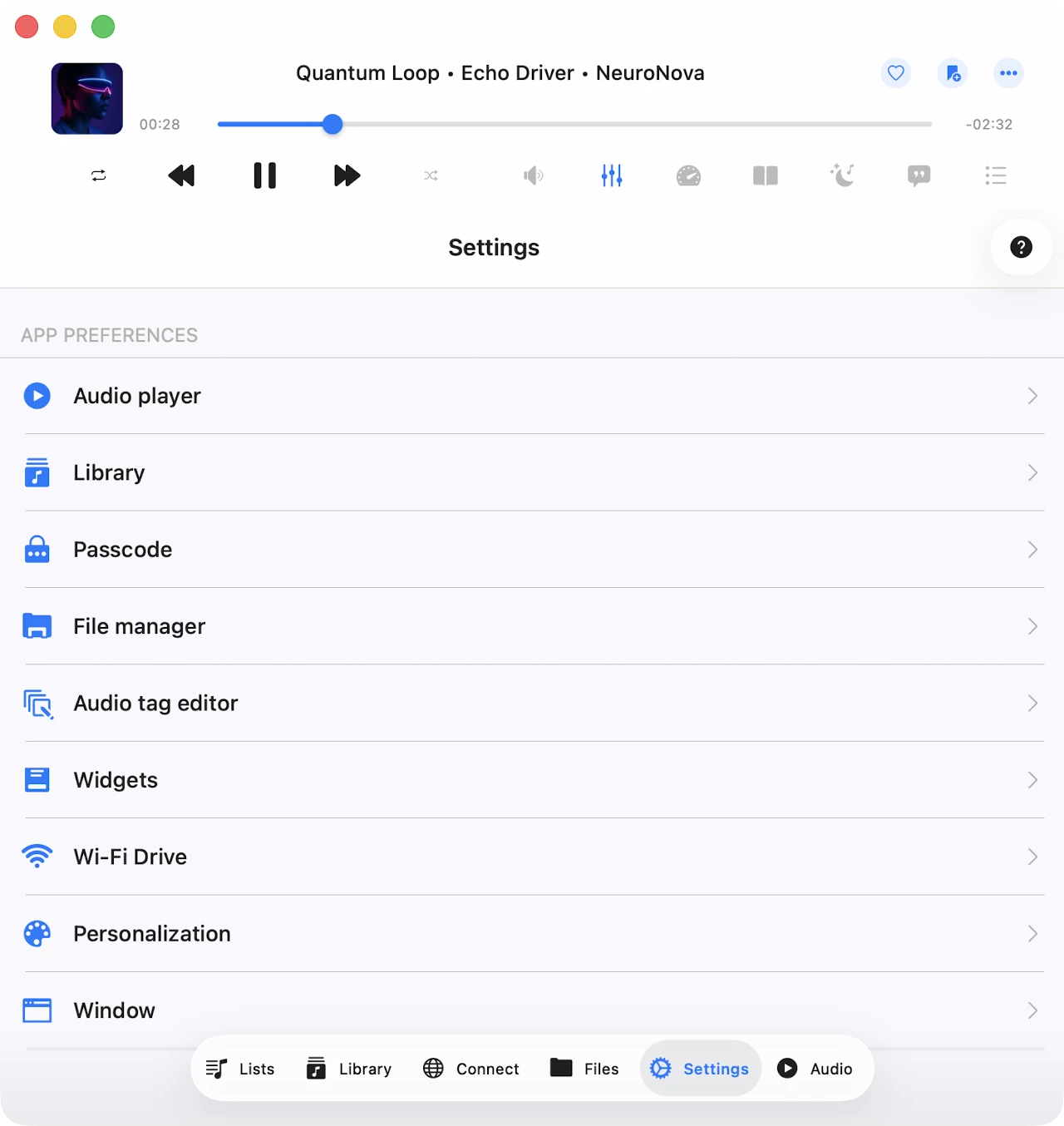
購入とアップデート
プレミアムにアップグレード
すべての制限を解除するためにアプリケーションをプレミアム版にアップグレードします。無料版では1回限りの買い切りアプリ内購入と、フル機能セットを解除する2つのサブスクリプションオプションが提供されます。
Family Sharingはすべての購入とプランで有効になっており、プレミアム版を家族と共有できます。
購入とプレミアム版についての詳細はEvermusicとEvermusic Premiumの違いは何ですかをお読みください。
Evermusic Free(青いアイコン)vs Evermusic Pro(赤いアイコン)
EvermusicはApp Storeで2つの異なるアイコン/カラーで公開されています:
- Evermusic Free(青いアイコン)は異なるバンドルIDを持つ2つの別々のApp Storeアプリに分かれています — 一つはiOS/iPadOS用、もう一つは専用のmacOS用(Apple SiliconとIntel Macの両方で動作するUniversalバイナリ)。プレミアムアプリ内購入はiCloudを介してiOSとMacの青いアプリ間で共有されます — iPhoneでプレミアムを購入するとMacで自動的に有効になります(逆も同様)。ただし、両方のデバイスでiCloudが有効になっている同じApple IDを使用している必要があります。
- Evermusic Pro(赤いアイコン)はiPhone、iPad、Apple Silicon Mac(M1以降)で動作する1つのバンドルIDを持つ単一のApp Storeアプリです。プレミアムプランが有効になったEvermusic Freeと同じ機能を持っています。赤いアプリはIntel Macをサポートしていないため、その価格は青いアプリの同等のプレミアム購入より若干低く設定されています。Evermusic Proはまたユーザーの診断やアナリティクスを一切収集しません — アナリティクスはビルドで完全に無効になっており、オプトインオプションもありません。
青と赤でバンドルIDが異なるため、青いアプリで有効にしたプレミアムアプリ内購入は赤いアプリを無料で解除しません。逆も同様です。プレミアムが有効な青いアプリをすでに使用している場合、赤いアプリをインストールする必要はありません — Proが提供するすべてのものがすでにあります。
iOSとMac間での購入の共有
買い切り購入とサブスクリプションはiCloudを使用してiOSとMac間で共有されます。iOSでプレミアムをすでにお持ちの場合は、最新バージョンがインストールされていてiCloudが有効になっていることを確認してください。iOSでアプリを起動し、購入情報がiCloudにアップロードされるまで1分待ちます。
アプリの設定で購入を復元をタップすることもできます。その後、MacのApp Storeから最新バージョンのアプリをインストールしてアプリを起動します。インターネット接続があり、両方のデバイスで同じiCloudとApp Storeアカウントでサインインしていることを確認してください。アプリがiCloudから購入情報をダウンロードするまで1分待ちます。プレミアム版がMacで自動的に有効になるはずです。
新しいデバイスで購入を復元する
新しいデバイスで購入を復元するには、購入 → 購入を復元を使用します。購入リストが表示されます。何かが見つからない場合は、デバイスが購入に使用されたITunesアカウントに接続されていて、iCloudが有効になっていることを確認してください。
プレミアムを無料でお試し
このメニューを使用して、期間限定で無料でプレミアム版にアップグレードできます。短い広告を見たり、アプリを友達と共有したりしてプレミアムを一時的に解除します。
購入
このメニューから以前の購入を復元します。アクティベーションエラーが発生した場合は、アプリ起動時に購入を復元オプションを有効にしてみてください。
ソフトウェアアップデート
ソフトウェアアップデートをタップして、Evermusicの新しいバージョンが利用可能かどうかを確認します。アプリはインストールされているバージョンとApp Storeの最新バージョンを比較し、アップデートが推奨される場合に通知します。
新着情報
このメニューは新しいバージョンがリリースされた後に利用可能になります。最新のアップデートに含まれる変更点と新機能の概要が表示されます。
オーディオプレーヤー設定
すべてのオーディオプレーヤー設定がここにグループ化されています:イコライザー、クロスフェード再生、オーディオプレーヤーキャッシュ、曲の読み込みなど。設定は論理的なサブセクションに整理されています。
一般
このサブセクションには、再生キュー、オーディオ出力、状態保存の一般的な設定が含まれています。
リピートモード
トラックの再生が終了したときのオーディオプレーヤーの動作を指定します:
- すべてリピート – プレーヤーキューのすべてのトラックをループ再生します。
- 1曲リピート – 現在のトラックのみを繰り返します。
- リピート停止 – 現在のトラックが終了したときに再生を一時停止します。
- リピートなし – キューを繰り返さずに再生します。
シャッフルモード
トラックをランダムな順序で再生します。これは実際にキューをシャッフルし、新しい順序でトラックを1曲ずつ再生します。利用可能な値:シャッフルオフとシャッフルオン。
オーディオプロセッサ
可能な値:AVFoundationとCoreAudio。デフォルトではAVFoundationが使用されます。iOS 17.0–17.6のAVFoundationの既知の問題により、クロスフェード再生とオーディオイコライザーを同時に使用することはできません。これらのiOSバージョンで両方を楽しむには、CoreAudioオーディオプロセッサに切り替えてください。
AVFoundationを使用してギャップレス再生で問題が発生した場合は、CoreAudioも試してみてください。CoreAudioの唯一の制限は、いくつかのラジオステーションのインターネットストリーミングと特定のオーディオ形式(M4Aなど)です。すべてのシステムオーディオ形式をサポートしているわけではありません。
オーディオ出力サンプルレート
オーディオ出力サンプルレートを8KHzから384KHzまで設定します。このオプションはCoreAudioプロセッサが選択されている場合にのみ利用できます。
オーディオ出力チャンネル数
オーディオ出力チャンネル数を設定します — MONOまたはSTEREO。このオプションはCoreAudioプロセッサが選択されている場合にのみ利用できます。
オーディオピッチアルゴリズム
ピッチ補正に使用されるアルゴリズムを選択します。利用可能な値は時間領域、スペクトル、Varispeedです。再生速度を調整して結果のオーディオ品質を制御したい場合に便利です。
空間オーディオ
空間オーディオは、サポートされているヘッドフォンやスピーカー配置でより没入感のあるオーディオ体験を作り出すために心理音響的な方法を使用します。可能な値:無効、モノとステレオ、マルチチャンネル、モノステレオマルチチャンネル。
オーディオ出力モード
iOSのみで利用可能です。このアプリケーションのオーディオが他のアプリケーションとブレンドされるように混合モードを有効にできます。混合モードの使用方法の説明はこちらにあります。
再生位置の保存
アプリケーションが音楽ライブラリの曲の再生位置を保存して復元することを確認します。
オーディオプレーヤーの状態を保存
アプリケーションを閉じる前にオーディオプレーヤーの状態を保存し、中断した場所から簡単に再開できます。
両方の機能を有効にしたら、フォルダ、アルバム、アーティスト、ジャンルを開きます。最後に保存した曲と再生位置とともに、画面の上部に再生を続けるアクションが表示されます。復元するには再生を続けるをタップします。個別のファイルの再生を再開するには、そのファイルをタップするだけです。
パーソナライズ
オーディオプレーヤー画面の外観をカスタマイズし、プレーヤー、ロック画面、ステータスバーに表示されるコントロールを選択し、スキップ時間ボタンを設定します。
オーディオプレーヤー画面スタイル
オーディオプレーヤーのツールバーとメインコントロールの配置を設定します。
アルバムカバースクロールスタイル
オーディオプレーヤー画面のアルバムカバーのスクロールスタイルを選択します。
追加要素
オーディオプレーヤー画面に追加要素を有効にします。オーディオ形式情報はアートワークの上に再生中のトラックの技術情報を表示します;オーディオ音量スライダーは再生コントロールの下にオーディオ出力スライダーを表示します。
メイン画面アクション
メインオーディオプレーヤー画面に表示されるボタンを設定します。利用可能なオプションにはリピートとシャッフルモード、次と前の曲、スキップ時間、スリープタイマー、Google Chromecast、AirPlayとBluetooth、オーディオイコライザー、検索、ブックマーク、速度、ブックマークを追加、お気に入りに追加、コメントなどが含まれます。
ロック画面の再生コントロール
ロック画面で有効にする追加コントロールを選択します。可能な値:スキップ時間、ブックマークを追加、お気に入りに追加。
スキップ時間間隔
前進と後退のスキップ時間ボタンで使用する時間間隔を選択します。
ファイル読み込み
曲のストリーミングに使用するネットワークタイプを選択します。利用可能なオプション:Wi-FiとWi-Fi & モバイルデータ。
プリロード時間
バッファリング時間間隔を設定します。ネットワーク接続が悪い場合はこの値を増やします。
直接URLを使用
有効にすると、サーバーがサポートしている場合、曲の読み込みに直接URLが使用されます。これにより曲の読み込みが速くなりますが、再生の安定性にわずかに影響する可能性があります。
ファイル読み込みの最適化
有効にすると、システムはAVFoundationオーディオプロセッサの曲読み込みを最適化し、再生の安定性を向上させることができます。アプリはこちらで説明されている技術を使用します。
オーディオイコライザー
オーディオイコライザーを設定します。プリセットとEQ設定についての詳細はこちらをお読みください。
デバイス
AirPlayまたはGoogle Chromecastデバイスに接続します(iOSのみ)。
再生速度
オーディオプレーヤーの再生速度を調整します。より正確な制御のために、右上角の設定アイコンをタップして精密スライダーを有効にします。
クロスフェード再生
クロスフェードにより、曲を連続ミックスでシームレスに流すことができます — 次の曲は現在の曲が終了する数秒前に再生を開始します。クロスフェードはAirPlayとGoogle Chromecastでは利用できません。この画面では、現在の曲と次の曲が同時に再生される時間を選択します。クロスフェードとオーディオイコライザーを同時に使用して問題が発生した場合は、上記のようにオーディオプロセッサを変更してください。
ギャップレス再生
ギャップレス再生では、曲が中断や無音なしに再生されます。クラシック音楽、ライブレコーディング、コンセプトアルバムに最適です。ギャップレス再生に問題がある場合は、上記のようにオーディオプロセッサを変更してください。
再生キャッシュ
オーディオプレーヤーキューの曲はスムーズな再生のために自動的にダウンロードされます。オーディオファイルを手動でダウンロードする場合は、重複を避けるためにこのオプションを無効にできます。ここでオーディオプレーヤーキャッシュのサイズも設定できます。オフラインモードと再生キャッシュについての詳細はこちら:Evermusic & FlacboxでオフラインMusicを再生する:クラウドからローカルファイルへのダウンロードと同期。
スリープタイマー
指定したタイムアウト後に再生を停止するタイマーを有効にします。より正確な制御のために、右上角の設定アイコンをタップして精密モードを有効にします。
ライブラリ
音楽ライブラリの設定 — 自動同期、メタデータの読み取り、アルバムカバーの読み込み、プレイリスト、最近の項目、お気に入り — がここにあります。
メタデータの読み取り
トラックをライブラリに追加すると、メタデータリーダーはバックグラウンドで処理し、アーティスト、アルバム、ジャンル、作曲家別に整理します。データをより速く読み込むためにメタデータの読み取り速度を調整できます(バッテリーのコストがかかります)。メタデータリーダーを完全に無効にして、タグ情報の代わりにファイル名を表示することもできます。
メタデータリーダーは音楽ライブラリデータベースのみを更新します;クラウドアカウントやローカルストレージに保存されているファイルは変更しません。オーディオファイルのメタデータを編集する必要がある場合は、オプションメニューの対応するアクションを通じて組み込みタグエディターを使用します。
バックグラウンドでメタデータを読み取るがオンの場合、リーダーはバックグラウンドモードで作業を続けます。アプリが再生中に多くのエネルギーを使用している場合、iOSがサスペンドする可能性があります。
大きな音楽コレクションがある場合は、デスクトップバージョンのアプリケーションでメタデータ同期を実行することをお勧めします。その後、バックアップ&復元機能を使用して同期された音楽ライブラリをiOSに転送できます。
メタデータエンコーディングの正規化が有効になると、アプリはすべての曲のメタデータのエンコーディングを自動的に正規化します。これにより、オーディオタグのエンコーディングが壊れている場合(Windows PCでファイルを編集した後など)の問題が修正され、トラック情報に正しくない文字が表示されるのを防ぎます。
メタデータのリロードは音楽ライブラリのすべてのファイルにメタデータが不足しているとフラグを立て、メタデータリーダーがすべてのレコードを更新します。
メタデータ読み取りを開始は手動でメタデータリーダーをトリガーします。進捗状況はアクションの下に表示されます。
オンライン同期
自動オンライン音楽同期は、接続されたクラウドサービスからトラックを自動的に音楽ライブラリに追加します。有効にするには、音楽ライブラリの設定を開いて同期フォルダを選択します。
このオプションが有効な場合、アプリケーションは選択されたフォルダをスキャンし、サポートされているオーディオファイルを識別して、ライブラリに追加します。対応するメニューアクションで同期を開始または停止します。
オンライン同期はアプリがフォアグラウンドにある場合にのみ実行されるため、大きなライブラリの同期には時間がかかる可能性があります。処理を速くするには、アプリを開いたままにし、電源に接続し、設定で画面 → 常にアクティブを有効にします。
あるいは、デスクトップバージョンのアプリでオンライン同期を実行し、バックアップ&復元を使用して音楽ライブラリをiOSに転送します。
オンライン同期の実行頻度も選択できます。間隔を即座にに設定すると、アプリを開くたびに同期がトリガーされます。
オフライン同期
オフライン音楽同期を設定します。
同期されたオフラインフォルダ
クラウドサーバー上のオンラインフォルダをオフラインで利用可能としてマーク(その他のアクションメニューを使用)すると、ここに表示されます。フォルダの内容はローカルファイル → オフラインフォルダーにダウンロードされます。オンラインフォルダが変更されると(ファイルの追加、削除、更新)、アプリは変更を確認してデバイス上のローカルコピーを更新します。
この画面では、手動でオフラインフォルダの同期を開始し、オフラインフォルダをそれを含むフォルダに表示し、フォルダのオフラインモードを無効にすることができます。オフラインモードを無効にすると、デバイスからすべてのローカルファイルコピーが削除されます。
時間間隔
アプリが変更のためにオフラインフォルダを確認する頻度を選択します。
ローカルフォルダのスキャンを開始
アプリケーションのDocumentsディレクトリのすべてのローカルフォルダをサポートされているオーディオファイルのためにスキャンします。見つかったファイルは自動的に音楽ライブラリに追加されます。デバイス上にあるがアプリケーションのDocumentsディレクトリ外にあるファイルは、iOS/macOSのセキュリティ制限によりアプリがアクセスできないため、手動で音楽ライブラリに追加する必要があります。
重要: 音楽ライブラリをローカルファイルで最新に保つために、定期的にオフライン音楽同期を実行することをお勧めします。
パーソナライズ
音楽ライブラリ画面スタイルを設定します。3つのオプションが利用可能です:プレーンメニュー、グループ化されたメニュー、タブ付きメニュー。アルバム詳細画面でアルバムカバーを有効または無効にすることもできます。
アルバムカバー
アプリがアルバムアートワークを読み込んで保存する方法を選択します。
- ネットワークタイプ — カバーダウンロードにWi-FiまたはWi-Fi & モバイルデータを選択します。
- オンラインファイルのアルバムカバーを読み込む — 有効にすると、クラウドストレージに保存されているファイルに対して埋め込みアルバムカバーが読み込まれます。これにより追加のネットワークデータが使用される可能性があります。
- フォルダで検索 — 有効にすると、トラックに埋め込みカバーがない場合、アプリは同じフォルダのJPEGまたはPNG画像を探してアルバムアートワークとして使用します。
- カバー品質 — デバイスに保存されているアルバムカバーの品質を選択します。
- フォルダに表示 — アルバムカバーがキャッシュされているフォルダを開いて管理またはバックアップできます。
- すべて削除 — キャッシュされたアルバムカバーを削除してストレージを解放し、アプリに要求に応じて再読み込みを強制します。
プレイリスト
同じ曲をプレイリストに2回追加するオプションを有効にします。デフォルトではこのオプションは無効です。
最近の項目
最近再生した曲のリストを管理します。
- リストを削除 — 最近再生した曲のリスト全体を削除します。
- リストサイズを変更 — リストに表示されるアイテム数を設定します。
- 曲リストをエクスポート — 最近再生した曲リストをM3U、CSV、またはTXTとしてエクスポートします。詳細な説明はこちらで利用可能です。
お気に入り
お気に入りの曲リストを管理します。
- 同時編集 — 有効にすると、曲をお気に入りに追加すると、音楽ライブラリとファイルセクションの両方に同時に追加されます。
- リストを削除 — お気に入りの曲リスト全体を削除します。
- 曲リストをエクスポート — 最近の項目と同様に、お気に入りをM3U、CSV、またはTXTとしてエクスポートします。
音楽ライブラリを削除
音楽ライブラリデータベースを消去します。ストレージ上の音楽ファイルは変更されません。
パスコード
アプリケーションデータを保護したい場合は、パスワード保護画面を起動します。
ファイルマネージャー
ファイルマネージャーセクションでは、ファイルの転送、保存、プレビューの方法を制御します。
ファイル転送
デバイスへのファイルダウンロードのネットワーク設定を選択します。
並列タスクの最大数
並列ダウンロードスレッドの数を設定します。数が多いほどダウンロードが速くなりますが、バッテリーが多く必要です。
ファイル転送タスク
現在アクティブなアップロードとダウンロードタスクを表示します。
バックグラウンド転送
アプリがバックグラウンドにある間のダウンロードを許可します。バックグラウンド転送が多くのエネルギーを消費する場合、iOSがアプリをサスペンドする可能性があります。
ダウンロードしたファイルの保存先
デフォルトのダウンロードディレクトリを選択するか、毎回アプリに確認させます。
同期されたオフラインフォルダ
選択したフォルダのオフライン同期を管理します。オフライン同期を有効にするには、フォルダの横にある3点ボタンをタップしてオフラインで利用可能モードを選択します。クラウドフォルダに追加された新しいファイルは自動的にデバイスにダウンロードされます。オフラインモードについての詳細はこちらをお読みください。
時間間隔
オフラインフォルダが同期される頻度を選択します。即座にを選択すると、アプリを開くたびに同期がトリガーされます。
フルファイル名を表示
ファイルマネージャーで拡張子を含む完全なファイル名を表示します。
オンラインファイルを編集
接続されたクラウドサービスに対して読み取り専用モードに切り替え、誤った削除を防ぐためにオンラインファイル編集を無効にします。このアクションはユーザーインターフェースからファイル編集操作を削除します。
開くときにファイルをコピー
アプリが他のアプリケーションからインポートされたファイルを処理する方法を指定します。
ファイルのサムネイル
ストレージスペースを解放するために生成されたファイルサムネイルを管理および削除します。
一時ファイルを削除
アプリケーションのキャッシュフォルダをクリアしてストレージスペースを回収します。
オーディオタグエディター
組み込みオーディオタグエディターを設定します。
アルバムカバースケーリング
アルバムカバーがオーディオタグに保存されるときに使用されるスケーリング方法を選択します。
オンラインファイルを更新
有効にすると、アプリケーションは編集が完了した後にクラウドサーバー上のファイルのメタデータを自動的に更新します。
オンライン編集後にファイルを削除
クラウドサーバー上のオンラインファイルの編集が完了した後、アプリケーションがダウンロードされたコピーを削除するかどうかを選択します。
メイン画面ボタン
オーディオタグエディターのメイン画面に表示されるボタンを選択します。
ウィジェット
ウィジェットを有効にして、アプリが再生中にウィジェットデータを更新できるようにします。ウィジェットの更新には追加のエネルギーが必要なため、ホーム画面またはロック画面でウィジェットを実際に使用する場合にのみ有効にしてください。
Evermusicウィジェットについての詳細はナビゲーションガイドでお読みください。
CarPlay
ここでCarPlay設定を変更します。このメニューはCarPlayインターフェース内でも利用可能なため、運転中に体験を調整できます。
並べ替え
すべてのCarPlay画面の並べ替えオプションを設定します。
コンテンツ読み込み制限
アプリがCarPlay画面でページネーションを使用するかどうかを選択します。ページネーションにより、メモリが制限されたデバイスや大きなライブラリでメニューのレスポンシブ性を維持します。
メニューアイコンのグラデーションカラー
CarPlayホーム画面のカラースキームを選択します。
画像を表示
大きなライブラリでの読み込み速度の最適化とメモリ使用量の削減のために、CarPlay画面での画像を無効にします。
接続時に再生を一時停止する
デバイスをCarPlayに接続するときに突然大きな音が出るのを防ぐためにこれを有効にします。
Wi-Fiドライブ
Wi-Fiドライブを起動して、デスクトップウェブブラウザを使用してコンピューターからデバイスにファイルを転送します。Wi-Fiドライブの使用方法の詳細な説明はこちらで利用可能です。
パーソナライズ
ユーザーインターフェースを好みに合わせてカスタマイズします。
アプリケーションアイコン
ホーム画面のアプリアイコンを変更します。
カラースキーム
ユーザーインターフェースのテーマを選択してダークモードを有効にします。デフォルトが選択されている場合、アプリケーションはデバイス全体の外観設定に従います。
背景スタイル
アプリケーションの背景スタイルを変更します。現在唯一のオプションはぼかしアルバムカバーで、現在再生中のトラックのアートワークをぼかしたアプリの背景として使用します。
リスト内のアイテムの外観
リストでのアイテムの表示方法を調整します。小さい画面で便利です — コンテンツに基づいて行の高さを自動的に調整させたり、テキストにより多くのスペースを与えるためにリストセルに小さいアイコンを表示させたりできます。
コンテンツ読み込み制限
デフォルトでアプリケーションはコンテンツ読み込みを速くするためにページネーションを使用します。一度にすべてを読み込むためにページネーションを無効にできます。
ローカルファイル画面スタイル
ローカルファイルセクションの表示スタイルを変更します。
音楽ライブラリ画面スタイル
音楽ライブラリ画面の外観をカスタマイズします。
オーディオプレーヤー画面スタイル
オーディオプレーヤー画面の外観を設定します。
コンテキストメニュースタイル
その他のアクションボタンをタップしたときに表示されるコンテキストメニューのスタイルを選択します。
ウィンドウ
MacとCatalystで利用可能です。デフォルトサイズや起動時の動作などのウィンドウ関連の設定を設定します。
画面
アプリケーションを使用中に画面をアクティブに保つかどうかを選択します。大きなライブラリのスキャンや長時間のタグ編集作業のときに便利です。
アクセシビリティ
ユーザーインターフェースのすべての画像を非表示にするテキストモードを有効にします。テキストモードはVoiceOverがアクティブなときに自動的に有効になり、非常に小さな設定やテキストのみの設定にも便利です。
言語
アプリケーションの言語を変更してシステムのデフォルトを上書きします。現在、アプリは以下のローカライズをサポートしています:アフリカーンス語、アカン語、アルバニア語、アムハラ語、アラビア語、アルメニア語、アッサム語、アイマラ語、アゼルバイジャン語、バンバラ語、ベンガル語、バスク語、ベラルーシ語、ボスニア語、ブルガリア語、ビルマ語、カタルーニャ語、セブアノ語、中国語(簡体字)、中国語(繁体字)、コルシカ語、クロアチア語、チェコ語、デンマーク語、ディベヒ語、ドーグラー語、オランダ語、英語、エスペラント語、エストニア語、エウェ語、フィリピノ語、フィンランド語、フランス語、ガリシア語、ガンダ語、ジョージア語、ドイツ語、ギリシャ語、グアラニー語、グジャラート語、ハイチ・クレオール語、ハウサ語、ハワイ語、ヘブライ語、ヒンディー語、フモン語、ハンガリー語、アイスランド語、イボ語、イロカノ語、インドネシア語、アイルランド語、イタリア語、日本語、ジャワ語、カンナダ語、カザフ語、クメール語、キニャルワンダ語、韓国語、クリオ語、クルド語、クルド語(ソラニー)、キルギス語、ラオス語、ラテン語、ラトビア語、リンガラ語、リトアニア語、ルクセンブルク語、マケドニア語、マイティリー語、マラガシ語、マレー語、マラヤーラム語、マルタ語、マオリ語、マラーティー語、ミゾ語、モンゴル語、ネパール語、北部ソト語、ノルウェー語(ブークモール)、ニャンジャ語、オディア語、オロモ語、パシュトー語、ペルシャ語、ポーランド語、ポルトガル語、パンジャーブ語、ルーマニア語、ロシア語、サモア語、サンスクリット語、スコットランド・ゲール語、セルビア語、ショナ語、シンディー語、シンハラ語、スロバキア語、スロベニア語、ソマリア語、南部ソト語、スペイン語、スンダ語、スワヒリ語、スウェーデン語、タジク語、タミル語、タタール語、テルグ語、タイ語、ツォンガ語、トルコ語、トルクメン語、ウクライナ語、ウルドゥー語、ウイグル語、ウズベク語、ベトナム語、ウェールズ語、コサ語、イディッシュ語、ヨルバ語、ズールー語。
バックアップ&復元
すべてのアプリケーションデータをバックアップするか、別のデバイスに移行します。含めるものを選択できます:
- データベース — すべての音楽ライブラリのトラックとプレイリスト。オフライントラックは含まれないため、バックアップサイズを管理可能な状態に保ちます。
- アルバムカバー — キャッシュされたすべてのアルバムカバー。
- 設定 — すべてのアプリケーション設定。
アプリケーションデータをバックアップをタップしてバックアップ操作を開始します。アプリケーションデータは、後で新しいデバイスへのアプリの状態を復元したり、アプリを再インストールした後に使用できる単一のファイルに書き込まれます。
新しいデバイスでアプリケーションデータを復元するには、接続されたクラウドサービスまたはiCloudを使用してバックアップファイルを新しいデバイスに移動し、新しいデバイスで開きます。
詳細なステップバイステップガイドはこちら:Evermusicでデバイス間で音楽ライブラリを転送する方法:ステップバイステップガイド。
ヘルプ
アプリを効果的に使用するための支援とガイダンスのためにアプリケーションガイドを開きます。
よくある質問
FAQセクションでよくある質問への回答を見つけてください。
フィードバックを送る
フィードバックや支援が必要ですか?アプリから直接サポートチームにフィードバックを送ってください。
このアプリを共有する
友達とアプリを共有して普及を助けてください。
その他のアプリを発見する
Everappzの他のアプリを探索します。
利用規約
アプリケーションの使用に関する利用規約を説明します。アプリを使用する前にお読みください。
プライバシーポリシー
私たちのデータ処理の実践を理解するためにプライバシーポリシーページを訪問します。アプリを使用する前にお読みください。
アナリティクスとデータ収集
アナリティクスとデータ収集に対してどのサービスが有効になっているかを確認し、不要なものを無効にします。
**Evermusic Free(青いアイコン)**では、アプリの改善に役立てるためにアナリティクスと診断がデフォルトで有効になっています — いつでもここで無効にできます。Evermusic Pro(赤いアイコン)はアナリティクスや診断を一切含みません — 何も収集されないため、セクションは空(または非表示)であり、オプトインオプションはありません。
法的通知
アプリで使用されているすべてのライブラリに関する情報と、アプリのバージョン番号とビルド情報が含まれています。